Mitglieder verwalten
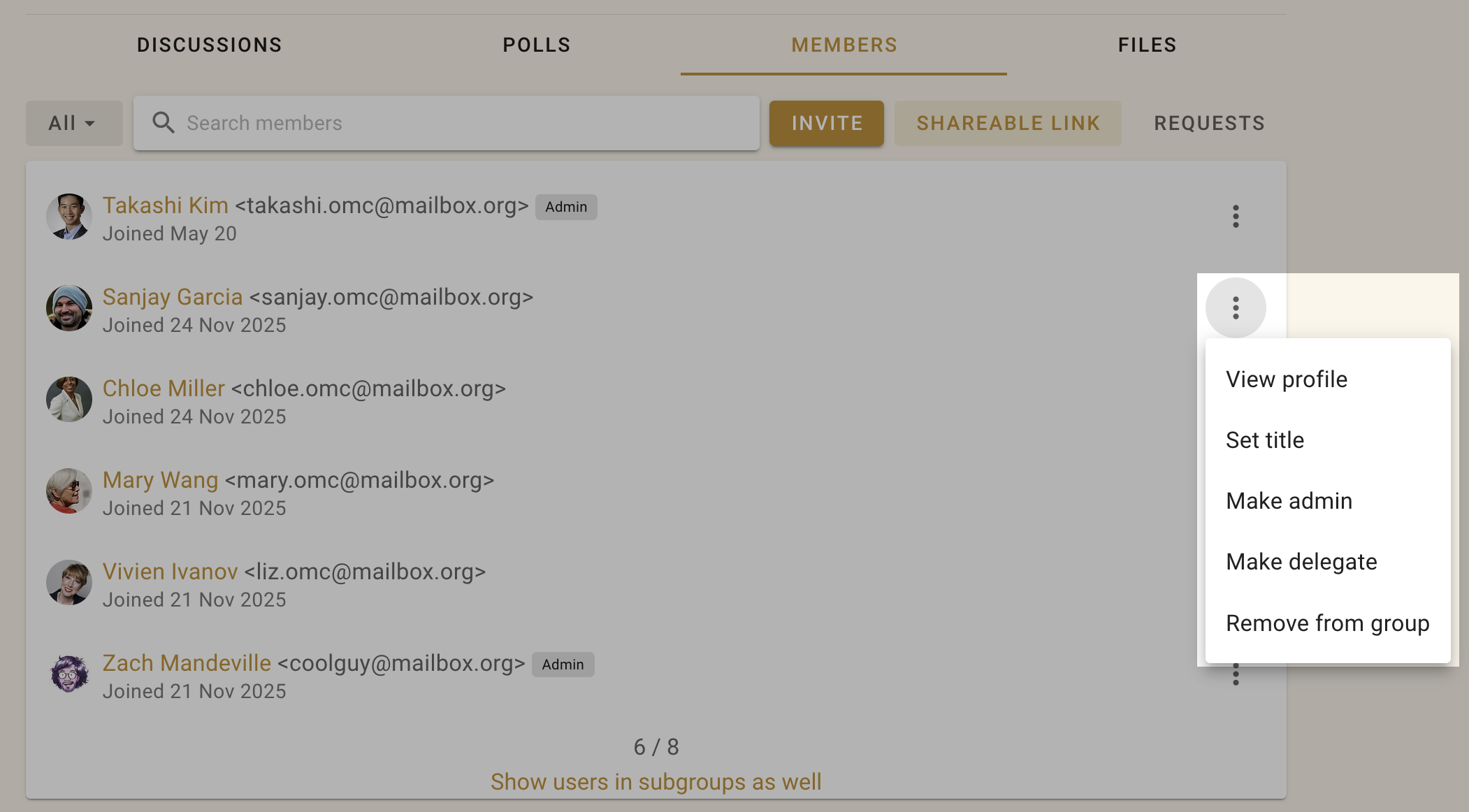
Wenn du Admin bist, kannst du Mitglieder über den Tab Mitglieder auf deiner Gruppenseite verwalten.
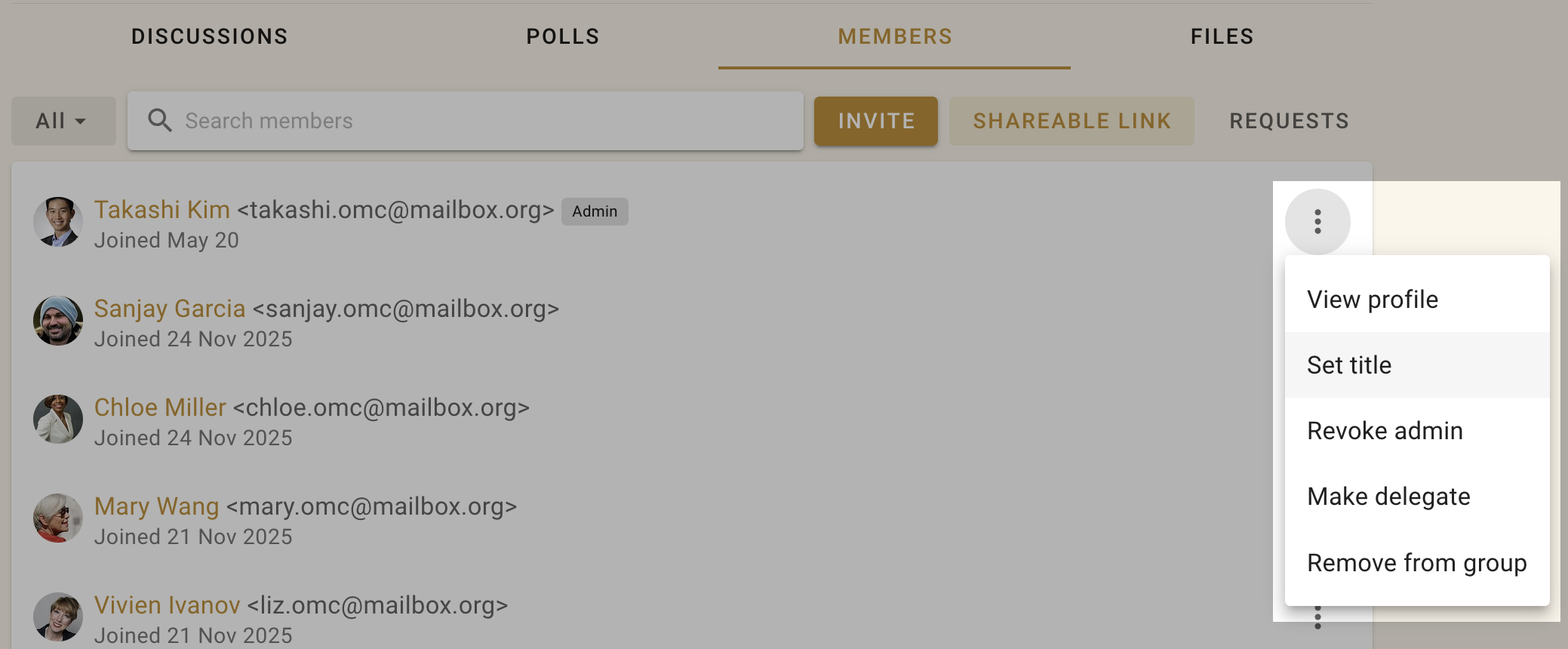
Klicke auf die drei Punkte (⋮) rechts neben dem Gruppenmitglied, um dessen Titel festzulegen, es zum Admin zu machen, als delegierte Person festzulegen oder aus der Gruppe zu entfernen.
Deine Gruppe verwalten
In einer Loomio-Gruppe gibt es nur zwei Rollen: Mitglied und Admin.
Admins übernehmen Verwaltungsaufgaben für deine Gruppe. Dazu gehören das Hinzufügen und Entfernen von Mitgliedern, das Verwalten von Mitgliederberechtigungen, das Festlegen der Privatsphäre-Einstellungen der Gruppe und das Verwalten der Abonnements. Außerdem können Admins die E-Mail-Adressen der Mitglieder sehen und die Daten der Gruppe exportieren.
Wer eine neue Loomio-Gruppe erstellt, wird standardmäßig zum Admin gemacht. Wir empfehlen, mindestens eine weitere Person in deiner Gruppe, der du vertraust, zum Admin zu machen, damit immer jemand deine Gruppe verwalten kann. Deine Gruppe kann beliebig viele Admins haben.
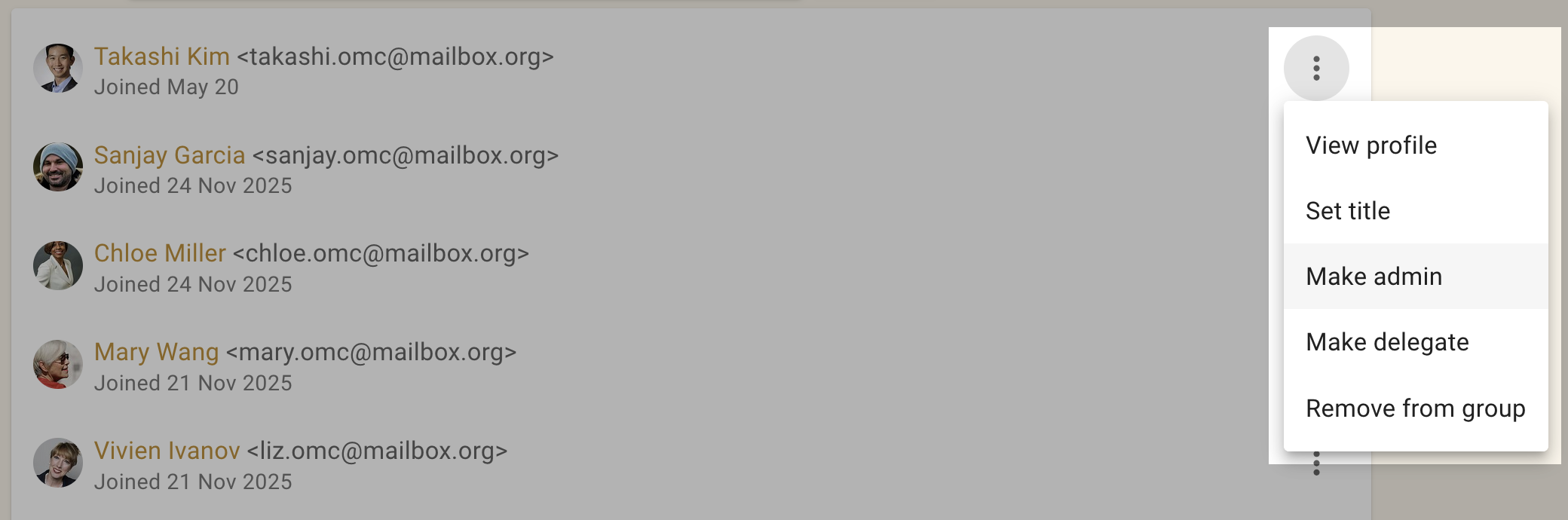
Um ein Mitglied zum Admin zu machen, gehe zum Tab Mitglieder, suche das Mitglied und klicke auf die drei Punkte (⋮) neben dessen Namen. Wähle Zum Admin machen. Neben dem Namen erscheint das Schlagwort Admin.
Untergruppen verwalten
Admins einer Hauptgruppe können jeder ihrer nicht geheimen Untergruppen beitreten und sich anschließend selbst zu Admins dieser Untergruppen machen.
Wähle Gruppe beitreten auf der Untergruppenseite.
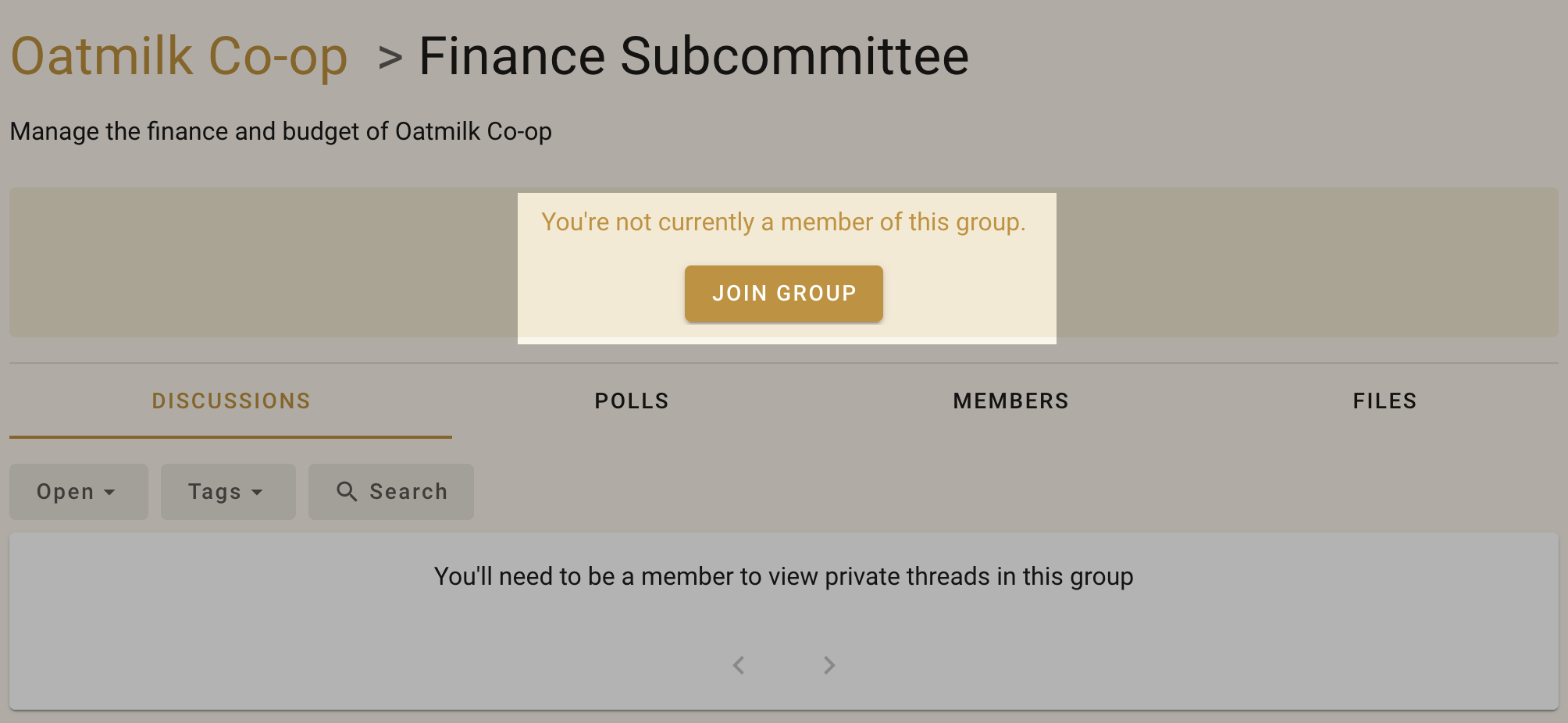
Nachdem du der Untergruppe beigetreten bist, kannst du dich selbst zum Admin dieser Untergruppe machen, genauso wie du andere Personen zum Admin machen würdest.
Hinweis
Diese Berechtigungen gelten nicht für geheime Untergruppen.
Mitglieder entfernen
Wenn du auf Aus der Gruppe entfernen klickst, wirst du gebeten, das Entfernen zu bestätigen. Danach hat die Person keinen Zugriff mehr auf die Seiten, Threads, Abstimmungen oder Vorschläge der Gruppe. Sie erhält keine weiteren E-Mails oder Benachrichtigungen über Aktivitäten in der Gruppe. Ihre Kommentare und Stimmen bleiben jedoch unverändert erhalten.
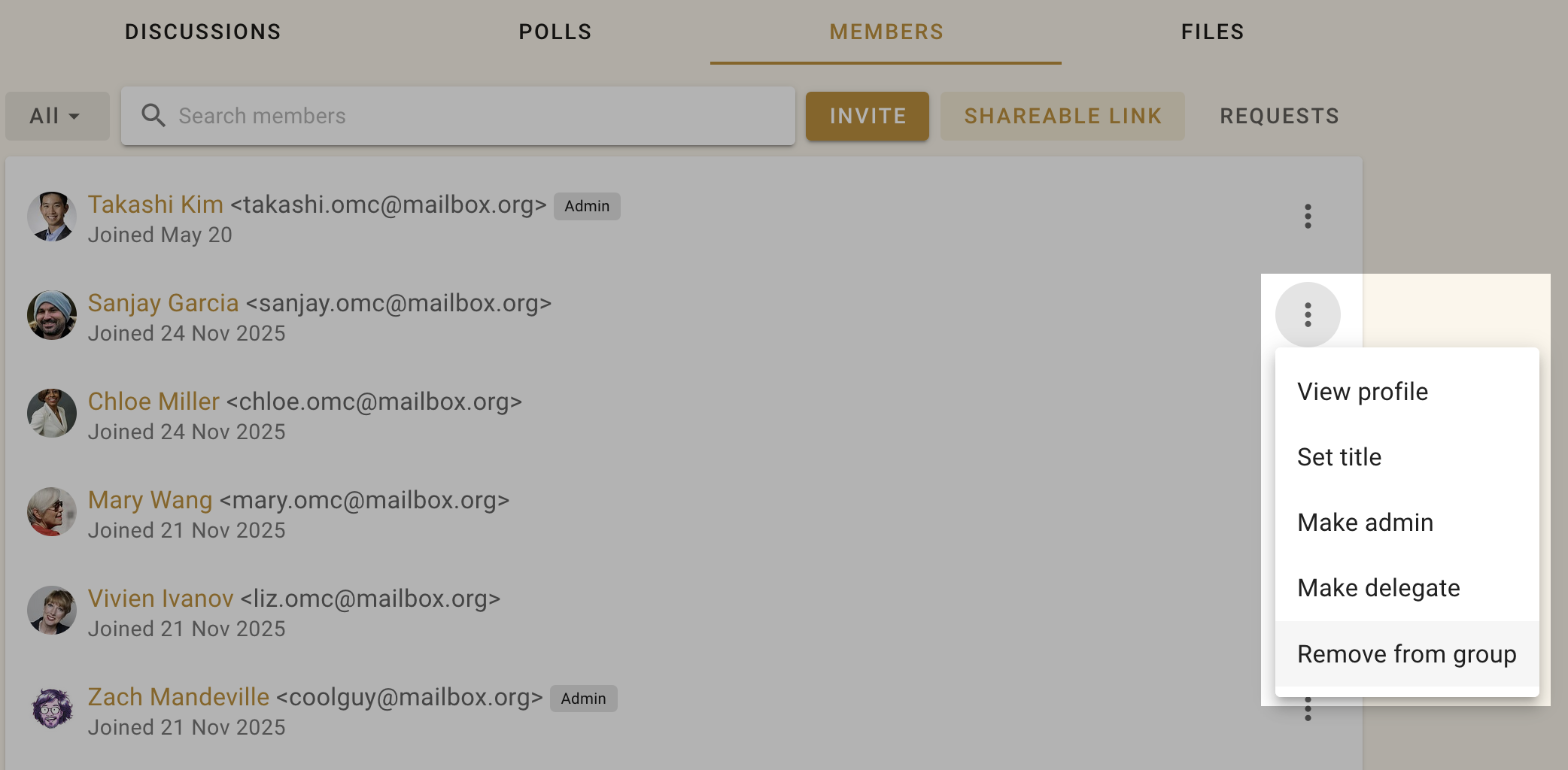
Das Entfernen gilt auch für die Untergruppen der Gruppe. Private Abstimmungen verschwinden aus der Übersicht und der Abstimmungsliste der Person. Öffentliche Abstimmungen bleiben lesbar, aber ein ehemaliges Mitglied kann erst wieder abstimmen, wenn es erneut eingeladen wird. Wer die Gruppe verlässt, während eine Abstimmung beendet ist, behält dadurch kein Stimmrecht, wenn die Abstimmung wieder geöffnet wird.
Du kannst entfernte Mitglieder später wieder zur Gruppe hinzufügen. Wenn sie der Gruppe wieder beitreten, werden ihr Zugriff und ihre vorhandenen Stimmen in laufenden Abstimmungen wiederhergestellt, ohne dass sie die Seite neu laden müssen.
Gruppe verlassen
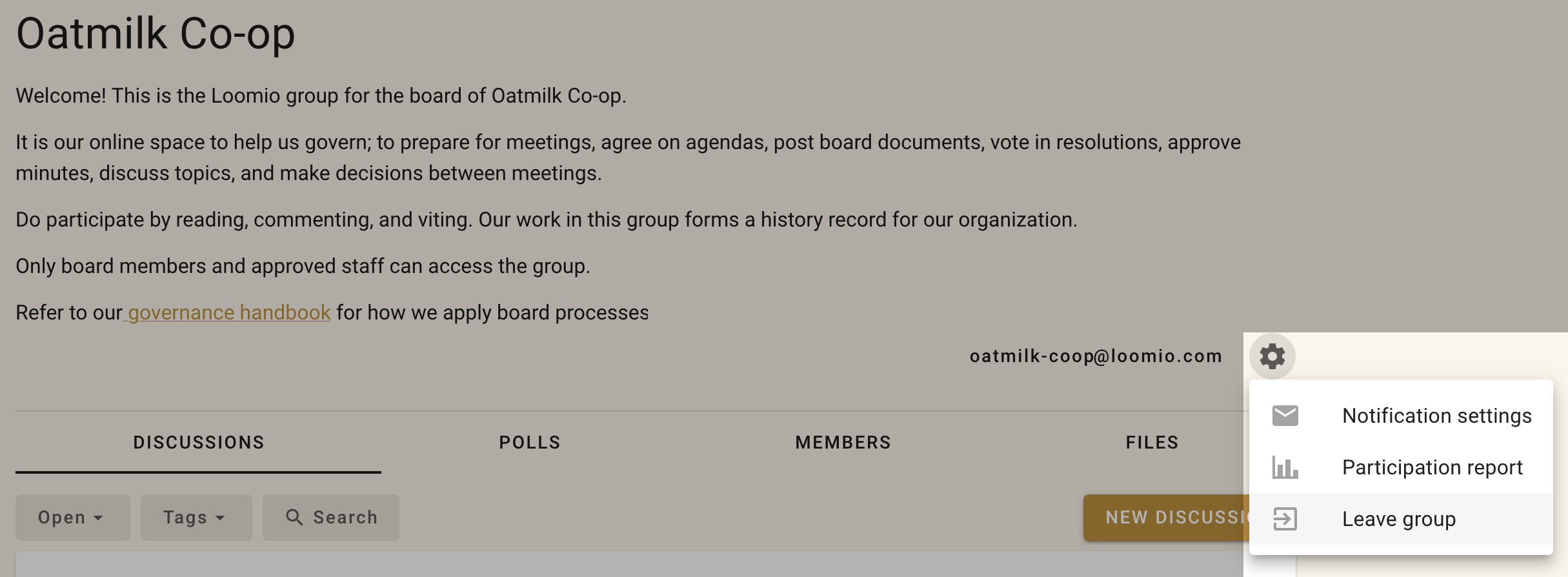
Um eine Gruppe zu verlassen, gehe zur Gruppenseite, öffne das Menü mit den drei Punkten und klicke auf Gruppe verlassen.
Wenn du die Gruppe verlässt, hat das dieselben Auswirkungen auf deinen Zugriff auf die Gruppe und ihre Untergruppen wie das Entfernen durch einen Admin. Private Abstimmungen verschwinden dabei auch aus deiner Übersicht und deiner Abstimmungsliste.
Titel eingeben
Im Tab Mitglieder kannst du mit Titel auch deine Rolle innerhalb der Gruppe angeben oder eine Organisation nennen, die du vertrittst. Du oder ein Admin der Gruppe kann deinen Titel über Titel eingeben im Menü mit den drei Punkten neben deinem Namen ändern.
Du kannst in verschiedenen Untergruppen unterschiedliche Titel haben.
E-Mail-Adressen der Mitglieder
Nur Admins können die E-Mail-Adressen der Gruppenmitglieder sehen. Das ist manchmal notwendig, um die Mitgliedschaft in einer Gruppe zu überprüfen.
Um die E-Mail-Adressen der Mitglieder zu sehen, lade über den Datenexport eine CSV-Datei herunter und öffne sie in Excel oder Google Sheets.
Die Datei mit den exportierten Gruppendaten enthält jede Person und deren E-Mail-Adresse in jeder Untergruppe.
Du kannst im Tab Mitglieder auch anhand der E-Mail-Adresse nach Mitgliedern suchen. Wenn du eine Person entfernen möchtest, kannst du sie anhand ihrer E-Mail-Adresse suchen und dann entfernen.