Diskussionsvorlagen
Diskussionsvorlagen helfen deiner Gruppe, wiederkehrende Diskussionen auf die gleiche Weise zu beginnen. Eine Vorlage kann einen Titel, einen Kontext, Schlagwörter und Hinweise für die Person enthalten, die die Diskussion startet. Sie legt auch Standardwerte fest, etwa ob die ganze Gruppe benachrichtigt wird und welche Abstimmungen vorgeschlagen werden.
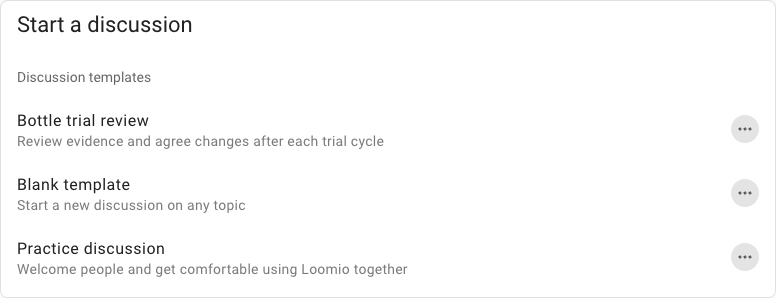
Jede neue Diskussion in einer Gruppe beginnt mit einer Vorlage. Wenn jemand Diskussion starten auswählt, zeigt Loomio die Vorlagen der Gruppe an. Auch Leere Vorlage ist eine Vorlage. Deine Gruppe kann daher auch deren Standardwerte ändern.
Vorlagen eignen sich für wiederkehrende Abläufe in deiner Gruppe, etwa Projektbewertungen, Beratungsprozesse, die Vorbereitung von Treffen, Förderentscheidungen oder die Freigabe von Dokumenten. Wer die Diskussion startet, kann vorher alle Angaben bearbeiten.
So werden Vorlagen verwendet
- Ein Mitglied wählt auf der Gruppenseite Diskussion starten aus.
- Loomio zeigt die sichtbaren Vorlagen der Gruppe an. Jede Vorlage zeigt ihren Titel und Untertitel.
- Das Mitglied wählt eine Vorlage aus. Loomio öffnet das Formular für eine neue Diskussion und übernimmt die Angaben aus der Vorlage.
- Die Vorlagenhilfe erscheint als Anleitung oben im Formular.
- Das Mitglied bearbeitet Titel, Kontext, Schlagwörter und Einladungsliste und wählt dann Diskussion starten aus.
Änderungen an einer Vorlage gelten nur für Diskussionen, die danach gestartet werden. Bereits gestartete Diskussionen behalten ihre Inhalte und Einstellungen.
Wähle, wer standardmäßig benachrichtigt wird
Die Einstellung Einladen legt fest, wer im Formular für eine neue Diskussion standardmäßig eingeladen wird. Es gibt zwei Möglichkeiten:
- Jeder in der Gruppe: Die Gruppe erscheint im Feld Einladen des Diskussionsformulars. Beim Start der Diskussion werden alle Mitglieder benachrichtigt.
- Keine: Das Feld Einladen ist zunächst leer. Niemand wird benachrichtigt, solange die Person, die die Diskussion startet, niemanden hinzufügt.
Die integrierten Vorlagen von Loomio, einschließlich Leere Vorlage, verwenden Jeder in der Gruppe. Wenn deine Gruppe nicht bei jeder neuen Diskussion alle Mitglieder benachrichtigen möchte, bearbeite die verwendeten Vorlagen und setze Einladen auf Keine.
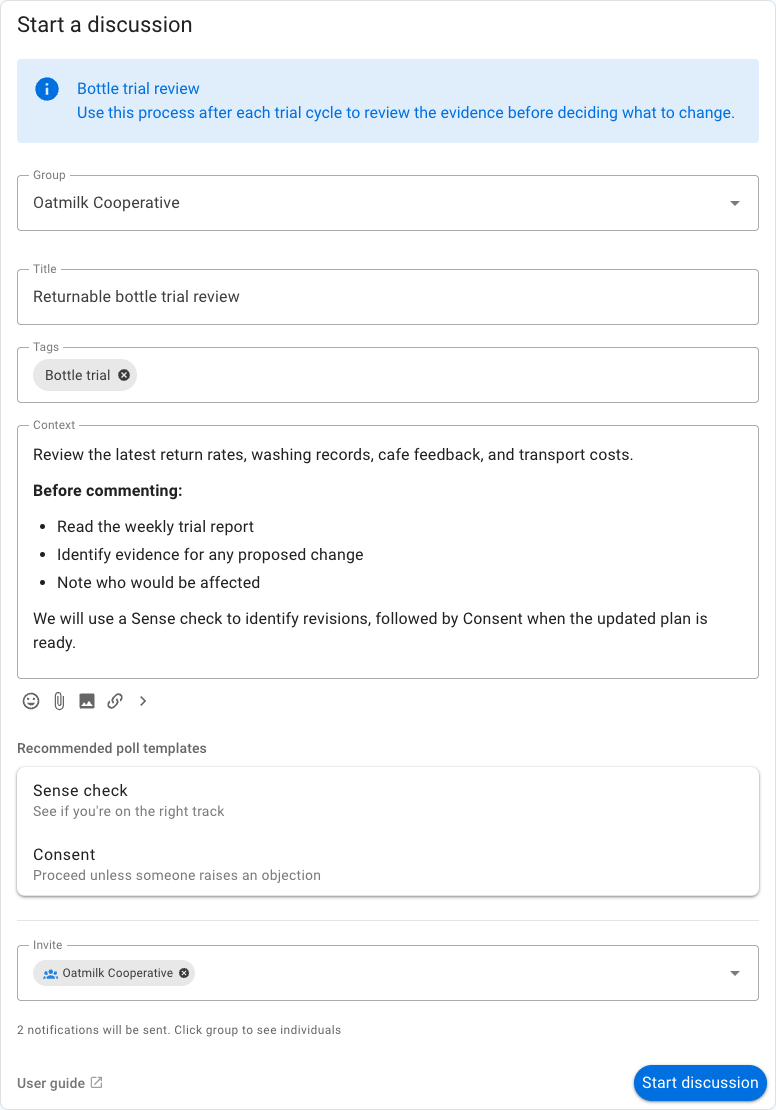
Wer die Diskussion startet, kann die Einladungsliste vorher jederzeit ändern. Die Person kann die Gruppe entfernen, damit niemand benachrichtigt wird, oder stattdessen einzelne Personen hinzufügen. Diese Einstellung betrifft nur Benachrichtigungen. Gruppenmitglieder können die Diskussion unabhängig von deiner Auswahl weiterhin in der Gruppe finden und lesen.
Die Gruppe wird nur dann zur Einladungsliste hinzugefügt, wenn die Person, die die Diskussion startet, die ganze Gruppe benachrichtigen darf. Admins dürfen das immer. Mitglieder dürfen es, wenn in den Berechtigungen der Gruppe Mitglieder können alle Mitglieder der Gruppe benachrichtigen aktiviert ist.
Vorlageneinstellungen
Gruppenadmins können eine Vorlage über das Aktionsmenü neben der Vorlage in der Liste bearbeiten. Das Formular enthält diese Einstellungen:
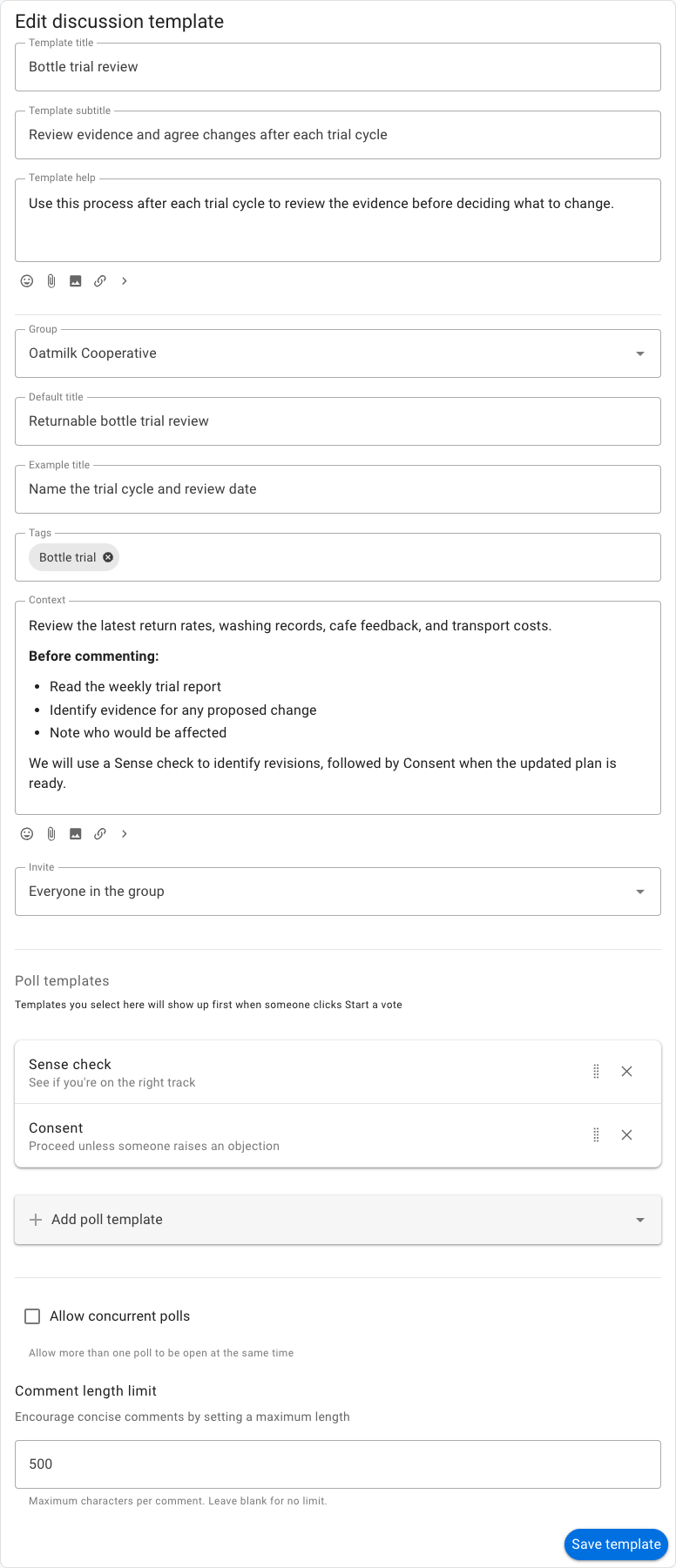
- Vorlagentitel: der kurze Name in der Vorlagenliste.
- Vorlagenuntertitel: eine Zeile, die erklärt, wann die Vorlage verwendet werden soll.
- Vorlagenhilfe: Hinweise, die oben im Formular für eine neue Diskussion angezeigt werden. Erkläre damit den Ablauf und verlinke hilfreiche Materialien. Die Hinweise werden nicht Teil der Diskussion.
- Gruppe: ob die Vorlage eine Diskussion in der Gruppe oder eine direkte Diskussion startet. Eine direkte Diskussion ist nur für die eingeladenen Personen sichtbar.
- Standardtitel: ein Titel, der für jede neue Diskussion eingetragen wird. Die Person, die die Diskussion startet, kann ihn bearbeiten.
- Beispieltitel: ein Beispiel, das in einem leeren Titelfeld angezeigt wird. Verwende ihn, wenn ein Standardtitel nicht zu jeder Diskussion passt.
- Schlagwörter: Schlagwörter, die jeder neuen Diskussion hinzugefügt werden. Die Person, die die Diskussion startet, kann sie entfernen.
- Kontext: der Anfangstext der Diskussion. Verwende Überschriften, Fragen oder Links, um den Beiträgen eine Richtung zu geben.
- Einladen: ob standardmäßig alle Mitglieder der Gruppe eingeladen werden. Siehe Wähle, wer standardmäßig benachrichtigt wird.
- Umfragevorlagen: für diesen Ablauf vorgeschlagene Abstimmungen. Sie werden im Formular für eine neue Diskussion angezeigt. Wenn jemand in der Diskussion eine Abstimmung startet, erscheinen sie ebenfalls zuerst. Sie starten nicht automatisch.
- Gleichzeitige Abstimmungen zulassen: ob mehrere Abstimmungen gleichzeitig in der Diskussion geöffnet sein können.
- Kommentarlängenbegrenzung: eine optionale maximale Länge für Kommentare.
Verwende einen Standardtitel nur, wenn er immer zutrifft. Andernfalls gib einen Beispieltitel an, der dazu anregt, die konkrete Bewertung, den Zeitraum, das Dokument oder die Entscheidung zu benennen.
Beispiel: Auswertung eines Flaschenversuchs
Die Hafermilchgenossenschaft wertet nach jedem Durchlauf ihren Versuch mit Mehrwegflaschen aus. Ihre Vorlage heißt „Auswertung des Flaschenversuchs“ und enthält einen Standardtitel. Sie fügt das Schlagwort „Flaschenversuch“ hinzu. Der Kontext fordert die Mitglieder auf, den Wochenbericht zu lesen und Rückgabequoten, Reinigungsprotokolle, Rückmeldungen der Cafés und Transportkosten zu berücksichtigen. Die Vorlage empfiehlt zuerst einen Sense Check und danach Consent.
Dafür eignet sich eine Vorlage, weil Zweck und Informationsgrundlage bei jedem Durchlauf gleich bleiben. Nur die Beobachtungen und Entscheidungen ändern sich.
Eine Vorlage erstellen
Gruppenadmins können in der Vorlagenliste Neue Vorlage auswählen. Wähle ein Beispiel aus der Loomio-Galerie oder beginne mit einer leeren Vorlage. Passe sie anschließend an und speichere sie.
Du kannst die Galerie durchsuchen oder filtern. Ein Beispiel wird deiner Gruppe erst hinzugefügt, wenn du es speicherst.
Die Vorlagenliste verwalten
Beim Erstellen einer Gruppe fügt Loomio Vorlagen hinzu, die zur Art der Gruppe passen. Anfangs sind nur Leere Vorlage und Übungsdiskussion sichtbar. Die anderen Vorlagen sind versteckt. Admins können sie einblenden.
Über das Aktionsmenü neben einer Vorlage können Gruppenadmins:
- ihre Inhalte und Einstellungen bearbeiten;
- sie aus der Vorlagenliste ausblenden;
- sie unter Versteckte Vorlagen wieder einblenden;
- die Reihenfolge sichtbarer Vorlagen ändern;
- sie als JSON-Datei exportieren; oder
- sie löschen.
Eine ausgeblendete Vorlage bleibt für die spätere Verwendung erhalten. Wenn du eine Vorlage löschst, werden Diskussionen, die damit gestartet wurden, nicht gelöscht.
Vorlagen zwischen Gruppen teilen
Wähle im Aktionsmenü einer Vorlage JSON exportieren, um sie als Datei herunterzuladen. Um sie in einer anderen Gruppe zu verwenden, wähle Neue Vorlage und dann JSON importieren. Das Formular öffnet sich mit den importierten Inhalten. Du kannst sie vor dem Speichern prüfen.
Verknüpfungen zu selbst erstellten Umfragevorlagen sind nicht in der Datei enthalten. Exportiere und importiere diese Umfragevorlagen separat.
Mitgliedern erlauben, Vorlagen zu erstellen
Standardmäßig können nur Gruppenadmins Vorlagen erstellen und bearbeiten. Ein Admin kann unter Gruppen-Einstellungen → Berechtigungen die Option Mitglieder können Vorlagen erstellen. aktivieren.
Wenn diese Option aktiviert ist, können Mitglieder Diskussionsvorlagen und Umfragevorlagen erstellen und ihre eigenen Vorlagen bearbeiten. Admins können alle Vorlagen der Gruppe bearbeiten. Sobald ein Mitglied eine Vorlage speichert, erscheint sie in der Vorlagenliste der Gruppe. Vereinbart daher vor dem Aktivieren dieser Berechtigung, wie ihr Vorlagen benennt und prüft.
Vorlagen für Nichtmitglieder
Wenn Nichtmitglieder können Diskussionen starten aktiviert ist, wählen Personen außerhalb der Gruppe aus derselben Vorlagenliste. In ihrem Diskussionsformular wird die Gruppe nie standardmäßig eingeladen. Siehe Private Beiträge sammeln.