Kommentare
Kommentare sind die wichtigste Möglichkeit, sich an einer Diskussion zu beteiligen. Sie sind für alle sichtbar, die Zugriff auf die Diskussion haben.
Kommentare lesen
Wenn du eine Diskussion öffnest, zeigt Loomio dir zuerst neue Aktivitäten.
Ungelesene Kommentare haben neben der Veröffentlichungszeit eine blaue Markierung neu.
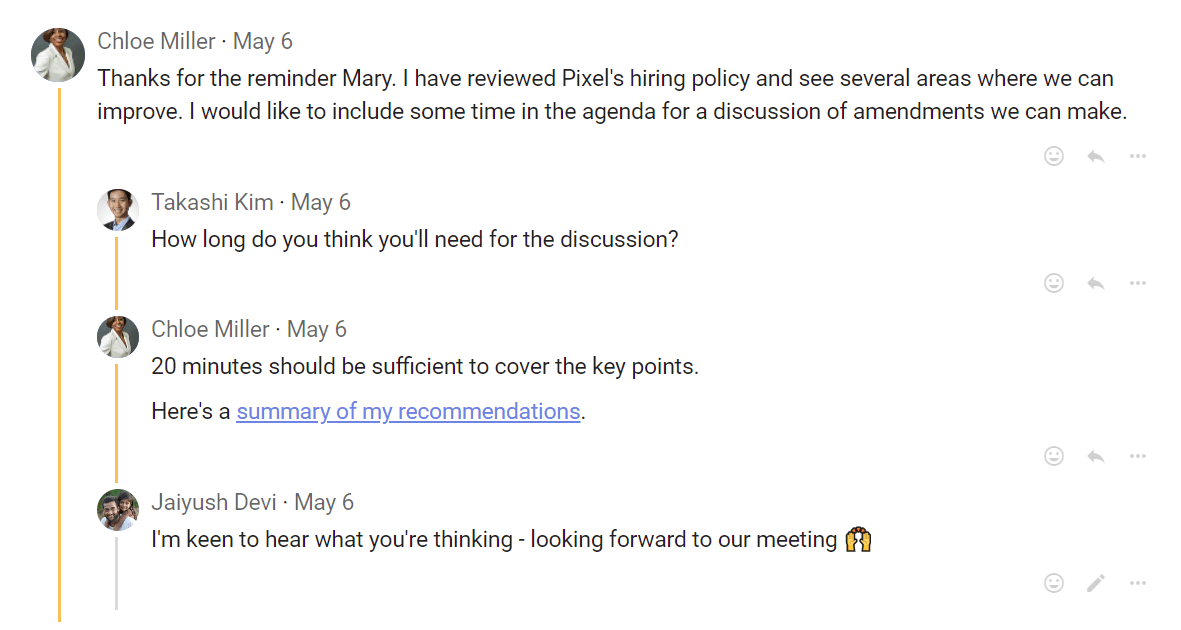
Einen Kommentar schreiben
Schreibe einen Kommentar, um dich an der Diskussion zu beteiligen. Andere können darauf antworten, reagieren oder eigene Kommentare schreiben.
Wähle Kommentar abschicken, um deinen Kommentar zu veröffentlichen. Er ist für alle sichtbar, die Zugriff auf die Diskussion haben.
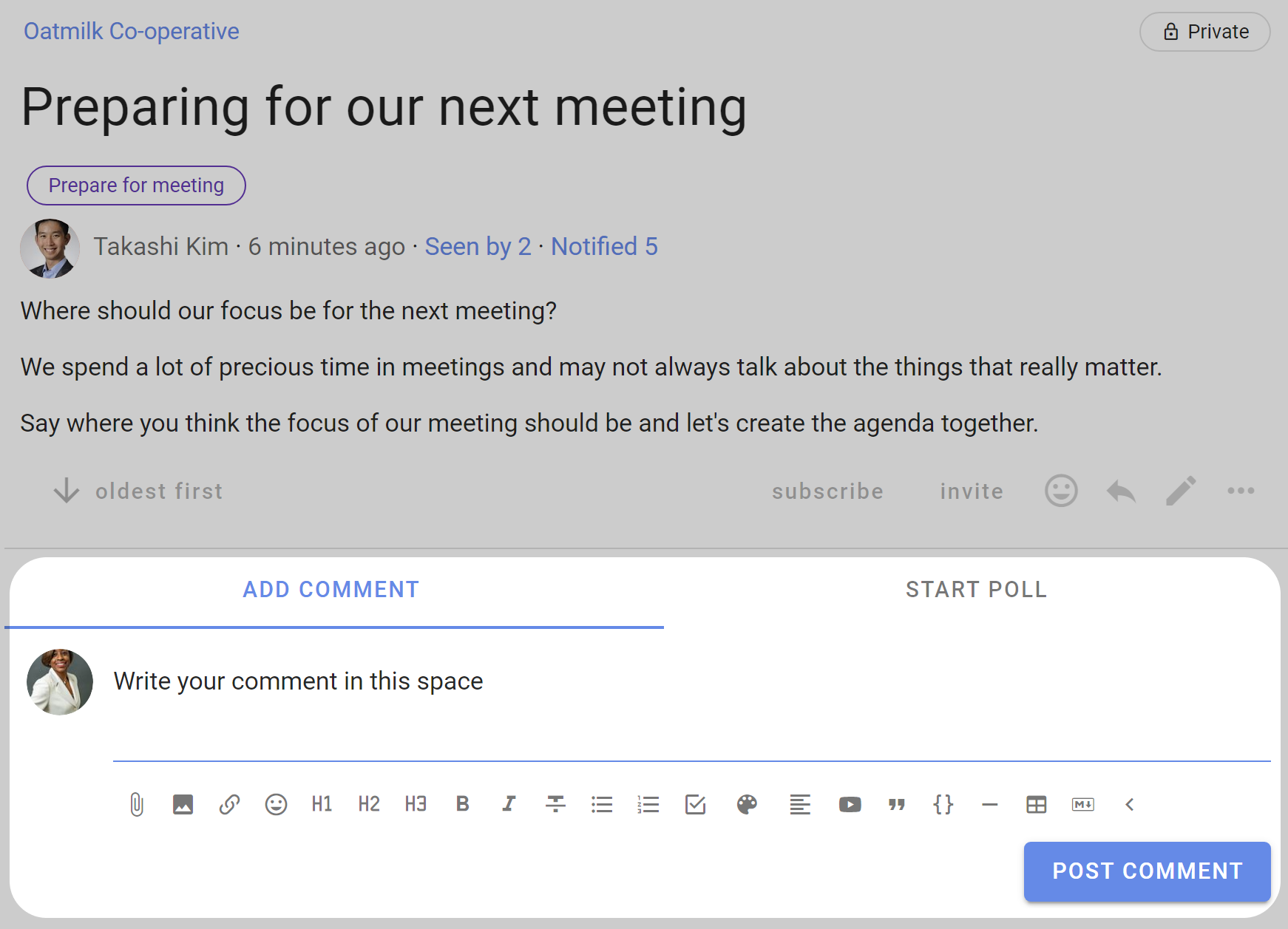
Beim Schreiben von Kommentaren stehen dir die unter Formatierung beschriebenen Werkzeuge zur Verfügung.
Personen erwähnen
Gib @ ein, beginne den Namen einer Person zu tippen und wähle sie aus der Liste aus. Die Person wird sofort über die Erwähnung benachrichtigt. So kannst du sie auf etwas aufmerksam machen oder um eine Antwort bitten.
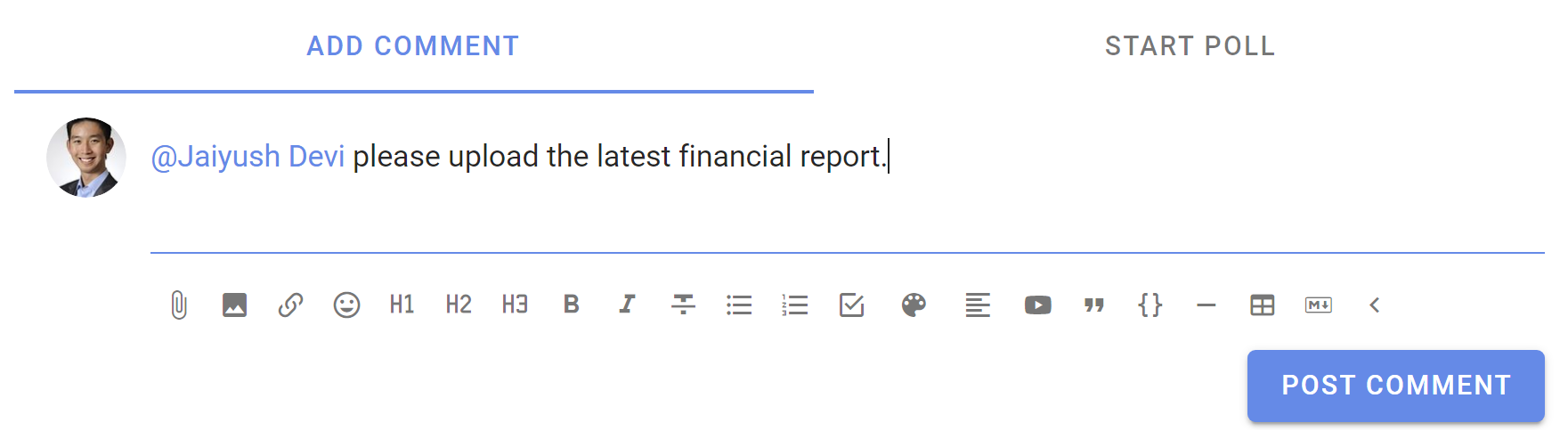
Um alle in der Gruppe zu benachrichtigen, gib @ ein, beginne den Gruppennamen zu tippen und wähle die Gruppe aus der Liste aus.
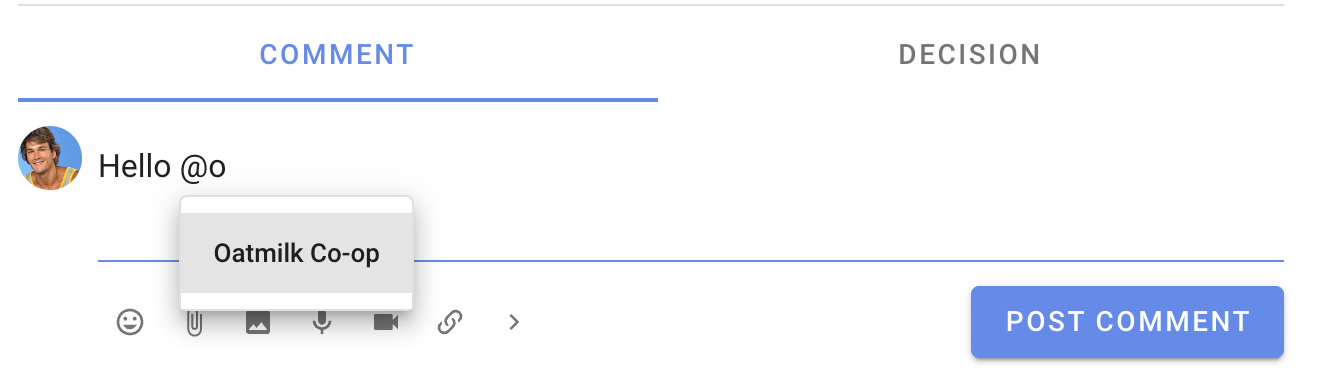
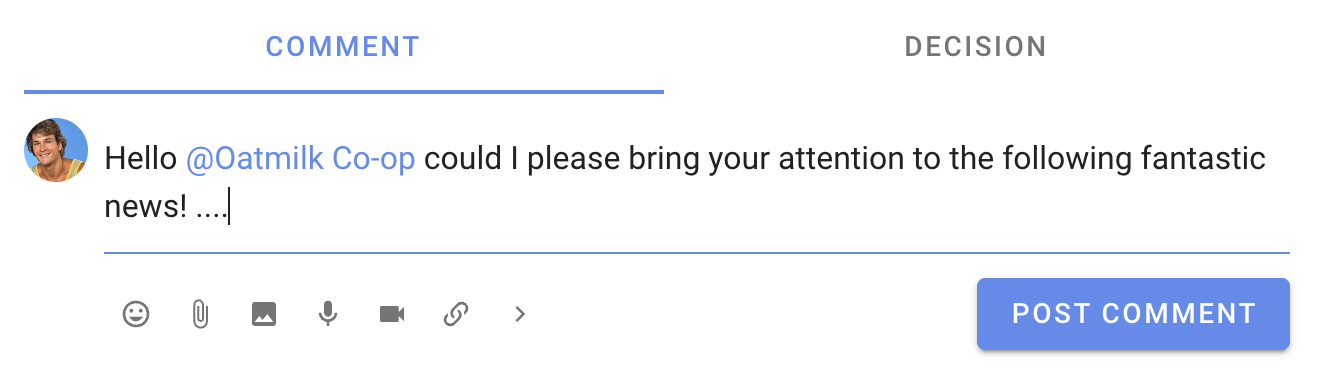
Eine Erwähnung gibt der Person keinen Zugriff auf die Diskussion. Wenn sie noch kein Mitglied der Diskussion ist, verwende Leute einladen in der Seitenleiste.
Auf einen Kommentar antworten
Wähle Antworten unter einem Kommentar. Die Antwort enthält bereits eine @Erwähnung der Person, die den Kommentar geschrieben hat. Sie wird benachrichtigt, wenn du die Antwort veröffentlichst. Entferne die Erwähnung, wenn du sie nicht benachrichtigen möchtest.
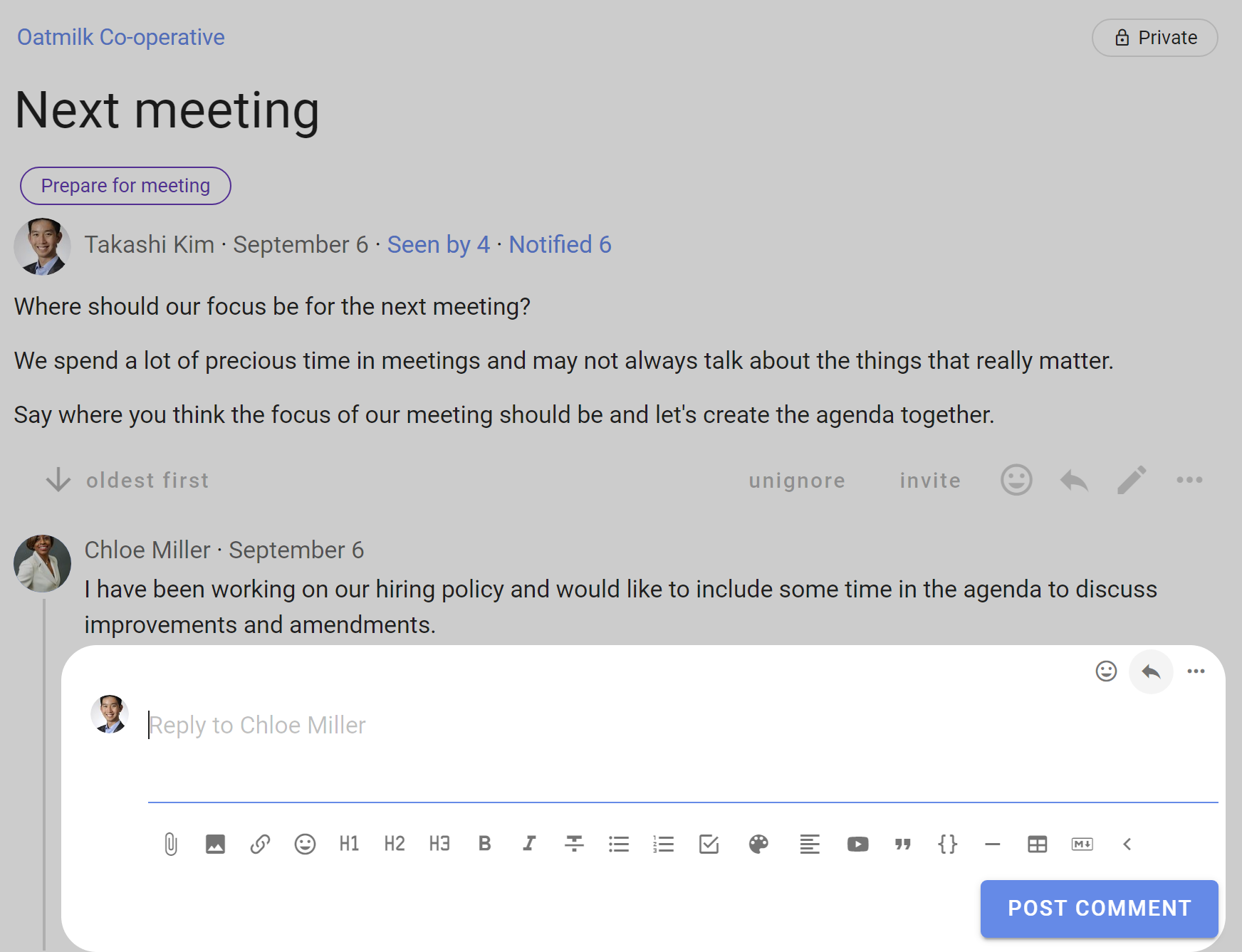
Du kannst auch auf deinen eigenen Kommentar antworten, um eine Antwort darunter einzurücken.
Wenn in einer Loomio-E-Mail steht, dass du per E-Mail antworten kannst, erscheint deine Antwort in der Diskussion.
Reaktionen
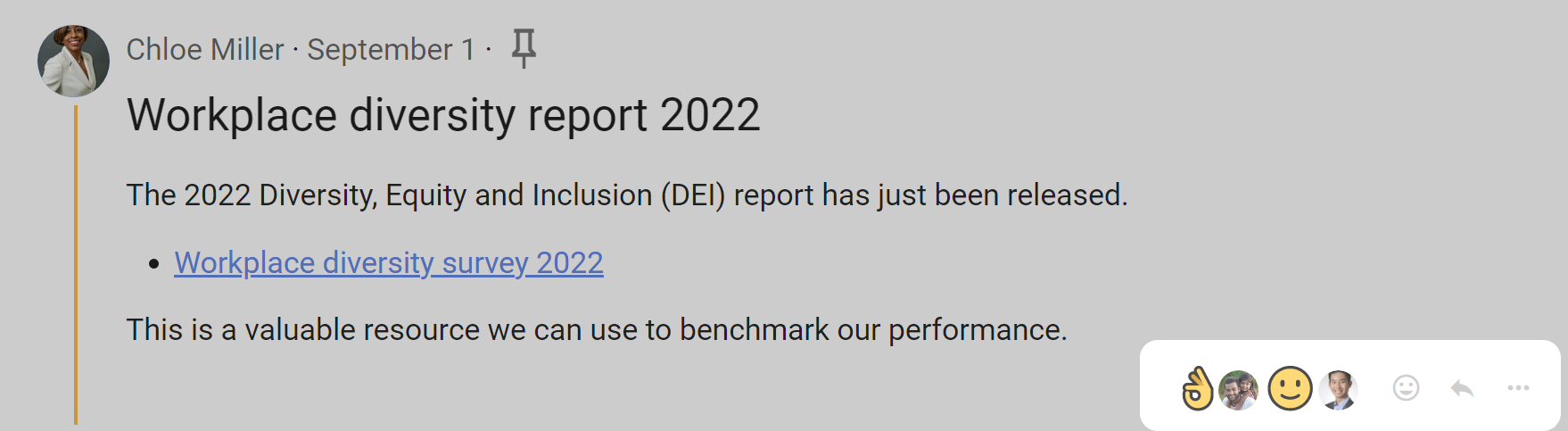
Verwende die Smiley-Schaltfläche, um mit einem Emoji zu reagieren. Reaktionen benachrichtigen die Person, die den Kommentar geschrieben hat, innerhalb von Loomio. Es wird keine E-Mail gesendet.
Kommentare übersetzen
Wenn ein Kommentar in einer anderen Sprache als deiner geschrieben wurde, erscheint darunter die Aktion Übersetzen.

Wähle Kommentar übersetzen, um den Kommentar in deiner Sprache zu sehen.

Aktionen für Kommentare
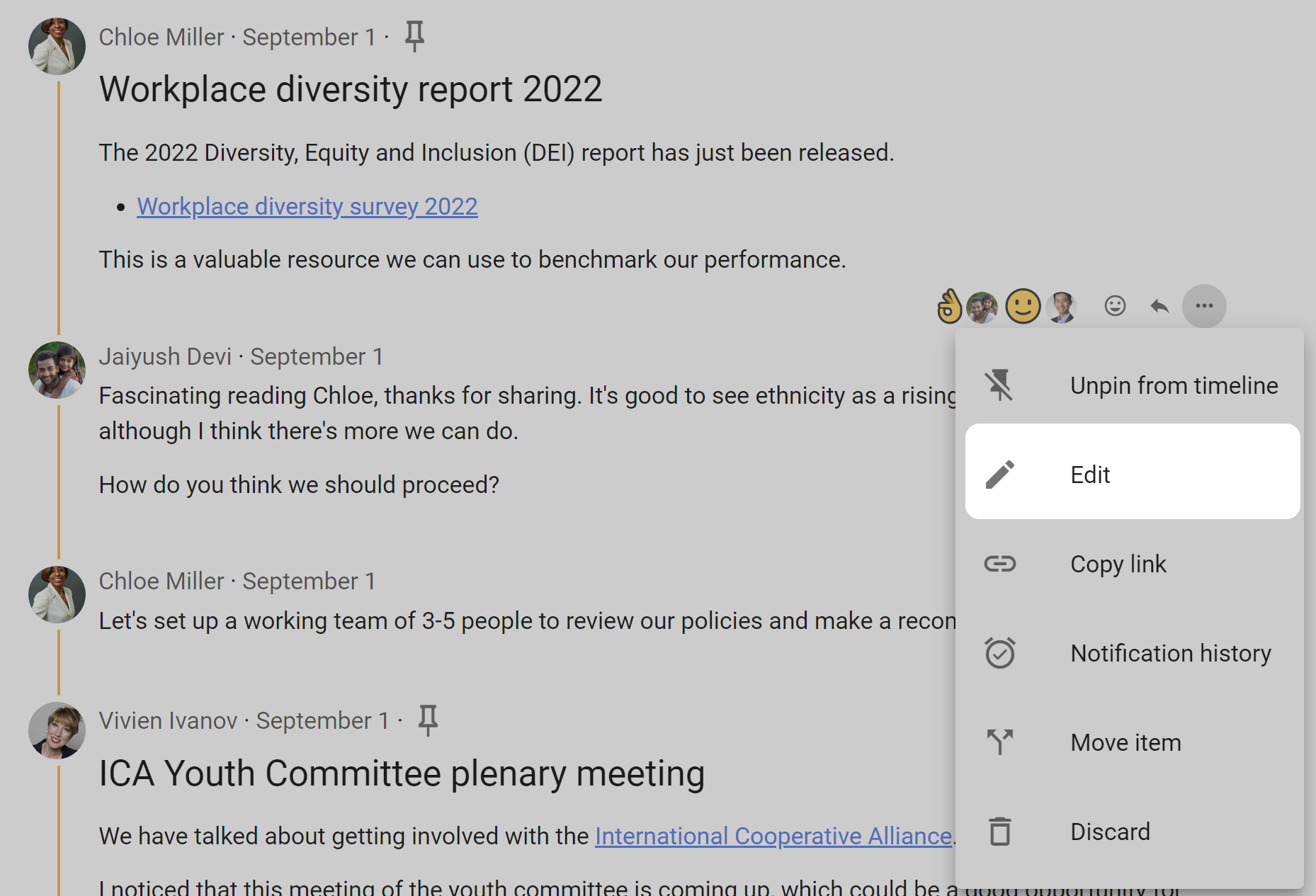
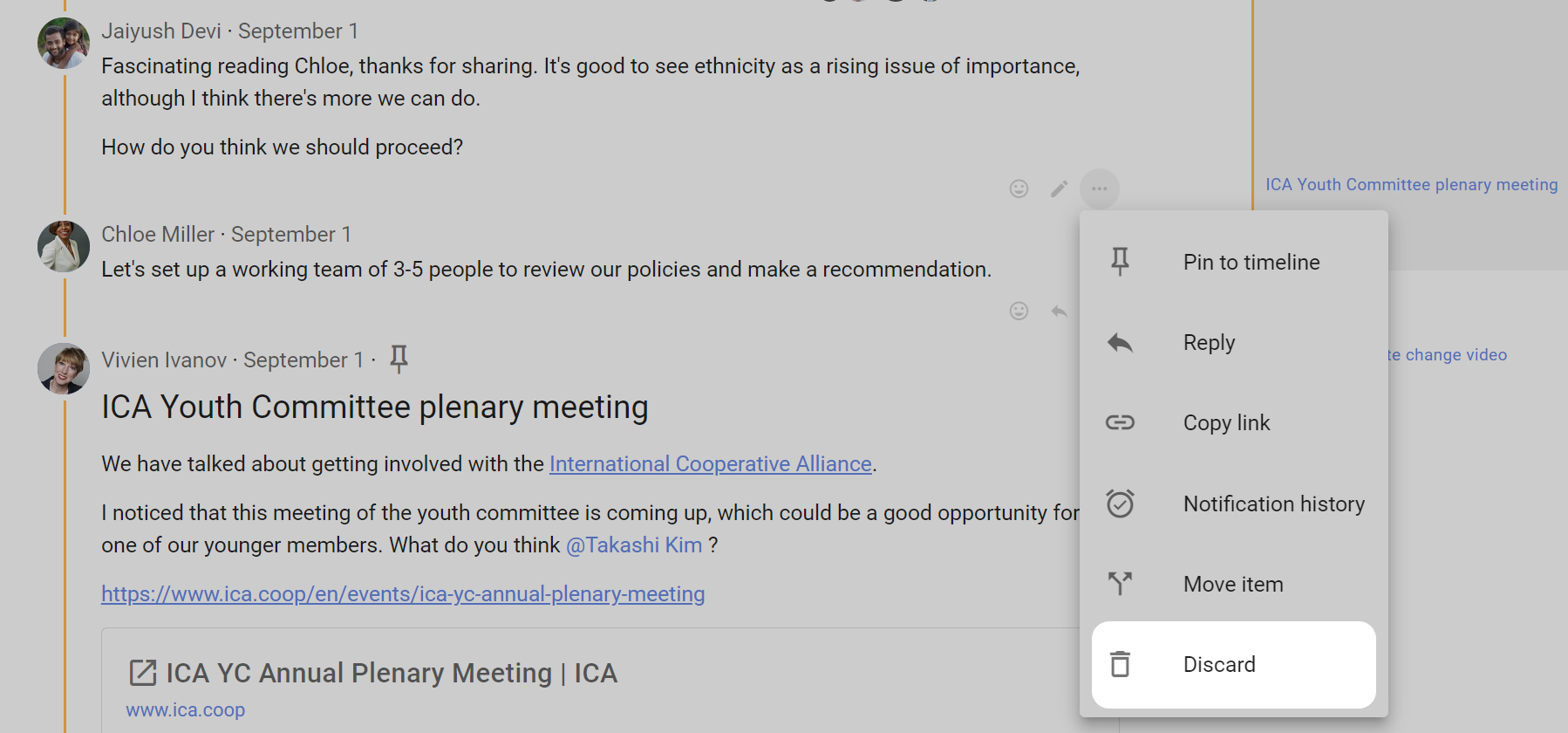
Häufig verwendete Aktionen stehen direkt unter einem Kommentar. Weitere findest du im Menü mit den drei Punkten (⋯).
Einen Kommentar zu Springen zu hinzufügen
Verwende An Timeline anheften, um einen Kommentar zur Liste Springen zu der Diskussion hinzuzufügen.
Du kannst die Bezeichnung unter Springen zu ändern. Löse dazu die Anheftung und hefte den Kommentar mit dem gewünschten Linktext erneut an.
Tipp
Markiere die Wörter, die du als Linktext verwenden möchtest, bevor du An Timeline anheften auswählst.
Wähle Anheften deaktivieren, um den Eintrag aus Springen zu zu entfernen.
Einen Kommentar bearbeiten und Änderungen ansehen
Wähle Bearbeiten unter einem deiner Kommentare, um ihn zu ändern. Gruppenadmins können auch Kommentare von Mitgliedern bearbeiten, wenn die entsprechende Gruppenberechtigung aktiviert ist.
Unter einem bearbeiteten Kommentar erscheint die Aktion Bearbeitet.
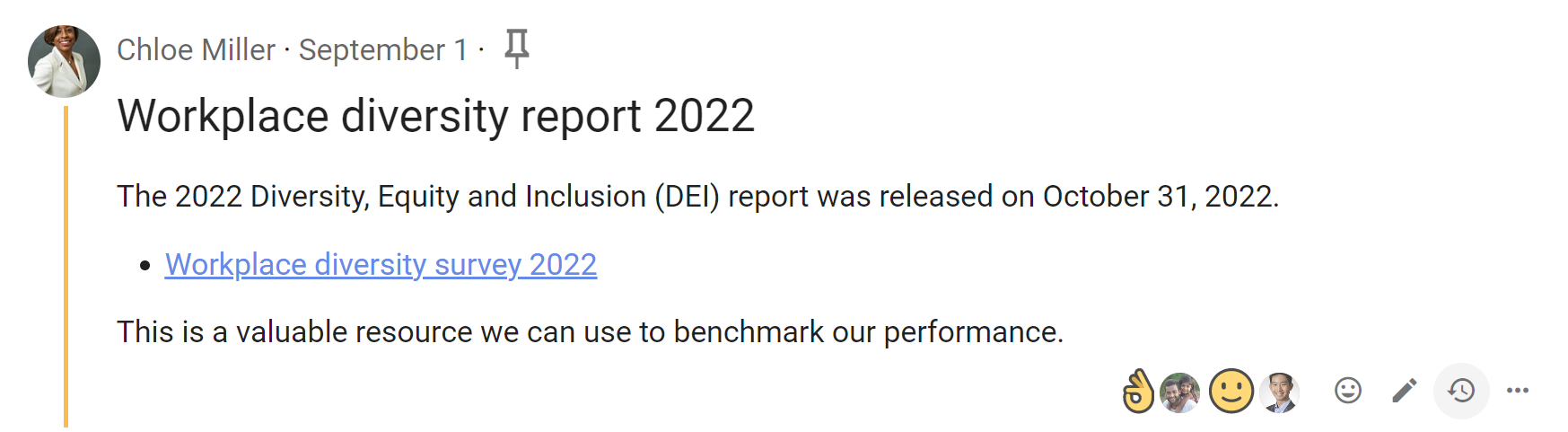
Wähle Bearbeitet, um die Änderungen anzusehen. Entfernte Textstellen sind rot und hinzugefügte grün markiert. Loomio hält fest, wer den Kommentar wann bearbeitet hat.
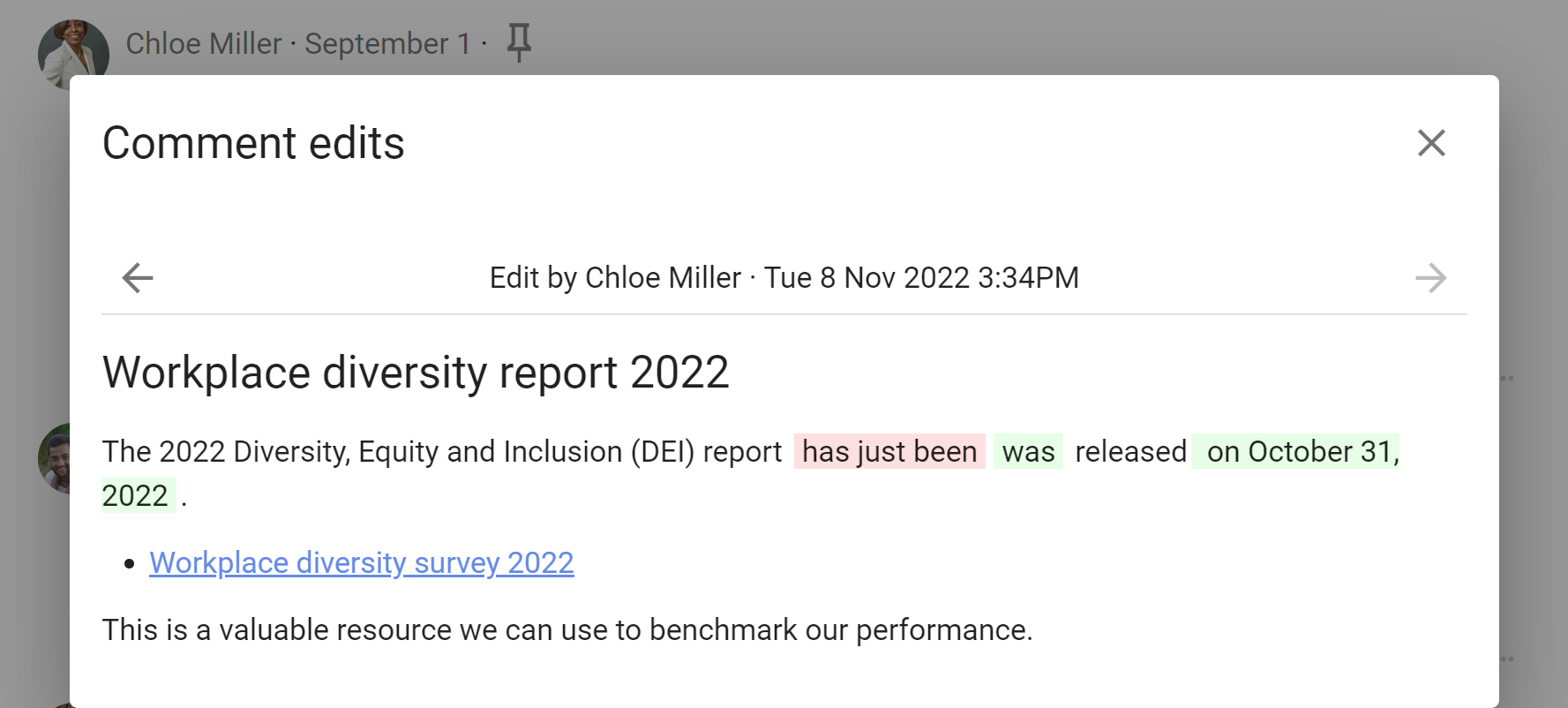
Du kannst einen Kommentar bearbeiten, wenn:
- du ihn geschrieben hast und die Gruppe Mitgliedern erlaubt, ihre Kommentare zu bearbeiten
- du Gruppenadmin bist und Admins können Kommentare von Mitgliedern bearbeiten aktiviert ist
Einen Kommentarlink kopieren
Wähle Link kopieren, um die eindeutige URL des Kommentars zu kopieren. Du kannst den Link an anderer Stelle einfügen, um direkt auf den Kommentar zu verweisen.
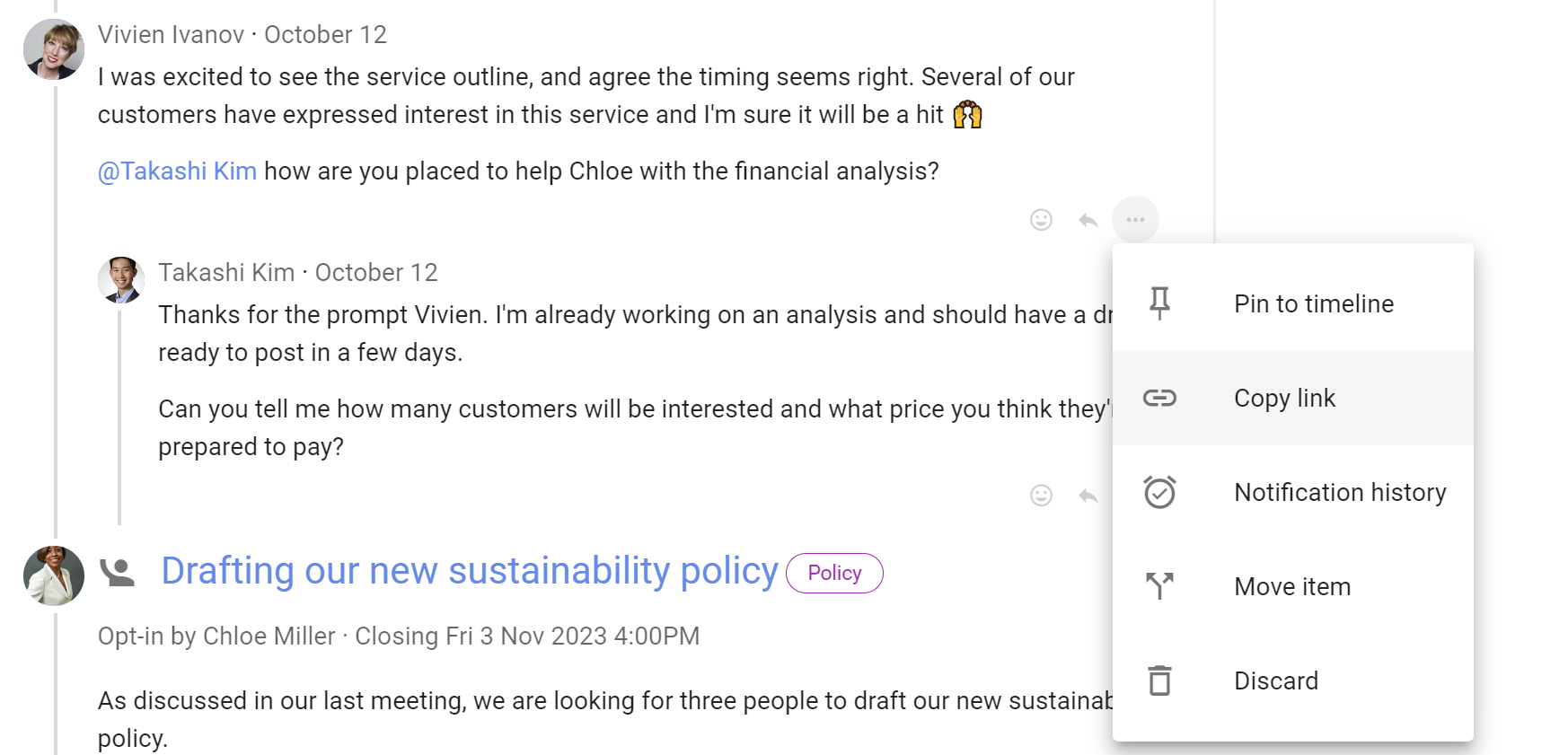
Benachrichtigungsverlauf ansehen
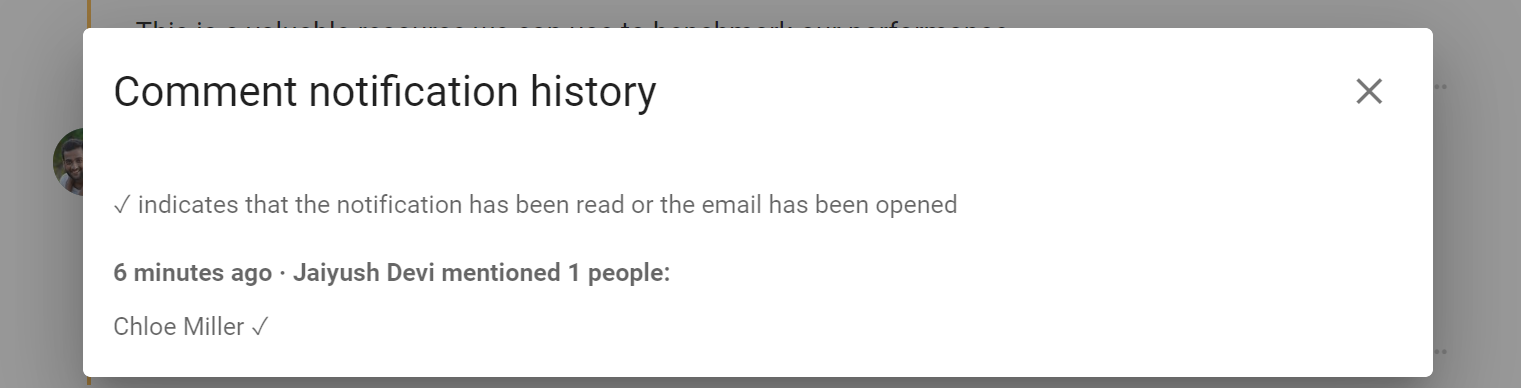
Öffne das Drei-Punkte-Menü (⋯) neben einem Kommentar und wähle Benachrichtigungsverlauf.
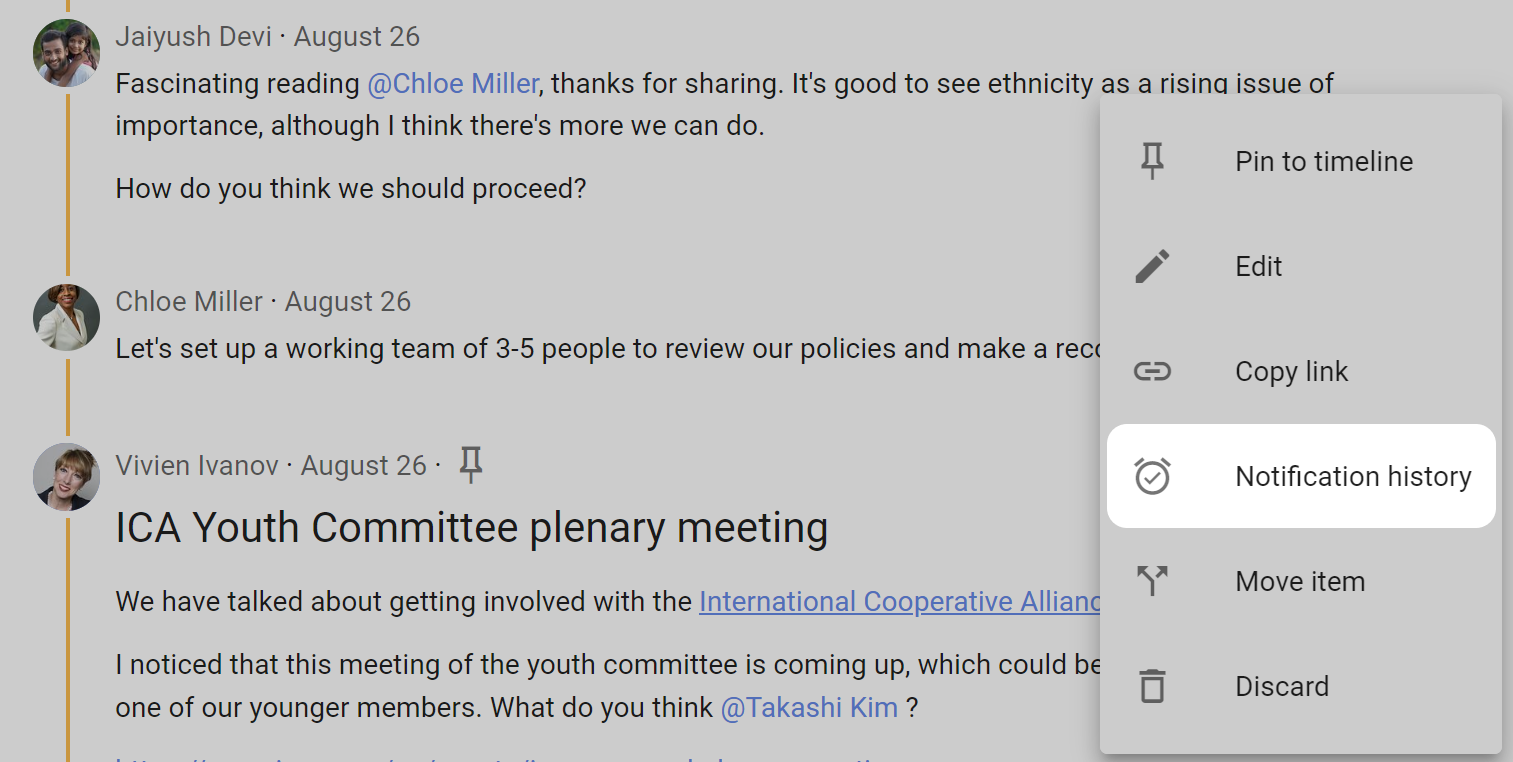
Im Benachrichtigungsverlauf siehst du, wer über den Kommentar benachrichtigt wurde, wann die Benachrichtigung gesendet wurde und, falls diese Information verfügbar ist, ob sie gelesen wurde.
Kommentar verwerfen, wiederherstellen oder löschen
Wenn du einen Kommentar verwirfst, wird er aus dem Thread entfernt und im Papierkorb aufbewahrt. Du kannst deine eigenen Kommentare über Verwerfen im Drei-Punkte-Menü verwerfen. Gruppenadmins können ebenfalls Kommentare verwerfen.
Kommentar wiederherstellen
An der Stelle eines verworfenen Kommentars steht Element entfernt. Öffne dort das Drei-Punkte-Menü und wähle Wiederherstellen.

Kommentar löschen
Wenn du einen Kommentar löschst, wird er dauerhaft entfernt. Er kann nicht wiederhergestellt werden.
Wenn Mitglieder können ihre eigenen Kommentare löschen unter Gruppenberechtigungen aktiviert ist, können Mitglieder ihre eigenen verworfenen Kommentare dauerhaft löschen. Gruppenadmins können jeden Kommentar löschen.

Öffne das Drei-Punkte-Menü bei einem Eintrag mit der Kennzeichnung Element entfernt und wähle Löschen.

Eine Bestätigungsmeldung erklärt, dass der Kommentar dauerhaft gelöscht wird.
