Benachrichtigungen
Benachrichtigungen machen dich auf Diskussionen und Entscheidungen aufmerksam, bei denen eine Antwort gebraucht wird. So können Gruppen ihre Arbeit fortsetzen.
Wenn du zu Loomio zurückkehrst, sind Benachrichtigungen oft dein Ausgangspunkt. Sie zeigen dir, wenn:
- dich jemand erwähnt oder auf etwas antwortet, das du geschrieben hast
- eine neue Diskussion mit dir geteilt wird
- du zur Abstimmung eingeladen oder daran erinnert wirst
- eine Abstimmung bald endet
- ein Fazit bekannt gegeben wird
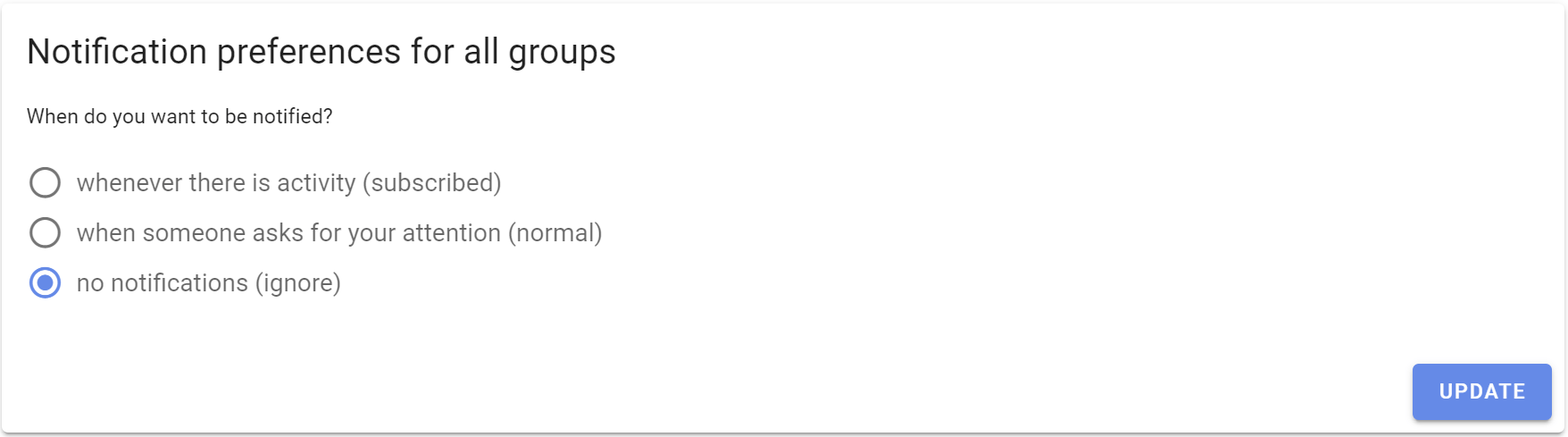
In den Benachrichtigungseinstellungen von Loomio legst du fest, wie genau du einer Gruppe oder einem Thread folgen möchtest. Die Benachrichtigungen bleiben in Loomio verfügbar. Du kannst sie durchsehen, wenn du Zeit dafür hast.
Zwei Möglichkeiten für den Einstieg
Für den Einstieg eignen sich meist zwei Einstellungen:
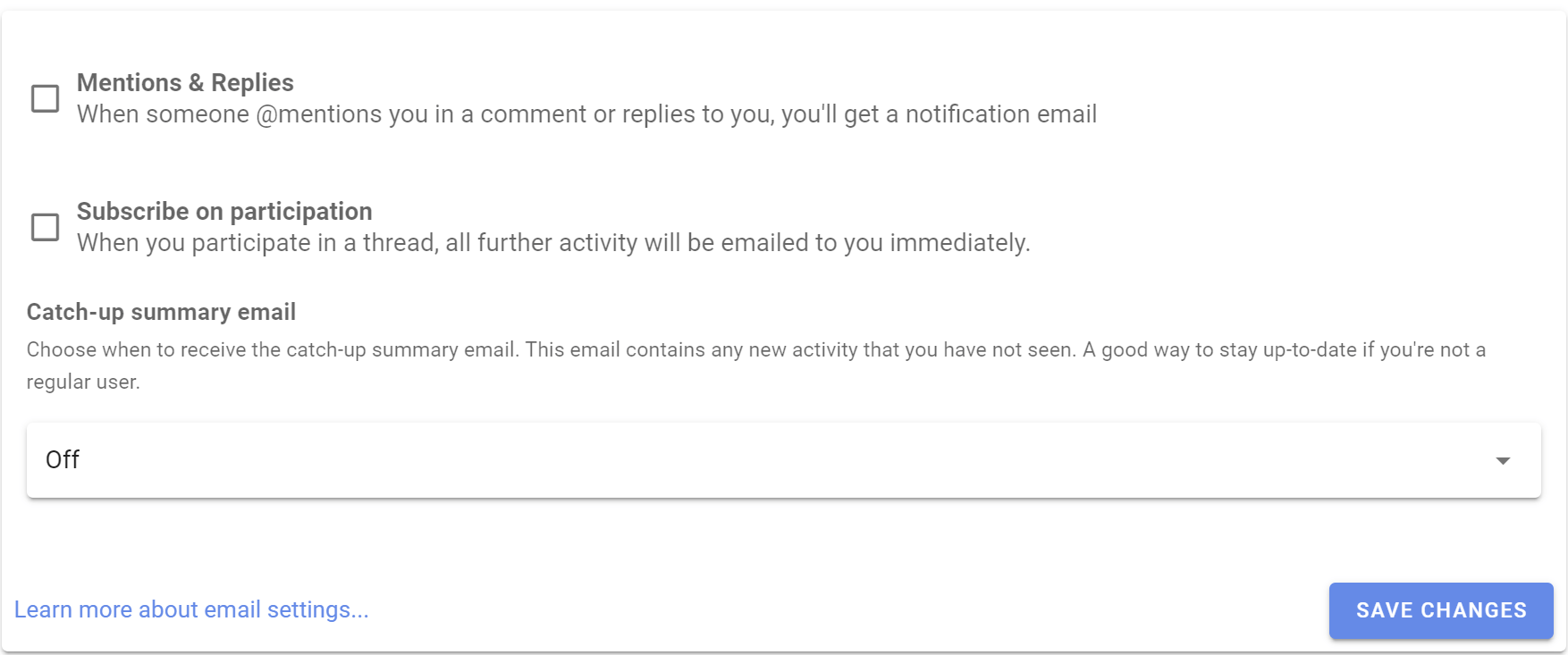
- Bei Benachrichtigung — du erhältst eine E-Mail, wenn jemand deine Aufmerksamkeit braucht. Alles andere erscheint in deiner täglichen Zusammenfassung. Beginne damit, wenn du noch lernst, wie deine Gruppe Loomio nutzt.
- Einmal täglich — stelle E-Mail auf Nur zum Aufholen und die Zusammenfassung auf Täglich. Deine Benachrichtigungen und andere ungelesene Aktivitäten kommen gemeinsam in einer E-Mail an.
Neue Konten beginnen mit Bei Benachrichtigung und einer täglichen Zusammenfassung. So erfährst du sofort von Erwähnungen, Antworten, mit dir geteilten Diskussionen, Einladungen und Erinnerungen zur Abstimmung, bald endenden Abstimmungen und Fazits. Du erhältst aber nicht für jeden Kommentar und jede Stimme sofort eine Nachricht.
Wenn du deine Loomio-Benachrichtigungen lieber gesammelt erhalten möchtest, wähle die tägliche Zusammenfassung. Du kannst diese Einstellung später ändern, wenn sich deine Arbeitsweise ändert.
Wenn du einer Gruppe oder einem Thread genauer folgen möchtest, wähle Alle Aktivitäten. Dann erhältst du jede Aktualisierung, sobald sie stattfindet.
Diese Standardeinstellungen gelten, wenn du einer Gruppe beitrittst. Threads übernehmen zunächst die Einstellungen ihrer Gruppe. Du kannst einem wichtigen Thread aber genauer folgen oder seine Benachrichtigungen reduzieren, ohne die Einstellungen für den Rest der Gruppe zu ändern.
Benachrichtigungen in Loomio
Über das Glockensymbol oben rechts erreichst du deine Benachrichtigungen in Loomio. Die Zahl zeigt an, wie viele du noch nicht gelesen hast.
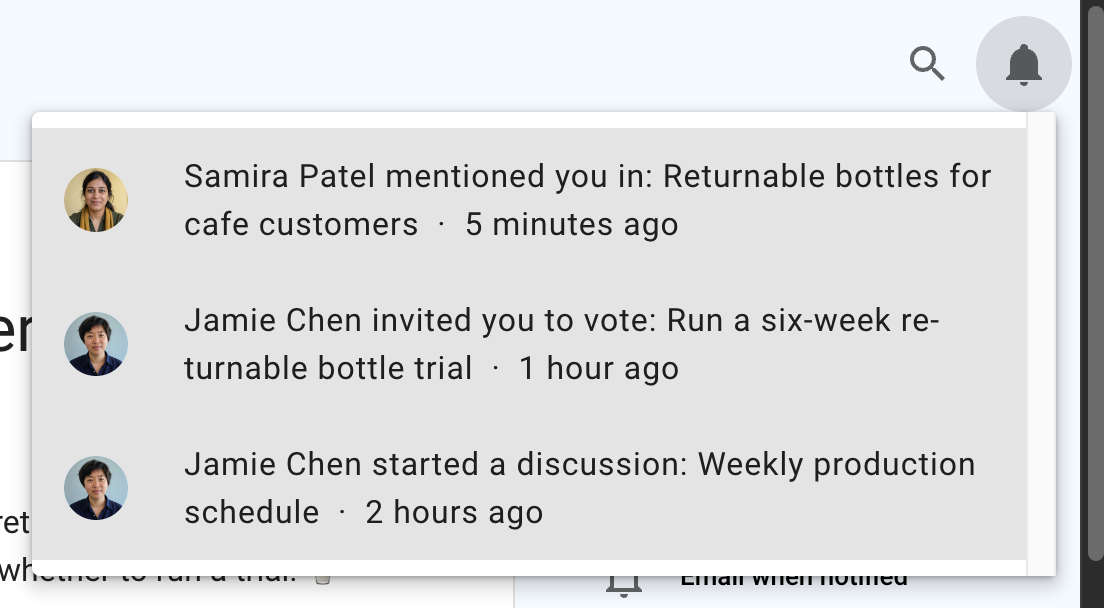
Wähle eine Benachrichtigung aus, um die zugehörige Diskussion oder Abstimmung zu öffnen.
Zusammenfassung
Die Zusammenfassung gibt dir regelmäßig einen Überblick über Aktivitäten. Du musst dafür nicht den ganzen Tag jede Gruppe verfolgen.
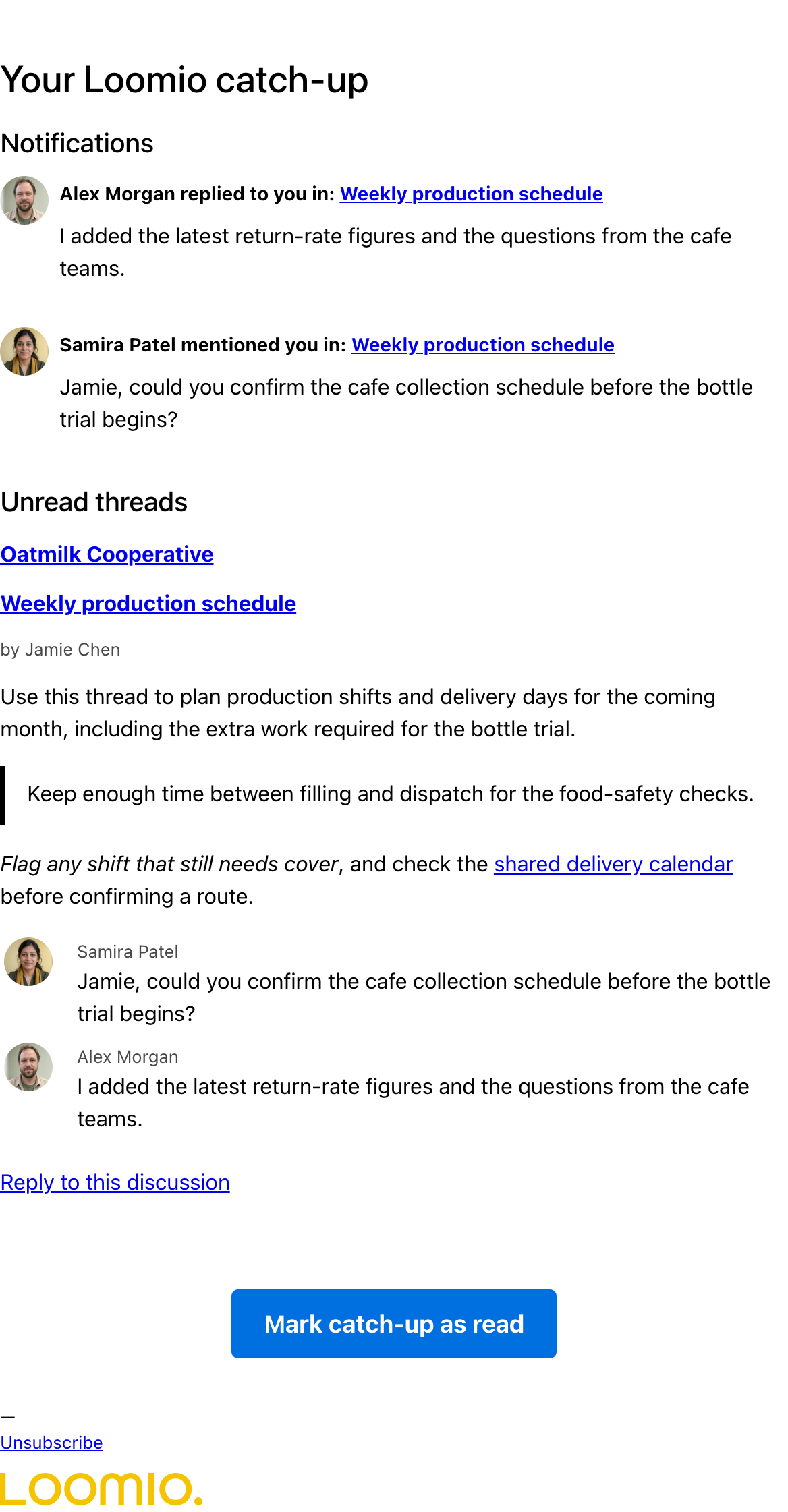
Zuerst zeigt sie deine ungesehenen Benachrichtigungen. Danach folgen ungelesene Diskussionen und eigenständige Abstimmungen, nach Gruppen geordnet. Die Benachrichtigungen enthalten verlinkte Zusammenfassungen von Aktivitäten, die deine Aufmerksamkeit brauchen. Im Bereich für ungelesene Inhalte findest du Einzelheiten zu Diskussionen, Abstimmungen, Kommentaren, Stimmen und Änderungen. Direkte Diskussionen und Threads, denen du als Gast beigetreten bist, erscheinen ebenfalls, wenn sie ungelesene Aktivitäten enthalten.
Bei einer offenen Gruppe, der du nicht beigetreten bist, kannst du Folge den Aktualisierungen aktivieren. Ungelesene Diskussionen und Abstimmungen dieser Gruppe erscheinen dann nach deinem bestehenden Zeitplan in deiner Zusammenfassung. Wenn du die Threads liest oder die Zusammenfassung als gelesen markierst, wird ihr Lesestatus wie bei Threads aus deinen eigenen Gruppen aktualisiert. Deaktiviere Folge den Aktualisierungen auf der Gruppenseite, um sie nicht mehr aufzunehmen.
Loomio sendet keine Zusammenfassung, wenn es für den betreffenden Zeitraum keine ungesehenen Benachrichtigungen oder ungelesenen Threads gibt.
Lege fest, wie oft du eine Zusammenfassung erhältst
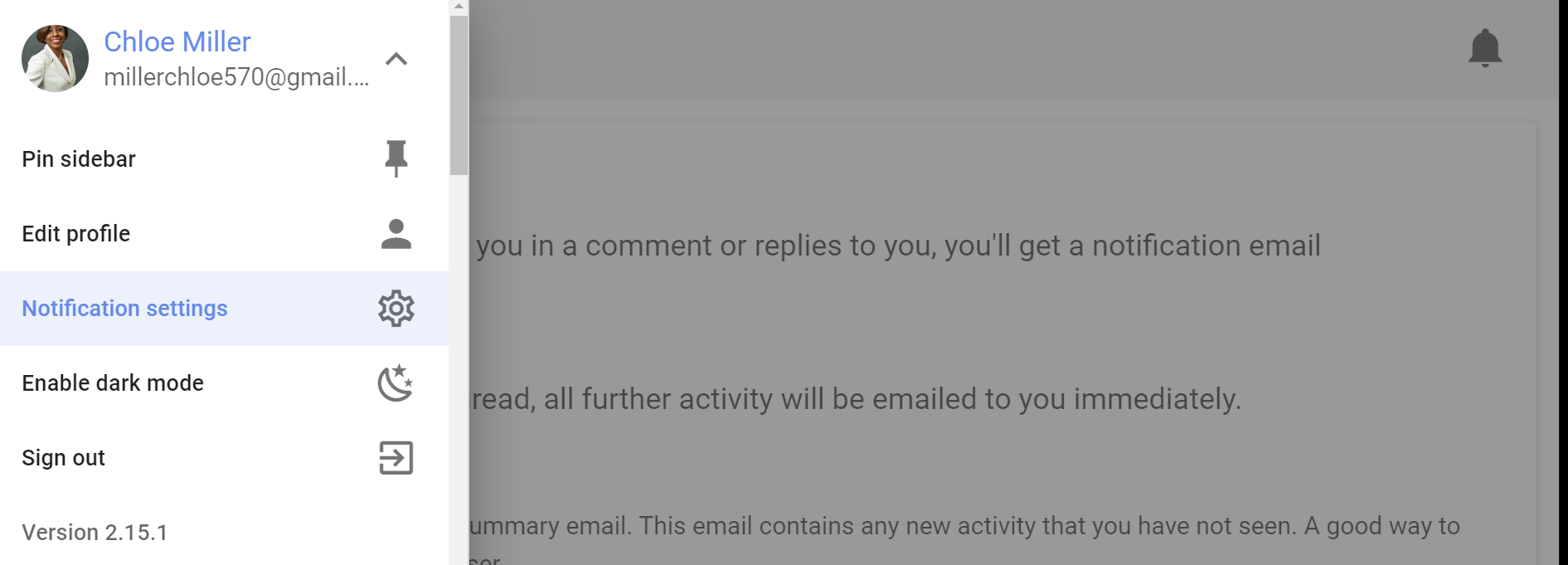
Öffne Benachrichtigungseinstellungen in deinem Benutzermenü, um festzulegen, wie oft du eine Zusammenfassung erhältst.
Der Link Benachrichtigungen deaktivieren in einer Zusammenfassungs-E-Mail öffnet ein Formular für den Zeitplan der Zusammenfassung. Der Link in der E-Mail berechtigt dich, Zusammenfassungs-E-Mails zu ändern oder abzubestellen, ohne dich anzumelden. Wenn du angemeldet bist, kannst du weiterhin die vollständige Seite Benachrichtigungseinstellungen in Loomio öffnen.
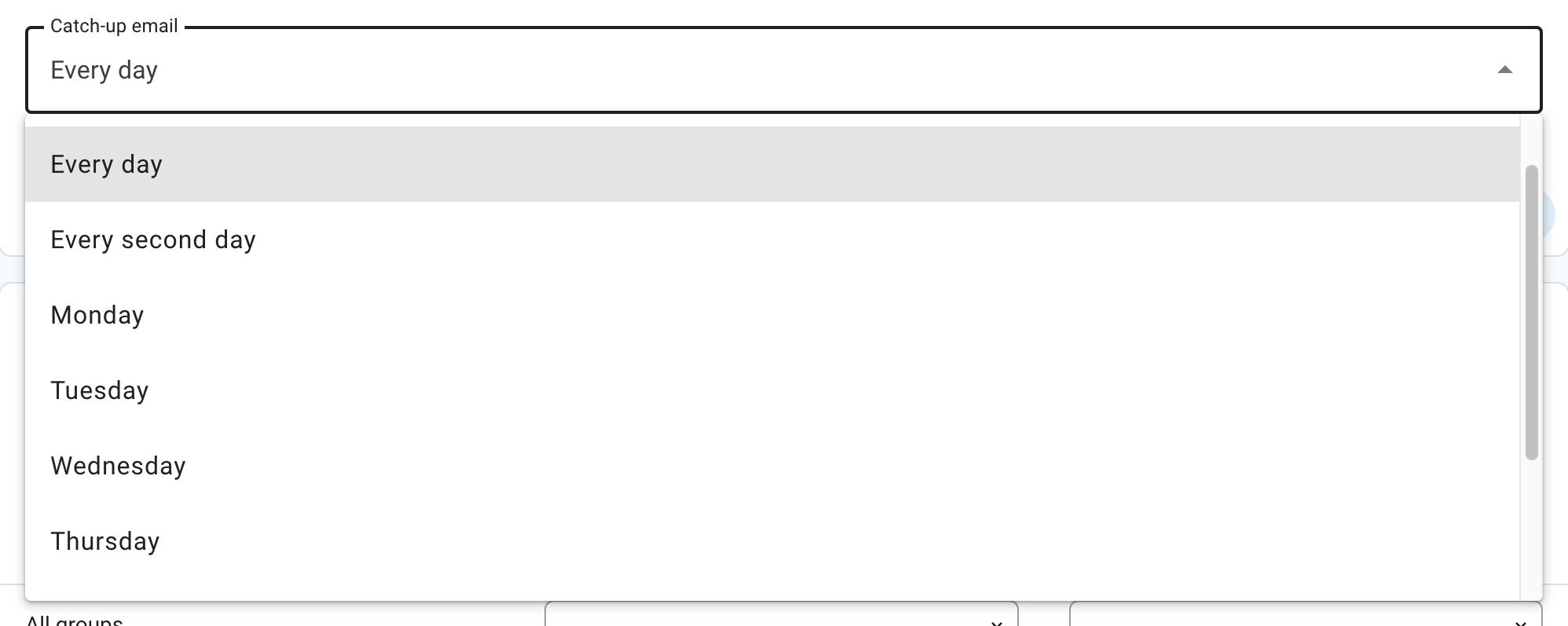
Neue Konten erhalten zunächst eine tägliche Zusammenfassung. Du kannst zwischen diesen Zeitplänen wählen:
- Niemals, um die Zusammenfassung abzuschalten
- Täglich für Aktivitäten aus ungefähr den letzten 24 Stunden
- Jeden zweiten Tag für Aktivitäten aus ungefähr den letzten zwei Tagen
- einen Wochentag, um an diesem Tag eine wöchentliche Zusammenfassung zu erhalten
Die Zusammenfassung wird morgens gemäß der Zeitzone in deinem Loomio-Profil gesendet.
Markiere eine Zusammenfassung als gelesen
Wähle Markiere die gelesenen Texte, um die Benachrichtigungen und Aktivitäten zu Themen aus der Zusammenfassung in Loomio als gelesen zu markieren. Wenn du die Zusammenfassung öffnest oder in der Vorschau ansiehst, wird nichts als gelesen markiert.
Eine Zusammenfassung gehört nicht zu einer bestimmten Diskussion. Antworte daher nicht darauf. Öffne zuerst eine Diskussion oder Abstimmung aus der Zusammenfassung, bevor du kommentierst oder antwortest.
Benachrichtigungseinstellungen für Gruppen und Threads
Du entscheidest, wie genau du jeder Gruppe und jedem Thread folgst. Diese Einstellungen gehören dir; Gruppenadministratoren können sie nicht ändern.
Ändere die Standardeinstellungen für Gruppen, denen du beitrittst, unter Benachrichtigungseinstellungen in deinem Benutzermenü. Anschließend kannst du für eine bestimmte Gruppe oder einen bestimmten Thread eine andere Einstellung wählen. Eine abweichende Thread-Einstellung gilt nur für diesen Thread und wirkt sich nicht auf den Rest seiner Gruppe aus.
Benachrichtigungseinstellungen für Gruppen
So änderst du die Benachrichtigungseinstellung für eine Gruppe:
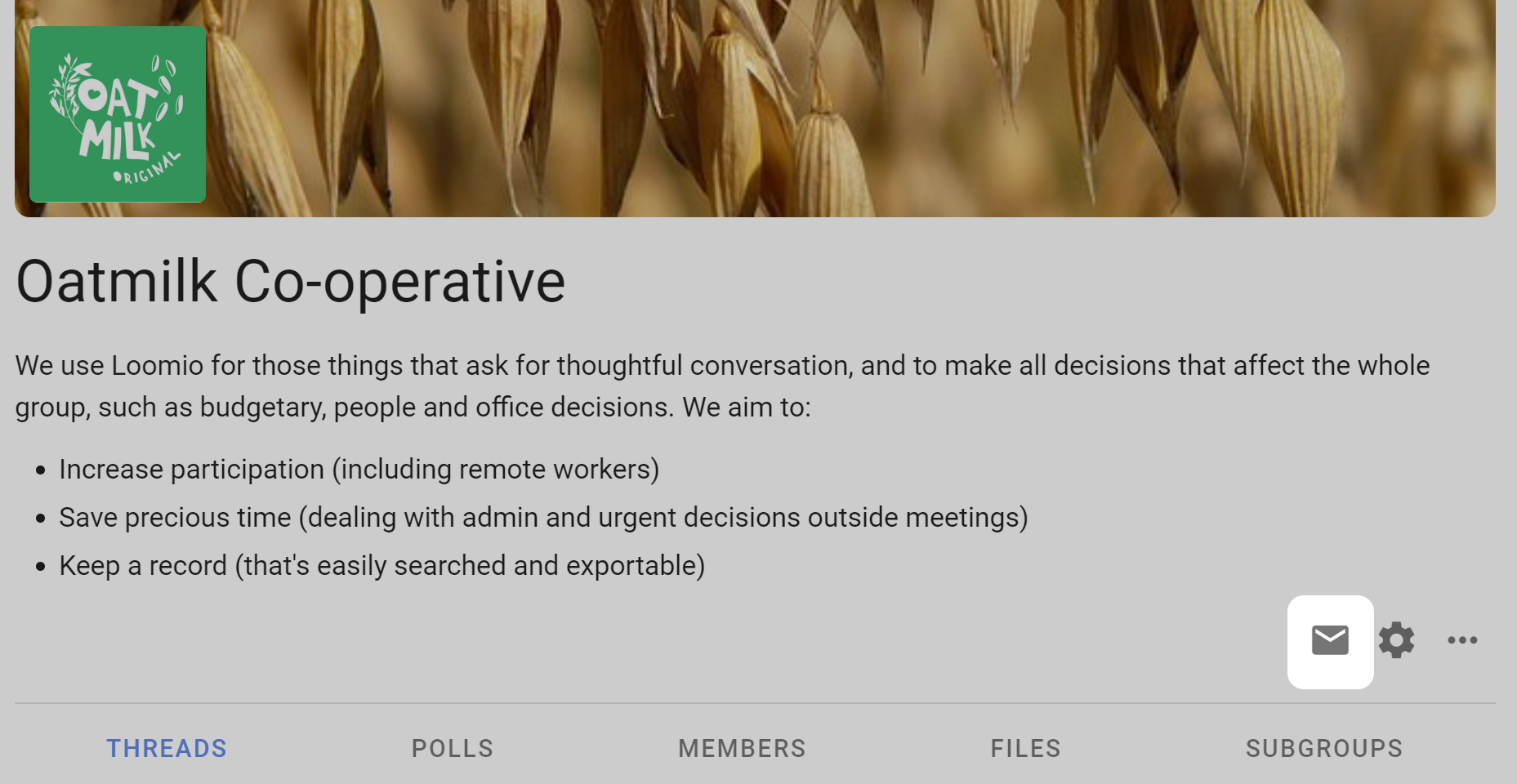
- Öffne die Gruppenseite.
- Öffne die Benachrichtigungseinstellungen der Gruppe.
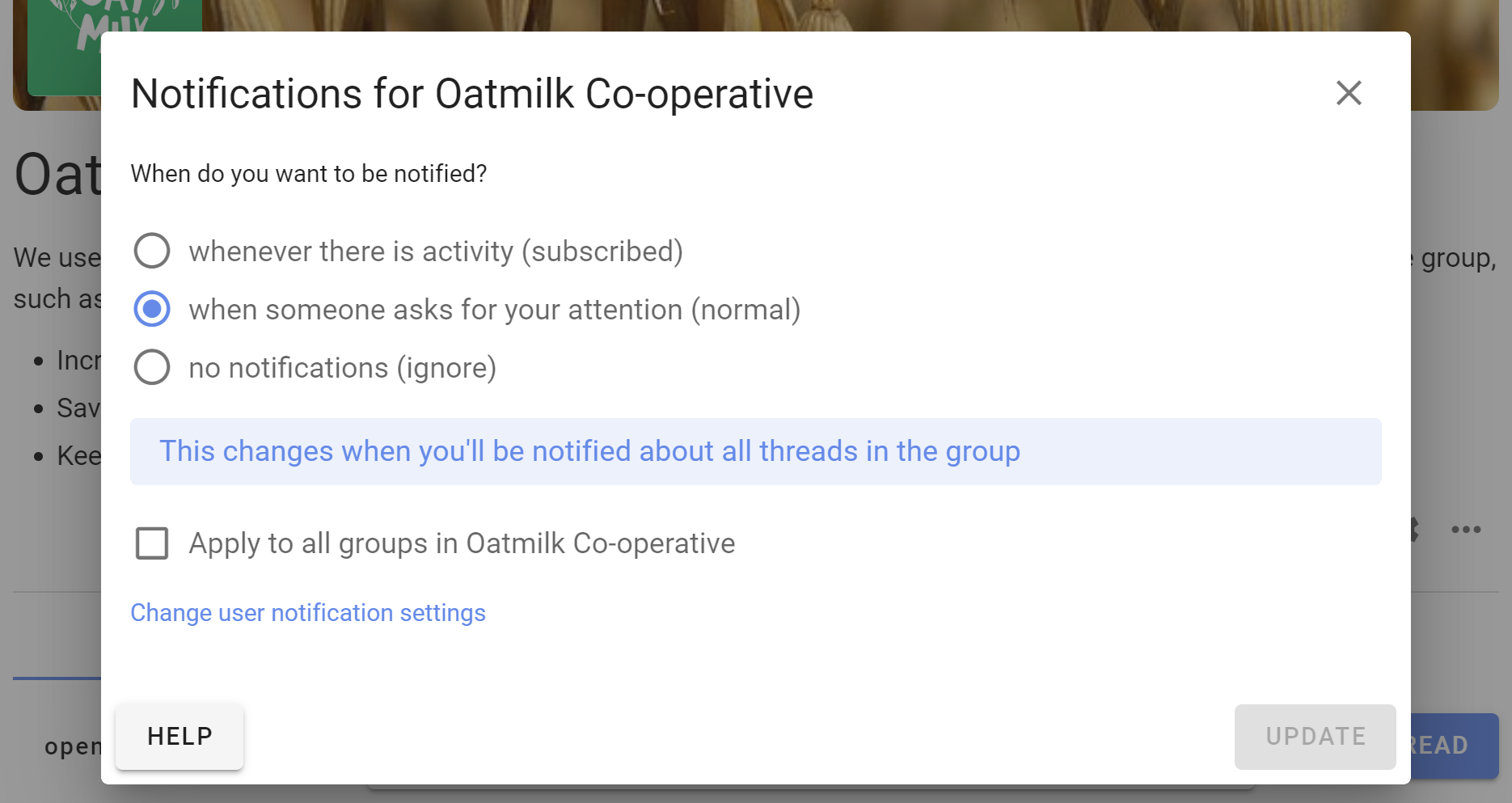
Das Formular fragt Wie möchtest du auf dem Laufenden bleiben? Wähle Nur zum Aufholen, Bei Benachrichtigung oder Alle Aktivitäten. Wenn deine Zusammenfassung auf Niemals eingestellt ist, wird Nur zum Aufholen durch Keine E-Mail-Updates oder Keine Push-Updates ersetzt.
Wähle Auf alle Gruppen anwenden, um dieselbe Einstellung für alle deine Gruppen zu verwenden.
Thread-Benachrichtigungseinstellungen
Um die Benachrichtigungen für einen einzelnen Thread zu ändern, öffne die Benachrichtigungseinstellungen in der Seitenleiste des Threads.
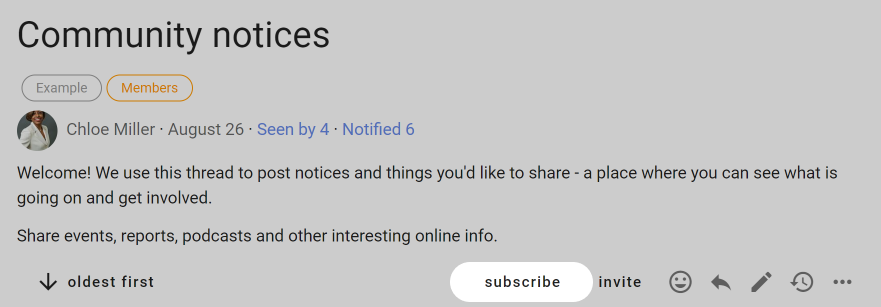
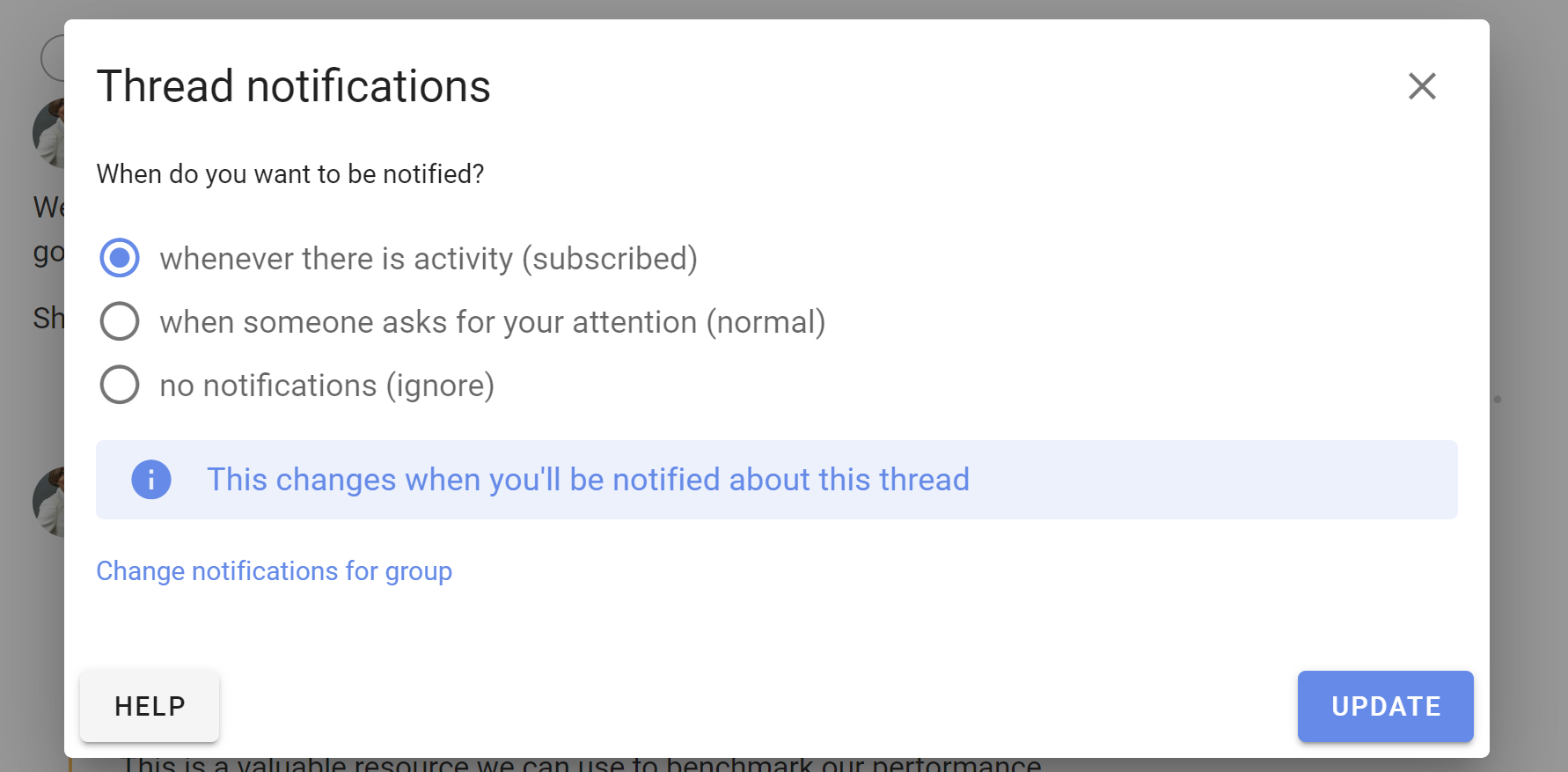
Für Threads gibt es dieselben Optionen: Nur zum Aufholen, Bei Benachrichtigung und Alle Aktivitäten. Die Einstellung für einen Thread hat Vorrang vor der Gruppeneinstellung.
Hinweis
Änderungen unter Thread-Benachrichtigungseinstellungen gelten nur für den geöffneten Thread. Wähle Ändere Benachrichtigungen für die Gruppe, um die Einstellung zu ändern, die andere Threads der Gruppe übernehmen.
E-Mail-Zustellung
Standardmäßig sendet Loomio dir eine E-Mail, wenn du benachrichtigt wirst. Je nach deinen Benachrichtigungseinstellungen für Gruppen und Threads kann das Erwähnungen, Antworten, mit dir geteilte Diskussionen, Einladungen und Erinnerungen zur Abstimmung, Fazits und bald endende Abstimmungen umfassen. Wähle Alle Aktivitäten, um auch zu jedem neuen Kommentar, jeder Stimmabgabe, jedem Thread, jeder Abstimmung und jedem Fazit eine E-Mail zu erhalten.
Der Link Benachrichtigungen deaktivieren in einer Benachrichtigungs-E-Mail öffnet die Einstellungen für den betreffenden Thread oder die Gruppe. Das gilt auch für E-Mails, die du wegen einer Erwähnung oder Antwort erhältst. Das Formular zeigt deinen aktuellen Zeitplan für Zusammenfassungen aller Gruppen und verlinkt zu den Einstellungen für Zusammenfassungs-E-Mails. Diese E-Mail-Links gewähren nur Zugriff auf das jeweilige Einstellungsformular. Sie melden dich nicht bei Loomio an.
Wenn in einer E-Mail zu einer Diskussion steht, dass Antworten möglich sind, kannst du direkt auf die E-Mail antworten. Deine Nachricht wird dann in der Loomio-Diskussion veröffentlicht.
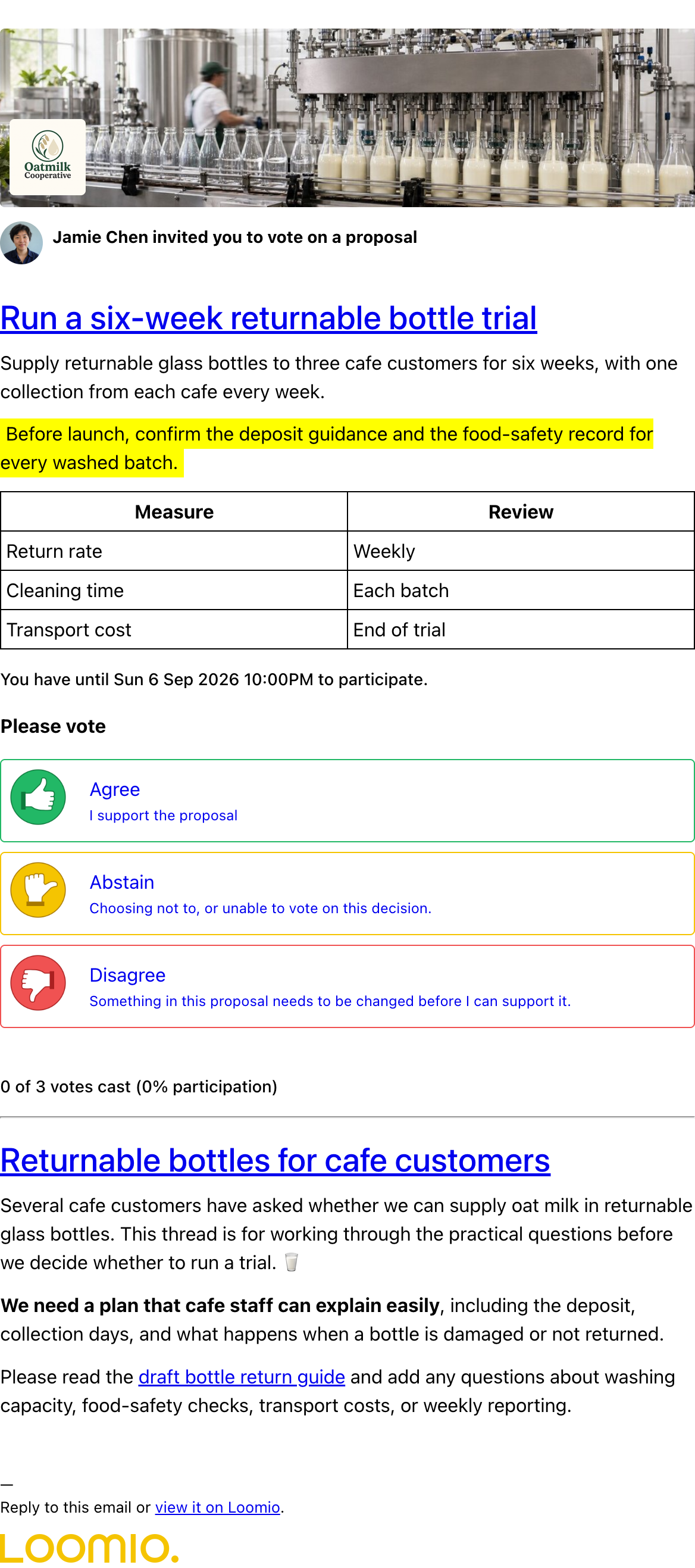
Einladungs-E-Mails zu Abstimmungen zeigen die Abstimmung und ihre Antwortmöglichkeiten. Wenn du eine Option auswählst, öffnet sich Loomio im Browser, damit du deine Stimme abgeben kannst. Möglicherweise musst du dich anmelden oder dein Konto bestätigen. Auf eine Zusammenfassungs-E-Mail kannst du nicht antworten. Öffne zuerst die verlinkte Diskussion oder Abstimmung.
Mobile Benachrichtigungen mit Web-Push aktivieren
Loomio stellt mobile Benachrichtigungen derzeit über Web-Push zu. So kannst du auf deinem Telefon über Aktivitäten in Loomio benachrichtigt werden, auch wenn Loomio nicht geöffnet ist.
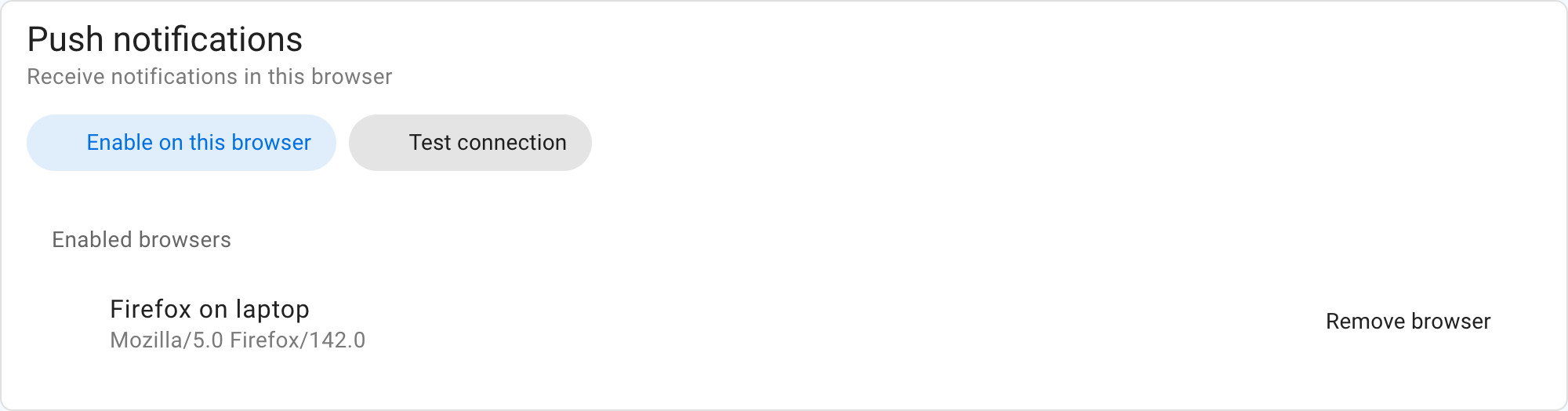
Öffne auf Android die Benachrichtigungseinstellungen in einem unterstützten Browser und aktiviere Push. Öffne auf einem iPhone oder iPad zuerst Loomio in Safari. Wähle Teilen und dann Zum Home-Bildschirm hinzufügen. Öffne Loomio über das neue Symbol auf dem Home-Bildschirm und aktiviere dort Push. Wähle Testverbindung, um die Zustellung an jeden Browser unter Aktivierte Browser zu prüfen.
Web-Push funktioniert auch in unterstützten Desktop-Browsern. Aktiviere es dort, wenn du Loomio-Benachrichtigungen auf deinem Computer erhalten möchtest.
Sobald Push in mindestens einem Browser aktiviert ist, kannst du in den Benachrichtigungseinstellungen für Gruppen und Threads zwischen E-Mail, Push und E-Mail und Push wählen. Für E-Mail und Push kannst du unterschiedliche Benachrichtigungseinstellungen verwenden. Der Browser, das Betriebssystem oder die Netzwerkverbindung können die Zustellung von Push-Benachrichtigungen verzögern.
Externe Benachrichtigungen ausschalten
Um E-Mail- und Push-Nachrichten zu Aktivitäten in Gruppen und Threads zu stoppen, öffne die Benachrichtigungseinstellungen über dein Benutzermenü. Stelle die Zusammenfassung auf Niemals und wähle Keine E-Mail-Updates und Keine Push-Updates. Benachrichtigungen und Aktivitäten sind weiterhin verfügbar, wenn du Loomio öffnest.