Abstimmende verwalten
Mit Abstimmende verwalten gibst du Personen das Stimmrecht und lädst sie ein, an einem Vorschlag oder einer Abstimmung teilzunehmen.
Personen zur Stimmabgabe einladen
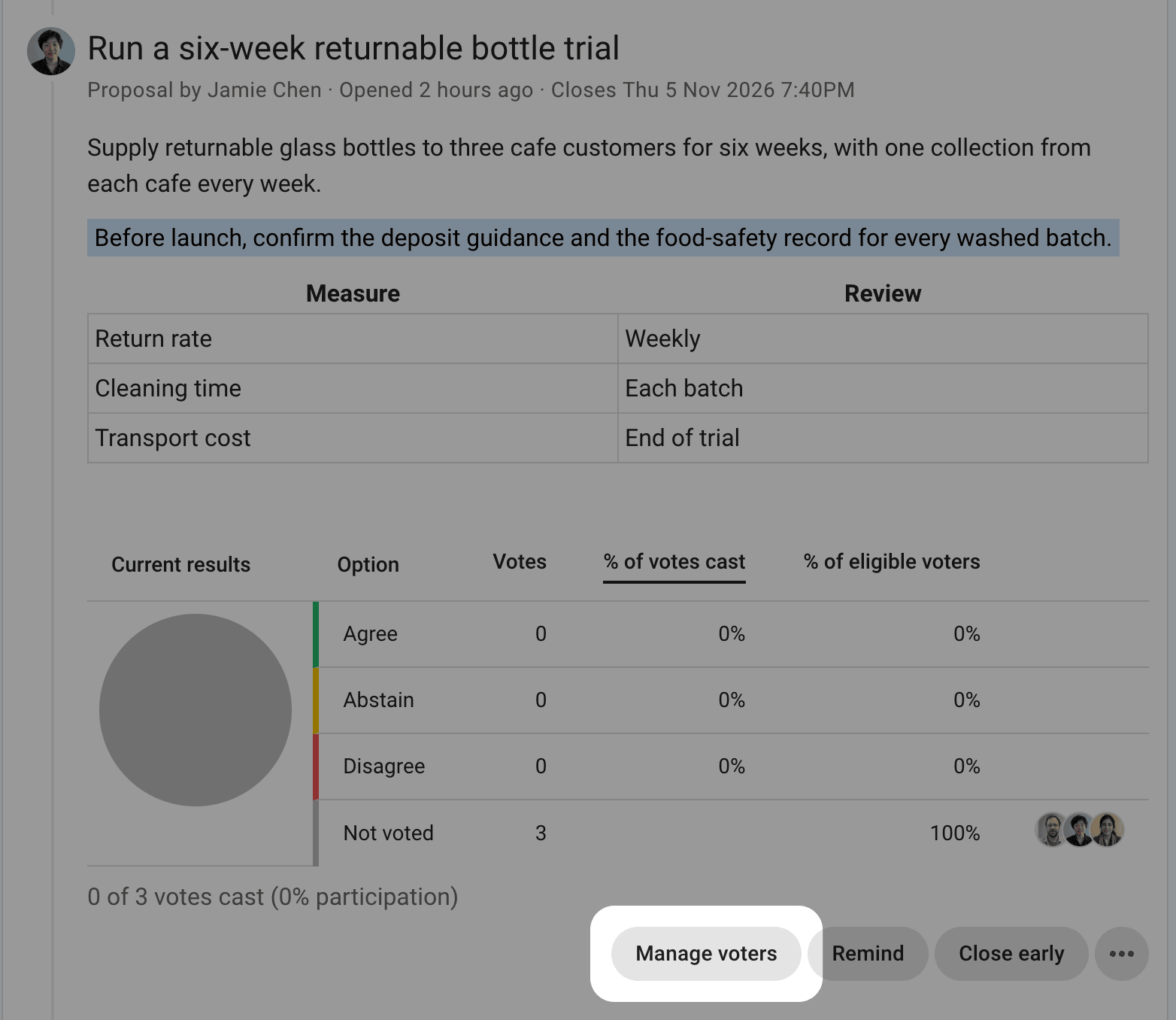
Nachdem du eine Abstimmung mit Nur für ausgewählte Personen gestartet hast, öffnet sich das Fenster Abstimmende verwalten. Du kannst es auch öffnen, indem du in der Abstimmung Abstimmende verwalten auswählst.
Einen Personenkreis auswählen
Klicke auf das leere Feld Abstimmende finden oder einladen, um Vorschläge anzuzeigen. Sie erscheinen in dieser Reihenfolge:
- deine Gruppe
- Delegierte von deiner Gruppe, wenn deine Gruppe delegierte Abstimmende hat
- verbundene Chatrooms, etwa Slack oder Microsoft Teams
- Untergruppen und die Hauptgruppe
- einzelne Mitglieder
In einem direkten Thread bietet die Liste Jeder in der Diskussion anstelle einer Gruppe an.
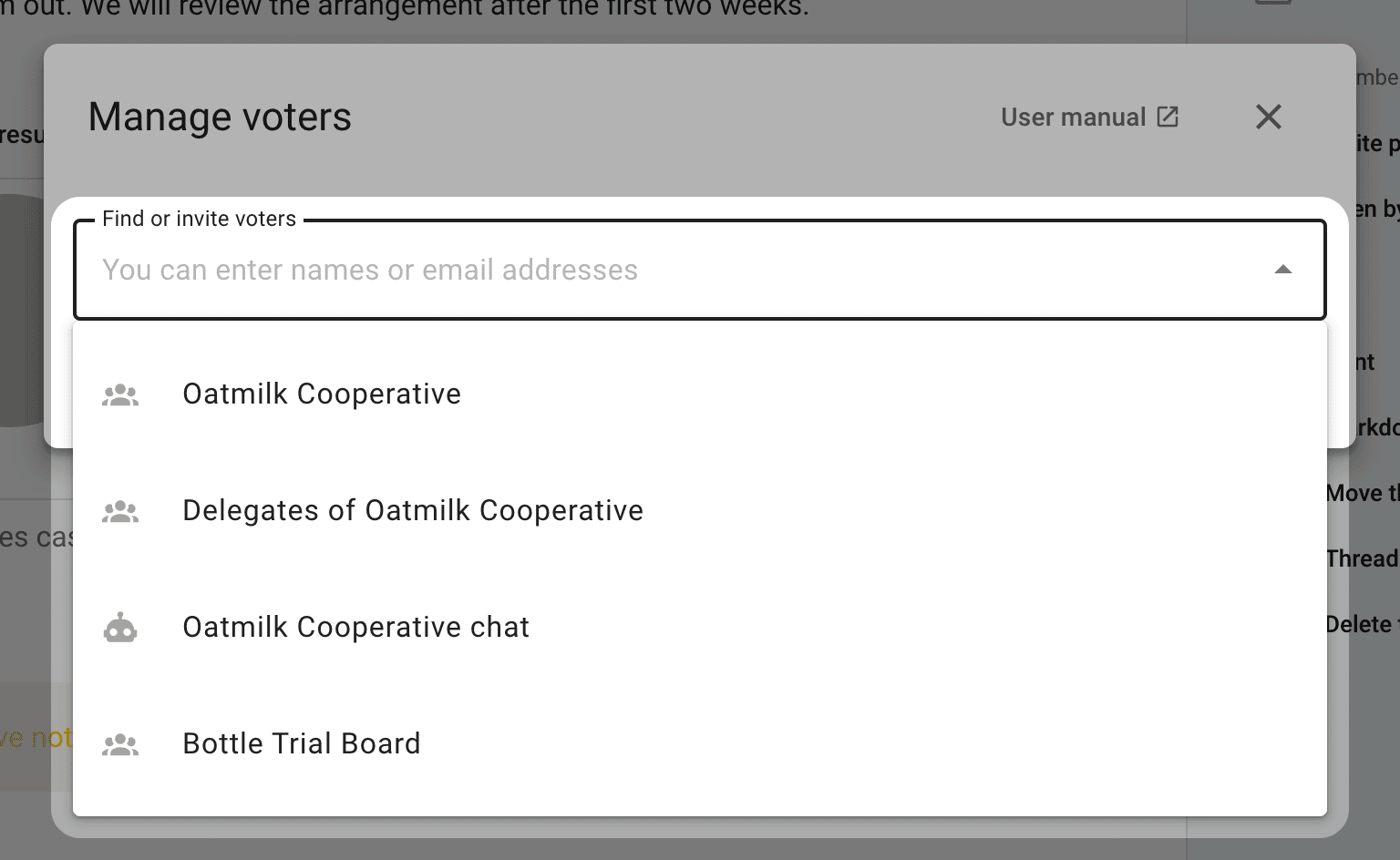
Wähle einen Personenkreis aus, um diese Personen gemeinsam einzuladen. Wenn du beispielsweise Oatmilk Cooperative auswählst, werden die Personen in dieser Gruppe einbezogen. Du kannst auch einen verbundenen Chatroom auswählen, um die Einladung dort zu veröffentlichen. Eine Veröffentlichung in einem Chatroom fügt dessen Mitglieder nicht als Abstimmende hinzu.
Prüfen, wer einbezogen ist
Nachdem du einen Personenkreis ausgewählt hast, zeigt das Feld dessen Namen und die Anzahl der einbezogenen Personen an. Prüfe diese Anzahl, bevor du die Einladung sendest.
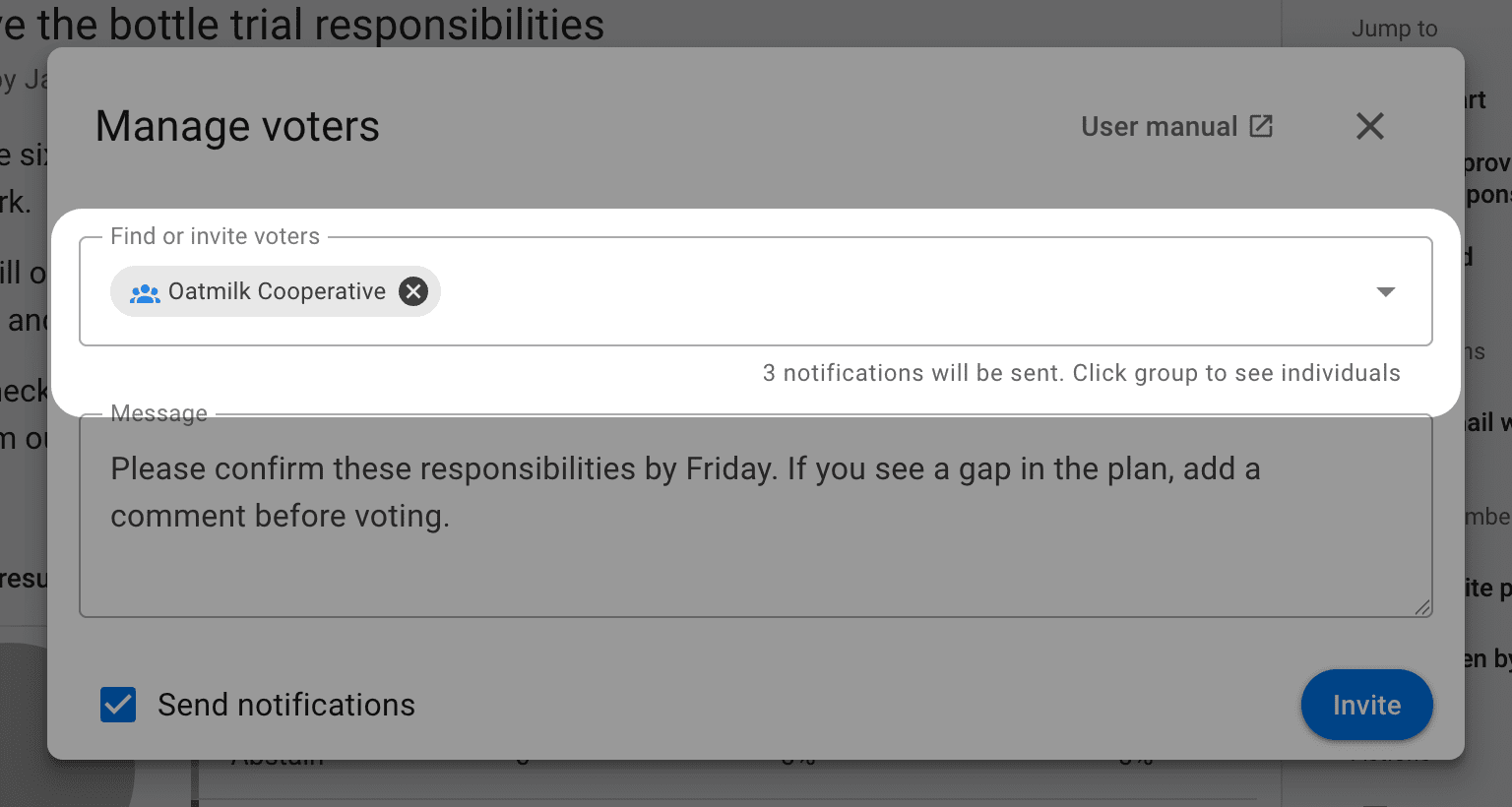
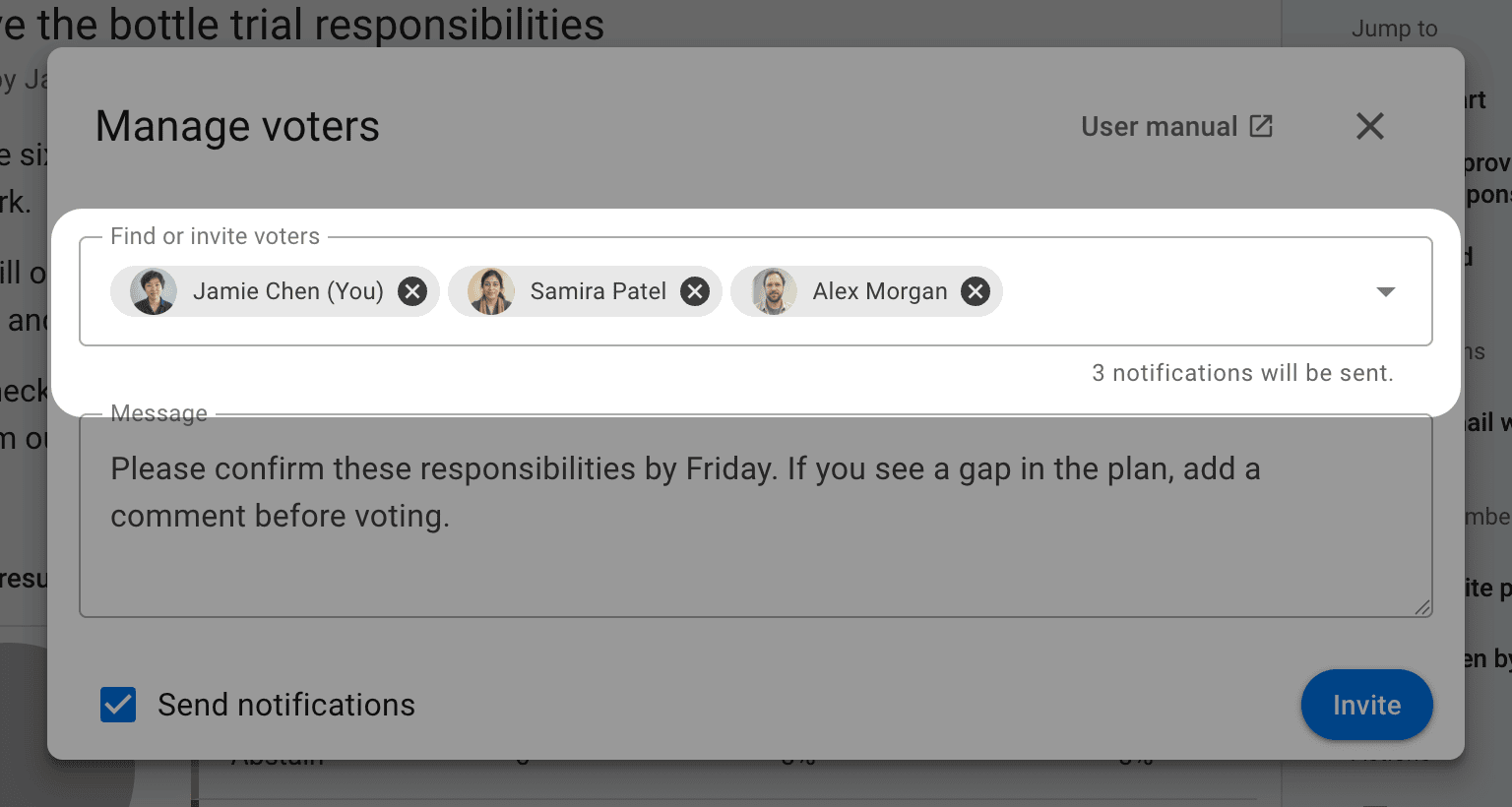
Klicke auf den Namen des Personenkreises, um die einzelnen Personen anzuzeigen. Du kannst dann das × neben einer Person auswählen, um sie von dieser Einladung auszunehmen. Dadurch wird sie nicht aus der Gruppe entfernt.
Personen über Namen oder E-Mail-Adresse hinzufügen
Du kannst auch den Namen einer Person eingeben und sie aus den Vorschlägen auswählen oder eine E-Mail-Adresse eingeben, um eine neue Person einzuladen. Du kannst mehrere Personen zur selben Einladung hinzufügen.
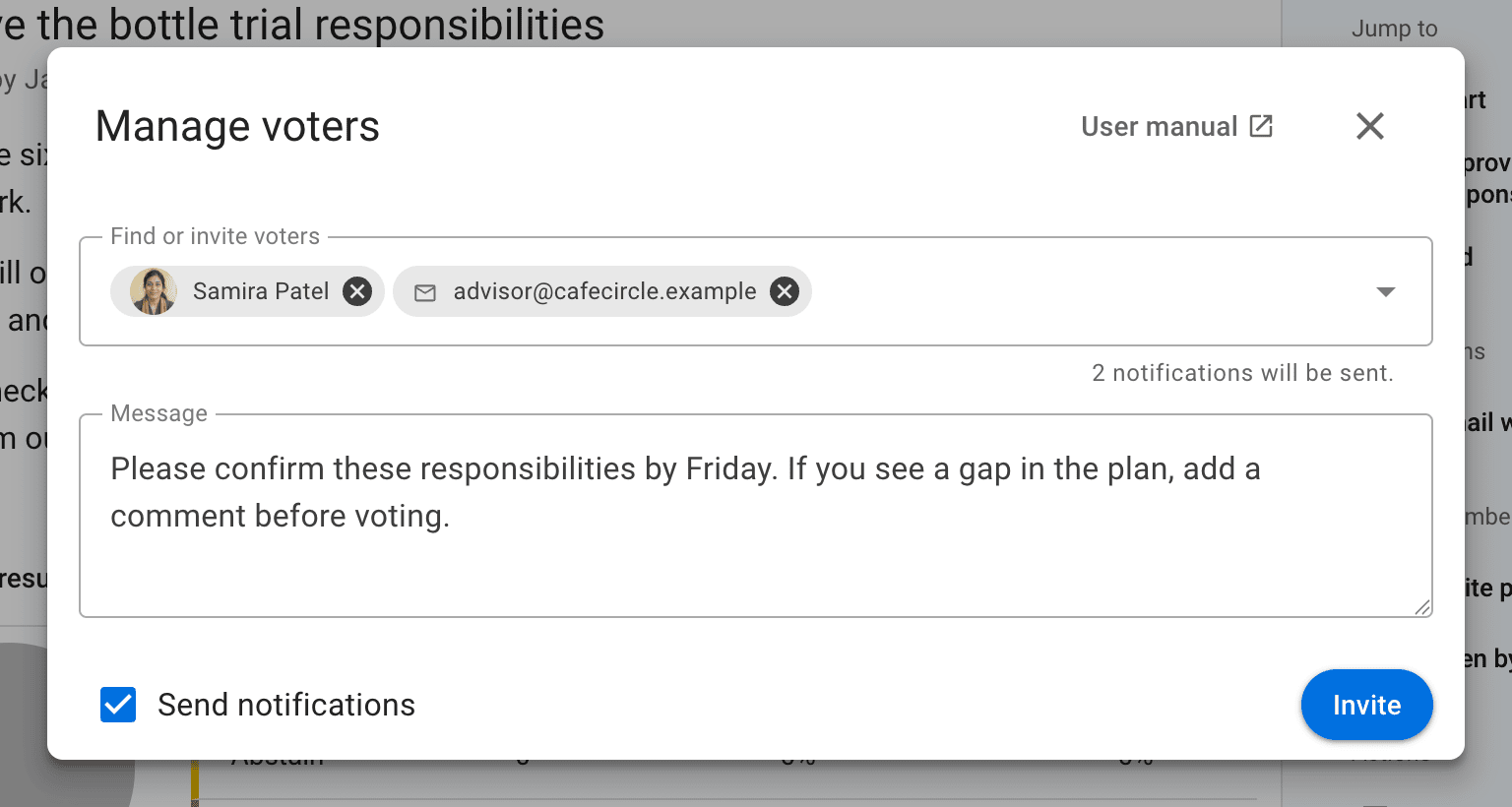
Gäste erhalten Zugriff auf diese Abstimmung. Wenn die Abstimmung Teil eines Threads ist, können sie auch diesen Thread und seine Kommentare lesen. Die Einladung berechtigt sie nicht dazu, im Thread zu kommentieren, an anderen Abstimmungen darin teilzunehmen oder andere Threads der Gruppe zu sehen.
Einladungen senden
Füge eine Nachricht hinzu, die erklärt, worüber die Personen entscheiden sollen, und wähle dann Einladen. Lass Benachrichtigungen senden aktiviert, um die eingeladenen Personen zu benachrichtigen. Deaktiviere die Option, um Abstimmende ohne Benachrichtigung hinzuzufügen.
Wähle bei einer geplanten Abstimmung Abstimmende hinzufügen. Die Personen erhalten ihre Einladung, sobald die Stimmabgabe beginnt.
Nach dem Einladen
Weitere Abstimmende hinzufügen
Du kannst Abstimmende verwalten jederzeit erneut öffnen, um Personen hinzuzufügen, auch bevor die Stimmabgabe bei einer geplanten Abstimmung beginnt. Das Fenster zeigt auch die bereits hinzugefügten Abstimmenden an, wobei die zuletzt hinzugefügten Personen zuerst erscheinen. Gib einen Namen ein, um eine Person zu finden, oder nutze die Bedienelemente zum Blättern, um eine längere Liste durchzusehen.
Personen aus der Abstimmung entfernen
Wähle die Papierkorb-Schaltfläche neben einer Person und bestätige mit Abstimmende entfernen, um ihr das Stimmrecht in dieser Abstimmung zu entziehen. Beispielsweise kann sich eine Person, die eine Vorstandsabstimmung einrichtet, selbst entfernen, wenn sie nicht zur Stimmabgabe berechtigt ist.
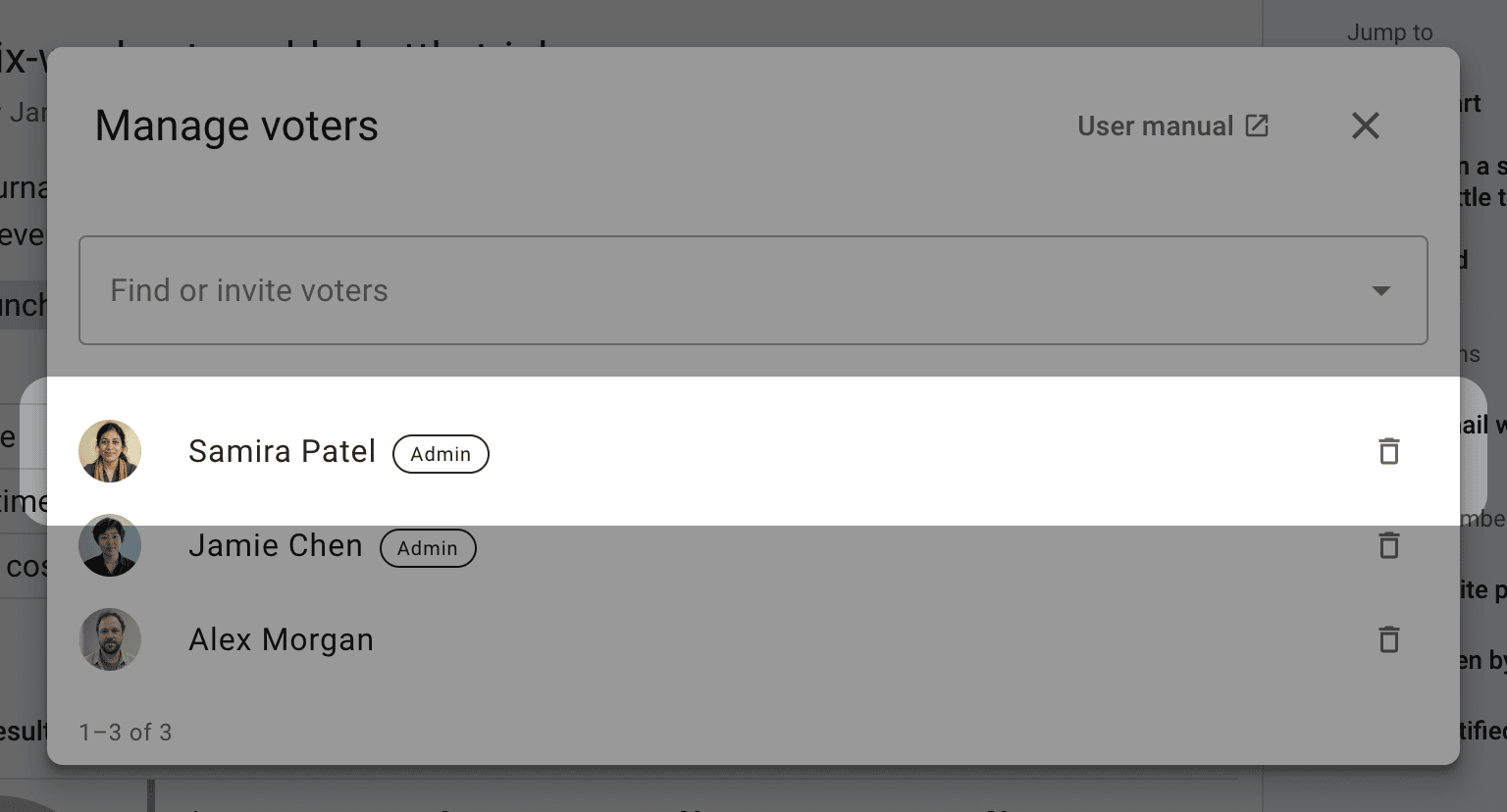
Aus einer anonymen Abstimmung können keine Personen entfernt werden. Bei Abstimmungen mit Stimmgewichten können Thread-Admins hier auch die Stimmgewichte prüfen und bearbeiten.
Personen an die Stimmabgabe erinnern
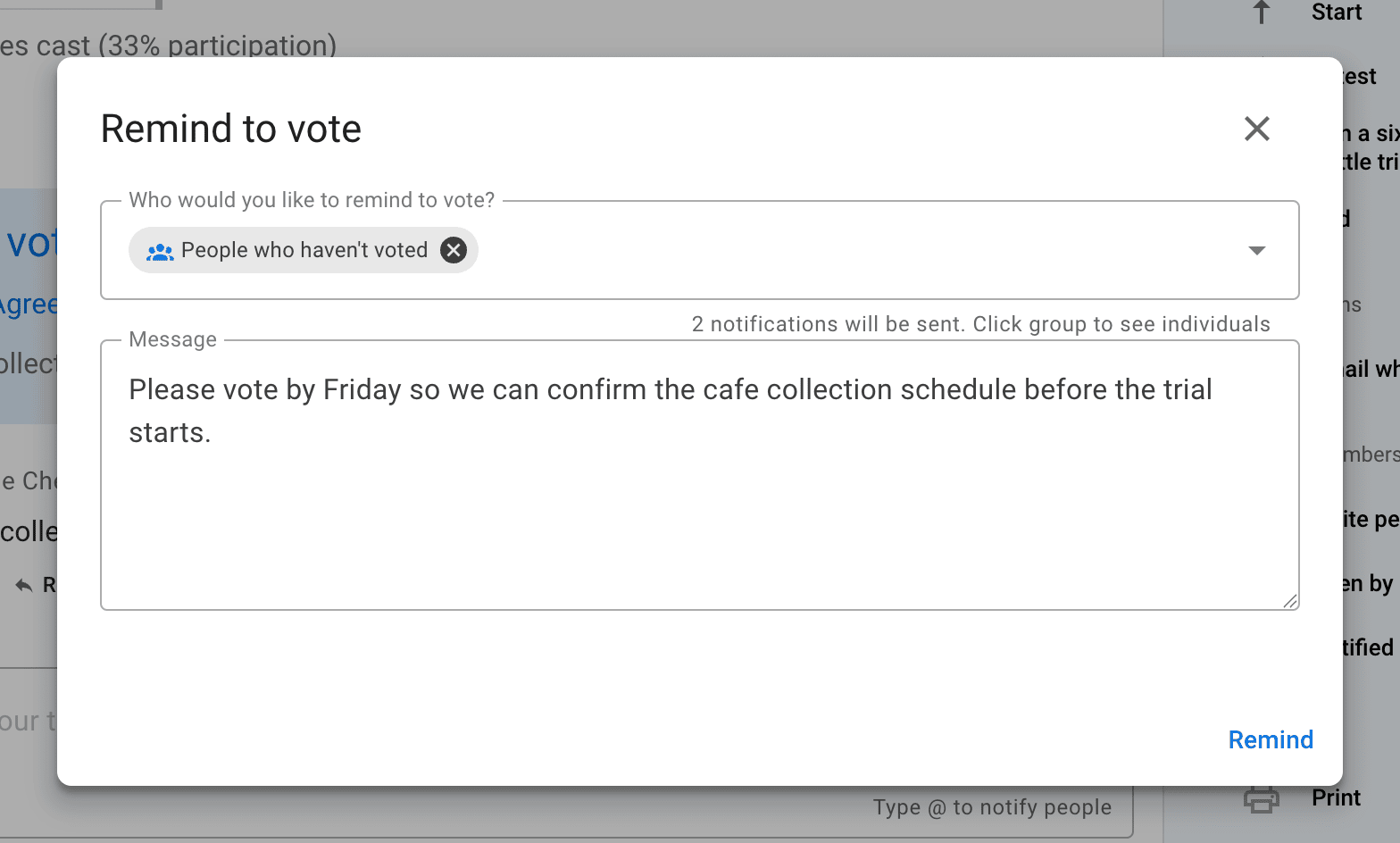
Wähle in der Abstimmung Erinnern, wähle aus, wer die Erinnerung erhalten soll, füge eine Nachricht hinzu und wähle zum Senden Erinnern. Du kannst Alle, die noch nicht abgestimmt haben auswählen, um die Personen zu erreichen, deren Stimmen noch benötigt werden.
Benachrichtigungsverlauf anzeigen
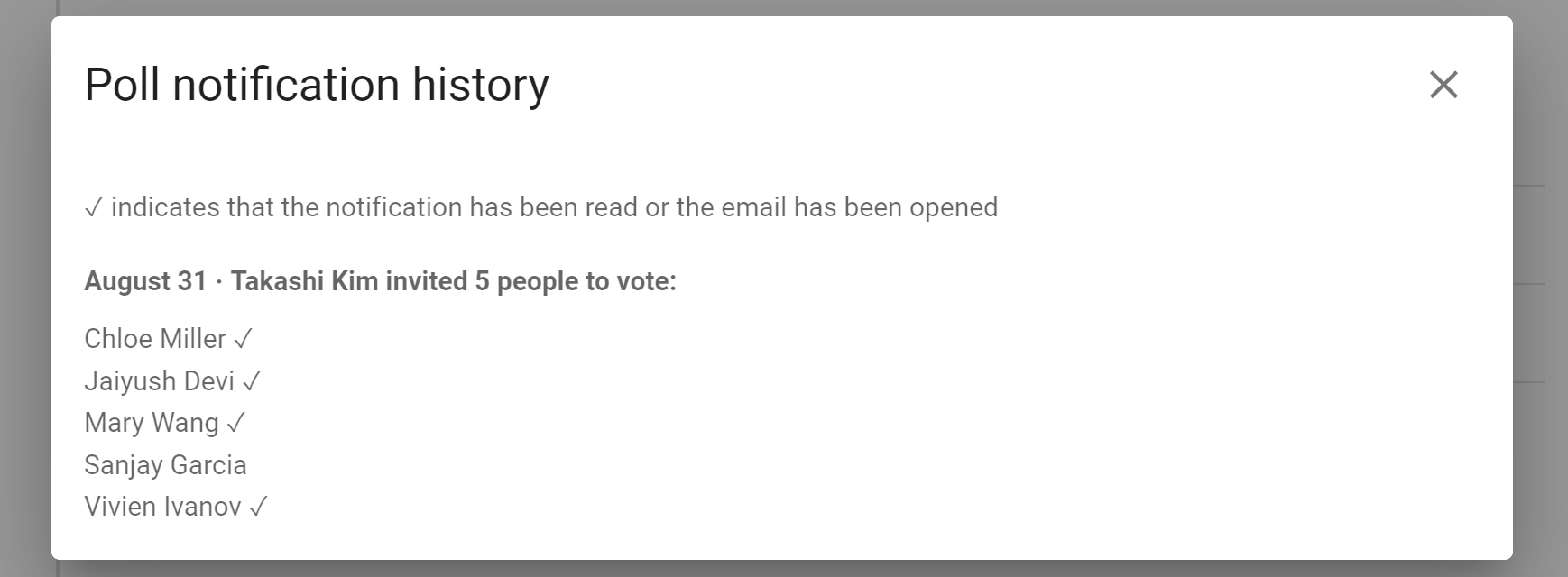
Öffne das Drei-Punkte-Menü (⋯) der Abstimmung und wähle Benachrichtigungsverlauf, um zu sehen, wer eingeladen wurde, wann die einzelnen Einladungen gesendet wurden und ob sie gelesen wurden, sofern diese Information verfügbar ist.
Vorzeitig beenden
Wähle Früh schließen, wenn alle abgestimmt haben oder die Abstimmung nicht länger offen bleiben muss.
Wieder öffnen
Wähle bei einer beendeten Abstimmung Erneut öffnen und lege ein neues Enddatum und eine neue Endzeit fest. Abstimmungen, die das Ergebnis bis zum Ende der Abstimmung verbergen, einschließlich anonymer Abstimmungen, können nicht wieder geöffnet werden; du kannst ihre Endzeit verlängern, solange sie noch offen sind.