Leute einladen
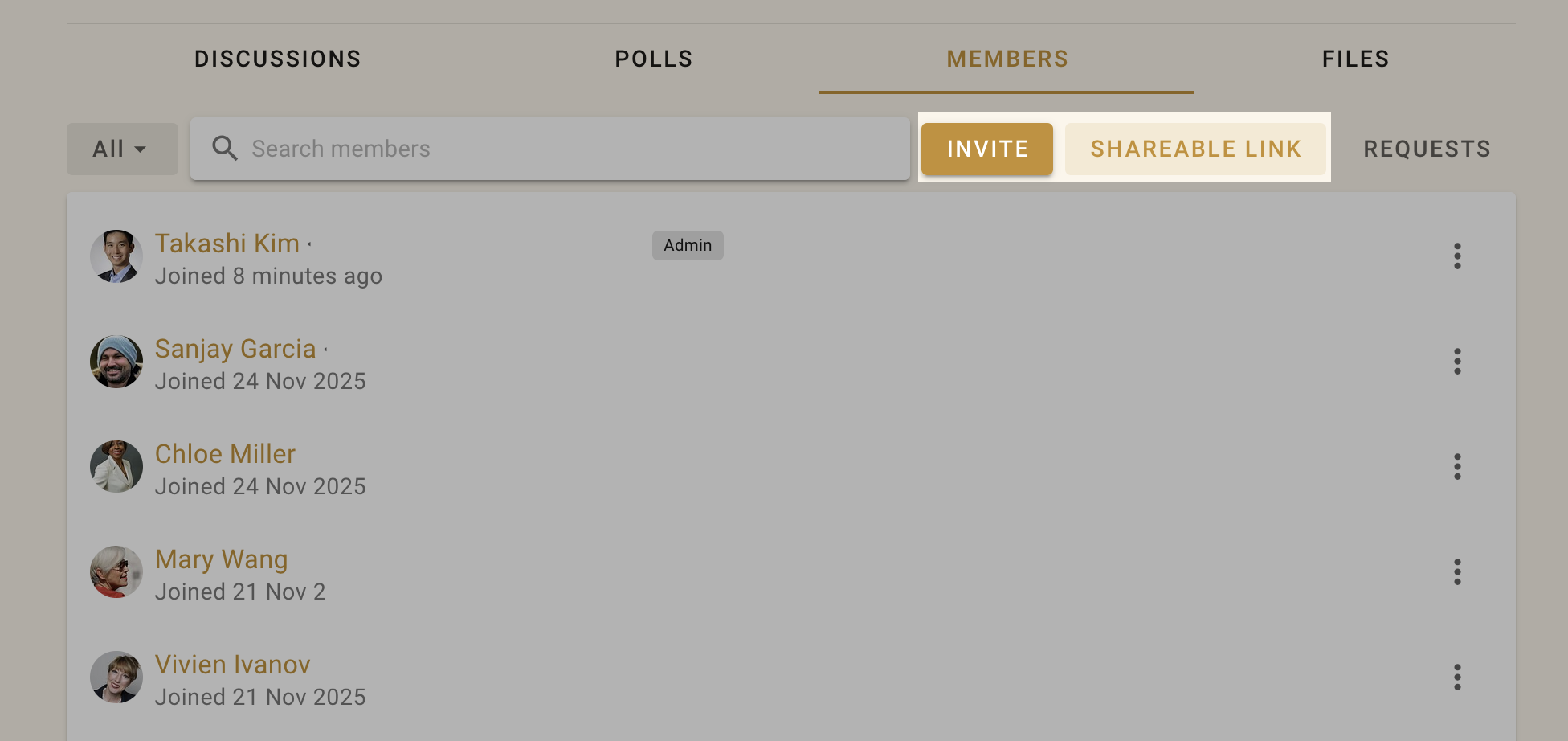
Öffne deine Gruppenseite und klicke auf den Tab Mitglieder, um die Mitglieder zu verwalten.
Du kannst bestimmte Personen über ihre E-Mail-Adresse in deine Gruppe Einladen oder einen Link zu deiner Gruppe per E-Mail, Newsletter, Chat oder über deine Website Teilen.
Einladungen per E-Mail versenden
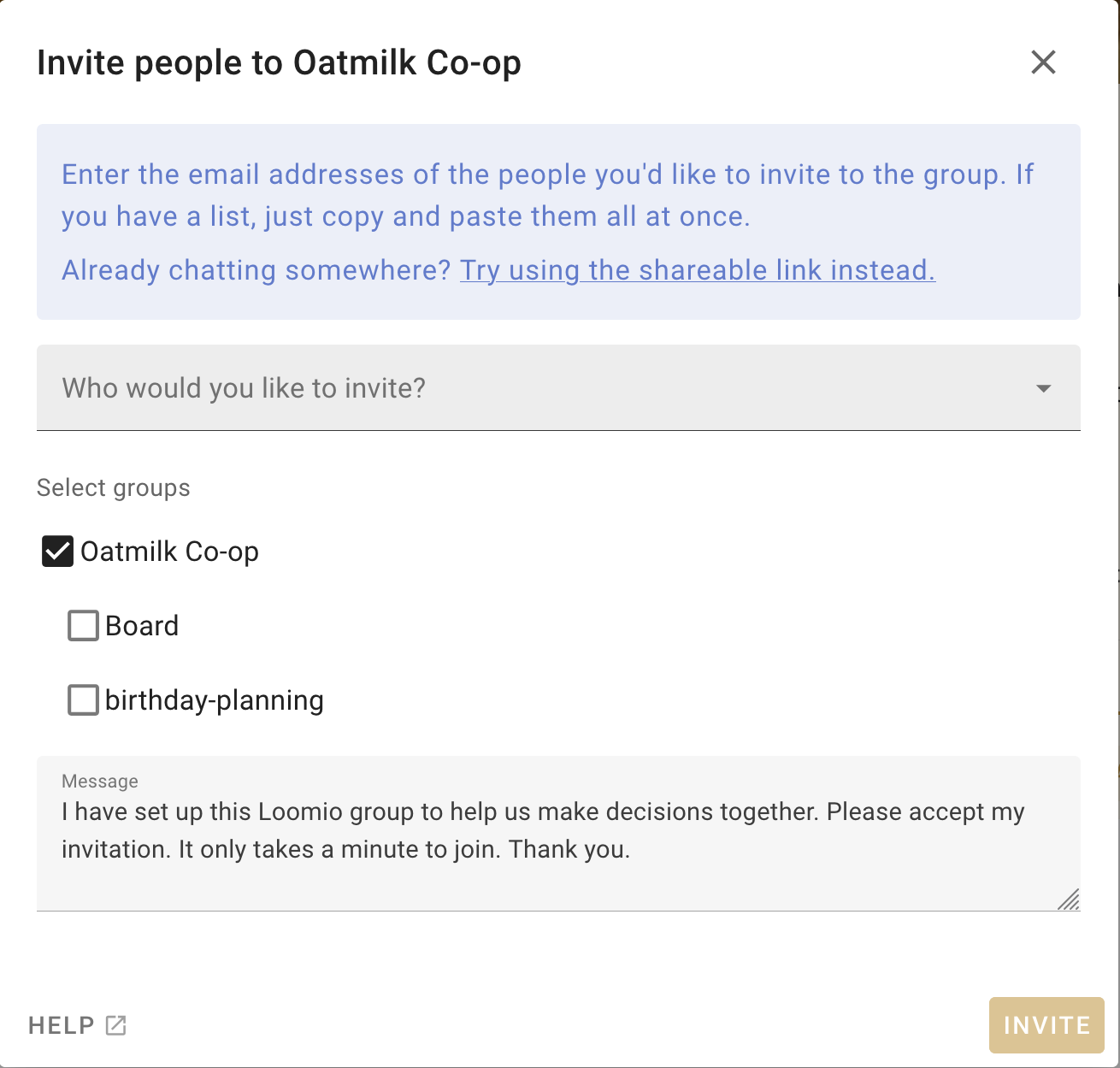
Klicke im Tab Mitglieder auf Einladen, um eine E-Mail mit einem einmalig verwendbaren Einladungslink zu versenden. Die empfangende Person kann ein Loomio-Konto erstellen und deiner Gruppe beitreten.
Wenn die Person bereits ein Loomio-Konto hat, kann sie die Einladung auch mit diesem Konto annehmen und deiner Gruppe beitreten.
Mehrere Personen gleichzeitig einladen
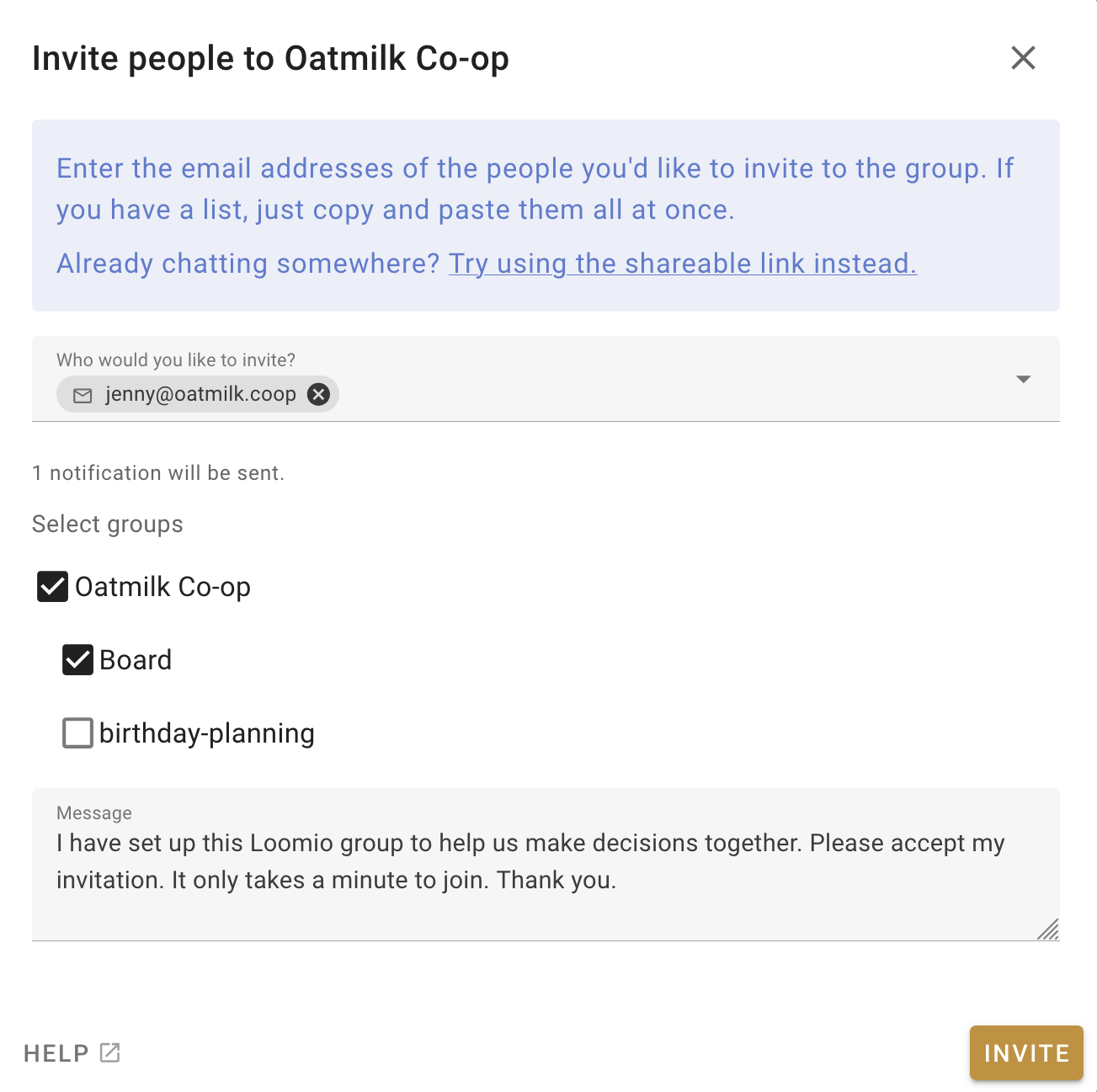
Du kannst bis zu 100 Personen gleichzeitig per E-Mail einladen. Gib dazu mehrere E-Mail-Adressen in das Feld „Wen möchtest du einladen?“ ein oder füge sie dort ein. Trenne die Adressen durch Kommas oder Leerzeichen.
Wenn du Personen in eine Gruppe innerhalb einer Organisation einlädst, werden dir die übergeordnete Gruppe und zugehörige Untergruppen, denen du angehörst, als Vorschläge angezeigt. Wähle eine Gruppe und dann ihren Chip aus, um die einzelnen Personen anzuzeigen. Vor dem Versenden kannst du Personen entfernen, die du nicht einladen möchtest. Personen, die bereits Mitglied der Zielgruppe sind, werden ausgeschlossen.
Tipp
Kopiere E-Mail-Adressen aus einer Spalte in einer Google- oder Excel-Tabelle und füge sie in das Einladungsfeld ein.
Wenn du auf Einladen klickst, wird an jede angegebene E-Mail-Adresse eine Nachricht mit einem eigenen, einmalig verwendbaren Einladungslink gesendet. Die E-Mail wird in der Sprache versendet, die du gerade verwendest.
Personen in Untergruppen einladen
Auf dieselbe Weise kannst du Personen gleichzeitig in eine übergeordnete Gruppe und eine oder mehrere Untergruppen einladen. Klicke dazu auf Leute einladen. Markiere die Untergruppen, denen sie beim Beitritt sofort angehören sollen.
Einen Link zu deiner Gruppe teilen
Mit Teilen kannst du einen Link zu deiner Gruppe weitergeben. Du kannst ihn per E-Mail, Newsletter oder Chat versenden oder auf deiner Website veröffentlichen.
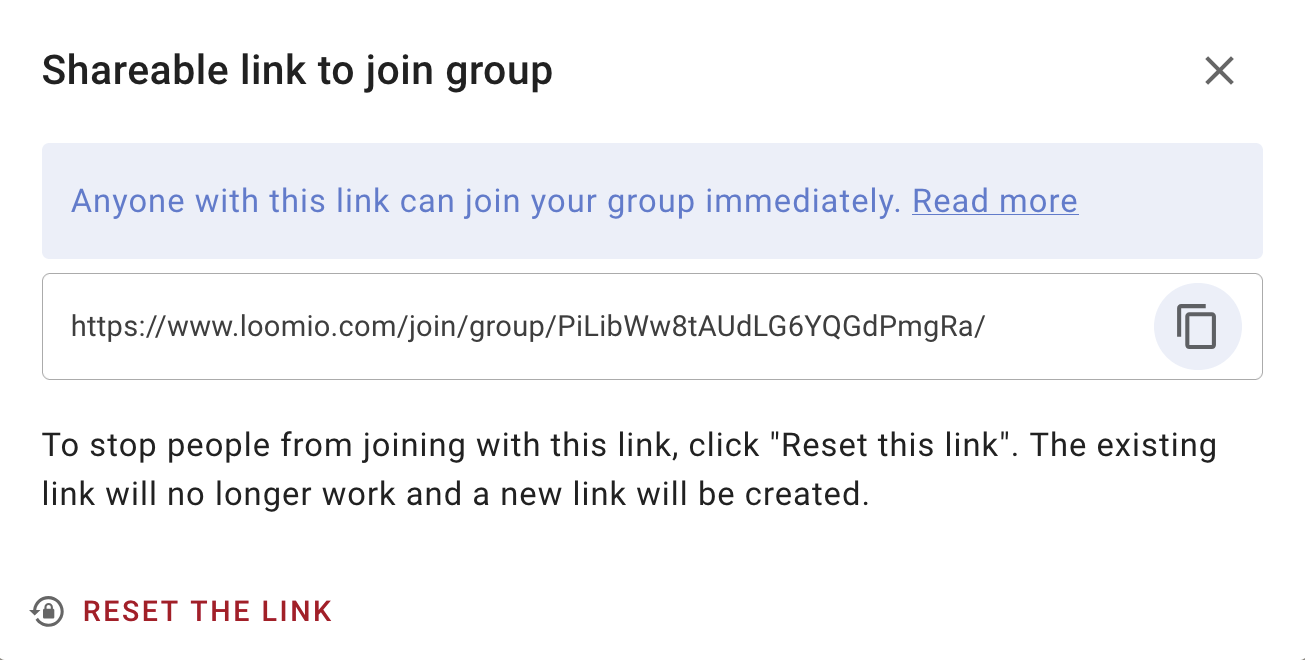
Klicke auf das Symbol „Kopieren“, um den Link in die Zwischenablage zu kopieren. Füge ihn dann in deine E-Mail, deinen Newsletter oder deinen Chat ein.
Wenn niemand mehr über diesen Link beitreten können soll, klicke auf „Diesen Link zurücksetzen“. Der bisherige Link funktioniert dann nicht mehr und ein neuer wird erstellt.
Beitritt zu einer Gruppe beantragen
Personen können den Beitritt zu einer offenen oder geschlossenen Gruppe beantragen. Teile dazu die Gruppen-URL, zum Beispiel https://www.loomio.com/group-name. Auf der Gruppenseite sehen sie die öffentlichen Informationen zur Gruppe. Mit Der Gruppe beitreten können sie die Beitrittsfrage beantworten und ihre Anfrage senden.
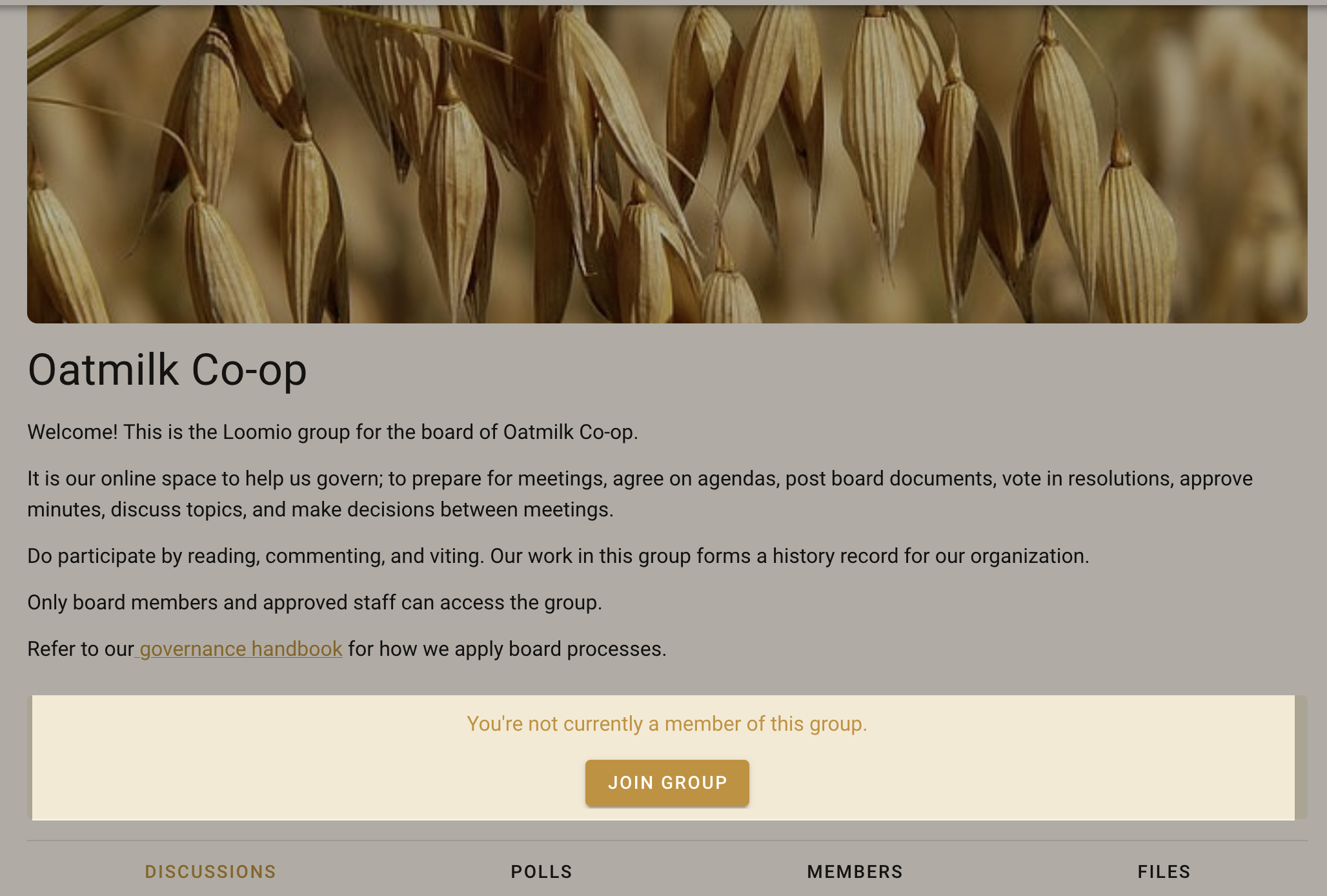
Die Beitrittsfrage gibt Personen die Möglichkeit, sich vorzustellen und zu erklären, warum sie der Gruppe beitreten möchten.
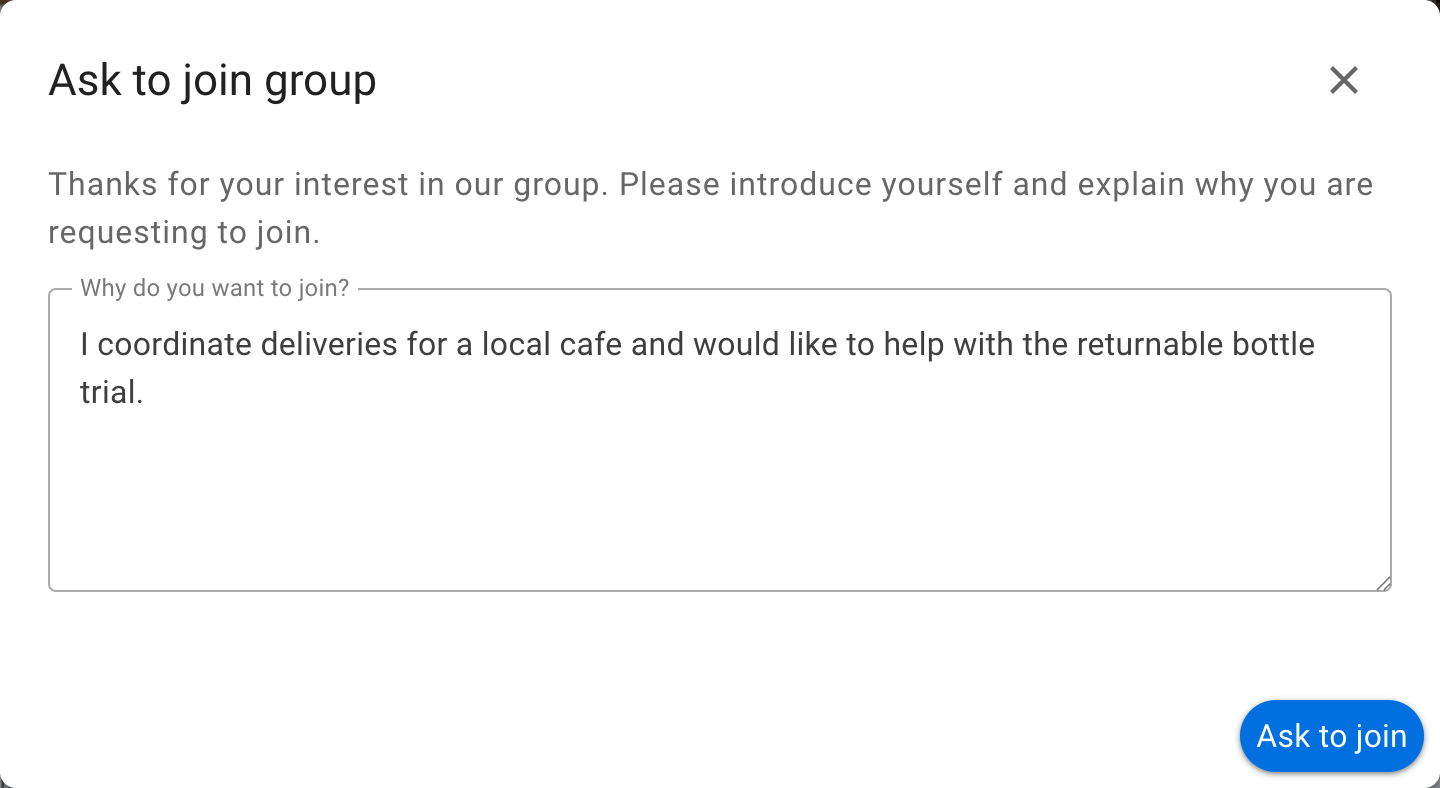
Wähle unter Gruppenprivatsphäre die Option Genehmigung anfordern, damit Beitrittsanfragen geprüft werden müssen. Du kannst die Beitrittsfrage auch in den Gruppeneinstellungen anpassen.
Mitgliedschaftsanfragen prüfen
Gruppenadmins und Mitglieder mit der Berechtigung, Mitglieder hinzuzufügen, prüfen Anfragen im Bereich Mitgliedschaftsanfragen des Tabs Mitglieder. Du kannst:

- Der Anfrage Zustimmen, um die anfragende Person als Mitglied hinzuzufügen und sie zu benachrichtigen.
- Die Anfrage Ignorieren, um sie ohne Benachrichtigung zu schließen und eine erneute Anfrage zu verhindern.
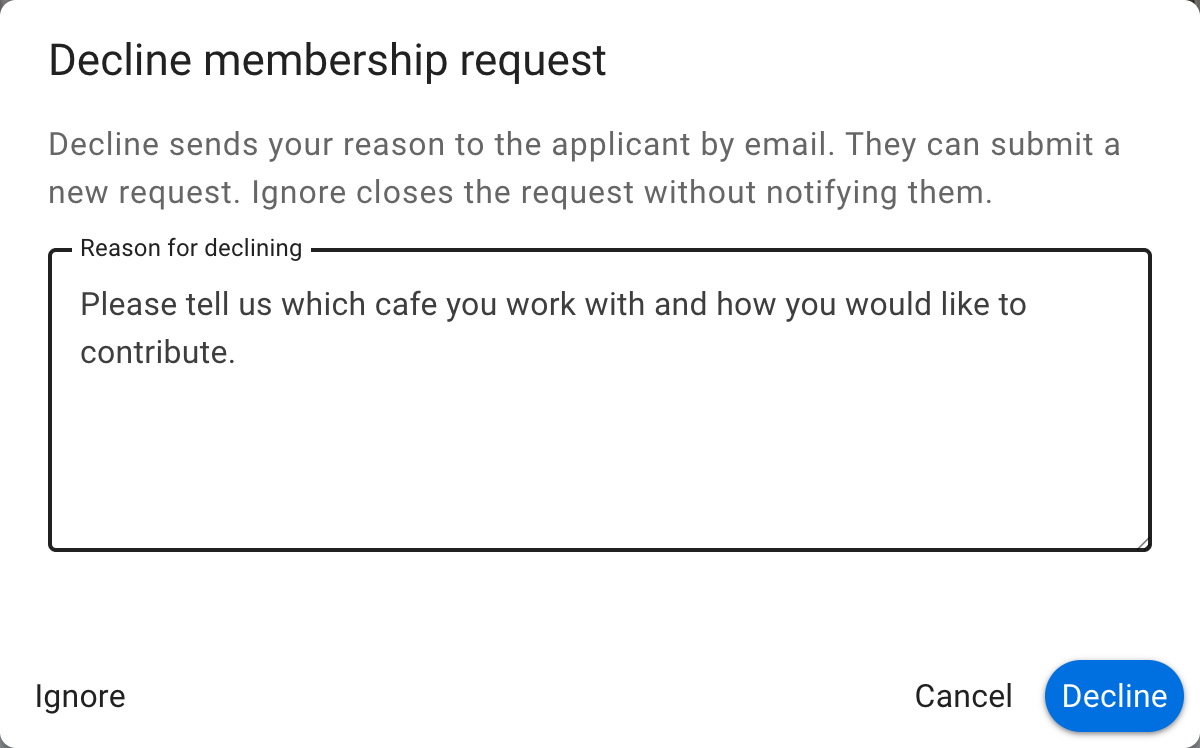
- Die Anfrage Ablehnen und die Entscheidung in einer Nachricht erklären. Loomio sendet die Nachricht per E-Mail und Benachrichtigung an die anfragende Person. Sie kann danach eine neue Anfrage stellen.
Wähle „Ablehnen“, um eine Nachricht zu schreiben, oder ignoriere die Anfrage.
Einladungen verwalten
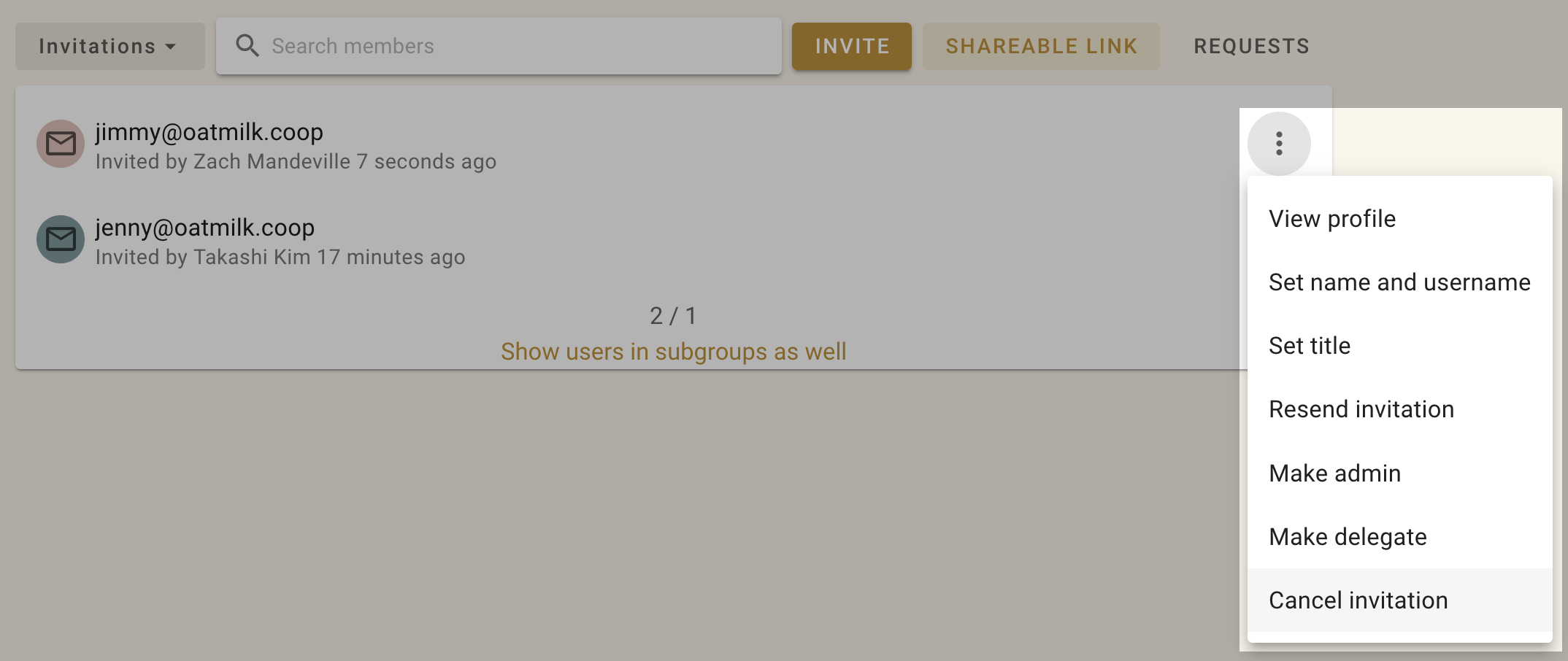
Öffne auf deiner Gruppenseite im Tab „Mitglieder“ das Filtermenü und wähle Einladungen. Einzelne Einladungen kannst du über das Menü mit den drei Punkten (⋮) rechts neben der Person verwalten.
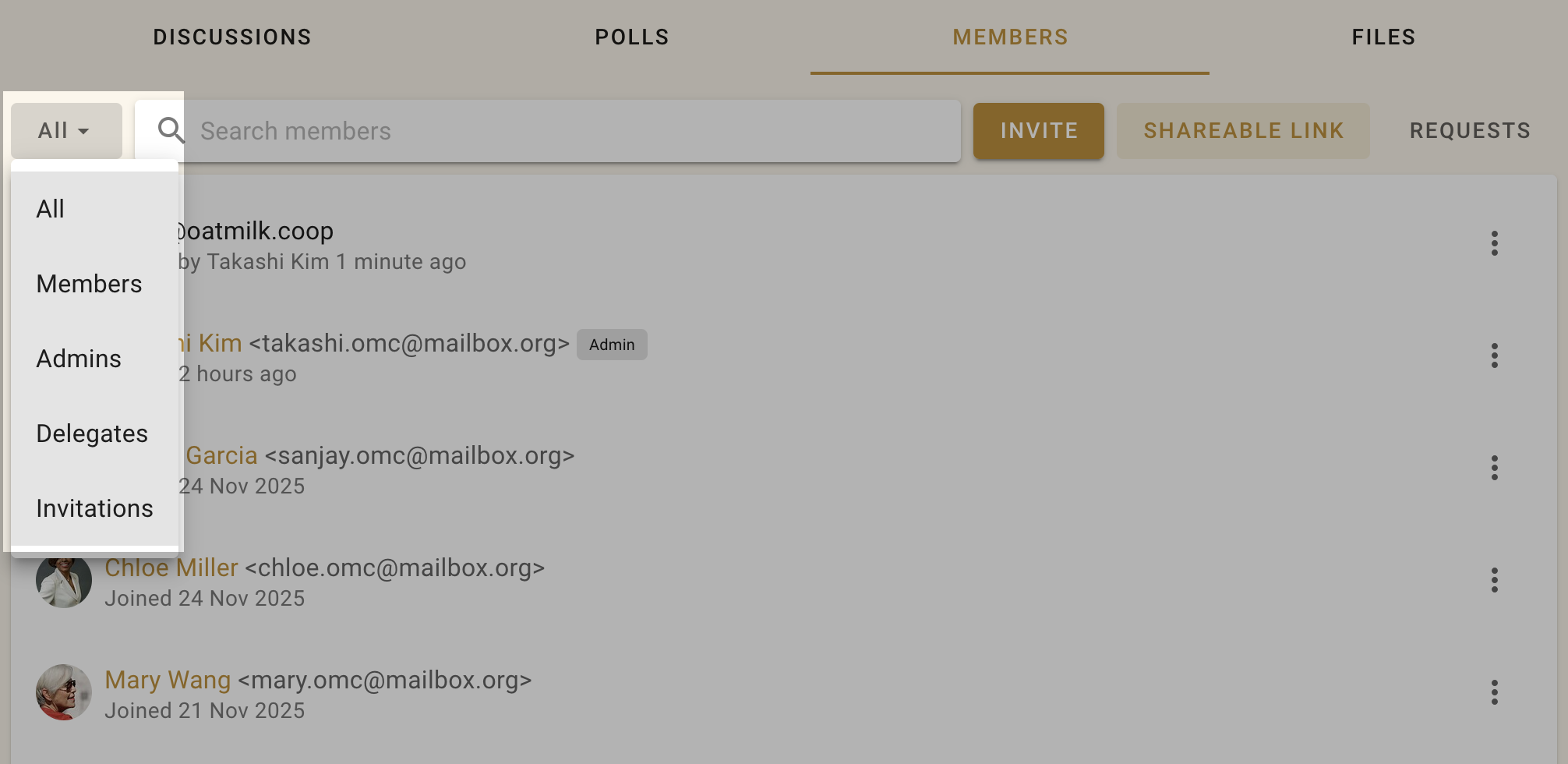
Du kannst Personen auch zu Admins machen oder ihren Titel in der Gruppe festlegen, zum Beispiel „IT-Support“, bevor sie ihre Einladung annehmen.
Einladungen erneut versenden
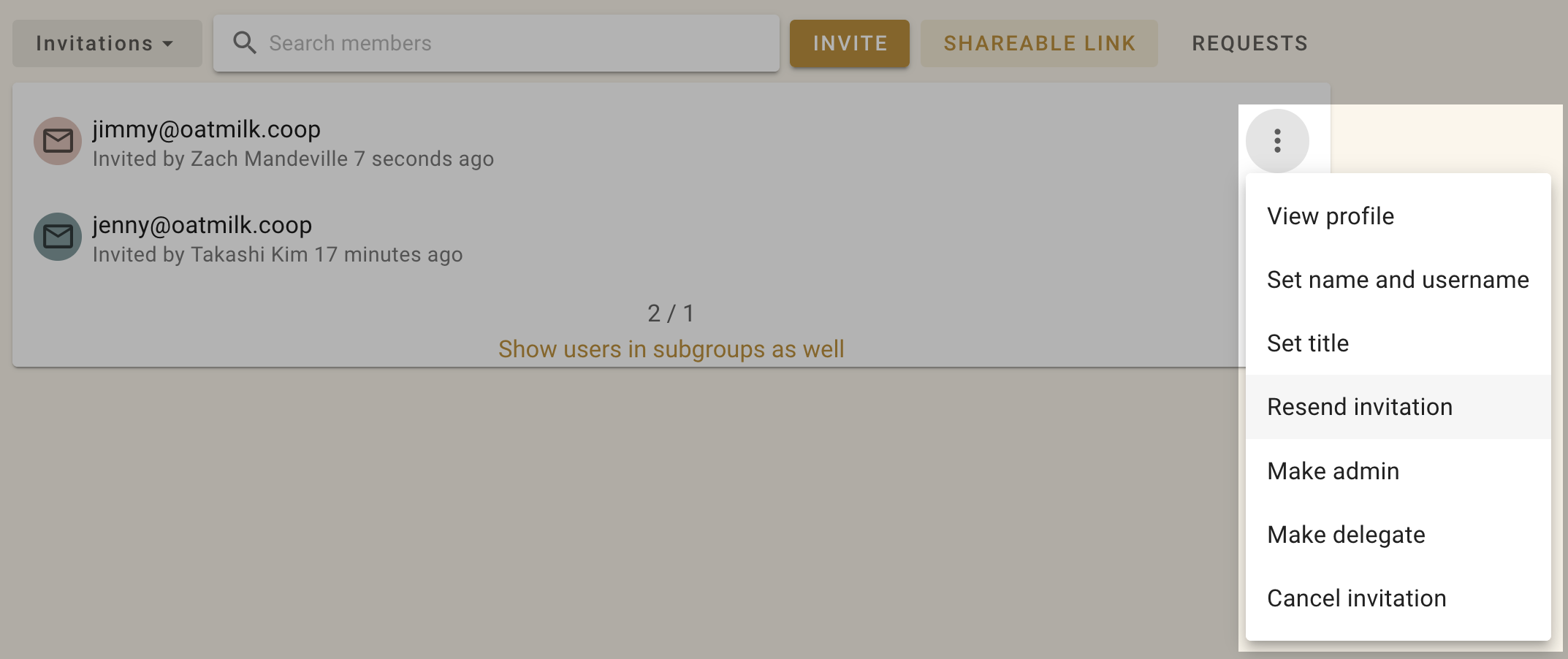
Wenn jemand der Gruppe noch nicht beigetreten ist, kannst du nachfragen. Falls die Person ihre Einladungs-E-Mail verloren oder vergessen hat, kannst du die Einladung über das Menü neben ihrem Namen auf der Mitgliederseite erneut versenden.
Klicke neben der Person auf die drei Punkte (⋮) und wähle Einladung erneut versenden.
Einladungen abbrechen
Wenn du eine falsche E-Mail-Adresse eingegeben hast oder jemanden doch nicht einladen möchtest, kannst du die Einladung im Tab „Mitglieder“ auf deiner Gruppenseite abbrechen. Wähle im Menü rechts neben der Einladung (⋮) die Option Einladung abbrechen.