Threads verwenden
Eine Diskussion hält ihren Kontext, Kommentare, Abstimmungen und Fazits in einem Thread zusammen. Auf dieser Seite erfährst du, wie du dich an einem Thread beteiligst und seine Navigation und Aktionen nutzt.
Aufbau eines Threads
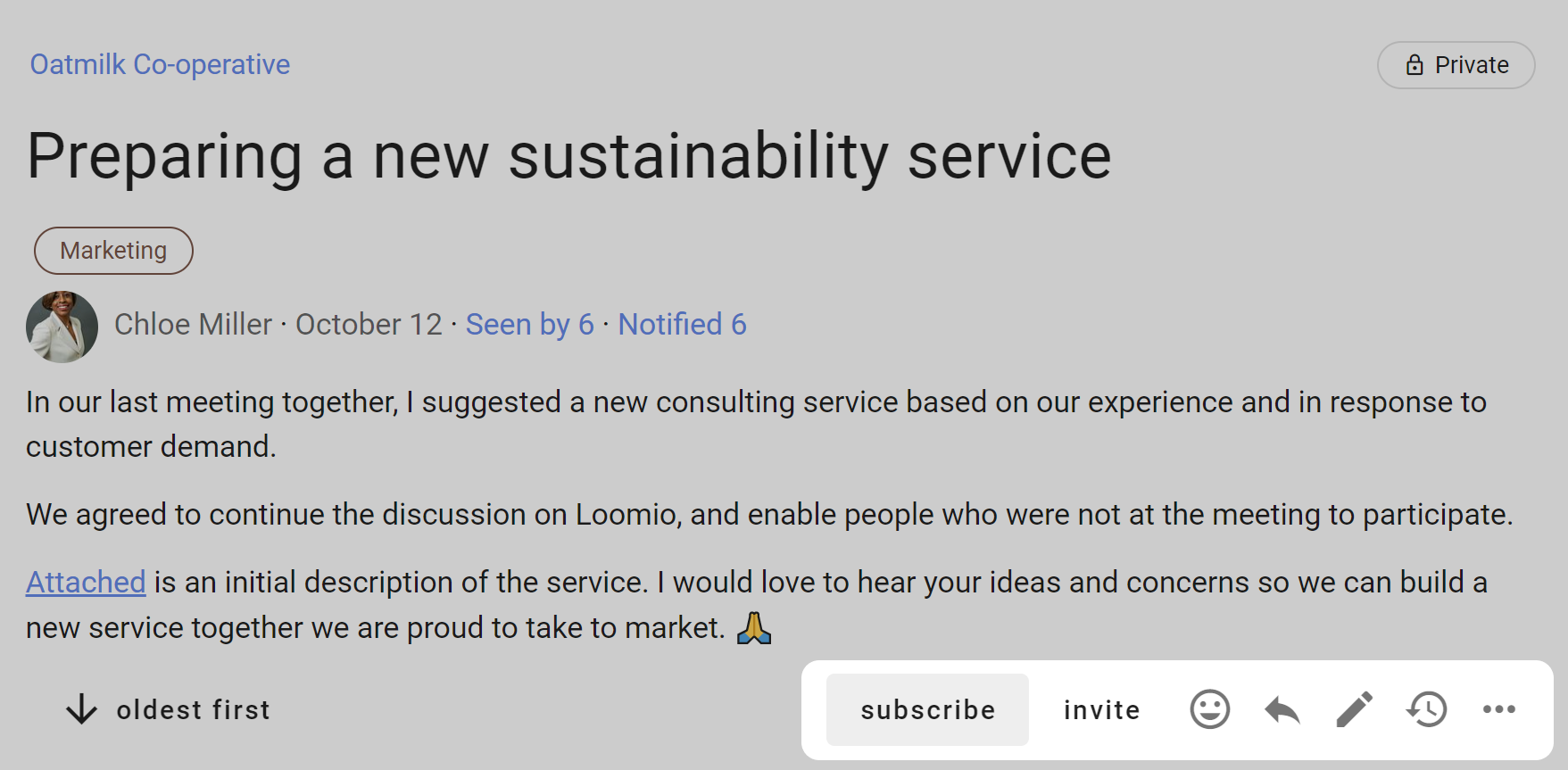
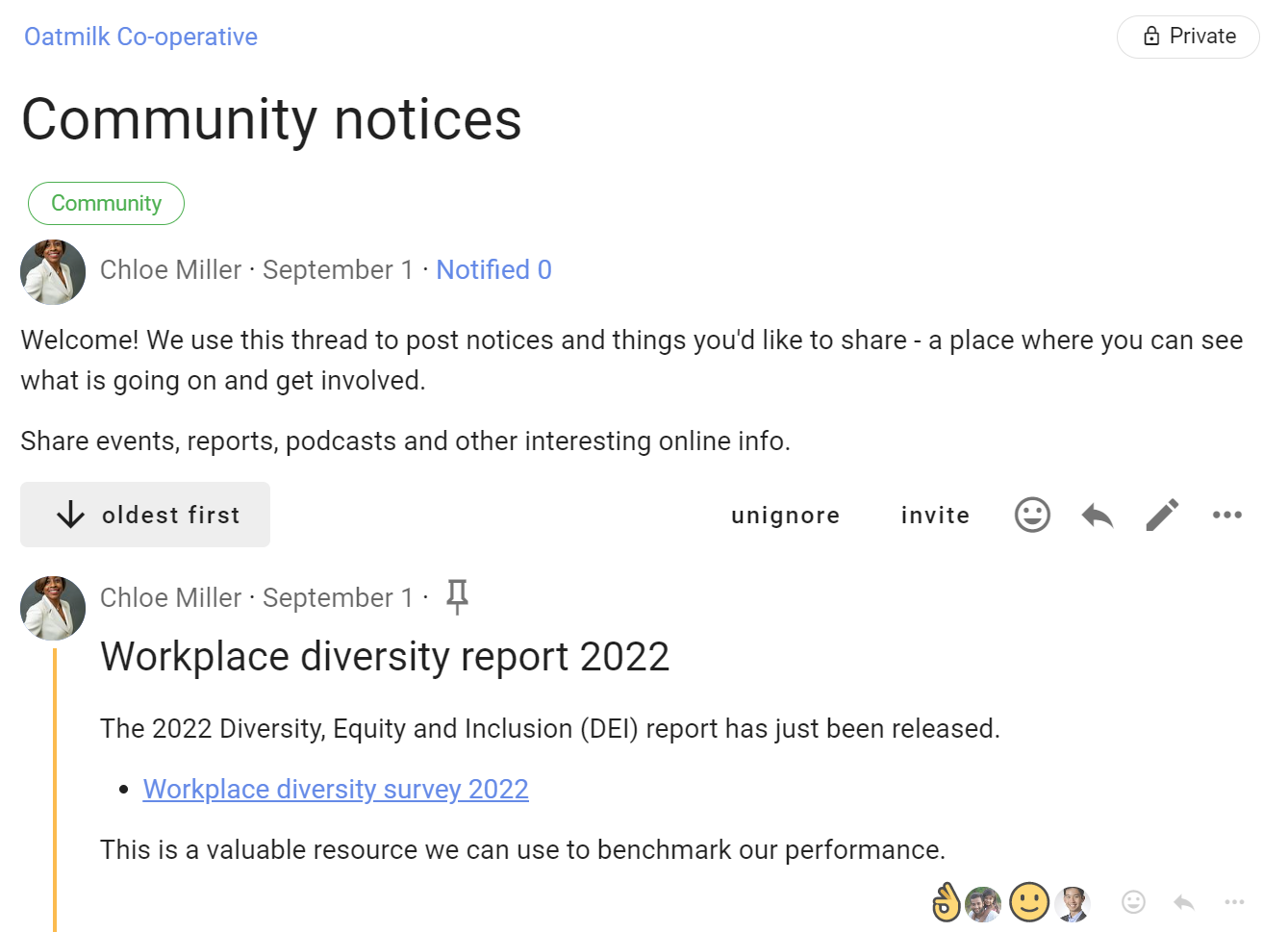
Ein typischer Thread sieht so aus:
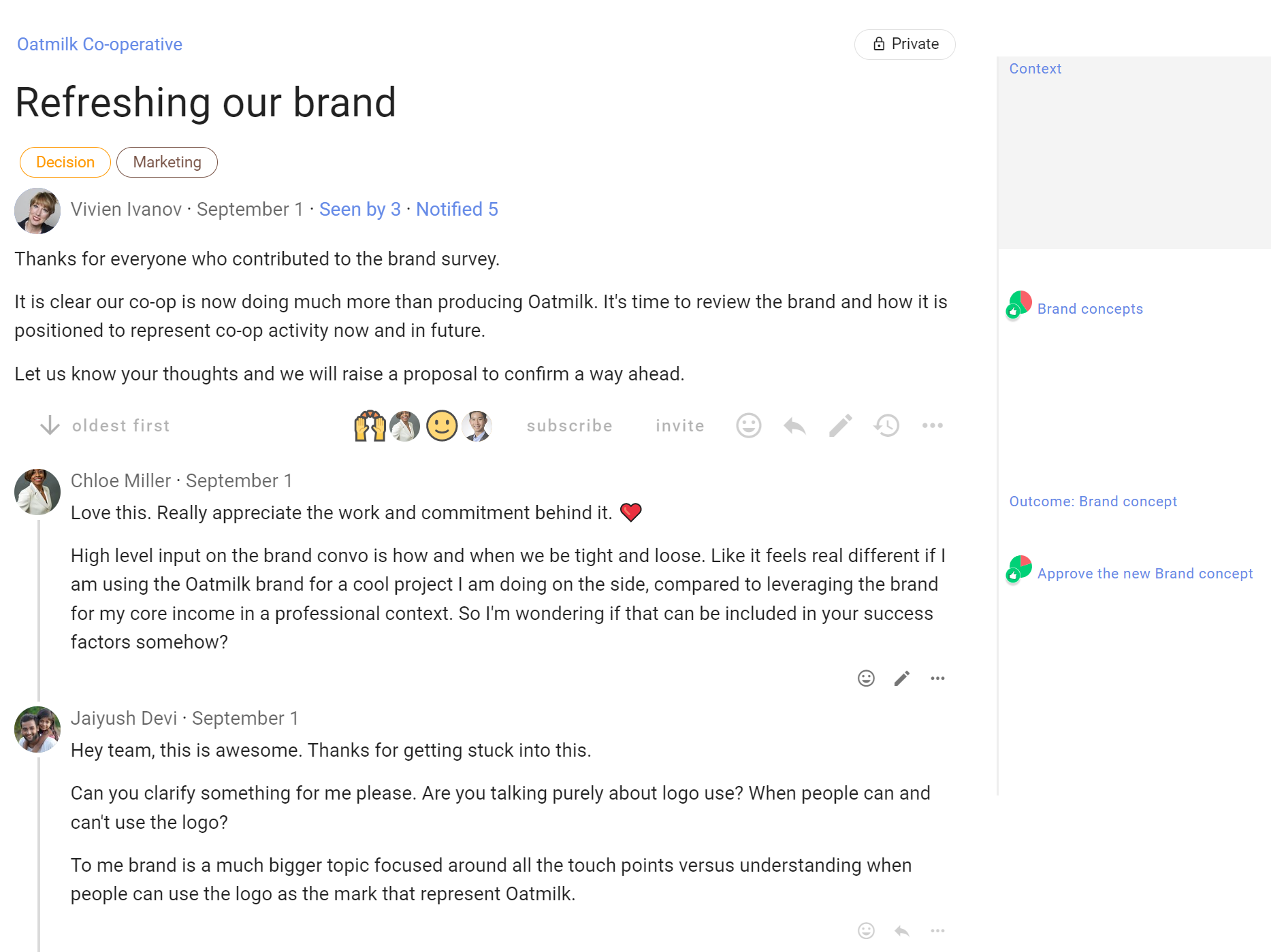
Von oben nach unten enthält ein Thread:
Gruppenname - Oben links auf der Diskussionsseite steht der Name der Gruppe oder Untergruppe, zu der die Diskussion gehört. Klicke auf den Namen, um zur Gruppenseite zurückzukehren.
Zugriff auf die Diskussion - Das Zugriffssymbol oben rechts öffnet die Zugriffseinstellungen der Diskussion. Eine Gruppendiskussion ist für Gruppenmitglieder und eigens eingeladene Personen zugänglich, soweit die Privatsphäre-Einstellungen der Gruppe es erlauben.
Diskussionstitel - Der Name der Diskussion.
Schlagwörter für Kategorien - Eine Diskussion kann ein oder mehrere Schlagwörter für Kategorien haben. Einfache Schlagwörter helfen dabei, ähnliche Diskussionen zu finden.
Autor der Diskussion - Name und Profilbild der Person, die die Diskussion begonnen hat, stehen unter dem Titel.
Datum - Bewege den Mauszeiger über das Datum, um das vollständige Datum und die Uhrzeit des Diskussionsbeginns zu sehen.
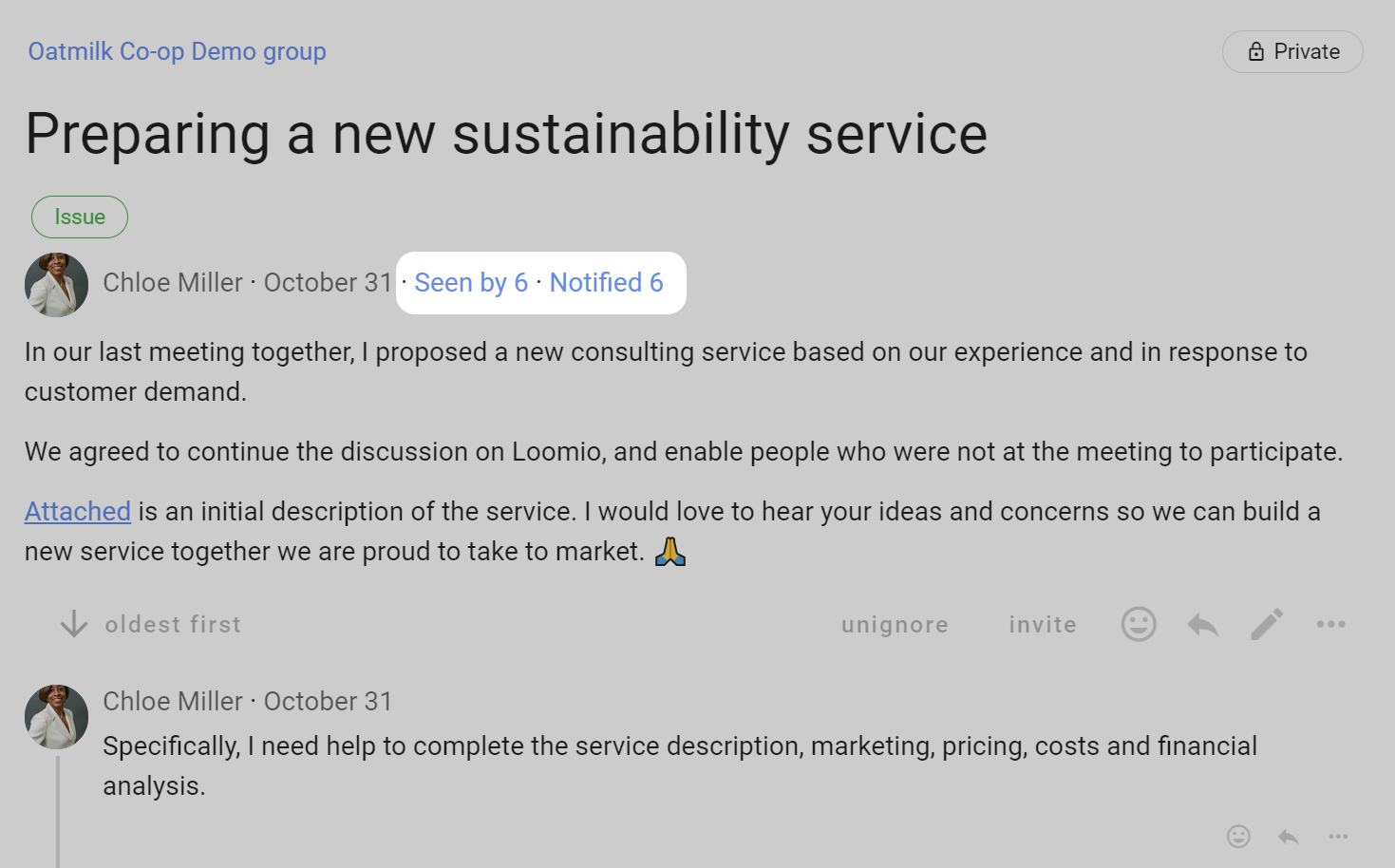
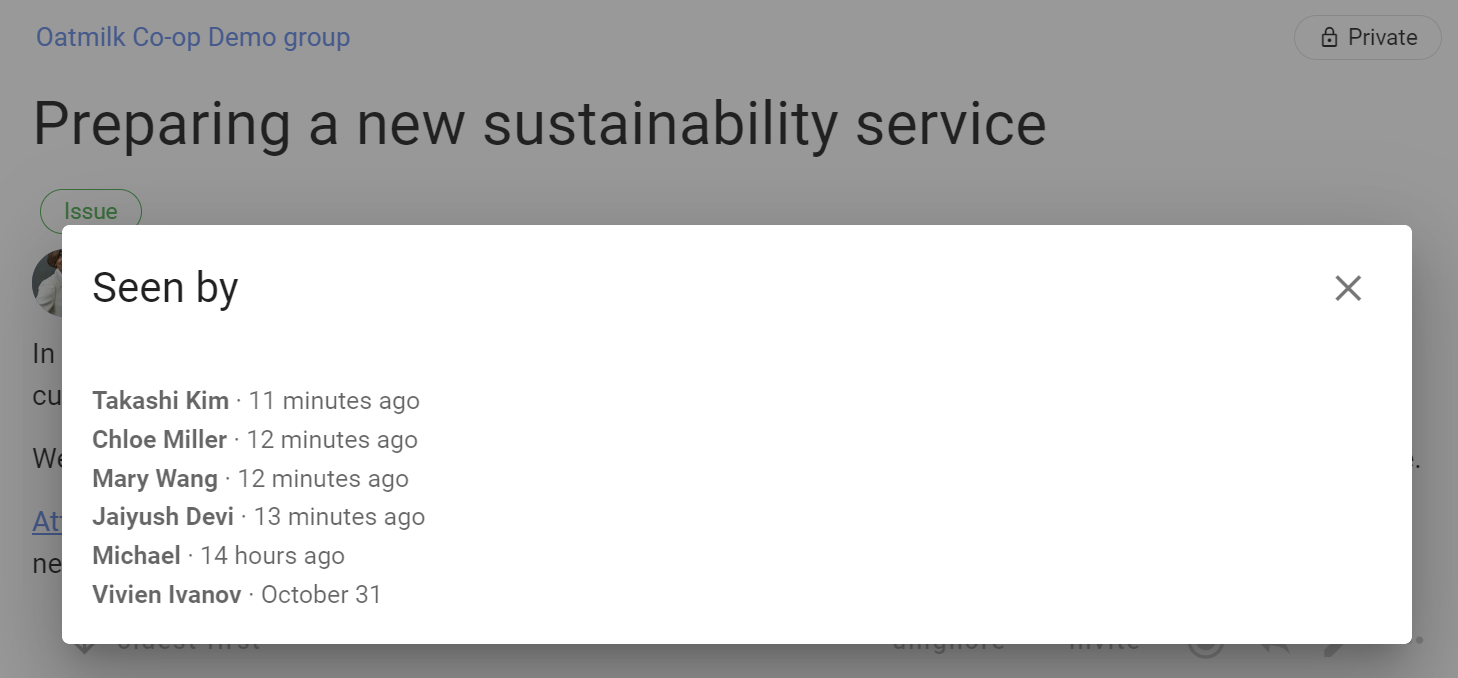
Angesehen von - Zeigt in der rechten Seitenleiste, wer die Diskussion gelesen hat und wann.
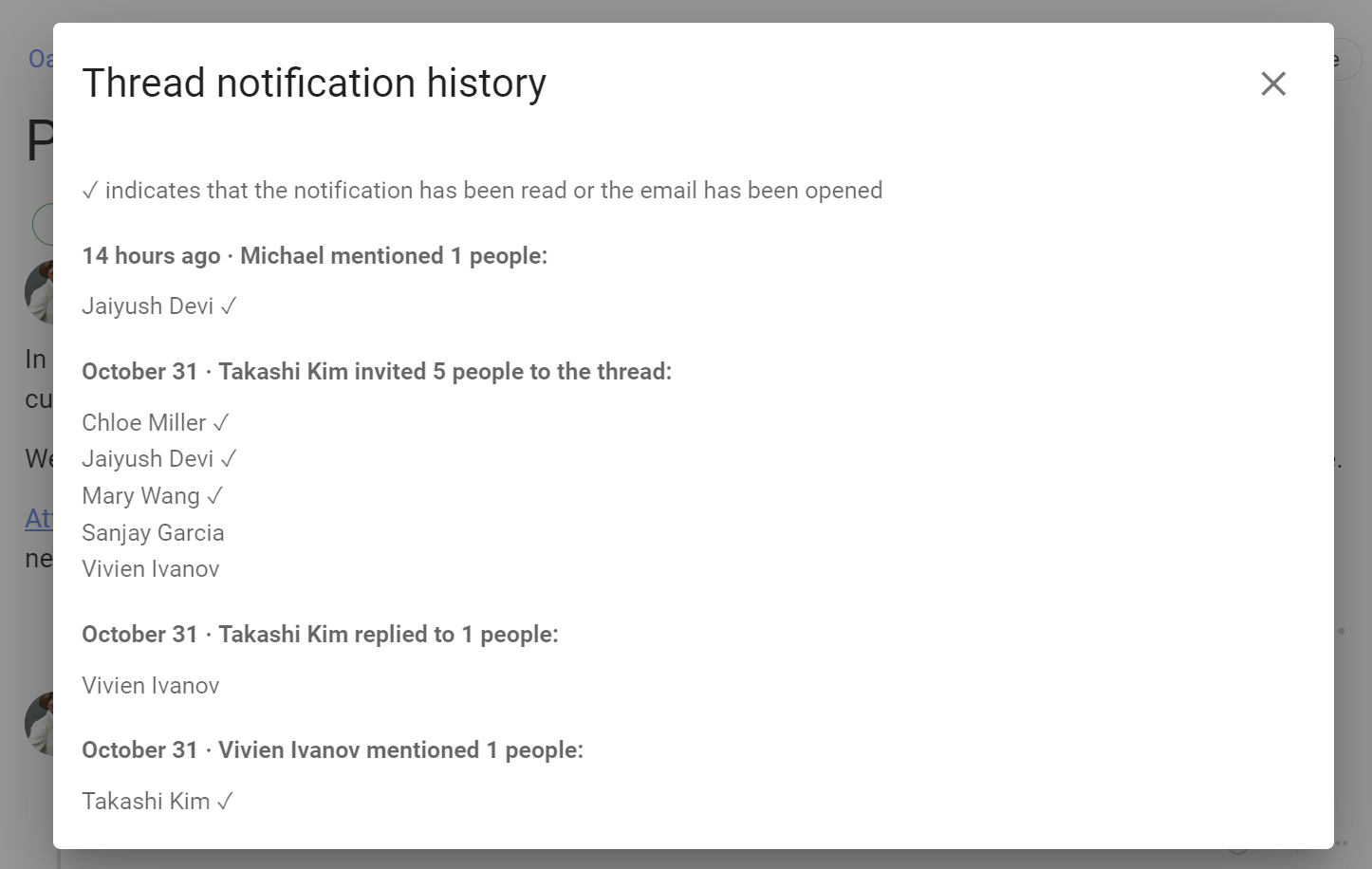
benachrichtigt - Zeigt in der rechten Seitenleiste, wer über die Diskussion benachrichtigt wurde und ob die jeweilige Benachrichtigung gelesen oder ihre E-Mail geöffnet wurde.
Diskussionskontext - Inhalte, die den Rahmen für die Diskussion bilden.
Werkzeuge für Beteiligung und Verwaltung - Beim Diskussionskontext findest du Steuerelemente, um darauf zu reagieren und ihn zu bearbeiten. Die rechte Seitenleiste enthält Aktionen für Benachrichtigungen, Mitglieder und die Verwaltung.
Kommentare - Kommentare stehen unter dem Diskussionskontext. Name, Profilbild und Zeitpunkt der Veröffentlichung zeigen, wer den jeweiligen Kommentar wann geschrieben hat. Für jeden Kommentar stehen Werkzeuge zur Beteiligung und Verwaltung bereit.
Navigation, Benachrichtigungen und Aktionen - Die rechte Seitenleiste enthält Verknüpfungen zu Aktivitäten und Meilensteinen, Angaben zu Benachrichtigungen und Mitgliedern sowie die Thread-Aktionen, die dir zur Verfügung stehen.
Diskussionskontext
Der Kontext steht immer am Anfang der Diskussion. Nutze ihn, um den Rahmen für die Diskussion oder Entscheidung zu setzen.
Denke beim Schreiben des Diskussionskontexts an deine Gruppe. Der Kontext soll eine Diskussion anstoßen. Überlege deshalb, was andere zur Teilnahme ermutigt. Halte ihn möglichst einfach und klar.
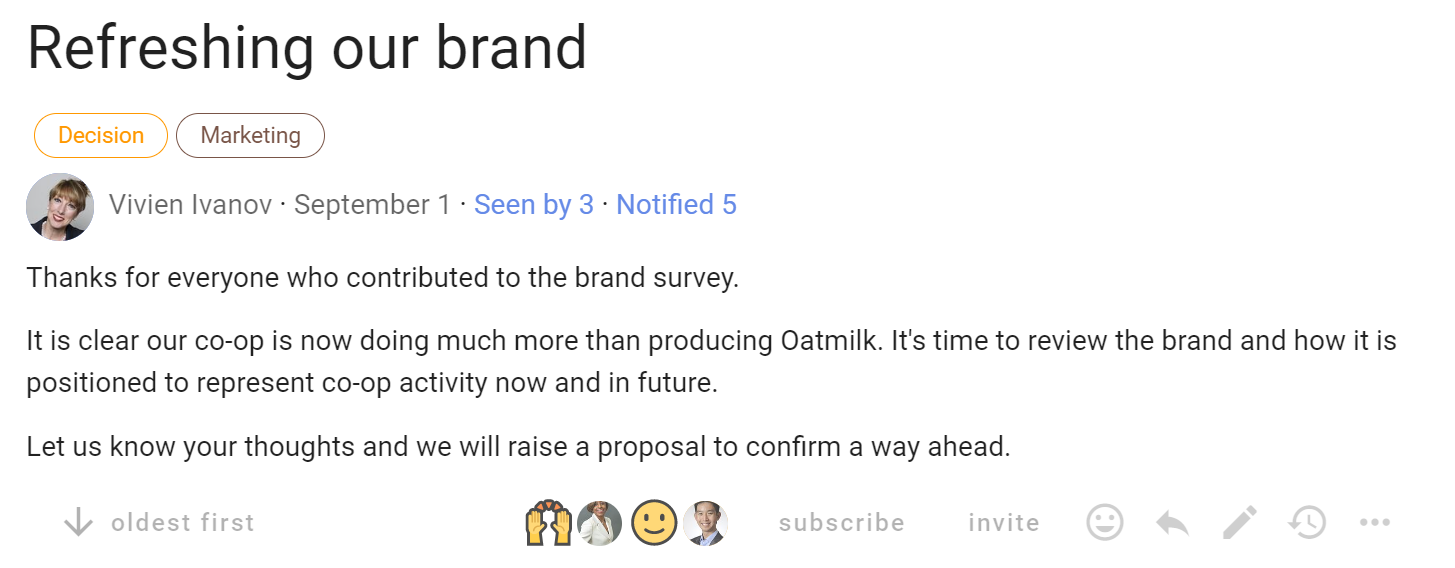
Schreibe den Diskussionskontext, wenn du eine Diskussion beginnst oder bearbeitest. Mit dem Stiftsymbol kannst du eine Diskussion Bearbeiten.
Aktualisiere den Diskussionskontext im Verlauf der Diskussion. Du kannst ihn wie eine Tafel in einem Besprechungsraum nutzen: Halte dort die Tagesordnung, die angestrebten Fazits und die nächsten Schritte fest.
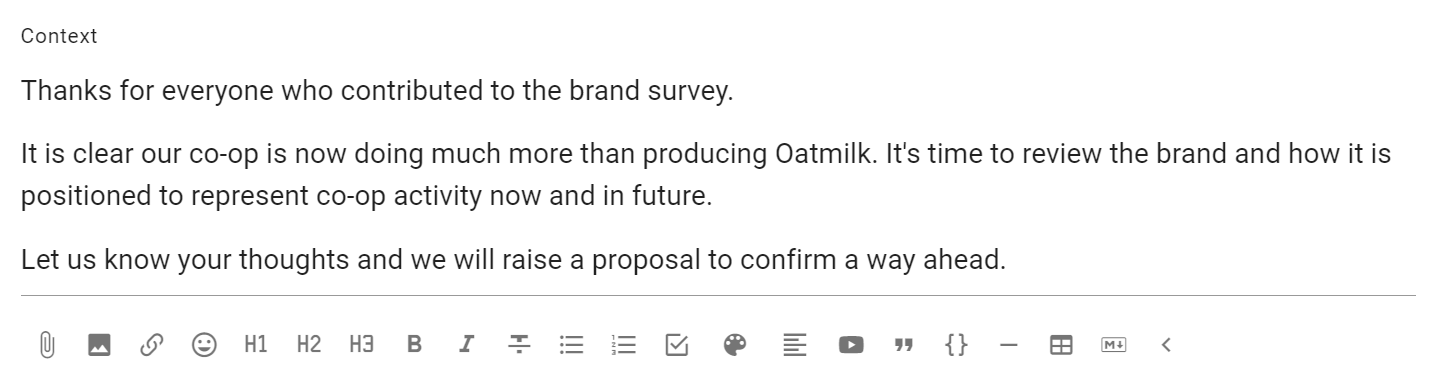
Unten im Kontextfeld befindet sich eine Formatierungsleiste. Dort kannst du Text formatieren, Dateien und Bilder anhängen und ein Video einbetten.
Personen über Änderungen am Kontext benachrichtigen
Wenn du den Diskussionskontext bearbeitest, fasse die Änderung unter Was hat sich geändert? zusammen und wähle aus, wer benachrichtigt werden soll.
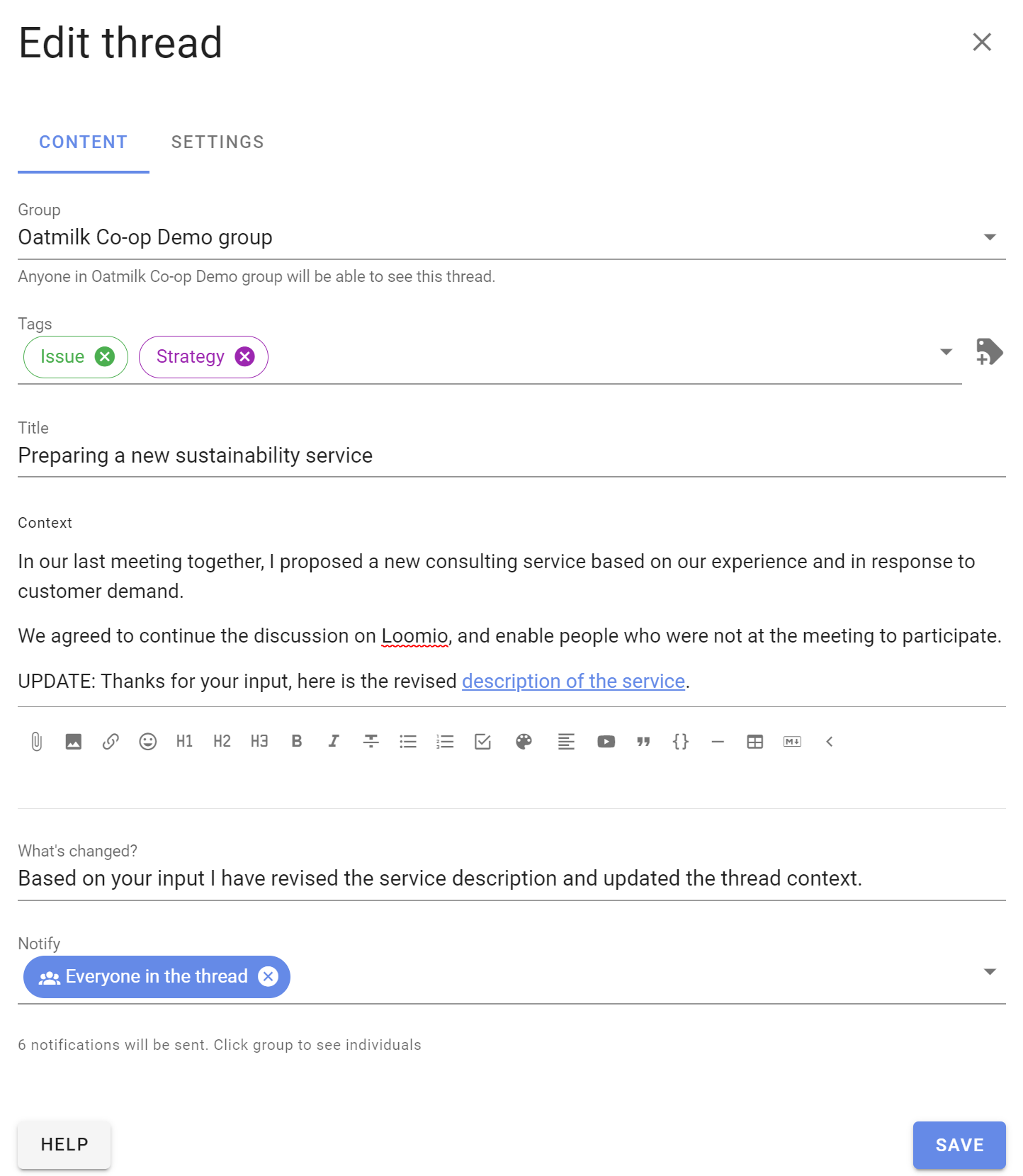
Die Zusammenfassung erscheint als Eintrag im Thread. So können die Teilnehmenden sehen, was sich geändert hat.

Navigation
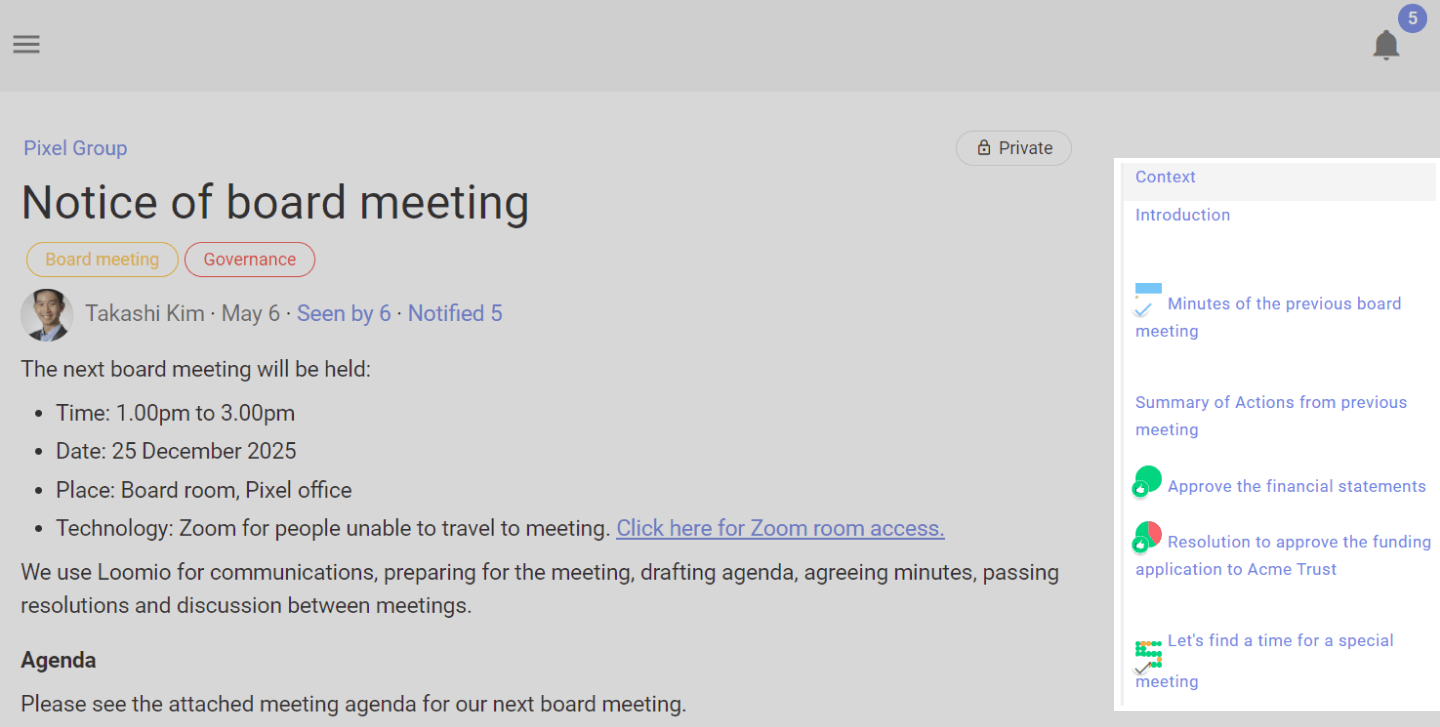
Der Bereich Springen zu in der rechten Seitenleiste hilft dir, dich durch einen Thread zu bewegen:
- Start führt zum Diskussionskontext
- Neu für dich erscheint, wenn der Thread Aktivitäten enthält, die du noch nicht gelesen hast
- Letzte erscheint, wenn es neuere Aktivitäten gibt als die bisher geladenen Einträge
- Meilenstein-Links führen direkt zu wichtigen Kommentaren, Abstimmungen und Fazits
- Ende führt zum neuesten Eintrag im Thread
Kommentare mit einer H2- oder H3-Überschrift, Abstimmungen und Vorschläge werden automatisch als Meilenstein-Links angezeigt. Wähle einen Meilenstein aus, um direkt dorthin zu gelangen.
Wenn du einen Kommentar, eine Abstimmung, eine Stimme oder ein Fazit hinzufügst, markiert Loomio deinen neuen Eintrag als gelesen. Er erscheint für dich nicht als ungelesene Aktivität.
Benachrichtigungen und Mitglieder
In der rechten Seitenleiste stellst du deine E-Mail-Benachrichtigungen ein. Dort siehst du auch, wer eingeladen wurde, wer den Thread angesehen hat und wer benachrichtigt wurde.
E-Mail-Benachrichtigungen für diesen Thread
Wähle die aktuelle Benachrichtigungseinstellung aus. Dort legst du fest, ob Loomio dir E-Mails zu allen Aktivitäten sendet, nur zu Aktivitäten, über die du ausdrücklich benachrichtigt wirst, oder zu keinen Aktivitäten. Bei einem aktiven Thread können E-Mails zu allen Aktivitäten viele Nachrichten erzeugen.
Leute einladen
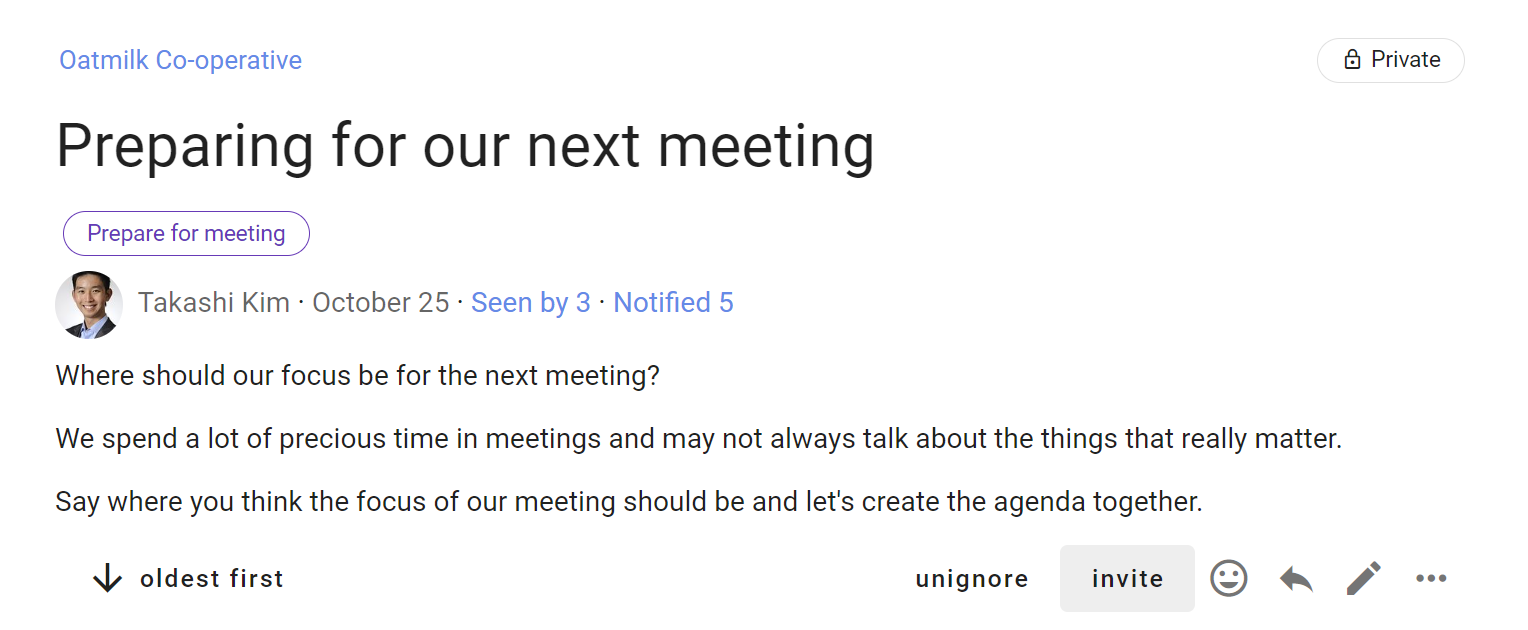
Wähle Leute einladen, um nach dem Beginn des Threads weitere Personen hinzuzufügen.
Wähle eine Gruppe oder Untergruppe aus, gib die Namen einzelner Mitglieder ein oder lade einen Gast mit seiner E-Mail-Adresse ein.
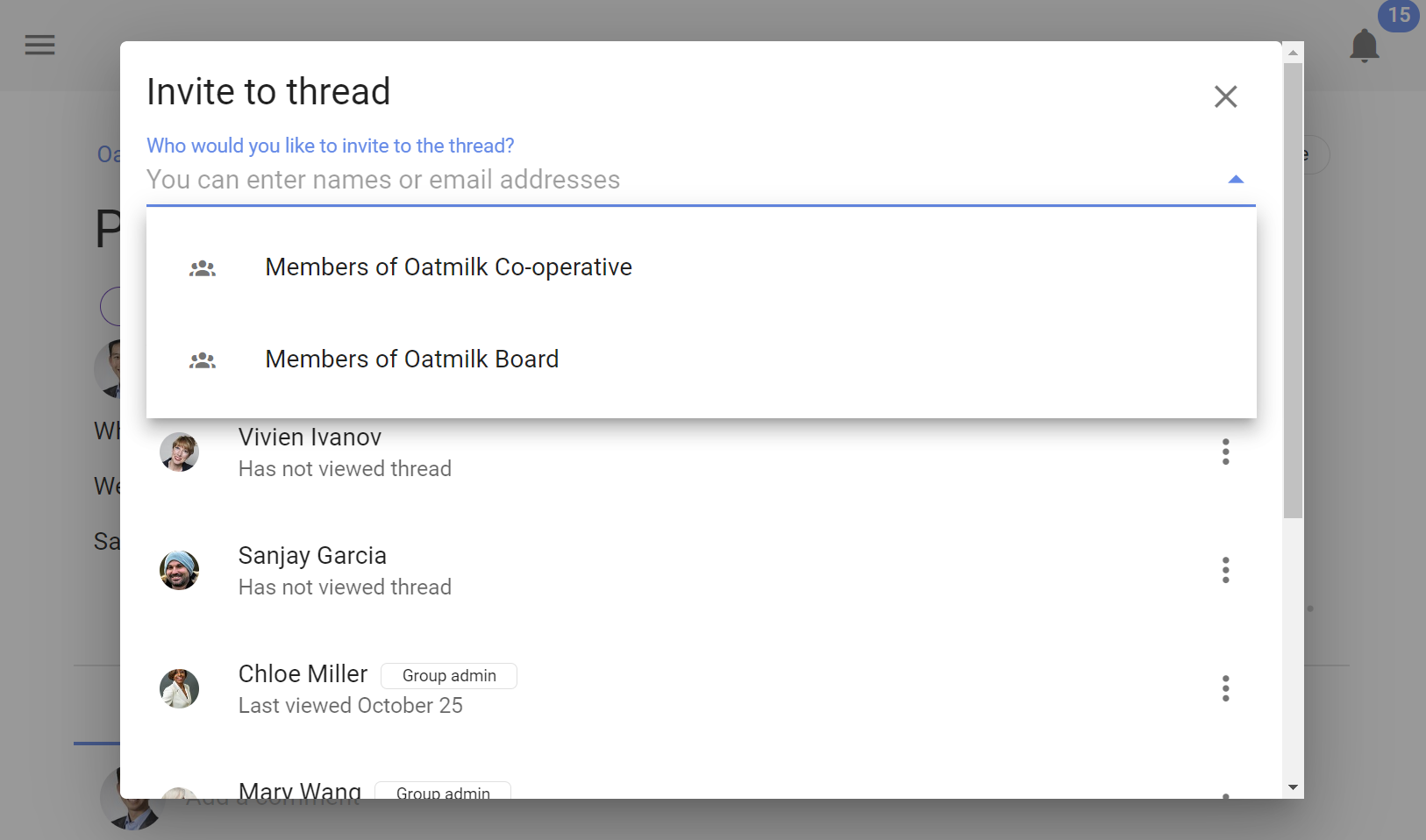
Ein Gast kann diesen Thread sehen und daran teilnehmen. Andere Diskussionen der Gruppe kann er nur sehen, wenn er dazu gesondert eingeladen wurde.
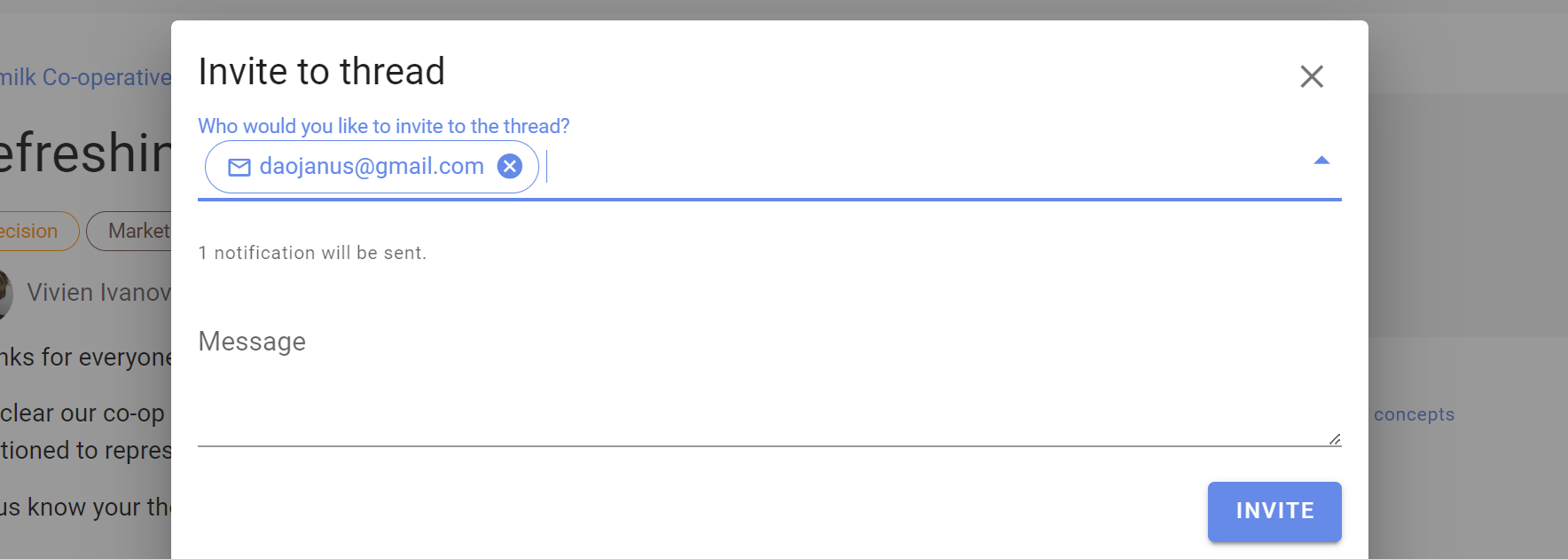
Um jemanden zu entfernen, öffne das Drei-Punkte-Menü (⋯) neben dem Namen und wähle Aus der Diskussion entfernen.
Angesehen von
Angesehen von zeigt, wer den Thread wann geöffnet hat. So kannst du erkennen, wer wichtige Informationen möglicherweise noch nicht gesehen hat.
benachrichtigt
benachrichtigt öffnet den Benachrichtigungsverlauf der Diskussion. Er umfasst Einladungen, Erwähnungen und Antworten. Du siehst, wer benachrichtigt wurde und, sofern diese Information verfügbar ist, ob die Benachrichtigung gelesen wurde.
Aktionen
Die rechte Seitenleiste enthält Aktionen für den gesamten Thread. Einige Aktionen findest du auch im Drei-Punkte-Menü (⋯) neben dem Thread auf der Gruppenseite.
Welche Aktionen angezeigt werden, hängt von deinen Berechtigungen ab. Gruppenadministratoren können Threads verwalten. Je nach Gruppeneinstellungen dürfen Mitglieder einige Verwaltungsaktionen ausführen. Siehe Gruppenberechtigungen.
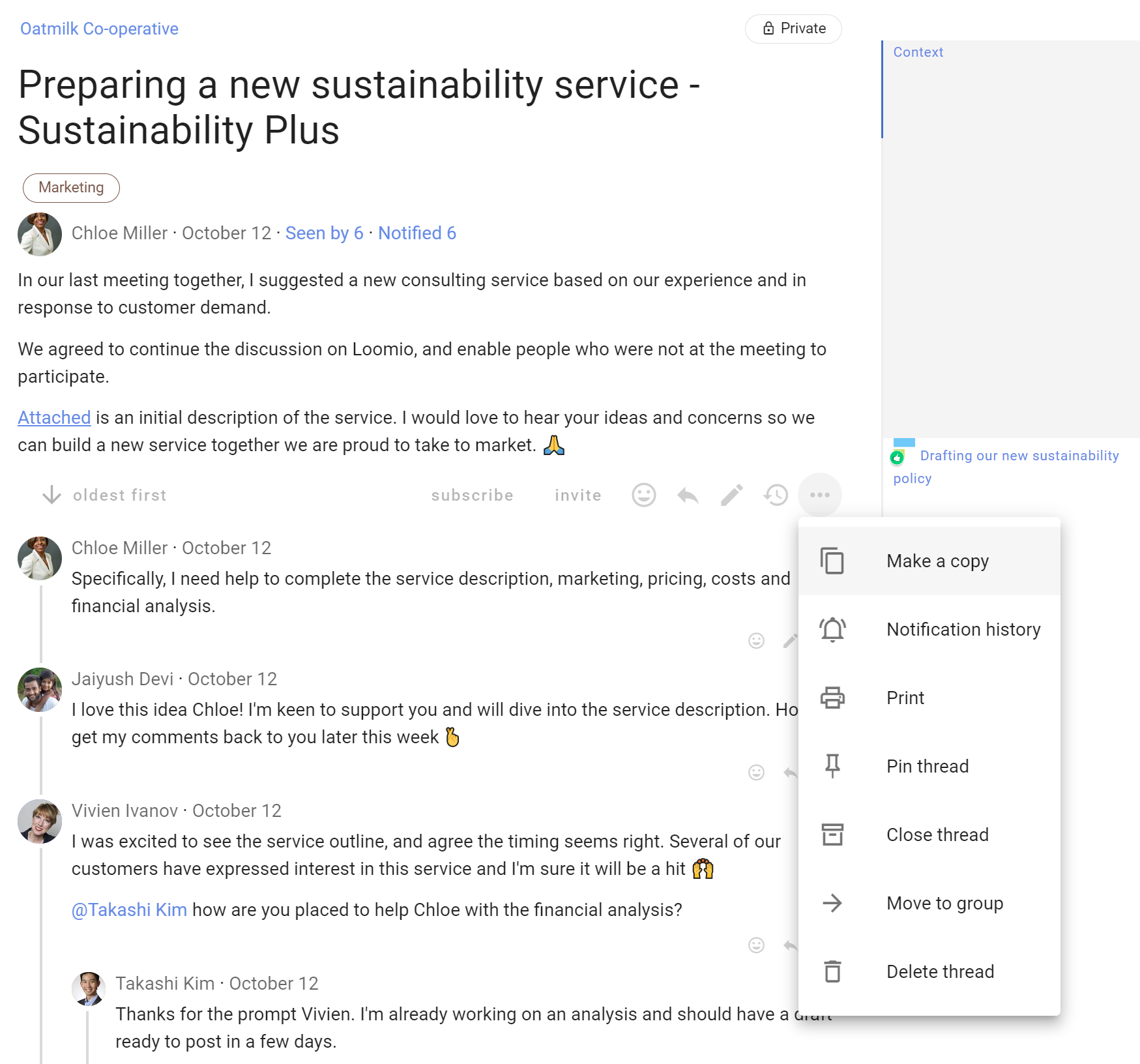
Wähle Drucken, um eine druckbare Seite zu erstellen. Über den Druckdialog deines Browsers kannst du sie als PDF speichern.
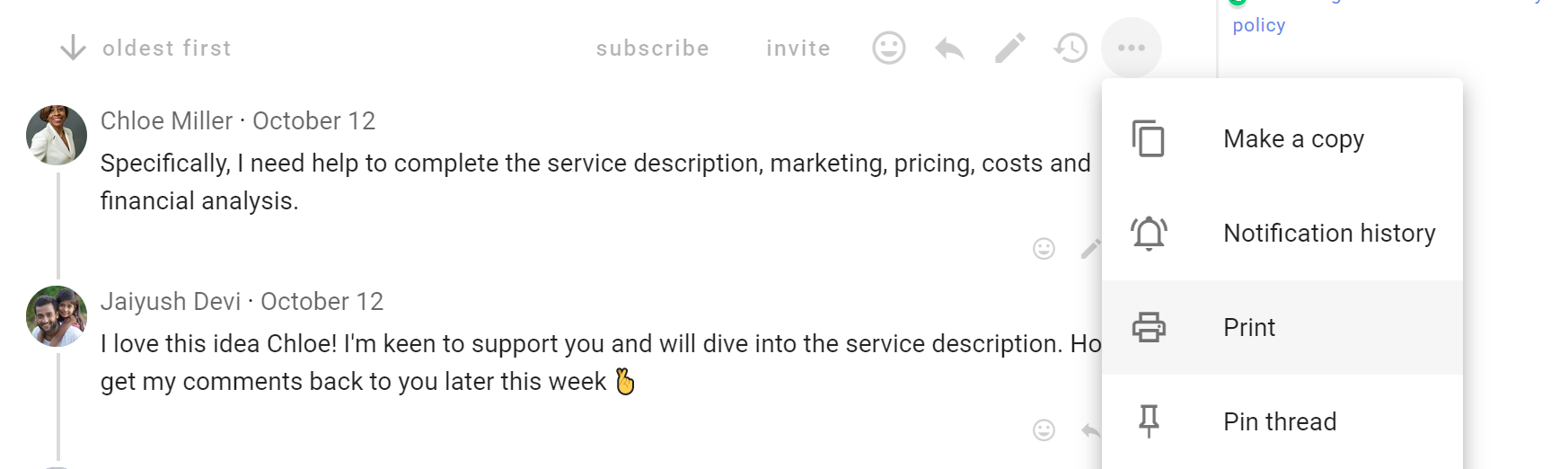
Markdown
Wähle Markdown, um den vollständigen Thread als strukturiertes Markdown zu speichern. Mit Markdown kopieren kopierst du ihn in die Zwischenablage. Mit Markdown herunterladen speicherst du ihn als .md-Datei. Du kannst ihn für ein Sitzungsprotokoll, ein Dokument, ein Archiv von Entscheidungen, einen KI-Assistenten oder ein anderes Werkzeug verwenden, das Markdown unterstützt.
Das Dokument beginnt mit YAML-Kopfdaten. Sie enthalten den Thread-Schlüssel, die Gruppe, das Erstellungsdatum, das Datum der letzten Aktivität und die Schlagwörter. Danach folgen der Diskussionskontext und alle Kommentare, Abstimmungen, Stimmen und Fazits in derselben Reihenfolge und Verschachtelung wie in der Thread-Ansicht.
Jede Abstimmung bildet einen Abschnitt. Kommentare, Stimmen und Fazits werden als Zitate dargestellt. Antworten stehen als Zitate unter dem jeweiligen Beitrag. So ist erkennbar, wo der Text einer Person beginnt und endet. Jedes Zitat beginnt mit einer Zeile, die die Person, den Zeitpunkt des Beitrags, die Nummer des Beitrags im Thread und etwaige Reaktionen zeigt. Bei Stimmen und Fazits wird außerdem angegeben, worum es sich handelt. Der Thread-Schlüssel und die Beitragsnummer kennzeichnen jeden Beitrag in Loomio.
Loomio wendet dieselben Sichtbarkeitsregeln wie im Thread an. Ergebnisse und Begründungen für Stimmen, die du nicht sehen darfst, werden nicht übernommen. Bei anonymen Abstimmungen werden die Abstimmenden nicht genannt. Wenn die Ergebnisse einer offenen Abstimmung bis zu deiner Stimmabgabe verborgen sind, stimme vor dem Export des Threads ab. Bis dahin sind Markdown und Drucken nicht verfügbar.
Eine Diskussion mit einem Kommentar, Reaktionen, einem Vorschlag, zwei Stimmen, einer Antwort und einem Fazit erzeugt beispielsweise dieses Markdown:
---
key: "fi2TAgeC"
group: "Oatmilk Cooperative"
created: "2026-09-10T23:28:30Z"
last_activity: "2026-09-10T23:28:30Z"
---

# Discussion: Returnable bottles for cafe customers · Samira Patel · 2026-09-10 23:28

Several cafe customers have asked whether we can supply oat milk in returnable glass bottles. This thread is for working through the practical questions before we decide whether to run a trial. 🥛

**We need a plan that cafe staff can explain easily** , including the deposit, collection days, and what happens when a bottle is damaged or not returned.

Please read the [draft bottle return guide](https://example.com/oatmilk-bottle-return-guide) and add any questions about washing capacity, food-safety checks, transport costs, or weekly reporting.

> **Alex Morgan** · 2026-09-10 23:28 · #1 · 👍 Jamie Chen, Samira Patel
>
> I can ask three cafes to track how many bottles are returned each week.

## Proposal: Run a six-week returnable bottle trial · Jamie Chen · 2026-09-10 23:28 · #2

- **Status:** Closed 2026-09-10T23:28:30Z
- **Options:** Agree; Abstain; Disagree

Supply returnable glass bottles to three cafe customers for six weeks, with one collection from each cafe every week.

<mark>Before launch, confirm the deposit guidance and the food-safety record for every washed batch.</mark>

| Measure | Review |
| --- | --- |
| Return rate | Weekly |
| Cleaning time | Each batch |
| Transport cost | End of trial |

### Current results

| Option | Votes | % of votes cast | % of eligible voters | Voters |
| --- | --- | --- | --- | --- |
| Agree | 1 | 50% | 33% | Samira Patel |
| Abstain | 1 | 50% | 33% | Alex Morgan |
| Disagree | 0 | 0% | 0% | No voters |
| Undecided | 1 |  | 33% | Jamie Chen |

> **Samira Patel** voted **Agree** · 2026-09-10 23:28 · #3 · ❤️ Jamie Chen
>
> The six-week trial gives us enough time to test collections and washing capacity.
>
> > **Alex Morgan** · 2026-09-10 23:28 · #4
> >
> > Could we confirm which cafes will participate before the trial starts?

> **Alex Morgan** voted **Abstain** · 2026-09-10 23:28 · #5
>
> I can support the trial once the collection dates are confirmed with each cafe.

> **Jamie Chen** shared an outcome · 2026-09-10 23:28 · #7
>
> Run the six-week bottle trial with three cafes. Review return rates, washing time, and transport costs each week.
Überschriften und Bezeichnungen erscheinen in der von dir gewählten Sprache. Von Teilnehmenden verfasste Inhalte bleiben in ihrer ursprünglichen Sprache.
Thread-Einstellungen und Anzeige
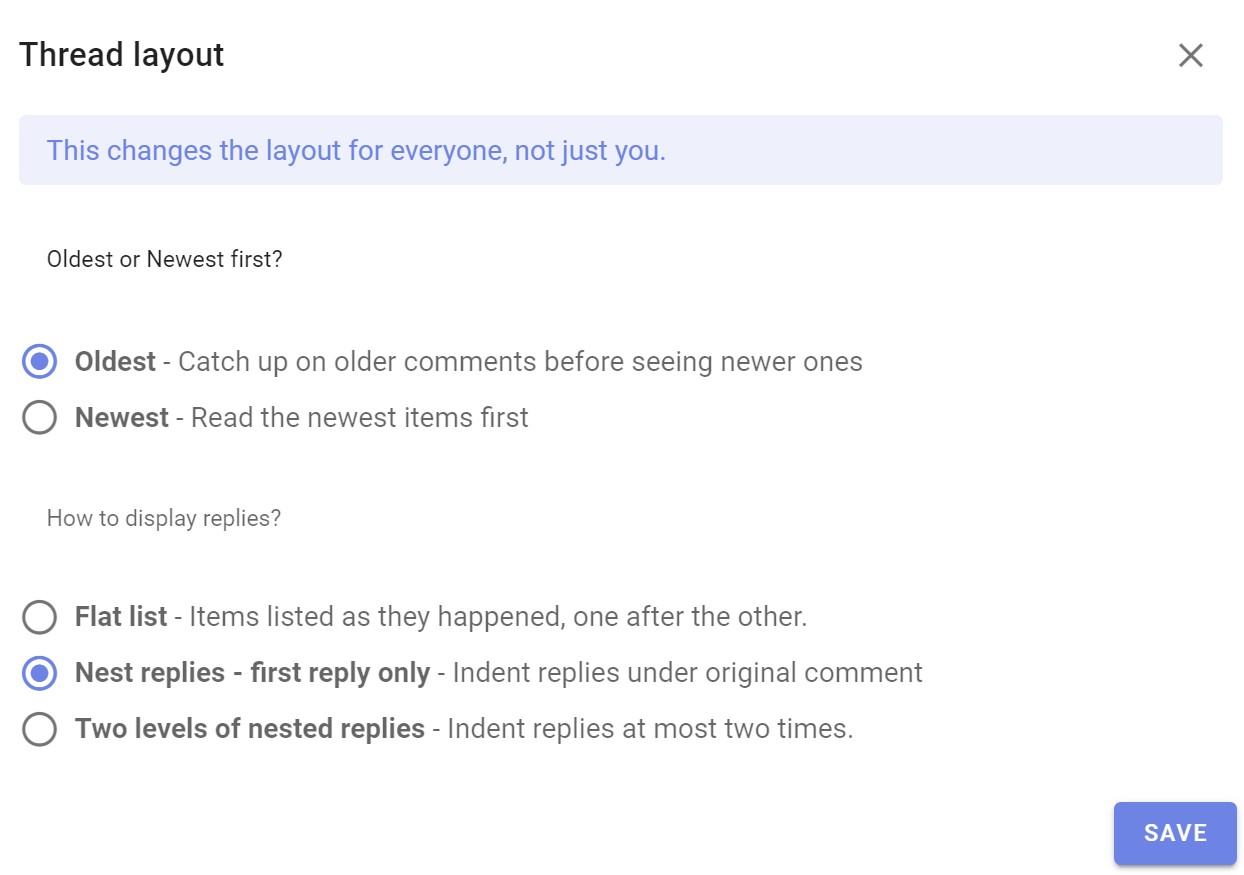
Gruppenadministratoren können unter Thread-Einstellungen festlegen, wie Antworten angeordnet werden, und weitere Optionen für die Diskussion einstellen.
Wähle Zeitleiste, um Beiträge in der Reihenfolge ihrer Veröffentlichung anzuzeigen, oder Als Thread, um Antworten unter dem Beitrag anzuordnen, auf den sie sich beziehen. In den Thread-Einstellungen kannst du auch festlegen, ob mehrere Abstimmungen gleichzeitig laufen dürfen, und eine maximale Kommentarlänge einstellen. Diese Einstellungen gelten für alle in der Diskussion.
Einen Thread anheften oder lösen
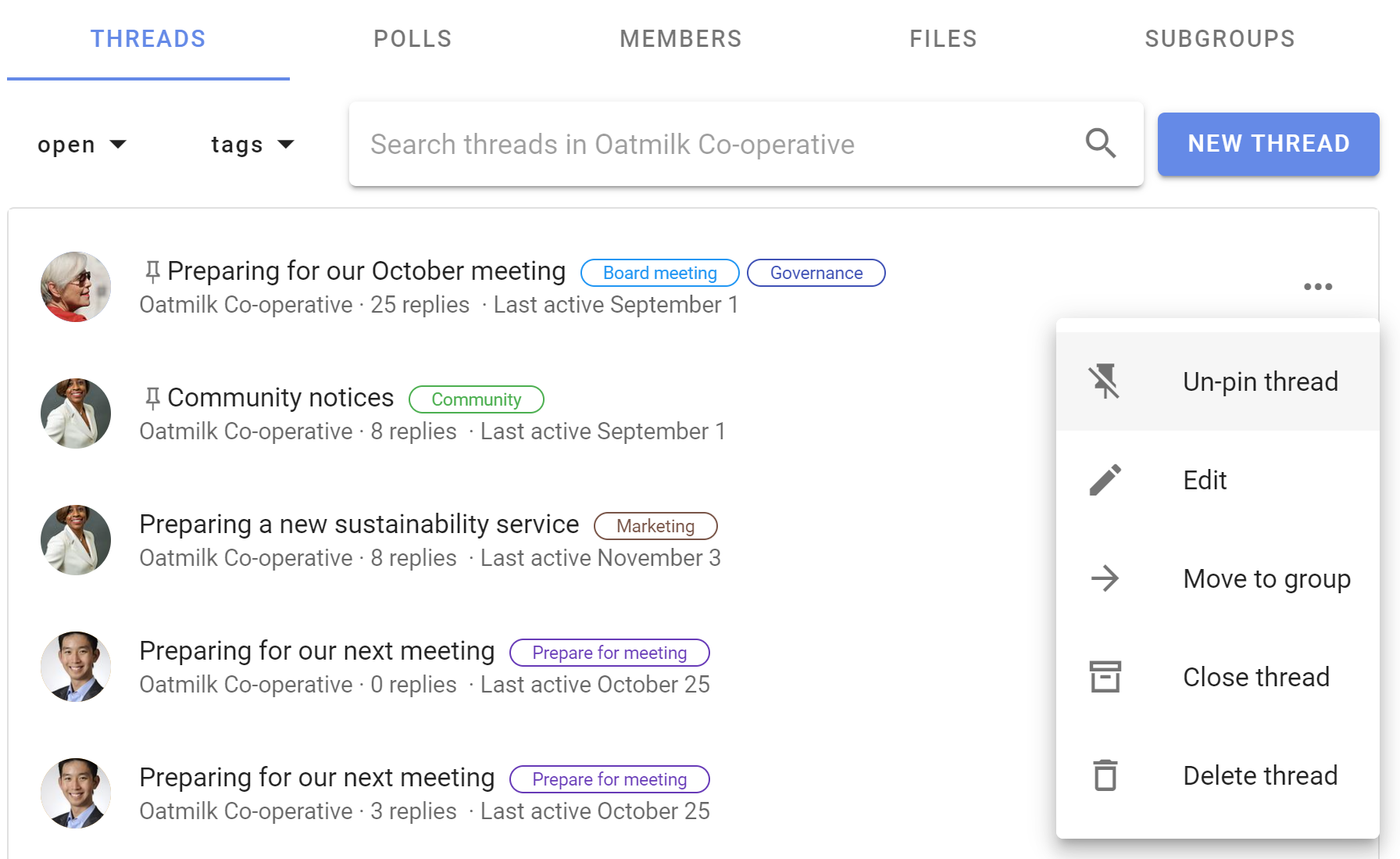
Angeheftete Threads erscheinen auf der Gruppenseite über den anderen Threads. Häufig werden Begrüßungsdiskussionen, Neuigkeiten und Ankündigungen angeheftet.
Öffne auf der Gruppenseite das Drei-Punkte-Menü (⋯) neben dem Thread und wähle Diskussion anheften. Angeheftete Threads werden nach dem Zeitpunkt des Anheftens sortiert. Um ihre Reihenfolge zu ändern, löse sie und hefte sie erneut an.
Wähle Anheftung lösen, damit der Thread wieder nach Aktivität einsortiert wird.
Einen Thread verschieben
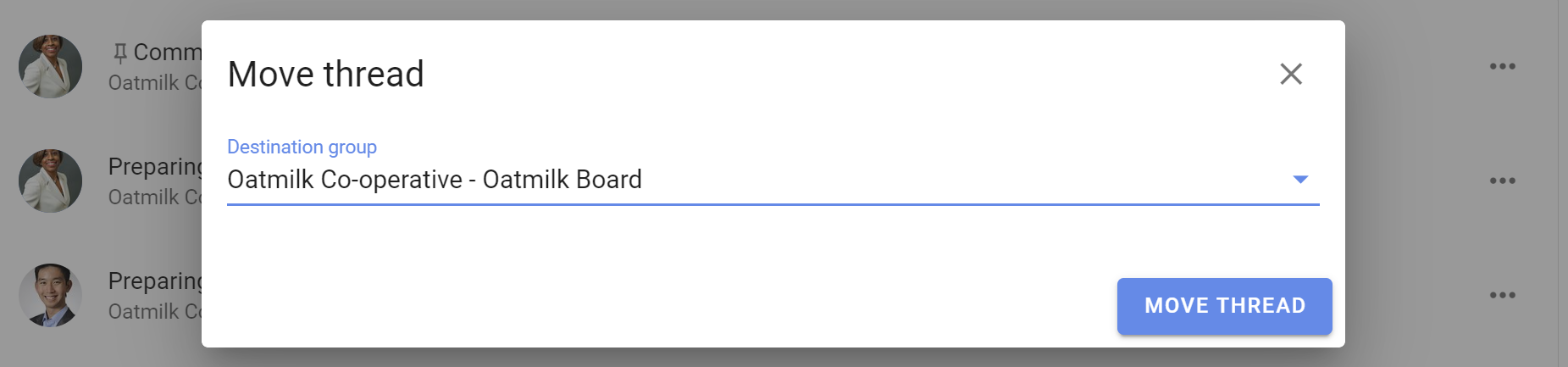
Wähle Thema verschieben, um einen Thread in eine andere Gruppe oder Untergruppe zu verschieben oder daraus einen direkten Thread zu machen. Er ist dann für die Mitglieder der Zielgruppe und für alle Personen sichtbar, die eigens dazu eingeladen wurden.
Tipp
Beginne einen Entwurf als direkte Diskussion oder in einer privaten Untergruppe. Wenn er fertig ist, verschiebe ihn in die Gruppe.
Wenn du nur ausgewählte Aktivitäten statt des ganzen Threads verschieben möchtest, lies Beiträge zwischen Threads verschieben.
Einen Thread sperren oder entsperren
Sperre einen Thread, um Kommentare und weitere Änderungen zu verhindern. Du kannst ihn erst sperren, wenn alle laufenden Abstimmungen geschlossen sind.
Wähle unter Aktionen ** die Option **Thread sperren. Gesperrte Threads werden aus der Liste offener Diskussionen entfernt und mit Gesperrt gekennzeichnet.
Um einen gesperrten Thread zu finden, öffne den Diskussionsfilter auf der Gruppenseite und wähle Gesperrt. Öffne den Thread und wähle Thread entsperren, um Kommentare und Änderungen wieder zuzulassen.
Eine Diskussion löschen
Wenn du eine Diskussion löschst, wird sie dauerhaft entfernt. Das lässt sich nicht rückgängig machen. Sperre den Thread stattdessen, wenn du ihn später noch brauchen könntest.
Wähle Diskussion löschen und bestätige das Löschen.