Einstellungen für Vorschläge und Abstimmungen
Einen Vorschlag oder eine Abstimmung einrichten
Vorlagen für Vorschläge und Abstimmungen
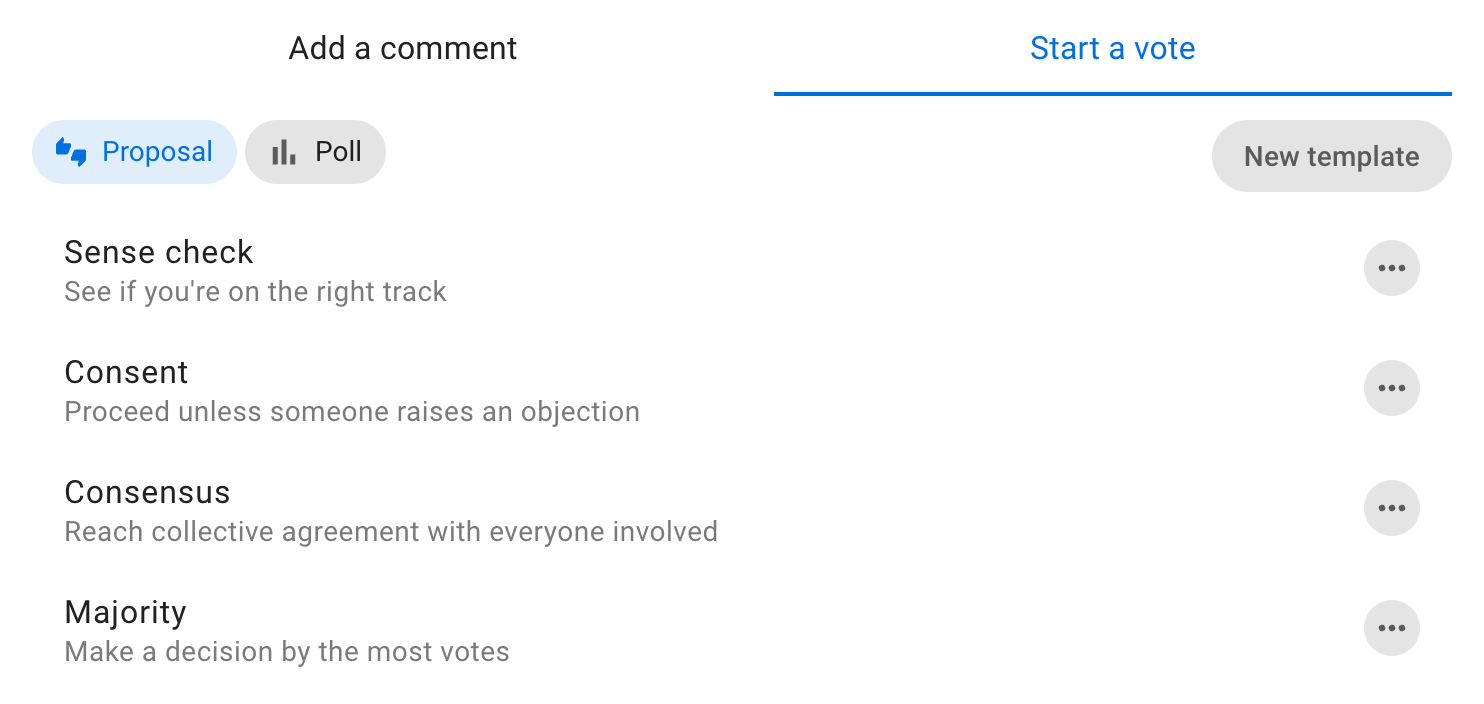
Wähle die Vorlage für deinen Vorschlag aus.
Inhalt hinzufügen
Gruppe: Prüfe, ob für deinen Vorschlag oder deine Abstimmung die richtige Gruppe ausgewählt ist.
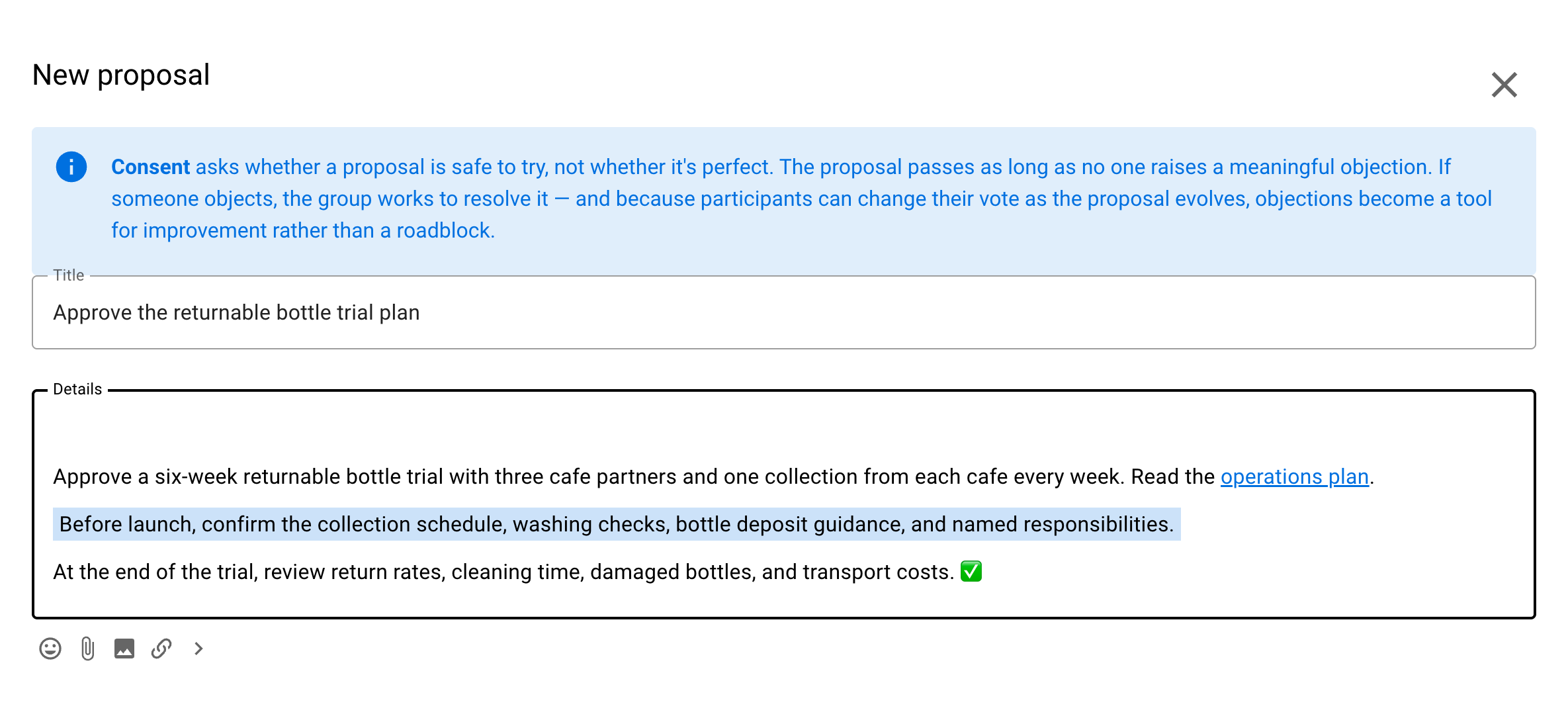
Titel: Gib deinem Vorschlag oder deiner Abstimmung einen kurzen, passenden Titel.
Details: Erkläre, worüber die Menschen abstimmen sollen. Gib genügend Informationen an, damit alle verstehen, was ihre Stimme bedeutet.
Die vordefinierten Vorlagen enthalten Anregungen für einen guten Vorschlag. Nutze sie oder ergänze eigene Details.
Fasse möglichst nicht mehrere Ideen in einem Vorschlag zusammen. Menschen könnten einigen Punkten zustimmen und anderen nicht und deshalb unsicher sein, wie sie abstimmen sollen. Teile komplexe Entscheidungen bei Bedarf in mehrere Vorschläge auf.
Beschreibe in deinem Vorschlag, was du erwartest und welche Auswirkungen die Annahme hätte. Bei einem formellen oder verbindlichen Vorschlag ist es oft sinnvoll, auch die Folgen einer Ablehnung zu beschreiben.
Nutze die Formatierungswerkzeuge, um deine Abstimmung zu ergänzen. Du kannst zum Beispiel über das Büroklammersymbol ein Dokument anhängen, ein Bild einfügen, auf eine Website oder ein Onlinedokument verlinken oder ein Video einbetten.
Abstimmungsoptionen
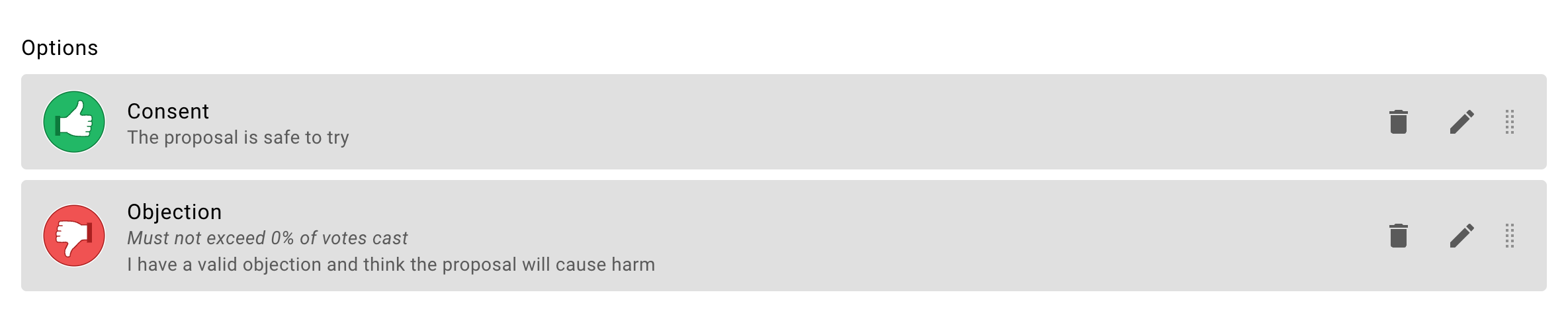
Jede Vorlage für Vorschläge und Abstimmungen enthält Abstimmungsoptionen.
Je nach Vorlage kannst du Abstimmungsoptionen bearbeiten, entfernen, neu anordnen oder hinzufügen, damit sie zu deinem Entscheidungsprozess passen.
- Bearbeite eine Abstimmungsoption mit dem Stiftsymbol
- Entferne unerwünschte Abstimmungsoptionen mit dem Papierkorbsymbol
- Ändere die Reihenfolge der Abstimmungsoptionen über den Ziehgriff
- Füge mit Option hinzufügen weitere Abstimmungsoptionen hinzu, wenn die Vorlage eigene Optionen erlaubt
Abstimmungsoptionen bearbeiten
Du kannst Abstimmungsoptionen so einstellen, dass sie zur Entscheidungsfindung in deiner Organisation passen.
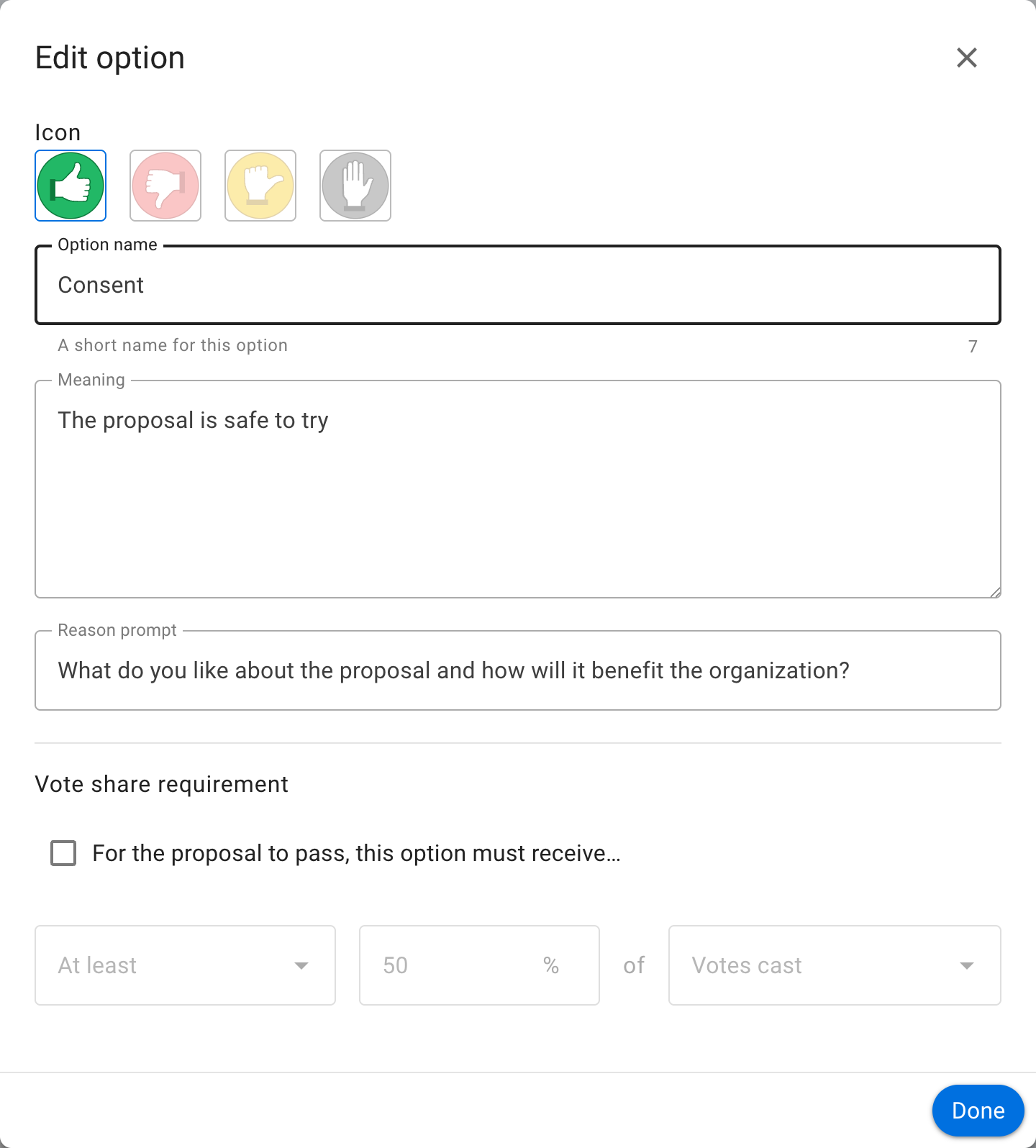
Klicke neben einer Abstimmungsoption auf das Stiftsymbol, um das Bearbeitungsfenster zu öffnen:
Optionsname: Ein kurzer Name für die Option.
Symbol: Wähle ein Symbol für die Option, etwa Daumen hoch, Daumen runter, Enthaltung oder Veto.
Bedeutung: Ein Satz, der erklärt, was die Wahl dieser Option bedeutet.
Begründungsfrage: Eine Frage, die Abstimmende dazu anregt, ihre Entscheidung zu begründen oder ihre Position zu überdenken.
Beginn der Abstimmung
Standardmäßig beginnt die Abstimmung sofort, wenn du sie erstellst. Soll sie später beginnen, deaktiviere Die Abstimmung beginnt sofort. und wähle ein Datum und eine Uhrzeit für den Beginn aus.
So bleibt vor Beginn der Abstimmung Zeit für die Diskussion. Du kannst auch sicherstellen, dass der Vorschlag oder die Abstimmung richtig eingerichtet ist und zum gewünschten Zeitpunkt beginnt.
Wenn du einen Beginn festgelegt hast, kannst du schon vorher Abstimmende hinzufügen. Sie werden benachrichtigt, wenn die Abstimmung beginnt, nicht wenn du sie hinzufügst.
Abstimmende benachrichtigen, wenn die Abstimmung beginnt: Ist diese Option aktiviert (Standardeinstellung), erhalten alle Abstimmenden zum Beginn eine Benachrichtigung. Deaktiviere sie, wenn die Abstimmung ohne Benachrichtigungen beginnen soll.
Enddatum und -uhrzeit: Wähle aus, wann deine Abstimmung endet.
Gib den Menschen genügend Zeit zum Abstimmen. Du kannst einen Vorschlag vor einem Treffen enden lassen oder vermeiden, dass die Abstimmung am Wochenende endet. So erhalten die Menschen rechtzeitig eine Erinnerung. Bei Bedarf kannst du die Abstimmung früher schließen oder die Frist verlängern.
Wer darf wählen? Lade alle Mitglieder der Gruppe oder nur bestimmte Personen ein.
Du kannst später weitere Personen zu einer Abstimmung hinzufügen, an der nur Eingeladene teilnehmen dürfen. Bei nicht anonymen Abstimmungen kannst du auch Personen entfernen, die nicht mehr abstimmen dürfen. Aus einer anonymen Abstimmung können Personen nicht entfernt werden.
Weitere Einstellungen
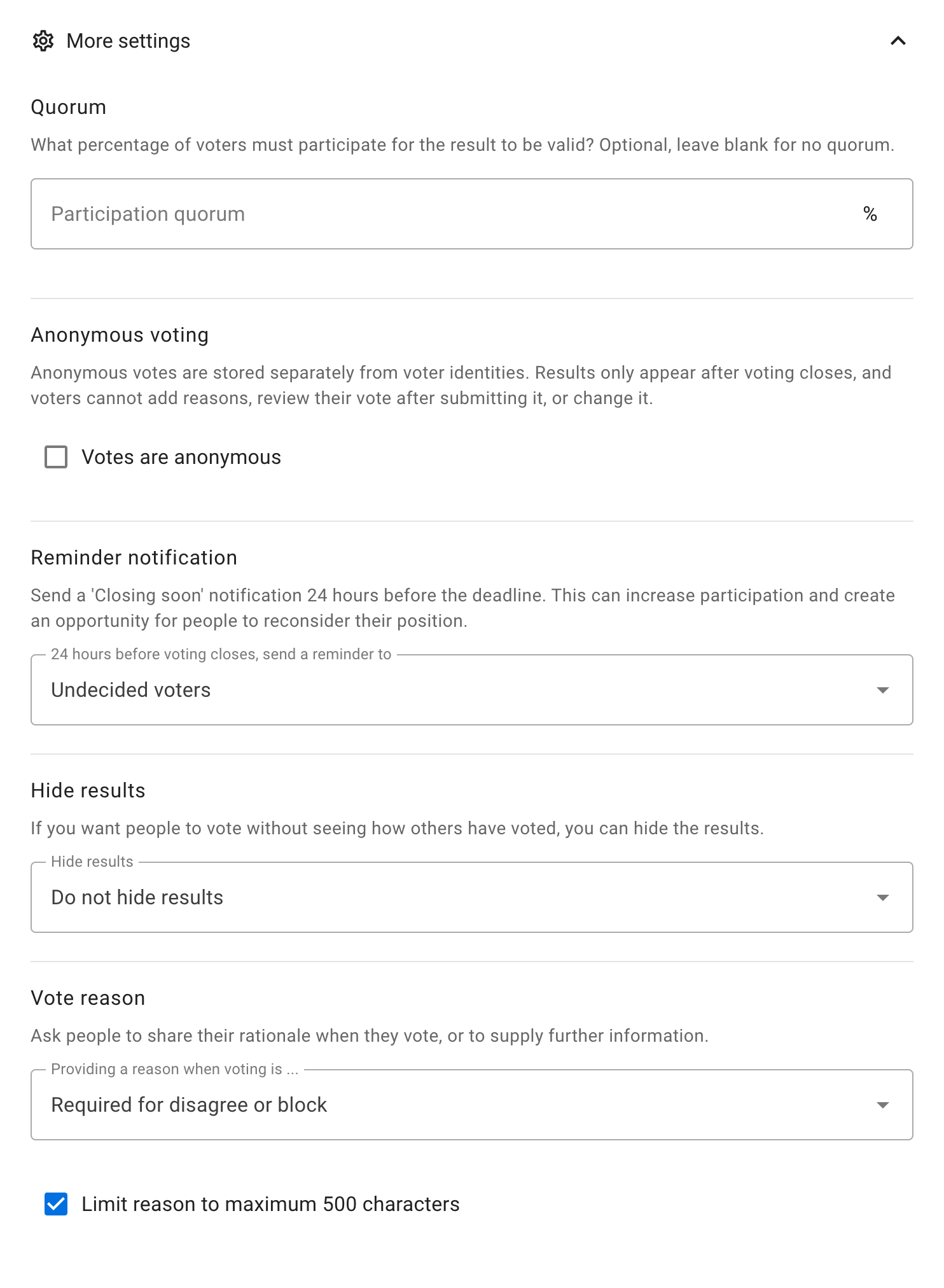
Erinnerung
Sende 24 Stunden vor dem Ende der Abstimmung eine Benachrichtigung, dass sie bald schließt. So können die Menschen sehen, wie andere abgestimmt haben, und ihre eigene Stimme überdenken. Eine Erinnerung kann auch die Beteiligung erhöhen.
Einstellungsoptionen: - Niemand - Autor - Abstimmende, die noch nicht gewählt haben (Standardeinstellung) - Alle Abstimmenden
Bei einer anonymen Abstimmung, die mindestens 24 Stunden dauert, erinnert Loomio stimmberechtigte Personen, die noch nicht abgestimmt haben, automatisch in den letzten 24 Stunden. Diese Erinnerung kannst du in den Abstimmungseinstellungen nicht ändern.
Anonyme Abstimmung
Wenn diese Einstellung aktiviert ist, werden Stimmen getrennt von den Identitäten der Abstimmenden gespeichert. Die Ergebnisse erscheinen nach Ende der Abstimmung. Abstimmende können keine Begründung hinzufügen und ihre abgegebene Stimme weder einsehen noch ändern.
Unter Anonyme Abstimmung erfährst du, wie die Identitäten der Abstimmenden von ihren Stimmen getrennt werden, welche Informationen gespeichert bleiben und wo die Grenzen dieses Schutzes liegen.
Warnung
Sobald eine Abstimmung begonnen hat, kannst du die Anonymität weder nachträglich aktivieren noch deaktivieren.
Warnung
Eine geschlossene anonyme Abstimmung kannst du nicht erneut öffnen. Abgegebene Stimmen sind nicht mit den Teilnahmeaufzeichnungen verknüpft, aus denen hervorgeht, wer abgestimmt hat.
Begründung der Stimmabgabe
Es kann hilfreich sein zu verstehen, warum Menschen so abgestimmt haben. Mit dieser Einstellung kannst du sie beim Abstimmen um ihre Gedanken bitten.
Die verfügbaren Einstellungen hängen von der Vorlage ab:
- Optional lässt Abstimmende entscheiden, ob sie eine Begründung angeben
- Erforderlich, um abzulehnen oder zu blockieren verlangt eine Begründung, wenn die gewählte Option das Abstimmungssymbol für Ablehnung oder Veto verwendet
- Erforderlich bei einem Veto verlangt eine Begründung, wenn die gewählte Option das Abstimmungssymbol für ein Veto verwendet
- Erforderlich verlangt von allen Abstimmenden eine Begründung
- Deaktiviert entfernt das Feld für die Begründung
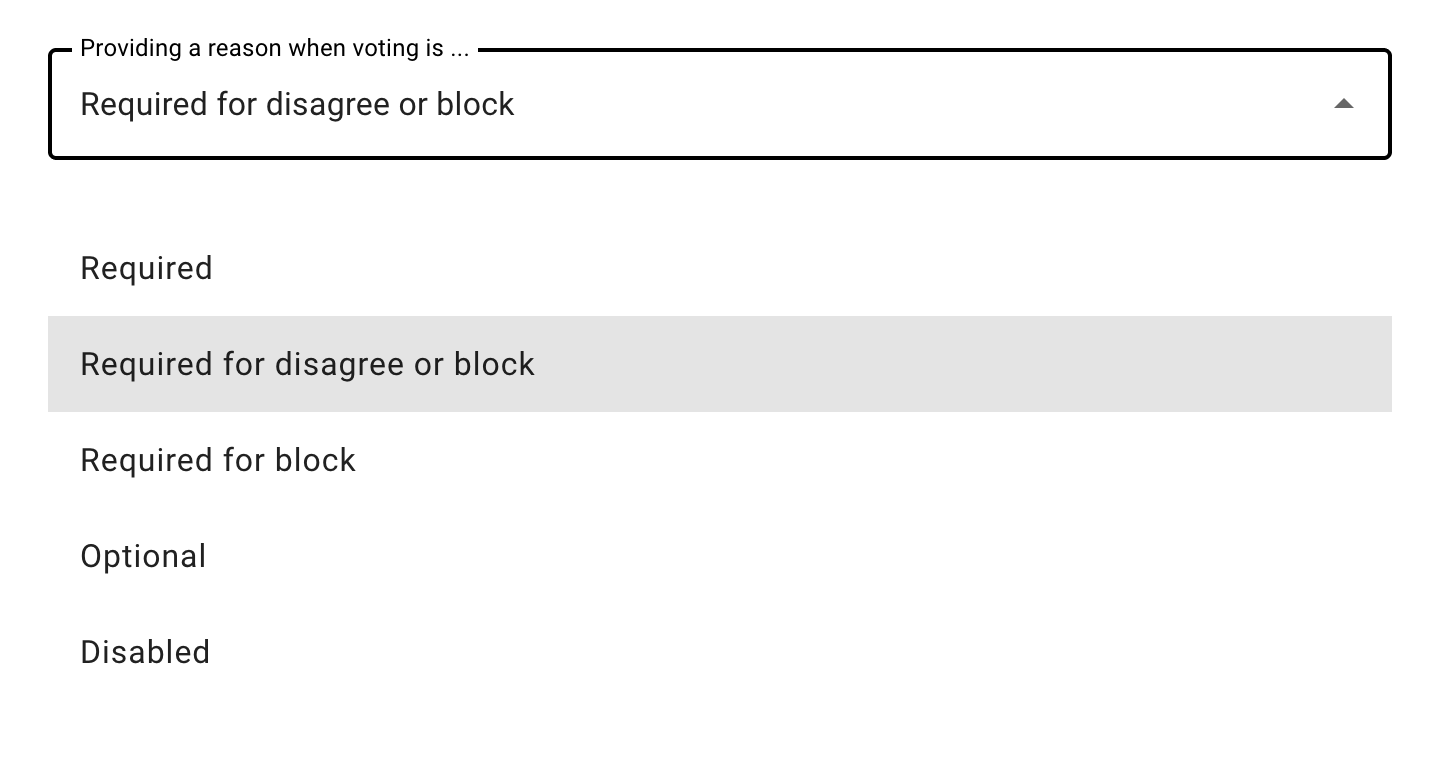
Die bedingten Einstellungen richten sich nach dem Abstimmungssymbol, nicht nach dem Namen der Option. Sie gelten auch, wenn du „Ablehnen“ beispielsweise in „Einwand“ umbenennst. Bei der Vorlage „Consent“ ist Erforderlich, um abzulehnen oder zu blockieren voreingestellt, bei der Vorlage „Consensus“ Erforderlich bei einem Veto. Für andere Vorlagen ist standardmäßig Optional eingestellt, außer bei Fragerunden, in denen die Antwort selbst erforderlich ist. Wer die Umfrage erstellt hat, kann die Einstellung für jede Umfrage ändern.
Begründung auf maximal 500 Zeichen begrenzen: Kurze Begründungen sind leichter zu verstehen. Eine Sammlung knapper Begründungen hilft bei der Entscheidung. Diese Einstellung ist standardmäßig aktiviert. Deaktiviere sie, um längere Begründungen zuzulassen.
Ergebnisse verbergen
Du kannst die Ergebnisse der Umfrage verbergen, damit Menschen abstimmen können, ohne die Stimmen anderer zu kennen. So werden sie bei ihrer Entscheidung nicht von anderen Stimmen beeinflusst.
Einstellungsoptionen: - Ergebnisse nicht verbergen - Ergebnisse verbergen, bis eine Stimme abgegeben wurde - Ergebnisse verbergen, bis die Abstimmung endet
Solange die Ergebnisse verborgen sind, kann niemand auf Stimmen antworten. Antworten auf Stimmen sind möglich, sobald die Abstimmung endet.
Wenn die Ergebnisse bis zur Stimmabgabe verborgen sind, stimme ab, bevor du den Thread druckst oder als Markdown exportierst.
Bei anonymen Umfragen bleiben die Ergebnisse immer bis zum Ende der Abstimmung verborgen. Die Vorlage für STV-Wahlen aktiviert anonyme Abstimmungen standardmäßig.
Umfrage starten
Wähle Abstimmung starten oder Umfrage starten.
Umfragen verwalten
Öffne das Menü mit den drei Punkten unten rechts an der Umfrage.
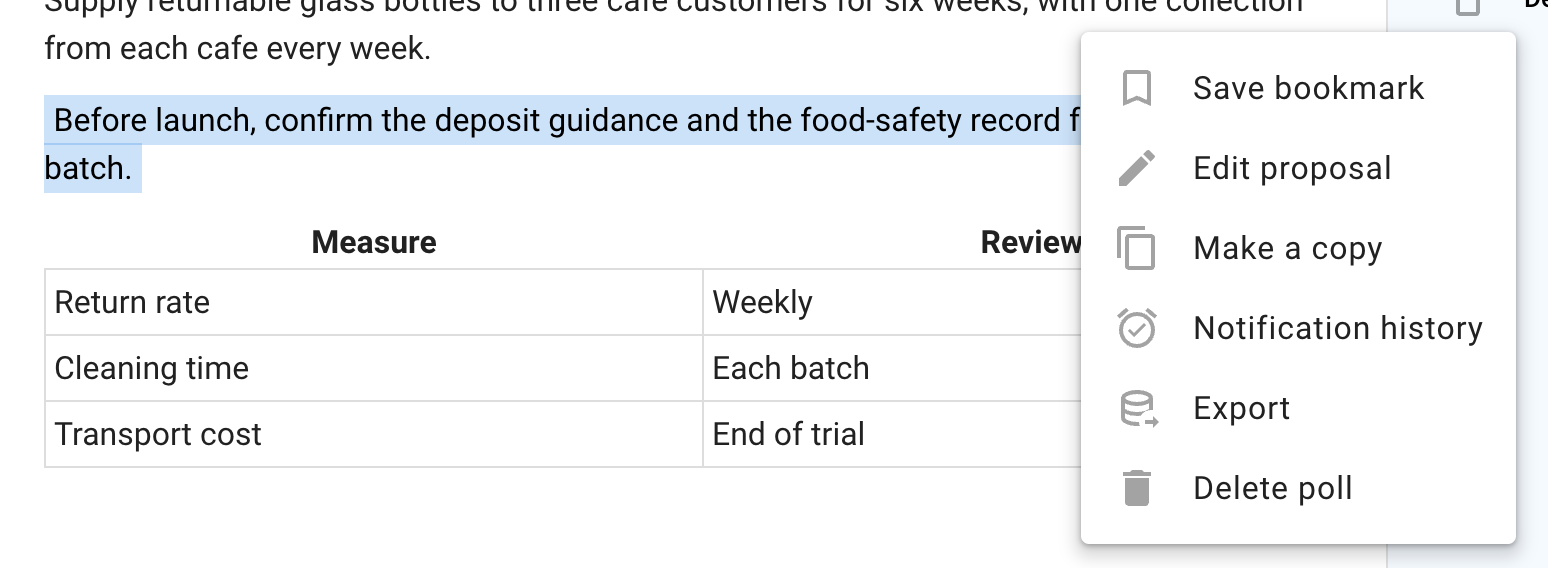
Umfrage bearbeiten
Mit Umfrage bearbeiten kannst du den Inhalt oder die Einstellungen der Umfrage ändern. Sobald die Abstimmung begonnen hat, kannst du die Abstimmungsoptionen nicht mehr ändern.
Eine Kopie machen
Mit Eine Kopie machen erstellst du eine neue Umfrage auf Grundlage der aktuellen Umfrage und ihrer Einstellungen.
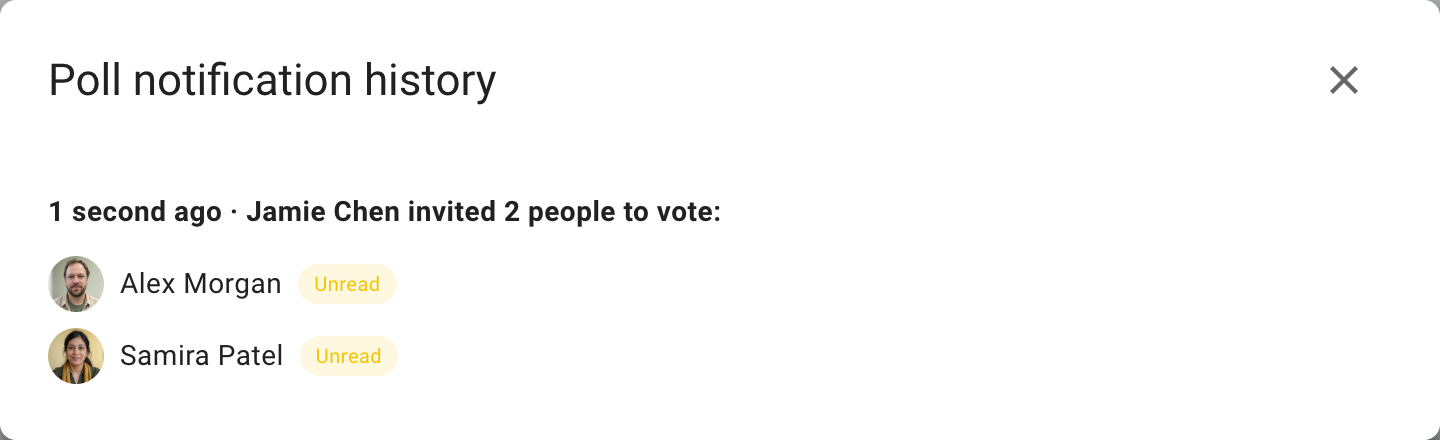
Benachrichtigungsverlauf
Der Benachrichtigungsverlauf zeigt, wer benachrichtigt wurde und ob die jeweilige Benachrichtigung gelesen wurde.
Umfrage exportieren
Mit Exportieren lädst du den Status und die Ergebnisse der Umfrage als Tabellendatei (.csv) herunter. Die Datei enthält unformatierte Umfragedaten zur Auswertung oder Archivierung.
Mit Drucken in den Thread-Aktionen öffnest du ein druckbares HTML-Dokument. Du kannst es drucken oder zur Veröffentlichung und Archivierung als PDF speichern.
Löschen
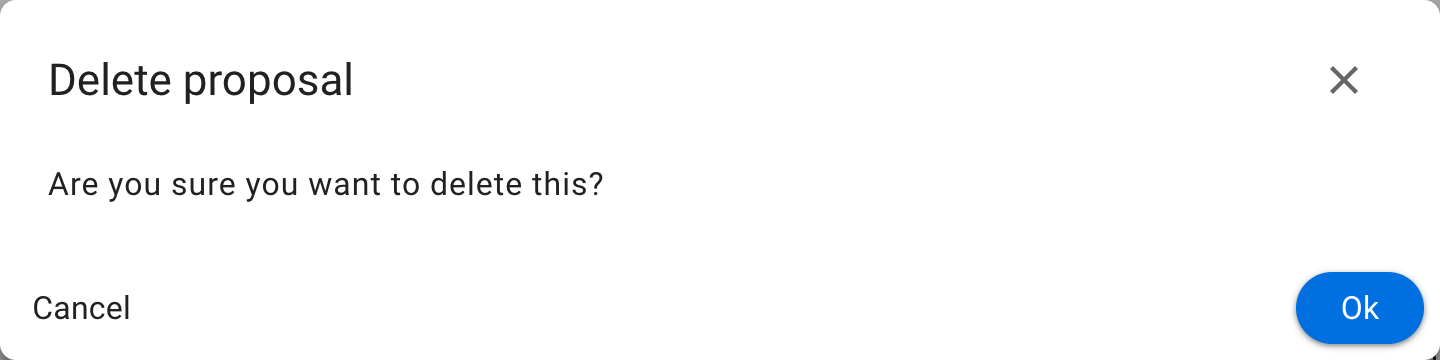
Mit Löschen löschst du die Umfrage. Zuerst wirst du aufgefordert, das Löschen zu bestätigen.
Prüfe, ob du die Umfrage wirklich löschen möchtest. Es gibt keine Möglichkeit, sie wiederherzustellen.
Nach dem Löschen bleibt im Thread eine Markierung Element entfernt stehen.
Lesezeichen speichern
Mit Lesezeichen speichern fügst du die Umfrage deinen Lesezeichen hinzu, damit du sie später schnell wiederfindest.