Einloggen
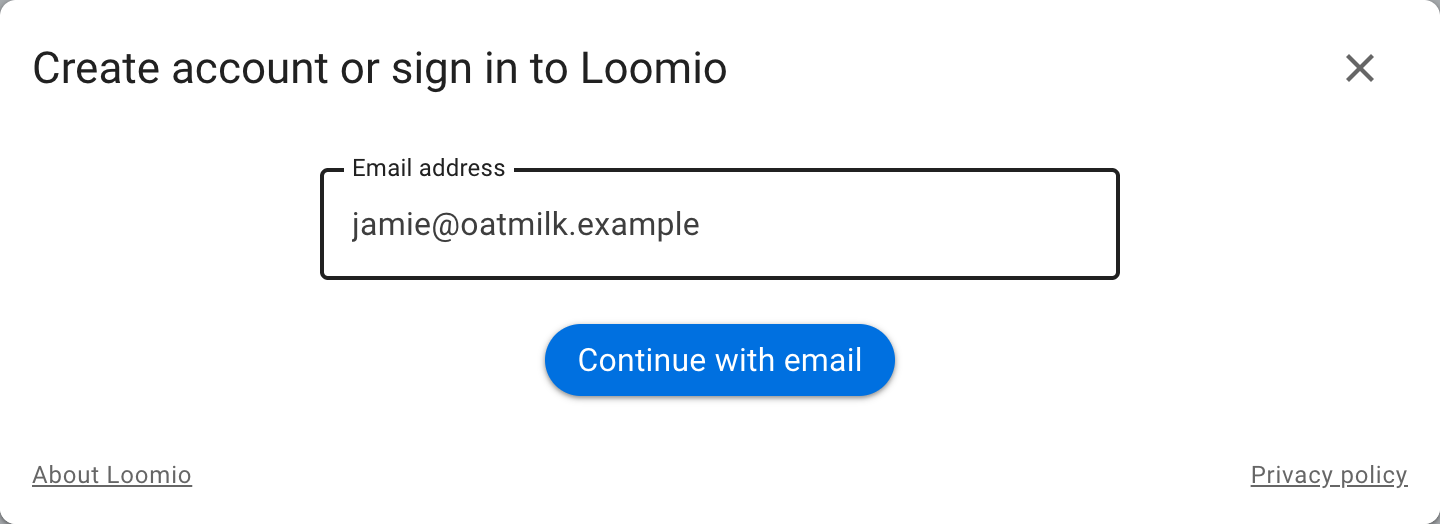
Auf Loomio.com kannst du dich mit einem Passkey, deiner E-Mail-Adresse und deinem Passwort, einem per E-Mail zugesandten Anmeldecode oder Google einloggen. Wähle die verfügbare Methode, die für dich am besten passt.
Mit einem Passkey einloggen
Wähle Passkey verwenden. Dein Browser oder Gerät zeigt dir deine verfügbaren Loomio-Passkeys und fordert dich auf, den gewählten Passkey mit der üblichen Bildschirmsperre, deinem Fingerabdruck, der Gesichtserkennung, einer PIN oder einem Sicherheitsschlüssel zu entsperren. Du musst vorher keine E-Mail-Adresse eingeben.
In deinem Profil kannst du Passkeys hinzufügen, benennen und entfernen. Aus Sicherheitsgründen kann Loomio dich auffordern, dich vor einer Änderung erneut einzuloggen. Gib jedem Passkey einen Namen, den du wiedererkennst, etwa „Arbeitslaptop“ oder „Telefon“. Passkeys sind an die Loomio-Website gebunden, auf der sie erstellt wurden. Dein Gerät oder Passwortmanager kann sie synchronisieren.
Mit E-Mail-Adresse und Passwort einloggen
Gib deine E-Mail-Adresse und dein Passwort ein und wähle einloggen. Zum Schutz der Benutzerkonten zeigt Loomio dieselbe Fehlermeldung an, wenn die E-Mail-Adresse oder das Passwort nicht zum Einloggen verwendet werden kann.
Wenn du noch keinen Passkey hinzugefügt hast, bietet Loomio dir nach dem Einloggen mit einem Passwort an, einen hinzuzufügen. Du kannst das Angebot ablehnen. Loomio merkt sich deine Entscheidung.
Wenn du kein Passwort hast oder dich nicht daran erinnern kannst, wähle stattdessen Schick mir einen Code.
Anmeldecode erhalten
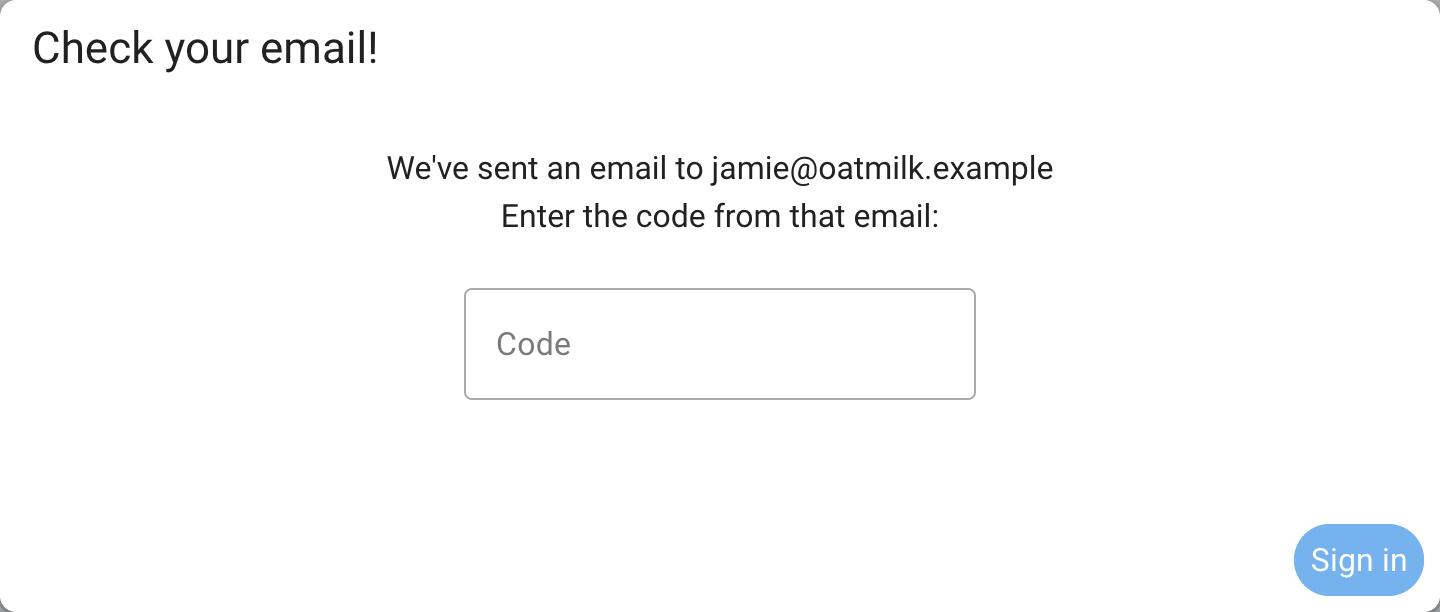
Wähle Schick mir einen Code, gib deine E-Mail-Adresse ein und sende das Formular ab. Loomio zeigt dieselbe Bestätigung an, unabhängig davon, ob die Adresse zu einem Benutzerkonto gehört. So kann niemand über das Formular herausfinden, wer Loomio nutzt.
Wenn die Adresse zu deinem Benutzerkonto gehört, sendet Loomio dir einen sechsstelligen Code. Kehre zum Anmeldeformular zurück, gib den Code ein und wähle einloggen. Anmeldecodes laufen normalerweise nach 24 Stunden ab und können nur einmal verwendet werden. Falls die Nachricht nicht ankommt, prüfe deinen Spamordner und vergewissere dich, dass du die E-Mail-Adresse deines Benutzerkontos eingegeben hast.
Nach jedem Einloggen mit einem Code bietet Loomio dir an, ein Passwort festzulegen oder dein bestehendes Passwort zu ersetzen. Wenn dein Browser Passkeys unterstützt, kannst du auch einen hinzufügen, selbst wenn du bereits auf einem anderen Gerät einen Passkey hinzugefügt hast. Mit einem Passkey kannst du dich schnell per Fingerabdruck, Gesichtserkennung oder Bildschirmsperre deines Geräts einloggen. Du kannst das Angebot überspringen und weiter Codes per E-Mail verwenden.
Benutzerkonto erstellen
Wähle Benutzerkonto erstellen und folge den Schritten zur Bestätigung deiner E-Mail-Adresse.
Verwende aus Datenschutzgründen dieselbe E-Mail-Adresse, an die deine Gruppeneinladung gesendet wurde. Wenn du Benutzerkonten mit verschiedenen E-Mail-Adressen hast, kannst du deine Benutzerkonten zusammenführen.
Mit Google einloggen
Wähle Mit Google anmelden und melde dich mit deinem Google-Konto an. Wenn bereits ein Loomio-Benutzerkonto mit derselben E-Mail-Adresse besteht, verknüpft Loomio dein Google-Konto damit.
Andere Loomio-Websites
Organisationen, die eine eigene Loomio-Website betreiben, können verschiedene Anmeldemethoden einrichten. Eine Website kann Passwörter, Codes per E-Mail, Passkeys, Google, SAML oder einen anderen OAuth-Anbieter gleichzeitig anbieten.
Auf manchen Websites brauchst du eine Einladung, bevor du ein Benutzerkonto erstellen kannst. Dort erscheint Benutzerkonto erstellen nur, wenn du einem Einladungslink folgst.
Eine private Website, die ausschließlich SSO verwendet, zeigt nur die Anmeldemöglichkeit der Organisation an. Sie bietet keine von Loomio verwalteten Passwörter oder Passkeys, keine Anmeldecodes per E-Mail und keine Möglichkeit, direkt ein Benutzerkonto zu erstellen. Wenn die Organisation Passkeys verwendet, fragt ihr Identitätsanbieter während der SSO-Anmeldung danach.
Abmelden
Öffne die Seitenleiste, wähle deinen Namen und dann Abmelden. Wenn du einen gemeinsam genutzten Computer verwendest, melde dich nach der Nutzung ab, statt nur den Browser-Tab zu schließen.