Formatierung
Wenn du eine Diskussion oder Abstimmung beginnst oder bearbeitest oder einen Kommentar schreibst, siehst du unter dem Textfeld eine Formatierungsleiste. Wähle den Pfeil am Ende der Leiste, um alle Werkzeuge ein- oder auszublenden.
Bewege den Mauszeiger über ein Symbol, um den Namen des Werkzeugs zu sehen.
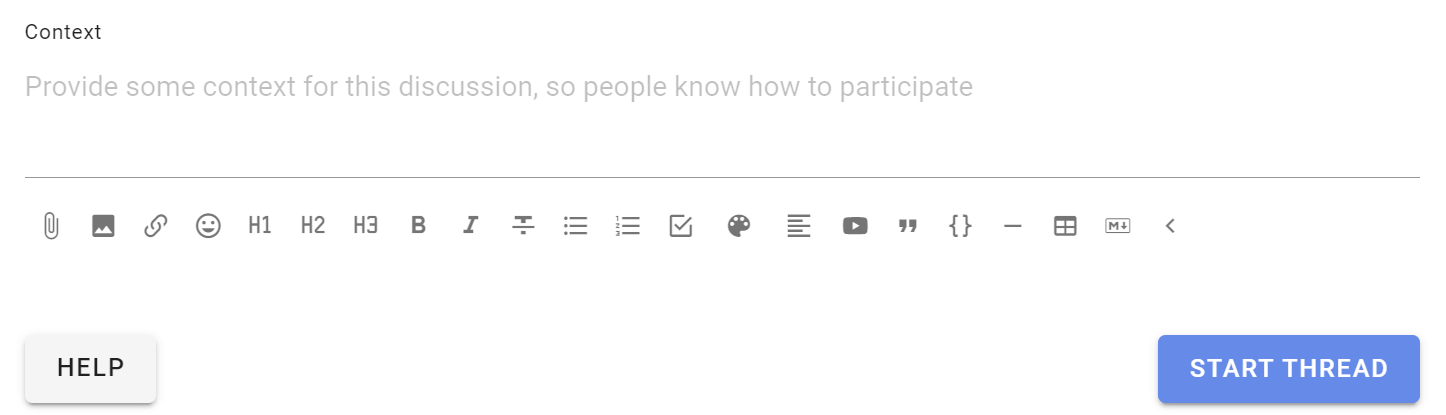
Mit Formatierungen kannst du Inhalte gliedern und hervorheben, damit sie leichter zu überblicken sind.
Datei anhängen
Klicke auf das Büroklammer-Symbol direkt unter dem Textfeld, um Dateien von deinem Computer anzuhängen.

Anhänge entfernen
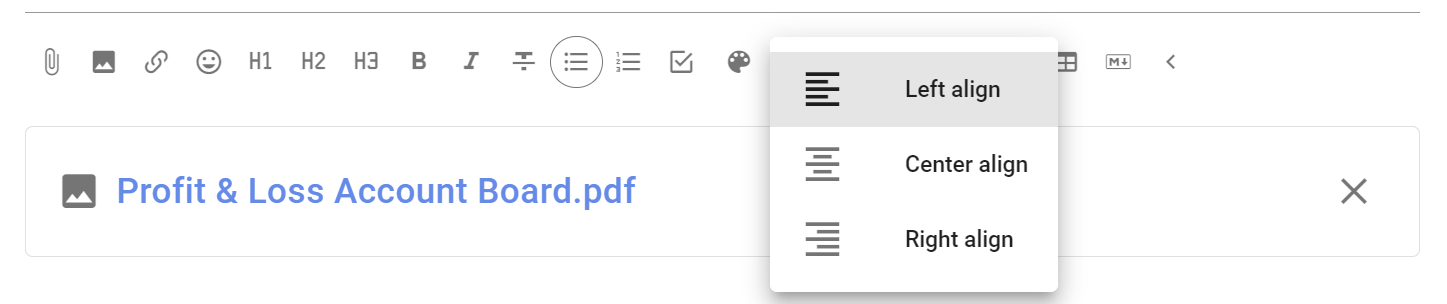
Klicke beim Bearbeiten der Beschreibung rechts neben dem Dateinamen auf X, um den Anhang zu entfernen.

Bild einfügen
Mit diesem Werkzeug kannst du ein Bild einfügen und anzeigen.

Wähle eine Bilddatei auf deinem Computer aus. Nach dem Hochladen wird das Bild in den Editor eingefügt.
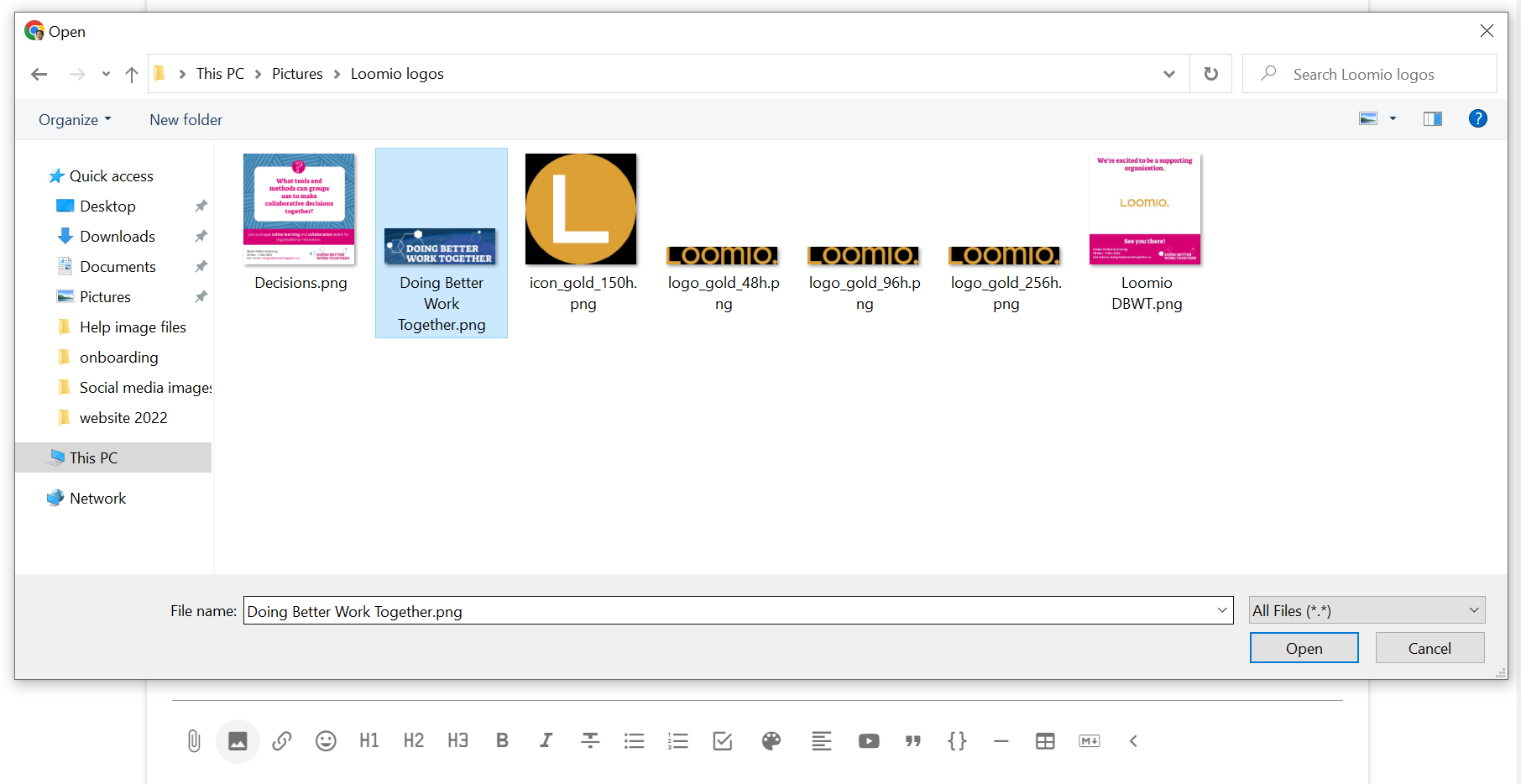
Das Bild wird in der veröffentlichten Diskussion, Abstimmung oder im Kommentar angezeigt.
Tipp
Du kannst ein Bild auch direkt kopieren und in Loomio einfügen.
Link einfügen
Du kannst einen Link zu einem freigegebenen Dokument oder einer Webseite hinzufügen.
So fügst du einen Link hinzu:
- Wähle den Text aus, den du verlinken möchtest, zum Beispiel den Namen eines Dokuments.
- Klicke auf das Link-Symbol.
- Füge die Adresse in das Feld Link einfügen ein und wähle Anwenden.
Wenn das Dokument auf einer anderen Plattform liegt, prüfe seine Freigabeeinstellungen, damit die Teilnehmenden der Diskussion es öffnen können.
Unter dem Textfeld erscheint eine Vorschau des Dokuments. Du kannst sie bei Bedarf entfernen.
Alle, die Zugriff auf deine Loomio-Diskussion und die Berechtigung zum Anzeigen des Dokuments haben, können es nun öffnen und lesen.

Emoji einfügen
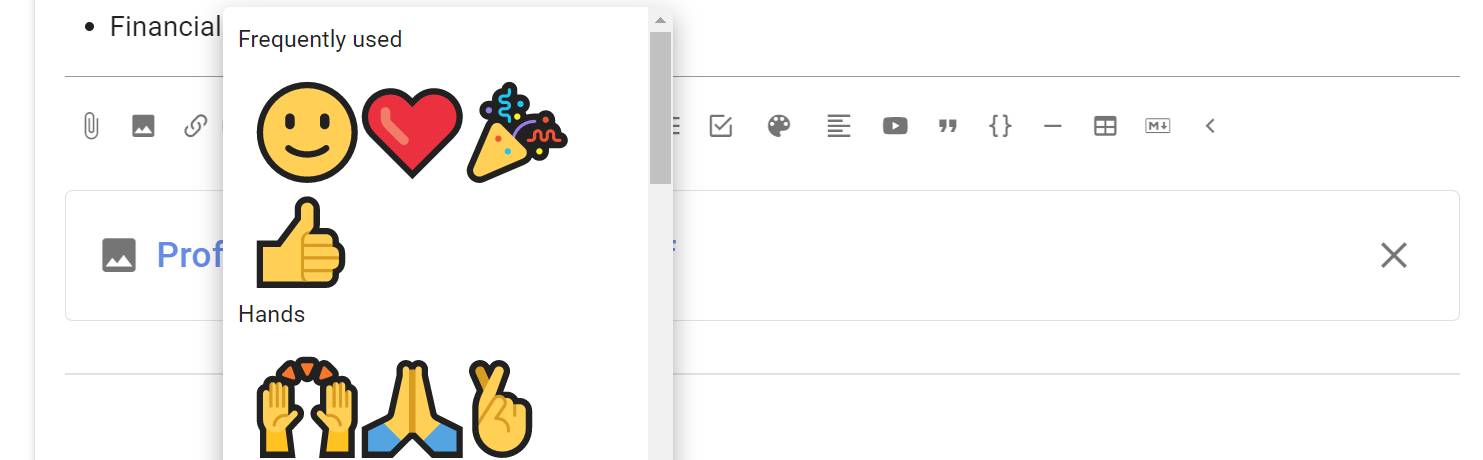
Wähle die Smiley-Schaltfläche und dann ein Emoji aus.
Überschriften
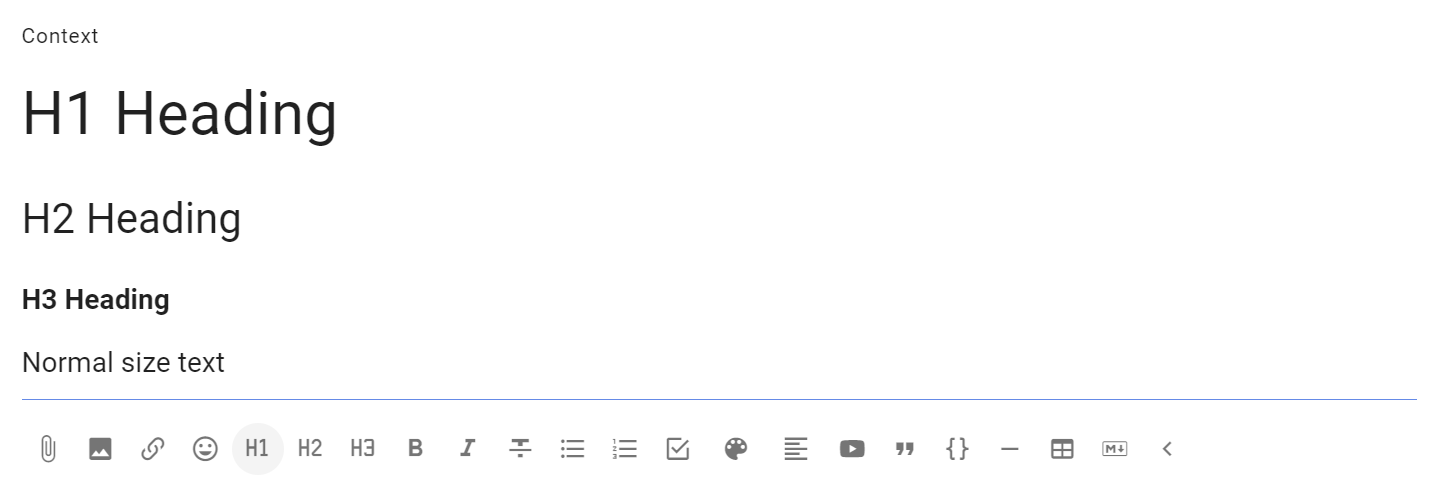
Mit Überschrift 1, Überschrift 2 und Überschrift 3 kannst du eine Diskussion oder einen Kommentar gliedern.
Wähle den Text aus, der eine Überschrift werden soll, und klicke auf das Werkzeug für Überschriften.
Wenn du in einem Kommentar eine Überschrift verwendest, wird der Kommentar automatisch in der Zeitleiste der Diskussion angeheftet.
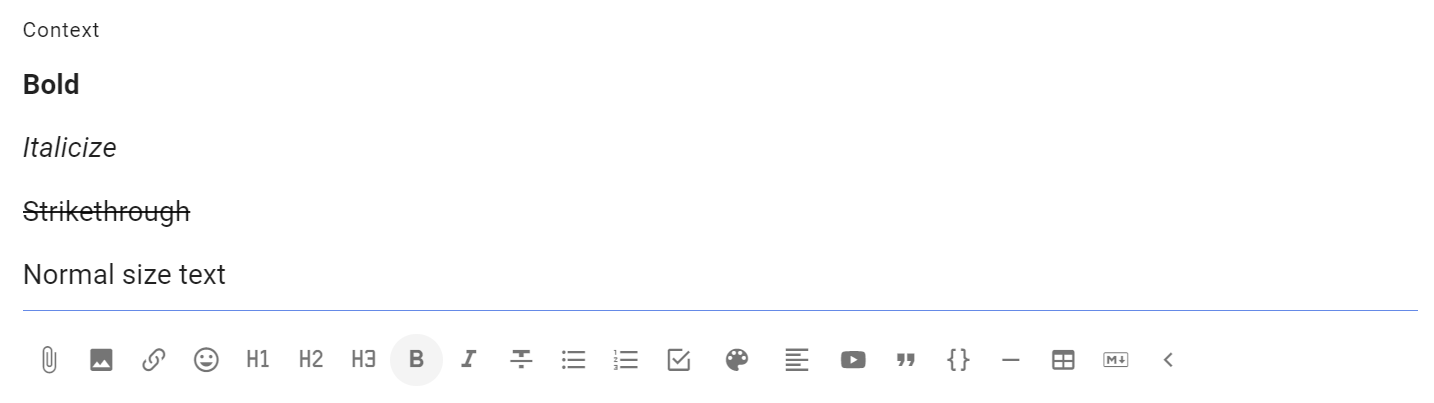
Fett, kursiv, durchgestrichen
Wähle den Text aus, den du formatieren möchtest, und klicke auf das passende Werkzeug.
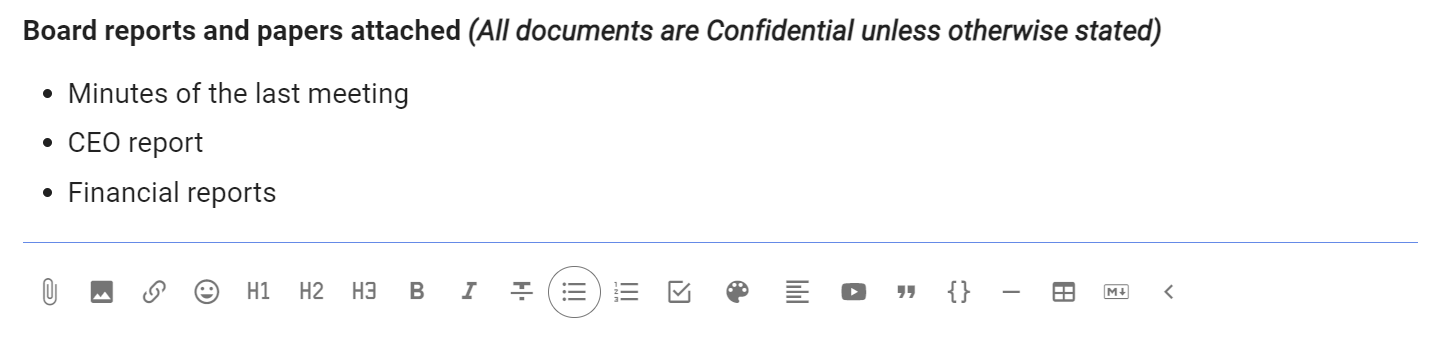
Aufzählung
Mit Aufzählung stellst du Einträge als Stichpunkte dar.
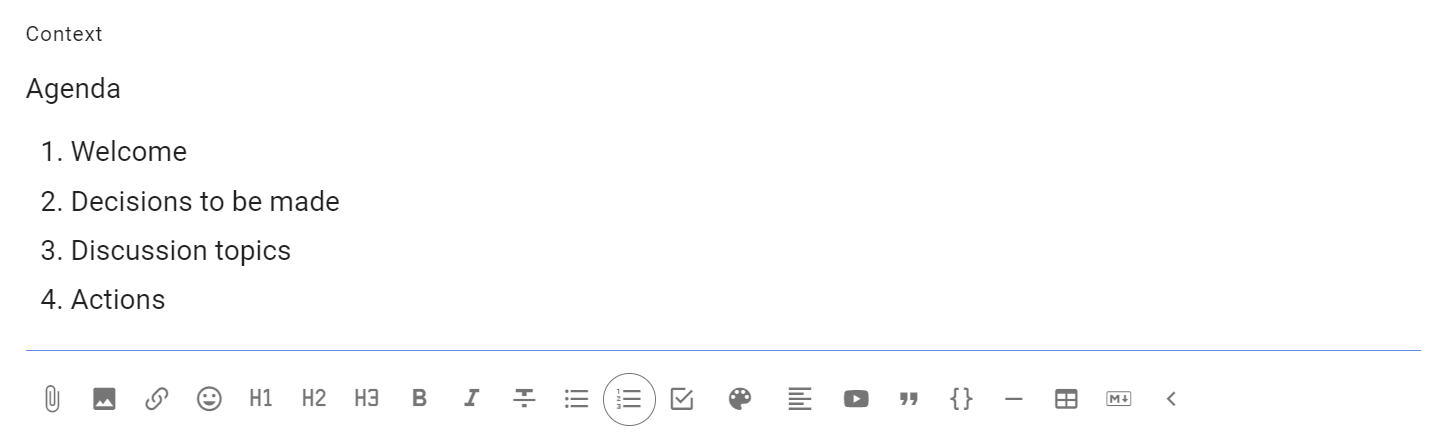
Nummerierte Aufzählung
Verwende Nummerierte Aufzählung, wenn die Reihenfolge der Einträge wichtig ist.
Aufgabenliste
Mit Aufgabenliste fügst du Kontrollkästchen hinzu. Nachdem du die Liste veröffentlicht hast, kannst du Aufgaben einer Person zuweisen und ein Fälligkeitsdatum festlegen.
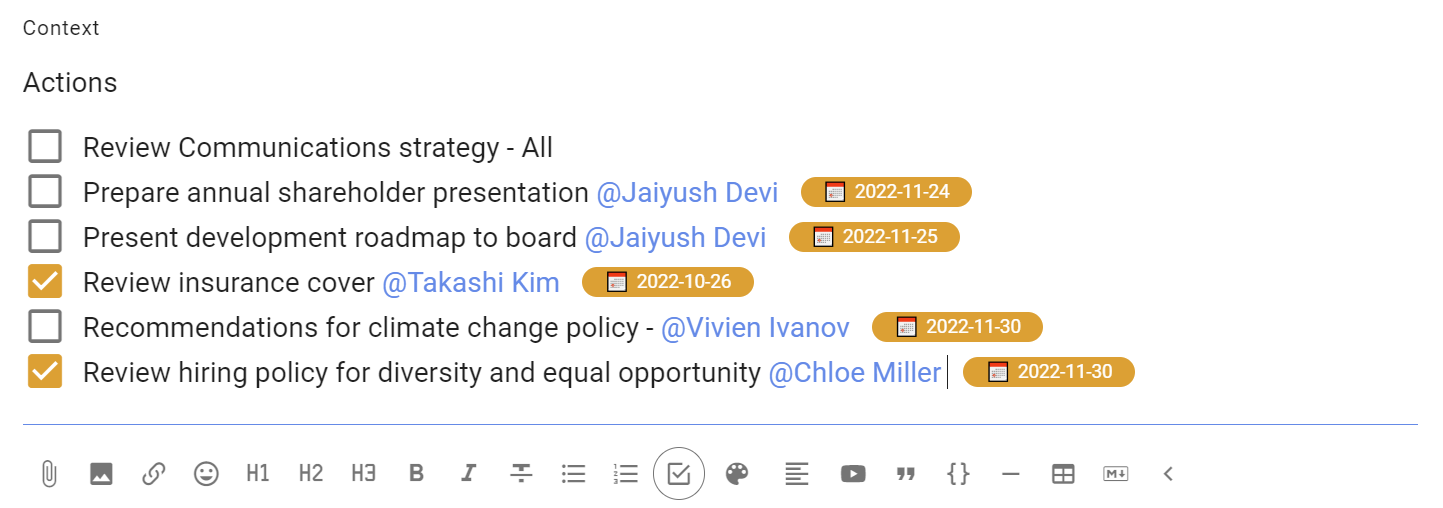
Weitere Informationen findest du auf der Seite Aufgaben.
Farben
Mit Farben kannst du ausgewählten Text farbig hervorheben.
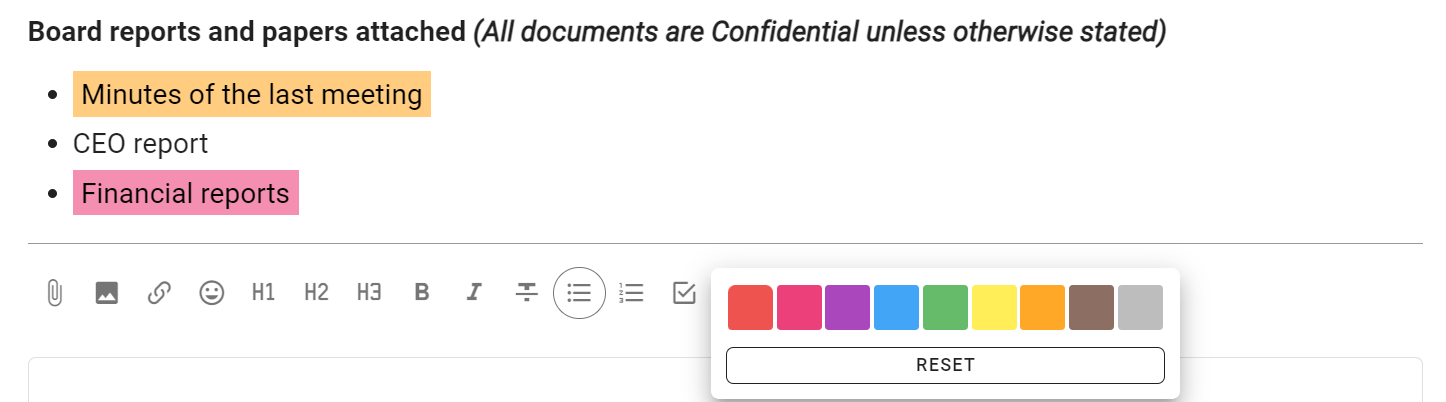
Ausrichten
Wähle aus, ob der Text linksbündig, zentriert oder rechtsbündig ausgerichtet werden soll.
Videos und Webseiten einbetten
Du kannst unterstützte Videos und Webseiten überall dort einbetten, wo es eine Formatierungsleiste gibt.
So bettest du ein Video oder eine Webseite ein: 1. Kopiere die Adresse des Videos oder der Webseite. 2. Wähle Video einfügen, füge die Adresse ein und wähle Anwenden.

Tipp
Stelle sicher, dass alle Personen, die an der Diskussion teilnehmen können, Zugriff auf das Video haben. Ein nicht gelistetes Video kann geeignet sein, wenn es nicht in öffentlichen Suchergebnissen erscheinen soll.
Zitat
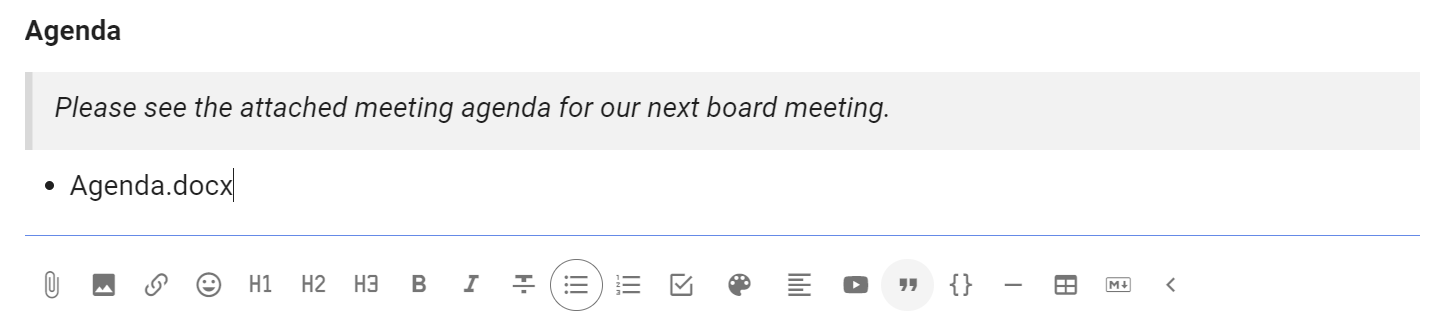
Mit einem Zitat kannst du Text hervorheben und zum Beispiel auf eine Anweisung aufmerksam machen.
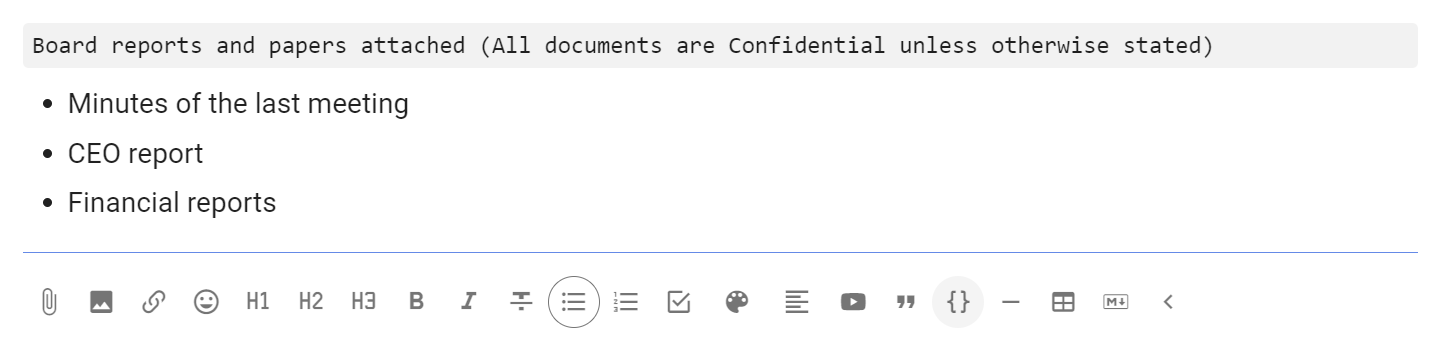
Code-Block
Code-Blöcke werden meist verwendet, um Code darzustellen. Du kannst sie auch nutzen, um Text in deiner Diskussion hervorzuheben.
Horizontale Linie
Füge eine horizontale Linie ein, um Abschnitte voneinander zu trennen.
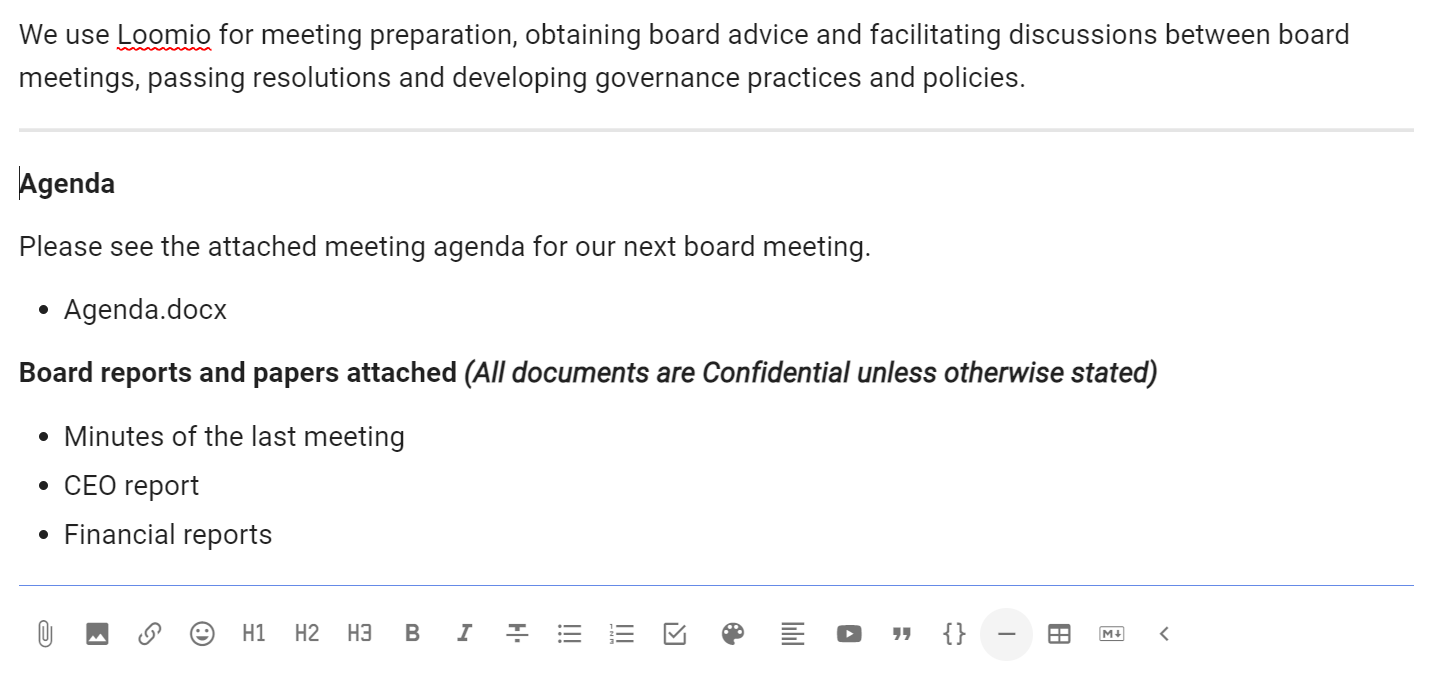
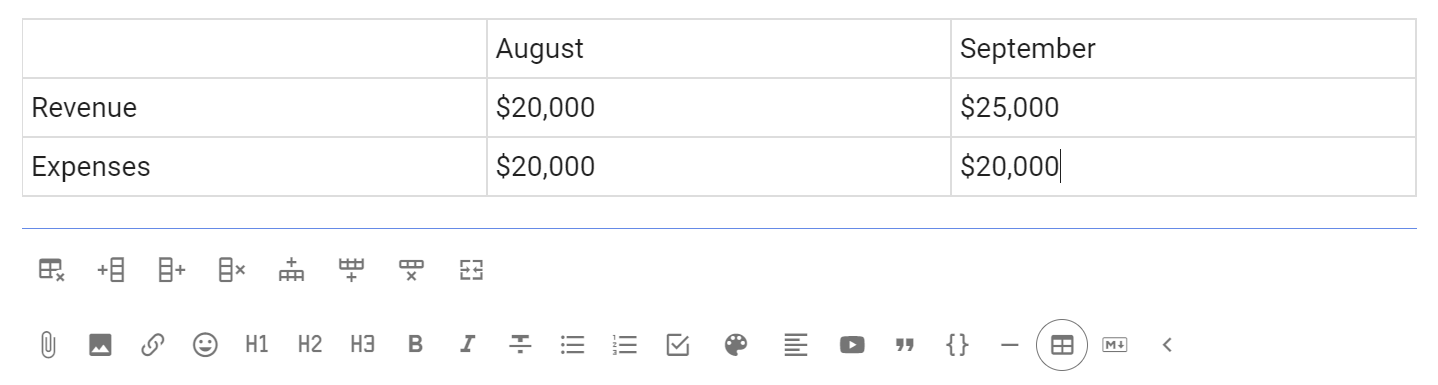
Tabelle einfügen
Füge deiner Diskussion eine Tabelle hinzu.
Mit weiteren Werkzeugen kannst du Spalten und Zeilen hinzufügen oder entfernen.
Markdown
Wähle Markdown bearbeiten, um zur Markdown-Bearbeitung zu wechseln.
Wenn bereits Text im Eingabefeld steht, können bei der Umwandlung einige Formatierungen verloren gehen.
Formatierter Text
Wähle Formatierten Text bearbeiten, um zu den Formatierungswerkzeugen zurückzukehren. Unterstütztes Markdown wird dabei in seine angezeigte Form umgewandelt.
Vorschau zeigt dir, wie Markdown nach dem Veröffentlichen aussehen wird, ohne es umzuwandeln.