Untergruppen
Mit Untergruppen kannst du Gespräche und Mitglieder so organisieren, dass die richtigen Leute zusammenarbeiten.
Eine Organisation kann zum Beispiel folgende Untergruppen haben: - einen Vorstand - ein Team oder eine Projektarbeitsgruppe - eine Gruppe zu einem Thema wie „Strategie“ oder „Lernen“
Untergruppen funktionieren wie Gruppen, gehören aber zu einer übergeordneten Gruppe. Die meisten Funktionen und Einstellungen sind gleich. Jemand kann Mitglied einer Untergruppe sein, etwa des Vorstands, ohne Mitglied der übergeordneten Gruppe zu sein.
Untergruppe hinzufügen
Hinweis
Ob jemand neue Untergruppen hinzufügen kann, legen die Berechtigungseinstellungen der Gruppe fest. Standardmäßig können nur Admins neue Untergruppen erstellen.
Öffne die Seite deiner Hauptgruppe und klicke in der Seitenleiste auf Neue Untergruppe.

Klicke auf Neue Untergruppe, gib einen Namen ein und wähle die Privatsphäre-Einstellung. Klicke dann auf Untergruppe erstellen.
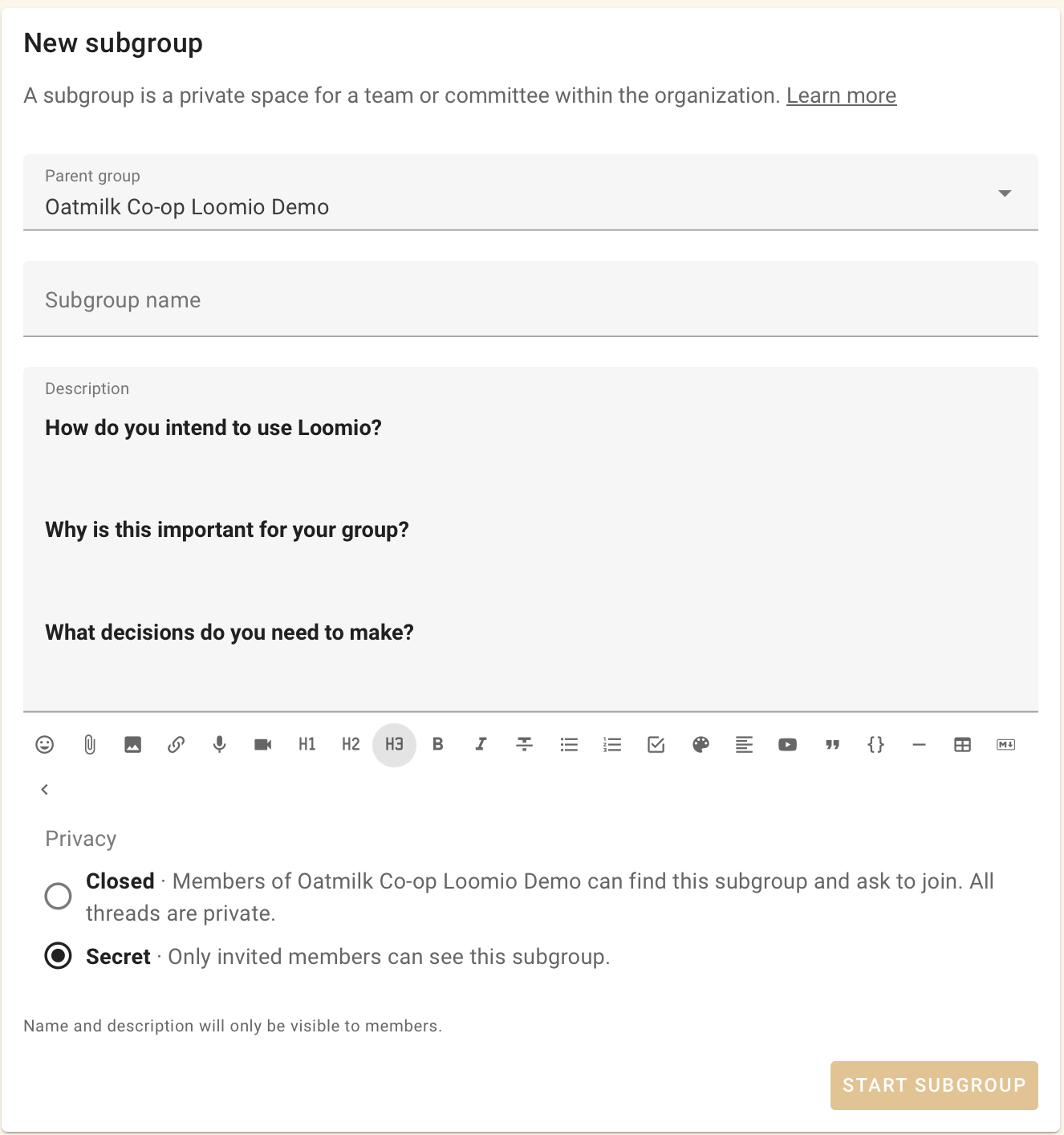
Wenn du so weit bist, kannst du Leute in die Untergruppe einladen.
Um die Gruppeneinstellungen der Untergruppe zu bearbeiten, klicke auf das Zahnradsymbol auf ihrer Seite.
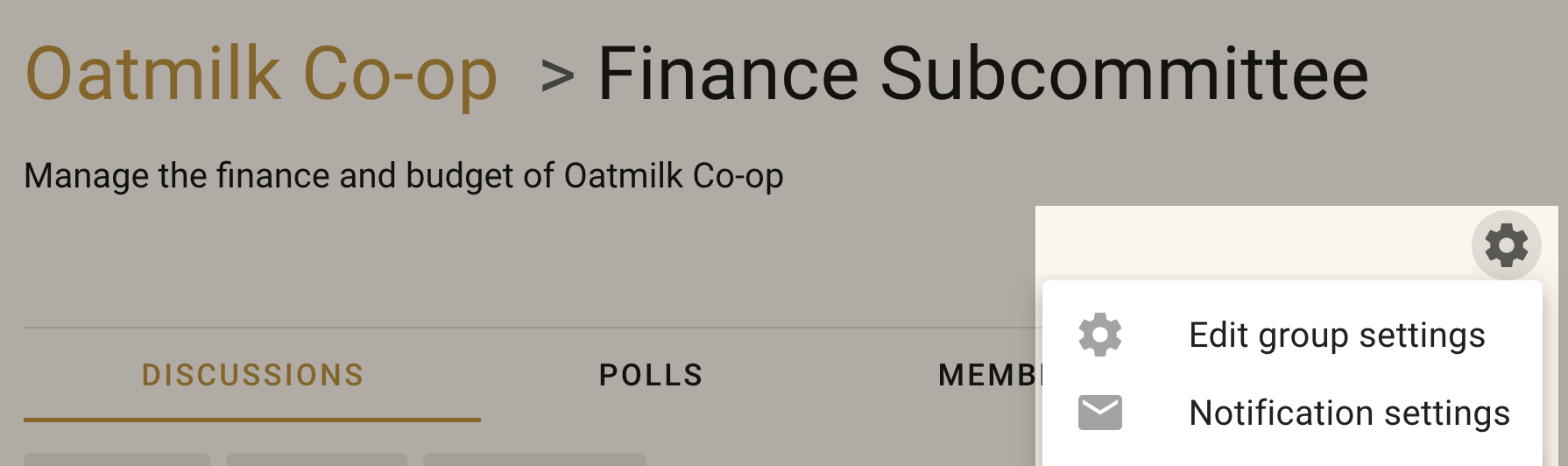
Einstellungen für Untergruppen
Privatsphäre
Für Untergruppen gibt es ähnliche Privatsphäre-Einstellungen wie für die übergeordnete Gruppe.
Geheim: Untergruppen sind nur für eingeladene Personen sichtbar.
Geschlossen: Untergruppen erscheinen im Tab „Untergruppen“ der übergeordneten Gruppe und im Seitenmenü. Mitglieder der übergeordneten Gruppe können beantragen, der Untergruppe beizutreten. Ein Admin der Untergruppe entscheidet über den Antrag.
Für geschlossene Untergruppen gibt es eine zusätzliche Einstellung, mit der Mitglieder der übergeordneten Gruppe private Diskussionen sehen können.
Mehr über die Privatsphäre von Gruppen erfahren.
Berechtigungen
Untergruppen funktionieren unabhängig von der Hauptgruppe. Steht die Privatsphäre-Einstellung einer Untergruppe auf Geheim, können nur eingeladene Mitglieder sie finden, ihre Mitglieder sehen und ihre Diskussionen lesen.
Geschlossen: Für Untergruppen gibt es eine zusätzliche Einstellung, mit der Mitglieder der übergeordneten Gruppe private Diskussionen sehen können. So können sie die Arbeit der Untergruppe mitverfolgen.
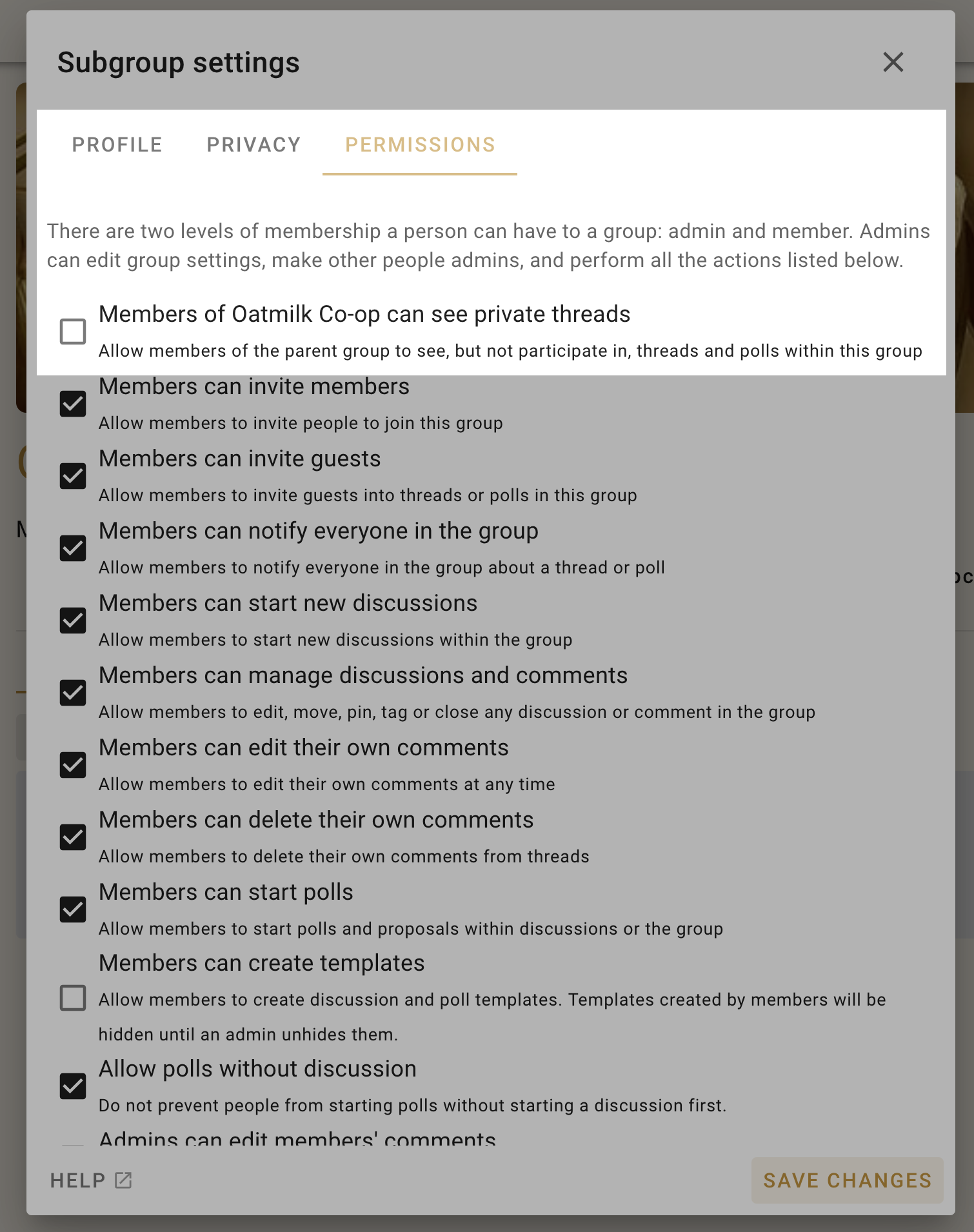
Untergruppen finden
Öffne die Seitenleiste und klicke auf den Namen deiner Gruppe, um ihre Untergruppen zu sehen.

Leute in eine Untergruppe einladen
Du kannst Leute genauso in eine Untergruppe einladen wie in eine Gruppe. Wenn sie bereits Mitglied der übergeordneten Gruppe oder einer anderen Untergruppe derselben Organisation sind, der du ebenfalls angehörst, kannst du ihren Namen eingeben oder die Gruppe als Empfängerkreis auswählen. Klicke auf den Chip für den Empfängerkreis, um die einzelnen Personen anzuzeigen. Entferne dann alle, die du nicht einladen möchtest.
Leute gleichzeitig in Untergruppen und die übergeordnete Gruppe einladen
Wenn du auf der Registerkarte Mitglieder deiner übergeordneten Gruppe auf Leute einladen klickst, kannst du Leute gleichzeitig in mehrere Untergruppen einladen. Aktiviere dazu die Kästchen der Untergruppen, denen sie sofort beitreten sollen.
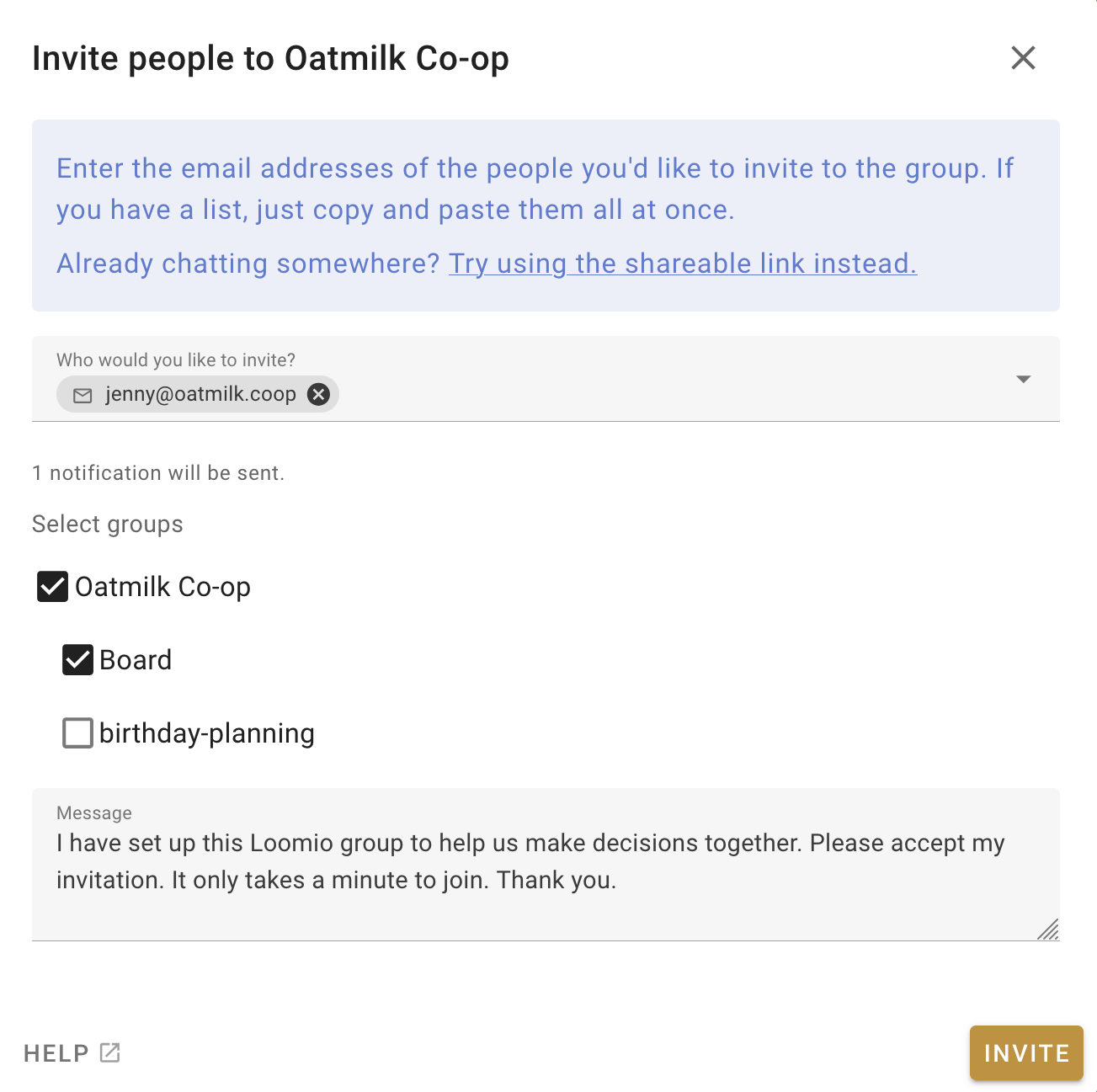
Eine Untergruppe verwalten
Untergruppen können eigene Admins haben. Diese müssen nicht dieselben Personen sein wie die Admins der übergeordneten Gruppe.
Ein Admin der übergeordneten Gruppe kann sich jedoch in jeder Untergruppe selbst zum Admin machen. So kann er die Untergruppen bei Bedarf verwalten.
Öffne die Registerkarte „Untergruppen“, suche die Untergruppe und klicke auf Der Gruppe beitreten.
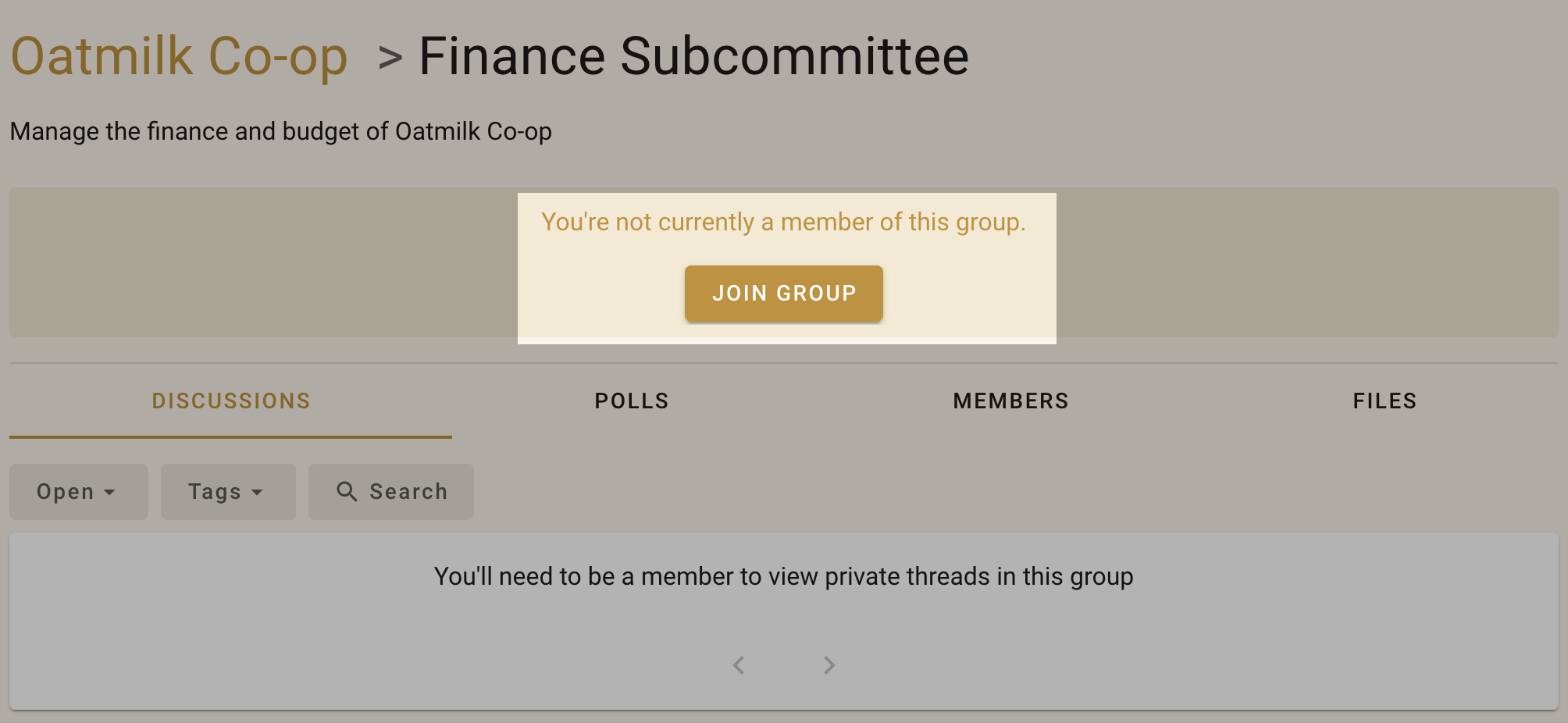
Als Mitglied der Untergruppe kann sich der Admin der übergeordneten Gruppe nun auch dort zum Admin machen.
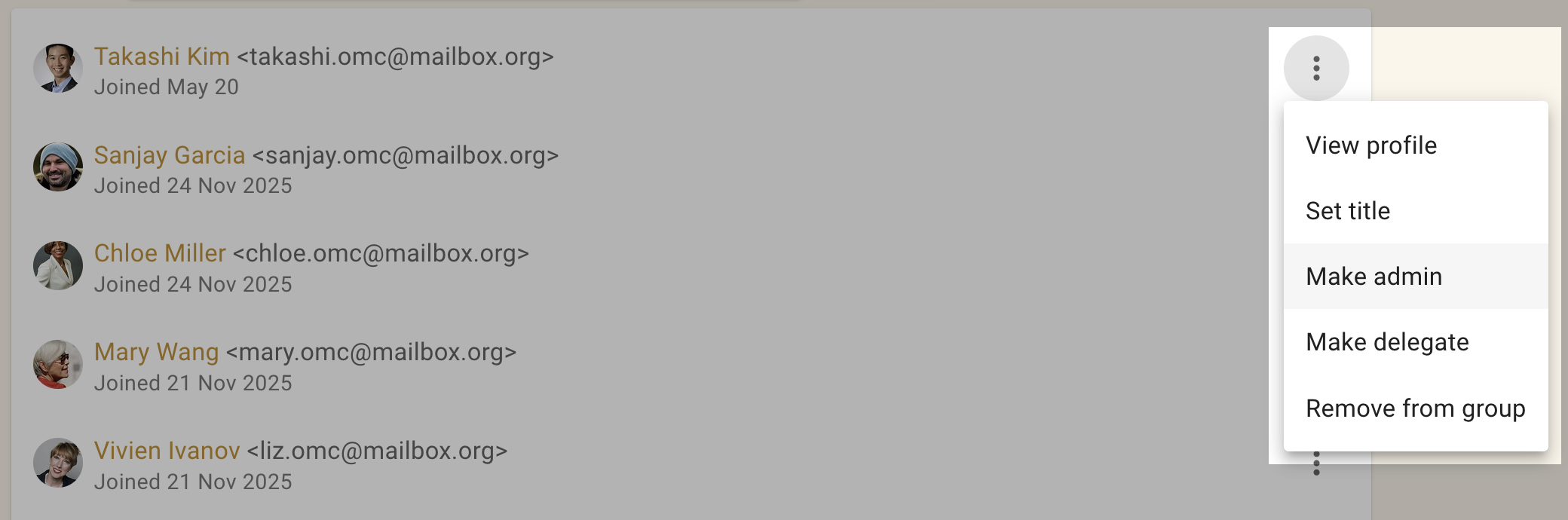
Untergruppe löschen
Admins können eine Untergruppe genauso löschen wie eine Gruppe. Achte beim Löschen einer Untergruppe darauf, dass du nicht die übergeordnete Gruppe löschst.
Erfahre, wie du Gruppen löschst.