Zur Abstimmung einladen
Personen zur Abstimmung einladen
Lade Personen zu deiner Abstimmung ein, indem du ihnen eine Benachrichtigung sendest.
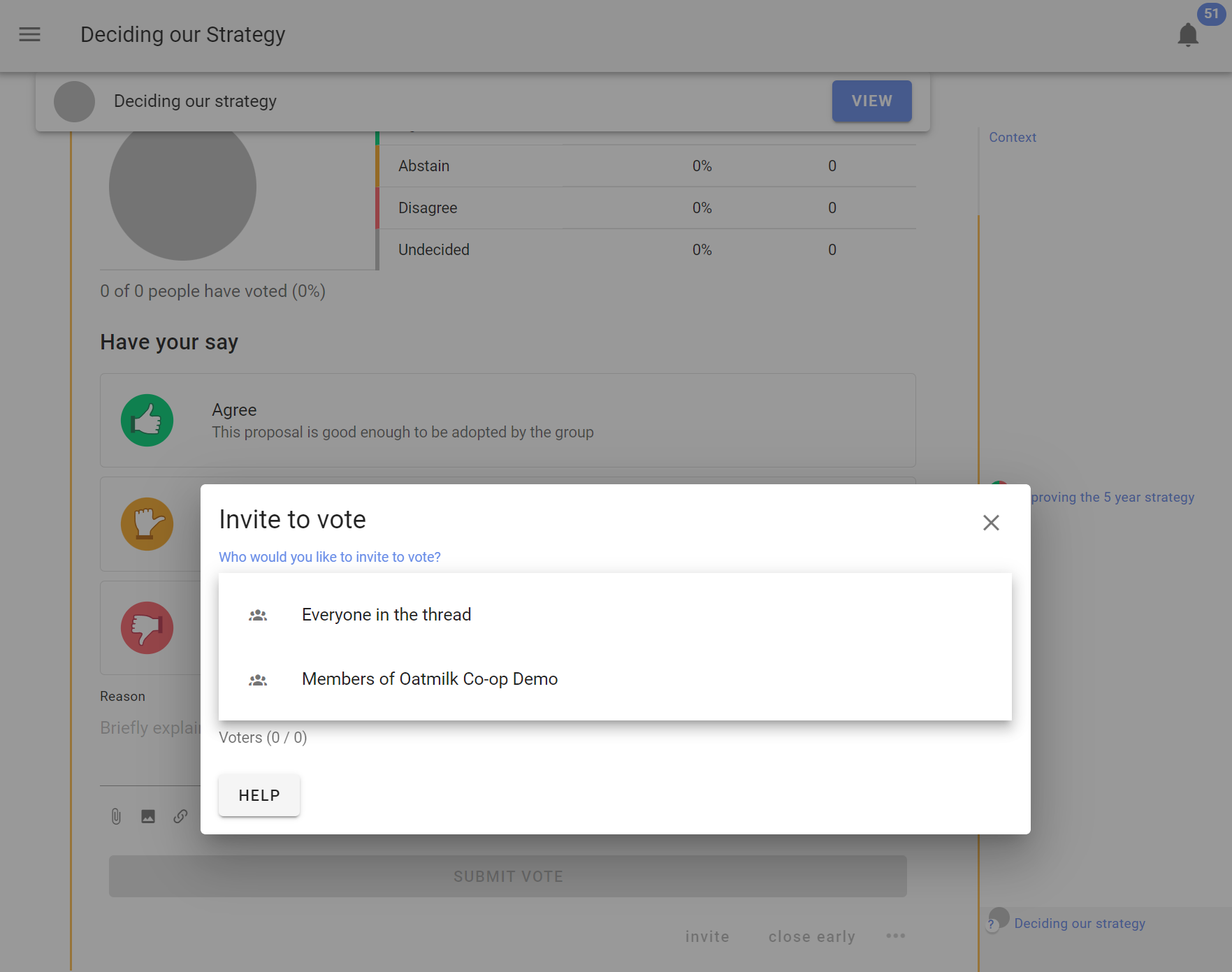
Nachdem du eine Abstimmung gestartet hast, erscheint das Feld zur Abstimmung einladen. Wähle einen Personenkreis wie Jeder in der Diskussion oder deine Gruppe aus, oder gib einzelne Namen und E-Mail-Adressen ein.
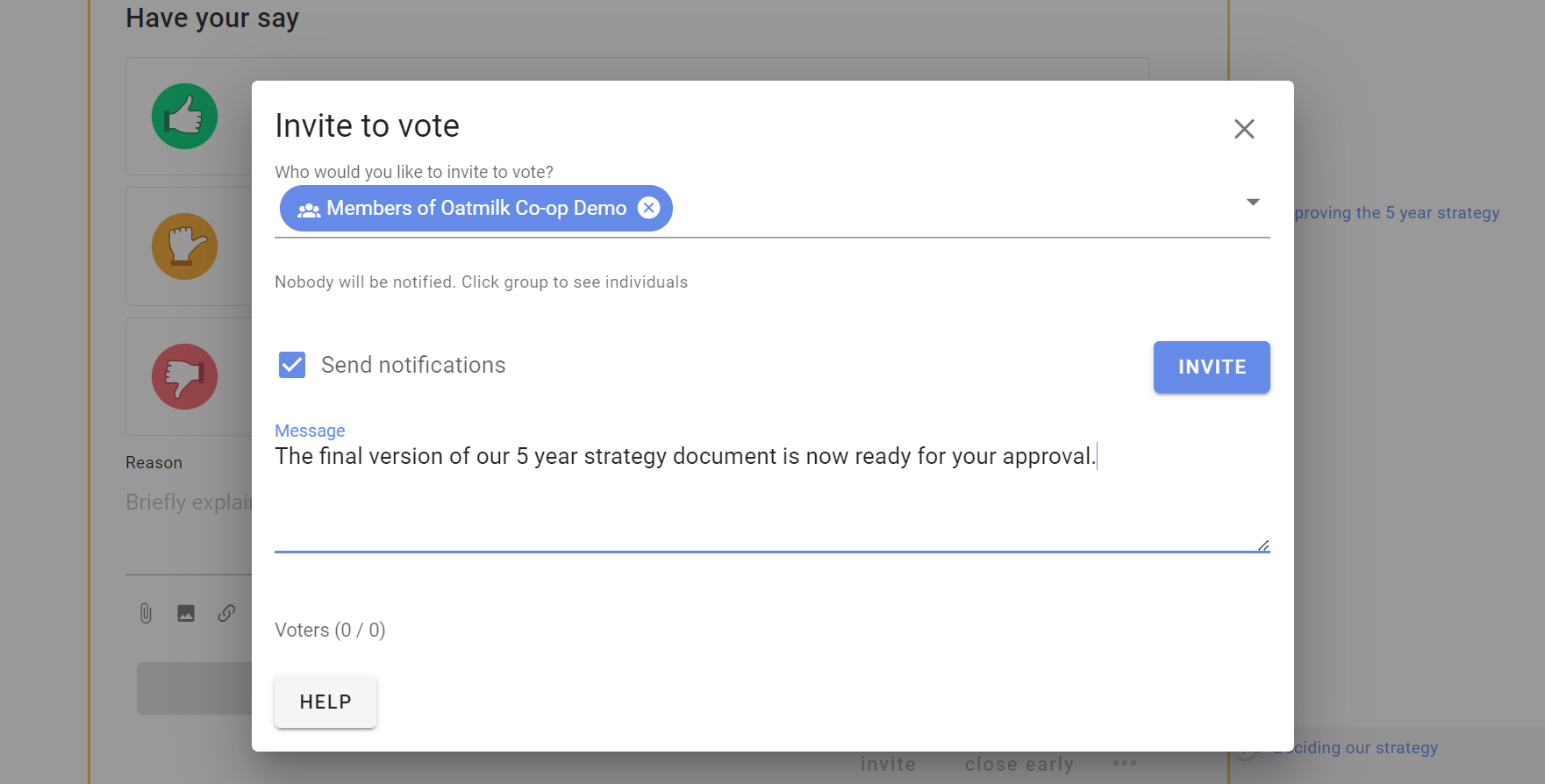
Du kannst der Einladung eine Nachricht hinzufügen.
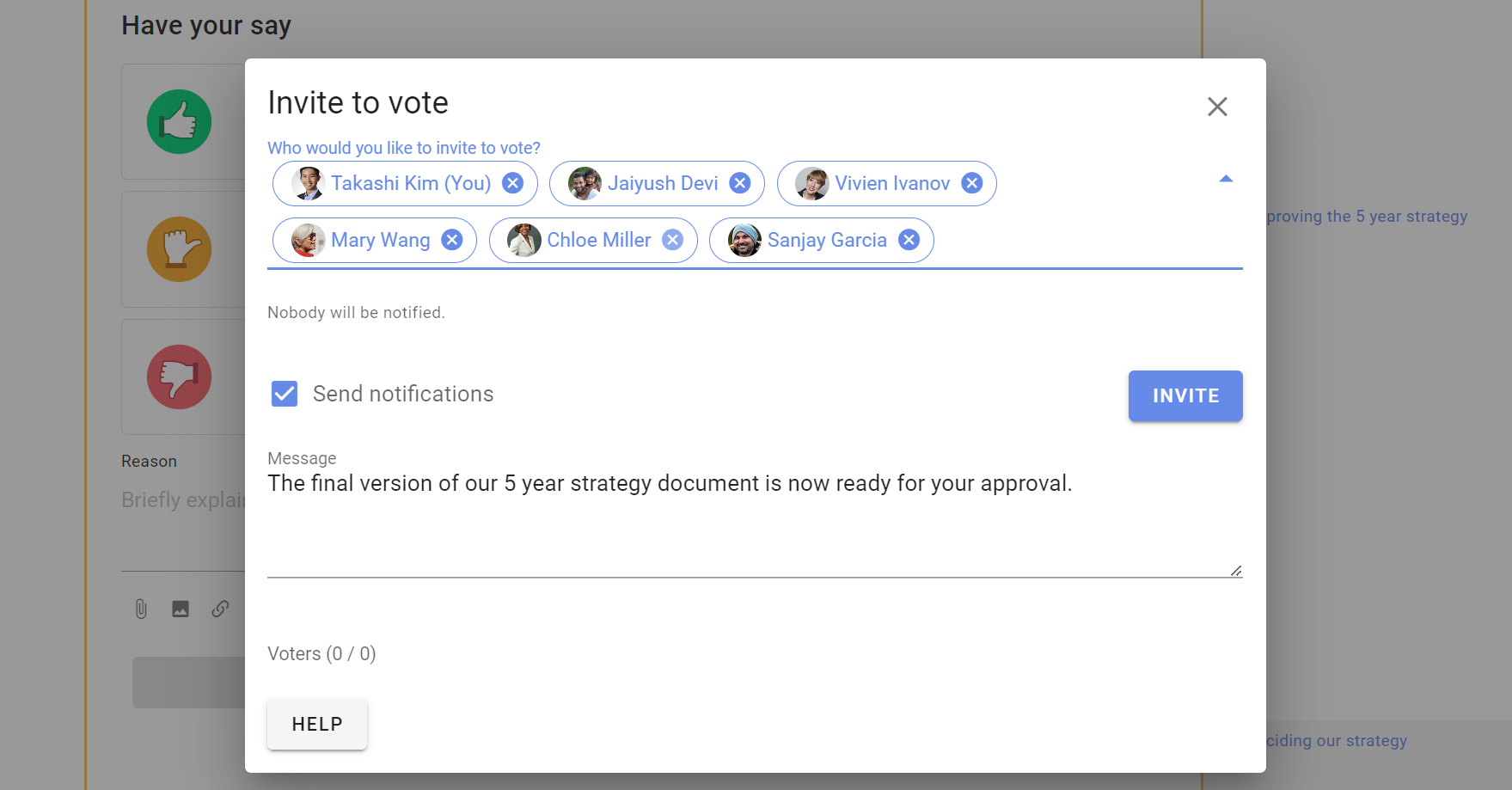
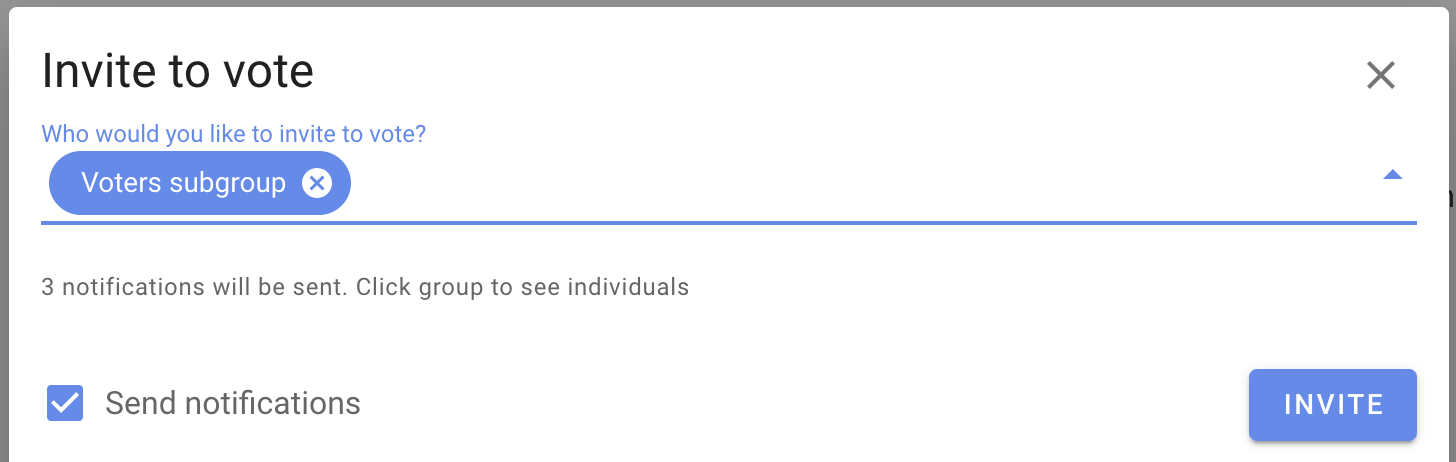
Wähle das Feld einer Gruppe aus, um die Personen anzuzeigen, die du einlädst. Wähle das x neben einem Namen aus, um die Person aus der Einladung zu entfernen.
Gäste oder Fachleute einladen
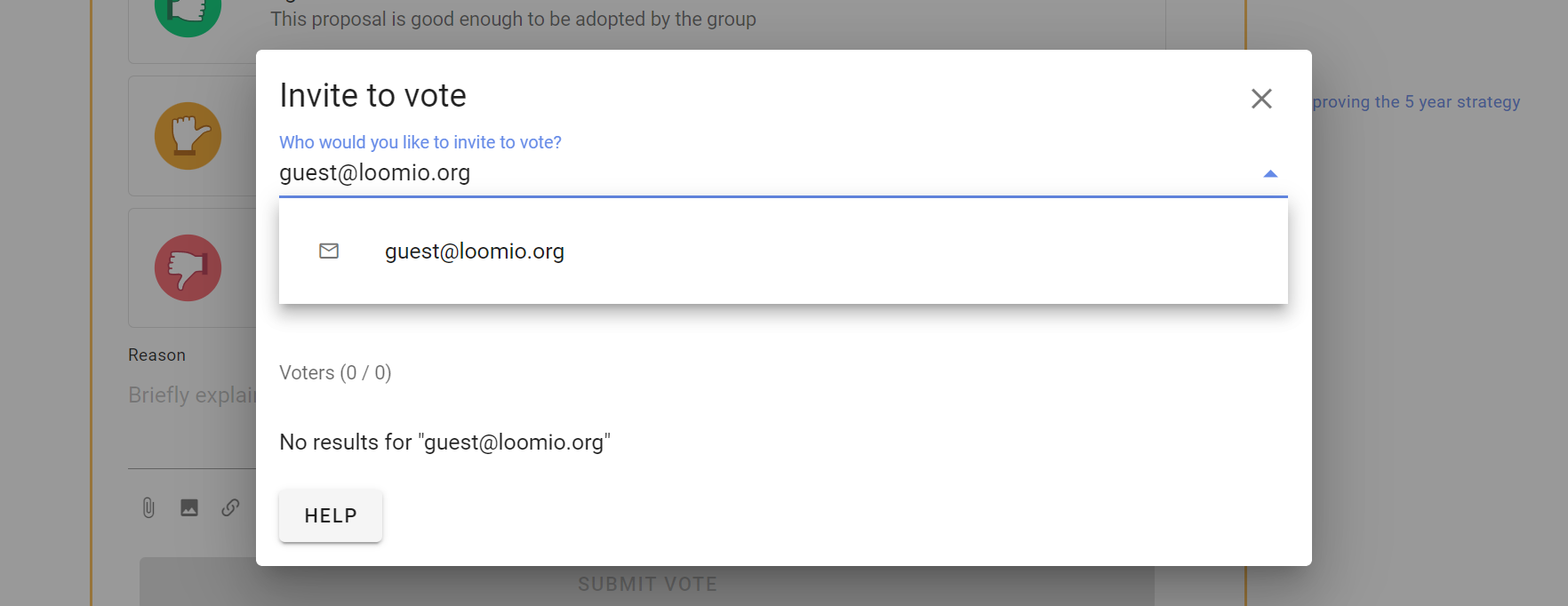
Du kannst auch einen Gast zur Abstimmung einladen, indem du seine E-Mail-Adresse eingibst. Der Gast darf nur an dieser Abstimmung teilnehmen.
Wenn die Abstimmung zu einer Diskussion gehört, kann der Gast auch diese Diskussion und ihre Kommentare sehen. Der Gast kann weder kommentieren noch an anderen Abstimmungen in der Diskussion teilnehmen oder andere Diskussionen in der Gruppe sehen.
Eine Untergruppe zur Abstimmung einladen
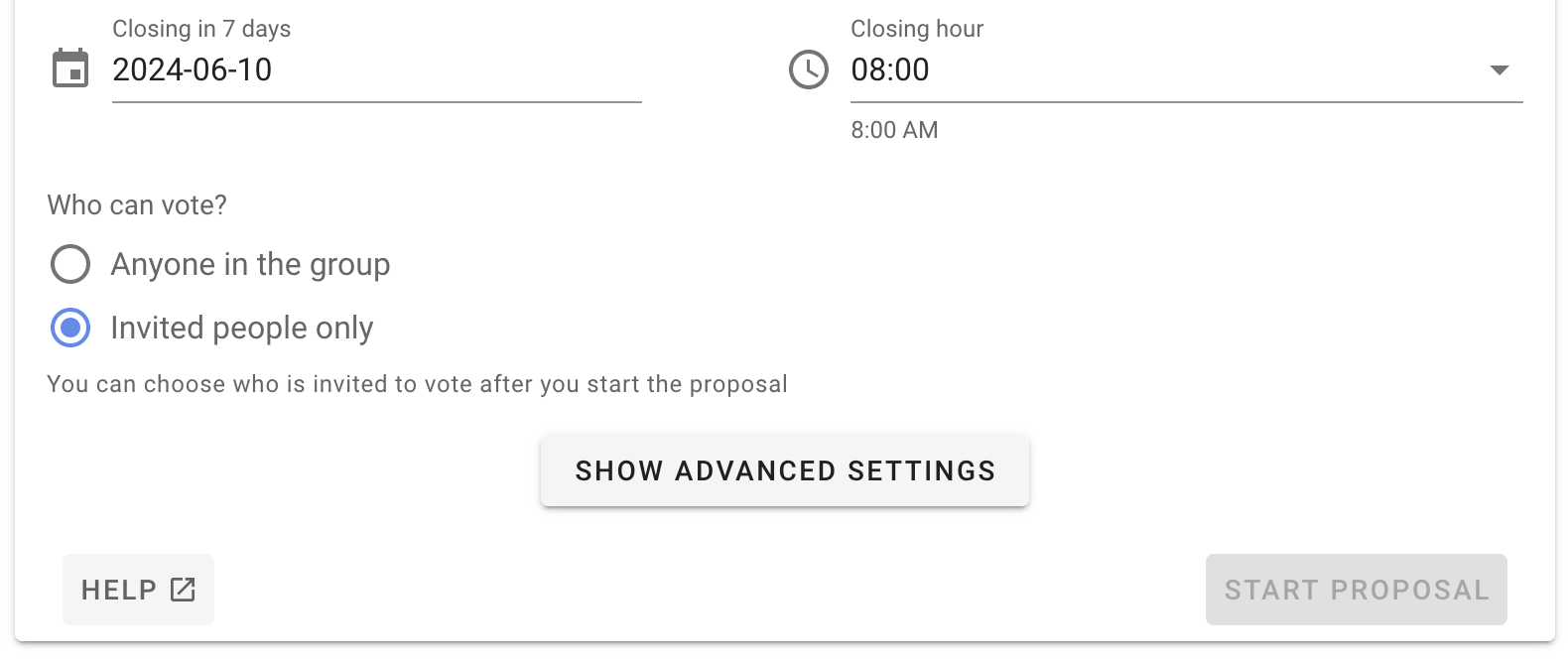
Um die Teilnahme auf eingeladene Personen zu beschränken, wähle beim Erstellen der Abstimmung Nur für ausgewählte Personen aus. Danach kannst du eine Untergruppe der übergeordneten Gruppe einladen. Siehe auch Delegierte Wähler*innen.
Personen während einer laufenden Abstimmung einbeziehen
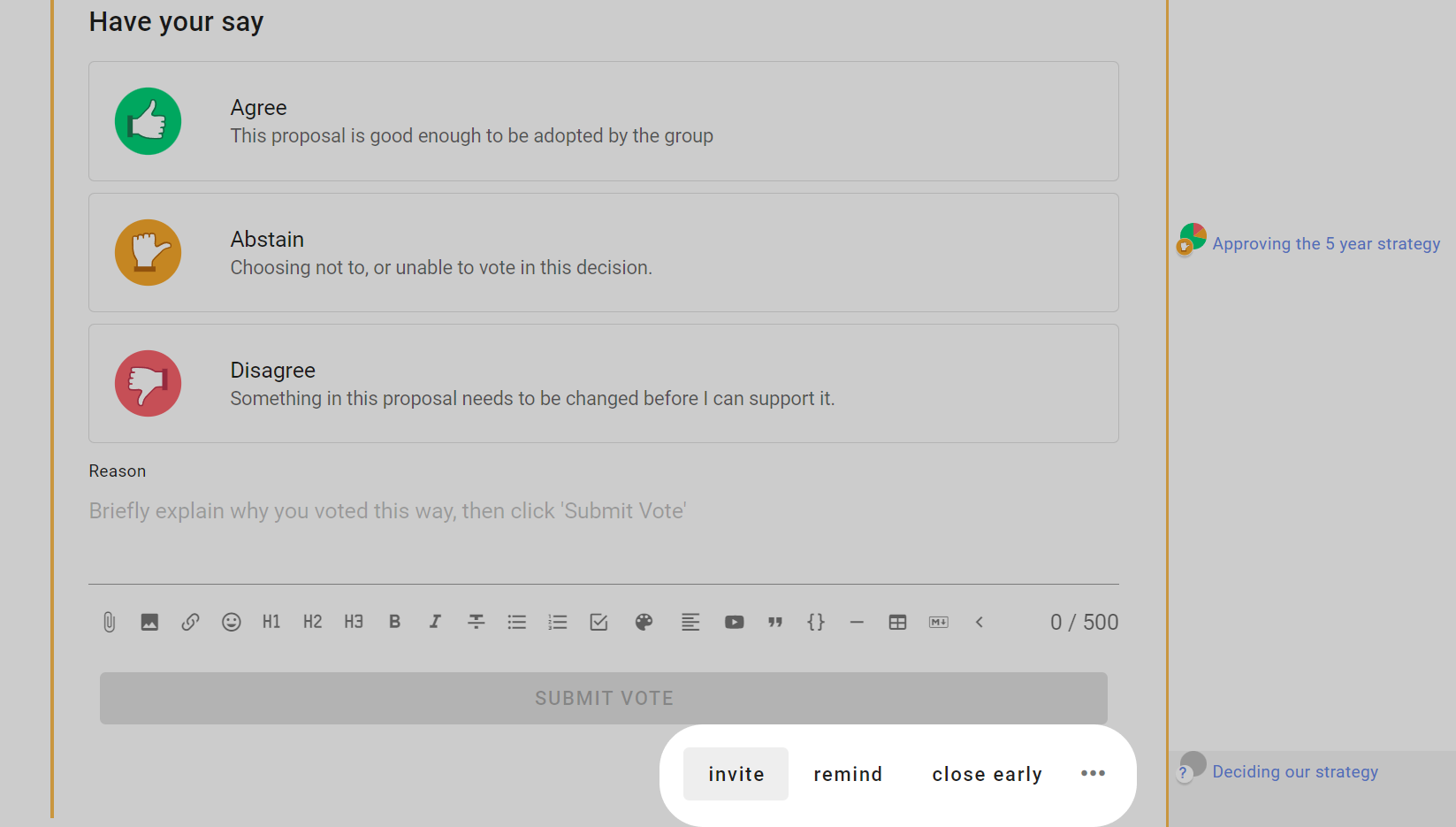
Am unteren Ende einer laufenden Abstimmung findest du mehrere Funktionen, mit denen du Personen einbeziehen kannst.
Wähler*innen zur Abstimmung hinzufügen
Du kannst jederzeit weitere Personen zur Abstimmung hinzufügen, auch bevor eine geplante Abstimmung beginnt.
Wähle Wähler hinzufügen aus und gib dann die Namen oder E-Mail-Adressen der Personen ein, die du hinzufügen möchtest.
Wenn für die Abstimmung ein Beginn festgelegt wurde und die Stimmabgabe noch nicht möglich ist, erhalten die Wähler*innen nicht sofort eine Benachrichtigung. Sie werden benachrichtigt, sobald die Stimmabgabe beginnt.
Personen aus der Abstimmung entfernen
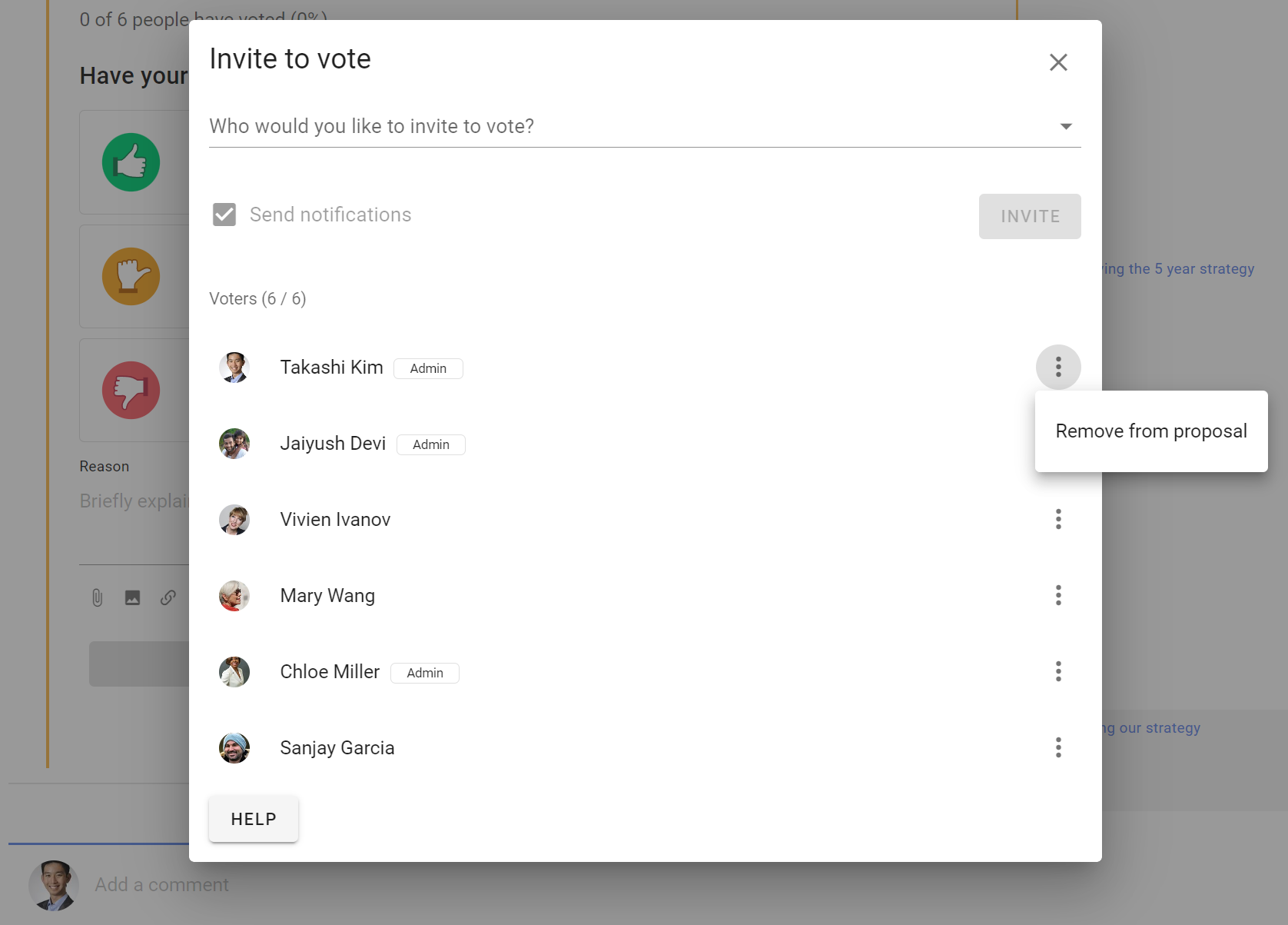
Wähle Wähler hinzufügen aus, suche den Namen der Person, öffne das Drei-Punkte-Menü daneben und wähle Aus dem Vorschlag entfernen aus.
Aus einer anonymen Abstimmung können keine Personen entfernt werden.
Wenn beispielsweise ein Gruppenadministrator eine Abstimmung für Vorstandsmitglieder erstellt, kann er sich selbst entfernen, falls er nicht stimmberechtigt ist.
Personen an die Stimmabgabe erinnern
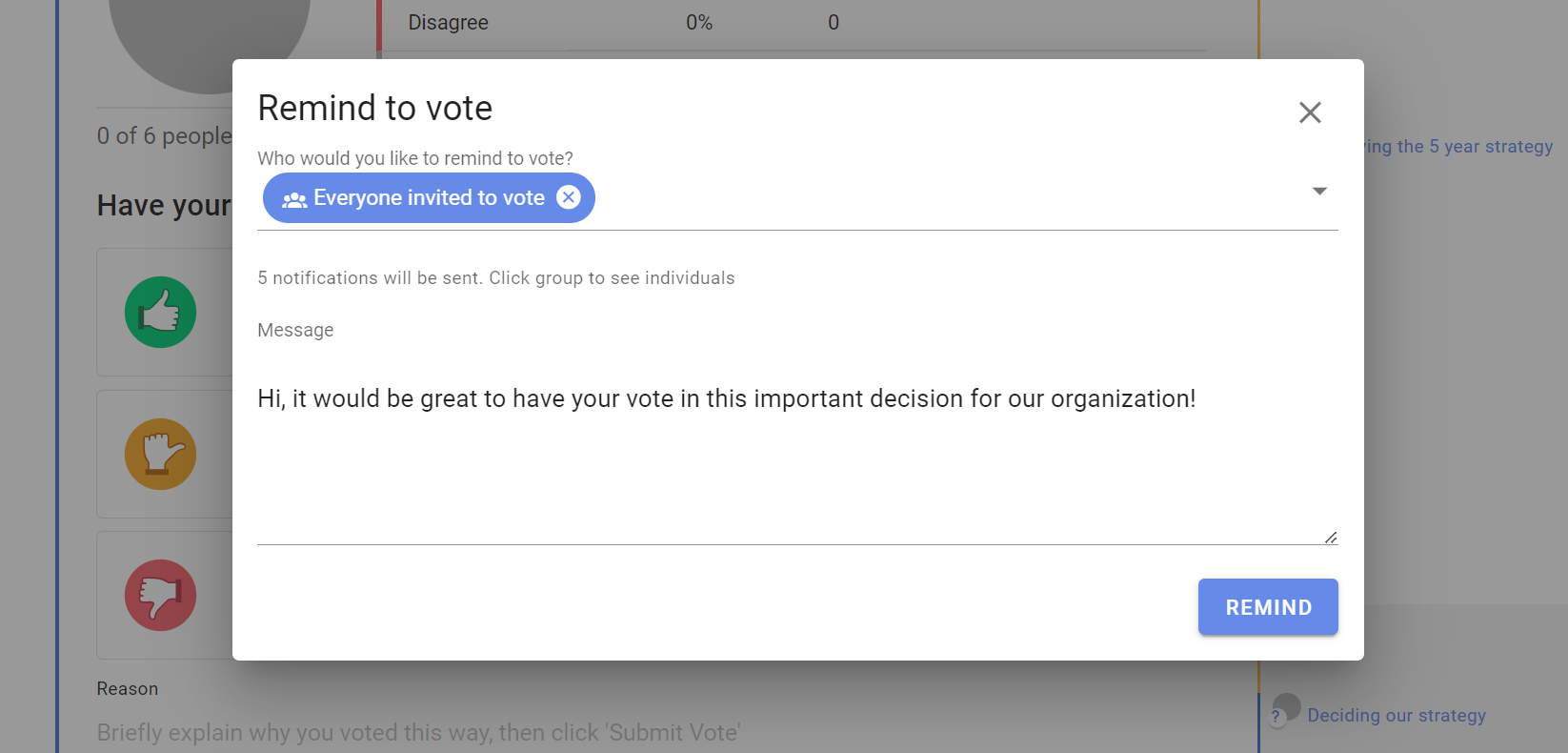
Wähle Erinnern aus, um Personen zu benachrichtigen, die noch nicht abgestimmt haben. Standardmäßig ist Alle zur Abstimmung Eingeladenen ausgewählt. Wähle das Feld aus, um die Empfänger*innen anzusehen oder zu ändern.
Benachrichtigungsverlauf ansehen
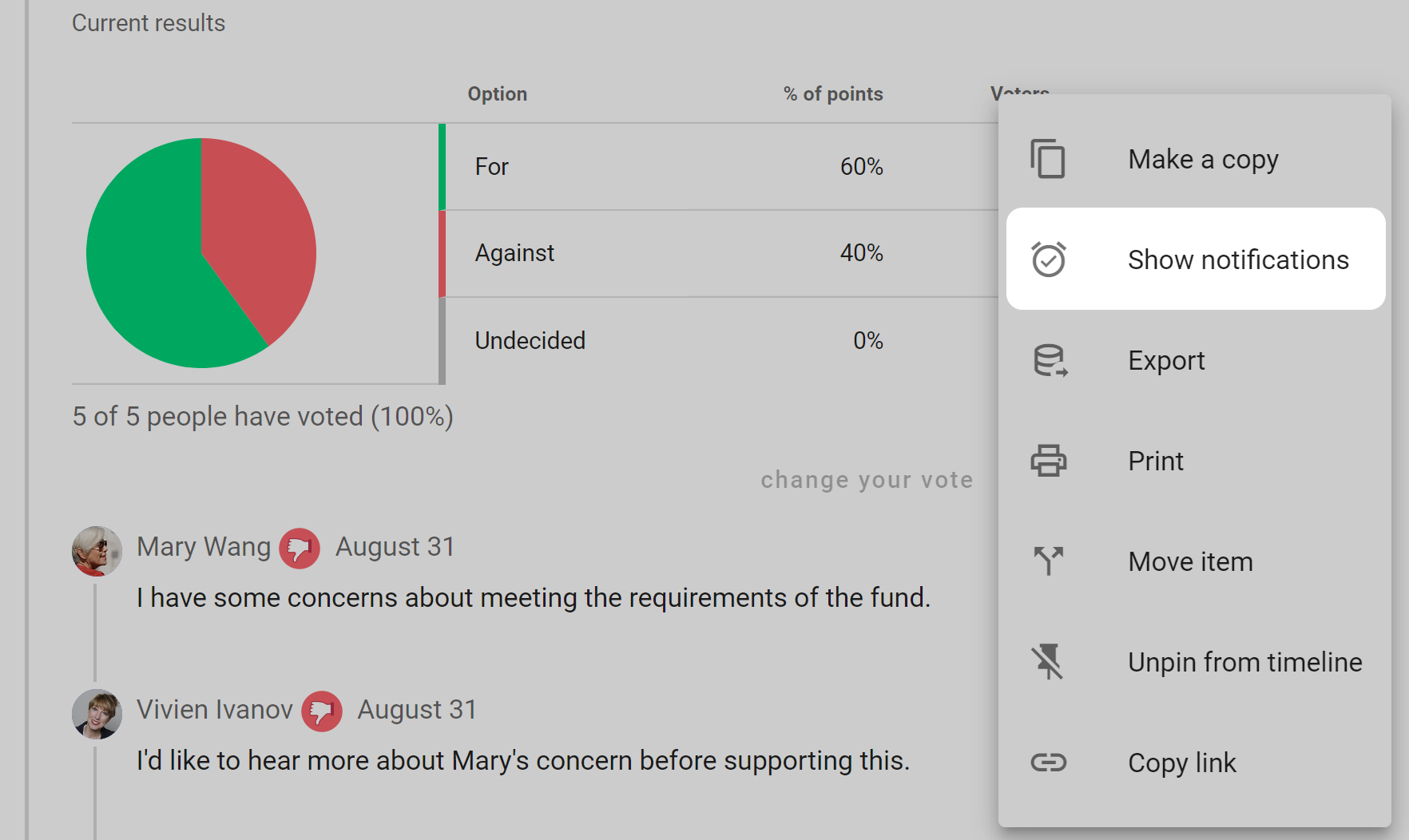
Öffne das Drei-Punkte-Menü (⋯) am unteren Ende der Abstimmung und wähle Benachrichtigungsverlauf aus.
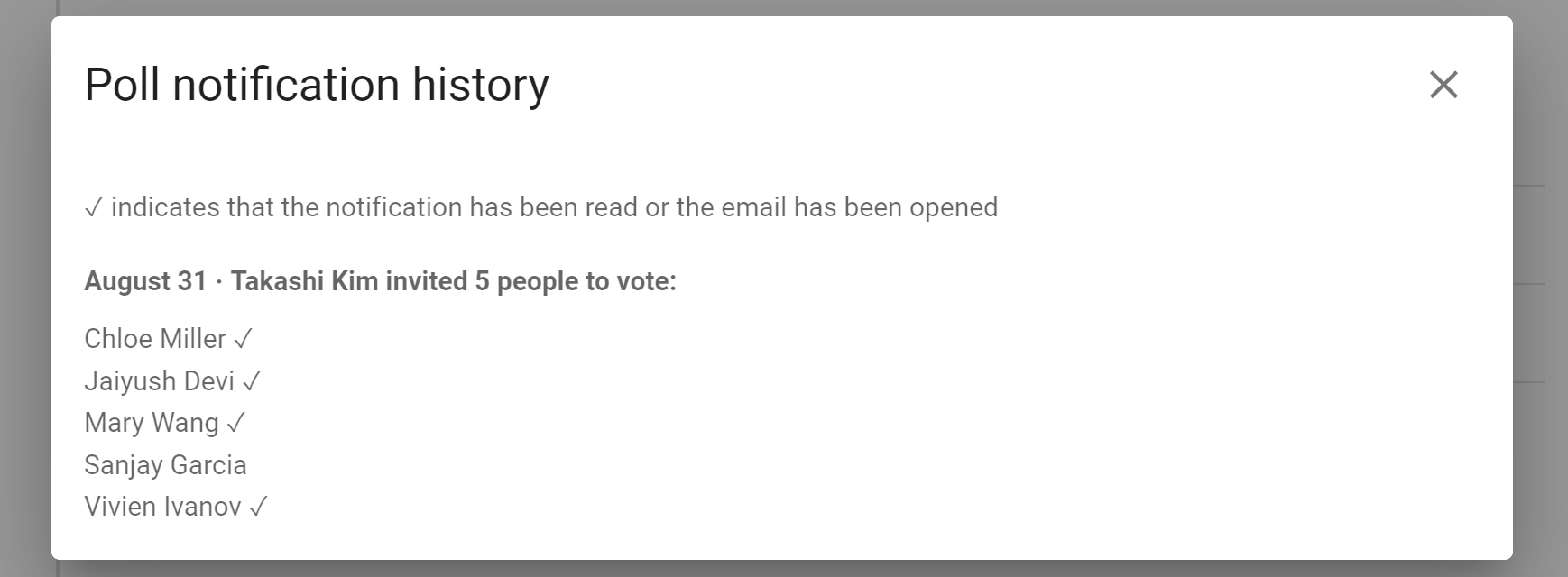
Der Verlauf zeigt, wer zur Abstimmung eingeladen wurde, wann die jeweilige Einladung gesendet wurde und, sofern diese Information verfügbar ist, ob sie gelesen wurde.
Früh schließen
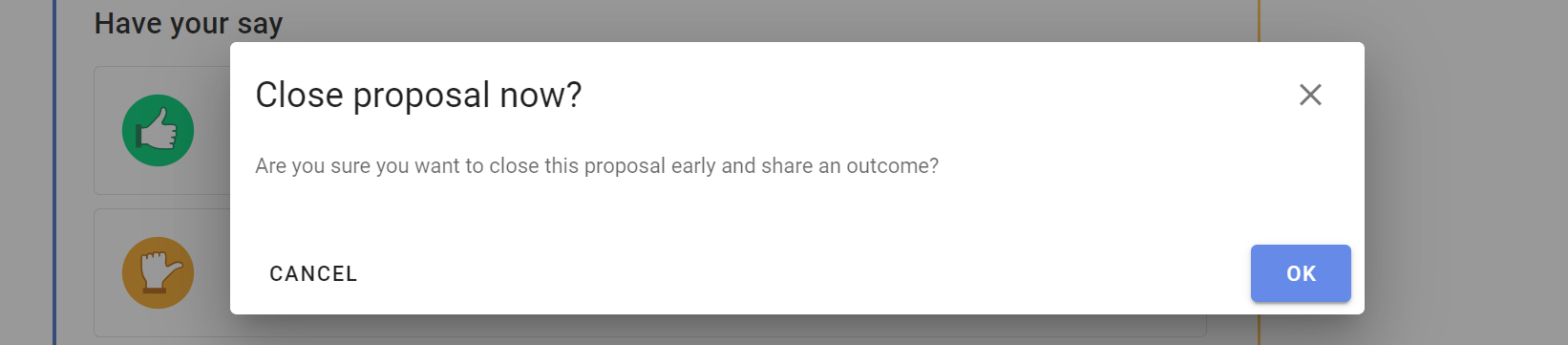
Wähle Früh schließen aus, um eine Abstimmung vor dem geplanten Ende zu schließen.
Das kann sinnvoll sein, wenn alle abgestimmt haben oder die Abstimmung nicht länger offen bleiben muss.
Erneut öffnen
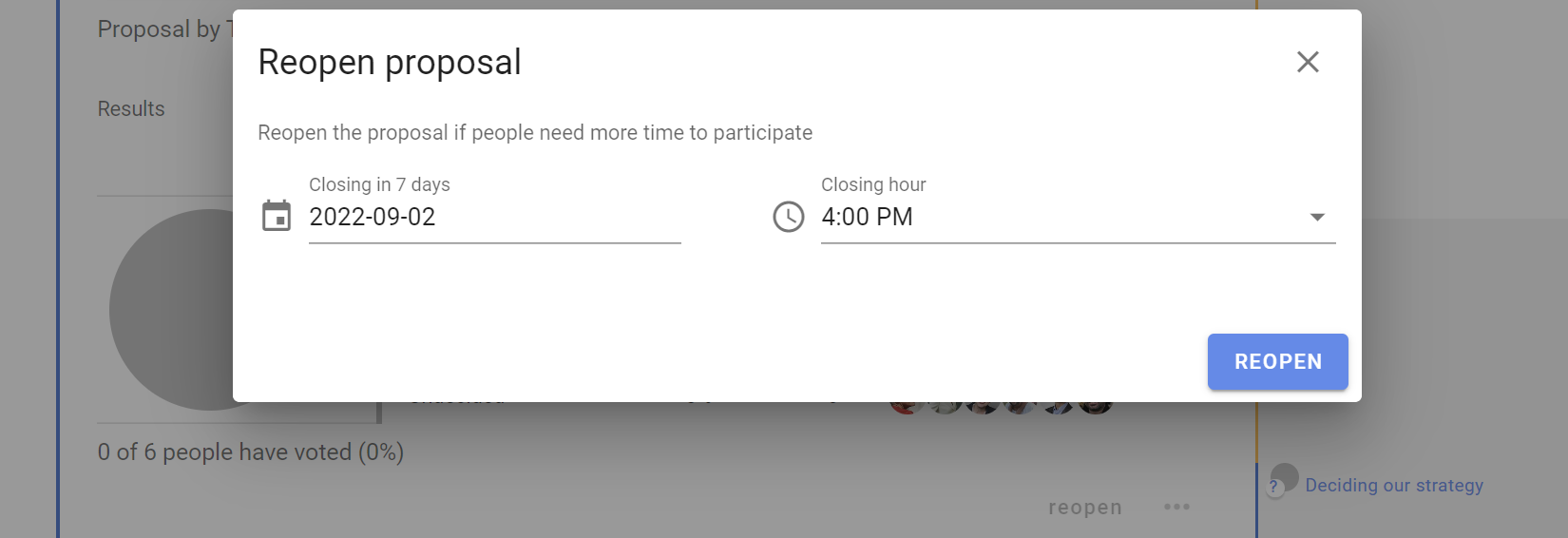
Wähle bei einer geschlossenen Abstimmung Erneut öffnen aus und lege dann ein neues Enddatum und eine neue Uhrzeit fest.
Anonyme Abstimmungen können nicht erneut geöffnet werden.