Se connecter
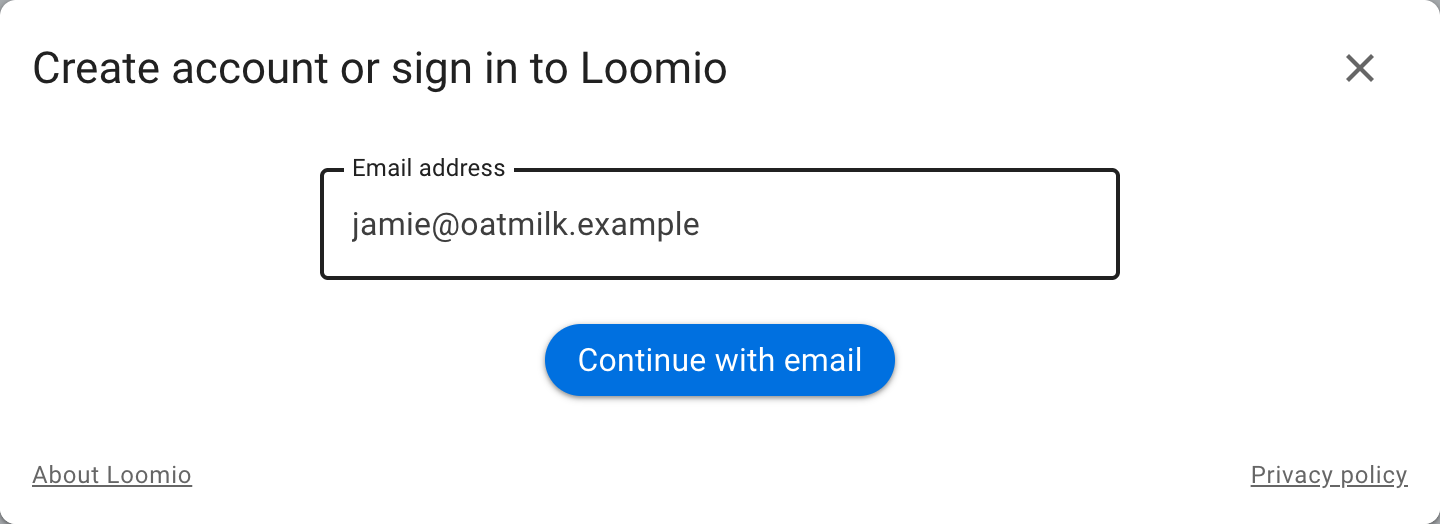
Sur Loomio.com, vous pouvez vous connecter avec une clé d’accès, votre adresse e-mail et votre mot de passe, un code reçu par e-mail ou Google. Choisissez la méthode disponible qui vous convient.
Se connecter avec une clé d’accès
Sélectionnez Utilise une clé d’accès. Votre navigateur ou votre appareil affiche les clés d’accès Loomio dont vous disposez et vous demande de déverrouiller celle que vous choisissez avec votre méthode habituelle : verrouillage de l’écran, empreinte digitale, reconnaissance faciale, code PIN ou clé de sécurité. Vous n’avez pas besoin de saisir d’abord votre adresse e-mail.
Vous pouvez ajouter, nommer et supprimer des clés d’accès dans votre profil. Pour des raisons de sécurité, Loomio peut vous demander de vous reconnecter avant de les modifier. Donnez à chaque clé un nom facile à reconnaître, comme « Ordinateur professionnel » ou « Téléphone ». Les clés d’accès sont liées au site Loomio sur lequel elles ont été créées. Votre appareil ou votre gestionnaire de mots de passe peut les synchroniser.
Se connecter avec une adresse e-mail et un mot de passe
Saisissez votre adresse e-mail et votre mot de passe, puis sélectionnez Se connecter. Pour protéger la confidentialité des comptes, Loomio affiche le même message d’erreur si l’adresse e-mail ou le mot de passe ne permet pas de vous connecter.
Si vous n’avez pas encore ajouté de clé d’accès, Loomio vous propose d’en ajouter une après votre connexion avec un mot de passe. Vous pouvez ignorer cette proposition. Loomio mémorisera votre choix.
Si vous n’avez pas de mot de passe ou ne vous en souvenez plus, sélectionnez Envoie-moi un code.
Obtenir un code de connexion
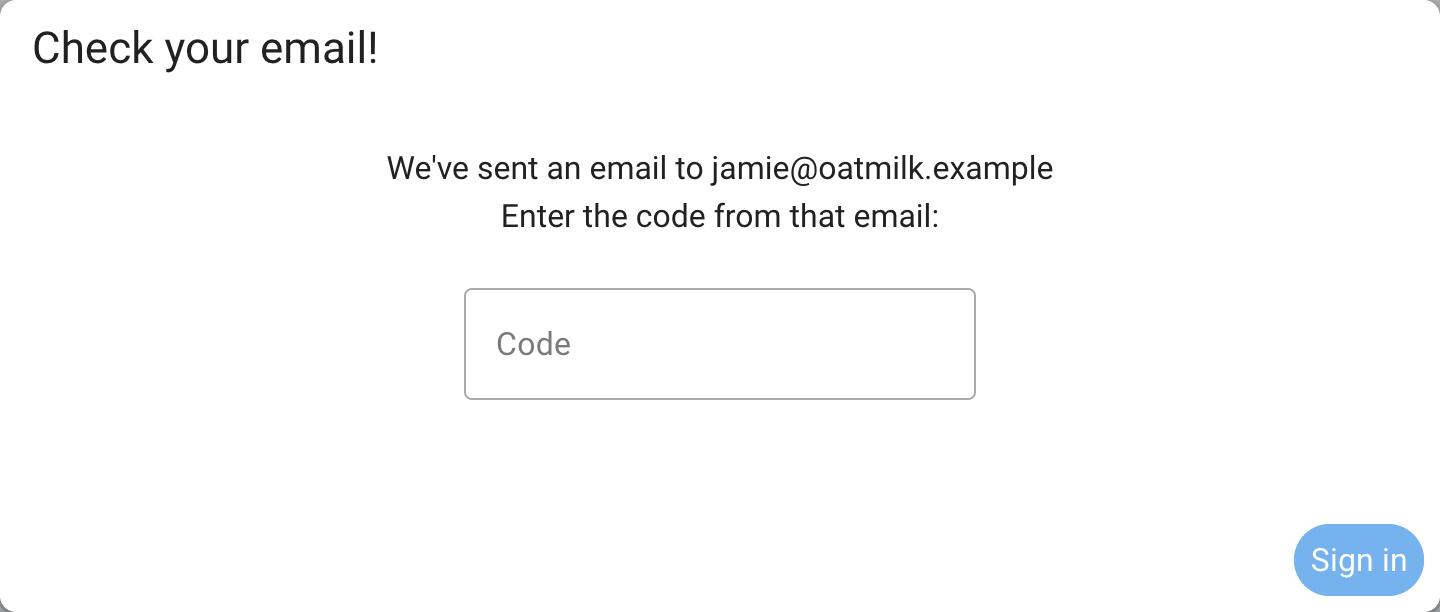
Sélectionnez Envoie-moi un code, saisissez votre adresse e-mail et envoyez le formulaire. Loomio affiche la même confirmation que l’adresse corresponde ou non à un compte. Personne ne peut ainsi utiliser ce formulaire pour savoir qui utilise Loomio.
Si l’adresse est associée à votre compte, Loomio vous envoie un code à six chiffres. Revenez au formulaire de connexion, saisissez le code, puis sélectionnez Se connecter. Les codes de connexion expirent normalement après 24 heures et ne peuvent pas être réutilisés. Si vous ne recevez pas le message, vérifiez votre dossier de courriers indésirables et assurez-vous d’avoir saisi l’adresse associée à votre compte.
Après chaque connexion avec un code, Loomio vous propose de définir ou de remplacer votre mot de passe. Si votre navigateur prend en charge les clés d’accès, vous pouvez aussi en ajouter une, même si vous en avez déjà ajouté une sur un autre appareil. Une clé d’accès vous permet de vous connecter rapidement avec l’empreinte digitale, la reconnaissance faciale ou le verrouillage de l’écran de votre appareil. Vous pouvez ignorer cette proposition et continuer à utiliser les codes reçus par e-mail.
Créer un compte
Sélectionnez Crée un compte et suivez les étapes de vérification de votre adresse e-mail.
Pour protéger votre vie privée, utilisez l’adresse e-mail à laquelle vous avez reçu l’invitation à rejoindre votre groupe. Si vous avez des comptes associés à plusieurs adresses, vous pouvez fusionner vos comptes.
Se connecter avec Google
Sélectionnez Se connecter avec Google et authentifiez-vous avec votre compte Google. Si un compte Loomio existant utilise la même adresse e-mail, Loomio associe votre identité Google à ce compte.
Autres sites Loomio
Les organisations qui hébergent leur propre site Loomio peuvent configurer différentes méthodes de connexion. Un site peut proposer à la fois des mots de passe, des codes envoyés par e-mail, des clés d’accès, Google, SAML ou un autre fournisseur OAuth.
Certains sites exigent une invitation avant la création d’un compte. Sur ces sites, Crée un compte apparaît uniquement lorsque vous suivez un lien d’invitation.
Un site privé qui utilise uniquement l’authentification unique (SSO) affiche seulement l’option de connexion de son organisation. Il ne propose ni mots de passe, ni codes de connexion envoyés par e-mail, ni création de compte directement sur Loomio, ni clés d’accès gérées par Loomio. Si l’organisation utilise des clés d’accès, son fournisseur d’identité vous les demande pendant l’authentification unique.
Se déconnecter
Ouvrez la barre latérale, sélectionnez votre nom, puis Se déconnecter. Sur un ordinateur partagé, déconnectez-vous lorsque vous avez terminé au lieu de simplement fermer l’onglet du navigateur.