Inviter des personnes
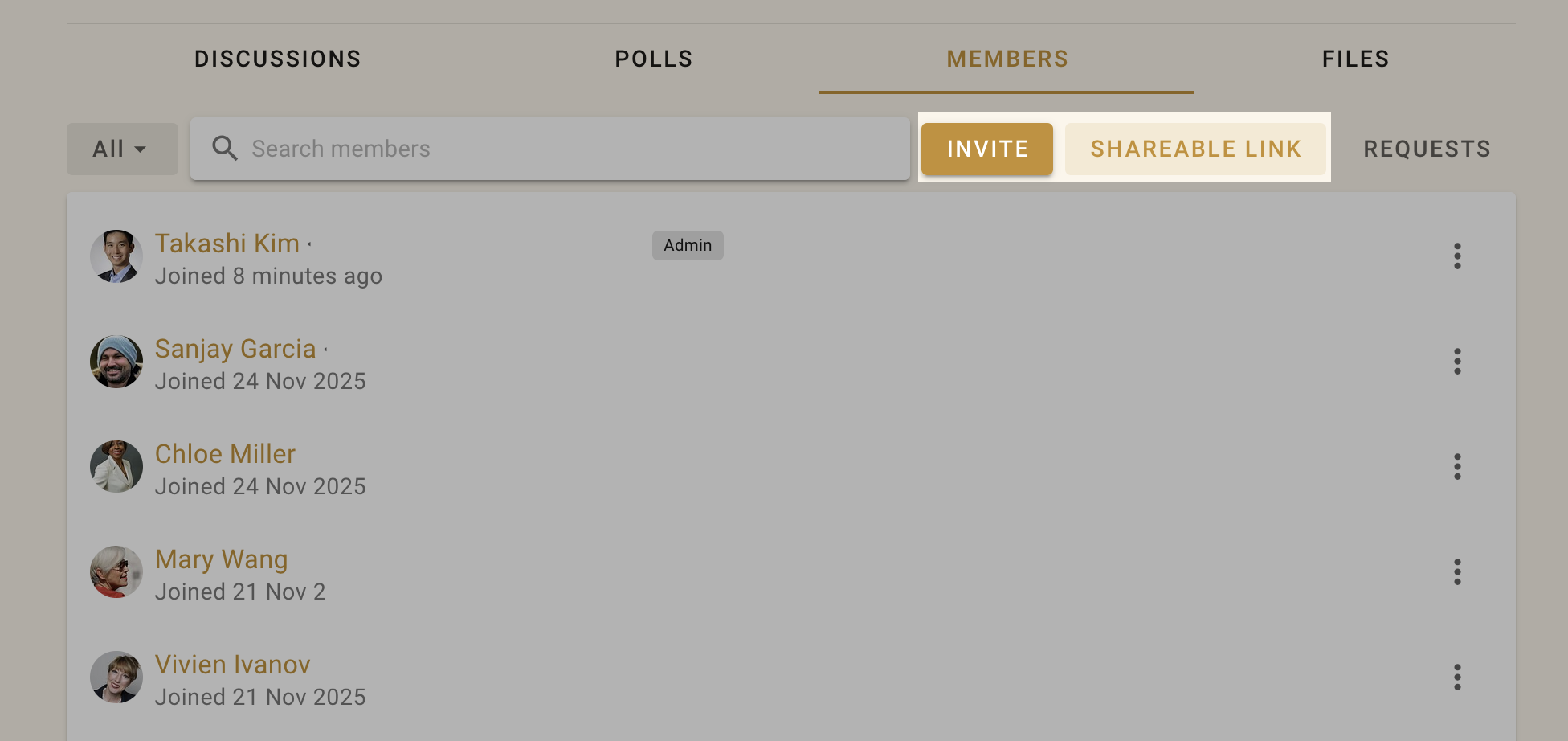
Accédez à la page de votre groupe et cliquez sur l’onglet Membres pour gérer les membres.
Vous pouvez Inviter des personnes dans votre groupe à l’aide de leur adresse e-mail ou Partager un lien vers votre groupe par e-mail, dans une lettre d’information, dans une messagerie ou sur votre site web.
Envoyer des invitations par e-mail
Dans l’onglet Membres, cliquez sur Inviter pour envoyer un e-mail contenant un lien d’invitation à usage unique. La personne invitée peut créer un compte Loomio et rejoindre votre groupe.
Si la personne invitée possède déjà un compte Loomio, elle peut accepter l’invitation avec ce compte.
Inviter plusieurs personnes à la fois
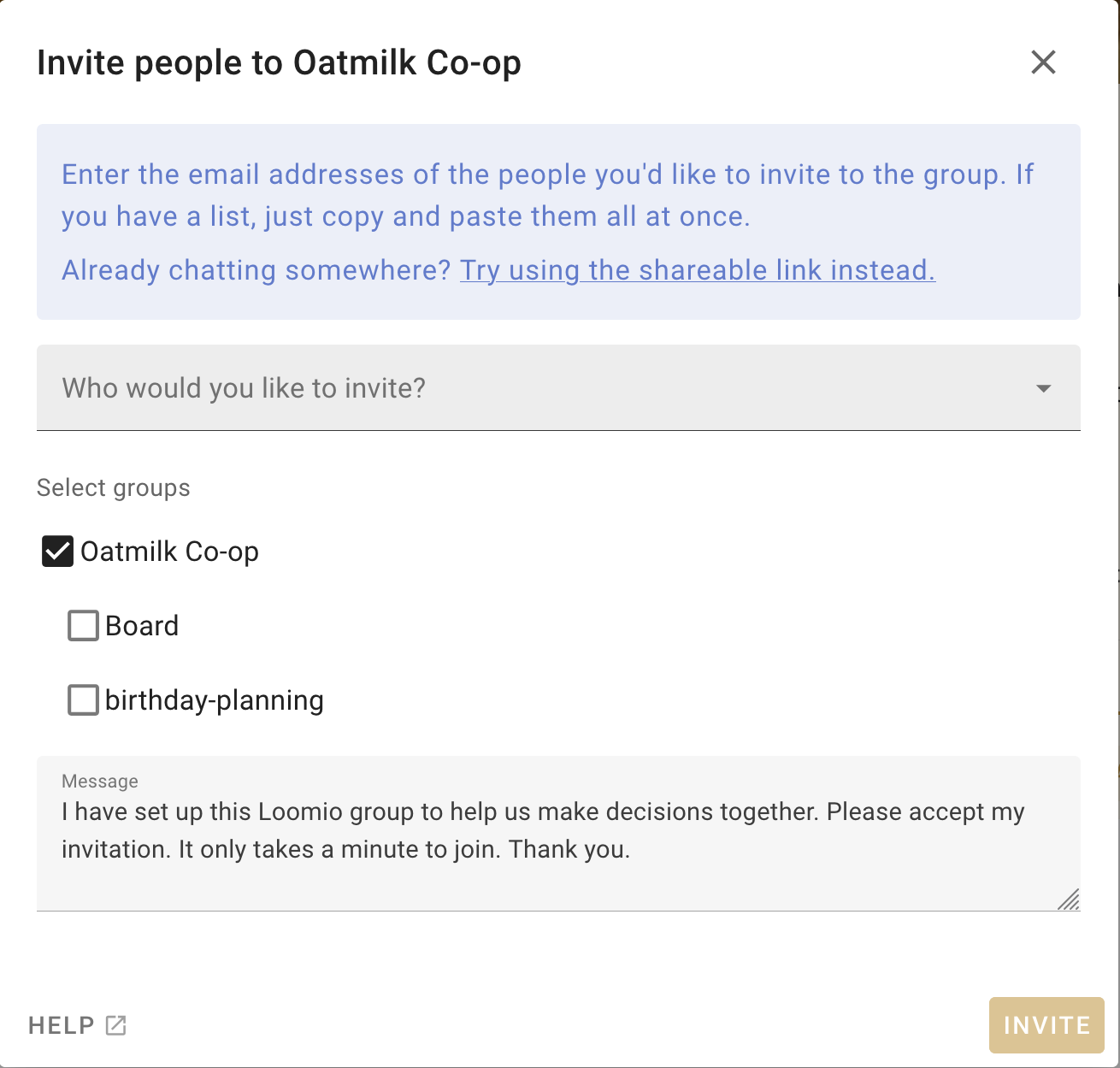
Vous pouvez inviter jusqu’à 100 personnes à la fois par e-mail. Saisissez ou collez plusieurs adresses e-mail dans le champ « Qui souhaitez-vous inviter ? ». Séparez les adresses par une virgule ou un espace.
Lorsque vous invitez des personnes dans un groupe au sein d’une organisation, le groupe parent et les sous-groupes associés dont vous êtes membre apparaissent comme suggestions de destinataires. Sélectionnez un groupe, puis cliquez sur son étiquette pour afficher les personnes qu’il contient. Vous pouvez retirer des personnes avant d’envoyer les invitations. Les personnes déjà membres du groupe de destination sont exclues.
Astuce
Copiez les adresses e-mail d’une colonne d’une feuille de calcul Google ou Excel, puis collez-les dans le champ d’invitation.
Lorsque vous cliquez sur Inviter, chaque adresse e-mail indiquée reçoit un message contenant un lien d’invitation unique, utilisable une seule fois. Ce message est envoyé dans votre langue actuelle.
Inviter des personnes dans des sous-groupes
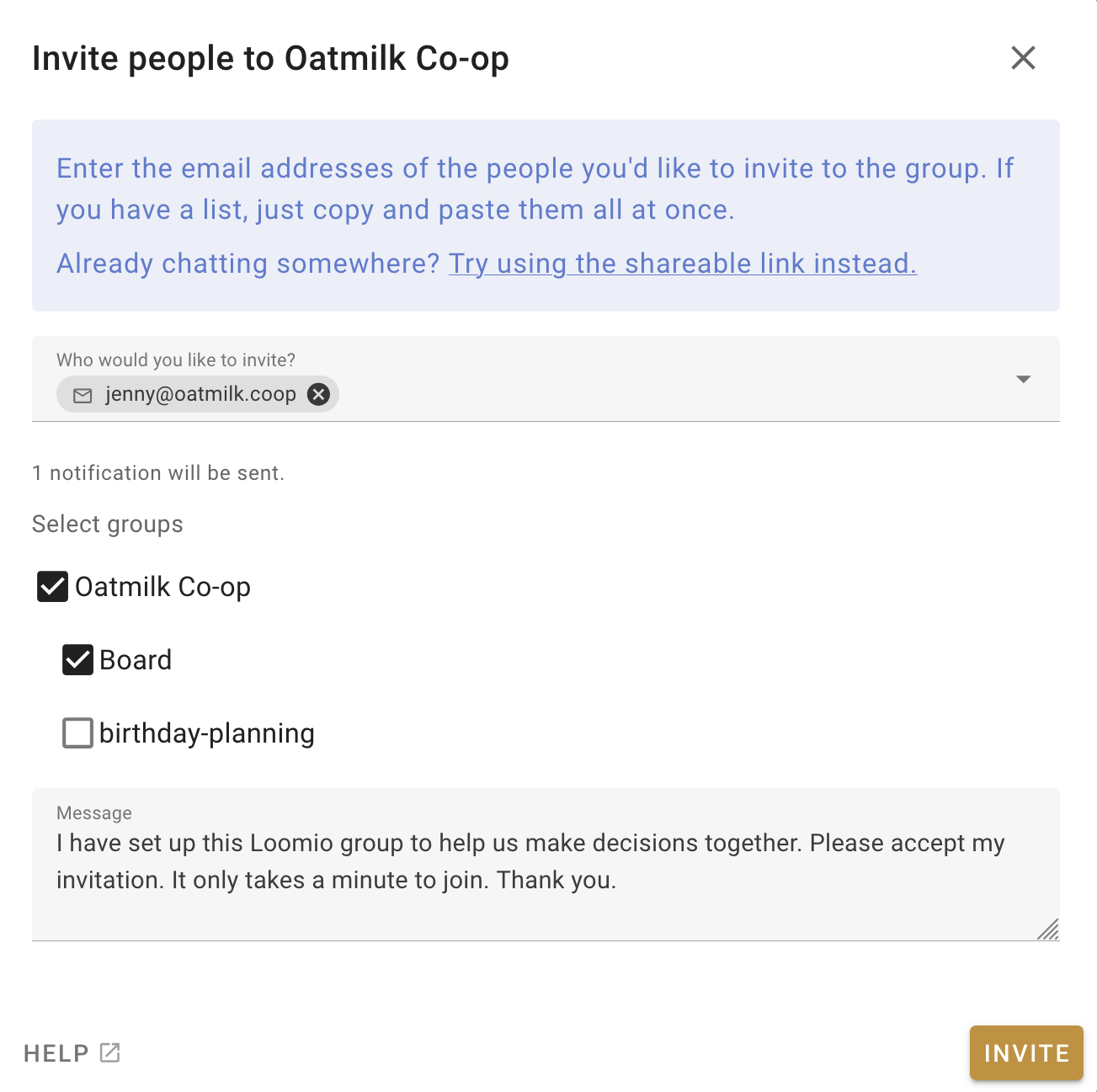
Avec le bouton Inviter des personnes, vous pouvez suivre la même procédure pour inviter simultanément des personnes dans un groupe parent et dans un ou plusieurs sous-groupes. Cochez les cases des sous-groupes qu’elles doivent rejoindre dès leur arrivée dans le groupe.
Partager un lien vers votre groupe
Le bouton Partager vous permet de partager un lien vers votre groupe par e-mail, dans une lettre d’information, dans une messagerie ou sur votre site web.
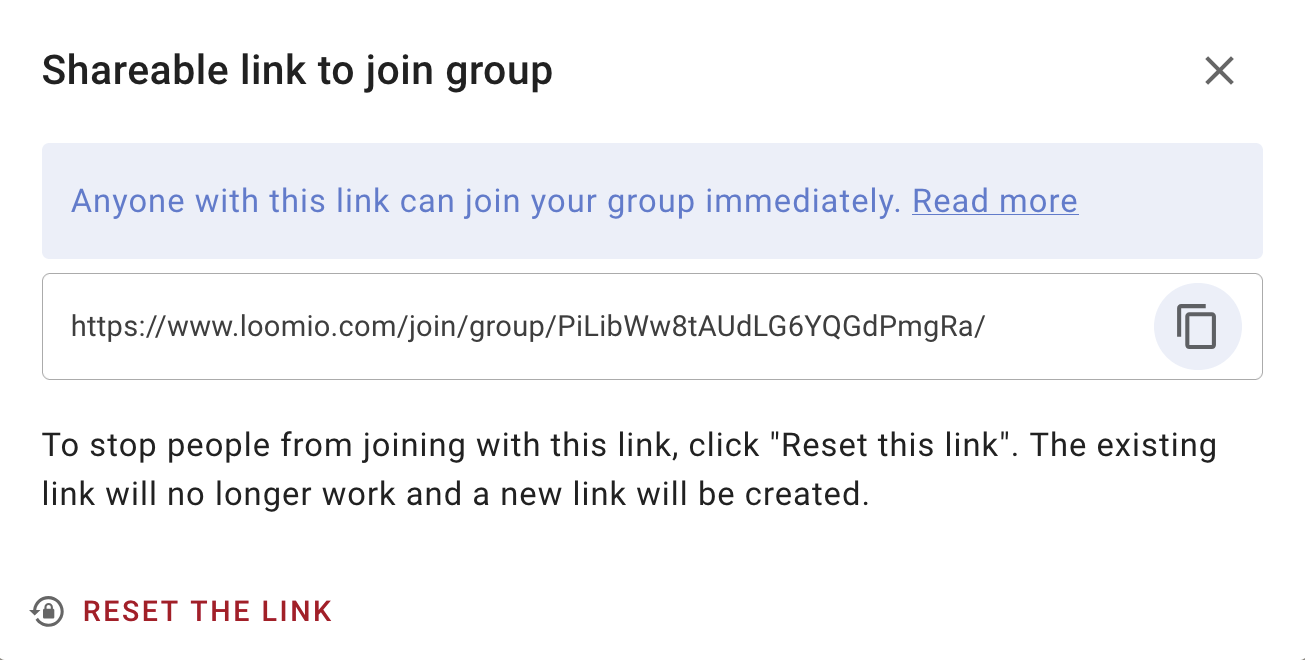
Cliquez sur l’icône « copier » pour copier le lien dans votre presse-papiers, puis collez-le dans un e-mail, une lettre d’information ou une messagerie.
Pour empêcher les personnes de rejoindre le groupe au moyen de ce lien, cliquez sur « Réinitialiser ce lien ». Le lien actuel cessera de fonctionner et un nouveau lien sera créé.
Demander à rejoindre un groupe
Les personnes peuvent demander à rejoindre un groupe ouvert ou fermé. Partagez l’URL du groupe, par exemple https://www.loomio.com/group-name. Sur la page du groupe, elles peuvent consulter les informations publiques, puis sélectionner Rejoindre le groupe pour répondre à la question d’accueil et envoyer leur demande.
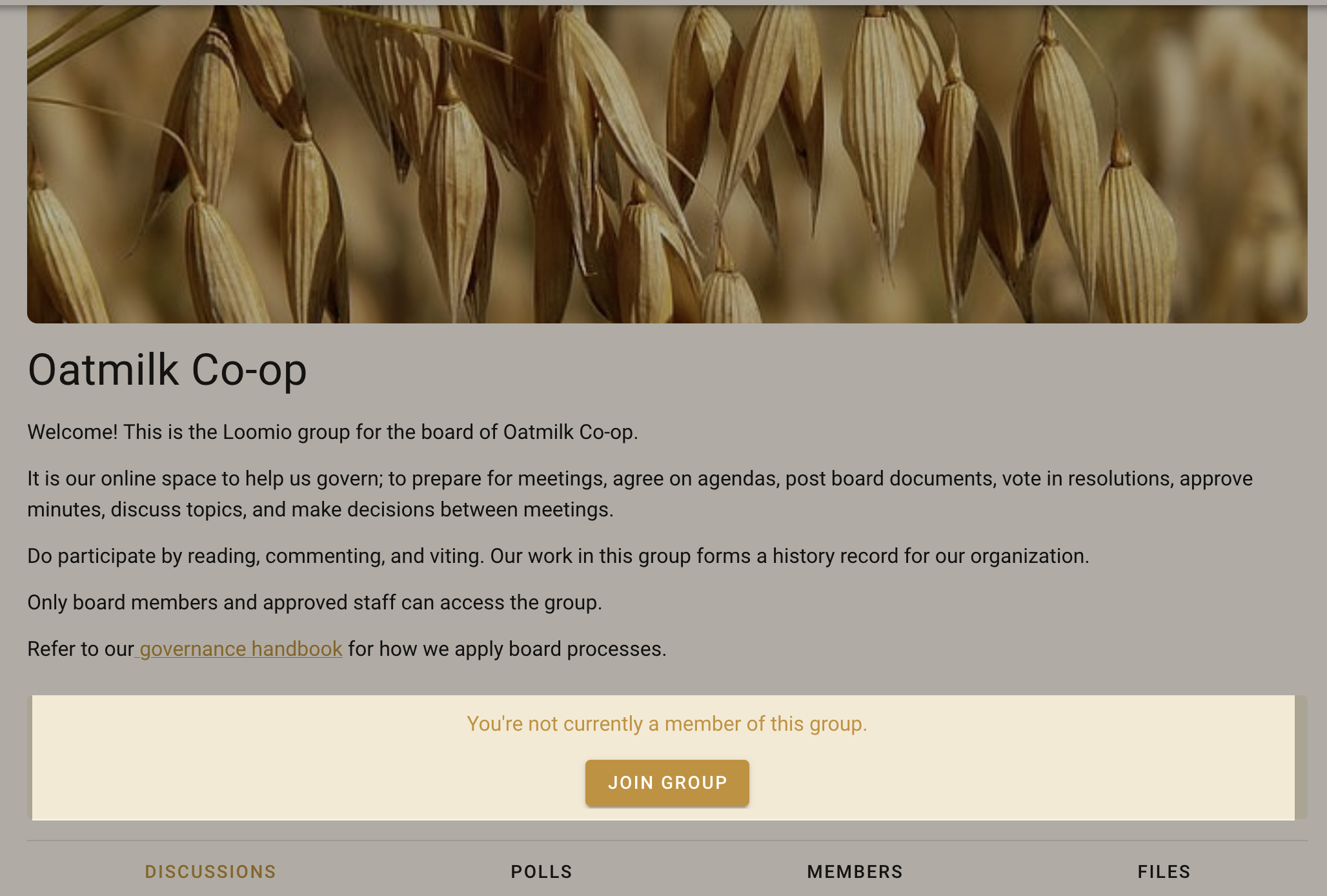
La question d’accueil permet aux personnes de se présenter et d’expliquer pourquoi elles souhaitent rejoindre le groupe.
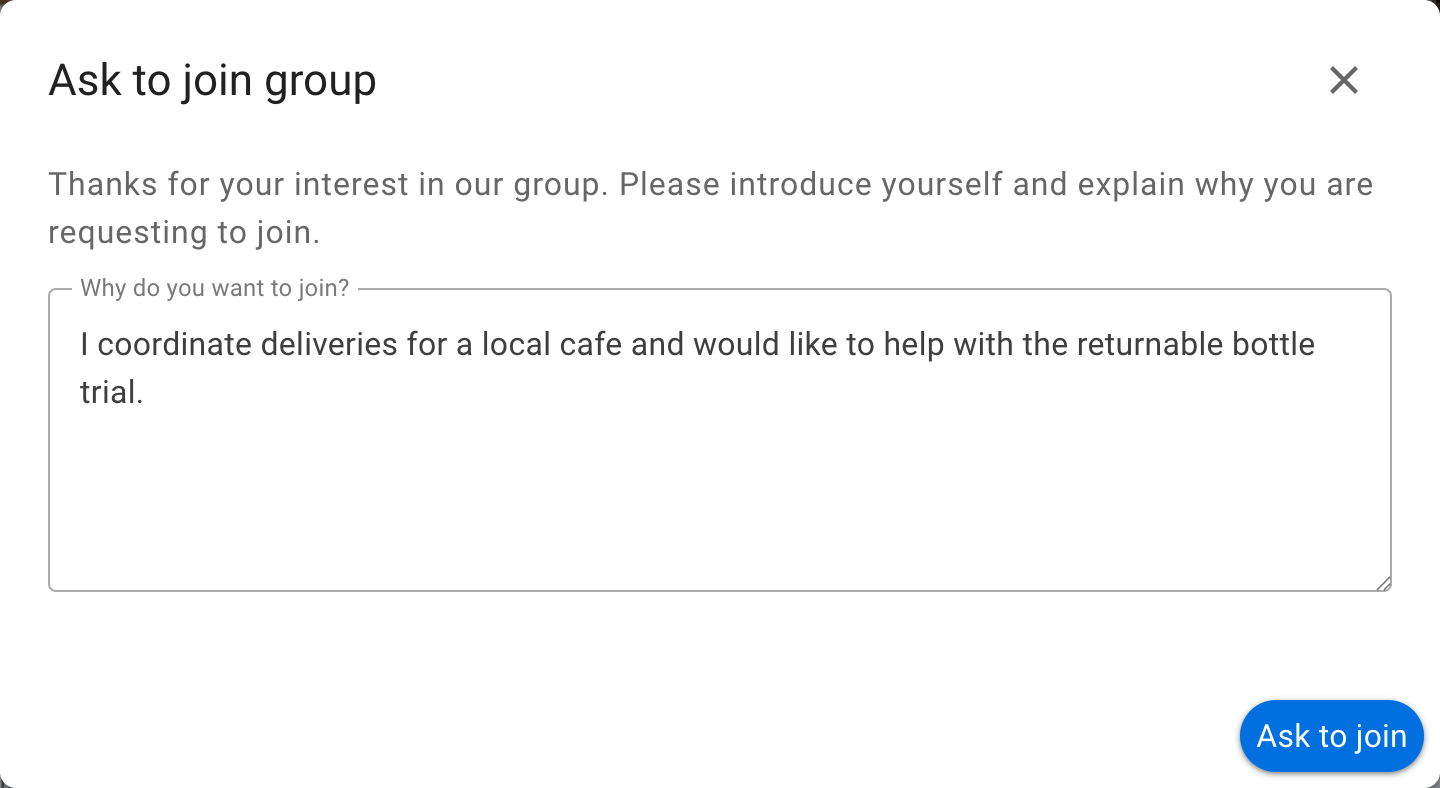
Dans les paramètres de confidentialité du groupe, choisissez Demander une approbation pour que les demandes soient examinées. Vous pouvez également personnaliser la question d’accueil dans les paramètres du groupe.
Examiner les demandes d’adhésion
Les administrateurs du groupe et les membres autorisés à ajouter des membres examinent les demandes dans la section Demandes d’ajout de l’onglet Membres. Ils peuvent :

- Approuver la demande pour ajouter la personne au groupe et l’en informer.
- Ignorer la demande pour la clore sans en informer la personne ni lui permettre d’en soumettre une autre.
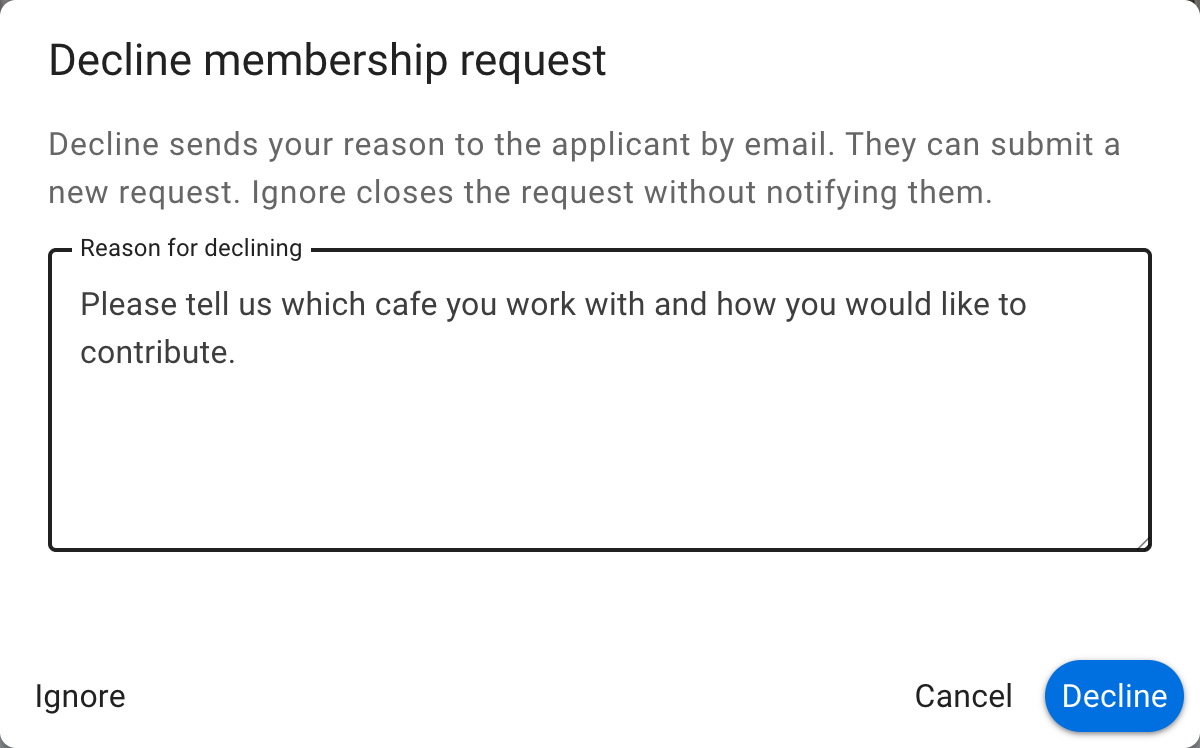
- Refuser la demande en expliquant la décision dans un message. Loomio envoie ce message à la personne par e-mail et par notification. Elle peut ensuite soumettre une nouvelle demande.
Sélectionnez le bouton de refus pour rédiger un message, ou ignorez la demande.
Gérer les invitations
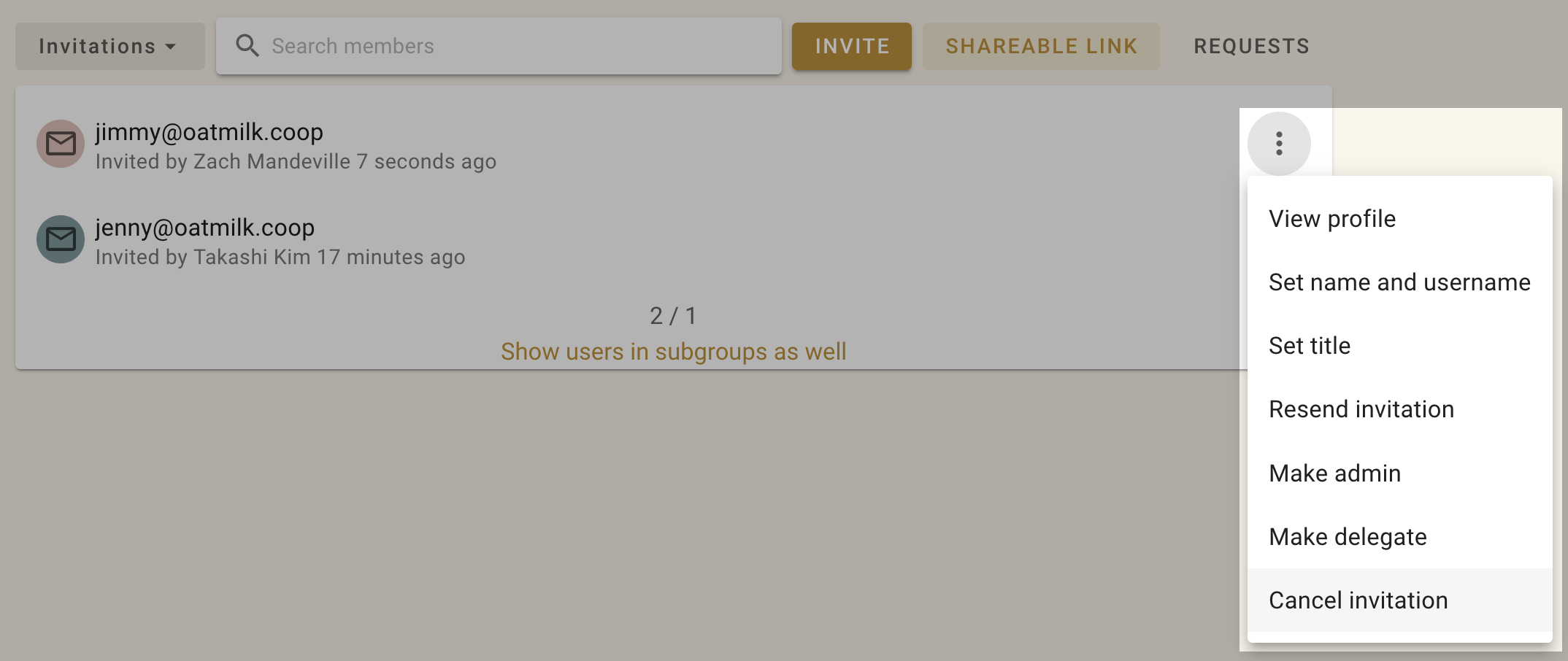
Pour gérer les invitations, ouvrez le menu de filtrage dans l’onglet Membres de la page de votre groupe, puis sélectionnez Invitations. Pour gérer une invitation, cliquez sur le menu à trois points (⋮) à droite de la personne invitée.
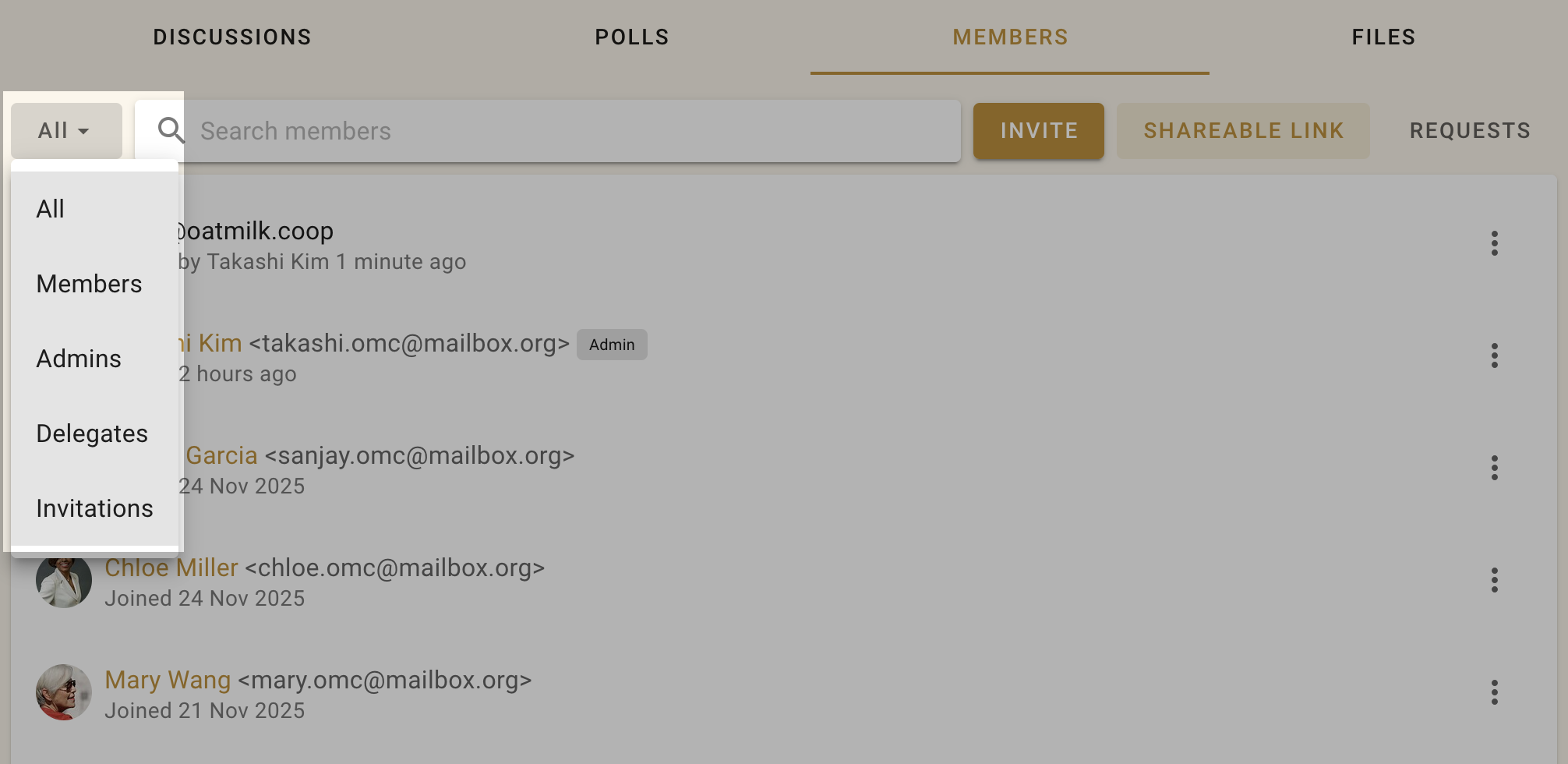
Vous pouvez également attribuer aux personnes invitées le rôle d’administrateur ou un titre dans le groupe, par exemple « Assistance informatique », avant qu’elles acceptent leur invitation.
Renvoyer des invitations
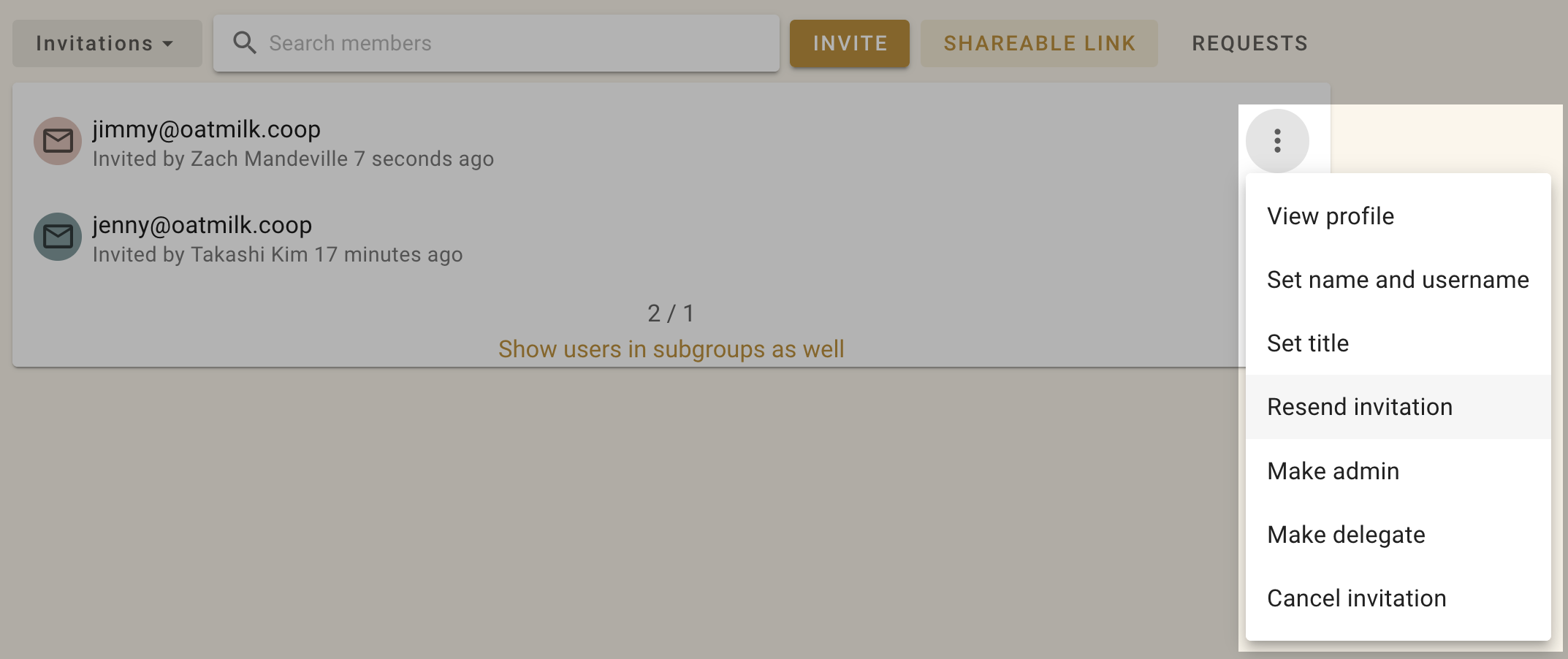
Si une personne n’a pas rejoint le groupe parce qu’elle a perdu ou oublié son e-mail d’invitation, vous pouvez lui renvoyer l’invitation depuis le menu situé à côté de son nom sur la page des membres.
Cliquez sur les trois points (⋮) à côté de la personne concernée, puis choisissez Renvoyer l'invitation.
Annuler des invitations
Si vous avez saisi une mauvaise adresse e-mail ou ne souhaitez plus inviter quelqu’un, vous pouvez annuler l’invitation depuis l’onglet Membres de la page de votre groupe. Sélectionnez Annuler l’invitation dans le menu déroulant à droite de l’invitation (⋮).