Sous-groupes
Les sous-groupes vous aident à organiser vos échanges et vos membres pour que les bonnes personnes travaillent ensemble.
Par exemple, une organisation peut avoir les sous-groupes suivants : - un conseil de gouvernance - une équipe ou un groupe de travail sur un projet - un groupe consacré à un sujet, comme la stratégie ou l’apprentissage
Les sous-groupes fonctionnent comme les groupes, mais se trouvent au sein de votre groupe « parent ». Ils disposent de la plupart des mêmes fonctionnalités et paramètres. Une personne peut donc être membre d’un sous-groupe, comme votre conseil, sans être membre du groupe parent.
Ajouter un sous-groupe
Remarque
La possibilité d’ajouter des sous-groupes dépend des paramètres d’autorisation du groupe. Par défaut, seuls les administrateurs peuvent créer des sous-groupes.
Pour ajouter un sous-groupe, ouvrez la page de votre groupe principal, puis cliquez sur Nouveau sous-groupe dans la barre latérale.

Cliquez sur Nouveau sous-groupe, donnez-lui un nom et choisissez un paramètre de confidentialité, puis cliquez sur Créer un sous-groupe.
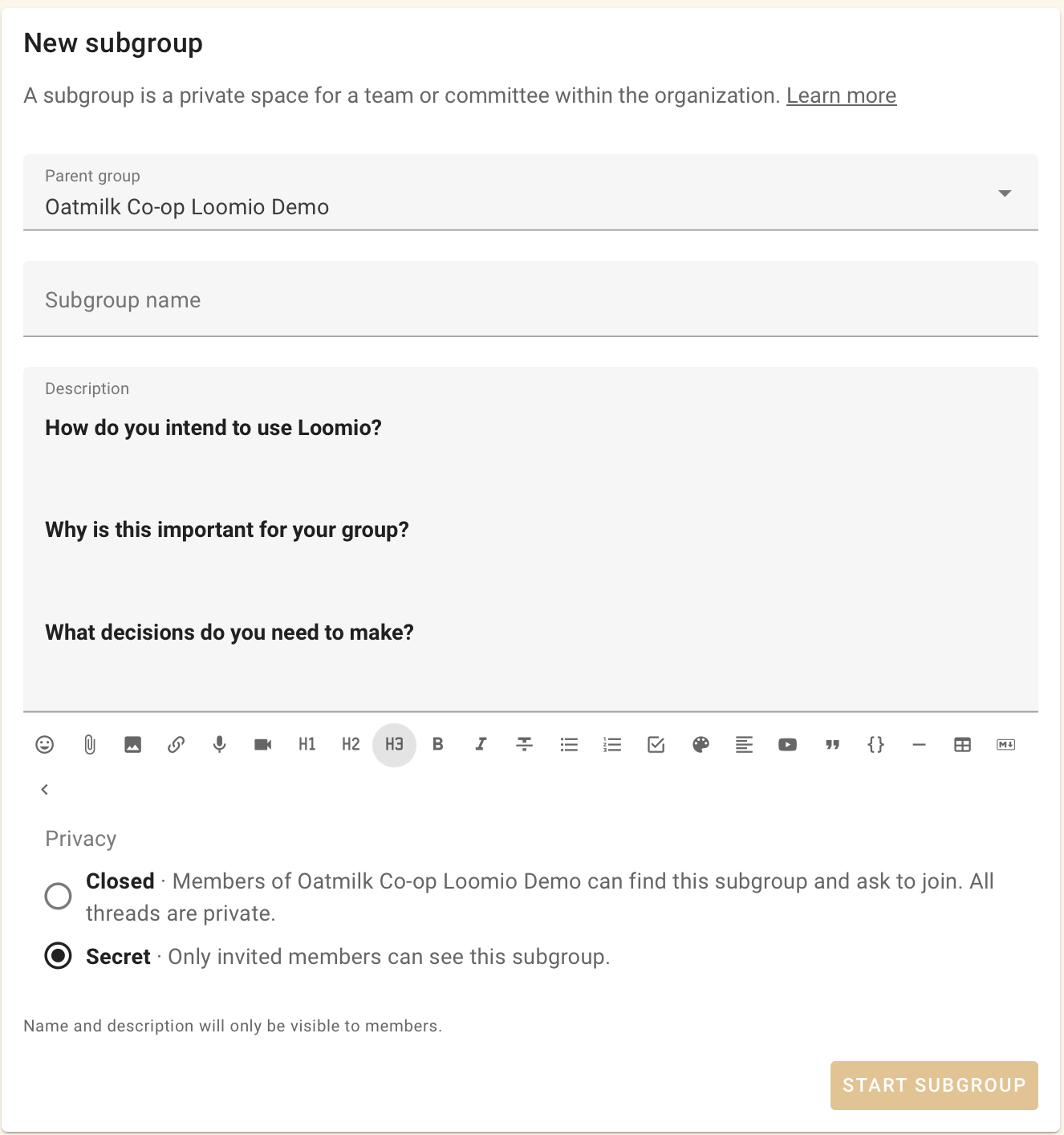
Lorsque vous êtes prêt, invitez des personnes dans le sous-groupe.
Pour modifier les paramètres du groupe du sous-groupe, cliquez sur l’icône en forme d’engrenage sur sa page.
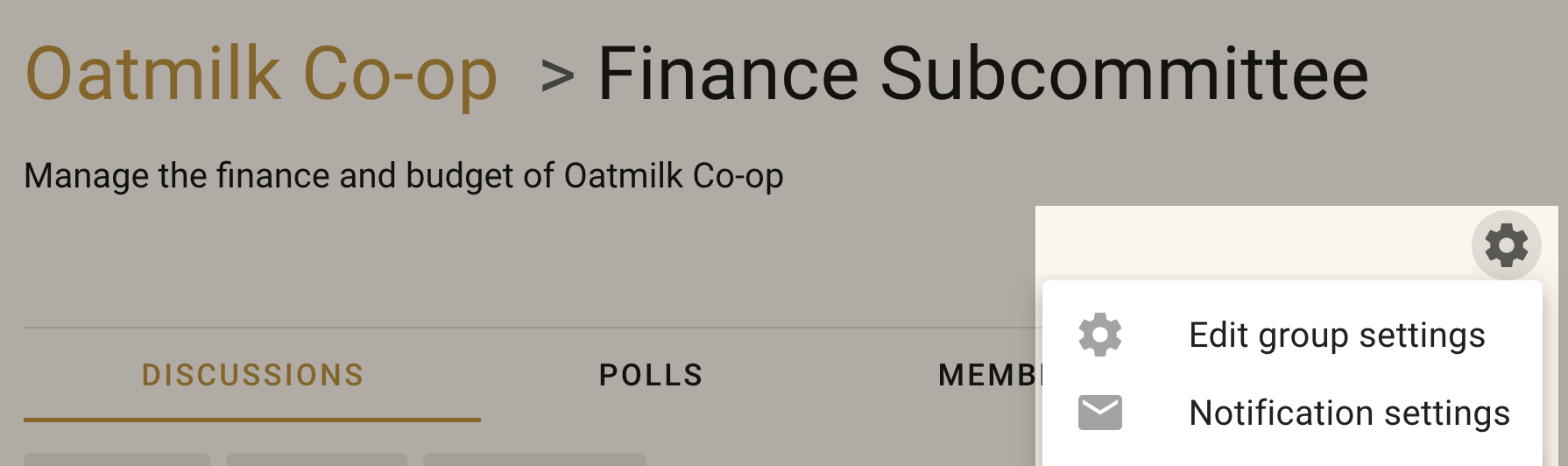
Paramètres des sous-groupes
Confidentialité
Les paramètres de confidentialité des sous-groupes sont semblables à ceux du groupe parent.
Les sous-groupes Secret ne sont pas visibles par les personnes qui n’y ont pas été invitées.
Les sous-groupes Fermé figurent dans l’onglet Sous-groupes du groupe parent et dans le menu latéral des utilisateurs. Les membres du groupe parent peuvent demander à rejoindre le sous-groupe. Un administrateur du sous-groupe approuve leur adhésion.
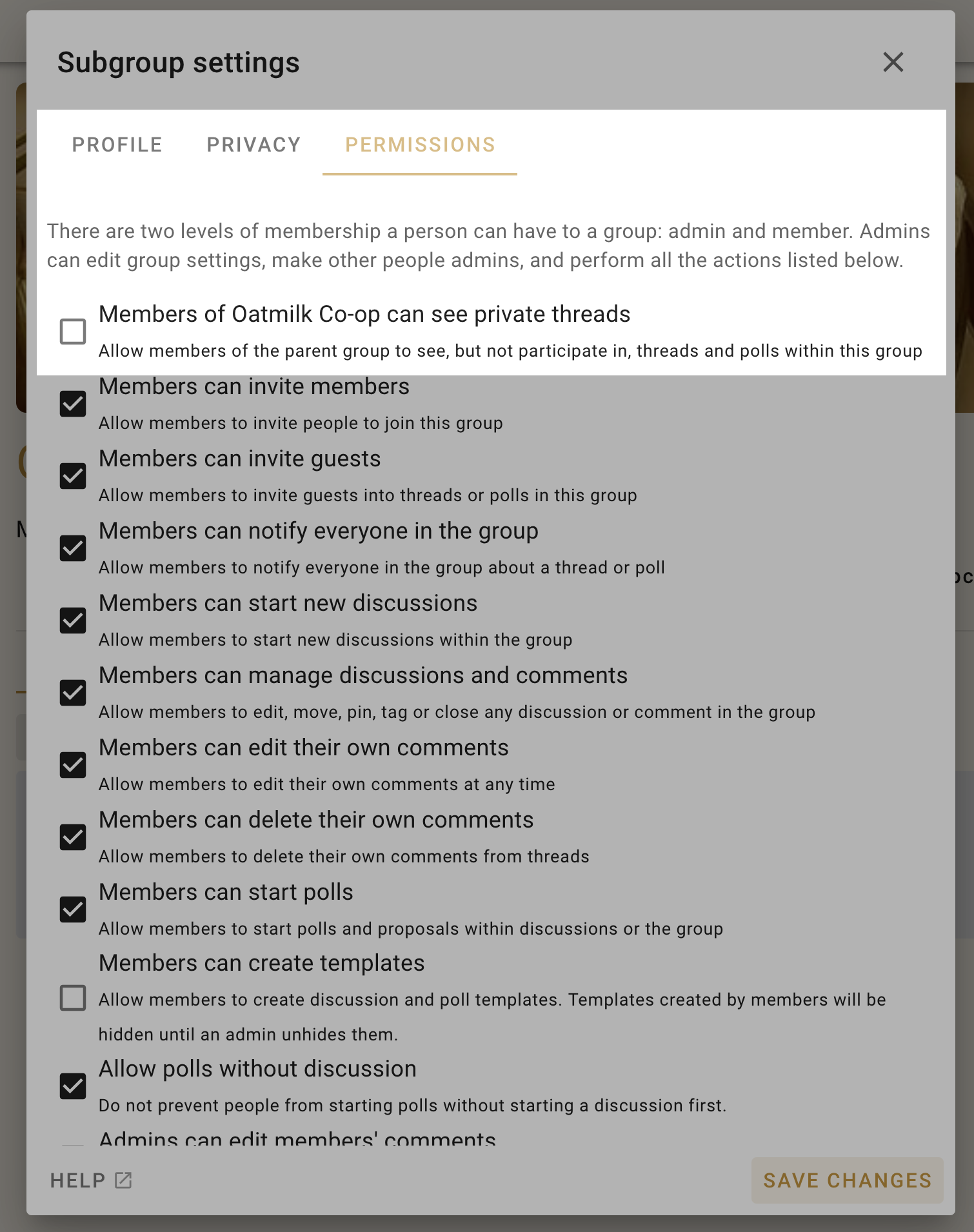
Les sous-groupes fermés disposent d’un paramètre supplémentaire qui permet aux membres du groupe parent de voir les fils de discussion privés.
En savoir plus sur la confidentialité des groupes.
Autorisations
Les sous-groupes fonctionnent indépendamment du groupe principal. Par exemple, si la confidentialité d’un sous-groupe est réglée sur Secret, seuls les membres invités peuvent le trouver, voir qui en fait partie et consulter ses fils de discussion.
Les sous-groupes Fermé disposent d’un paramètre supplémentaire qui permet aux membres du groupe parent de voir les fils de discussion privés du sous-groupe.
Trouver des sous-groupes
Ouvrez le menu latéral et cliquez sur le nom de votre groupe pour voir ses sous-groupes.

Inviter des personnes dans un sous-groupe
Invitez des personnes dans un sous-groupe comme vous le feriez pour un groupe. Si elles appartiennent déjà à un groupe parent ou à un autre sous-groupe de la même organisation dont vous êtes également membre, vous pouvez saisir leur nom ou sélectionner ce groupe comme destinataire de l’invitation. Cliquez sur la pastille des destinataires pour afficher chaque personne, puis retirez celles que vous ne souhaitez pas inviter.
Inviter des personnes dans plusieurs sous-groupes et dans le groupe parent
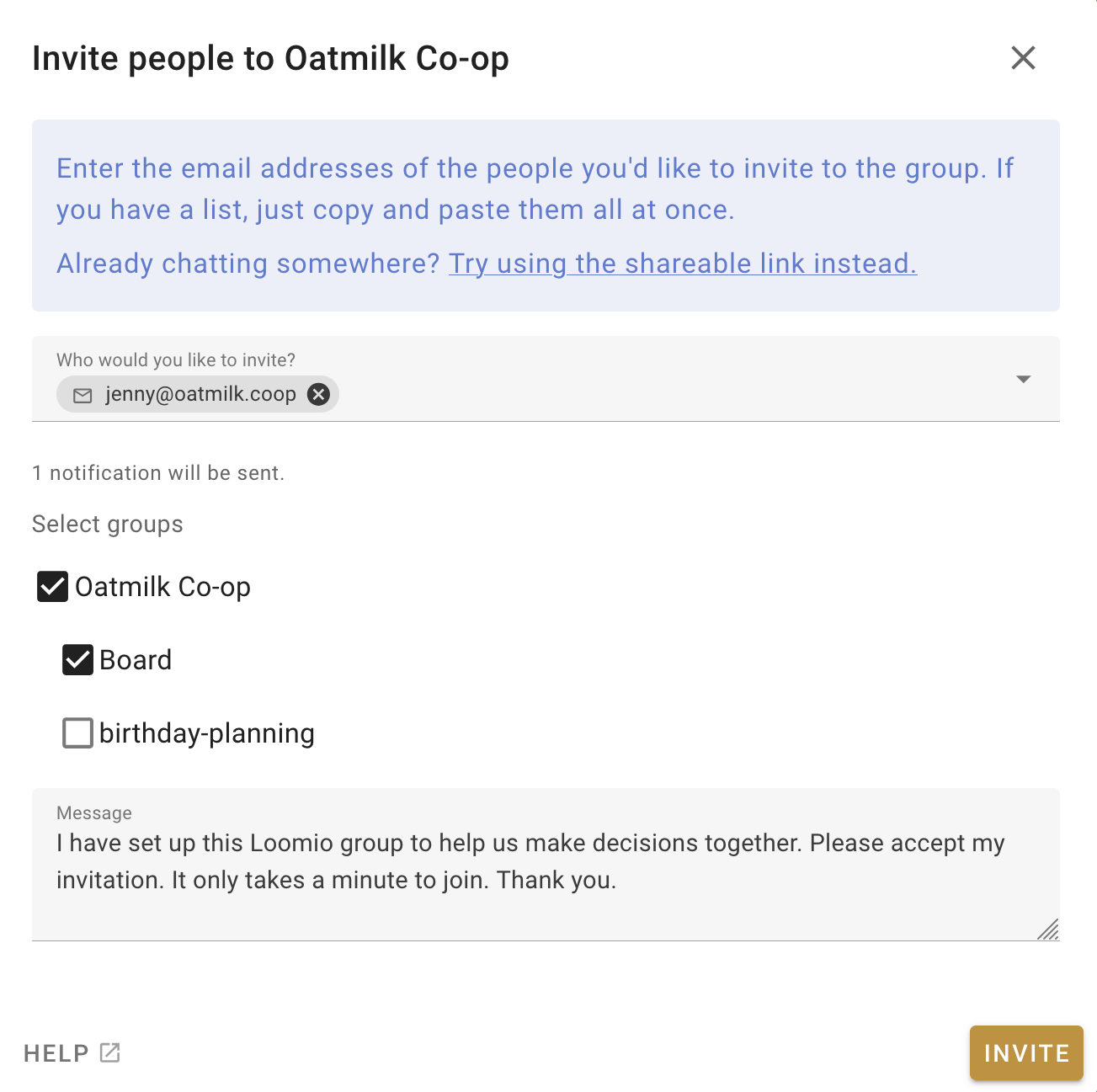
Si vous utilisez le bouton Inviter des personnes dans l’onglet Membres de votre groupe parent, vous pouvez inviter des personnes dans plusieurs sous-groupes à la fois. Cochez les cases des sous-groupes qu’elles doivent rejoindre immédiatement.
Administrer un sous-groupe
Un sous-groupe peut avoir ses propres administrateurs, qui peuvent être différents de ceux du groupe parent.
Un administrateur du groupe parent peut toutefois devenir administrateur de n’importe lequel de ses sous-groupes. Cela lui permet de les administrer au besoin.
Ouvrez l’onglet Sous-groupes, trouvez le sous-groupe et cliquez sur Rejoindre le groupe.
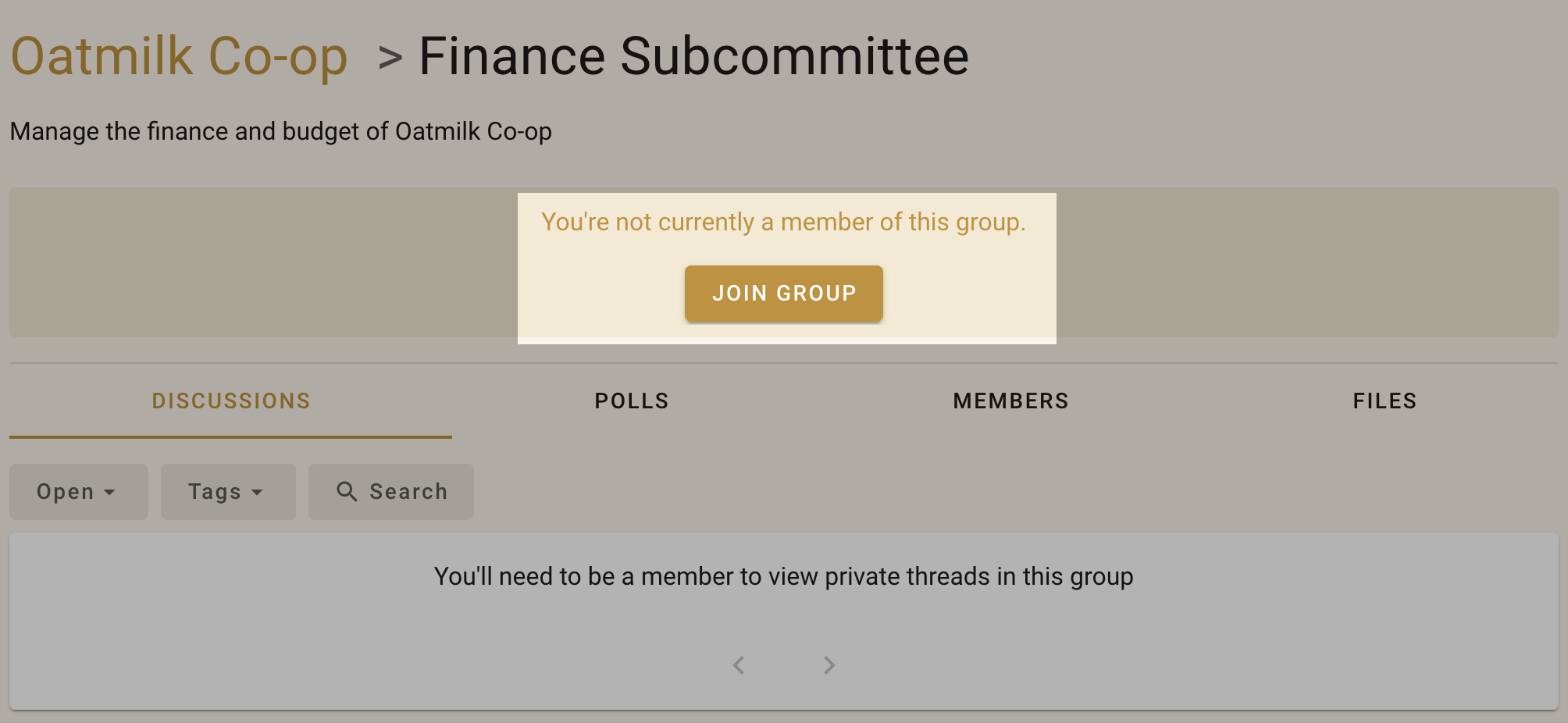
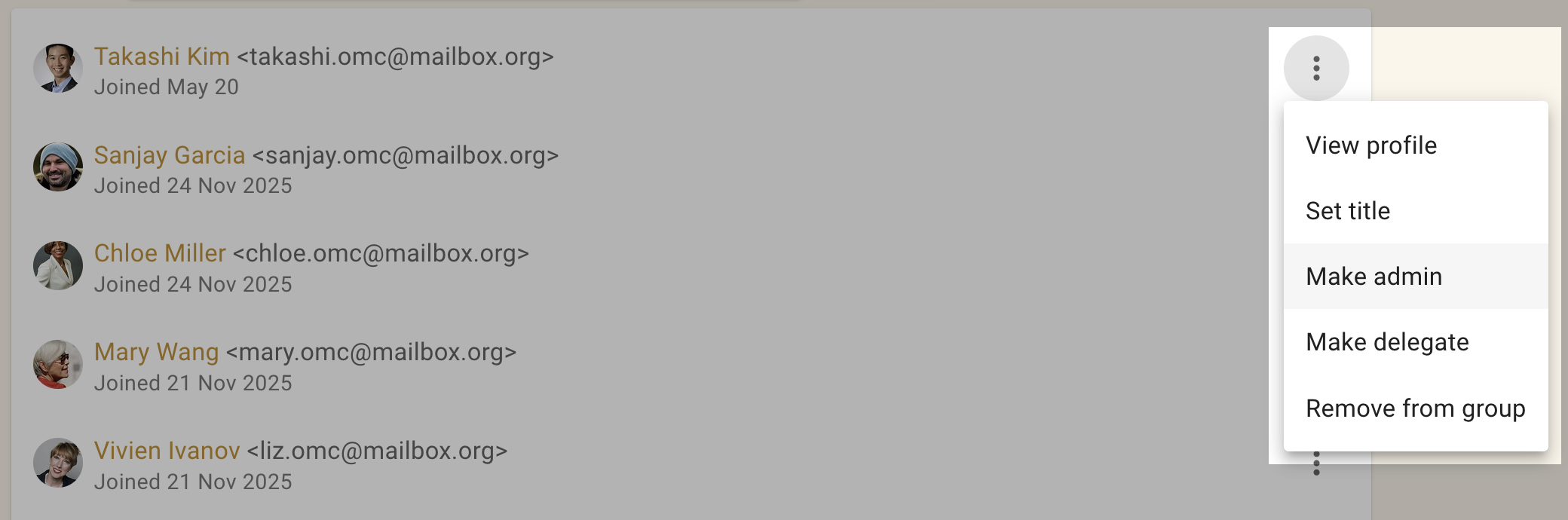
Une fois membre du sous-groupe, l’administrateur du groupe parent peut se donner le rôle d’administrateur du sous-groupe.
Supprimer un sous-groupe
Les administrateurs peuvent supprimer un sous-groupe de la même manière qu’un groupe. Veillez à ne pas supprimer le groupe parent.
Découvrez comment supprimer un groupe.