Paramètres des propositions et des sondages
Configurer une proposition ou un sondage
Modèles de proposition et de sondage
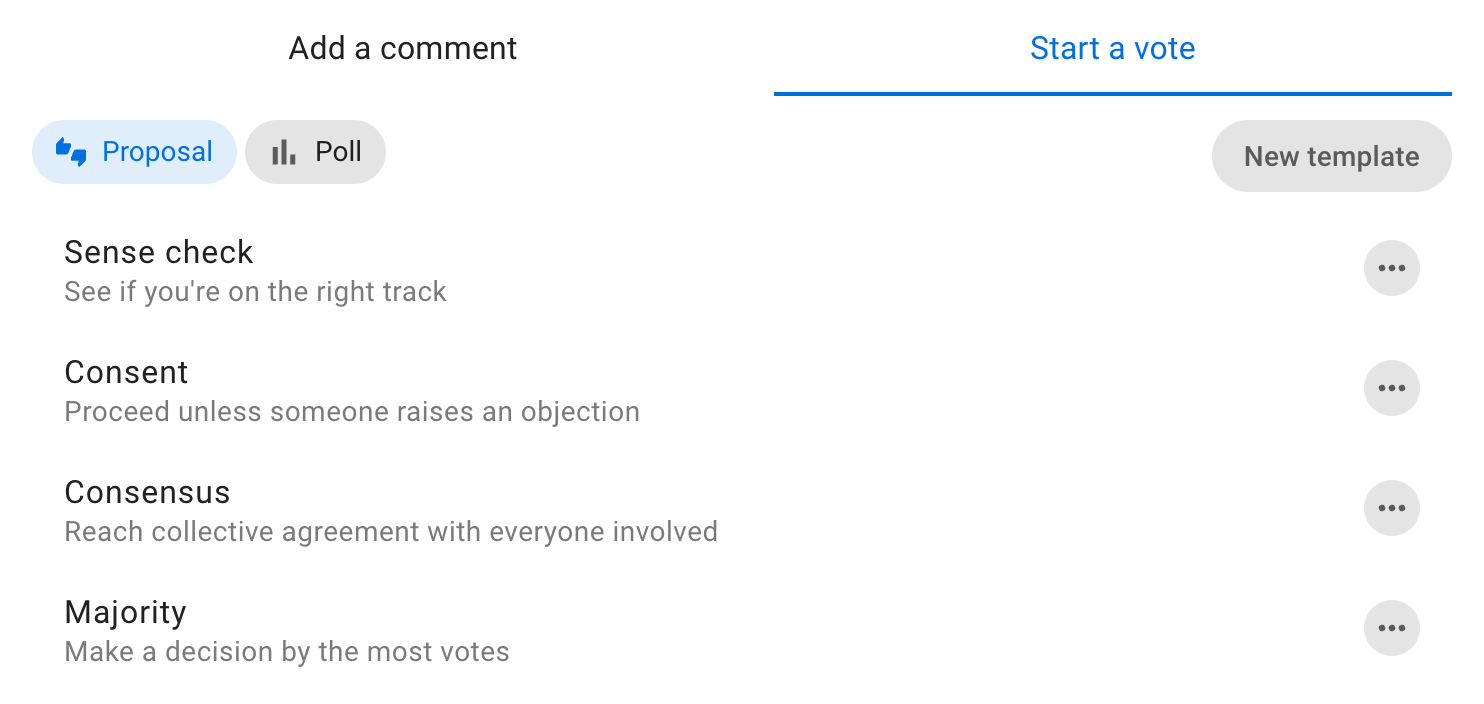
Choisissez le modèle de proposition que vous souhaitez utiliser.
Ajouter du contenu
Groupe : Vérifiez que le bon groupe est sélectionné pour votre proposition ou votre sondage.
Titre : Donnez à votre proposition ou à votre sondage un titre court et pertinent.
Détails : Expliquez ce que vous demandez aux personnes et donnez assez de précisions pour que chacun comprenne ce que signifie voter.
Les modèles prédéfinis proposent des indications pour vous aider à rédiger une proposition. Utilisez-les ou ajoutez vos propres précisions.
Évitez de réunir plusieurs idées dans une seule proposition. Certaines personnes pourraient être d’accord avec certains points, mais pas avec d’autres, et ne pas savoir comment répondre. Vous pouvez répartir les décisions complexes entre plusieurs propositions.
Lorsque vous faites une proposition, précisez vos attentes et décrivez ses effets si elle est adoptée. Si la proposition est formelle ou contraignante, il est souvent utile de préciser aussi ce qui se passera si elle n’est pas adoptée.
Utilisez les outils de mise en forme pour accompagner votre sondage. Vous pouvez, par exemple, joindre un document avec l’icône en forme de trombone, insérer une image, ajouter un lien vers un site ou un document en ligne, ou intégrer une vidéo.
Options de vote
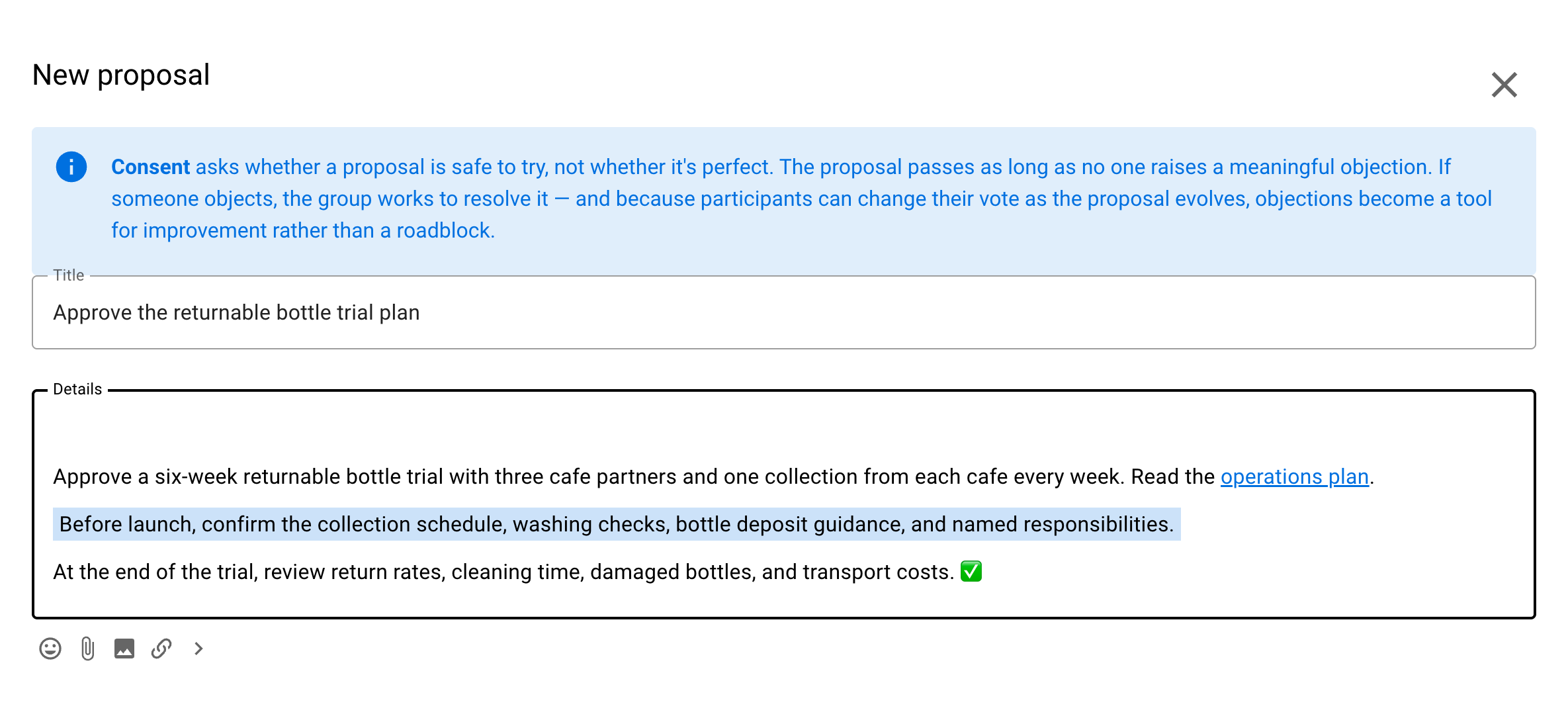
Chaque modèle de proposition ou de sondage comporte des options de vote.
Selon le modèle, vous pouvez modifier, supprimer, réorganiser ou ajouter des options de vote pour les adapter à votre processus de décision.
- Utilisez l’icône en forme de crayon pour modifier une option de vote
- Utilisez l’icône en forme de corbeille pour supprimer une option de vote inutile
- Utilisez la poignée pour modifier l’ordre des options de vote
- Ajoutez des options de vote avec Ajouter une option si le modèle autorise les options personnalisées
Modifier les options de vote
Vous pouvez configurer les options de vote selon la manière dont votre organisation prend ses décisions.
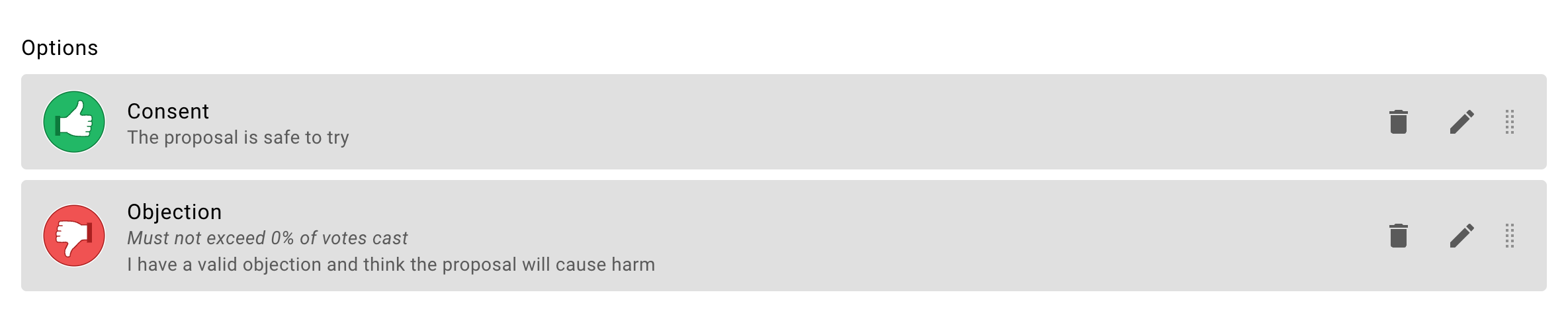
Utilisez l’icône en forme de crayon à côté d’une option de vote pour ouvrir la fenêtre de modification :
Nom de l’option : Un nom court pour l’option.
Icône : Choisissez une icône pour l’option, par exemple un pouce levé, un pouce baissé, l’abstention ou le veto.
Signification : Une phrase qui explique ce que signifie le choix de cette option.
Question sur la raison du vote : Une question qui invite les personnes à expliquer leur vote ou à reconsidérer leur position.
Heure d’ouverture
Par défaut, le vote s’ouvre dès que vous créez le sondage. Pour l’ouvrir plus tard, décochez Le vote est ouvert immédiatement, puis choisissez une date et une heure d’ouverture.
Vous pouvez ainsi laisser du temps pour la discussion avant l’ouverture du vote, ou vérifier que le sondage ou la proposition est correctement configuré et s’ouvrira au bon moment.
Si une heure d’ouverture est programmée, vous pouvez ajouter des personnes au sondage avant l’ouverture du vote. Elles recevront une notification à l’ouverture du vote, et non au moment où vous les ajoutez.
Notifier les personnes à l’ouverture du sondage : Lorsque cette case est cochée (par défaut), toutes les personnes invitées à voter reçoivent une notification à l’ouverture du vote. Décochez-la pour ouvrir le vote sans envoyer de notifications.
Date et heure de clôture : Choisissez la date et l’heure de clôture de votre sondage.
Laissez suffisamment de temps pour voter. Vous pouvez prévoir la clôture de la proposition avant une réunion ou éviter une clôture pendant le week-end, afin que les personnes reçoivent un rappel au bon moment. Si nécessaire, vous pouvez clore le sondage plus tôt ou prolonger la période de vote.
Qui peut voter ? Invitez toutes les personnes du groupe ou seulement celles de votre choix.
Vous pourrez ajouter d’autres personnes à un sondage réservé aux personnes invitées. Pour les sondages où les votes sont identifiés, vous pouvez aussi retirer les personnes qui ne doivent plus pouvoir voter. Vous ne pouvez pas retirer de personnes d’un sondage anonyme.
Autres paramètres
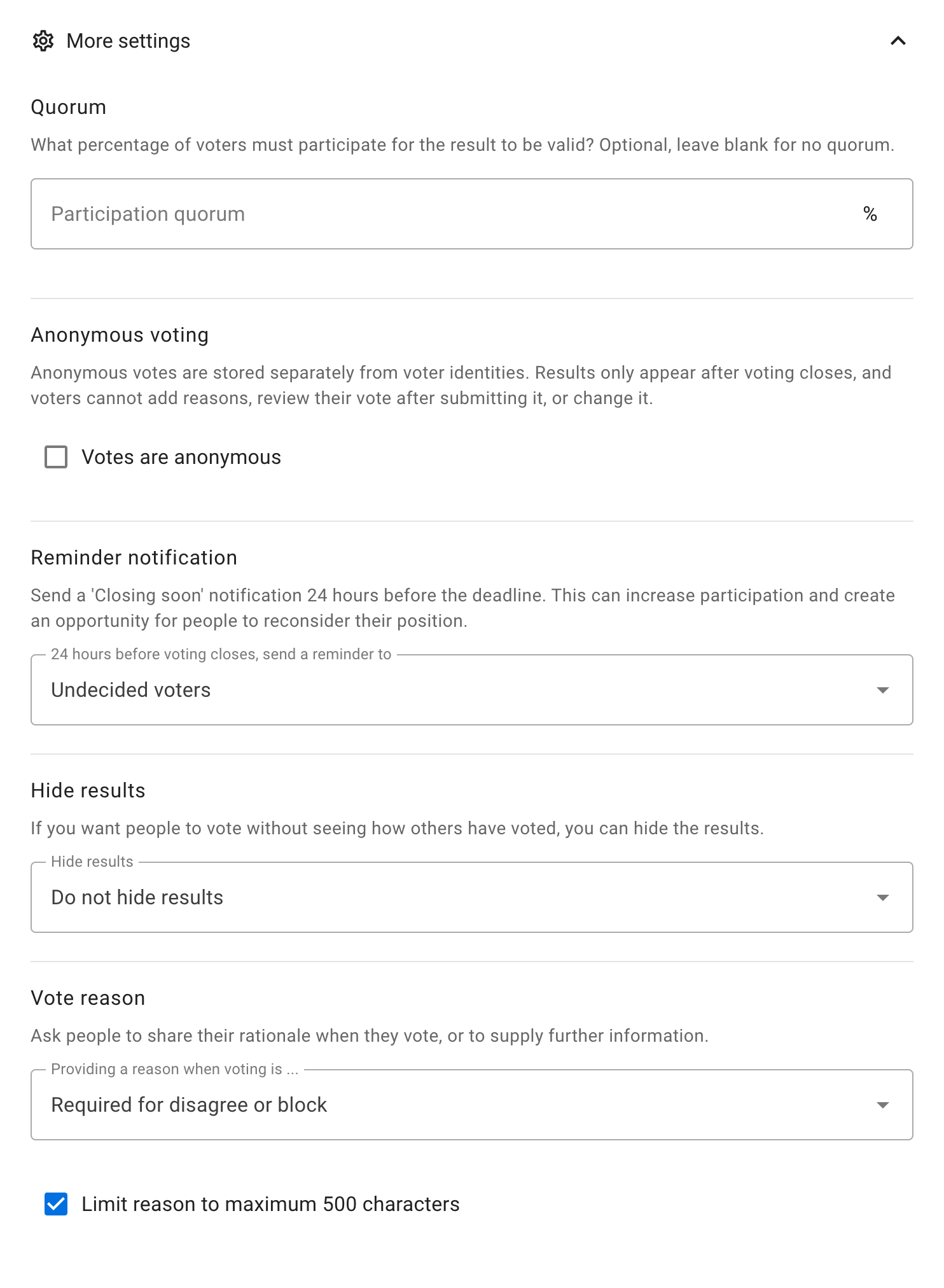
Rappel
Envoyez une notification « Clôture prochaine » 24 heures avant la clôture du sondage. Les personnes pourront voir comment les autres ont voté et reconsidérer leur propre vote. Ce rappel peut aussi encourager la participation.
Options disponibles : - Personne - Auteur - Personnes n’ayant pas encore voté (par défaut) - Toutes les personnes invitées à voter
Pour un sondage anonyme qui dure au moins 24 heures, Loomio envoie automatiquement un rappel aux personnes autorisées à voter qui n’ont pas encore voté pendant les dernières 24 heures. Ce rappel ne peut pas être modifié dans les paramètres du sondage.
Vote anonyme
Si cette option est activée, les votes sont stockés séparément de l’identité des personnes qui votent. Les résultats apparaissent après la clôture du vote. Les personnes ne peuvent pas ajouter de raison, consulter le vote qu’elles ont soumis ni le modifier.
Consultez Vote anonyme pour savoir comment l’identité des personnes est séparée des votes soumis, quelles informations sont conservées et quelles sont les limites de cette protection.
Avertissement
Une fois le sondage commencé, vous ne pouvez plus le modifier pour rendre le vote anonyme ou désactiver le vote anonyme.
Avertissement
Vous ne pouvez pas rouvrir un sondage anonyme après sa clôture. Les votes soumis ne sont pas liés aux enregistrements de participation qui indiquent qui a voté.
Raison du vote
Comprendre les raisons des votes peut être utile. Ce paramètre vous permet d’inviter les personnes à expliquer leur choix lorsqu’elles votent.
Les paramètres disponibles dépendent du modèle :
- Facultatif permet aux personnes qui votent de choisir si elles donnent une raison
- Nécessaire pour être en désaccord ou bloquer exige une raison lorsque l’option choisie utilise l’icône de vote Désaccord ou Veto
- Requis en cas de veto exige une raison lorsque l’option choisie utilise l’icône de vote Veto
- Requis exige une raison de chaque personne qui vote
- Désactivé supprime le champ de justification du vote
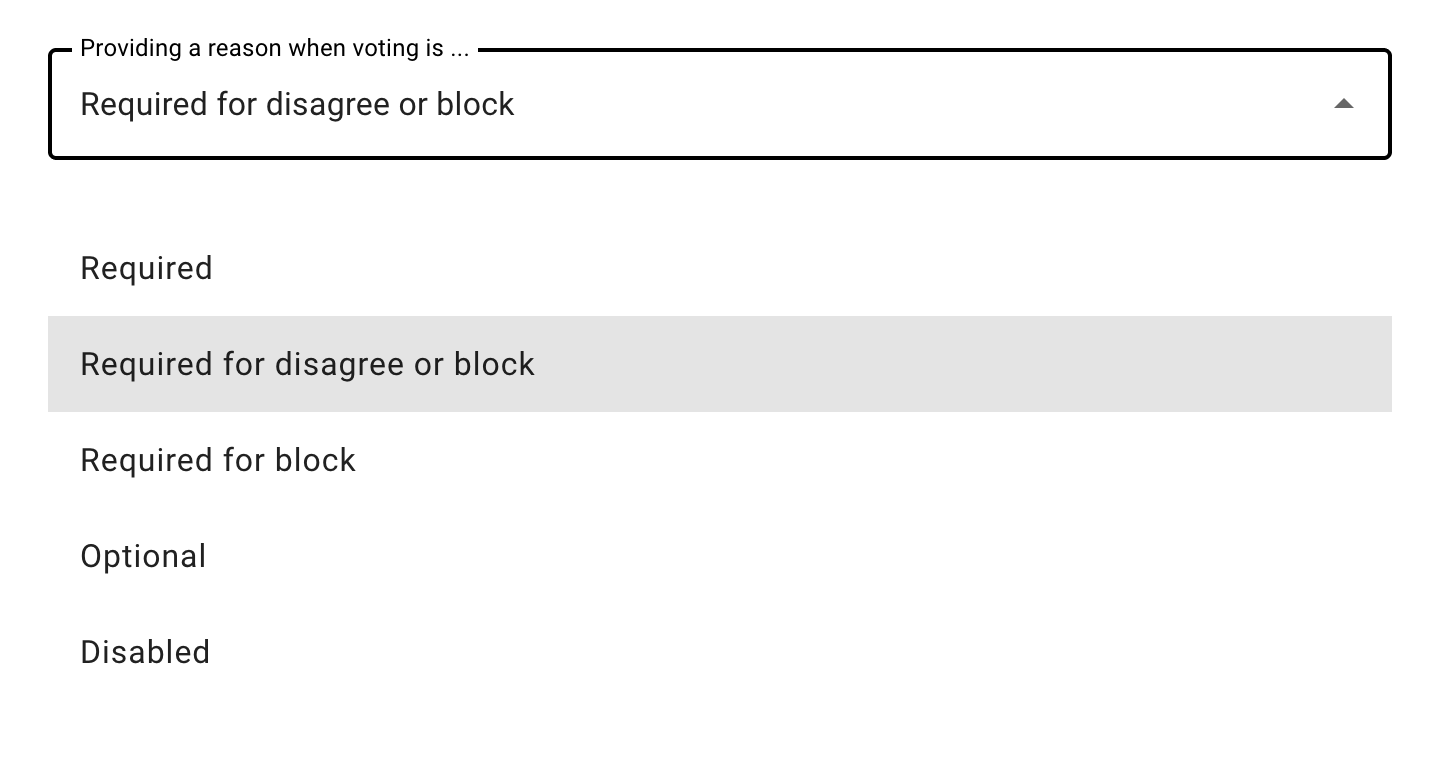
Les paramètres conditionnels dépendent de l’icône de vote, et non du nom de l’option. Ils restent applicables si vous renommez Désaccord, par exemple en Objection. Le modèle Consentement utilise par défaut Nécessaire pour être en désaccord ou bloquer, tandis que le modèle Consensus utilise Requis en cas de veto. Les autres modèles utilisent par défaut Facultatif, sauf les tours de questions, où une réponse est requise. La personne qui crée le sondage peut modifier ce paramètre pour chaque sondage.
Limiter les raisons à 500 caractères : Des raisons courtes sont plus faciles à comprendre. Un ensemble de raisons concises aide à prendre une décision. Ce paramètre est activé par défaut. Décochez-le pour autoriser des raisons plus longues.
Masquer les résultats
Vous pouvez masquer les résultats du sondage pour que les personnes votent sans connaître les votes des autres. Cela évite que ces votes influencent leur choix.
Options disponibles : - Ne pas masquer les résultats - Masquer les résultats jusqu’à ce qu’un vote soit exprimé - Masquer les résultats jusqu’à la clôture du vote
Tant que les résultats sont masqués, personne ne peut répondre aux votes. Les réponses aux votes sont possibles après la clôture du vote.
Si les résultats sont masqués jusqu’à ce qu’un vote soit exprimé, votez avant d’imprimer ou d’exporter le fil de discussion au format Markdown.
Dans les sondages anonymes, les résultats restent toujours masqués jusqu’à la clôture du vote. Le modèle Élection STV active le vote anonyme par défaut.
Démarrer le sondage
Cliquez sur Faire une proposition ou Démarrer le sondage.
Gérer les sondages
Ouvrez le menu à trois points en bas à droite du sondage.
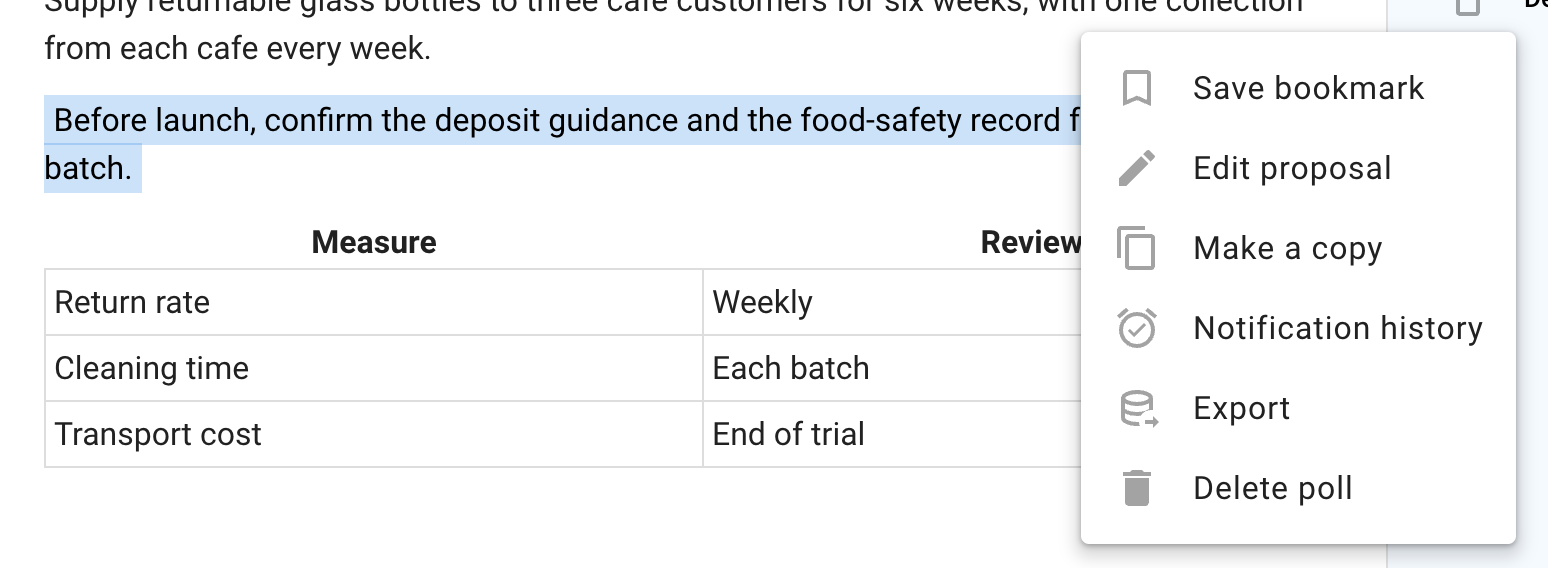
Modifier le sondage
Utilisez Modifier le sondage pour modifier son contenu ou ses paramètres. Vous ne pouvez plus modifier les options de vote une fois le vote commencé.
Faire une copie
Utilisez Faire une copie pour créer un nouveau sondage à partir du sondage actuel et de ses paramètres.
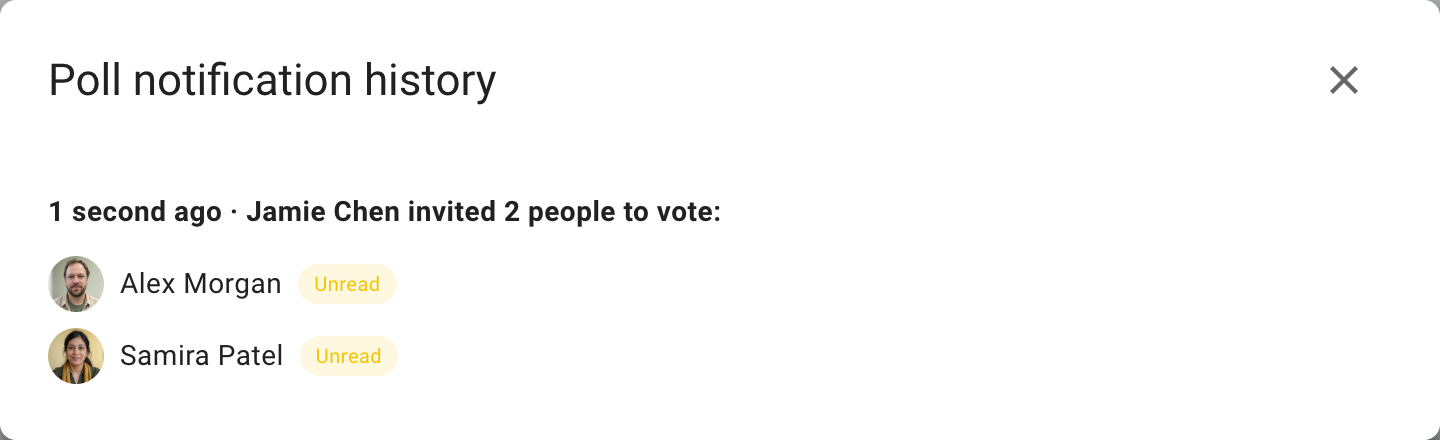
Historique des notifications
Historique des notifications indique qui a reçu une notification et si chaque notification a été lue.
Exporter le sondage
Utilisez Exporter pour télécharger l’état et les résultats du sondage dans un fichier de tableur (.csv), afin d’analyser ou d’archiver les données brutes.
Imprimer
Utilisez Imprimer dans les actions du fil de discussion pour ouvrir un document HTML imprimable. Vous pouvez l’imprimer ou l’enregistrer au format PDF pour le publier ou l’archiver.
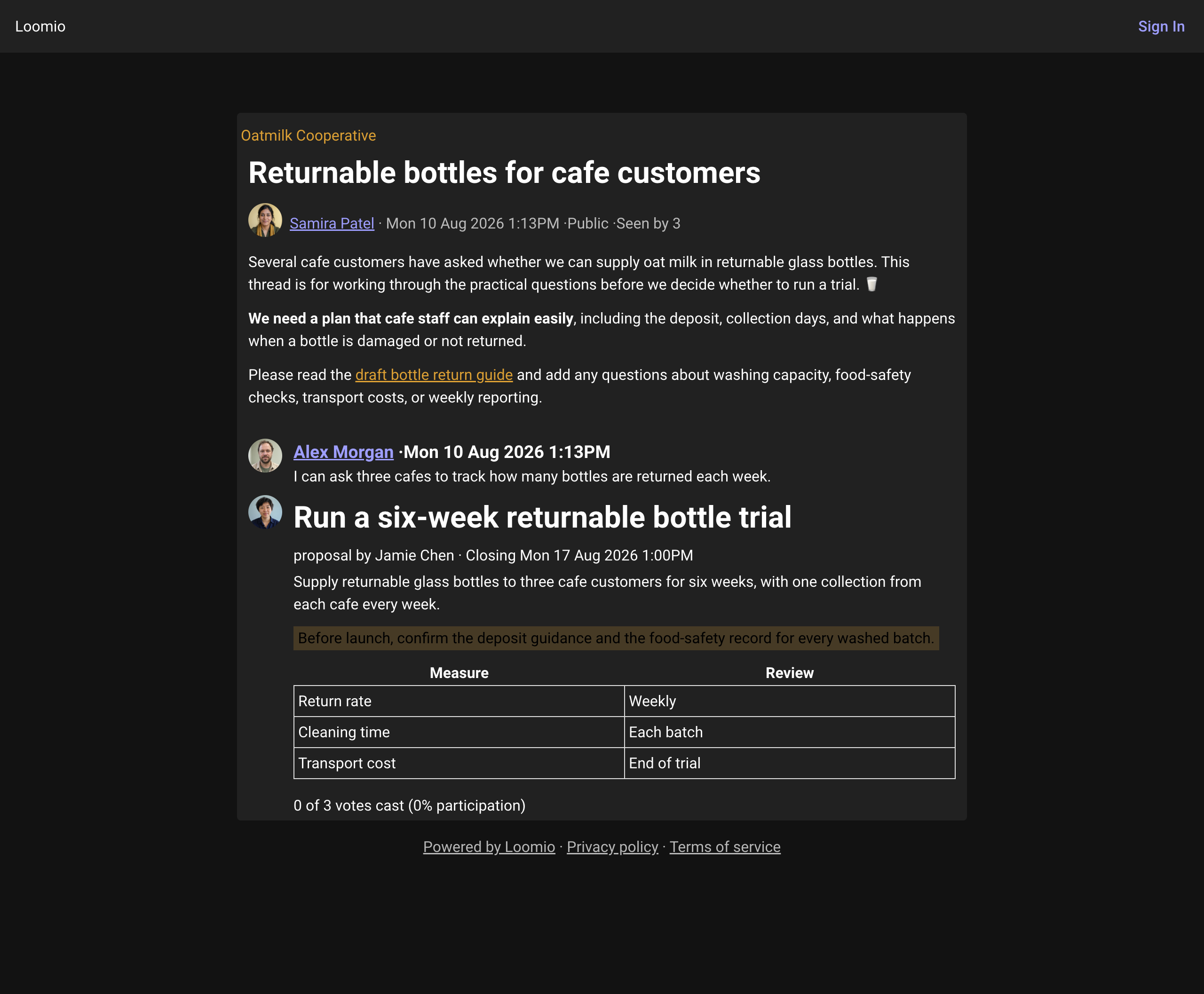
Supprimer
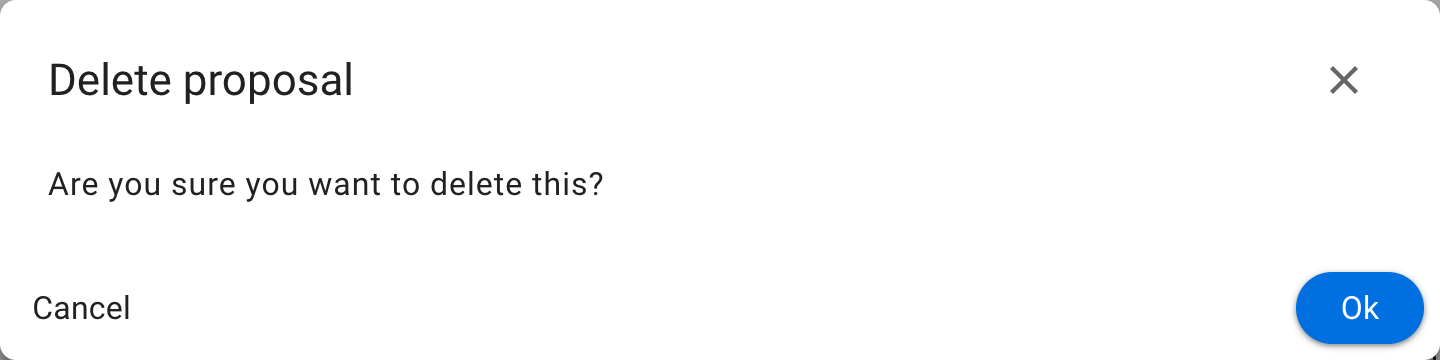
Supprimer efface le sondage. Vous devrez d’abord confirmer sa suppression.
Assurez-vous de vouloir supprimer le sondage. Vous ne pourrez pas le restaurer.
Après la suppression, la mention Elément supprimé reste dans le fil de discussion.
Enregistrer le signet
Utilisez Enregistrer le signet pour ajouter le sondage à vos signets et le retrouver rapidement.