Utiliser les fils de discussion
Une discussion rassemble son contexte, ses commentaires, ses décisions et ses conclusions dans un même fil. Cette page explique comment y participer, s’y déplacer et utiliser les actions disponibles.
Les éléments d’un fil de discussion
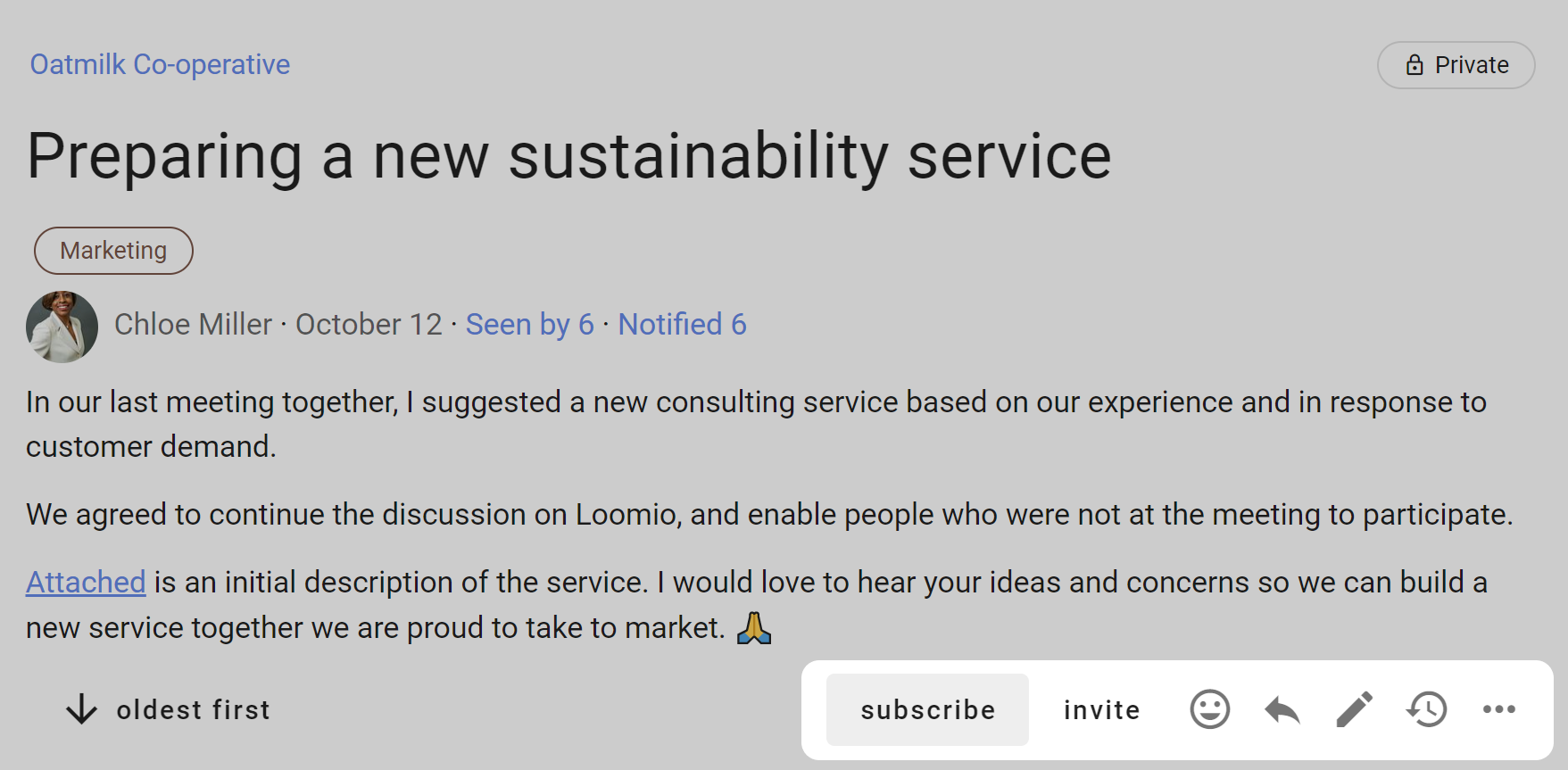
Voici à quoi ressemble un fil de discussion :
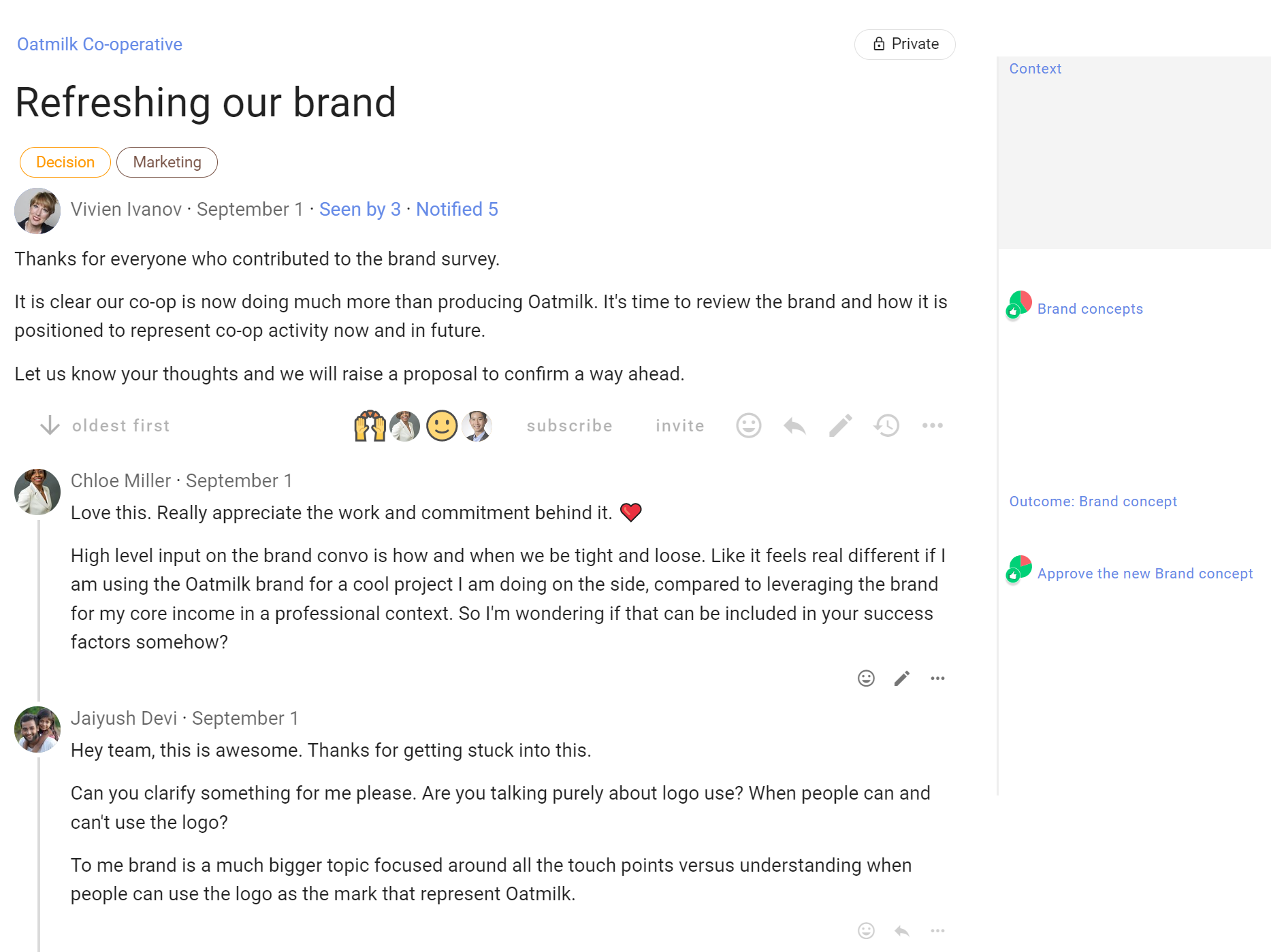
De haut en bas, un fil de discussion contient les éléments suivants :
Nom du groupe - En haut à gauche de la page de discussion figure le nom du groupe ou du sous-groupe auquel elle appartient. Cliquez sur ce nom pour revenir à la page du groupe.
Accès à la discussion - L’icône d’accès en haut à droite ouvre les paramètres d’accès à la discussion. Une discussion de groupe est accessible aux membres du groupe et aux personnes qui y ont été invitées, selon les paramètres de confidentialité du groupe.
Titre de la discussion - Le nom de la discussion.
Classement par tags - Une discussion peut avoir un ou plusieurs tags de catégorie. Des tags simples aident à retrouver les discussions du même type.
Auteur de la discussion - Le nom et l’avatar de la personne qui a lancé la discussion, affichés sous le titre.
Date - Passez la souris sur la date pour voir la date et l’heure exactes du début de la discussion.
Vu par - Dans la barre latérale de droite, indique qui a lu la discussion et quand.
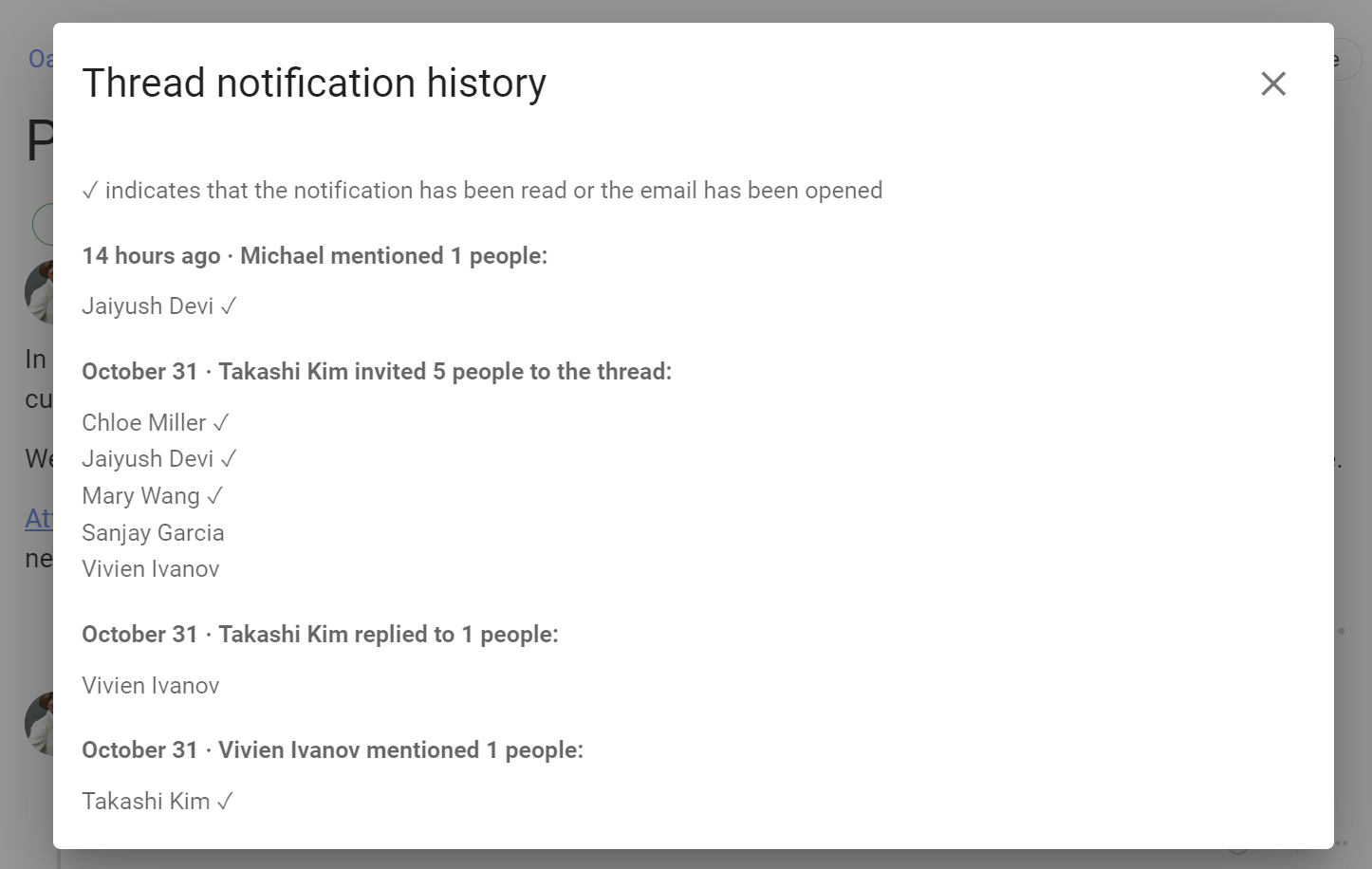
Notifié⋅e(s) - Dans la barre latérale de droite, indique qui a reçu une notification concernant la discussion et si chaque notification a été lue ou son courriel ouvert.
Contexte de la discussion - Le contenu qui présente le cadre de la discussion.
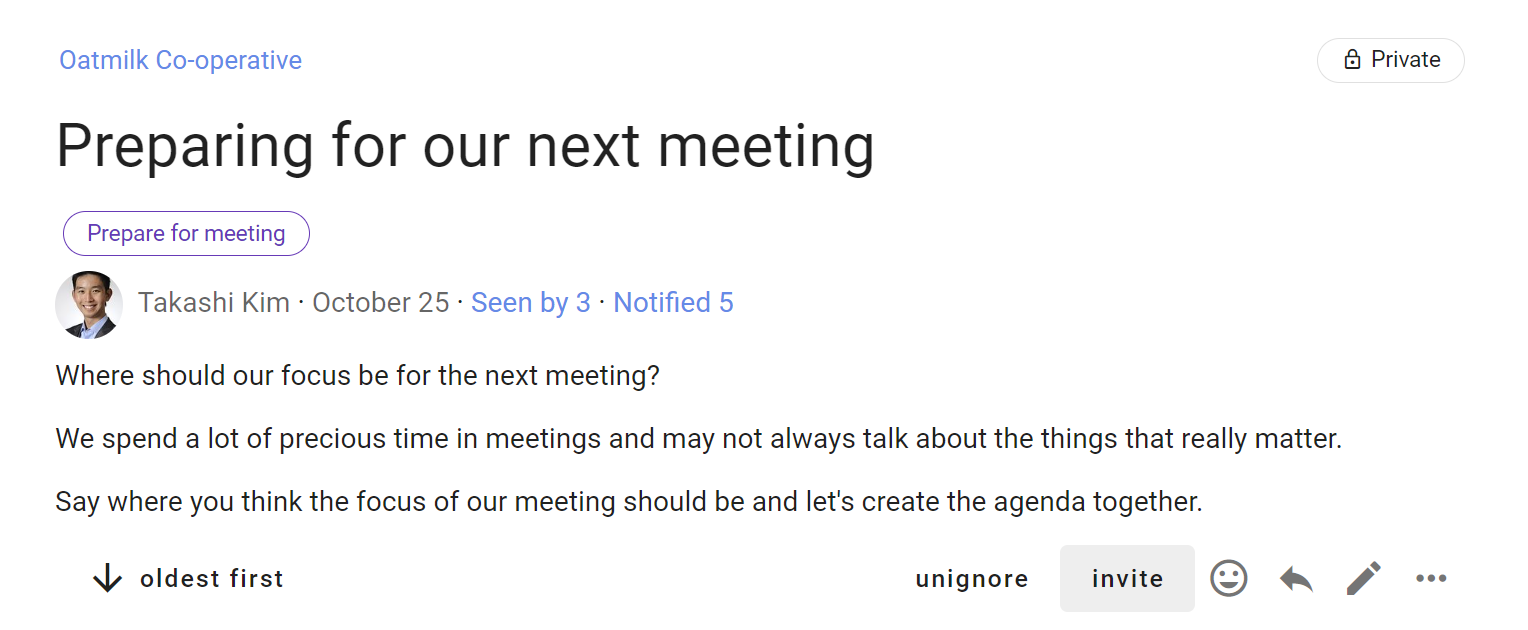
Outils d’interaction et d’administration de la discussion - Le contexte de la discussion comporte des commandes pour y réagir et le modifier. La barre latérale de droite contient les actions liées aux notifications, aux membres et à l’administration.
Commentaires - Les commentaires s’affichent sous le contexte de la discussion. Le nom et l’avatar de leur auteur, ainsi que l’heure de publication, indiquent qui a écrit chaque commentaire et quand. Chaque commentaire comporte des outils d’interaction et d’administration.
Navigation, notifications et actions - La barre latérale de droite contient des raccourcis vers les activités et les étapes importantes, des informations sur les notifications et les membres, ainsi que les actions que vous pouvez effectuer sur le fil de discussion.
Contexte de la discussion
Le contexte se trouve toujours en haut de la discussion. Utilisez-le pour présenter le cadre de la discussion ou de la décision.
Pensez aux membres de votre groupe lorsque vous rédigez le contexte. Pour lancer la discussion, donnez-leur des raisons de participer. En général, un contexte simple et clair suffit.
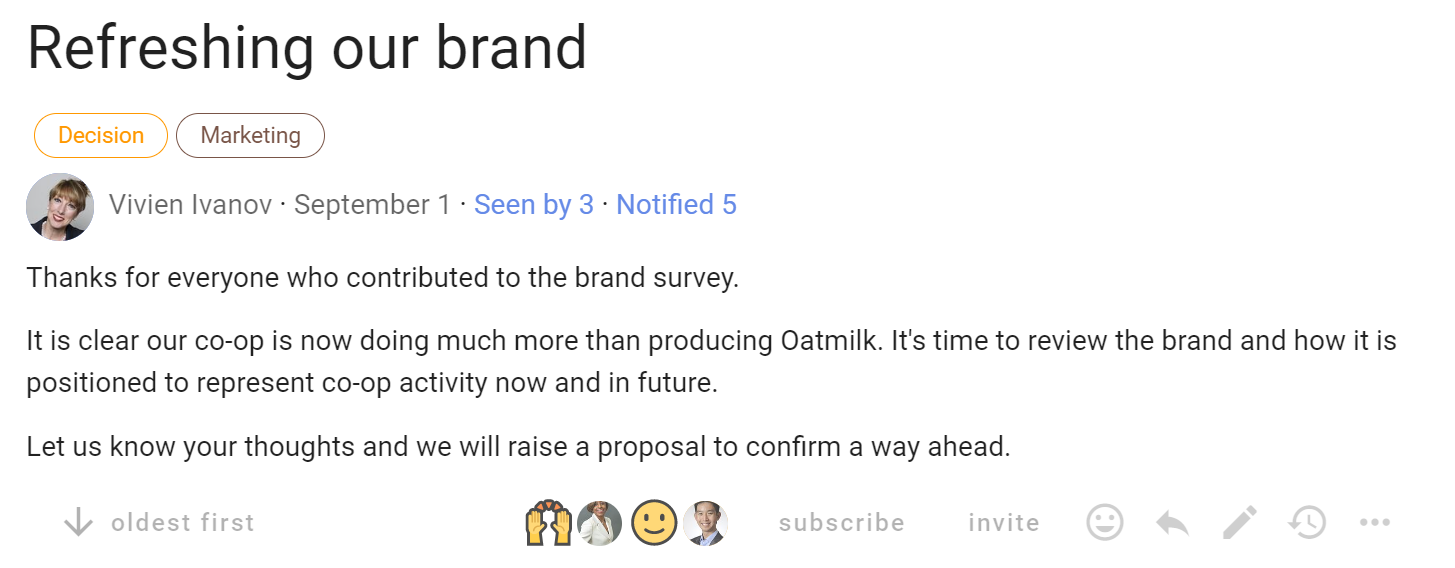
Rédigez le contexte lorsque vous lancez ou modifiez une discussion. Pour modifier une discussion, cliquez sur l’icône en forme de crayon (Modifier).
Mettez le contexte à jour au fil de la discussion. Vous pouvez l’utiliser comme le tableau blanc d’une salle de réunion : inscrivez-y l’ordre du jour, les conclusions attendues et la façon dont vous comptez y parvenir.
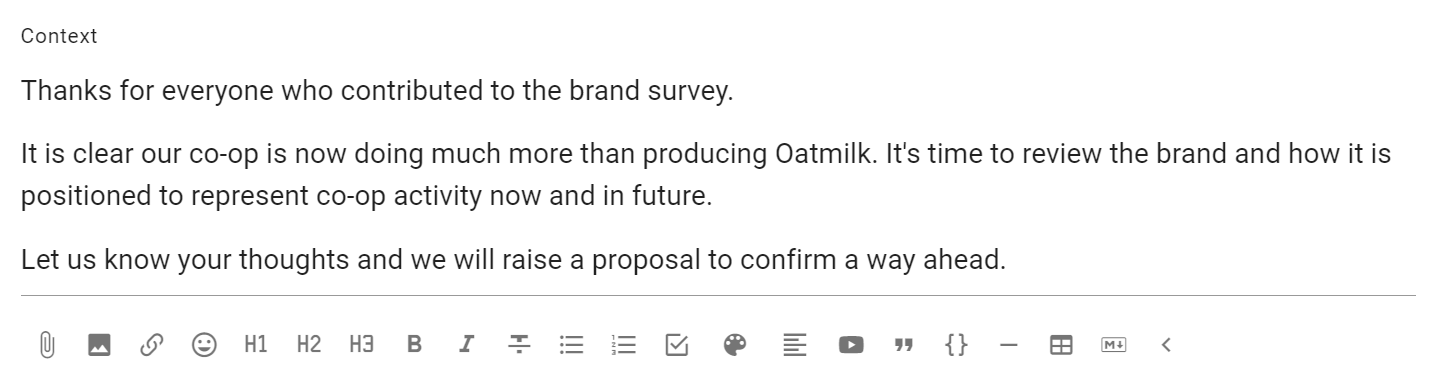
Au bas du panneau de contexte, une barre de mise en forme vous permet de formater le texte, de joindre des fichiers et des images, et d’intégrer une vidéo.
Informer les personnes des changements apportés au contexte
Lorsque vous modifiez le contexte de la discussion, utilisez *Qu'est ce qui a changé ? * pour résumer la modification et choisir les personnes à notifier.
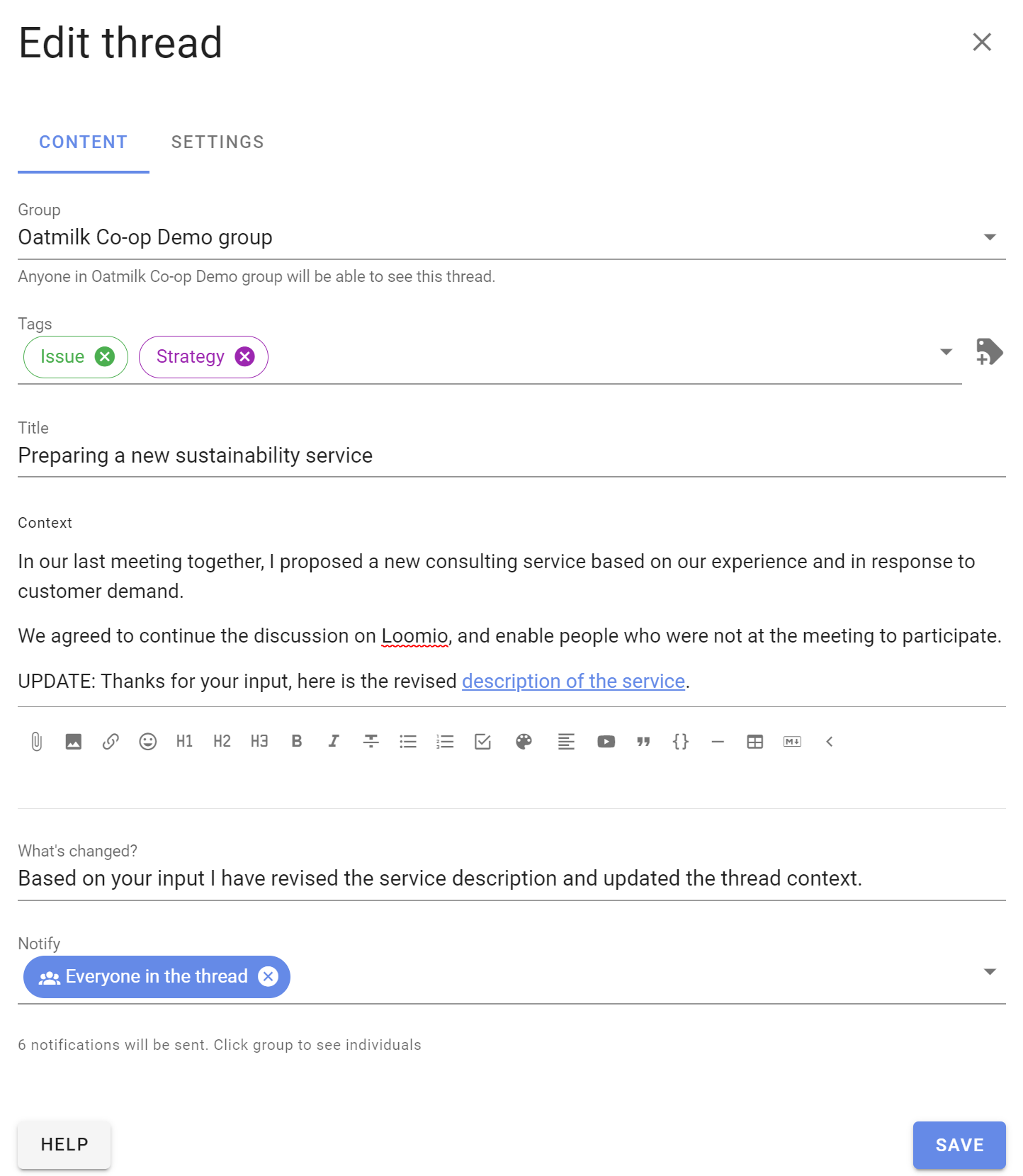
Le résumé apparaît dans le fil de discussion pour que les participants puissent voir ce qui a changé.

Navigation
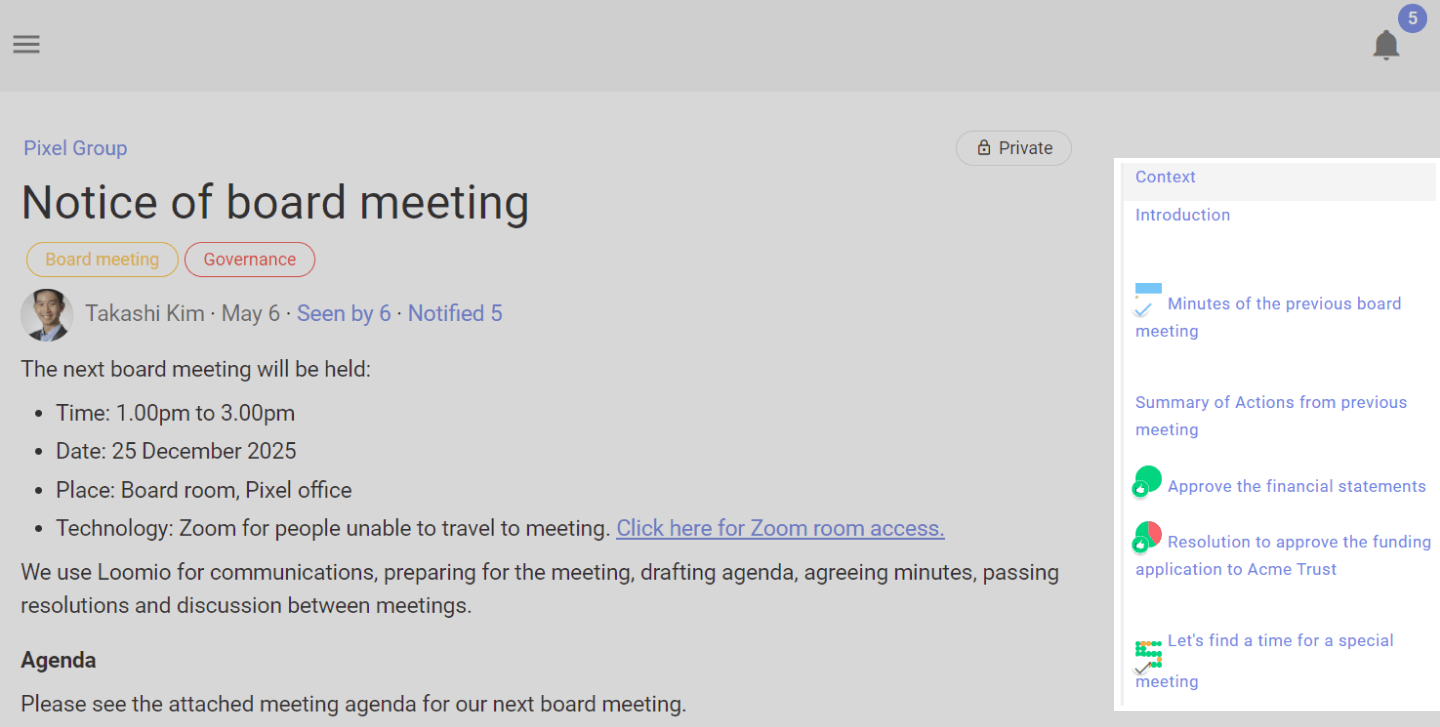
La section Aller à de la barre latérale de droite vous aide à parcourir le fil de discussion :
- Démarrer mène au contexte de la discussion
- Nouveau pour toi apparaît lorsque le fil contient des activités que vous n’avez pas lues
- Dernier apparaît lorsque des activités plus récentes existent au-delà des éléments actuellement chargés
- les liens vers les étapes importantes mènent directement aux commentaires, sondages et conclusions concernés
- Fin mène au dernier élément du fil de discussion
Les commentaires qui comportent un titre H2 ou H3, les sondages et les propositions sont automatiquement ajoutés aux liens vers les étapes importantes. Sélectionnez une étape pour y accéder directement.
Lorsque vous ajoutez un commentaire, un sondage, un vote ou une conclusion, Loomio marque ce nouvel élément comme lu pour vous. Il n’apparaîtra donc pas parmi les nouveautés à consulter.
Notifications et membres
La barre latérale de droite permet de régler vos notifications par courriel. Elle indique aussi qui a été invité, qui a vu le fil de discussion et qui a reçu une notification.
Notifications par courriel pour ce fil de discussion
Sélectionnez le réglage actuel des notifications pour choisir si Loomio vous envoie un courriel pour toute activité, uniquement pour les activités qui vous notifient directement, ou pour aucune activité. Dans un fil de discussion actif, les courriels pour toute activité peuvent être nombreux.
Inviter des personnes
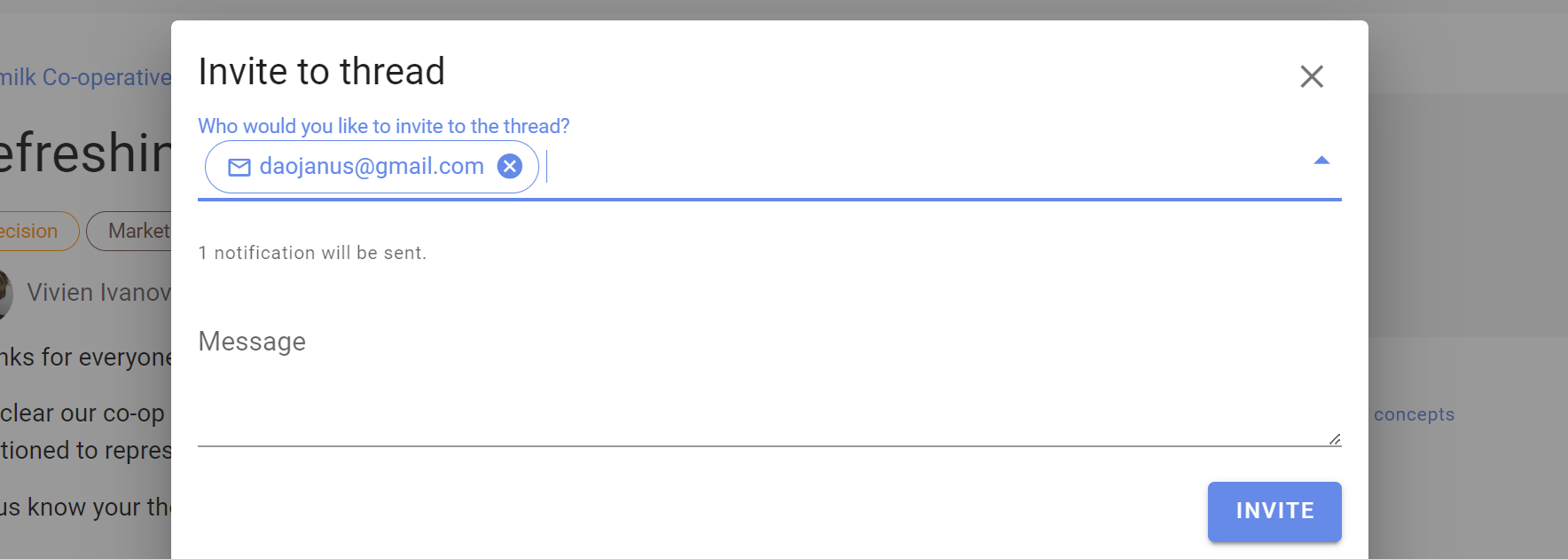
Sélectionnez Inviter des personnes pour ajouter des participants après le début du fil de discussion.
Sélectionnez un groupe ou un sous-groupe, saisissez le nom des membres à inviter individuellement, ou saisissez une adresse e-mail pour inviter une personne extérieure.
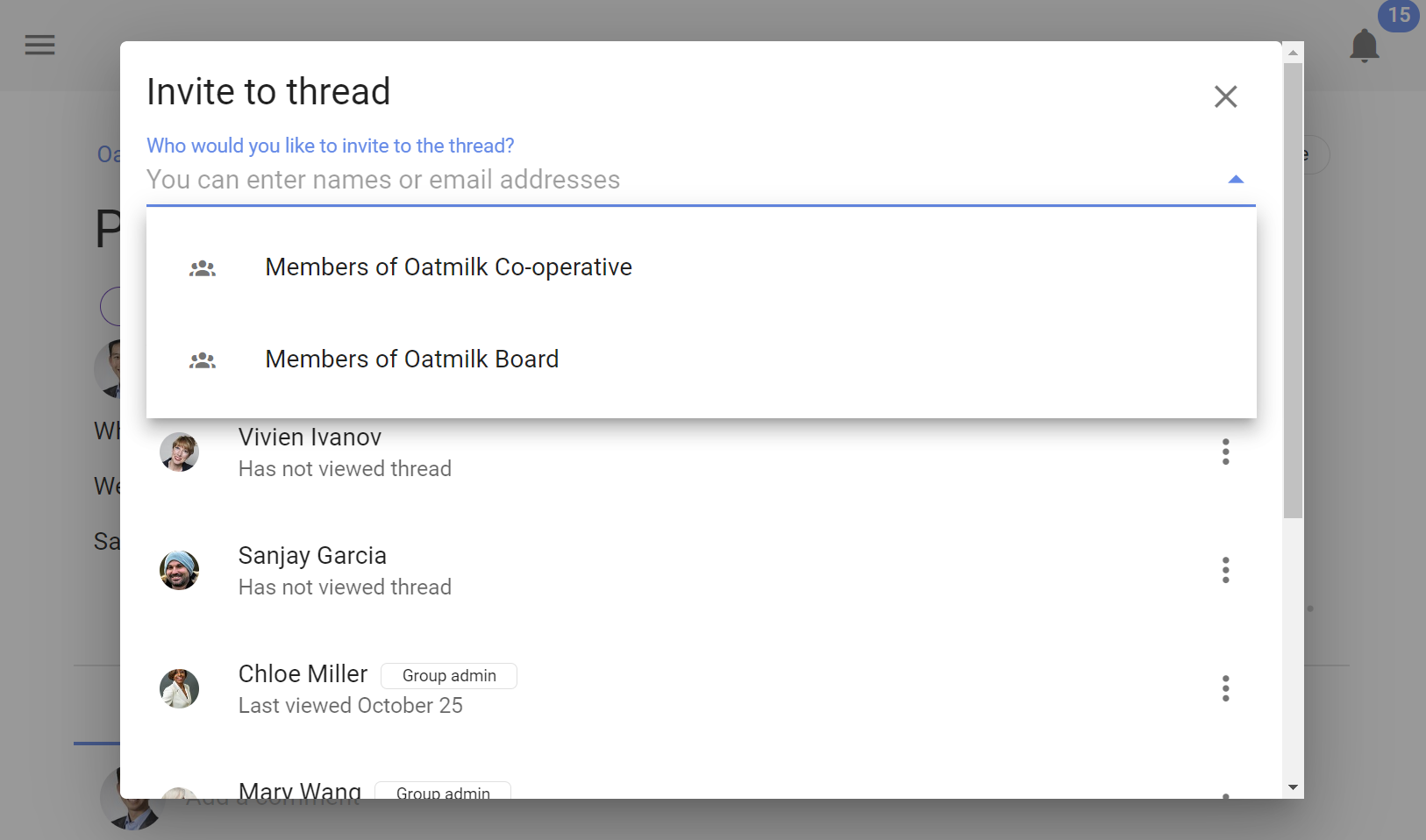
Une personne invitée peut voir ce fil de discussion et y participer. Elle ne peut pas voir les autres discussions du groupe sans y avoir été invitée séparément.
Pour retirer une personne, ouvrez le menu à trois points (⋯) à côté de son nom, puis sélectionnez Retirer de la discussion.
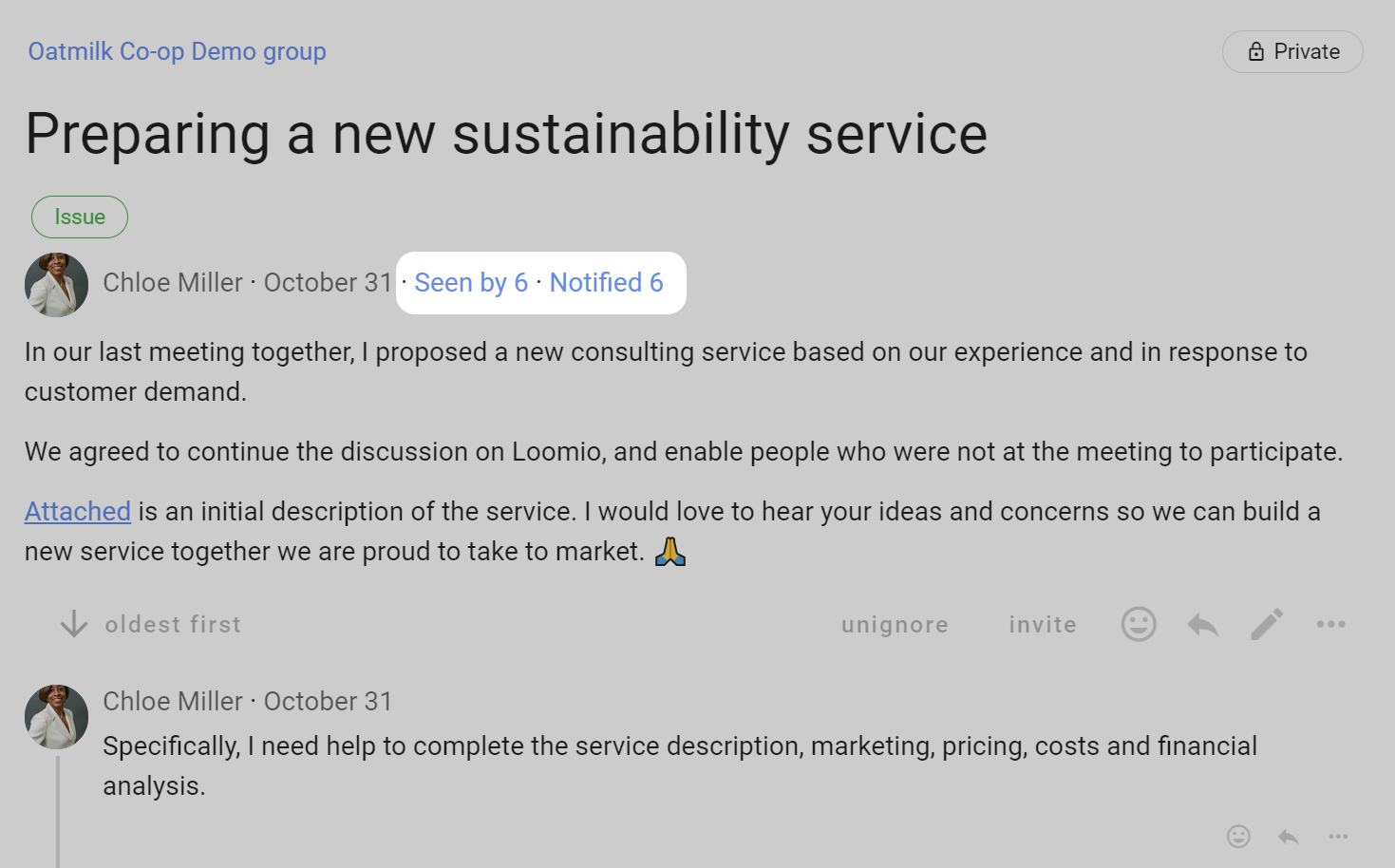
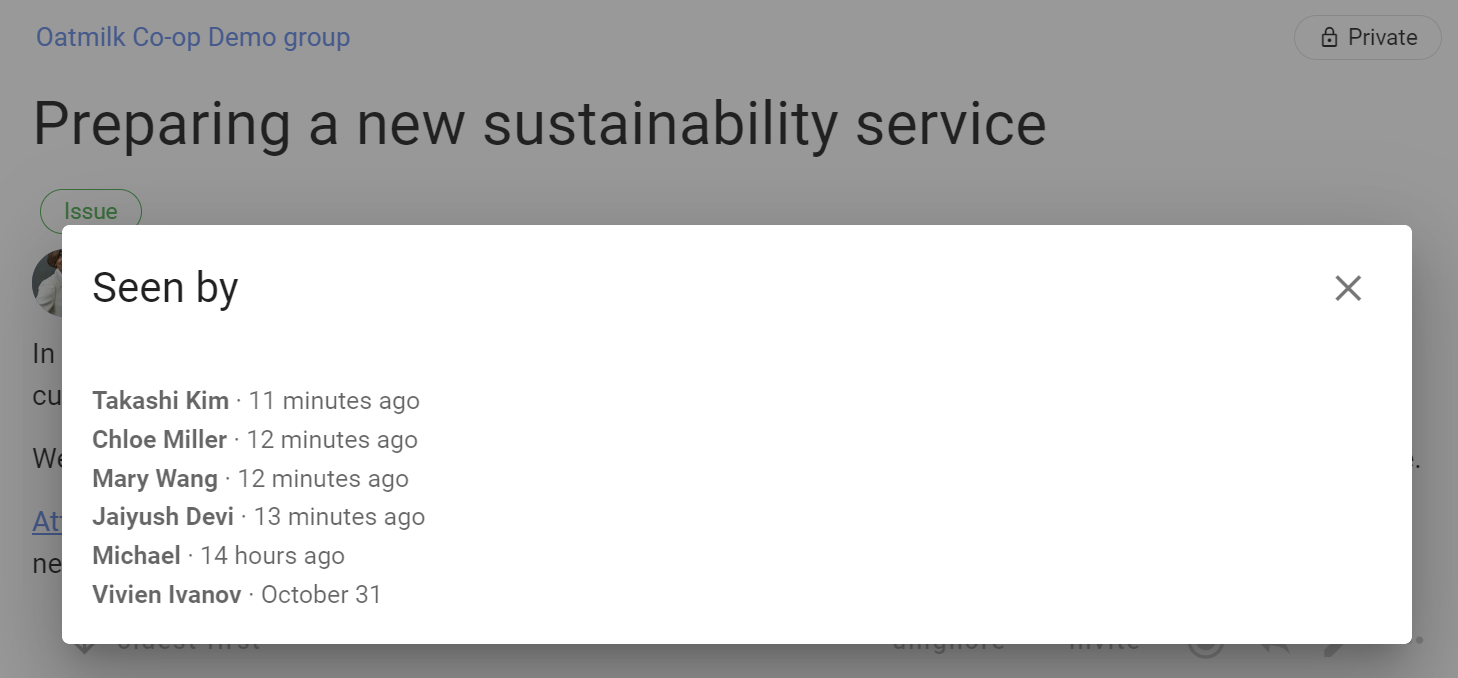
Vu par
Vu par indique qui a ouvert le fil de discussion et quand. Vous pouvez ainsi repérer les personnes qui n’ont peut-être pas encore vu des informations importantes.
Notifié⋅e(s)
Notifié⋅e(s) ouvre l’historique des notifications de la discussion. Il comprend les invitations, les mentions et les réponses. Il indique qui a reçu une notification et, lorsque cette information est disponible, si elle a été lue.
Actions
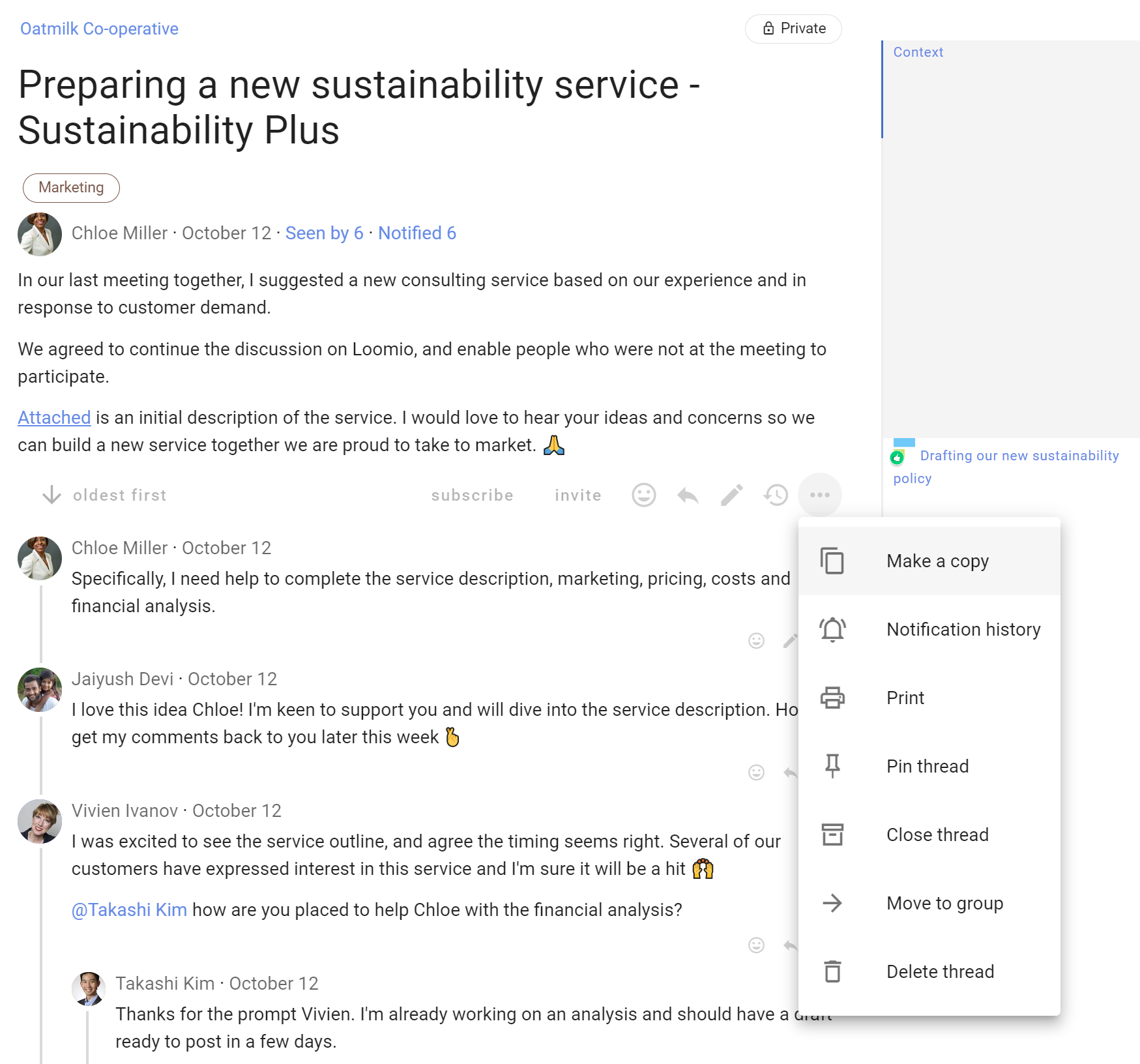
La barre latérale droite contient les actions qui s’appliquent à l’ensemble du fil de discussion. Certaines sont aussi accessibles depuis le menu à trois points (⋯) à côté du fil sur la page du groupe.
Les actions affichées dépendent de vos autorisations. Les administrateurs du groupe peuvent gérer les fils de discussion. Selon les paramètres du groupe, les membres peuvent aussi effectuer certaines actions de gestion. Consultez Autorisations du groupe.
Imprimer
Sélectionnez Imprimer pour générer une page adaptée à l’impression. Utilisez la boîte de dialogue d’impression de votre navigateur pour l’enregistrer au format PDF.
Markdown
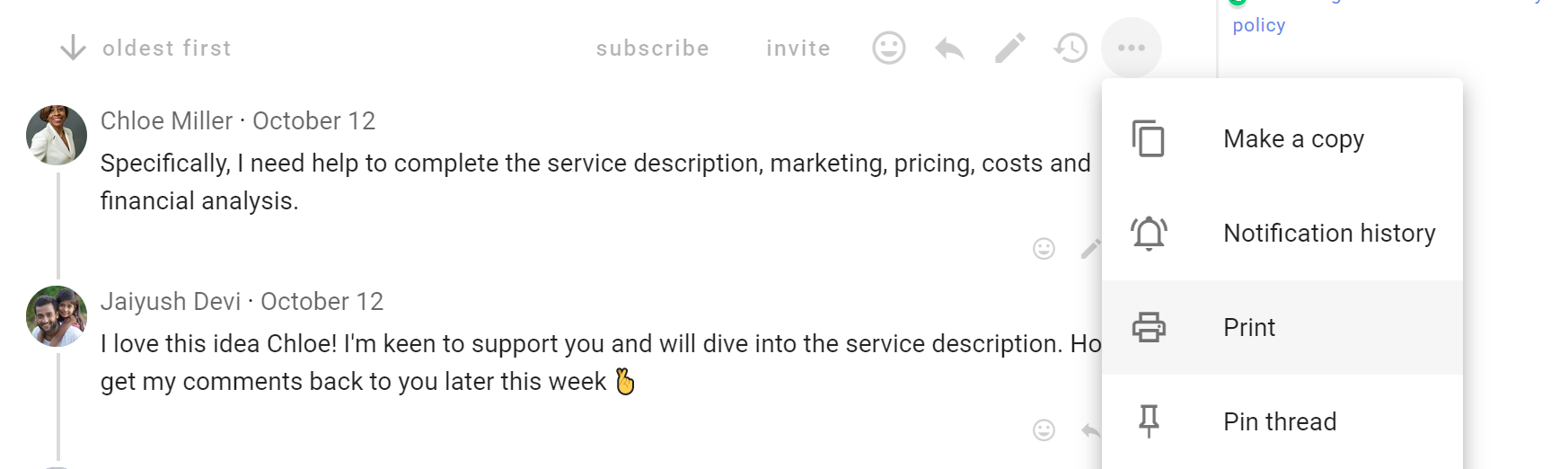
Sélectionnez Markdown pour enregistrer l’intégralité du fil de discussion dans un document Markdown structuré. Choisissez Copier le Markdown pour le copier dans le presse-papiers, ou Télécharger Markdown pour l’enregistrer dans un fichier .md. Vous pouvez l’utiliser comme compte rendu de réunion, document ou archive des décisions, ou l’importer dans un assistant IA ou un autre outil compatible avec Markdown.
Le document commence par un en-tête YAML contenant la clé du fil de discussion, le groupe, la date de création, la date de la dernière activité et les tags. Il contient ensuite le contexte de la discussion, puis chaque commentaire, sondage, vote et conclusion, dans le même ordre et avec la même imbrication que dans l’affichage en fils.
Chaque sondage forme une section. Les commentaires, les votes et les conclusions sont présentés en citations. Les réponses sont citées sous l’élément auquel elles répondent. Vous pouvez ainsi voir où commence et où se termine le texte de chaque personne. Chaque citation commence par une ligne indiquant la personne, la date de publication, le numéro de l’élément dans le fil de discussion et les éventuelles réactions. Les votes et les conclusions sont également identifiés comme tels. La clé du fil de discussion et le numéro de l’élément permettent de retrouver chaque élément dans Loomio.
Loomio applique les mêmes règles de visibilité que dans le fil de discussion. Les résultats et les motifs de vote auxquels vous n’avez pas accès sont omis, et les personnes ayant voté ne sont pas identifiées dans les sondages anonymes. Si un sondage ouvert masque les résultats jusqu’à votre vote, votez avant d’exporter le fil de discussion. Les options Markdown et Imprimer ne sont pas disponibles avant votre vote.
Par exemple, une discussion contenant un commentaire, des réactions, une proposition, deux votes, une réponse et une conclusion produit ce document Markdown :
---
key: "fi2TAgeC"
group: "Oatmilk Cooperative"
created: "2026-09-10T23:28:30Z"
last_activity: "2026-09-10T23:28:30Z"
---

# Discussion: Returnable bottles for cafe customers · Samira Patel · 2026-09-10 23:28

Several cafe customers have asked whether we can supply oat milk in returnable glass bottles. This thread is for working through the practical questions before we decide whether to run a trial. 🥛

**We need a plan that cafe staff can explain easily** , including the deposit, collection days, and what happens when a bottle is damaged or not returned.

Please read the [draft bottle return guide](https://example.com/oatmilk-bottle-return-guide) and add any questions about washing capacity, food-safety checks, transport costs, or weekly reporting.

> **Alex Morgan** · 2026-09-10 23:28 · #1 · 👍 Jamie Chen, Samira Patel
>
> I can ask three cafes to track how many bottles are returned each week.

## Proposal: Run a six-week returnable bottle trial · Jamie Chen · 2026-09-10 23:28 · #2

- **Status:** Closed 2026-09-10T23:28:30Z
- **Options:** Agree; Abstain; Disagree

Supply returnable glass bottles to three cafe customers for six weeks, with one collection from each cafe every week.

<mark>Before launch, confirm the deposit guidance and the food-safety record for every washed batch.</mark>

| Measure | Review |
| --- | --- |
| Return rate | Weekly |
| Cleaning time | Each batch |
| Transport cost | End of trial |

### Current results

| Option | Votes | % of votes cast | % of eligible voters | Voters |
| --- | --- | --- | --- | --- |
| Agree | 1 | 50% | 33% | Samira Patel |
| Abstain | 1 | 50% | 33% | Alex Morgan |
| Disagree | 0 | 0% | 0% | No voters |
| Undecided | 1 |  | 33% | Jamie Chen |

> **Samira Patel** voted **Agree** · 2026-09-10 23:28 · #3 · ❤️ Jamie Chen
>
> The six-week trial gives us enough time to test collections and washing capacity.
>
> > **Alex Morgan** · 2026-09-10 23:28 · #4
> >
> > Could we confirm which cafes will participate before the trial starts?

> **Alex Morgan** voted **Abstain** · 2026-09-10 23:28 · #5
>
> I can support the trial once the collection dates are confirmed with each cafe.

> **Jamie Chen** shared an outcome · 2026-09-10 23:28 · #7
>
> Run the six-week bottle trial with three cafes. Review return rates, washing time, and transport costs each week.
Les titres et les libellés utilisent la langue que vous avez choisie. Le contenu rédigé par les participants reste dans sa langue d’origine.
Paramètres et affichage du fil de discussion
Les administrateurs du groupe peuvent sélectionner Paramètres du fil de discussion pour modifier l’agencement des réponses et configurer d’autres options de la discussion.
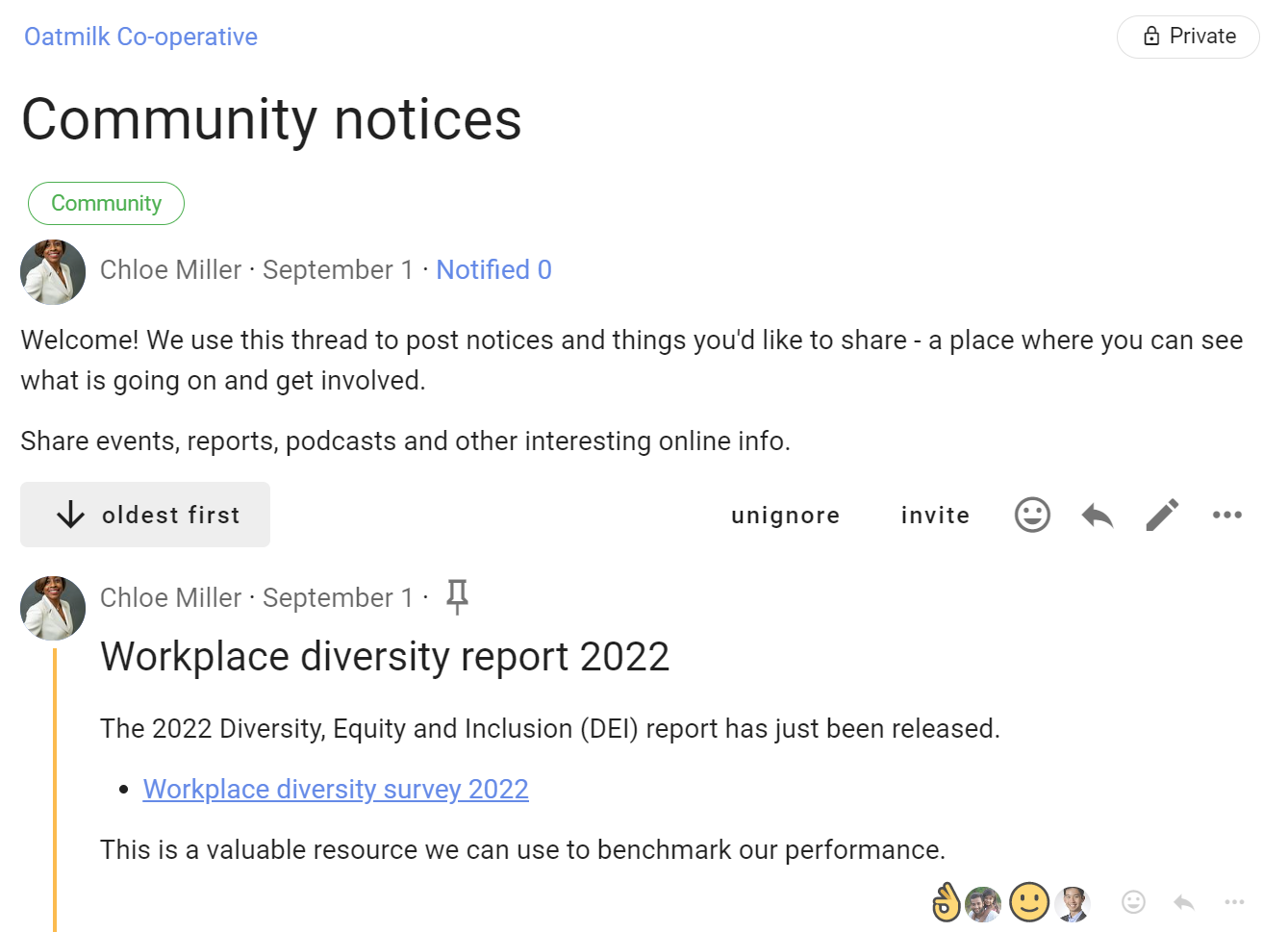
Choisissez Chronologie pour afficher les éléments dans leur ordre de publication, ou En fils pour regrouper les réponses sous l’élément auquel elles répondent. Les paramètres du fil de discussion permettent aussi d’autoriser plusieurs sondages simultanés et de fixer une longueur maximale pour les commentaires. Ils s’appliquent à toutes les personnes qui participent à la discussion.
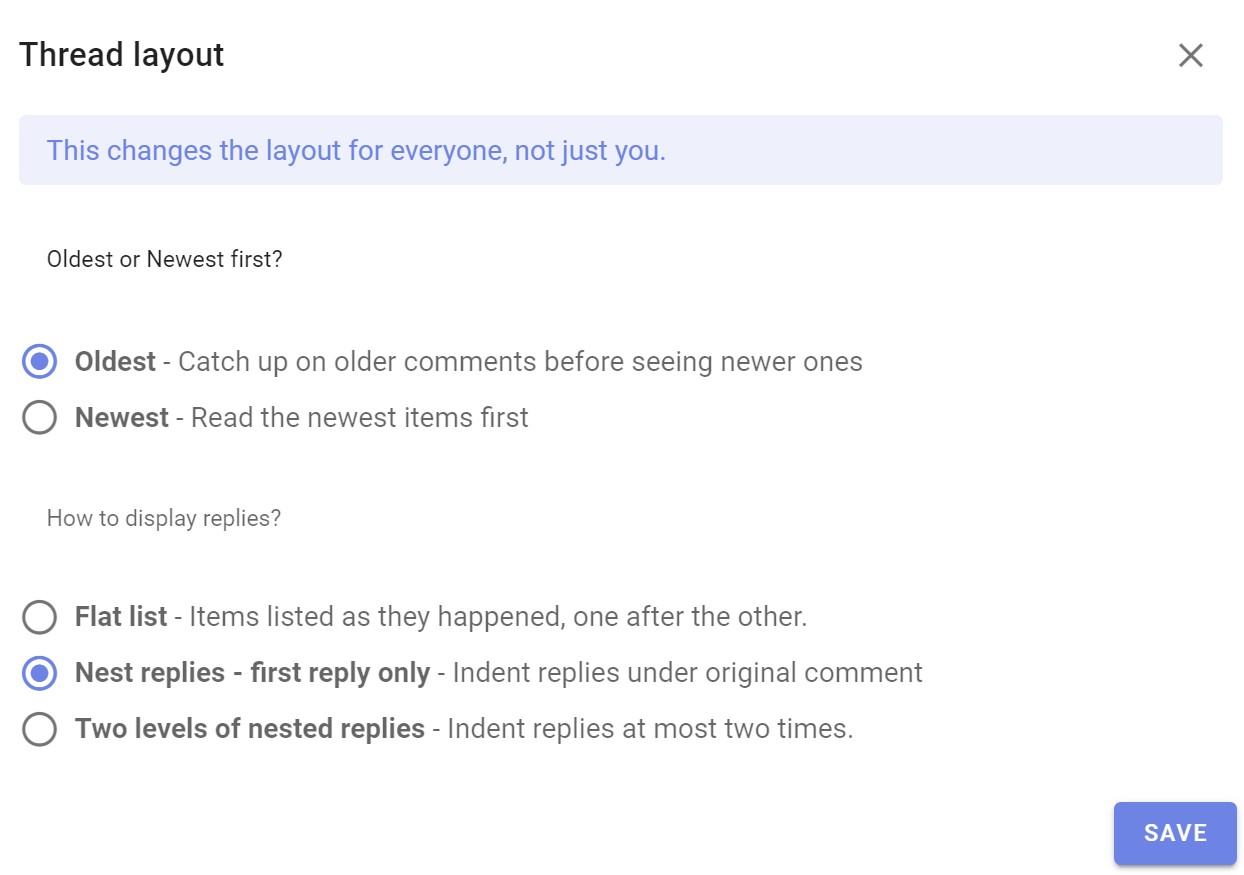
Mettre en avant ou retirer la mise en avant d’un fil de discussion
Les fils de discussion mis en avant apparaissent au-dessus des autres sur la page du groupe. Cette option peut servir pour les discussions de bienvenue, les actualités et les annonces.
Ouvrez le menu à trois points (⋯) à côté du fil de discussion sur la page du groupe, puis sélectionnez Mettre en avant la discussion. Les fils de discussion mis en avant sont classés selon la date de leur mise en avant. Pour modifier leur ordre, retirez leur mise en avant, puis mettez-les de nouveau en avant.
Sélectionnez Ne plus mettre en avant la discussion pour que le fil de discussion retrouve sa place selon son activité.
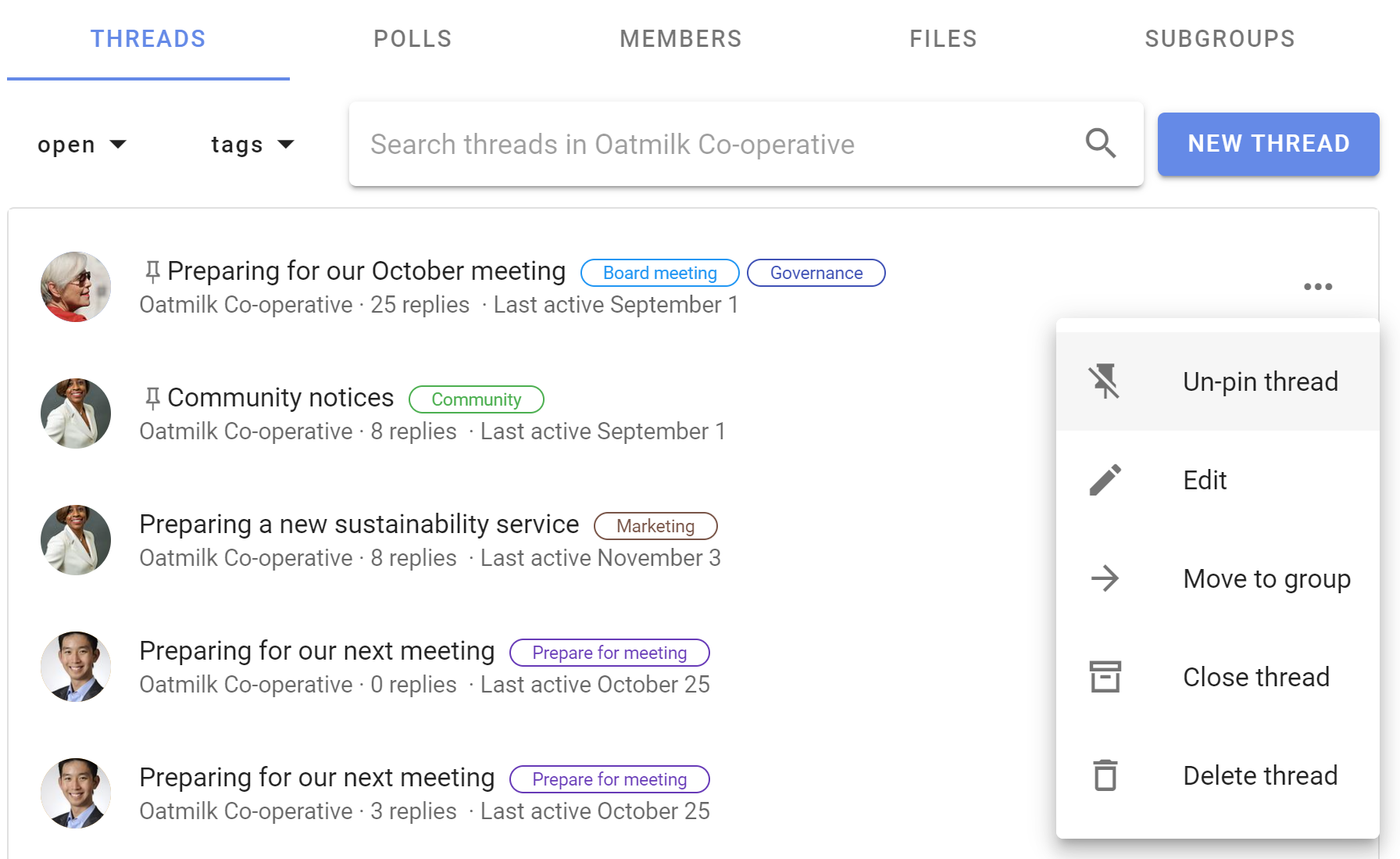
Déplacer un fil de discussion
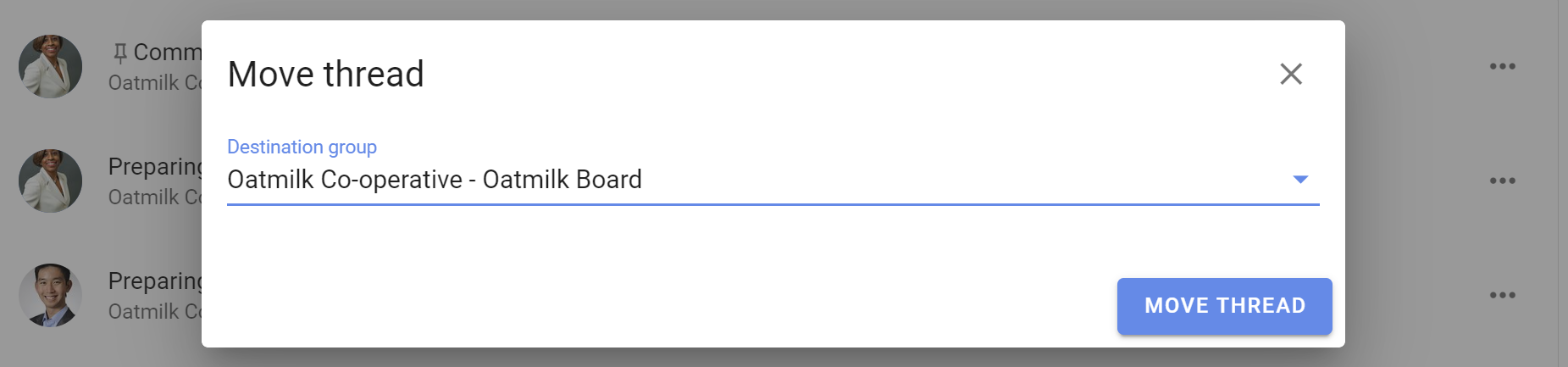
Sélectionnez Déplacer le sujet pour déplacer un fil de discussion vers un autre groupe, un sous-groupe ou une discussion directe. Il sera visible par les membres du groupe de destination et par toute personne invitée à y participer.
Astuce
Commencez un brouillon dans une discussion directe ou un sous-groupe privé, puis déplacez-le vers le groupe lorsqu’il est prêt.
Pour déplacer seulement certains éléments plutôt que l’ensemble du fil de discussion, consultez Déplacer des éléments entre des fils de discussion.
Verrouiller ou déverrouiller un fil de discussion
Verrouillez un fil de discussion pour empêcher l’ajout de commentaires ou toute autre modification. Vous ne pouvez le verrouiller qu’une fois tous ses sondages actifs terminés.
Sélectionnez Verrouiller la discussion dans Actions. Les fils de discussion verrouillés disparaissent de la liste des discussions ouvertes et portent le tag Verrouillé.
Pour retrouver un fil de discussion verrouillé, ouvrez le filtre des discussions sur la page du groupe et sélectionnez Verrouillé. Ouvrez le fil, puis sélectionnez Déverrouiller le fil de discussion pour autoriser de nouveau les commentaires et les modifications.
Supprimer un fil de discussion
La suppression d’un fil de discussion est définitive. Si vous pensez en avoir encore besoin, verrouillez-le plutôt.
Sélectionnez Supprimer la discussion, puis confirmez la suppression.