Gérer les électeurs
Utilisez Gérer les électeurs pour donner à des personnes le droit de voter et les inviter à participer à une proposition ou à un sondage.
Inviter des personnes à voter
Après le lancement d’un sondage avec Personnes sélectionnées uniquement, la fenêtre Gérer les électeurs s’ouvre. Vous pouvez également l’ouvrir en sélectionnant Gérer les électeurs sur le sondage.
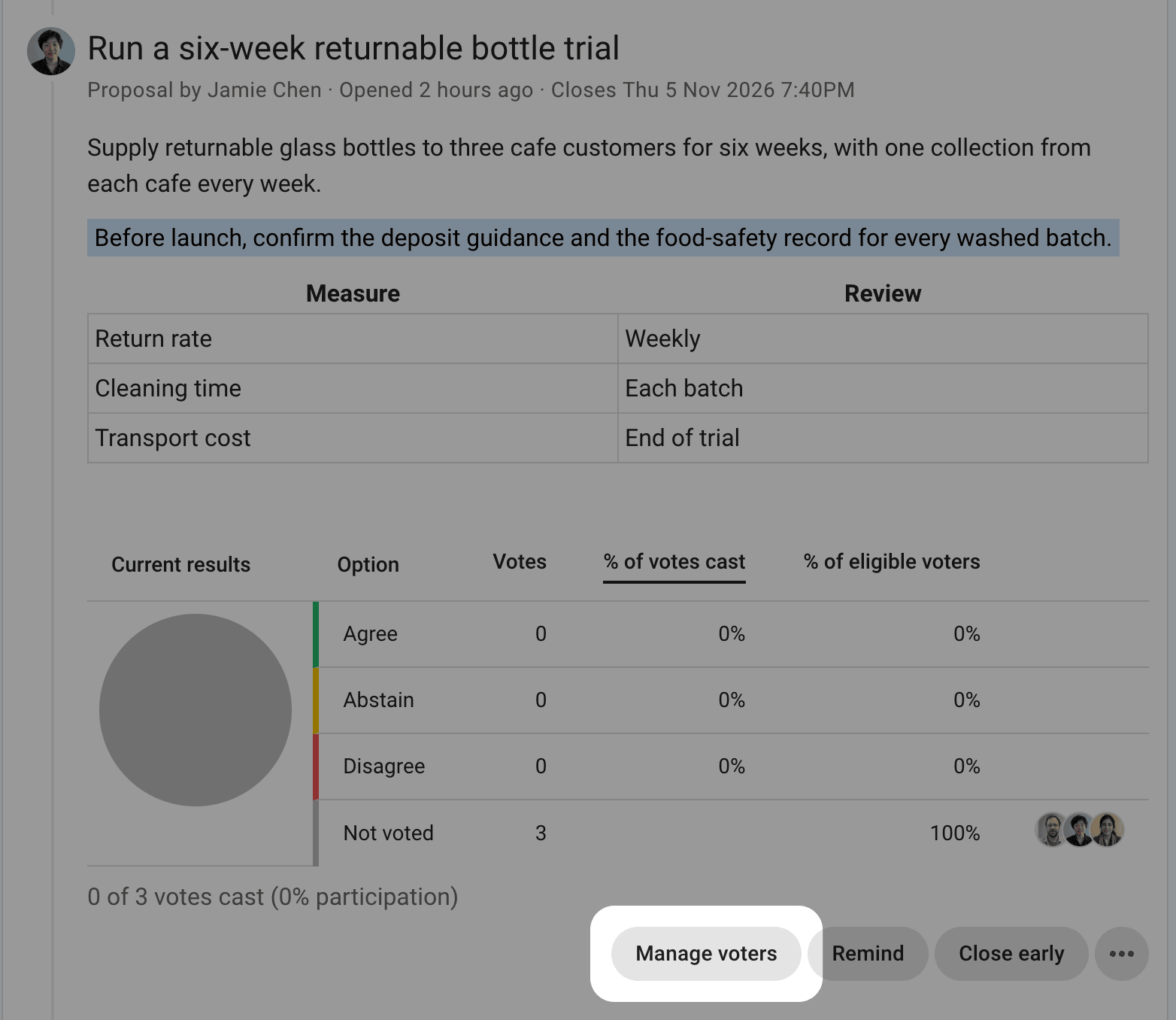
Choisir les destinataires
Cliquez sur le champ vide Trouver ou inviter des électeurs pour afficher des suggestions. Elles apparaissent dans cet ordre :
- votre groupe
- les Délégués de votre groupe, si votre groupe a des électeurs délégués
- les salons de discussion connectés, comme Slack ou Microsoft Teams
- les sous-groupes et le groupe parent
- les membres individuels
Dans un fil direct, la liste propose Participants à la discussion à la place d’un groupe.
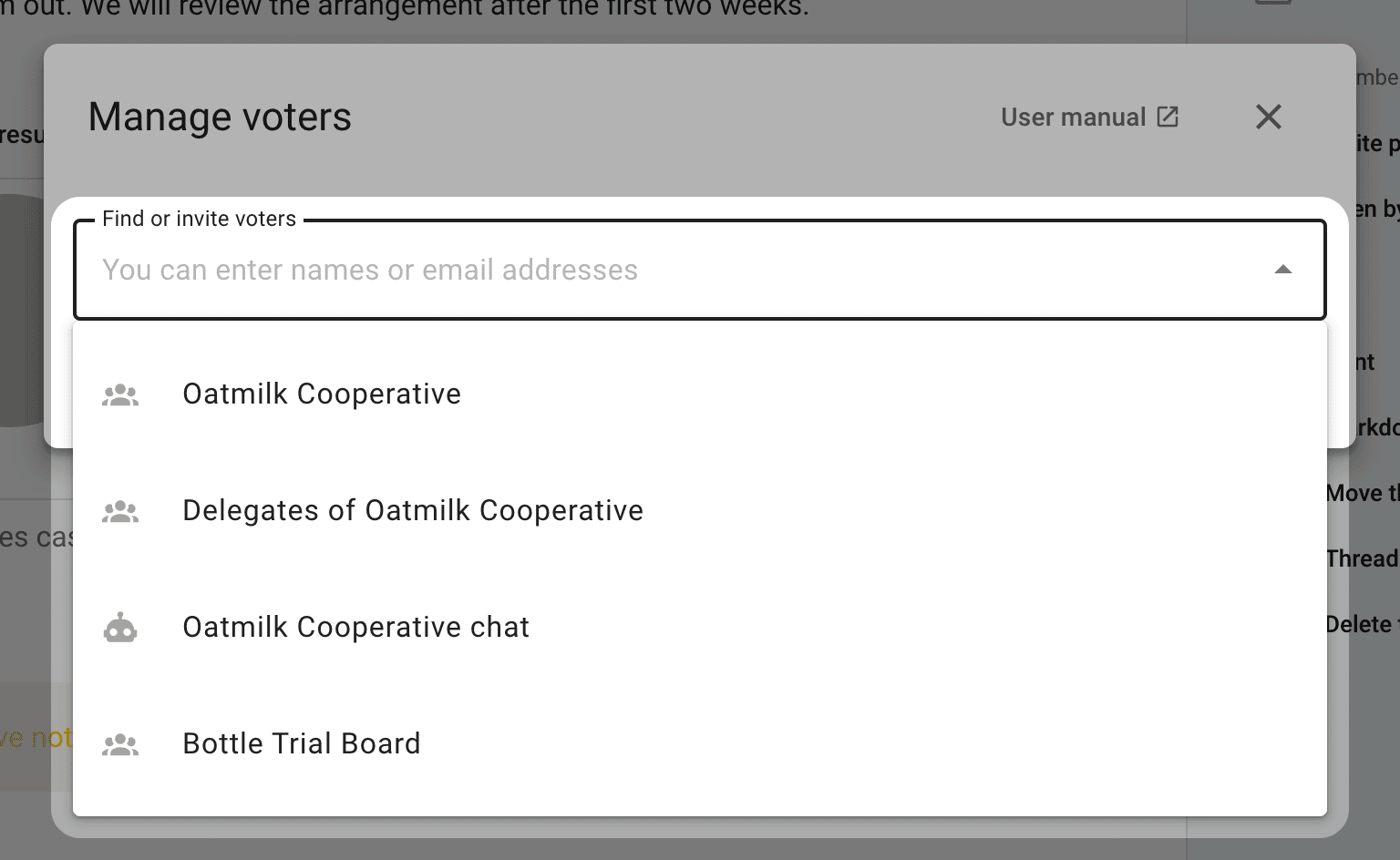
Sélectionnez un ensemble de destinataires pour inviter ces personnes en une seule fois. Par exemple, sélectionner Oatmilk Cooperative inclut les personnes de ce groupe. Vous pouvez également sélectionner un salon de discussion connecté pour y publier l’invitation. Publier une invitation dans un salon de discussion n’ajoute pas ses membres aux électeurs.
Vérifier les personnes incluses
Après la sélection d’un ensemble de destinataires, le champ affiche son nom et le nombre de personnes incluses. Vérifiez ce nombre avant d’envoyer l’invitation.
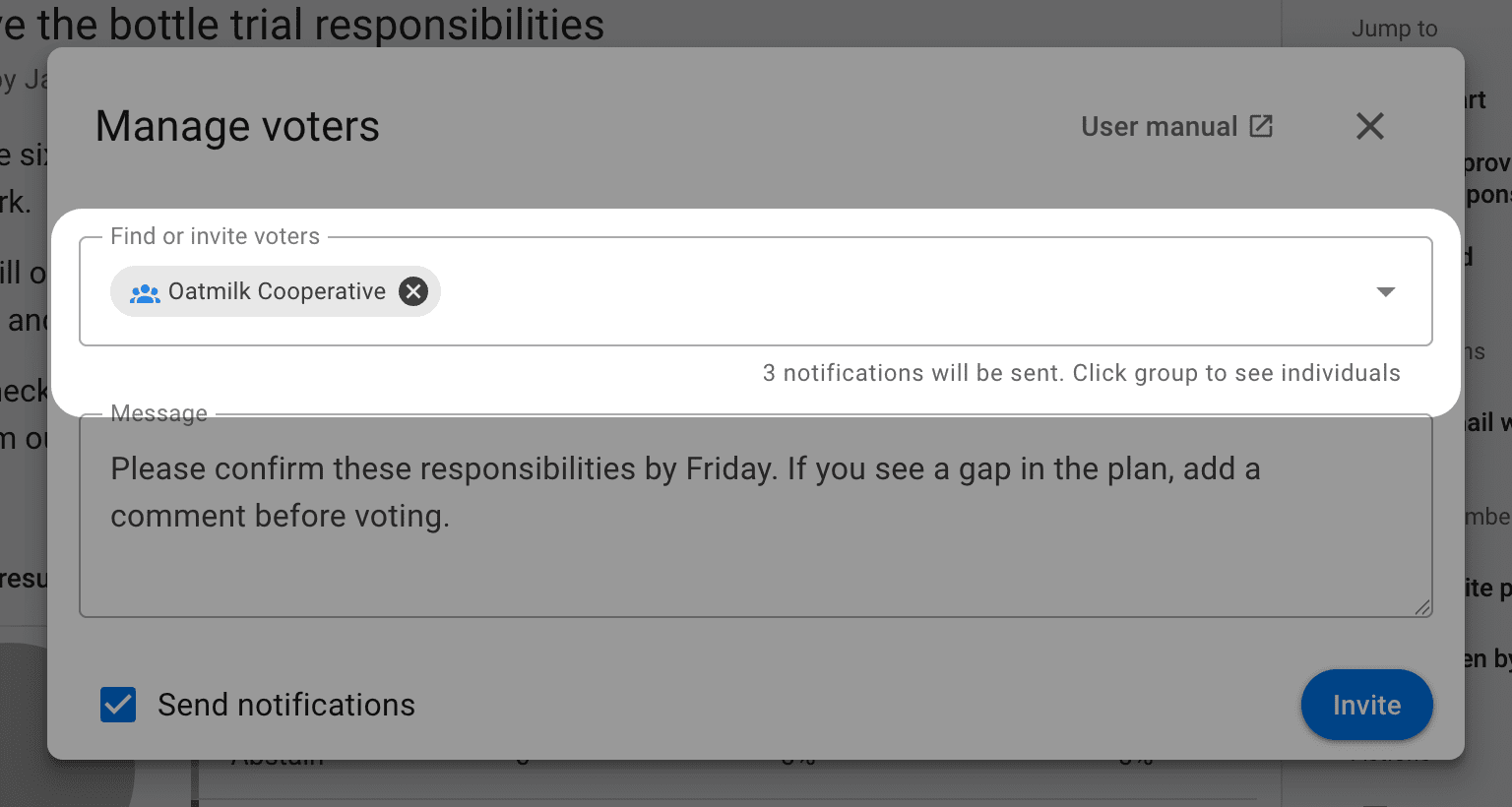
Cliquez sur le nom de l’ensemble de destinataires pour afficher les personnes qui le composent. Vous pouvez ensuite sélectionner le × à côté d’une personne pour l’exclure de cette invitation. Cela ne la retire pas du groupe.
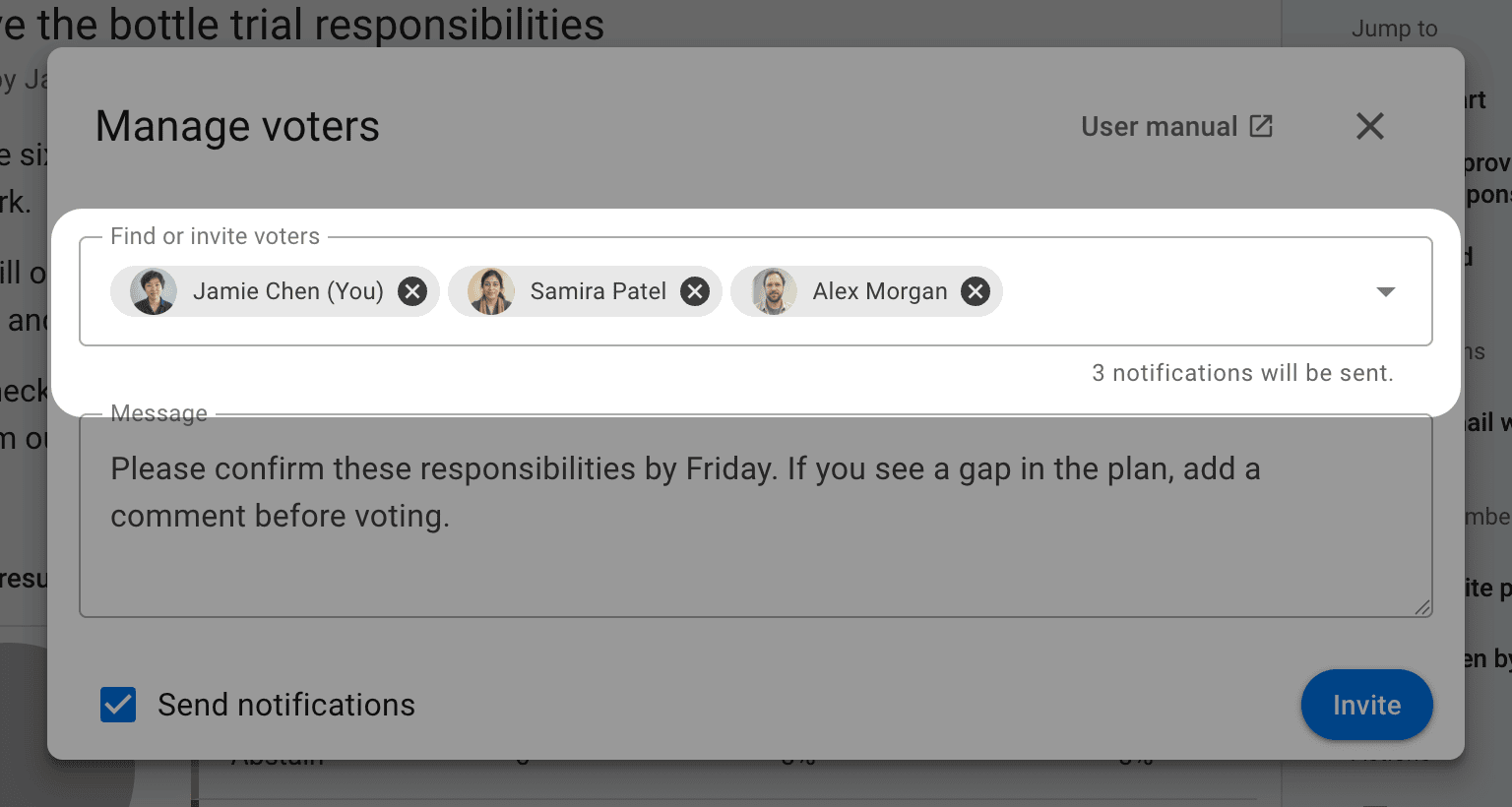
Ajouter des personnes par nom ou par adresse e-mail
Vous pouvez également saisir le nom d’une personne et la sélectionner dans les suggestions, ou saisir une adresse e-mail pour inviter une nouvelle personne. Vous pouvez ajouter plusieurs personnes à la même invitation.
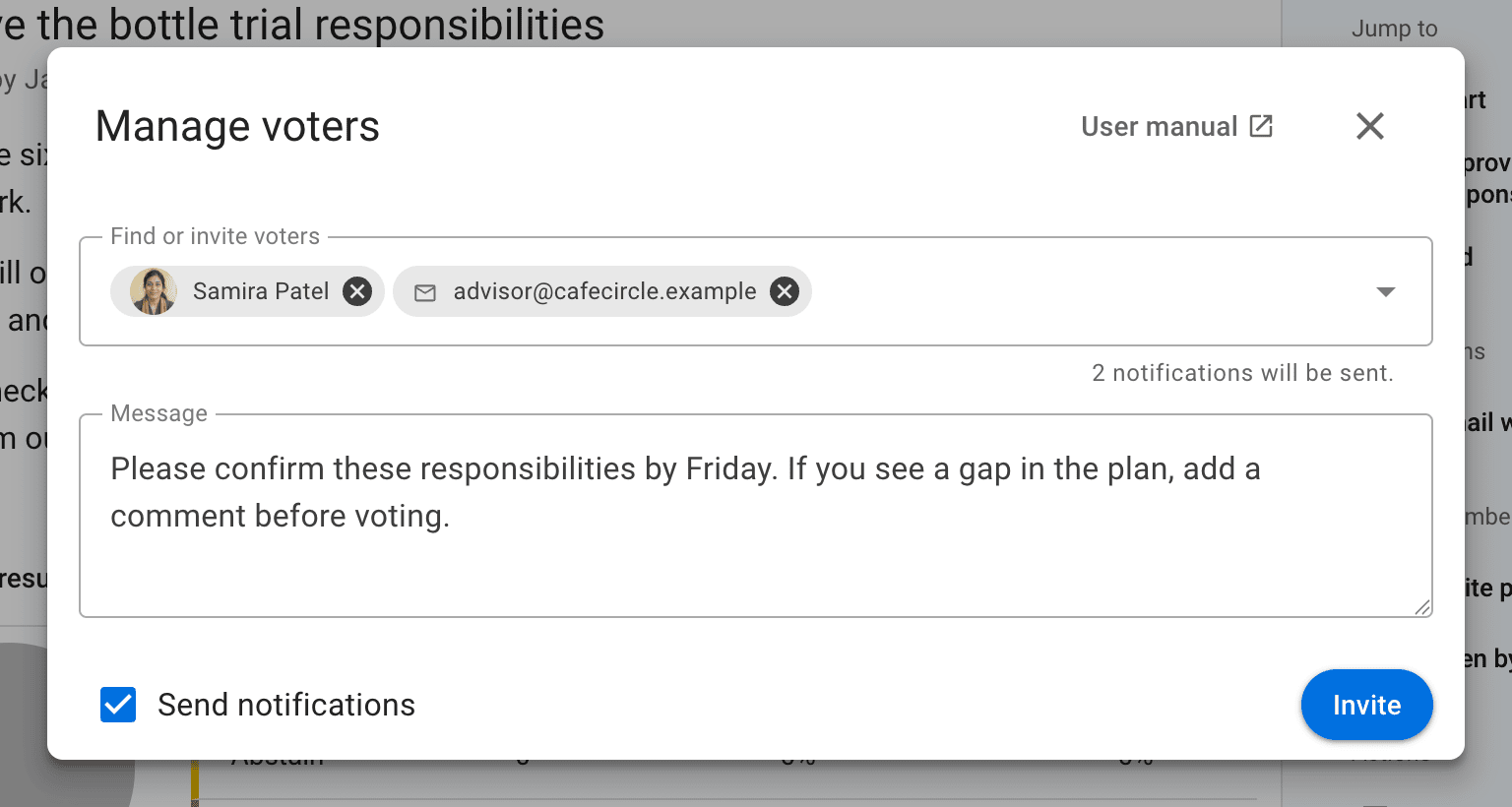
Les invités ont accès à ce sondage. Si le sondage se trouve dans un fil, ils peuvent également consulter ce fil et ses commentaires. L’invitation ne leur donne pas l’autorisation de publier des commentaires dans le fil, de voter dans ses autres sondages ni de consulter les autres fils du groupe.
Envoyer les invitations
Ajoutez un message expliquant ce que vous demandez aux personnes de décider, puis sélectionnez Inviter. Laissez Envoyer des notifications coché pour avertir les personnes que vous invitez. Décochez cette option pour ajouter des électeurs sans envoyer de notification.
Pour un sondage programmé, sélectionnez Ajouter des électeurs. Les personnes reçoivent leur invitation à l’ouverture du vote.
Après l’invitation
Ajouter d’autres électeurs
Vous pouvez rouvrir Gérer les électeurs pour ajouter des personnes à tout moment, y compris avant l’ouverture d’un sondage programmé. La fenêtre affiche également les électeurs déjà présents, en commençant par les personnes ajoutées le plus récemment. Saisissez un nom pour rechercher une personne, ou utilisez les commandes de pagination pour parcourir une liste plus longue.
Retirer des personnes du sondage
Sélectionnez le bouton de corbeille à côté d’une personne et confirmez avec Supprimer l'électeur pour lui retirer le droit de voter dans ce sondage. Par exemple, une personne qui organise un vote du conseil peut se retirer si elle n’est pas autorisée à voter.
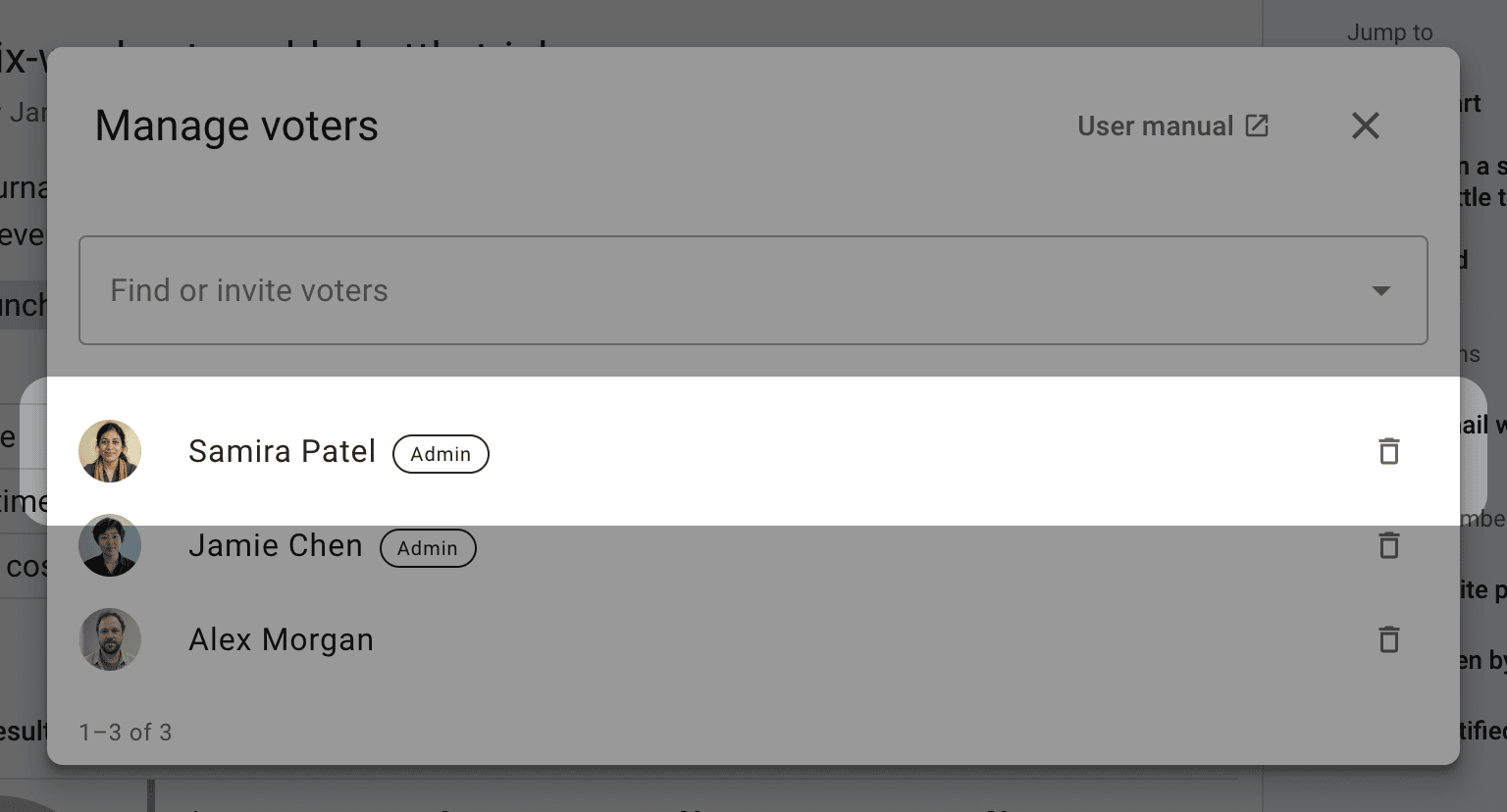
Il est impossible de retirer des personnes d’un sondage anonyme. Dans les sondages utilisant des poids du vote, les administrateurs du fil peuvent également consulter et modifier ces poids ici.
Rappeler aux personnes de voter
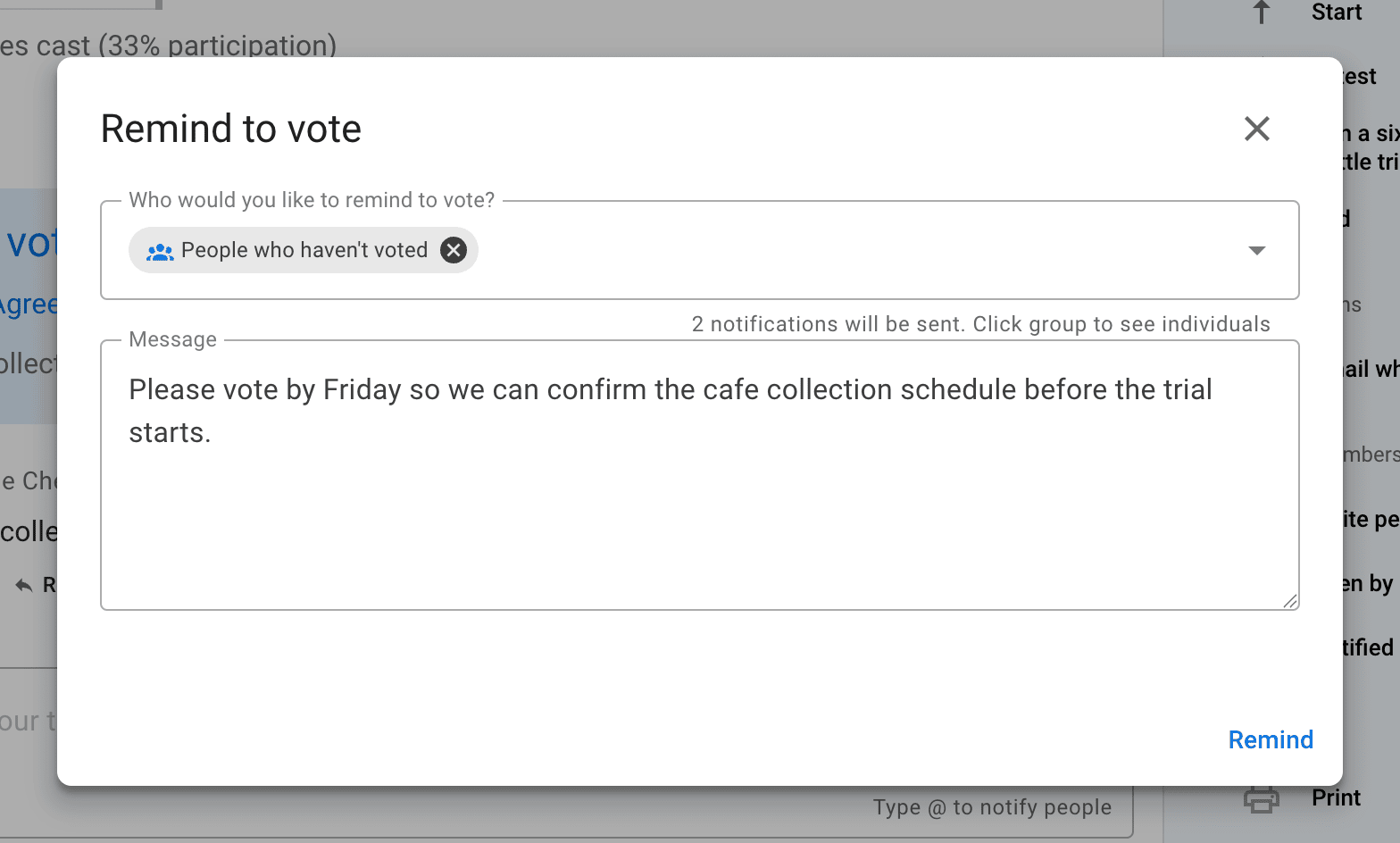
Sélectionnez Rappel sur le sondage, choisissez les destinataires du rappel, ajoutez un message, puis sélectionnez Rappel pour l’envoyer. Vous pouvez sélectionner Personnes en attente de vote pour joindre les personnes dont les réponses sont encore attendues.
Consulter l’historique des notifications
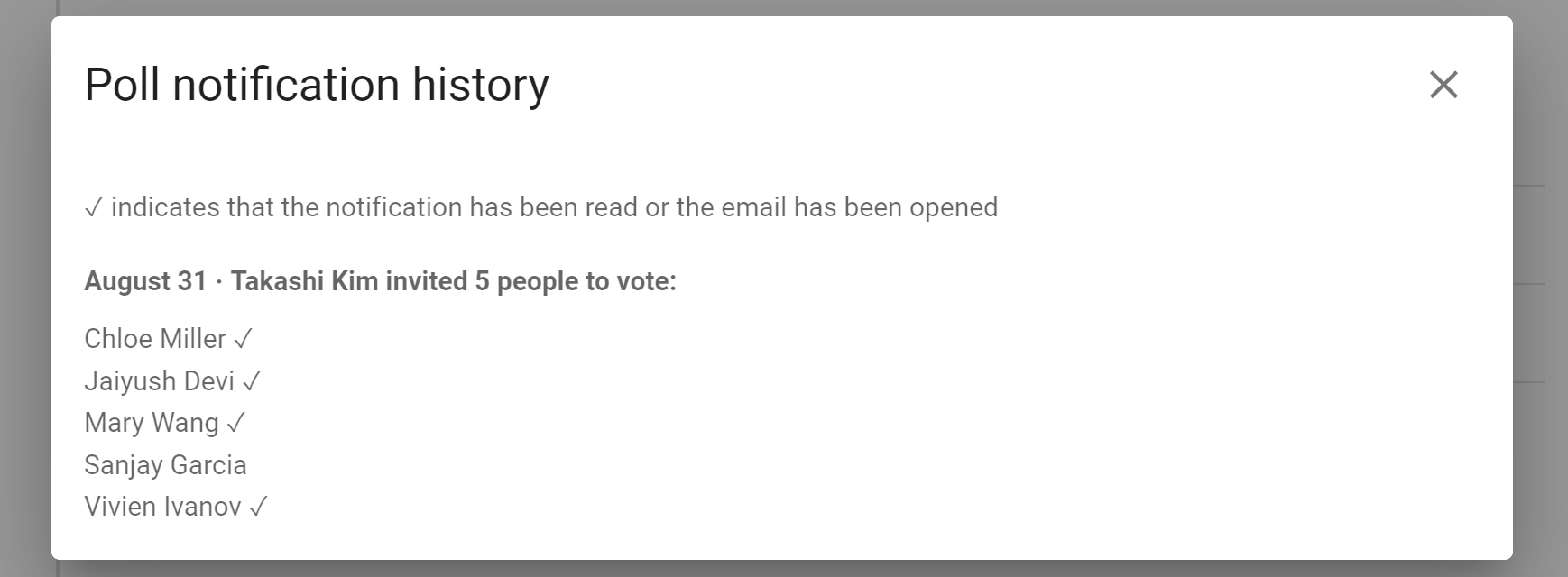
Ouvrez le menu à trois points (⋯) du sondage et sélectionnez Historique des notifications pour voir qui a été invité, quand chaque invitation a été envoyée et si elle a été lue, lorsque cette information est disponible.
Clôturer un sondage de manière anticipée
Sélectionnez Clôture anticipée lorsque tout le monde a voté ou que le sondage n’a plus besoin de rester ouvert.
Rouvrir un sondage
Sélectionnez Rouvrir sur un sondage clôturé, puis définissez une nouvelle date de clôture et une nouvelle heure. Les sondages qui masquent les résultats jusqu’à la clôture du vote, y compris les sondages anonymes, ne peuvent pas être rouverts ; vous pouvez reporter leur heure de clôture tant qu’ils sont encore ouverts.