Notifications
Les notifications aident les groupes à avancer en attirant votre attention sur les discussions et les décisions qui demandent une réponse.
Quand vous revenez sur Loomio, les notifications sont souvent votre point de départ. Elles vous indiquent quand :
- quelqu’un vous mentionne ou répond à l’un de vos messages
- une nouvelle discussion est partagée avec vous
- vous êtes invité à voter ou recevez un rappel pour voter
- un sondage va bientôt se terminer
- une conclusion est annoncée
Les paramètres de notification de Loomio vous permettent de choisir à quel point vous souhaitez suivre chaque groupe ou fil de discussion. Les notifications restent accessibles dans Loomio. Vous pouvez donc les consulter quand vous êtes disponible.
Deux façons de commencer
Pour commencer, vous pouvez choisir l’une de ces deux approches :
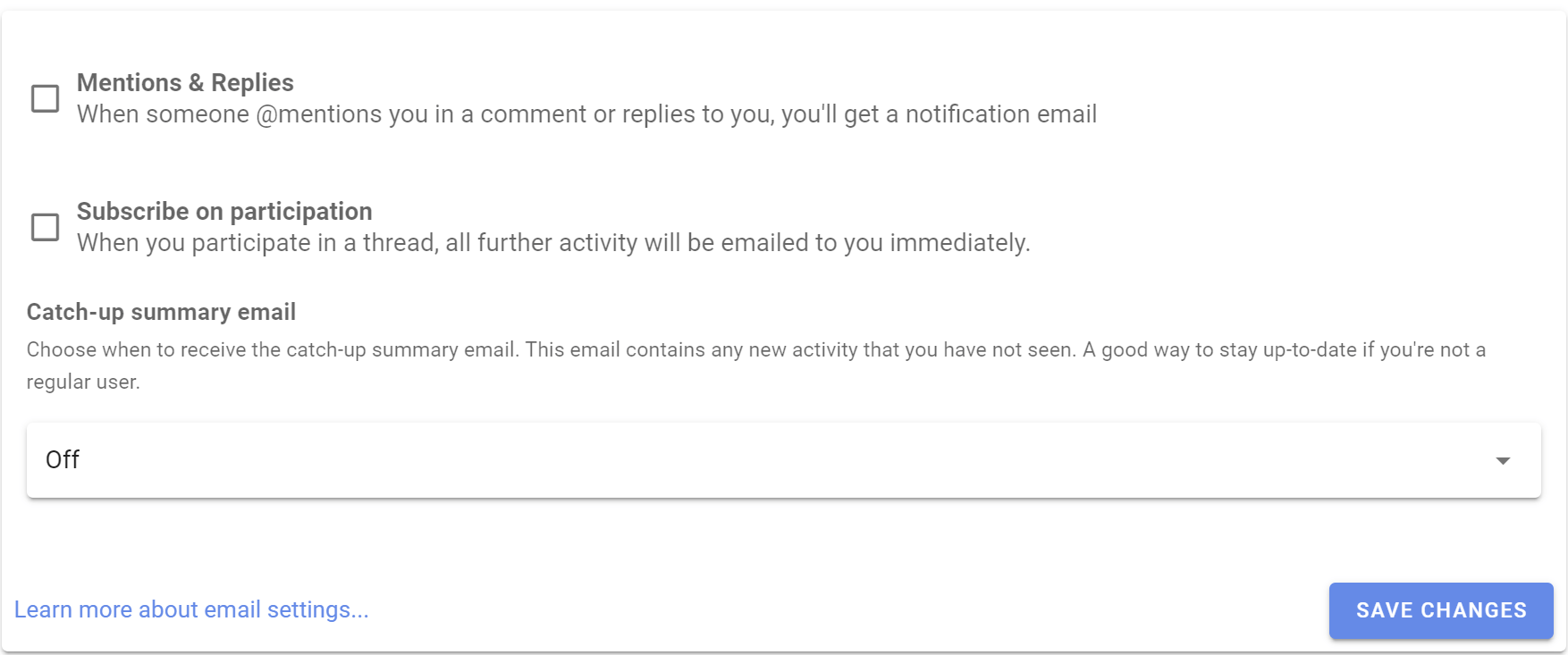
- Lors d'une notification — recevez un e-mail quand une activité demande votre attention, et retrouvez le reste dans votre récapitulatif quotidien. Choisissez cette option si vous découvrez encore comment votre groupe utilise Loomio.
- Une fois par jour — réglez les e-mails sur Rattrapage uniquement et conservez la fréquence Tous les jours pour votre récapitulatif. Vous recevrez vos notifications et les autres activités non lues dans un seul e-mail.
Les nouveaux comptes utilisent Lors d'une notification et reçoivent un récapitulatif quotidien. Vous êtes ainsi informé dès qu’une personne vous mentionne, vous répond ou partage une discussion avec vous, ainsi que lorsque vous recevez une invitation ou un rappel pour voter, qu’un sondage va bientôt se terminer ou qu’une conclusion est annoncée. Vous ne recevez pas d’e-mail immédiat pour chaque commentaire ou vote.
Si vous préférez recevoir toutes vos notifications Loomio en même temps, choisissez l’envoi une fois par jour. Vous pourrez modifier ce choix si vos habitudes de travail changent.
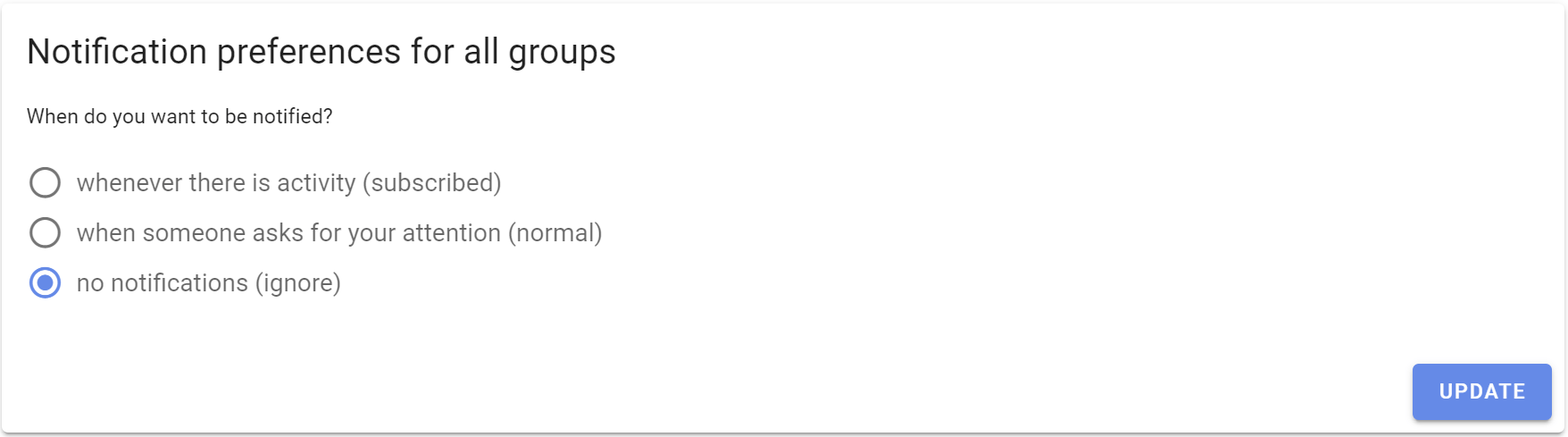
Pour suivre un groupe ou un fil de discussion de plus près, choisissez Toute activité afin de recevoir chaque mise à jour dès sa publication.
Ces paramètres par défaut s’appliquent lorsque vous rejoignez un groupe. Au départ, les fils de discussion reprennent les paramètres de leur groupe. Vous pouvez ensuite suivre un fil important de plus près ou réduire ses notifications sans modifier celles du reste du groupe.
Notifications dans Loomio
L’icône en forme de cloche, en haut à droite, donne accès aux notifications dans l’application. Le nombre affiché indique combien de notifications vous n’avez pas encore lues.
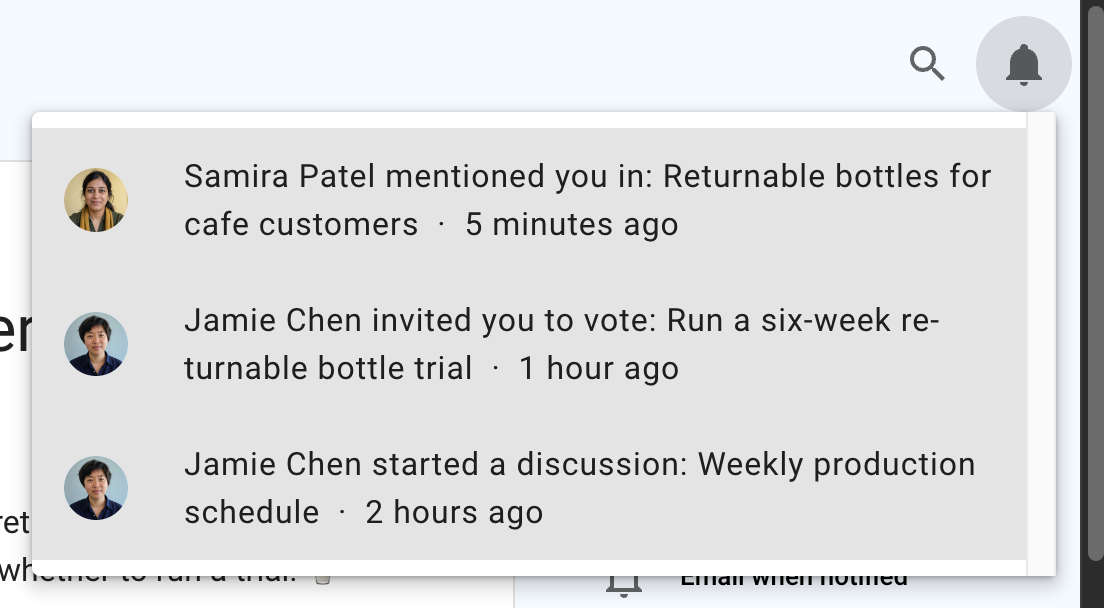
Sélectionnez une notification pour ouvrir la discussion ou le sondage associé.
Récapitulatif
Le récapitulatif vous donne régulièrement une vue d’ensemble de l’activité, sans que vous ayez à suivre chaque groupe tout au long de la journée.
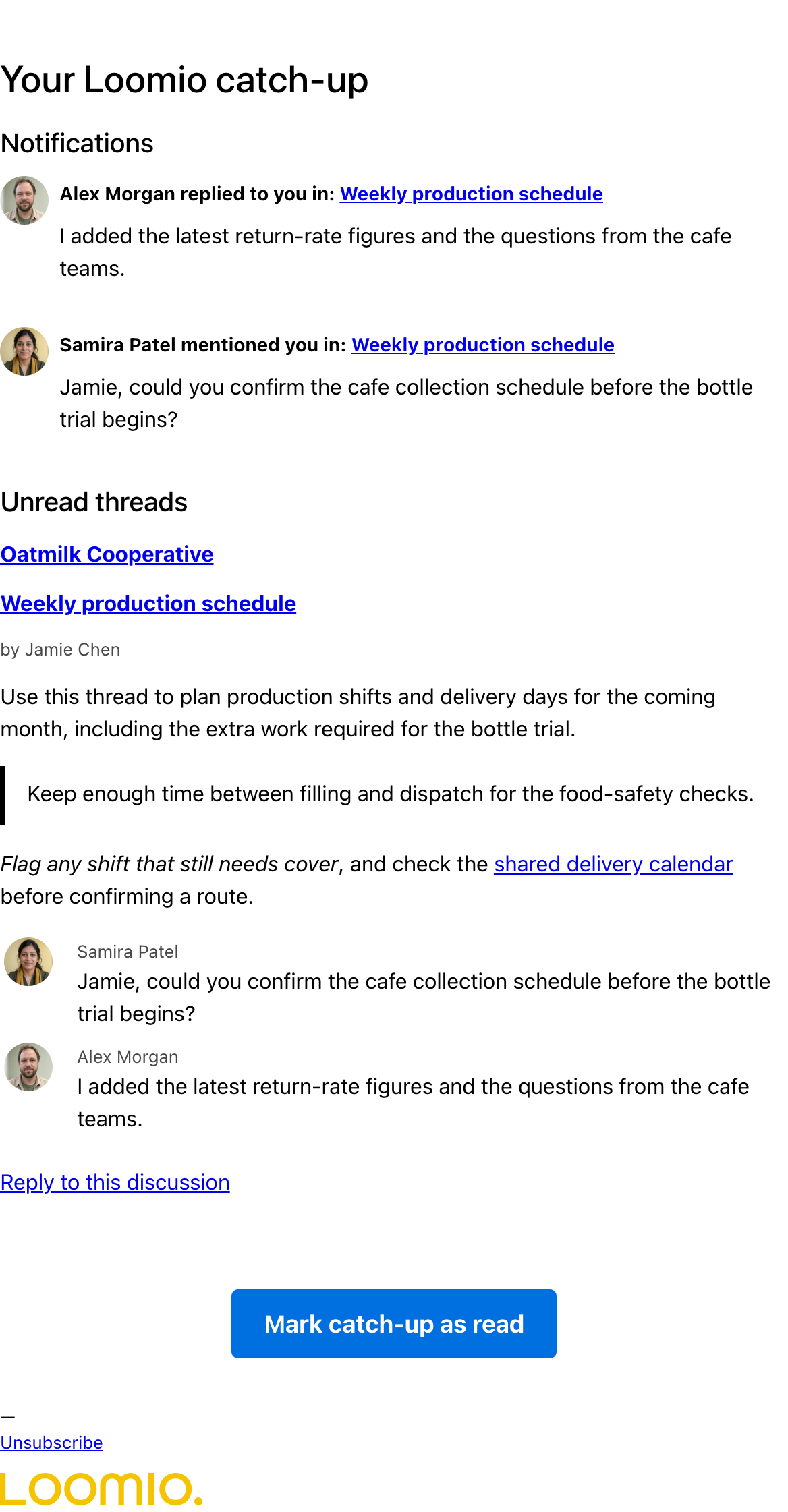
Il présente d’abord vos notifications non vues, puis les discussions et les sondages autonomes non lus, classés par groupe. Les notifications résument les activités qui demandent votre attention et contiennent des liens vers celles-ci. La section des éléments non lus comprend les détails des discussions, sondages, commentaires, votes et modifications. Les discussions directes et les fils de discussion auxquels vous participez en tant qu’invité y figurent aussi lorsqu’ils contiennent une activité non lue.
Vous pouvez activer Suis les mises à jour sur la page d’un groupe ouvert que vous n’avez pas rejoint. Les discussions et les sondages non lus de ce groupe figureront alors dans votre récapitulatif, selon votre fréquence habituelle. La lecture de ces fils ou le marquage du récapitulatif comme lu met à jour leur statut de lecture de la même façon que pour les fils des groupes dont vous êtes membre. Désactivez Suis les mises à jour sur la page du groupe pour ne plus les inclure.
Loomio n’envoie pas de récapitulatif si vous n’avez aucune notification non vue ni aucun fil de discussion non lu pour la période concernée.
Choisir la fréquence du récapitulatif
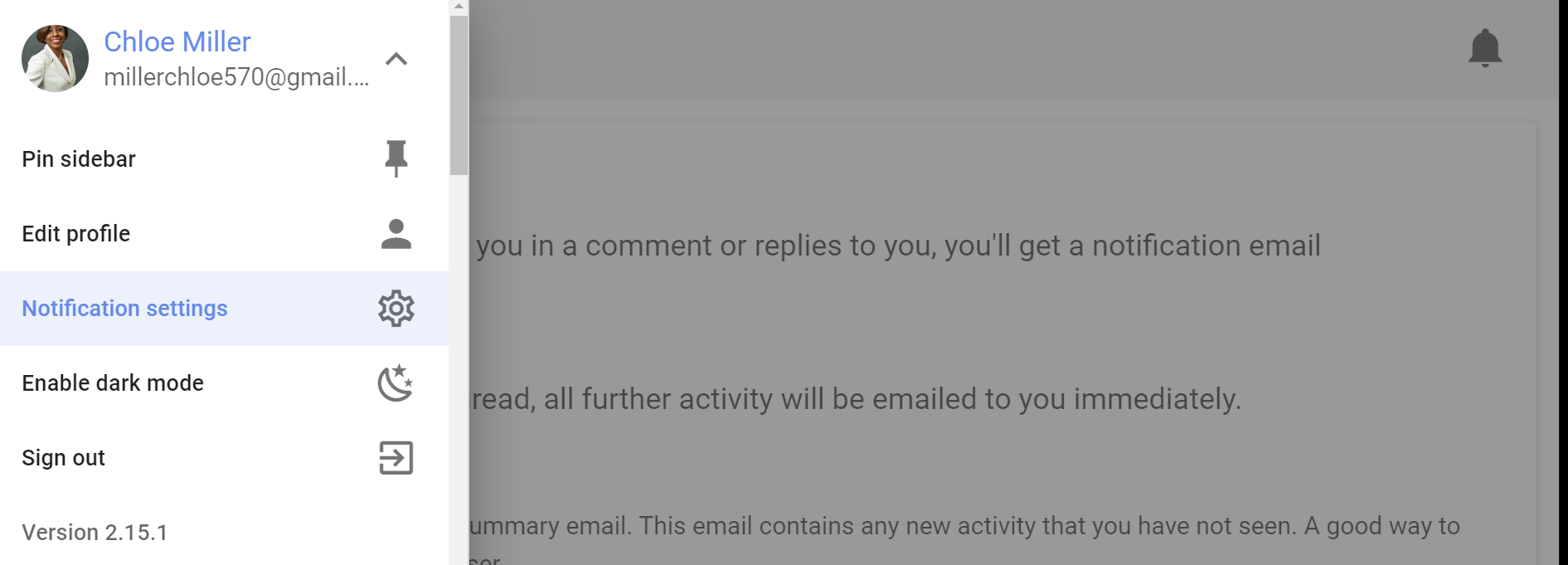
Ouvrez Paramètres de notification depuis votre menu utilisateur pour choisir la fréquence de réception du récapitulatif.
Le lien Se désinscrire dans un e-mail récapitulatif ouvre un formulaire permettant de régler sa fréquence. Ce lien vous autorise à modifier ou à arrêter les e-mails récapitulatifs sans vous connecter. La page complète Paramètres de notification reste accessible dans Loomio une fois que vous êtes connecté.
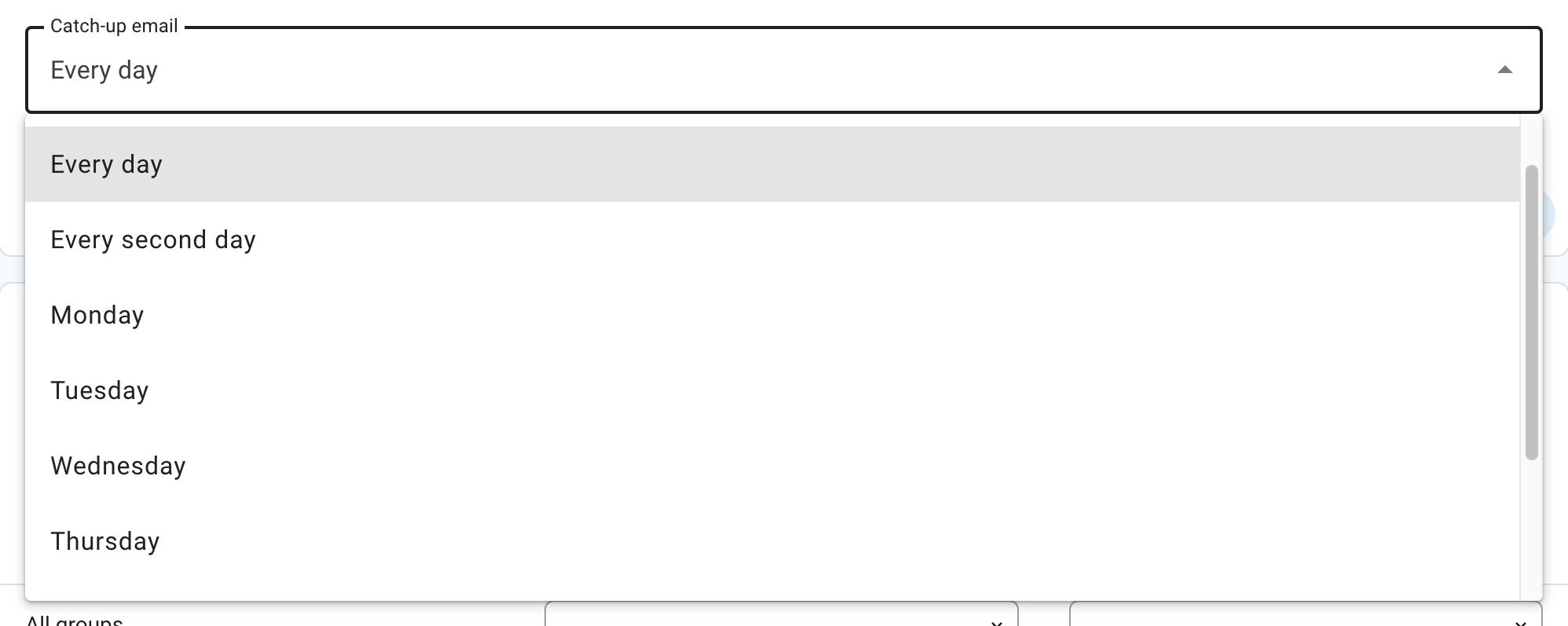
Les nouveaux comptes reçoivent un récapitulatif quotidien. Vous pouvez choisir :
- Jamais pour désactiver le récapitulatif
- Tous les jours pour l’activité des 24 heures précédentes environ
- Tous les deux jours pour l’activité des deux jours précédents environ
- un jour de la semaine pour recevoir un récapitulatif hebdomadaire ce jour-là
Le récapitulatif est envoyé le matin, selon le fuseau horaire indiqué dans votre profil Loomio.
Marquer un récapitulatif comme lu
Sélectionnez Marquer le rattrapage comme lu pour marquer ses notifications et l’activité des sujets comme lues dans Loomio. Ouvrir ou prévisualiser le récapitulatif ne marque aucun élément comme lu.
Un récapitulatif ne concerne pas une seule discussion : n’y répondez pas. Ouvrez une discussion ou un sondage depuis le récapitulatif avant de laisser un commentaire ou de répondre.
Paramètres de notification des groupes et des fils de discussion
Vous pouvez choisir à quel point vous souhaitez suivre chaque groupe et chaque fil de discussion. Ces paramètres vous appartiennent : les administrateurs du groupe ne peuvent pas les modifier.
Modifiez les paramètres par défaut des groupes que vous rejoignez dans Paramètres de notification, depuis votre menu utilisateur. Vous pouvez ensuite choisir un autre réglage pour un groupe ou un fil de discussion précis. Le réglage propre à un fil ne concerne que ce fil et ne modifie pas le reste du groupe.
Paramètres de notification d’un groupe
Pour modifier les notifications d’un groupe :
- Ouvrez la page du groupe.
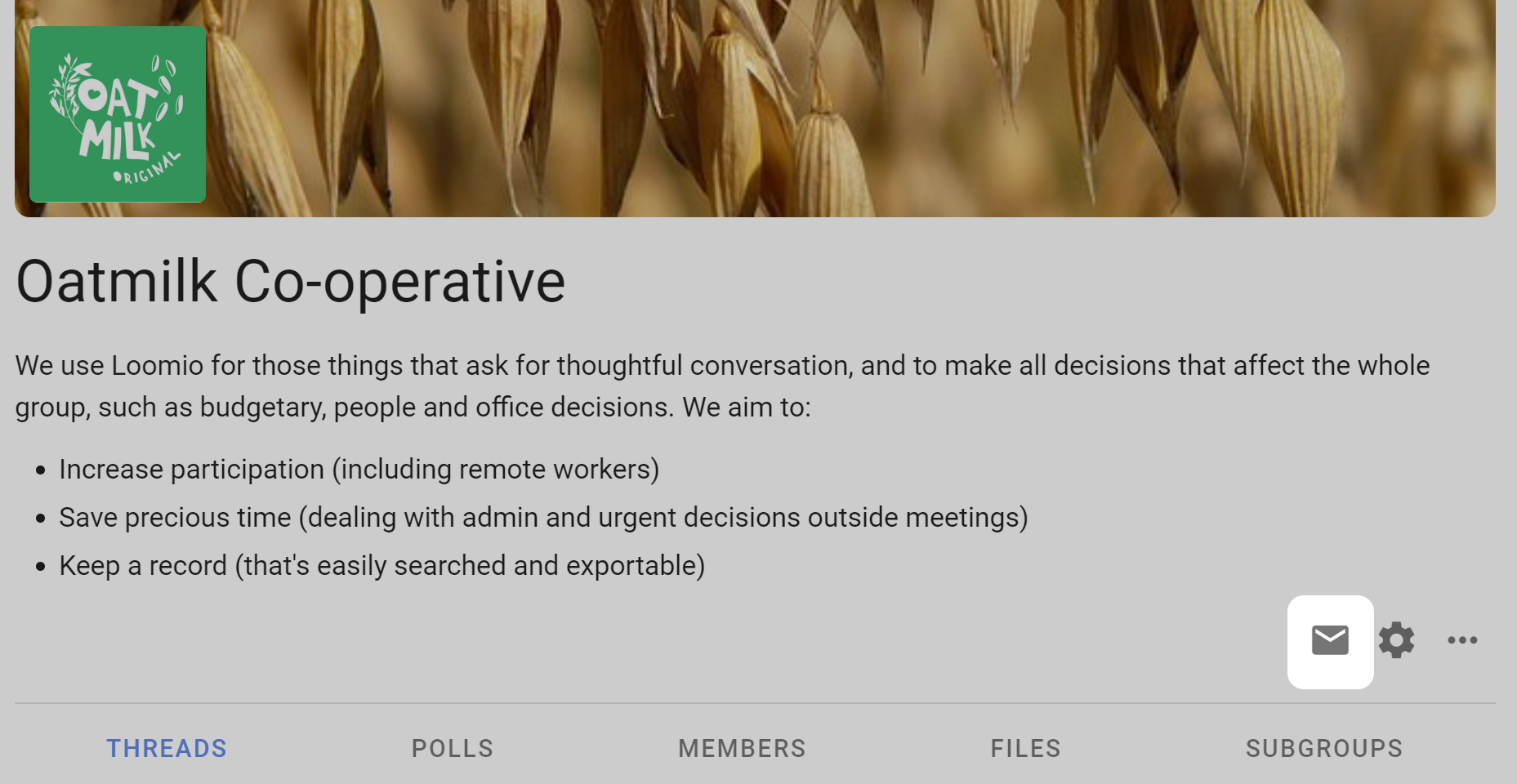
- Ouvrez les paramètres de notification du groupe.
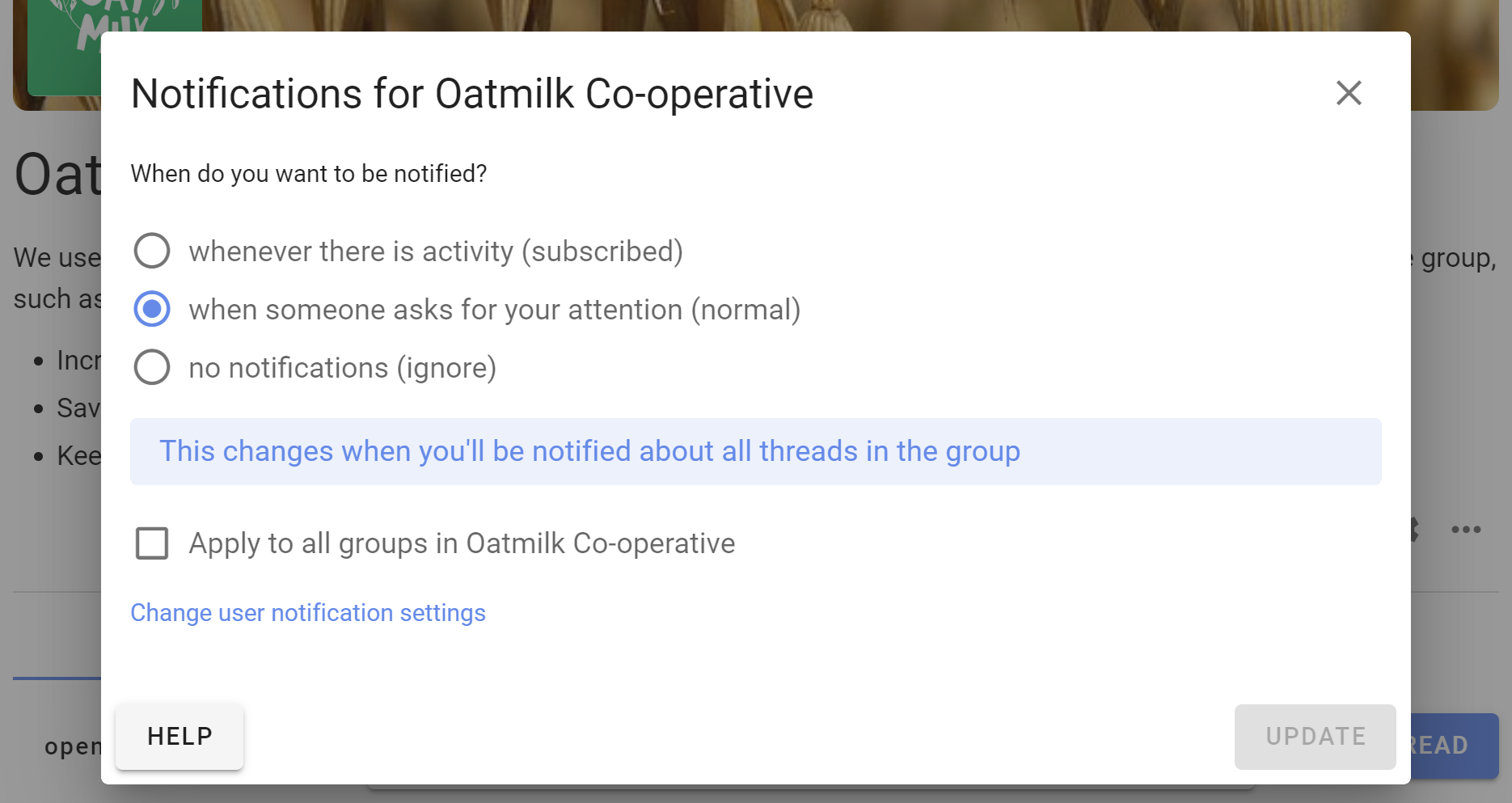
Le formulaire demande Comment souhaites-tu rester informé·e ? Choisissez Rattrapage uniquement, Lors d'une notification ou Toute activité. Si la fréquence de votre récapitulatif est réglée sur Jamais, Rattrapage uniquement est remplacé par Aucune mise à jour par e-mail ou Aucune mise à jour push.
Sélectionnez Appliquer à tous les groupes pour utiliser le même paramètre dans tous vos groupes.
Paramètres de notification des fils de discussion
Pour modifier les paramètres de notification d’un fil de discussion, ouvrez le menu des notifications dans sa barre latérale.
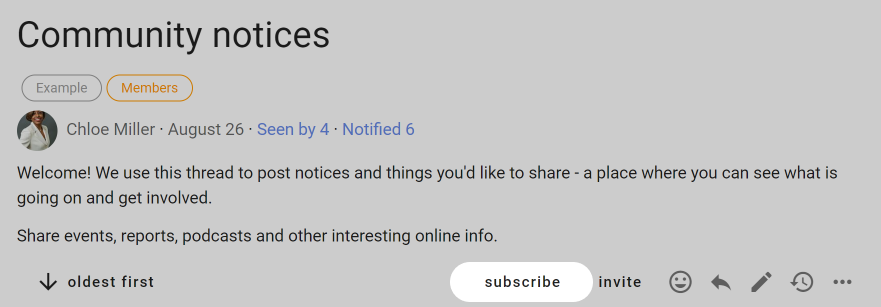
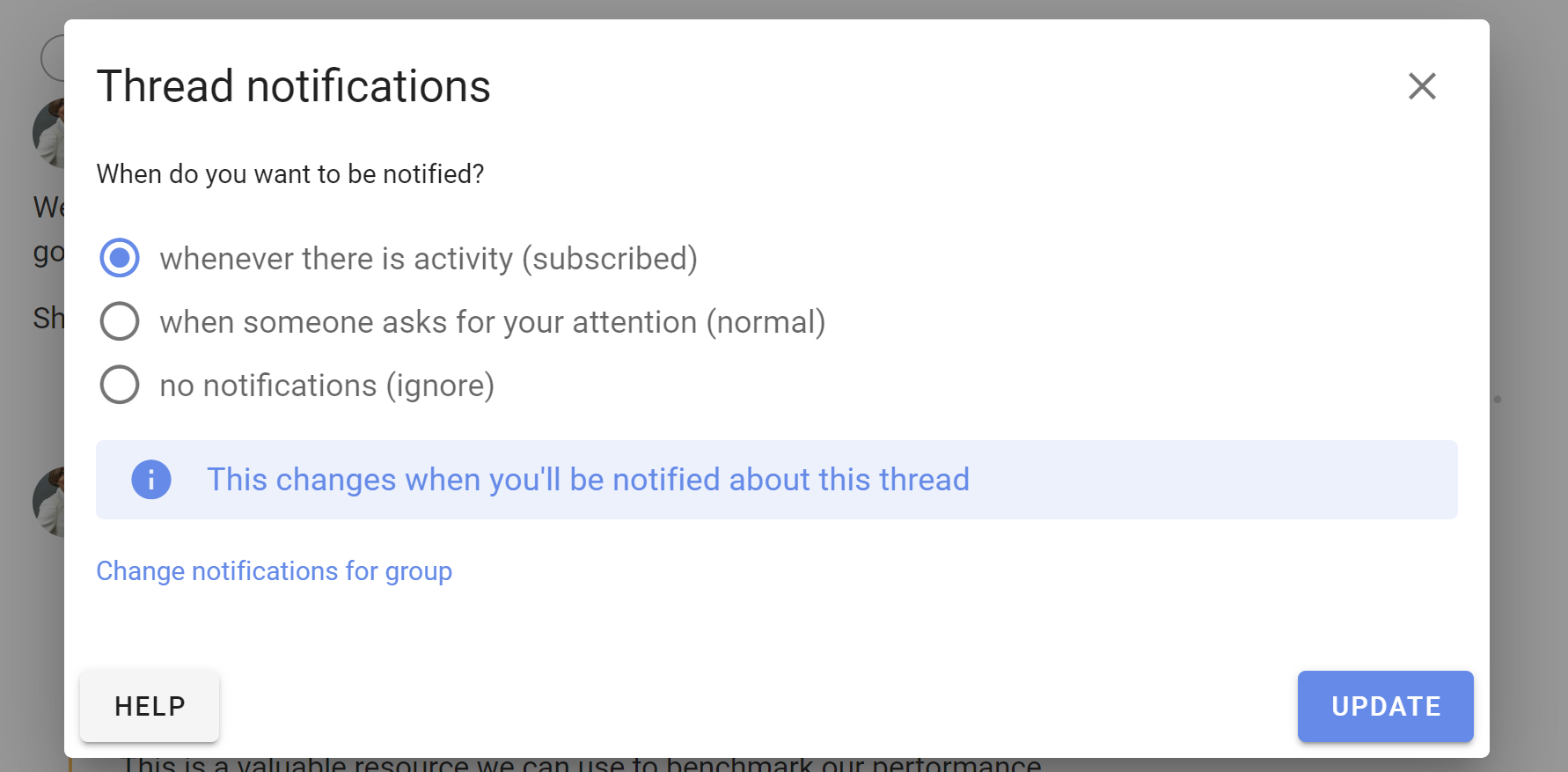
Les paramètres de notification d’un fil de discussion proposent les mêmes choix : Rattrapage uniquement, Lors d'une notification et Toute activité. Le paramètre choisi pour un fil de discussion remplace celui du groupe pour ce fil.
Remarque
Les modifications apportées dans Paramètres de notification des fils de discussion s’appliquent uniquement au fil de discussion ouvert. Sélectionnez Modifier les notifications pour ce groupe. pour modifier le paramètre dont héritent les autres fils de discussion du groupe.
Envoi des e-mails
Par défaut, Loomio vous envoie un e-mail lorsque vous recevez une notification. Selon les paramètres de notification de vos groupes et fils de discussion, ces e-mails peuvent concerner les mentions, les réponses, les discussions partagées avec vous, les invitations et rappels de vote, les conclusions et les sondages qui se terminent bientôt. Choisissez Toute activité pour recevoir aussi un e-mail à chaque nouveau commentaire, vote, fil de discussion, sondage et conclusion.
Le lien Se désinscrire d’un e-mail de notification ouvre les paramètres du fil de discussion ou du groupe concerné, y compris lorsque l’e-mail a été envoyé parce qu’une personne vous a mentionné ou vous a répondu. Le formulaire affiche la fréquence actuelle de vos e-mails de rattrapage pour tous les groupes et contient un lien vers leurs paramètres. Ces liens donnent uniquement accès aux formulaires de paramètres concernés ; ils ne vous connectent pas à Loomio.
Si un e-mail de discussion indique que les réponses sont acceptées, vous pouvez y répondre directement. Votre message sera publié dans la discussion Loomio.
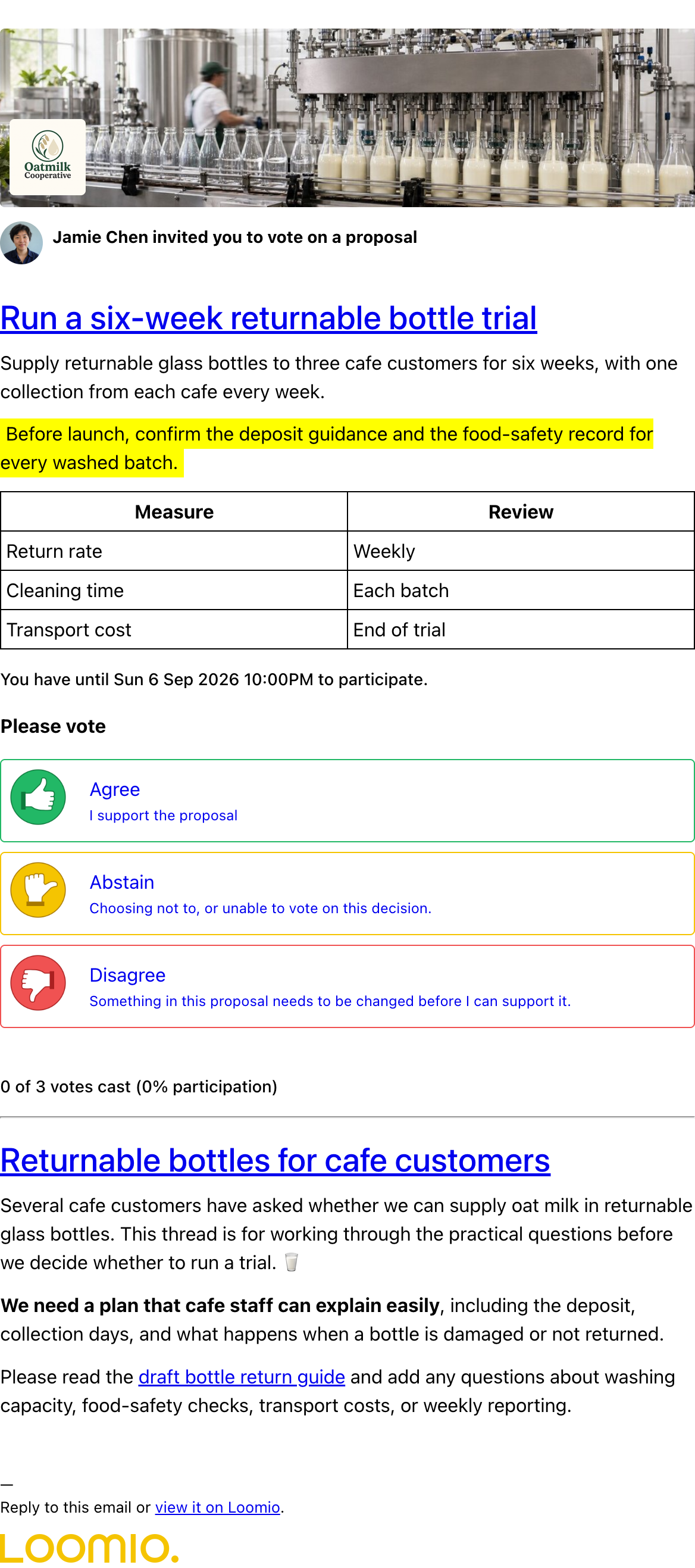
Les e-mails d’invitation à un sondage présentent le sondage et les réponses possibles. Si vous sélectionnez une option, Loomio s’ouvre dans votre navigateur pour que vous puissiez terminer votre vote. Vous devrez peut-être vous connecter ou confirmer votre compte. Vous ne pouvez pas répondre à un e-mail de rattrapage ; ouvrez d’abord la discussion ou le sondage indiqué par le lien.
Activer les notifications mobiles avec les notifications push du navigateur
Loomio utilise les notifications push du navigateur pour envoyer des notifications sur mobile. Vous pouvez ainsi recevoir des notifications sur votre téléphone même lorsque Loomio n’est pas ouvert.
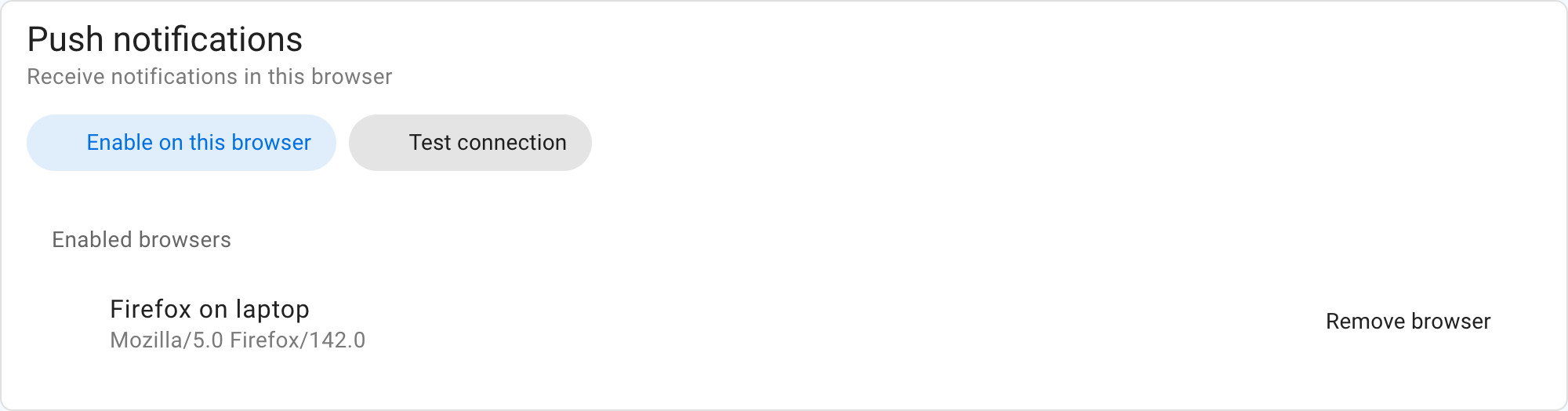
Sur Android, ouvrez Paramètres de notification dans un navigateur compatible et activez les notifications push. Sur iPhone ou iPad, ouvrez d’abord Loomio dans Safari, sélectionnez Partager, puis Ajouter à l’écran d’accueil. Ouvrez Loomio depuis la nouvelle icône sur l’écran d’accueil et activez les notifications push. Sélectionnez Tester la connexion pour vérifier leur réception dans chaque navigateur figurant sous Navigateurs activés.
Les notifications push fonctionnent aussi dans les navigateurs de bureau compatibles. Activez-les si vous souhaitez recevoir des notifications Loomio sur votre ordinateur.
Dès que les notifications push sont activées dans au moins un navigateur, les formulaires de notification des groupes et des fils de discussion vous permettent de choisir E-mail, Push ou E-mail et push. Vous pouvez définir des paramètres de notification différents pour les e-mails et les notifications push. Le navigateur, le système d’exploitation ou la connexion réseau peuvent retarder la réception des notifications push.
Désactiver les notifications externes
Pour ne plus recevoir d’e-mails ni de notifications push concernant l’activité des groupes et des fils de discussion, ouvrez Paramètres de notification depuis votre menu utilisateur. Réglez la fréquence des e-mails de rattrapage sur Jamais, puis choisissez Aucune mise à jour par e-mail et Aucune mise à jour push. Les notifications et l’activité restent accessibles lorsque vous ouvrez Loomio.