Inviter des personnes à une discussion
Invitez des personnes pour attirer leur attention sur une discussion ou donner à des invités accès à un fil particulier. Vous pouvez inviter votre groupe, un sous-groupe, le groupe parent ou des personnes individuellement, et publier des invitations dans des salons de discussion connectés.
Ouvrir Inviter des personnes
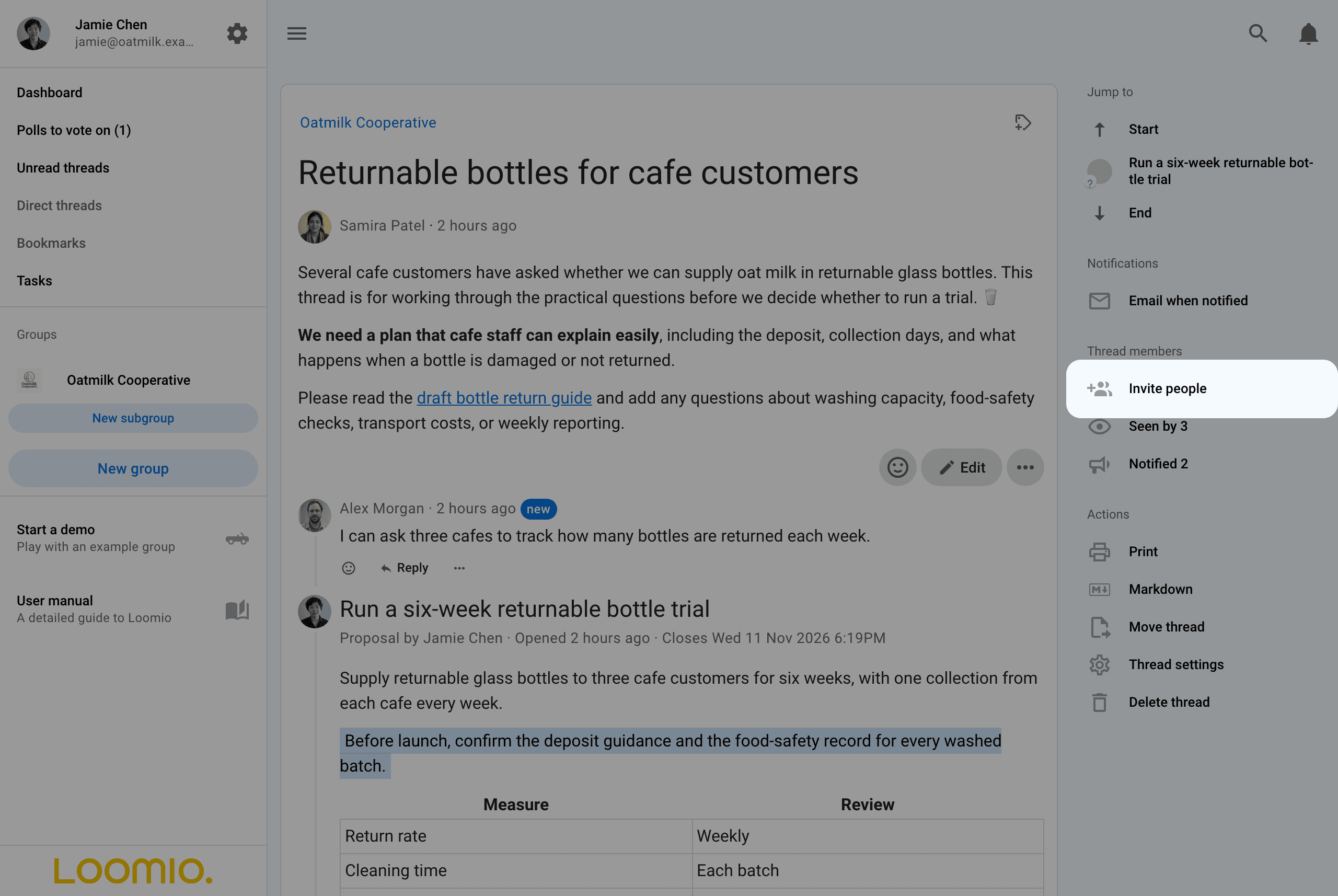
Sélectionnez Inviter des personnes dans la barre latérale droite du fil pour ouvrir Gérer les membres du fil de discussion.
Choisir les destinataires
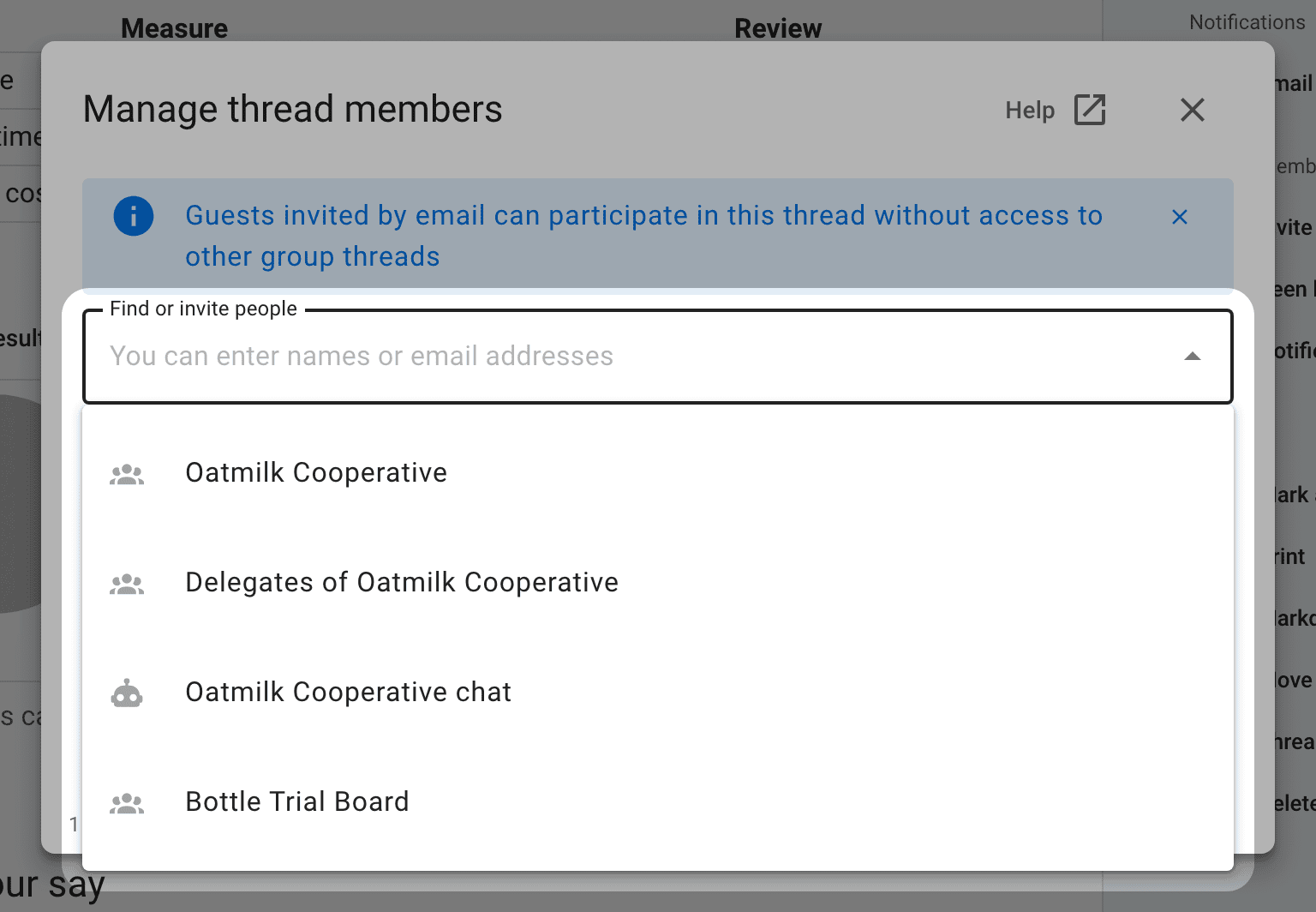
Cliquez sur le champ vide Trouver ou inviter des personnes pour voir les destinataires disponibles. Les suggestions comprennent :
- le groupe auquel appartient la discussion
- les Délégués de chaque groupe qui possède des électeurs délégués
- les salons de discussion connectés, comme Slack ou Microsoft Teams
- les sous-groupes et le groupe parent
Inviter votre groupe
Sélectionnez le nom de votre groupe pour informer ses membres de la discussion. Ils y ont déjà accès grâce à leur appartenance au groupe.
Inviter un sous-groupe ou le groupe parent
Sélectionner un autre groupe invite ses membres à cette discussion. Toute personne qui n’appartient pas au groupe de la discussion est ajoutée en tant qu’invité : elle peut lire ce fil et y participer sans rejoindre le groupe ni accéder à ses autres discussions privées.
Par exemple, le sous-groupe Bottle Trial Board peut inviter son groupe parent, Oatmilk Cooperative, à discuter de l’essai des bouteilles. Les membres de la coopérative qui ne font pas partie du conseil rejoignent cette discussion en tant qu’invités. Ils peuvent la lire et y ajouter des commentaires sans rejoindre le conseil ni accéder à ses autres discussions privées.
Inviter des délégués
Sélectionnez Délégués de pour un groupe afin d’inviter uniquement ses électeurs délégués. Cela peut être utile pour demander aux personnes responsables d’une décision d’en discuter d’abord.
Publier dans un salon de discussion
Sélectionnez un salon de discussion connecté pour y publier l’invitation par l’intermédiaire de son chatbot. Publier dans un salon de discussion ne donne pas à ses membres accès à une discussion privée ; invitez ces personnes en tant qu’invités si elles ont besoin d’y accéder. Consultez Intégrations de messagerie.
Vérifier les destinataires inclus
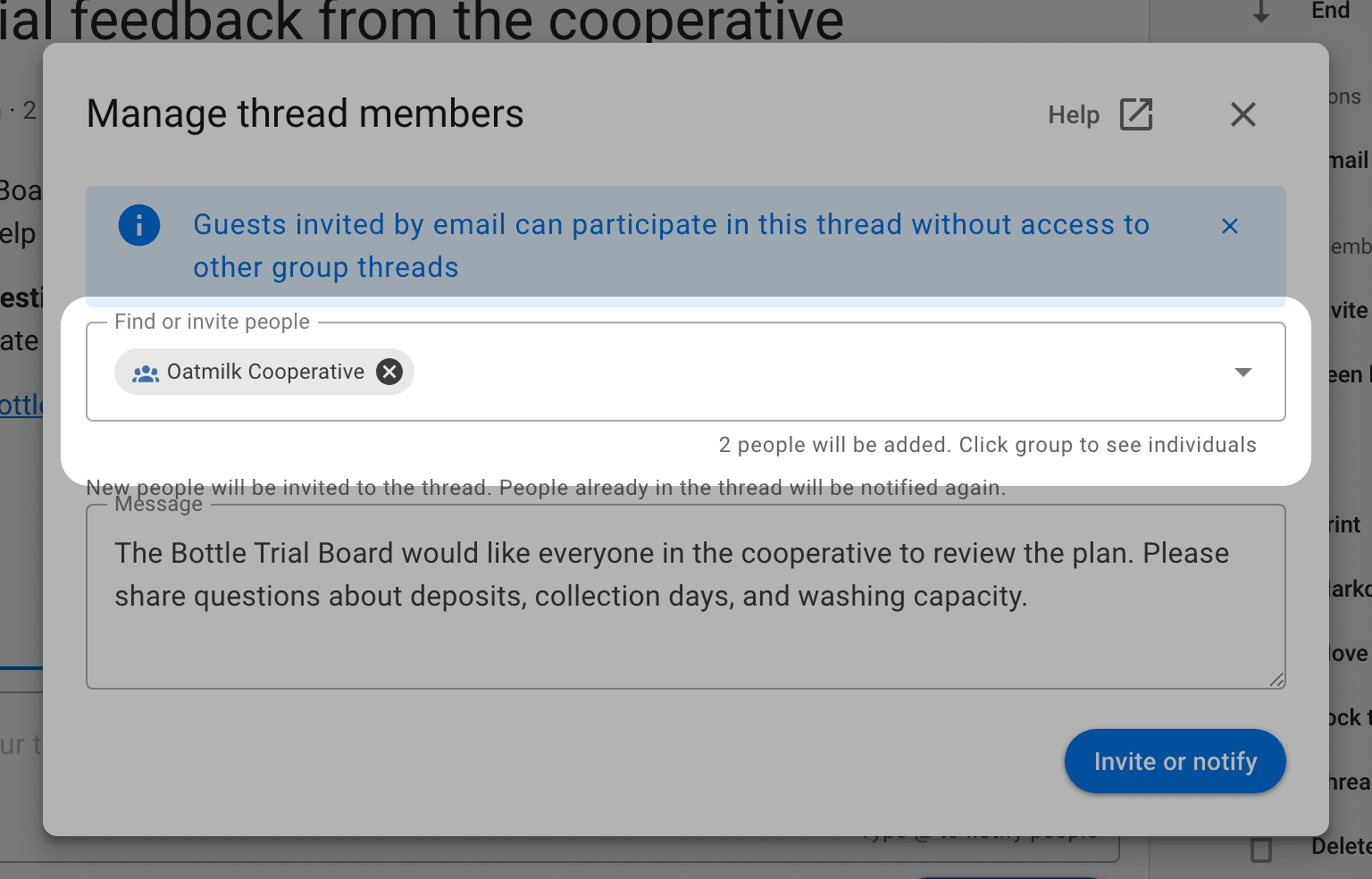
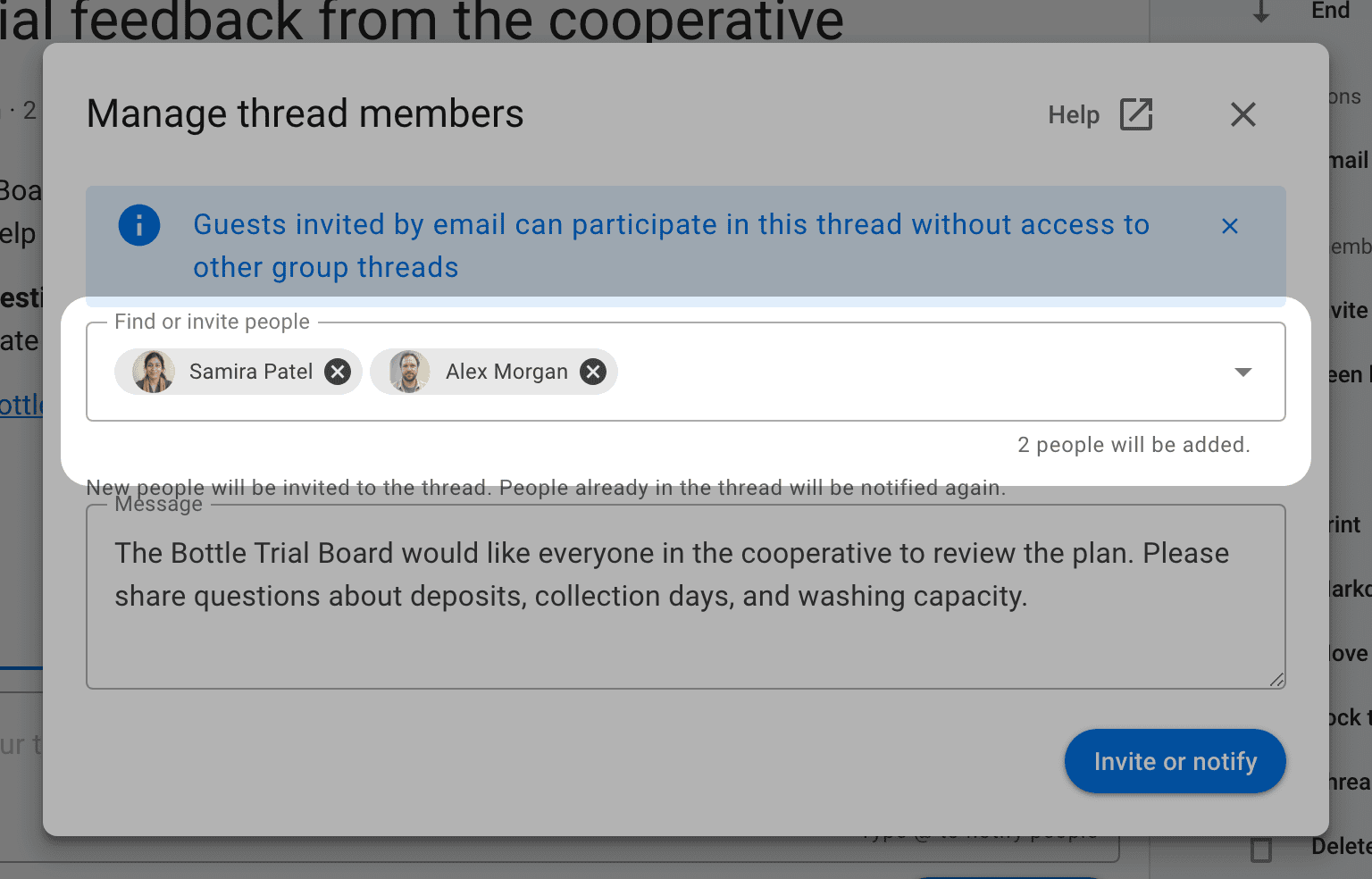
Après avoir sélectionné un ensemble de destinataires, vérifiez leur nombre sous le champ. Cliquez sur le nom de cet ensemble pour afficher les personnes qui le composent, puis sélectionnez le × à côté de chaque personne que vous souhaitez exclure de cette invitation. Cela ne les retire pas de leur groupe et ne supprime pas les accès dont elles disposent déjà.
Inviter des personnes par nom ou par adresse e-mail
Saisissez le nom d’une personne et sélectionnez-la parmi les suggestions, ou saisissez une adresse e-mail pour inviter une nouvelle personne. Vous pouvez inclure plusieurs personnes dans la même invitation.
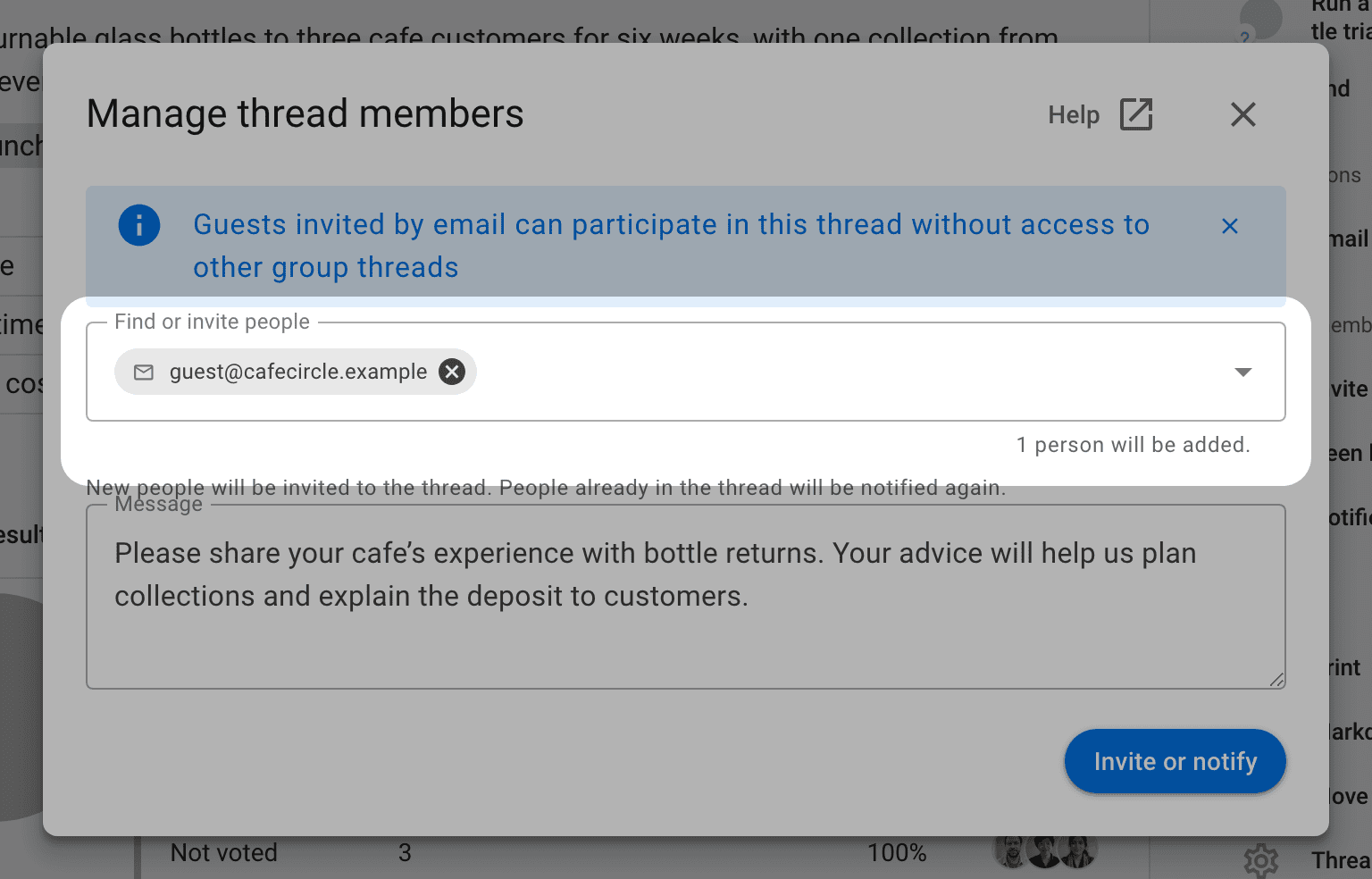
Ce que les invités peuvent faire
Les invités peuvent lire la discussion, y compris ses commentaires antérieurs, et ajouter des commentaires et des réponses. Inviter une personne à un fil ne fait pas d’elle un membre du groupe et ne lui donne pas accès aux autres discussions privées du groupe.
Les invités peuvent voter dans les sondages du fil qui autorisent Toute personne dans le fil. Pour les sondages réservés aux Personnes sélectionnées uniquement, ajoutez-les séparément via Gérer les électeurs.
Les administrateurs du groupe peuvent inviter des invités lorsque l’abonnement du groupe permet l’accès des invités. Les membres du groupe peuvent également inviter des invités si le groupe l’autorise. Consultez Permissions du groupe.
Envoyer des invitations et des notifications
Ajoutez, si vous le souhaitez, un message expliquant pourquoi vous invitez ces personnes, puis sélectionnez Inviter ou notifier. Les nouvelles personnes reçoivent une invitation au fil ; les personnes qui y ont déjà accès reçoivent une nouvelle notification avec votre message.
Les destinataires reçoivent une notification dans Loomio. L’envoi par e-mail et par notification push dépend de leurs paramètres de notification. Inviter des personnes ne les abonne pas aux e-mails pour chaque commentaire ultérieur ; elles peuvent choisir leur propre paramètre de notification pour le fil.
Ouvrez Notifié⋅e(s) dans la barre latérale du fil pour voir qui a reçu une notification et si celle-ci a été lue ou si l’e-mail correspondant a été ouvert, lorsque ces informations sont disponibles. Vu par indique qui a ouvert la discussion. Consultez Notifications et membres.
Trouver ou retirer un membre du fil
Le champ Trouver ou inviter des personnes filtre également la liste des personnes déjà présentes dans le fil. Videz le champ pour afficher à nouveau la liste et utilisez les commandes de pagination pour parcourir une liste plus longue. Lorsque vous sélectionnez des destinataires, le message d’invitation remplace la liste jusqu’à l’envoi de l’invitation ou à l’effacement de la sélection.
Les administrateurs du fil et les administrateurs du groupe peuvent retirer un invité à l’aide du menu à trois points (⋯) à côté de son nom : sélectionnez Retirer de la discussion. Les membres du groupe conservent leur accès grâce à leur appartenance au groupe.