Mise en forme
Lorsque vous créez ou modifiez une discussion ou un sondage, ou que vous rédigez un commentaire, une barre de mise en forme apparaît sous le champ de texte. Cliquez sur la flèche au bout de la barre pour afficher ou masquer tous les outils.
Passez le pointeur sur chaque icône pour voir le nom de l’outil.
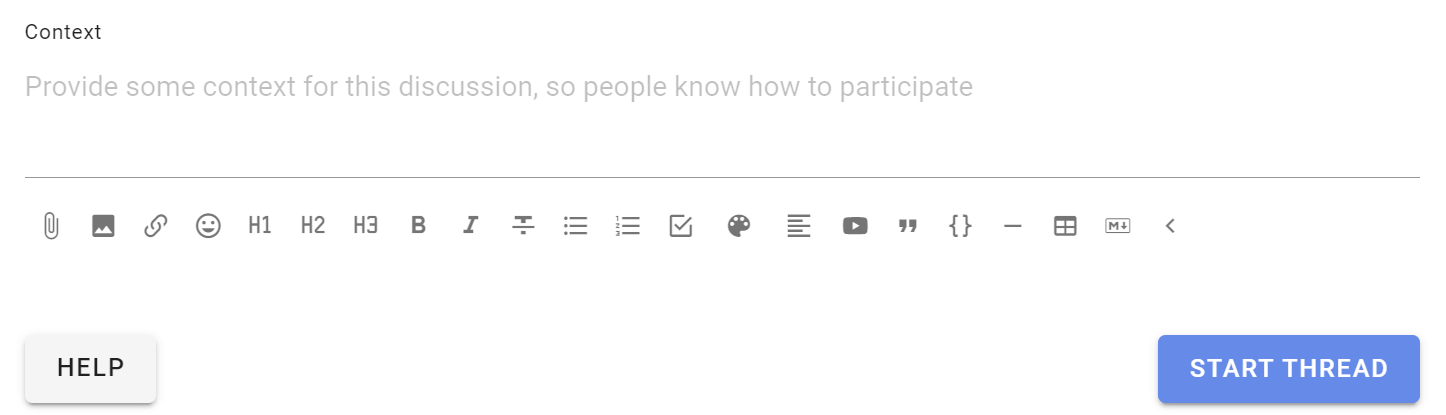
Utilisez la mise en forme pour structurer le contenu et mettre en évidence les informations importantes.
Joindre un fichier
Cliquez sur l’icône en forme de trombone, juste sous le champ de texte, pour joindre des fichiers depuis votre ordinateur.

Supprimer des pièces jointes
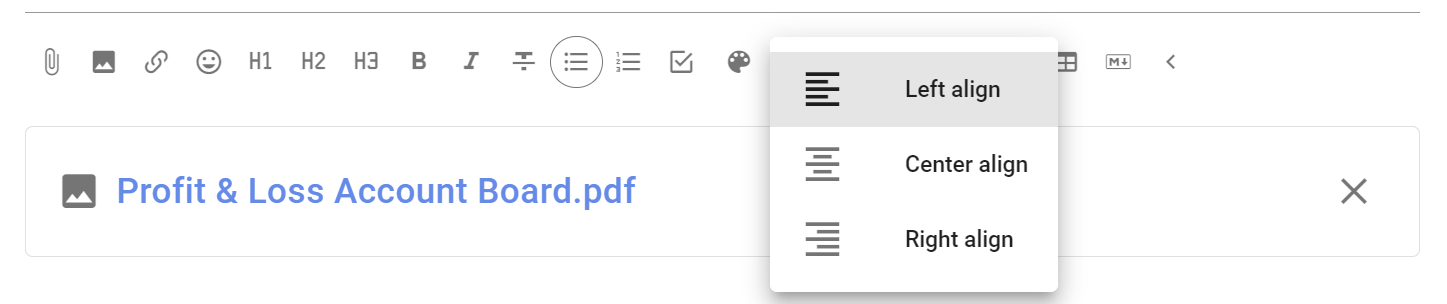
Lorsque vous modifiez le contexte, cliquez sur le X à droite du nom du fichier pour le supprimer.

Insérer une image
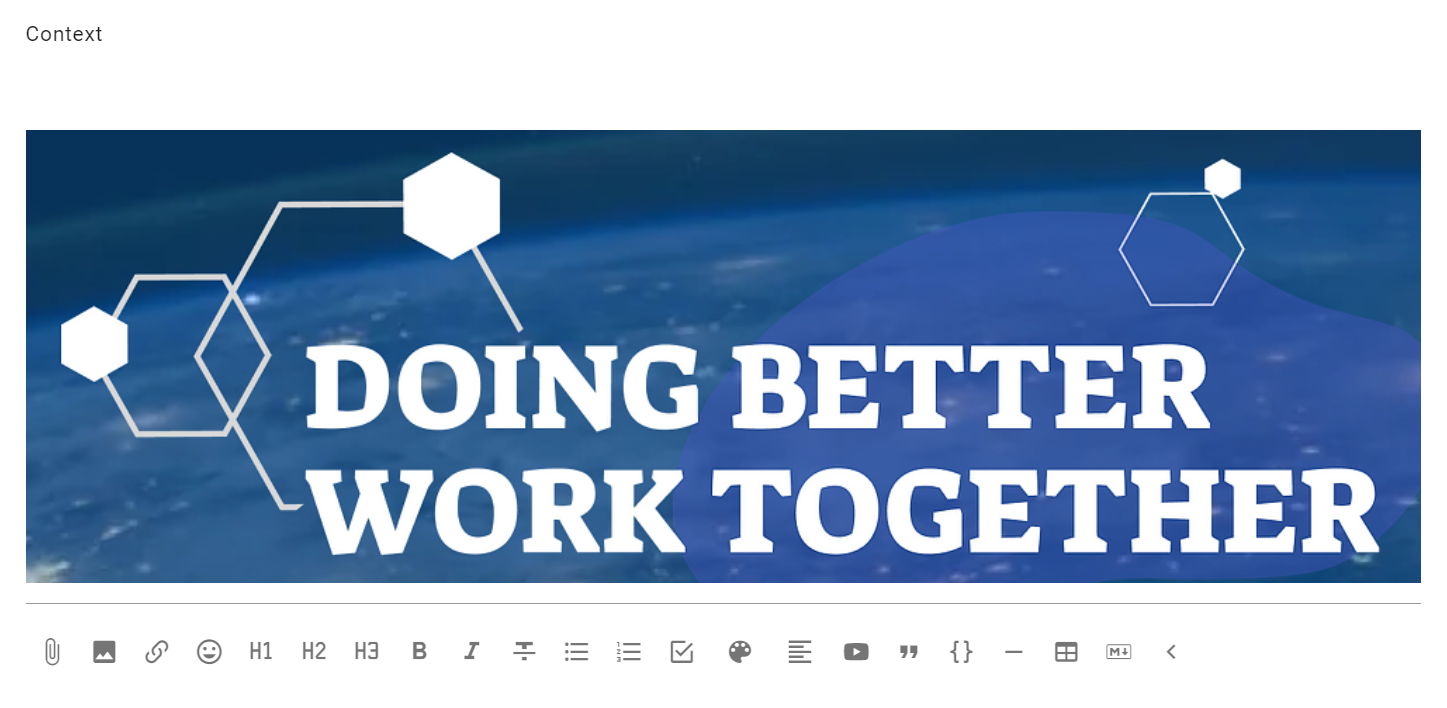
Utilisez cet outil pour insérer et afficher une image.

Sélectionnez une image sur votre ordinateur. Une fois téléversée, elle apparaît dans l’éditeur.
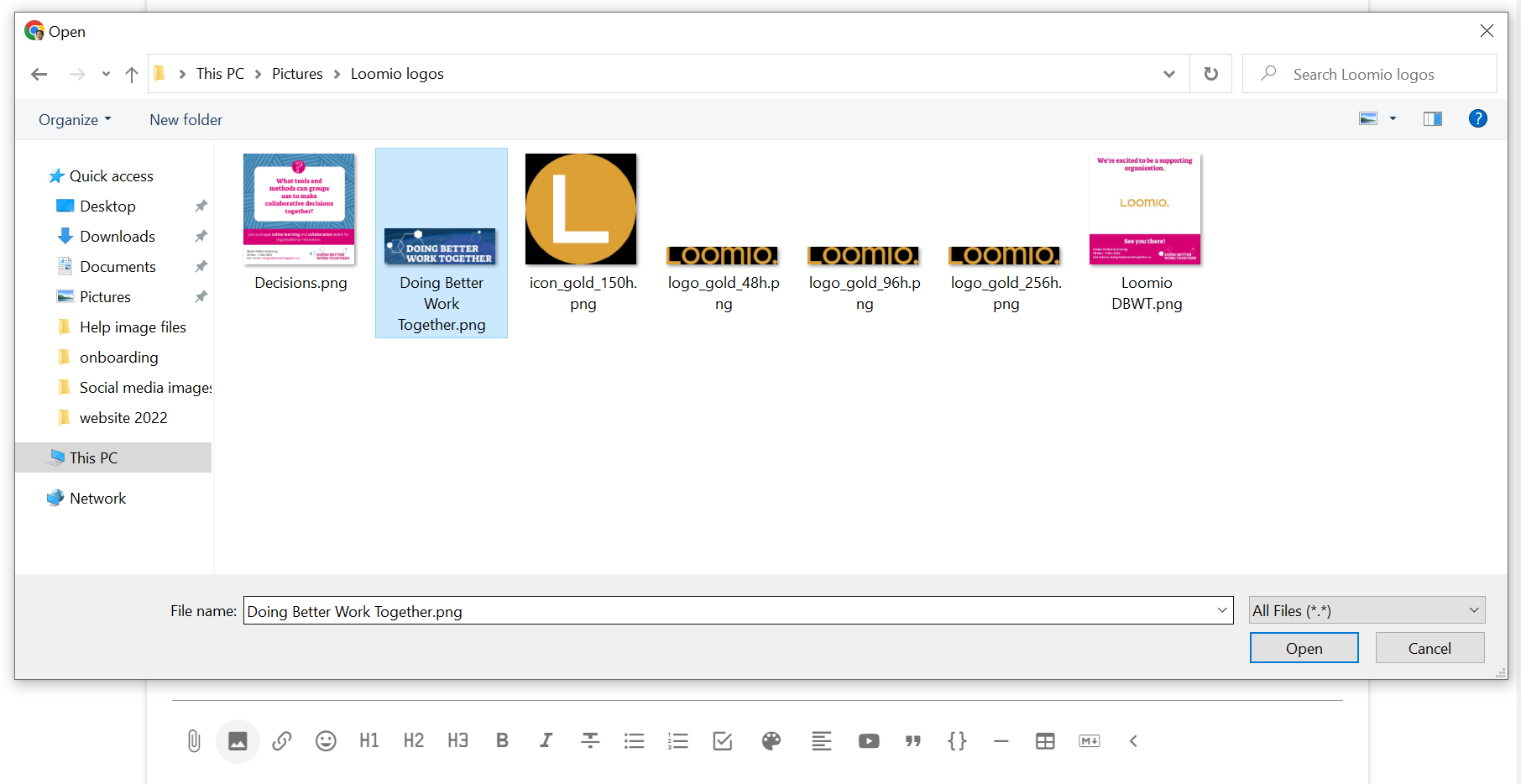
L’image apparaît dans la discussion, le sondage ou le commentaire publié.
Astuce
Vous pouvez aussi copier-coller une image directement dans Loomio.
Insérer un lien
Vous pouvez ajouter un lien vers un document partageable ou une page web.
Pour ajouter un lien :
- Sélectionnez le texte à transformer en lien, par exemple le nom d’un document.
- Cliquez sur l’icône de lien.
- Collez l’adresse dans le champ Insérer un lien, puis cliquez sur Appliquer.
Si le document est hébergé ailleurs, vérifiez ses autorisations de partage pour que les personnes participant à la discussion puissent l’ouvrir.
Un aperçu du document apparaît sous le champ de texte. Vous pouvez le supprimer.
Toute personne ayant accès à votre discussion Loomio et l’autorisation de consulter le document peut alors l’ouvrir et le lire.

Insérer un émoji
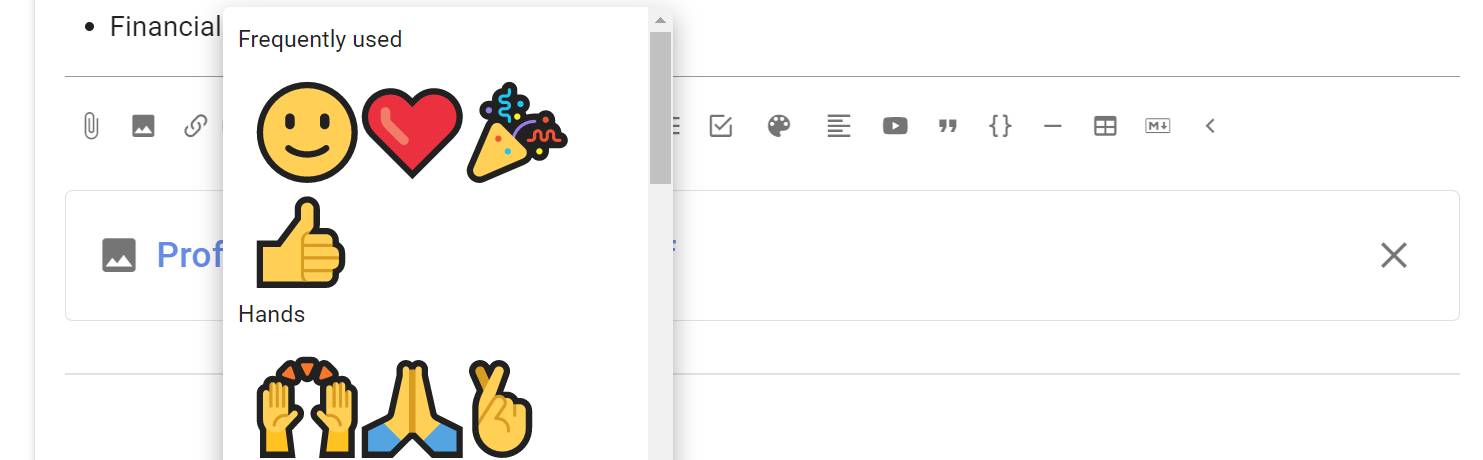
Cliquez sur le bouton représentant un visage souriant, puis choisissez un émoji.
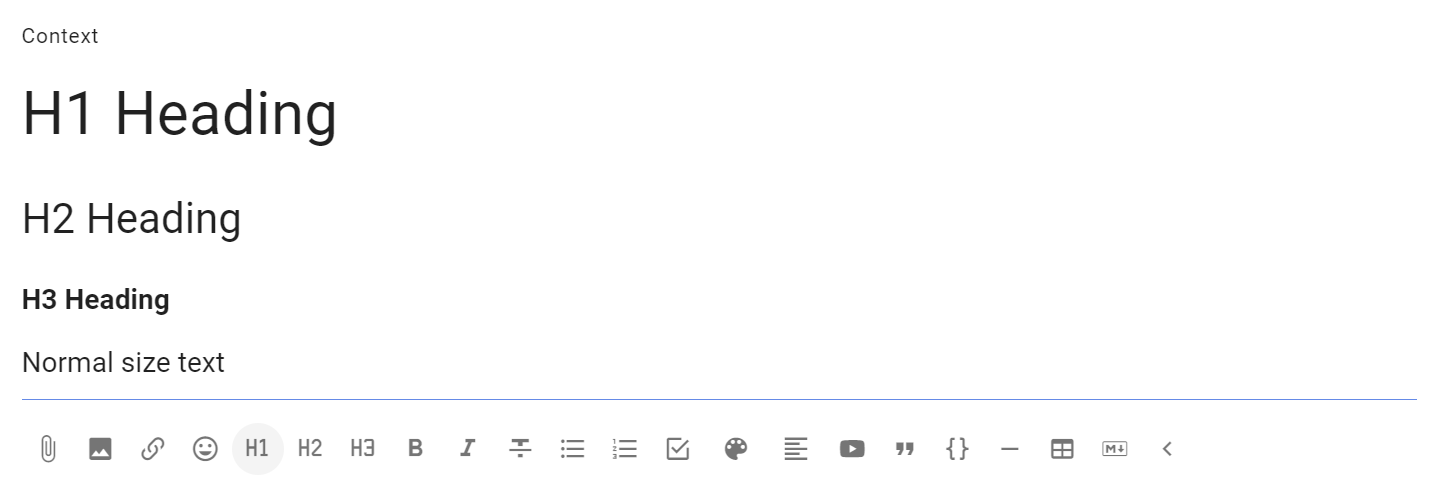
Titres
Les titres de niveau 1, 2 et 3 vous aident à structurer une discussion ou un commentaire.
Sélectionnez le texte à utiliser comme titre, puis cliquez sur l’outil de mise en forme des titres.
Si vous utilisez un titre dans un commentaire, celui-ci est automatiquement épinglé dans la chronologie de la discussion.
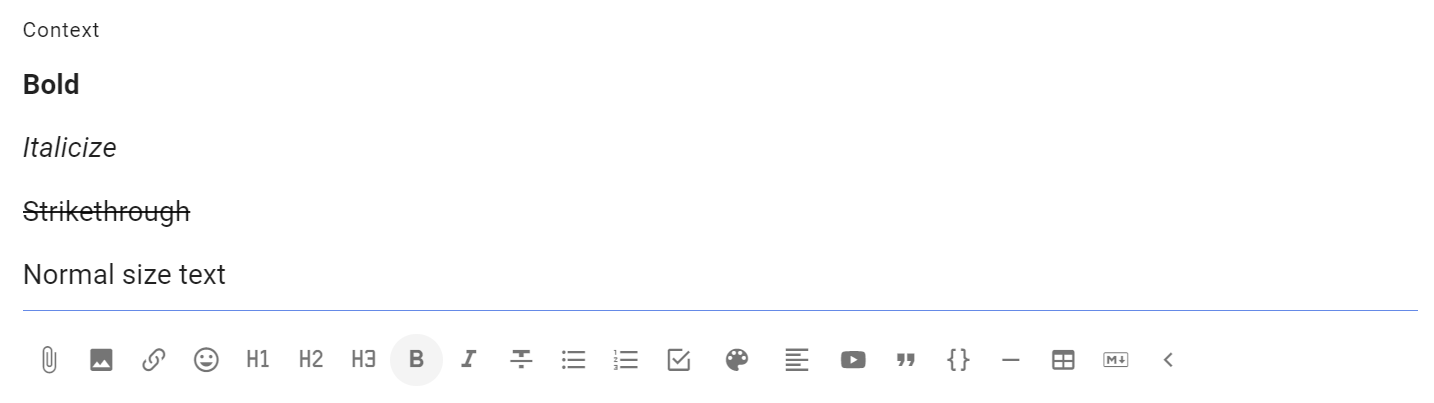
Gras, italique, barré
Sélectionnez le texte à mettre en forme, puis cliquez sur l’outil souhaité.
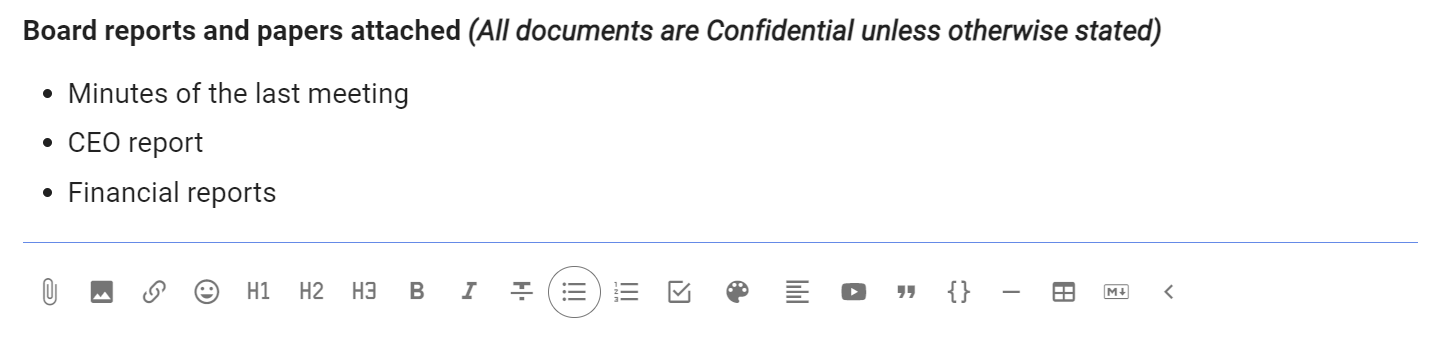
Liste
Utilisez Liste pour créer une liste à puces.
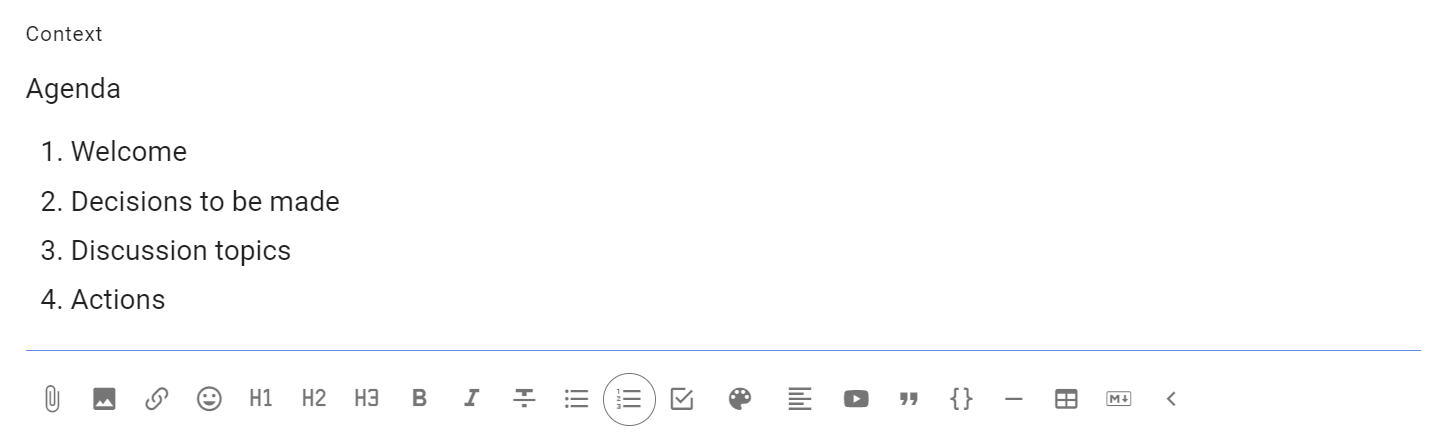
Liste numérotée
Utilisez Liste numérotée lorsque l’ordre des éléments compte.
Liste des tâches
Utilisez Liste des tâches pour ajouter des cases à cocher. Après la publication de la liste, vous pouvez attribuer les tâches à une personne et fixer une date d’échéance.
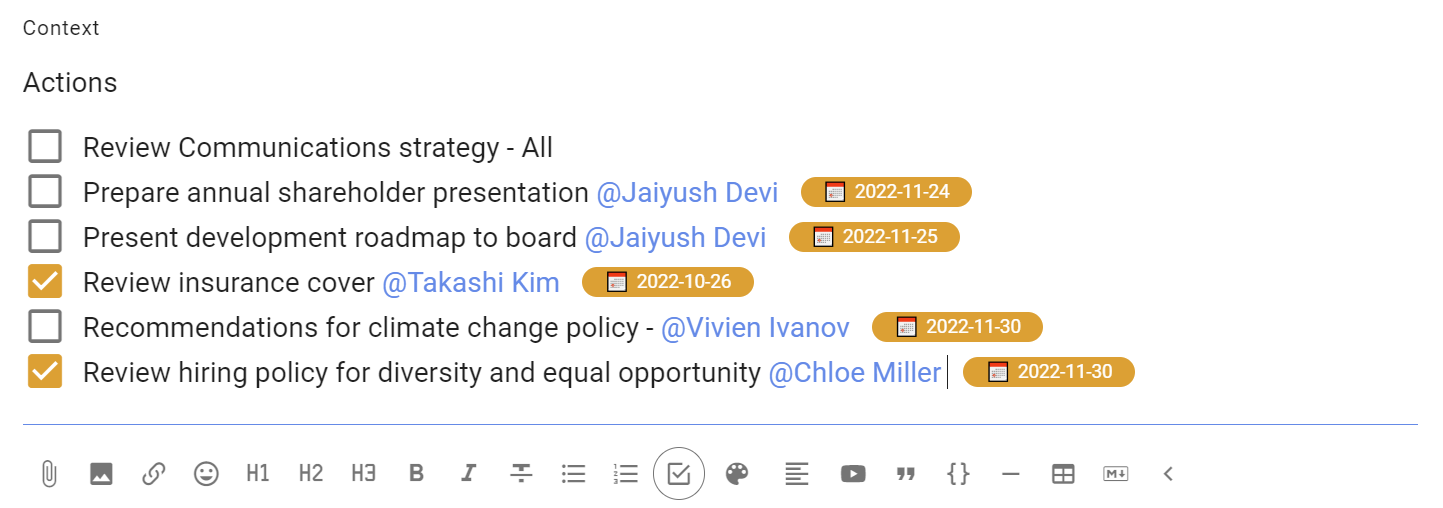
Pour en savoir plus, consultez la page Tâches.
Couleurs
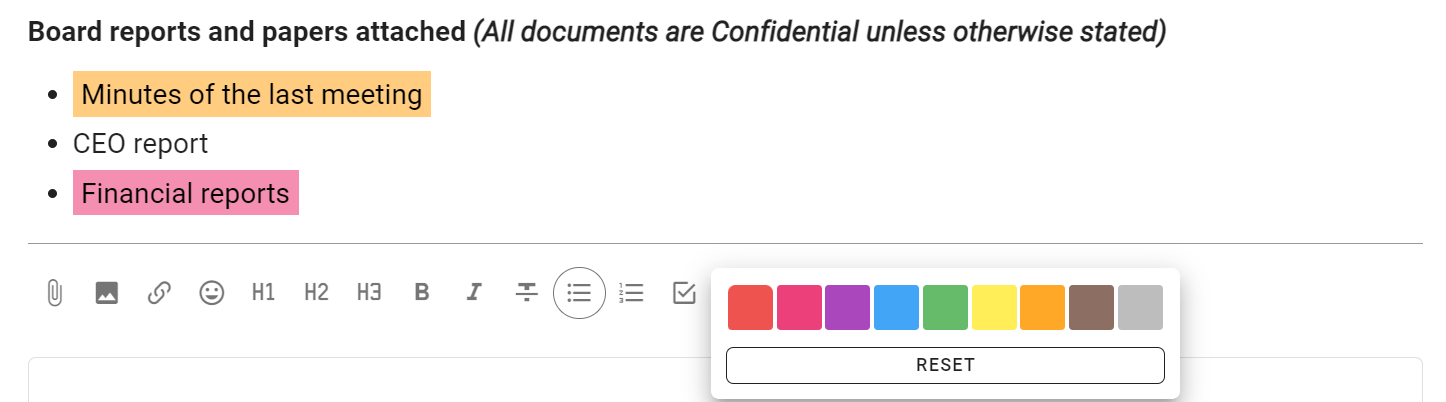
Utilisez Couleurs pour surligner le texte sélectionné.
Alignement
Choisissez un alignement à gauche, au centre ou à droite.
Intégrer des vidéos et des pages web
Vous pouvez intégrer des vidéos et des pages web compatibles partout où se trouve une barre d’outils de mise en forme.
Pour intégrer une vidéo ou une page web : 1. Copiez son adresse. 2. Sélectionnez Intégrer la vidéo, collez l’adresse, puis sélectionnez Appliquer.

Astuce
Vérifiez que toutes les personnes qui peuvent participer à la discussion ont accès à la vidéo. Une vidéo non répertoriée peut convenir si elle ne doit pas apparaître dans les résultats de recherche publics.
Citation
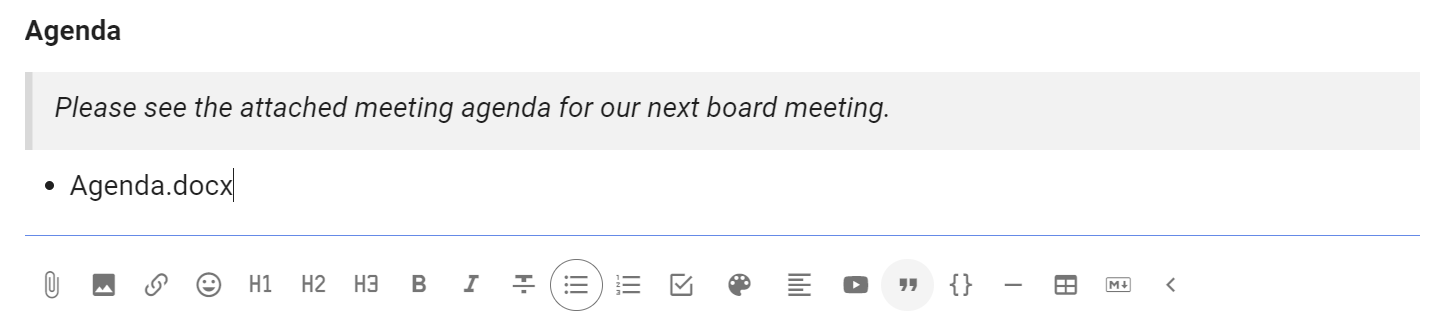
Une citation met le texte en évidence. Elle peut servir à attirer l’attention sur une instruction.
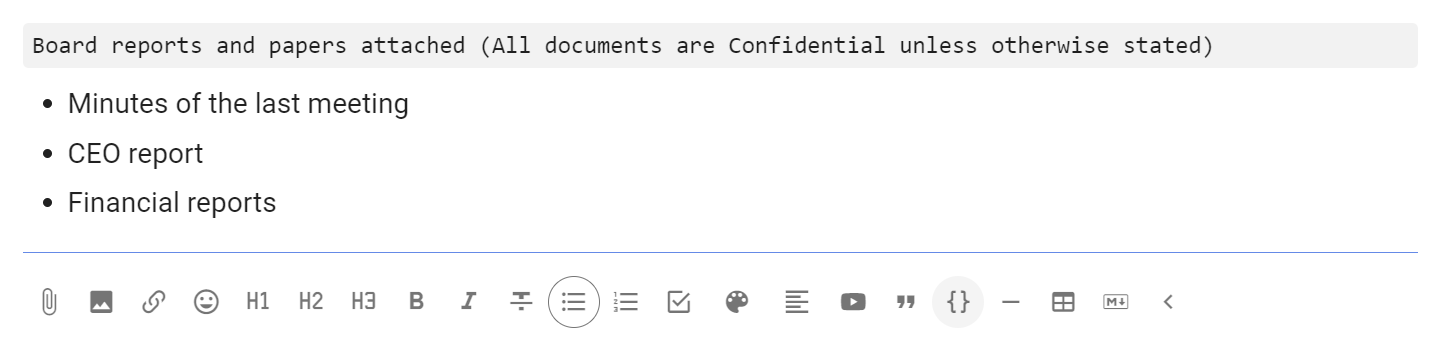
Bloc de code
Le bloc de code sert généralement à afficher du code. Vous pouvez aussi l’utiliser pour distinguer un passage dans votre discussion.
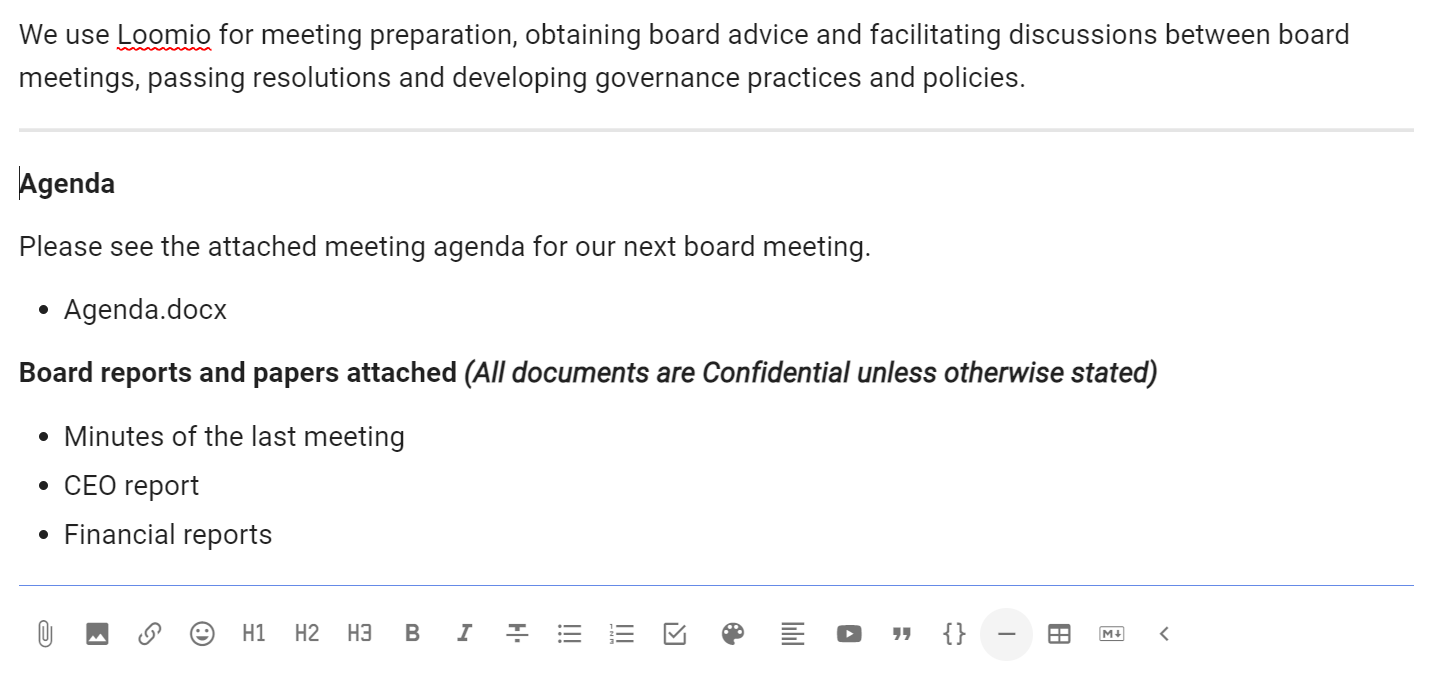
Séparateur
Utilisez le séparateur pour tracer une ligne horizontale entre deux sections.
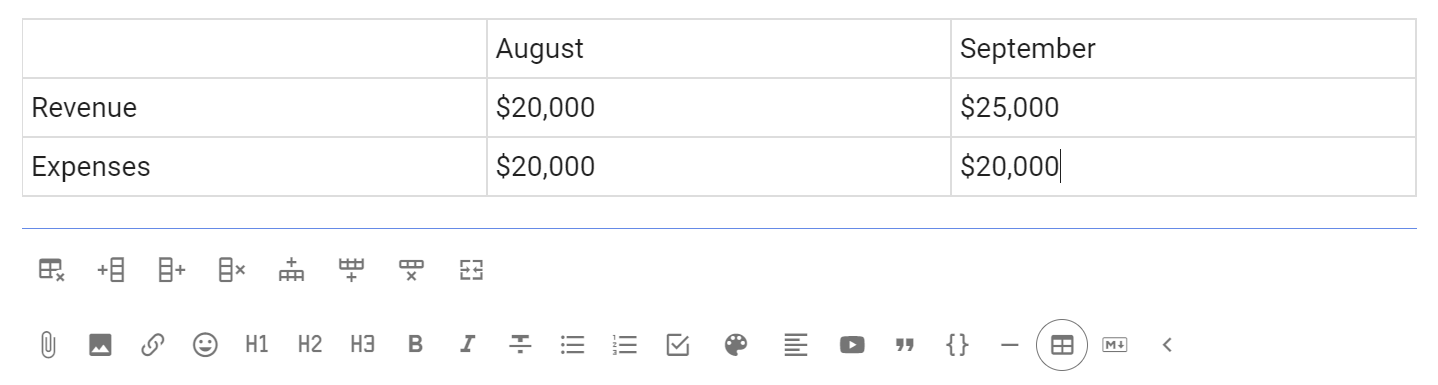
Ajouter un tableau
Ajoutez un tableau à votre discussion.
Des outils supplémentaires permettent d’ajouter ou de supprimer des colonnes et des lignes.
Markdown
Pour passer à l’édition en Markdown, sélectionnez Editer Markdown.
Si le champ contient déjà du texte, une partie de la mise en forme peut être perdue lors de la conversion.
Texte enrichi
Sélectionnez Editer le texte enrichi pour retrouver les outils de mise en forme. Le Markdown pris en charge est alors converti en texte mis en forme.
Prévisualiser montre l’apparence du Markdown une fois publié, sans le convertir.