Démarrer une discussion
Démarrer une discussion sur Loomio ressemble à la rédaction d’un courriel. L’objet du courriel correspond au titre de la discussion, et son texte au contexte de la discussion.
Comme lorsque vous ajoutez des destinataires à un courriel, vous pouvez inviter des personnes à une discussion sur Loomio, individuellement ou en groupe. Elles recevront une notification par courriel contenant votre discussion.
Les personnes peuvent répondre à votre discussion par courriel. Leurs commentaires apparaîtront dans la discussion.
Comme un courriel, une discussion peut contenir une simple question ou présenter un sujet plus en détail, avec des liens ou des fichiers joints pour donner du contexte.
Nouvelle discussion
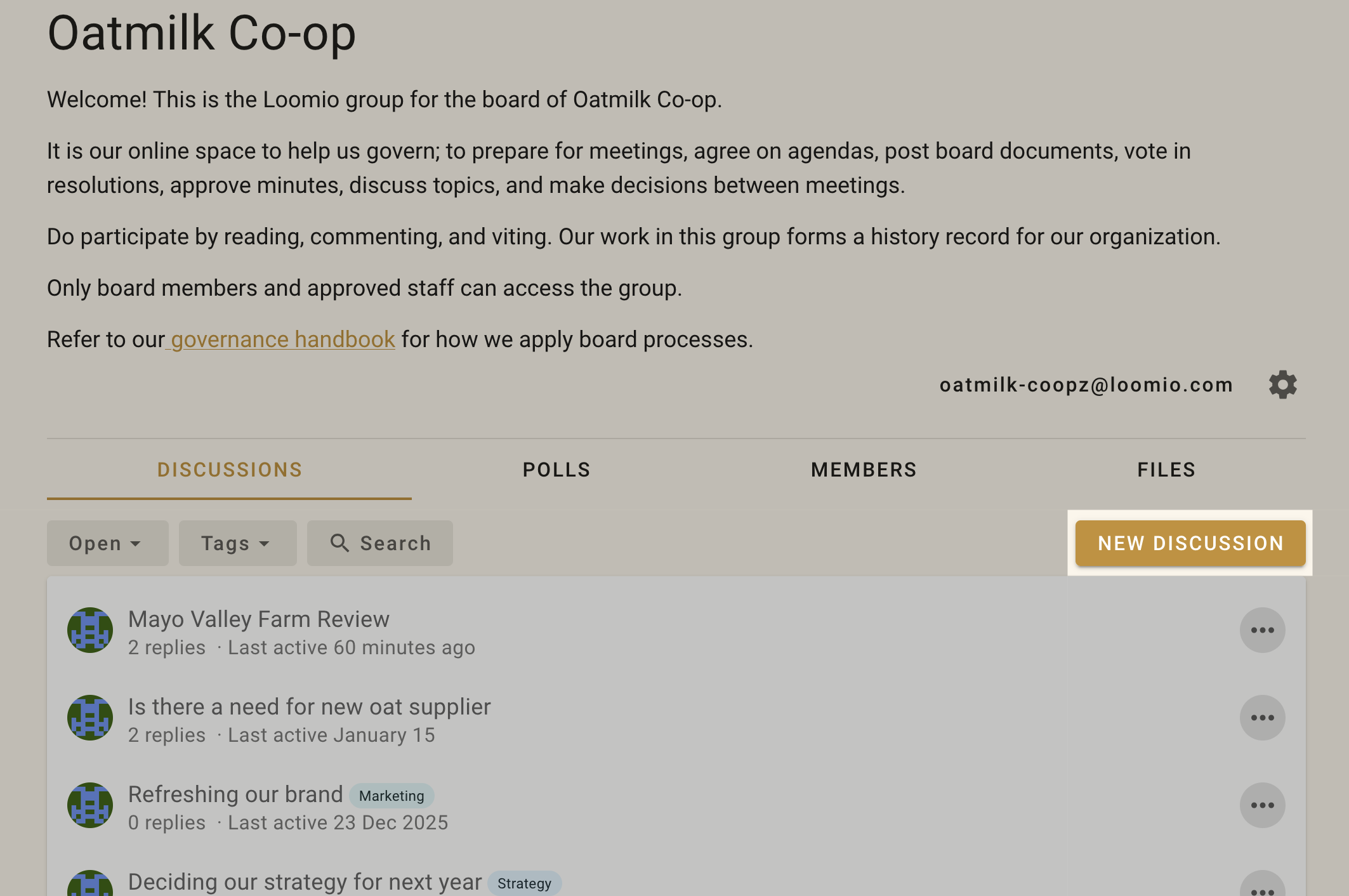
Sur la page de votre groupe Loomio, cliquez sur Nouvelle discussion pour démarrer une discussion.
Vous pouvez démarrer une discussion dans votre groupe Loomio ou dans l’un de ses sous-groupes.
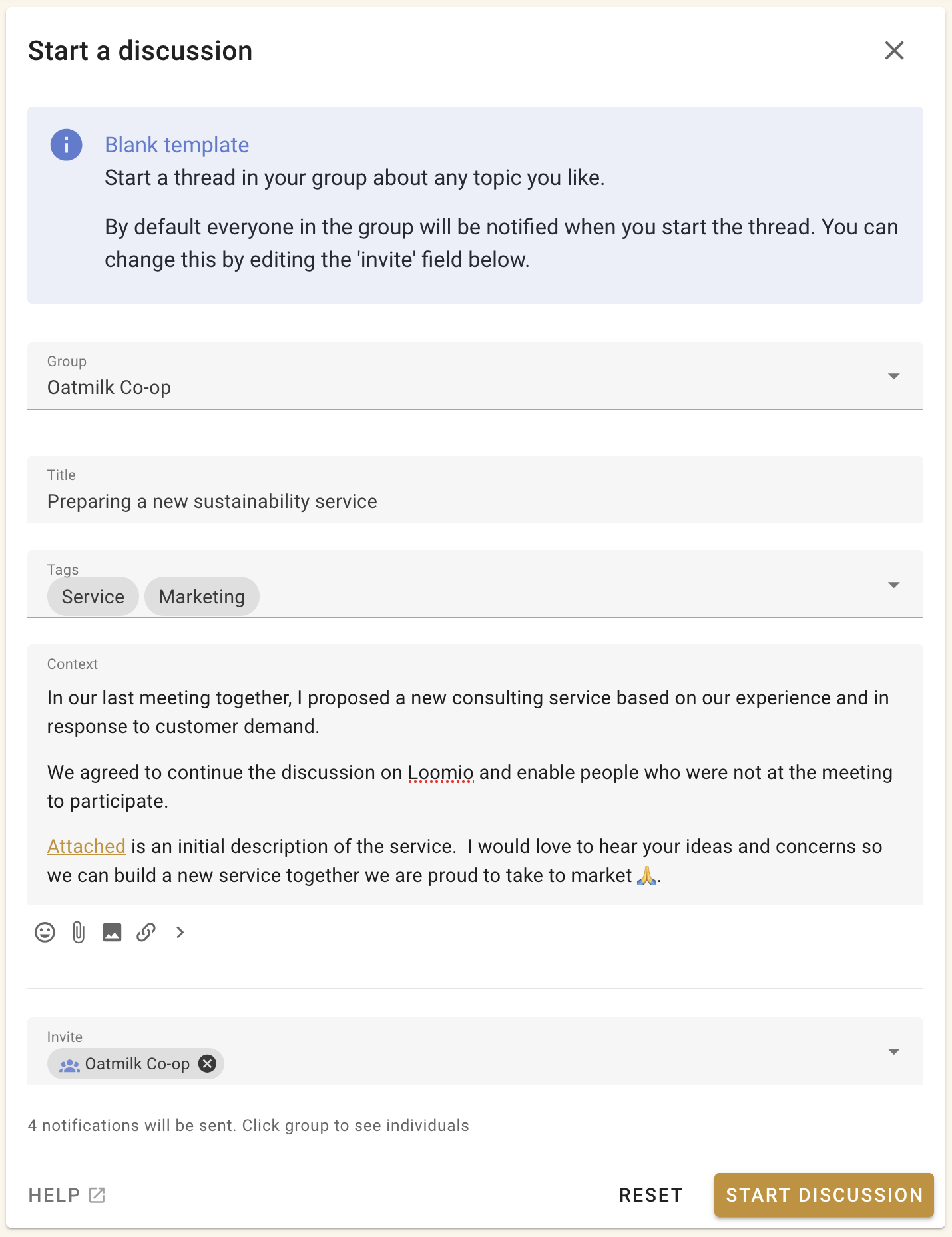
Groupe
Vérifiez que le groupe ou le sous-groupe choisi pour votre discussion est le bon. Toutes les personnes de ce groupe pourront voir la discussion. Vous pouvez aussi démarrer la discussion dans un autre groupe ou sous forme de discussion « directe » (sans groupe).
Astuce
Si vous ne souhaitez pas encore rendre la discussion visible dans votre groupe, démarrez une discussion « directe ». Vous pourrez la déplacer vers votre groupe Loomio quand vous serez prêt.
Inviter et notifier
Le champ Inviter détermine qui reçoit immédiatement une notification de la nouvelle discussion.
Les membres du groupe peuvent voir une discussion dans leur groupe même si vous ne leur envoyez pas de notification. Ajouter un membre du groupe dans Inviter lui envoie une notification par courriel et dans Loomio.
Sélectionnez un groupe pour notifier tous ses membres, ou développez-le pour choisir des membres individuellement. Sélectionnez le × à côté d’un nom pour retirer cette personne des destinataires de la notification.

Commencez à saisir le nom d’un membre, puis sélectionnez-le dans la liste.

Saisissez une adresse courriel pour inviter une personne extérieure au groupe. Elle pourra voir ce fil de discussion et y participer, mais ne pourra pas voir les autres discussions du groupe sans y être invitée séparément.

Vous pouvez aussi démarrer la discussion sans notifier personne. Les membres du groupe pourront toujours la trouver dans Loomio et pourront la voir dans leur courriel récapitulatif, selon leurs paramètres de notification.
Mots-clés
Ajoutez des mots-clés pour aider les personnes à trouver votre discussion lorsqu’elles effectuent une recherche par mot-clé. Les administrateurs peuvent créer de nouveaux mots-clés.
Titre
Donnez à votre discussion un titre pertinent. Le titre d’une discussion joue le même rôle que l’objet d’un courriel.
Contexte
Utilisez le contexte de la discussion pour présenter le sujet et préciser l’objet de l’échange ou de la décision à prendre. Servez-vous des outils de mise en forme pour mettre en évidence les points clés. Ajoutez des informations utiles, joignez des fichiers, insérez des liens vers des documents en ligne et intégrez une vidéo.
Le contexte reste toujours en haut de la discussion. Vous pouvez le mettre à jour à mesure que la discussion avance. Quand la discussion se termine, ajoutez-y la conclusion.