Commentaires
Les commentaires sont le principal moyen de participer à une discussion. Ils sont visibles par toute personne autorisée à consulter le fil de discussion.
Lire les commentaires
Lorsque vous ouvrez une discussion, Loomio vous mène à l’activité que vous n’avez pas encore vue.
Les commentaires non lus portent la mention bleue nouveau à côté de leur heure de publication.
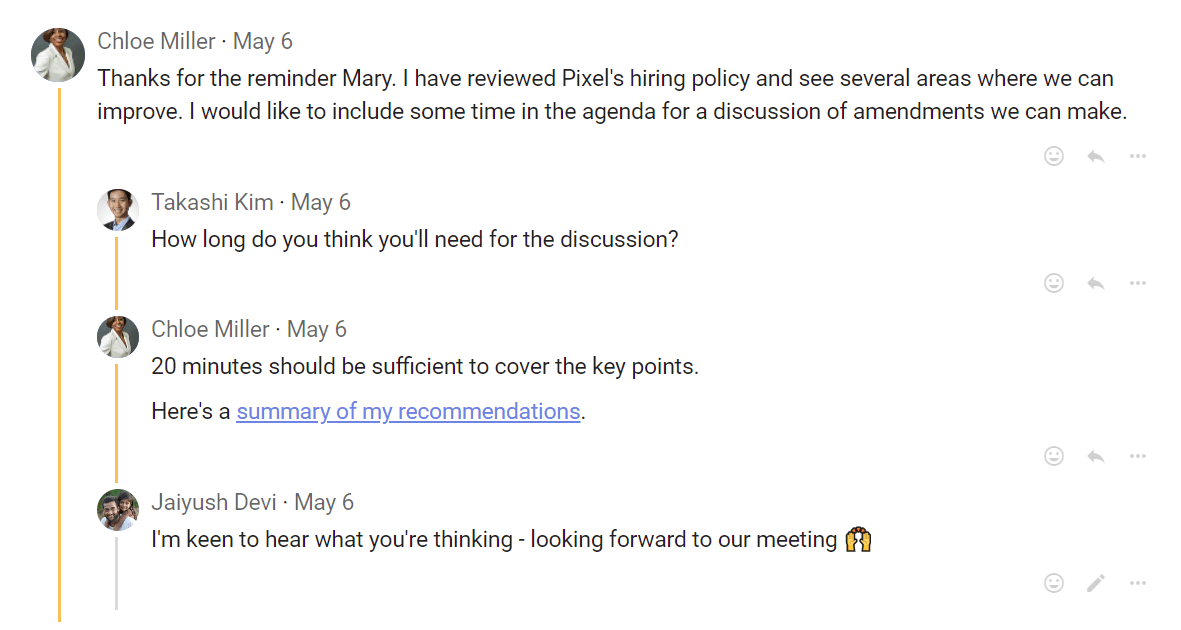
Écrire un commentaire
Écrivez un commentaire pour participer à la discussion. Les autres personnes peuvent y répondre, réagir ou publier leurs propres commentaires.
Sélectionnez Publier le commentaire pour le publier. Votre commentaire sera visible par toute personne autorisée à consulter la discussion.
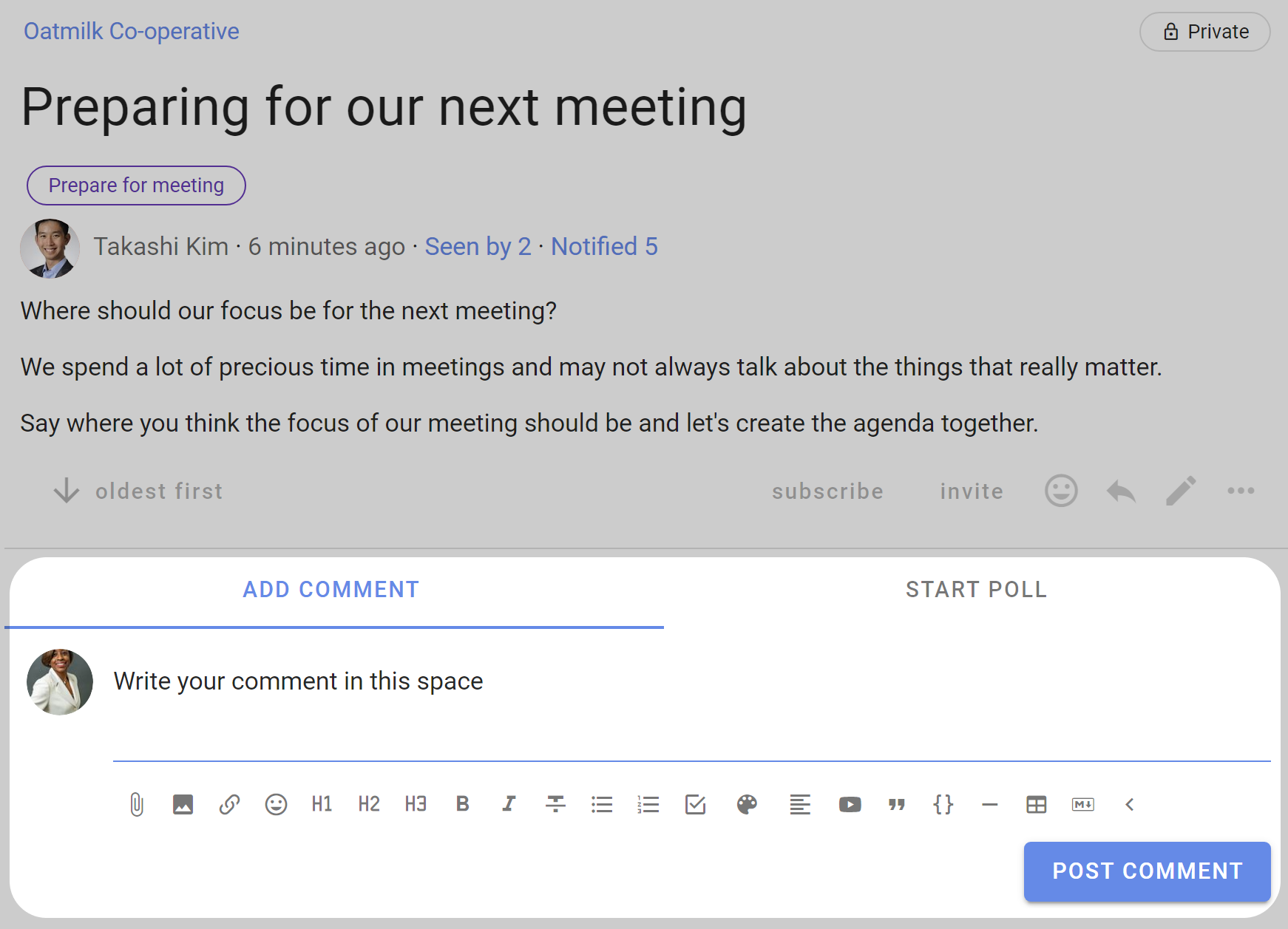
Les outils décrits dans Mise en forme sont disponibles lorsque vous écrivez un commentaire.
Mentionner des personnes
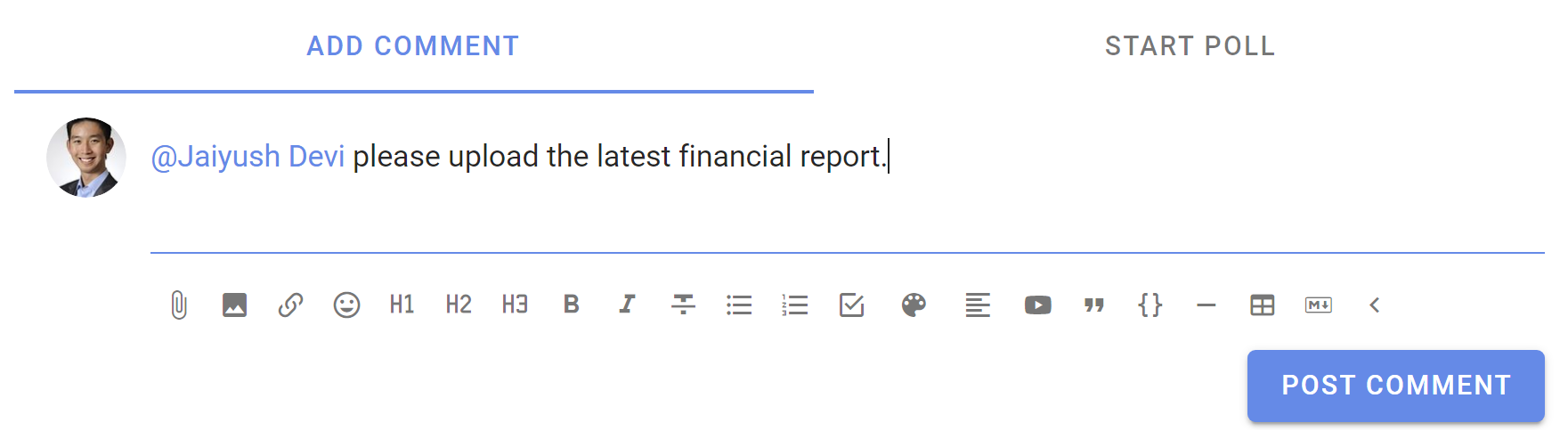
Saisissez @, commencez à écrire le nom d’une personne, puis sélectionnez-la dans la liste. La personne reçoit immédiatement une notification. C’est un moyen de solliciter son attention ou sa réponse.
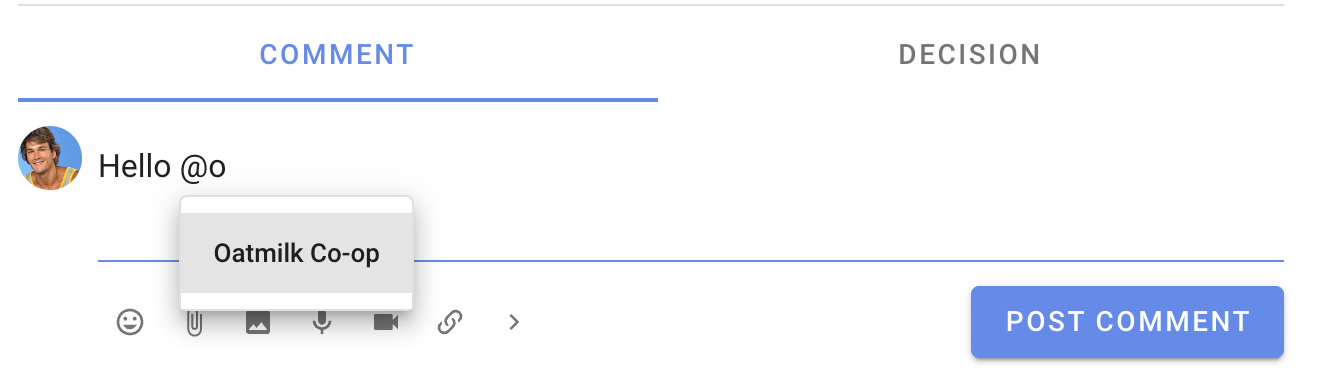
Pour avertir tous les membres du groupe, saisissez @, commencez à écrire le nom du groupe, puis sélectionnez-le dans la liste.
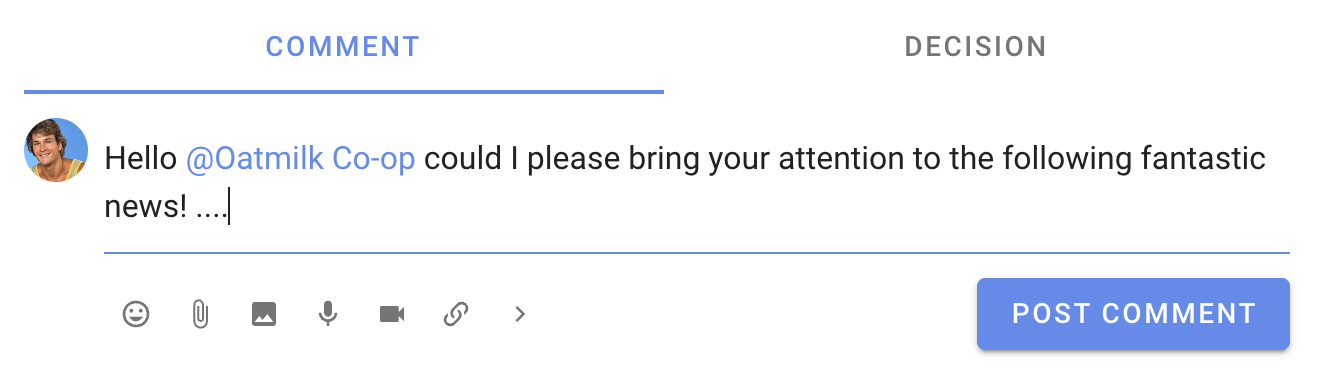
Mentionner une personne ne lui donne pas accès au fil de discussion. Si elle n’en est pas déjà membre, utilisez Inviter des personnes dans la barre latérale du fil de discussion.
Répondre à un commentaire
Sélectionnez Répondre sous un commentaire pour y répondre. Une @mention de son auteur figure déjà dans votre réponse. Cette personne recevra une notification lorsque vous publierez la réponse. Supprimez la mention si vous ne souhaitez pas l’avertir.
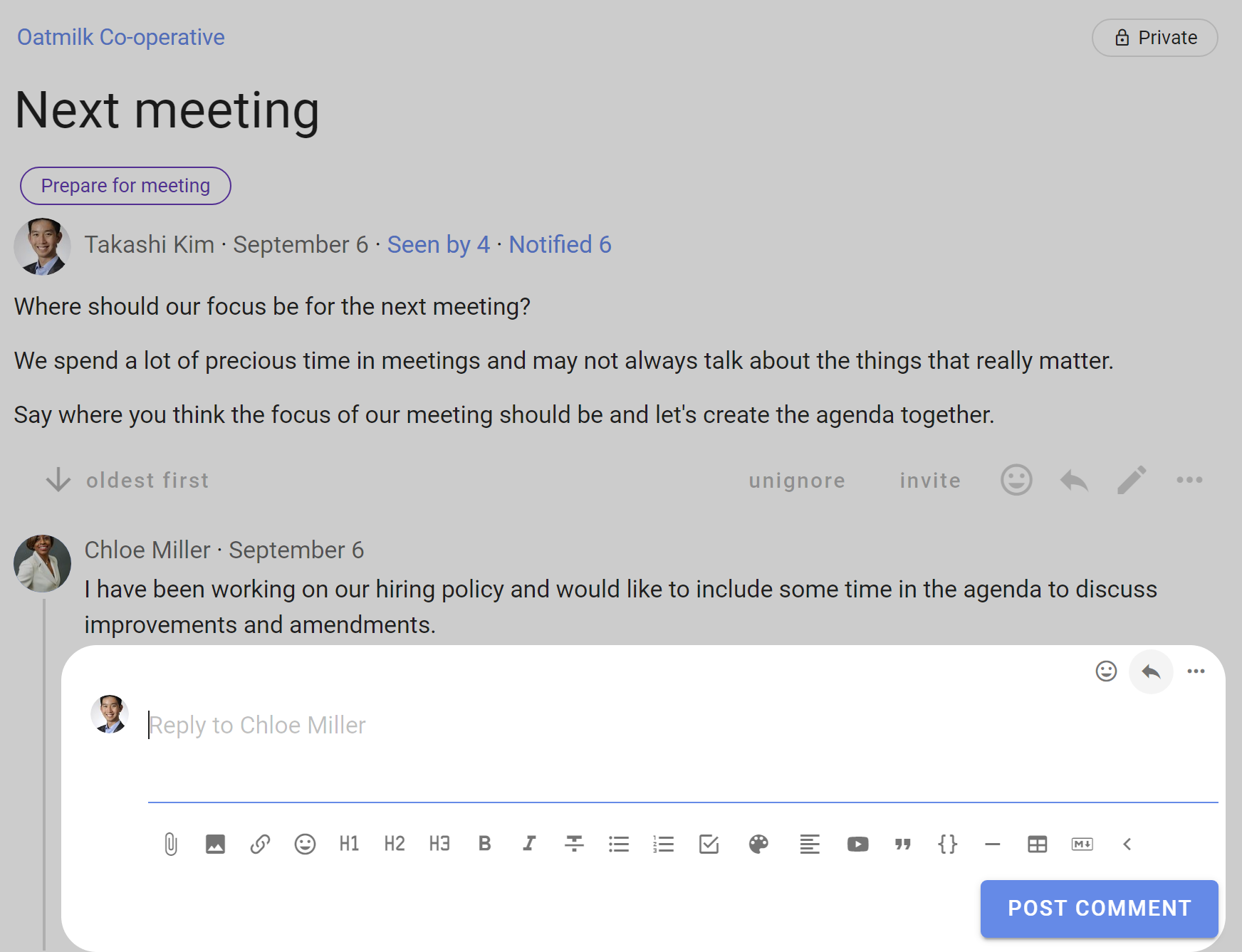
Vous pouvez aussi répondre à votre propre commentaire pour ajouter une réponse en dessous.
Si un courriel de Loomio indique que vous pouvez répondre par courriel, votre réponse apparaîtra dans le fil de discussion.
Réactions
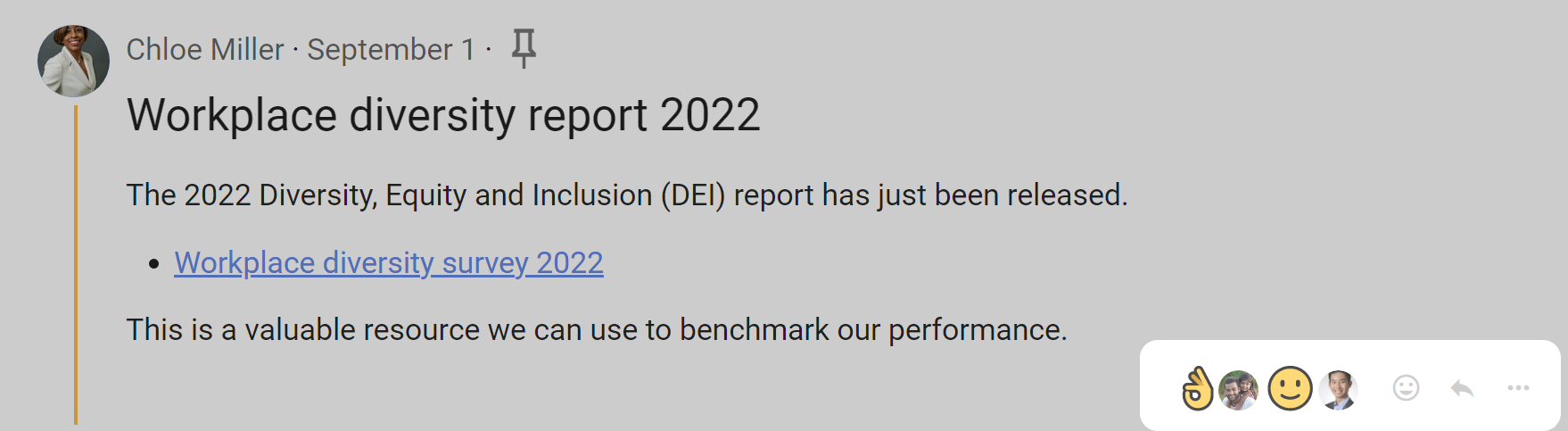
Utilisez le bouton souriant pour répondre avec un emoji. Les réactions avertissent l’auteur du commentaire dans Loomio, mais ne lui envoient pas de courriel.
Traduire les commentaires
Si l’auteur utilise une autre langue que la vôtre, l’action Traduire apparaît sous le commentaire.

Sélectionnez Afficher une traduction automatique du commentaire pour voir le commentaire dans votre langue.

Actions sur les commentaires
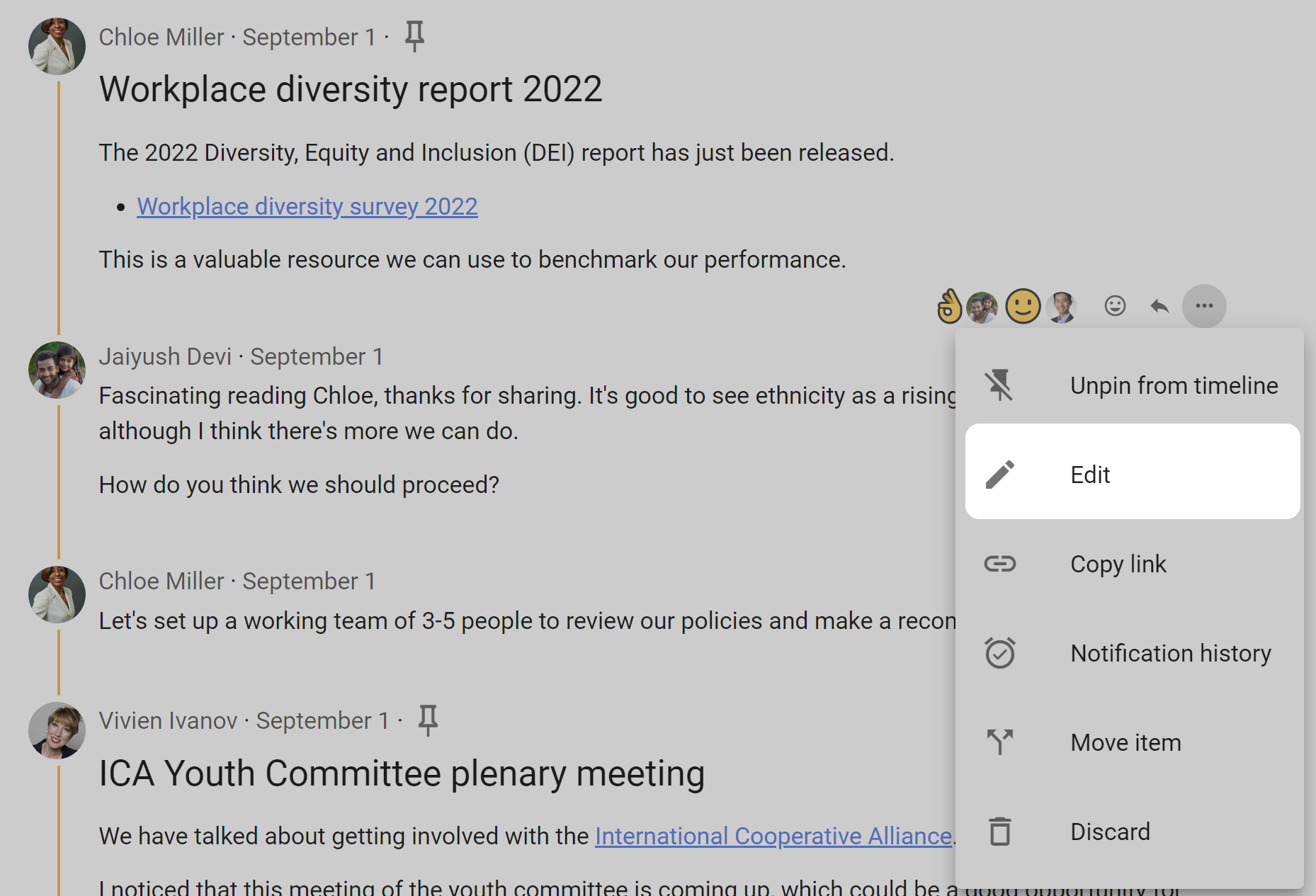
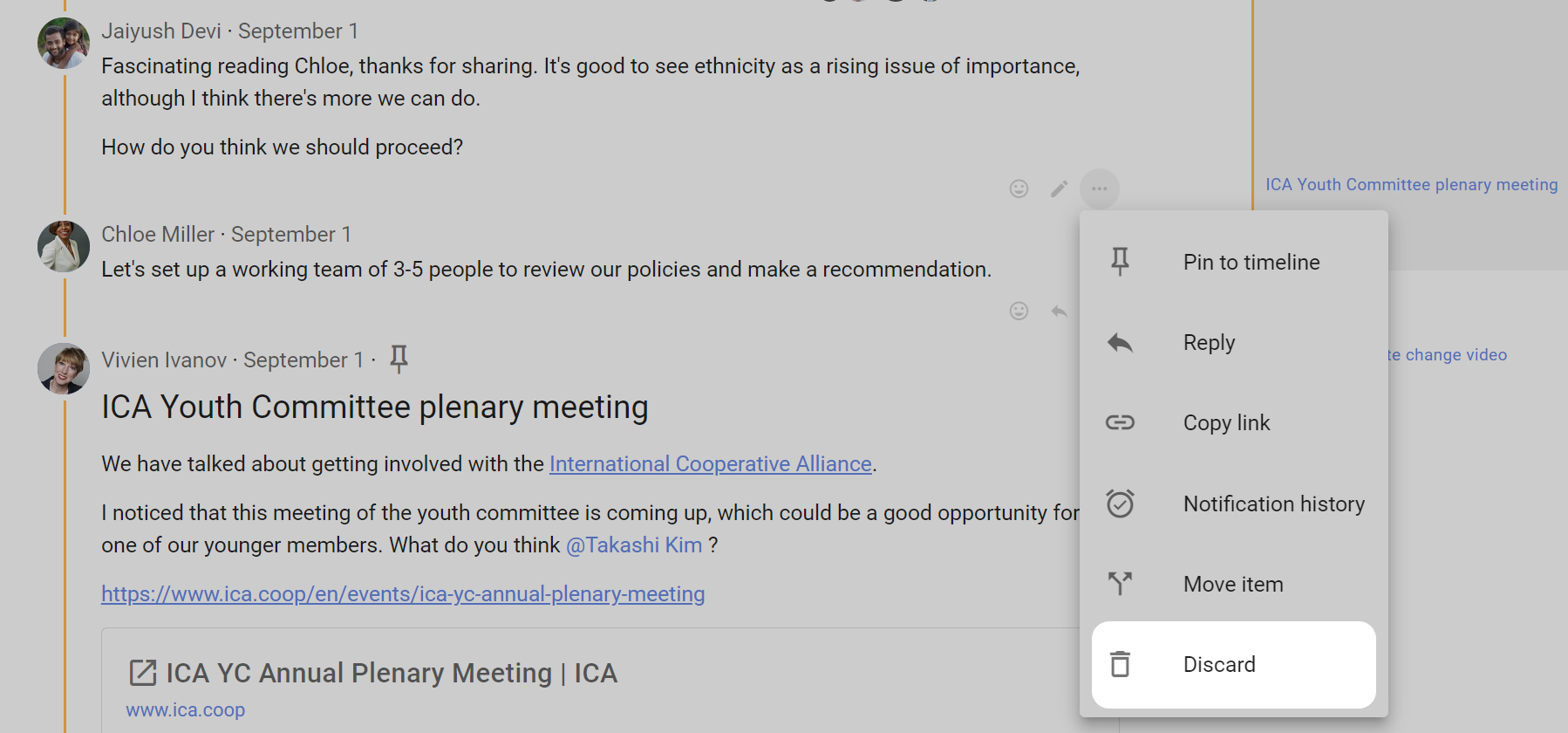
Les actions courantes apparaissent directement sous le commentaire. D’autres actions sont disponibles dans le menu à trois points (⋯).
Ajouter un commentaire à Aller à
Utilisez Epingler dans la timeline ** pour ajouter un commentaire à la liste **Aller à du fil de discussion.
Vous pouvez modifier le libellé affiché dans Aller à. Pour changer le texte du lien, désépinglez le commentaire, puis épinglez-le à nouveau.
Astuce
Sélectionnez les mots que vous souhaitez utiliser comme texte du lien avant de choisir *Epingler dans la timeline *.
Sélectionnez Ne plus épingler pour retirer l’élément de Aller à.
Modifier un commentaire et consulter les changements
Sélectionnez Modifier sous l’un de vos commentaires pour le modifier. Les administrateurs du groupe peuvent aussi modifier les commentaires des membres si l’autorisation correspondante est activée.
L’action Modifié apparaît sous un commentaire qui a été modifié.
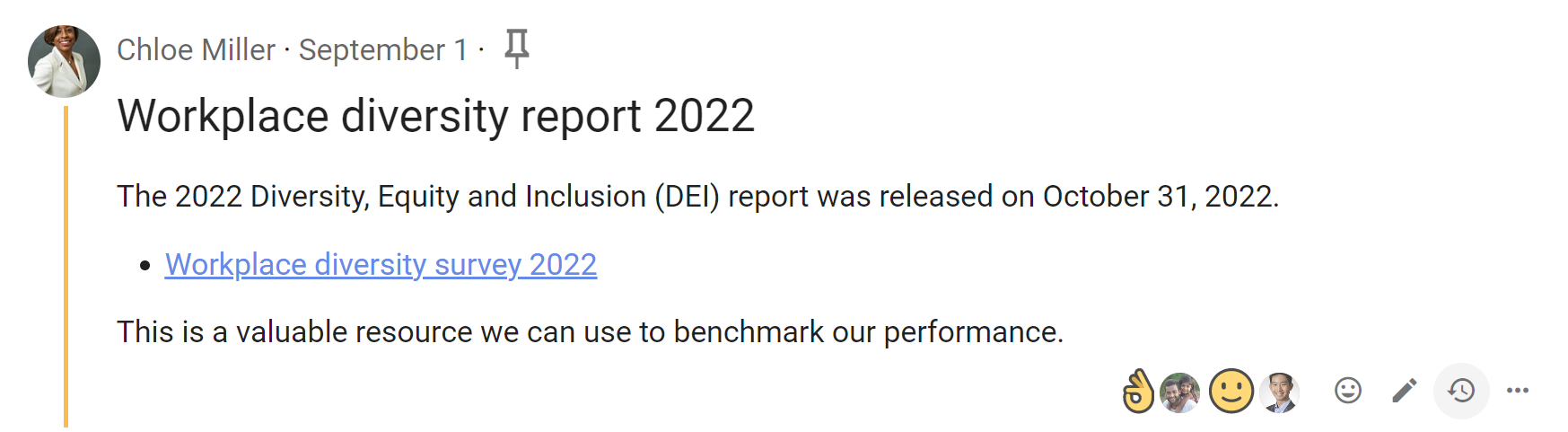
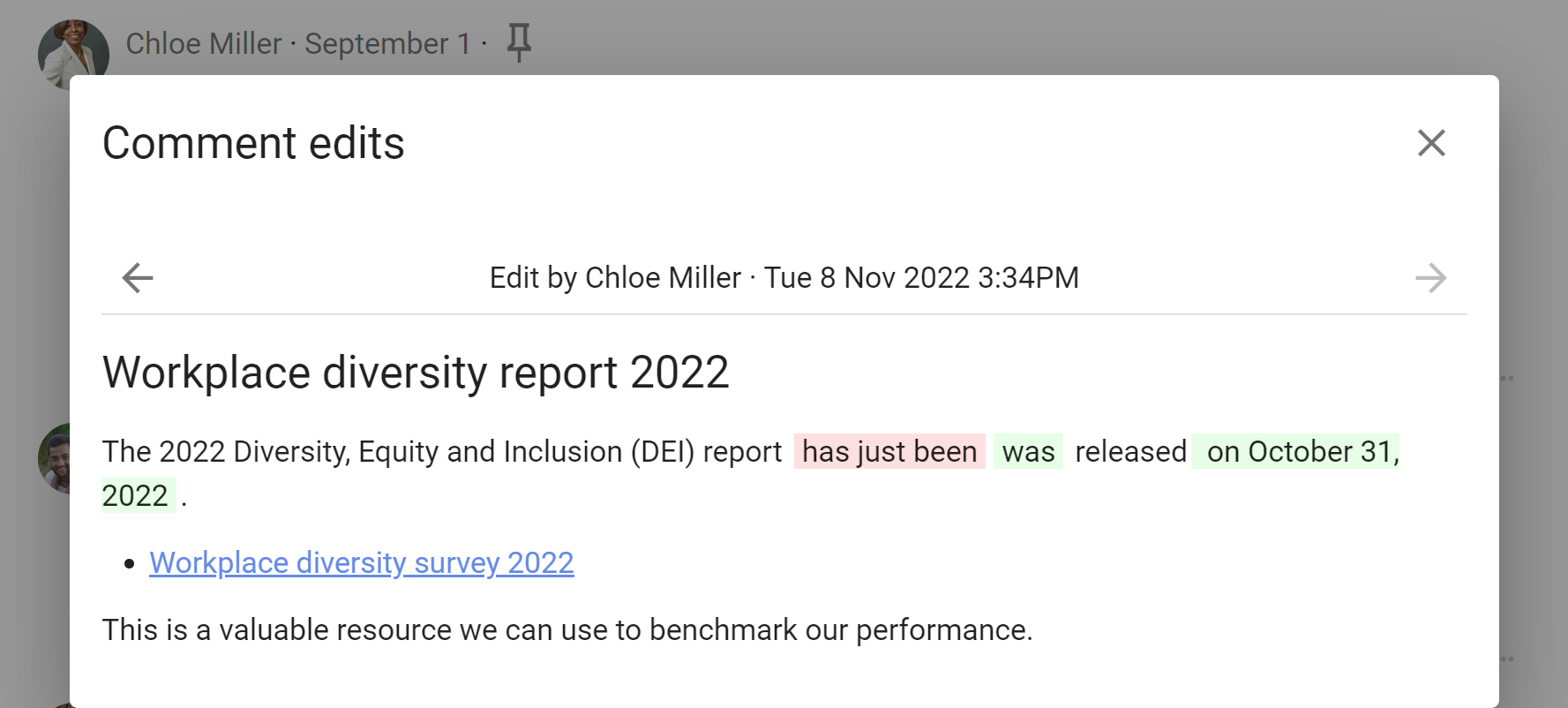
Sélectionnez Modifié pour voir les changements. Le texte supprimé est surligné en rouge et le texte ajouté en vert. Loomio indique qui a effectué chaque modification et à quel moment.
Vous pouvez modifier un commentaire si :
- vous l’avez écrit et le groupe autorise les membres à modifier leurs commentaires
- vous êtes administrateur du groupe et l’option Les administrateurs peuvent modifier les commentaires des membres est activée
Copier le lien vers un commentaire
Sélectionnez Copier le lien pour copier l’URL unique du commentaire. Vous pouvez coller ce lien ailleurs pour renvoyer directement au commentaire.
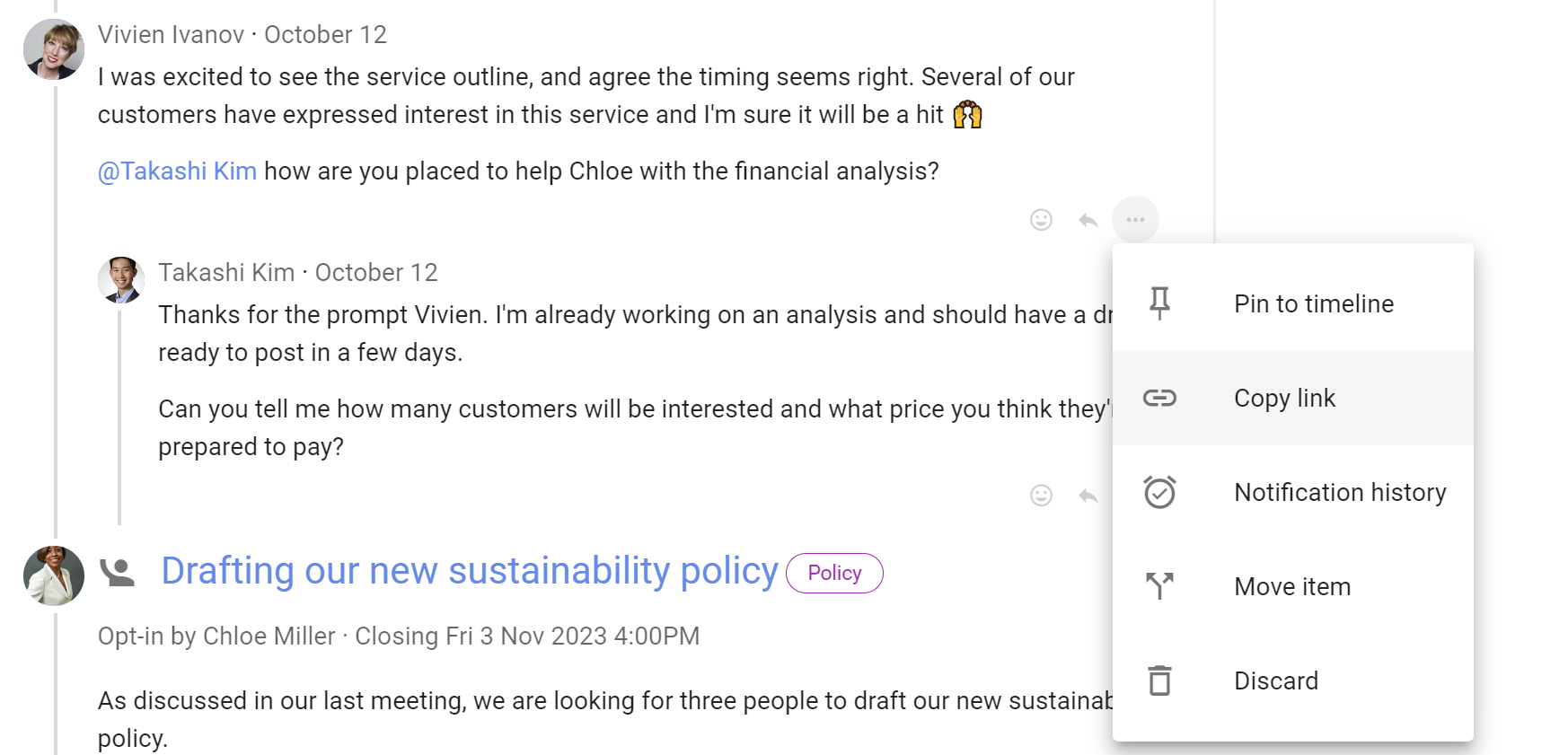
Consulter l’historique des notifications
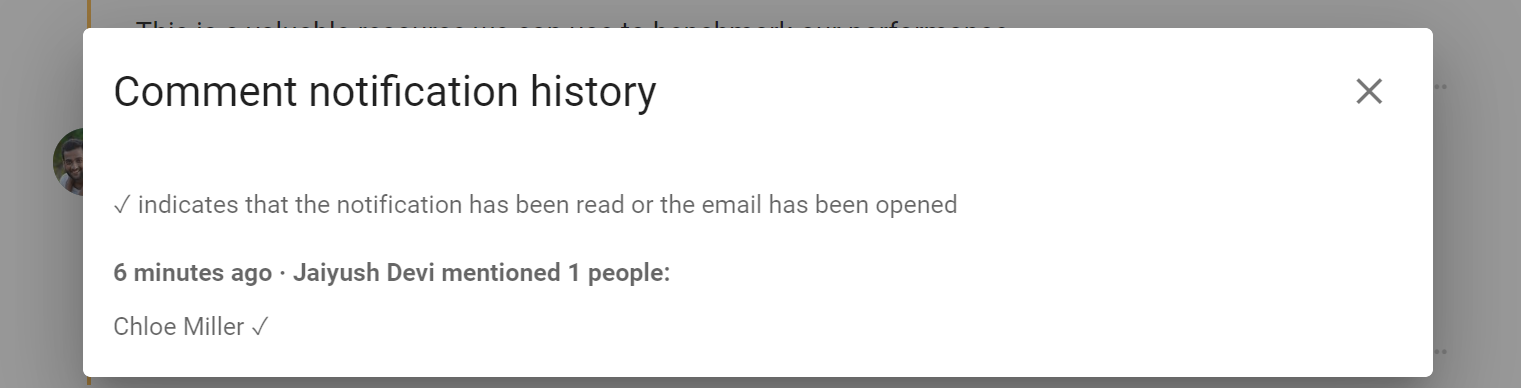
Ouvrez le menu à trois points (⋯) à côté d’un commentaire, puis sélectionnez Historique des notifications.
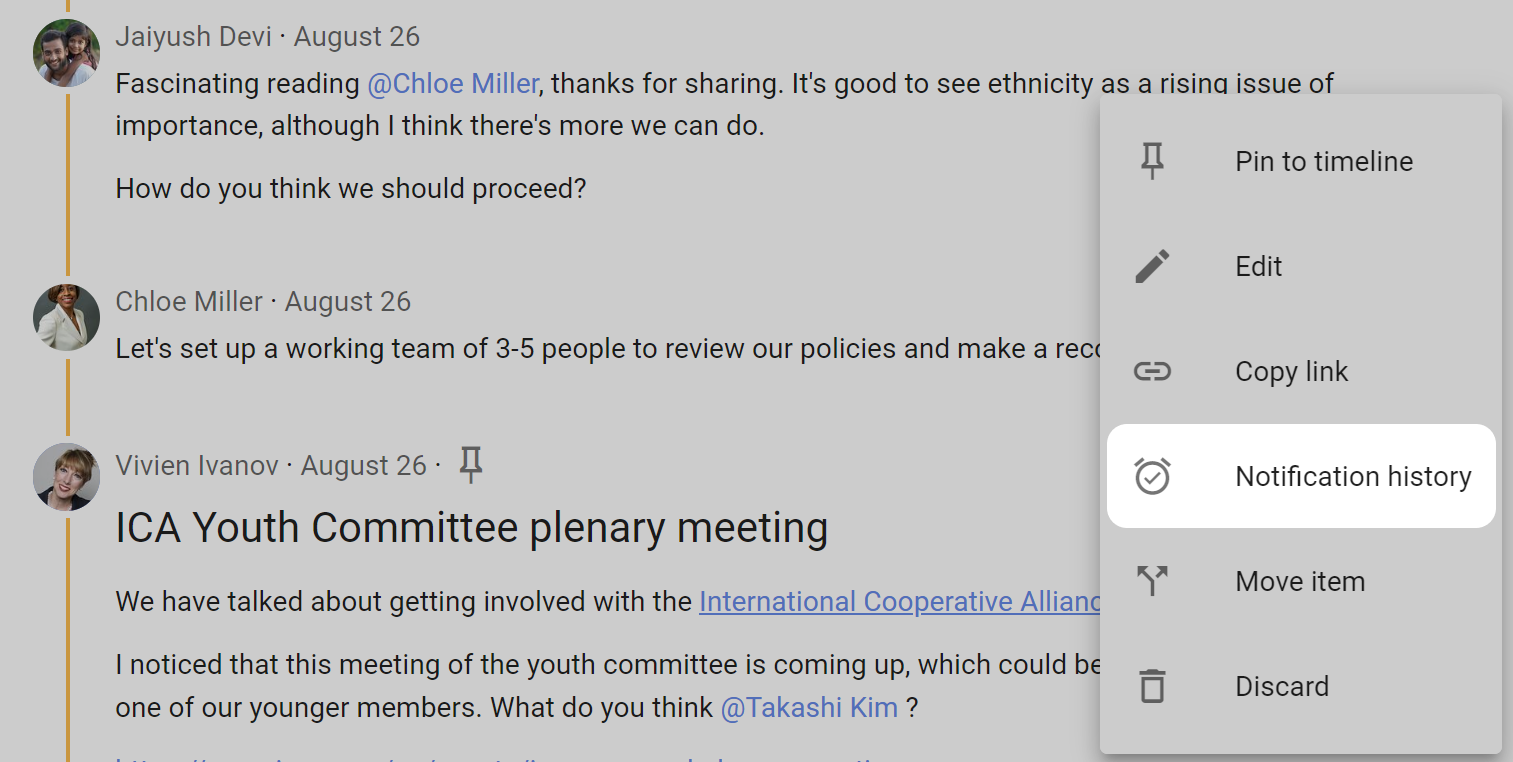
L’historique des notifications indique qui a reçu une notification concernant le commentaire et quand elle a été envoyée. Il indique aussi si elle a été lue, lorsque cette information est disponible.
Jeter, restaurer ou supprimer un commentaire
Jeter un commentaire le retire du fil de discussion, mais le conserve dans la corbeille. Vous pouvez jeter vos propres commentaires avec Jeter dans le menu à trois points. Les administrateurs du groupe peuvent aussi jeter des commentaires.
Restaurer un commentaire
À l’emplacement d’un commentaire jeté figure la mention Elément supprimé. Ouvrez son menu à trois points, puis sélectionnez Restaurer.

Supprimer un commentaire
La suppression d’un commentaire est définitive. Il ne peut pas être restauré.
Si l’option Les membres peuvent supprimer leurs propres commentaires est activée dans les permissions du groupe, les membres peuvent supprimer définitivement leurs propres commentaires jetés. Les administrateurs du groupe peuvent supprimer n’importe quel commentaire.

Ouvrez le menu à trois points d’une entrée Elément supprimé, puis sélectionnez Supprimer.

Un message de confirmation explique que le commentaire sera supprimé définitivement.
