Sous-groupes
Les sous-groupes vous aident à organiser vos communications et vos membres pour que les personnes concernées participent au travail commun.
Par exemple, une organisation peut avoir les sous-groupes suivants : - conseil d’administration - équipe de travail ou groupe de travail sur un projet - thème (comme « stratégie » ou « apprentissage »)
Les sous-groupes fonctionnent comme les groupes, mais se trouvent au sein de votre groupe parent. La plupart des fonctionnalités et des paramètres disponibles sont les mêmes que dans le groupe parent. Une personne peut donc être membre de votre sous-groupe, par exemple votre conseil d’administration, sans être membre de votre groupe parent.
Ajouter un sous-groupe
Remarque
La possibilité d’ajouter de nouveaux sous-groupes fait partie des paramètres d’autorisation du groupe. Par défaut, seuls les administrateurs peuvent créer de nouveaux sous-groupes.
Pour ajouter un sous-groupe, rendez-vous sur la page de votre groupe principal, puis cliquez sur Nouveau sous-groupe dans la barre latérale.

Cliquez sur le bouton Nouveau sous-groupe, donnez-lui un nom et choisissez le paramètre de confidentialité, puis cliquez sur Créer un sous-groupe.
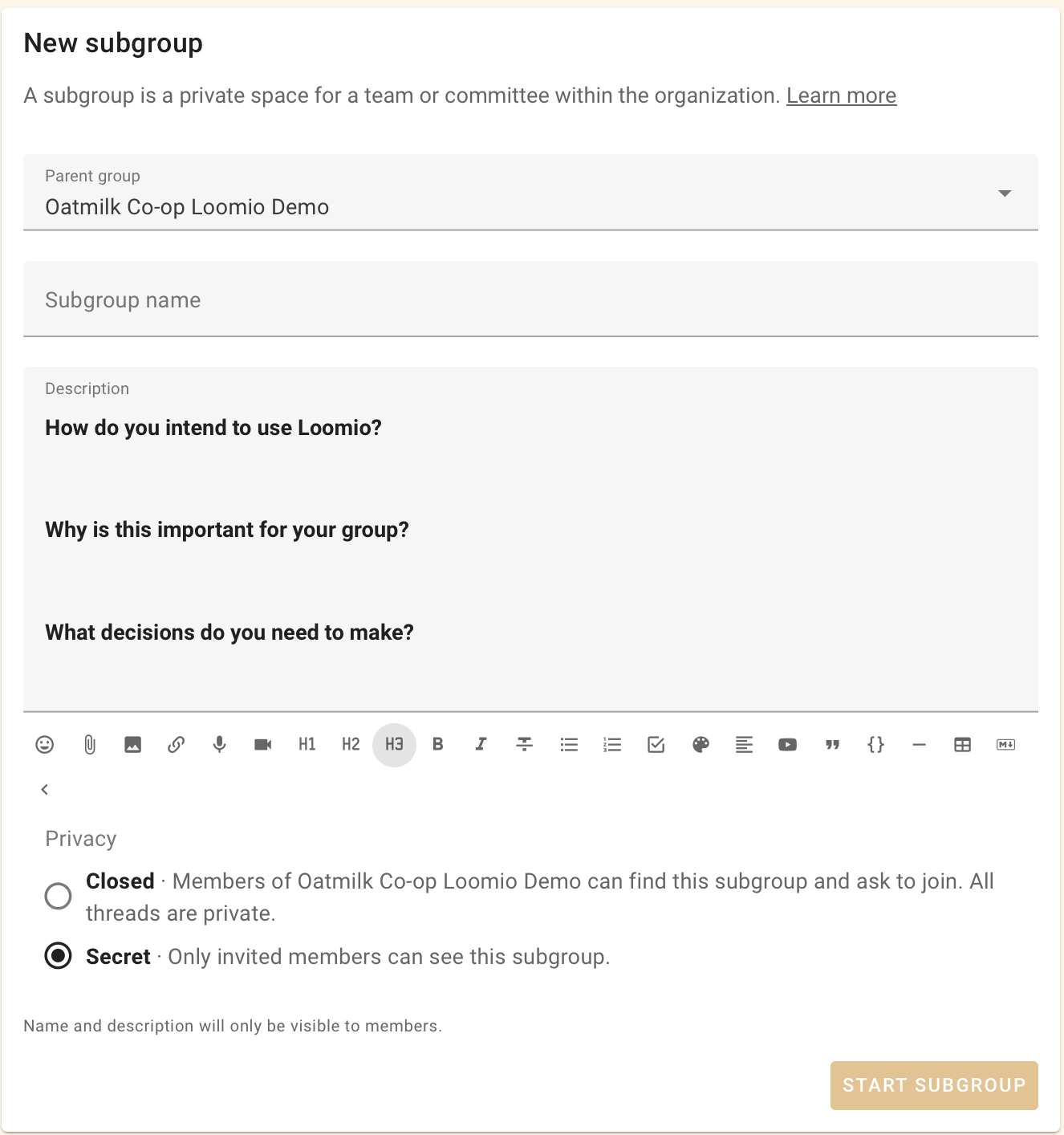
Lorsque vous êtes prêt, invitez des personnes dans le sous-groupe.
Vous pouvez modifier les paramètres du groupe du sous-groupe en cliquant sur l’icône en forme d’engrenage sur sa page.

Paramètres du sous-groupe
Confidentialité
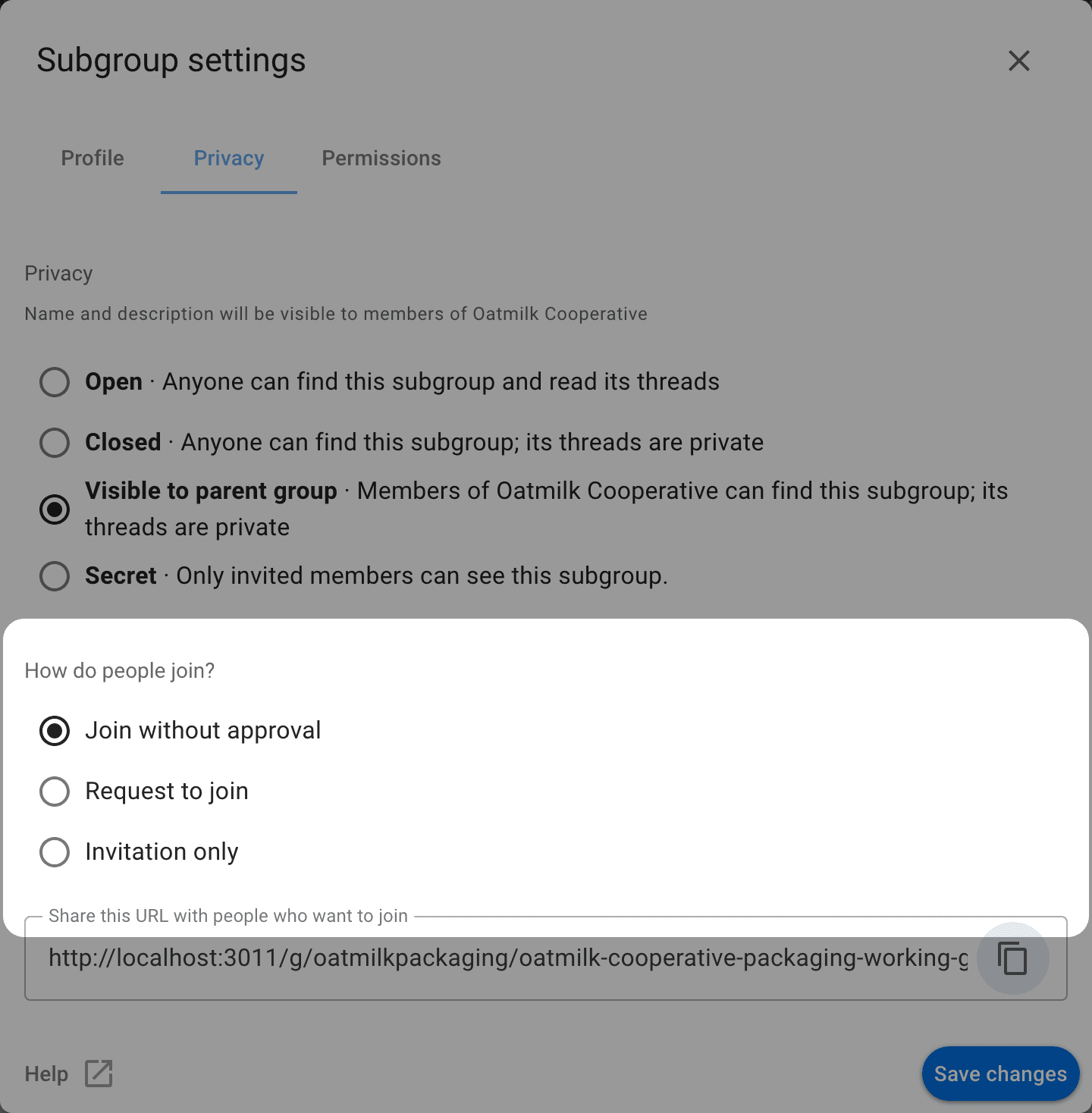
Choisissez qui peut trouver le sous-groupe et lire ses fils :
| Confidentialité | Qui peut le trouver | Qui peut lire ses fils |
|---|---|---|
| Ouvert | Tout le monde | Tout le monde |
| Fermé | Tout le monde | Les membres du sous-groupe et les invités |
| Visible pour le groupe parent | Les membres du groupe parent et du sous-groupe | Les membres du sous-groupe et les invités |
| Secret | Les membres invités du sous-groupe | Les membres du sous-groupe et les invités |
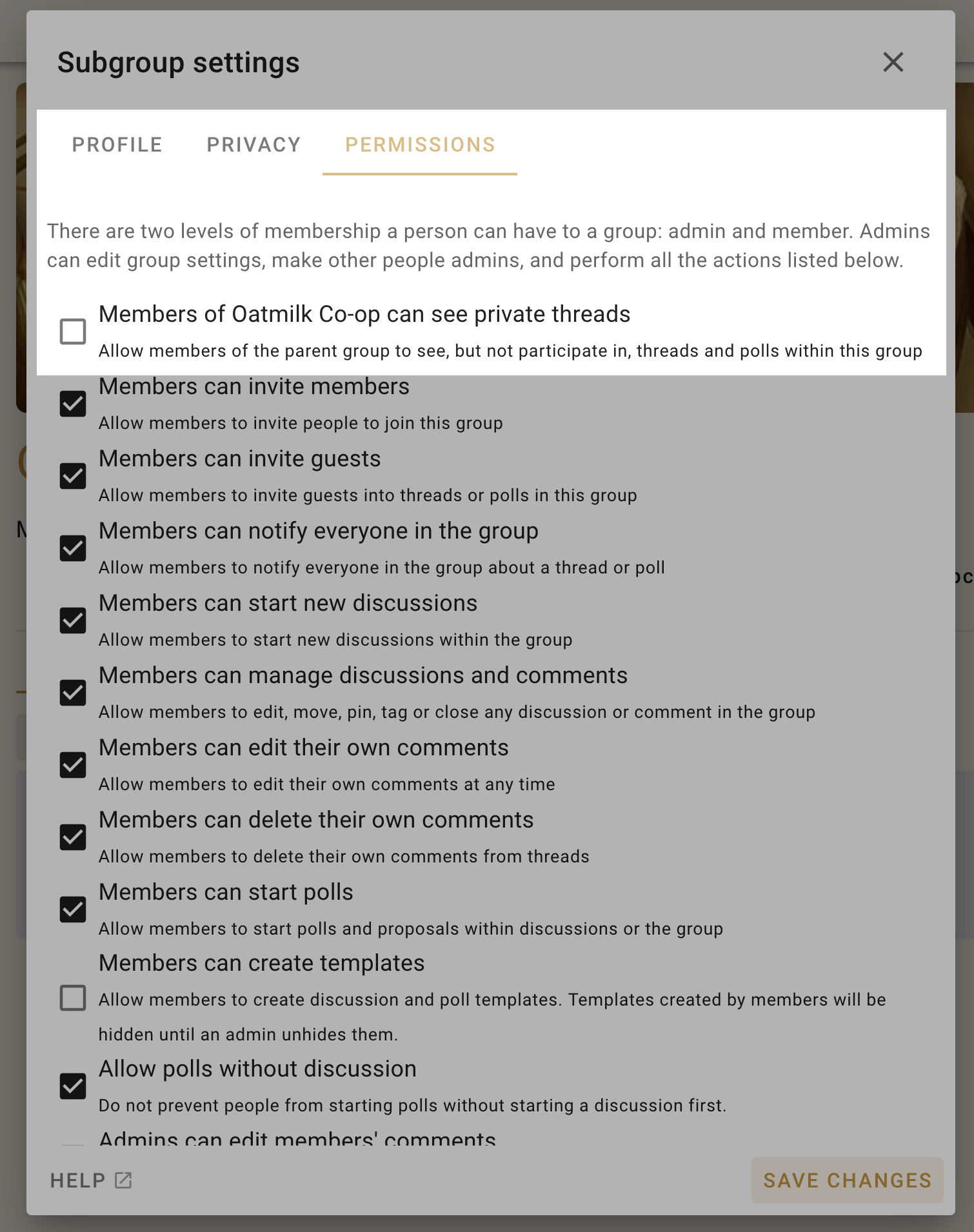
La permission Les membres du groupe parent peuvent voir les fils privés peut également permettre aux membres du groupe parent d’accéder aux fils du sous-groupe sans le rejoindre.
Lorsque le groupe parent est privé, les sous-groupes peuvent être Visible pour le groupe parent ou Secret.
Consultez les informations sur la confidentialité des groupes.
Comment les personnes rejoignent le groupe
Choisissez comment les personnes rejoignent le groupe lors de la création du sous-groupe, ou dans Modifier les paramètres du groupe → Confidentialité.
Permissions
Activez Les membres du groupe parent peuvent voir les fils privés dans Permissions pour permettre aux membres du groupe parent de lire les fils du sous-groupe sans le rejoindre. Ces lecteurs n’obtiennent ni le droit de vote ni le statut de membre du sous-groupe.
Trouver des sous-groupes
Ouvrez le menu latéral et cliquez sur le nom de votre groupe pour voir ses sous-groupes.

Inviter dans un sous-groupe
Invitez des personnes dans un sous-groupe de la même manière que dans un groupe. Si elles appartiennent déjà à un groupe parent ou à un autre sous-groupe de la même organisation dont vous faites également partie, vous pouvez saisir leur nom ou sélectionner ce groupe comme destinataire. Sélectionnez la pastille du groupe destinataire pour afficher chaque personne individuellement, puis retirez les personnes que vous ne souhaitez pas inviter.
Inviter simultanément des personnes dans des sous-groupes et dans le groupe parent
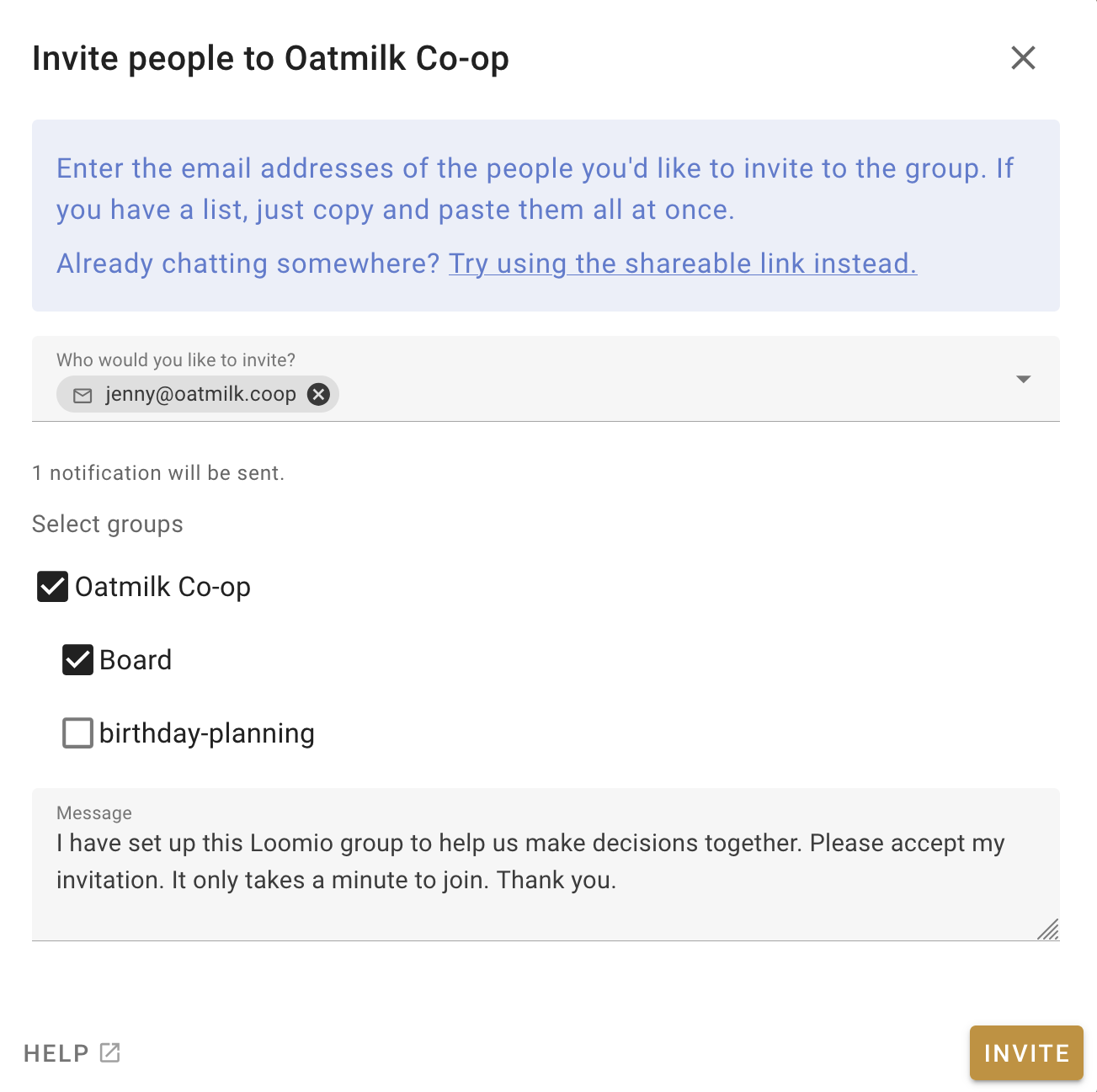
Si vous utilisez le bouton Inviter des personnes depuis l’onglet Membres de votre groupe parent, vous pouvez inviter des personnes dans plusieurs sous-groupes à la fois en cochant les cases de ceux que vous souhaitez leur faire rejoindre immédiatement.
Administrer un sous-groupe
Les sous-groupes peuvent avoir leurs propres administrateurs, qui peuvent être différents de ceux du groupe parent.
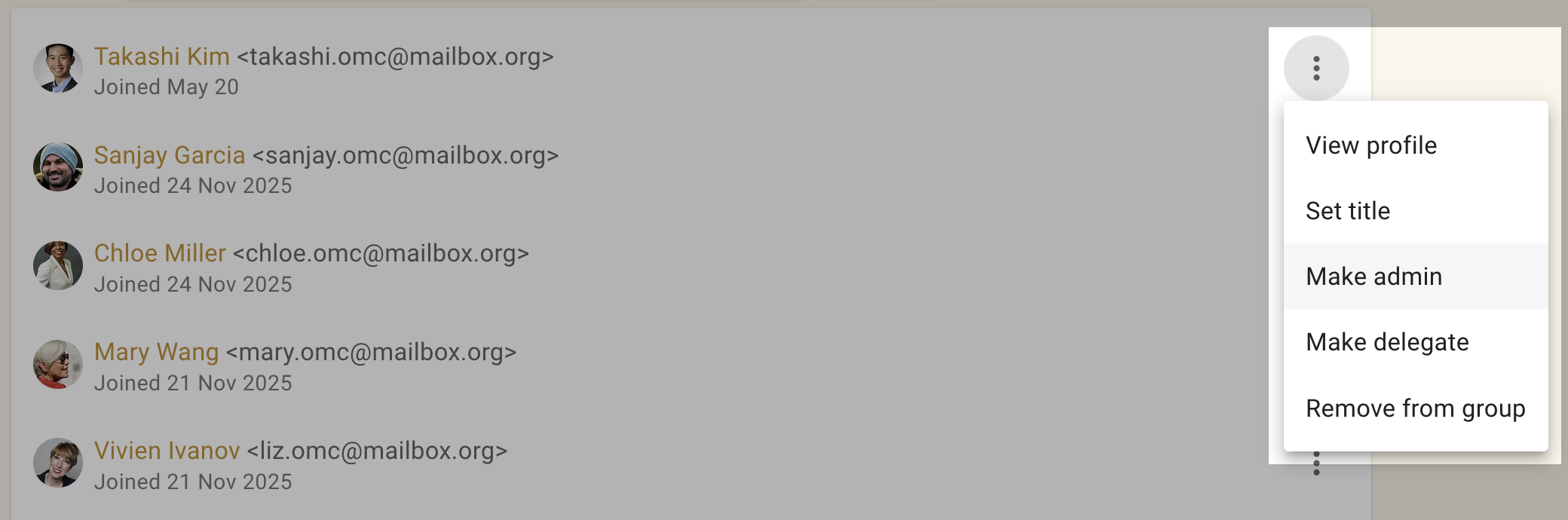
Un administrateur du groupe parent peut rejoindre un sous-groupe non secret et se nommer administrateur de ce sous-groupe. Cela ne s’applique pas aux sous-groupes secrets.
Accédez à l’onglet Sous-groupes, trouvez le sous-groupe et cliquez sur Rejoindre le groupe.
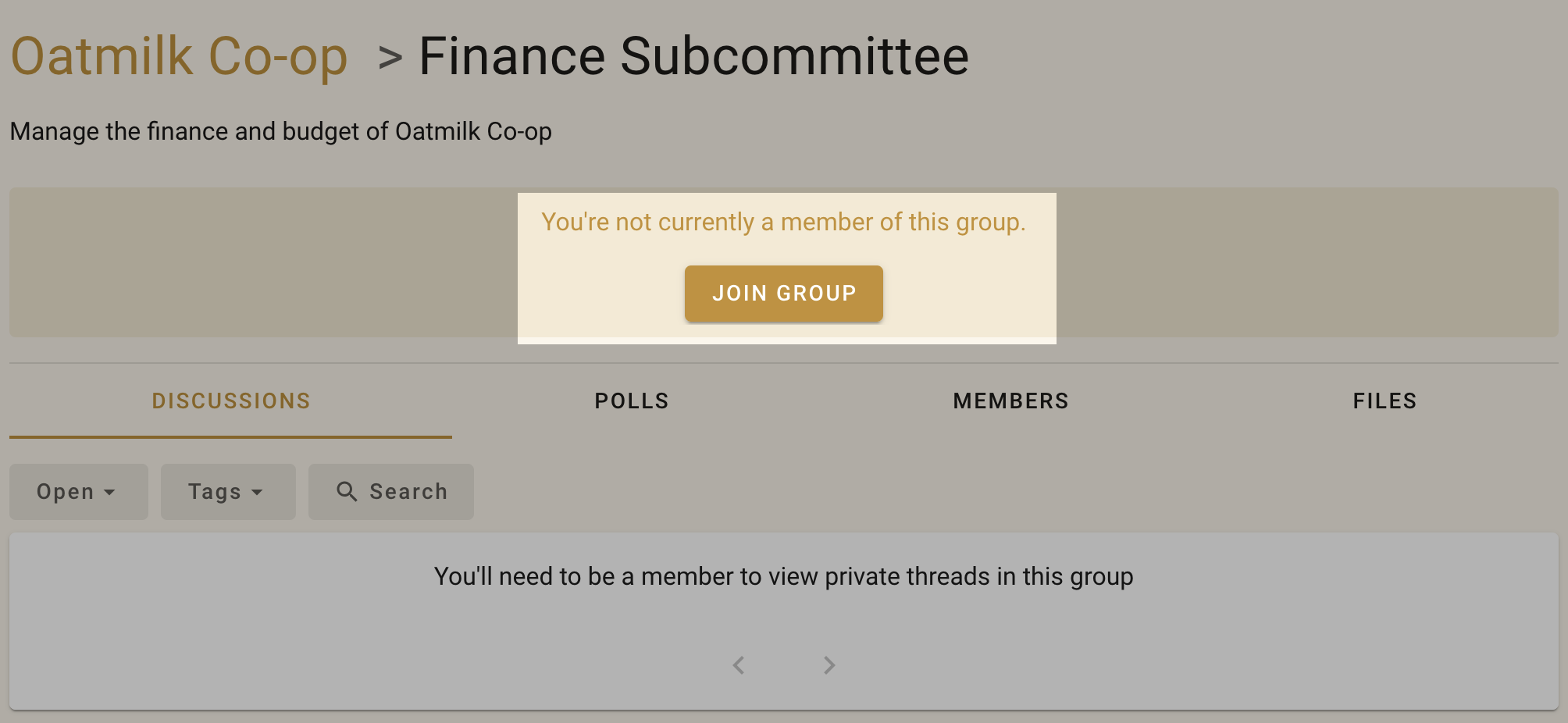
Une fois membre du sous-groupe, un administrateur du groupe parent peut se nommer administrateur du sous-groupe.
Supprimer un sous-groupe
Les administrateurs peuvent supprimer un sous-groupe de la même manière qu’un groupe. Lorsque vous supprimez un sous-groupe, veillez à ne pas supprimer le groupe parent.
Découvrez comment supprimer des groupes.