Ehdotuksen ja kyselyn asetukset
Ehdotuksen tai kyselyn määrittäminen
Ehdotus- ja kyselymallit
Valitse ehdotusmalli, jota haluat käyttää.
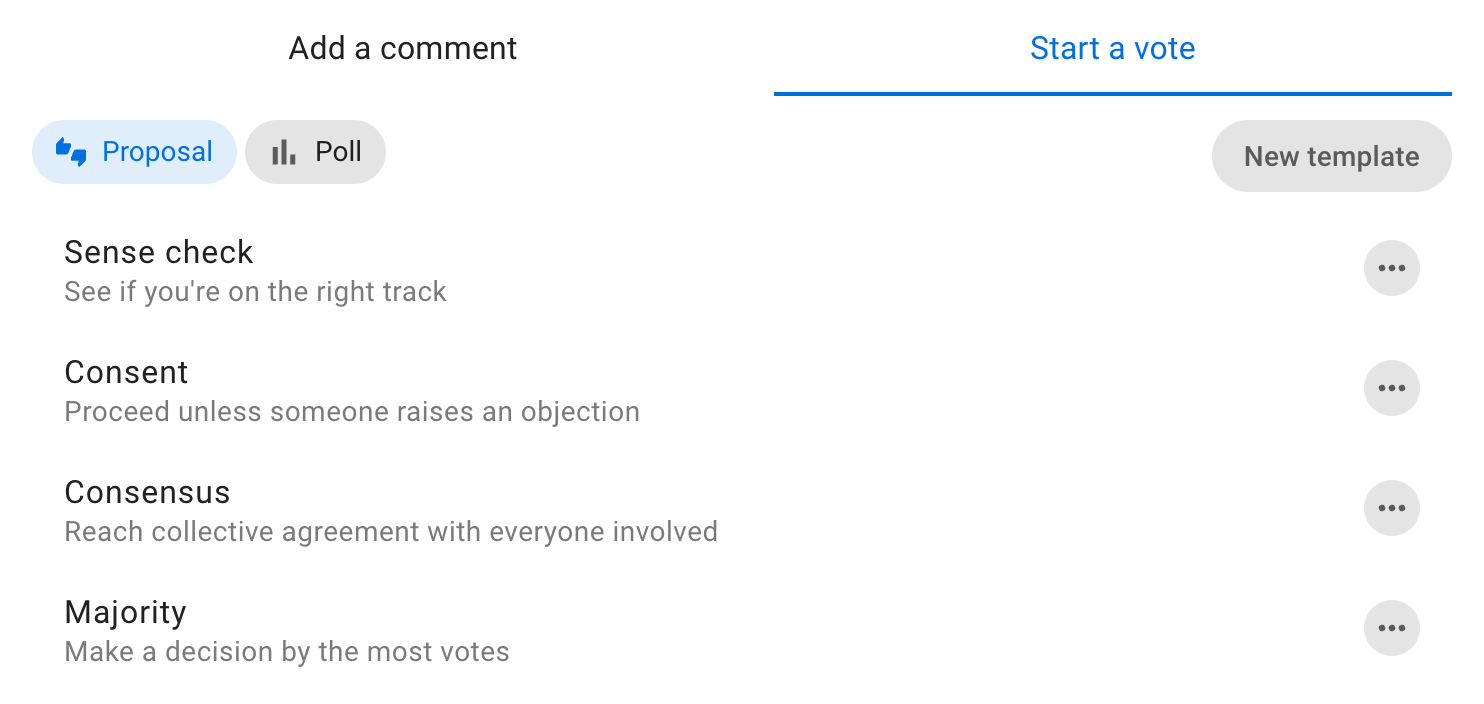
Lisää sisältö
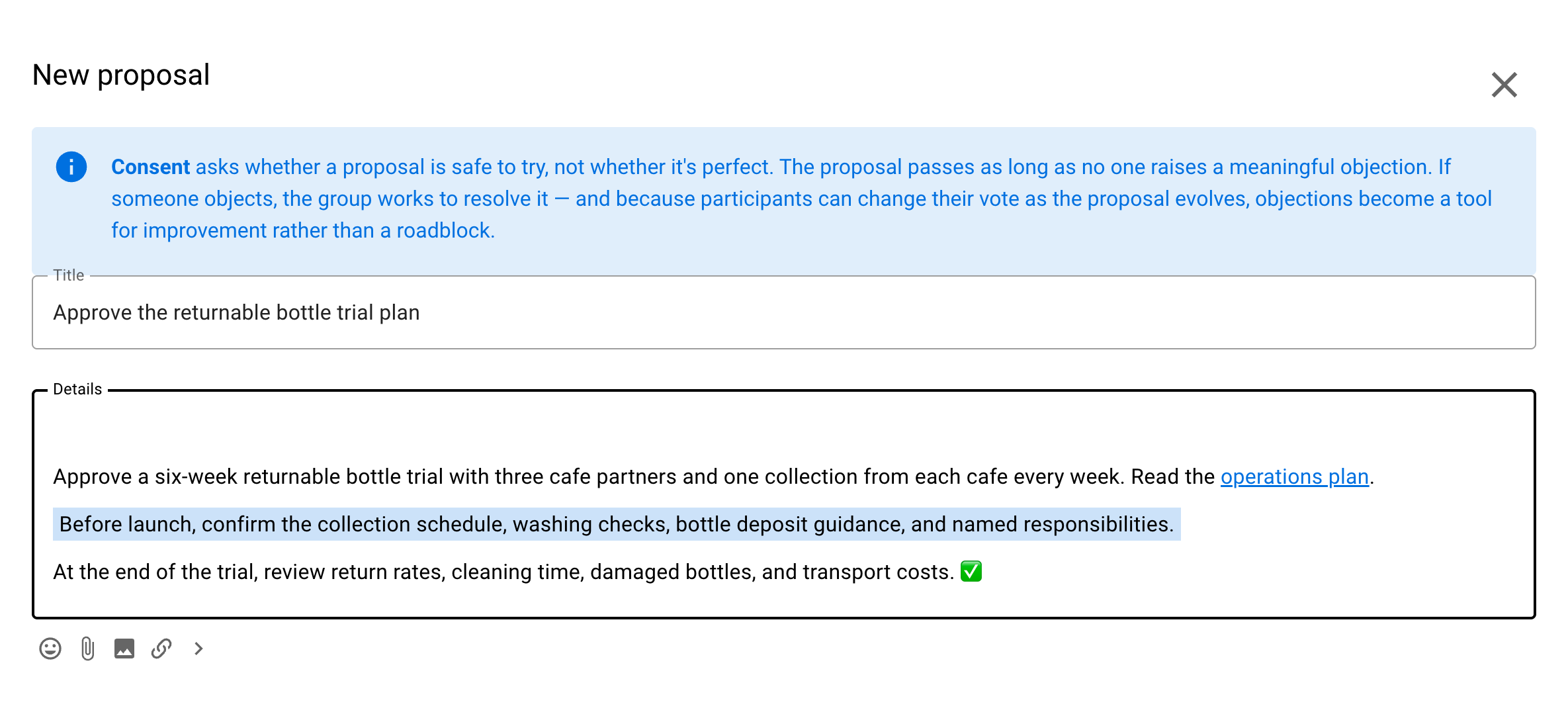
Ryhmä: Tarkista, että ehdotuksellesi tai kyselyllesi on valittu oikea ryhmä.
Otsikko: Anna ehdotukselle tai kyselylle lyhyt ja kuvaava otsikko.
Tiedot: Kerro, mitä pyydät ihmisiltä, ja anna riittävästi tietoa, jotta kaikki ymmärtävät, mitä äänestäminen tarkoittaa.
Valmiissa malleissa on kysymyksiä, jotka auttavat sinua kirjoittamaan hyvän ehdotuksen. Käytä niitä tai lisää omia tietojasi.
Vältä useiden eri ajatusten yhdistämistä samaan ehdotukseen. Ihmiset voivat kannattaa joitakin niistä mutta vastustaa toisia, jolloin vastaaminen on vaikeaa. Voit jakaa monimutkaisen päätöksen useaksi ehdotukseksi.
Kerro ehdotuksessa, mitä odotat ja mitä vaikutuksia sen hyväksymisellä olisi. Jos ehdotus on muodollinen tai sitova, kannattaa usein kuvata myös, mitä sen hylkääminen tarkoittaisi.
Voit täydentää kyselyä muotoilutyökaluilla. Liitä esimerkiksi asiakirja paperiliittimen kuvakkeella, lisää kuva, linkitä verkkosivuun tai verkossa olevaan asiakirjaan tai upota video.
Äänestysvaihtoehdot
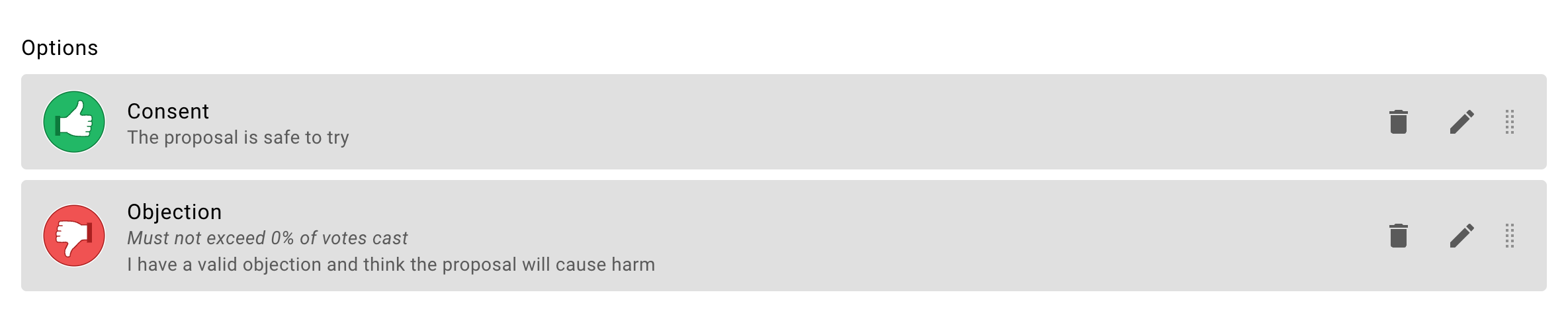
Jokaisessa ehdotus- ja kyselymallissa on äänestysvaihtoehtoja.
Mallista riippuen voit muokata, poistaa, järjestää uudelleen tai lisätä äänestysvaihtoehtoja päätöksentekotapaasi sopiviksi.
- Muokkaa äänestysvaihtoehtoa kynäkuvakkeella
- Poista tarpeeton äänestysvaihtoehto roskakorikuvakkeella
- Muuta äänestysvaihtoehtojen järjestystä vetokahvasta
- Lisää äänestysvaihtoehtoja valitsemalla Lisää vaihtoehto, jos malli sallii omat vaihtoehdot
Muokkaa äänestysvaihtoehtoja
Voit määrittää äänestysvaihtoehdot monella tavalla organisaatiosi päätöksentekoon sopiviksi.
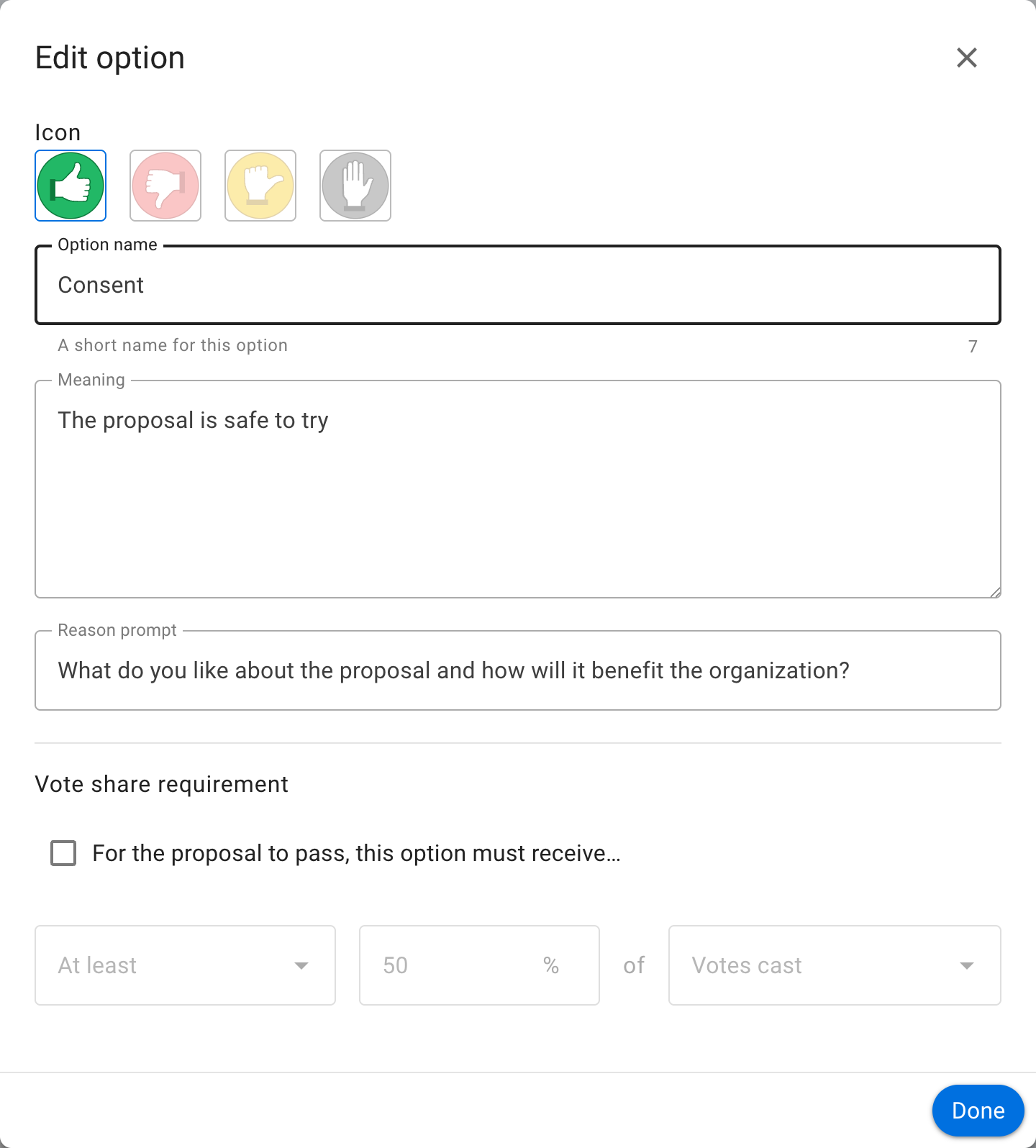
Avaa muokkausikkuna äänestysvaihtoehdon vieressä olevalla kynäkuvakkeella:
Vaihtoehdon nimi: Anna vaihtoehdolle lyhyt nimi.
Kuvake: Valitse vaihtoehdolle kuvake, kuten peukku ylös, peukku alas, pidättäydy tai estä.
Merkitys: Kirjoita lause, joka kertoo, mitä vaihtoehdon valitseminen tarkoittaa.
Syy-kehote: Esitä kysymys, joka kannustaa äänestäjiä perustelemaan valintansa tai harkitsemaan kantaansa uudelleen.
Avaamisaika
Äänestys alkaa oletusarvoisesti heti, kun luot kyselyn. Jos haluat aloittaa äänestyksen myöhemmin, poista valinta kohdasta Äänestys alkaa heti ja valitse avaamispäivä ja -aika.
Näin voit jättää aikaa keskustelulle ennen äänestyksen alkua tai valmistella kyselyn tai ehdotuksen etukäteen ja ajoittaa sen oikein.
Jos olet ajastanut kyselyn avaamisen, voit lisätä äänestäjiä ennen äänestyksen alkua. He saavat ilmoituksen äänestyksen alkaessa eivätkä silloin, kun lisäät heidät.
Ilmoita äänestäjille, kun kysely avautuu: Kun tämä oletusarvoisesti valittu asetus on käytössä, kaikki äänestäjät saavat ilmoituksen äänestyksen alkaessa. Poista valinta, jos haluat aloittaa äänestyksen ilman ilmoituksia.
Sulkemispäivä ja -aika: Valitse kyselyn sulkemispäivä ja -aika.
Varaa ihmisille riittävästi aikaa äänestää. Voit ajoittaa ehdotuksen sulkeutumaan ennen kokousta tai välttää sulkemista viikonloppuna, jotta muistutus saapuu sopivaan aikaan. Tarvittaessa voit sulkea kyselyn etuajassa tai siirtää sulkemisaikaa myöhemmäksi.
Kuka voi äänestää? Kutsu kaikki ryhmän jäsenet tai vain valitsemasi ihmiset.
Voit lisätä ihmisiä myöhemmin kyselyyn, johon osallistutaan vain kutsusta. Jos äänestäjien henkilöllisyys näkyy, voit myös poistaa ihmisiä, joilla ei enää ole äänioikeutta. Ihmisiä ei voi poistaa anonyymistä kyselystä.
Lisää asetuksia
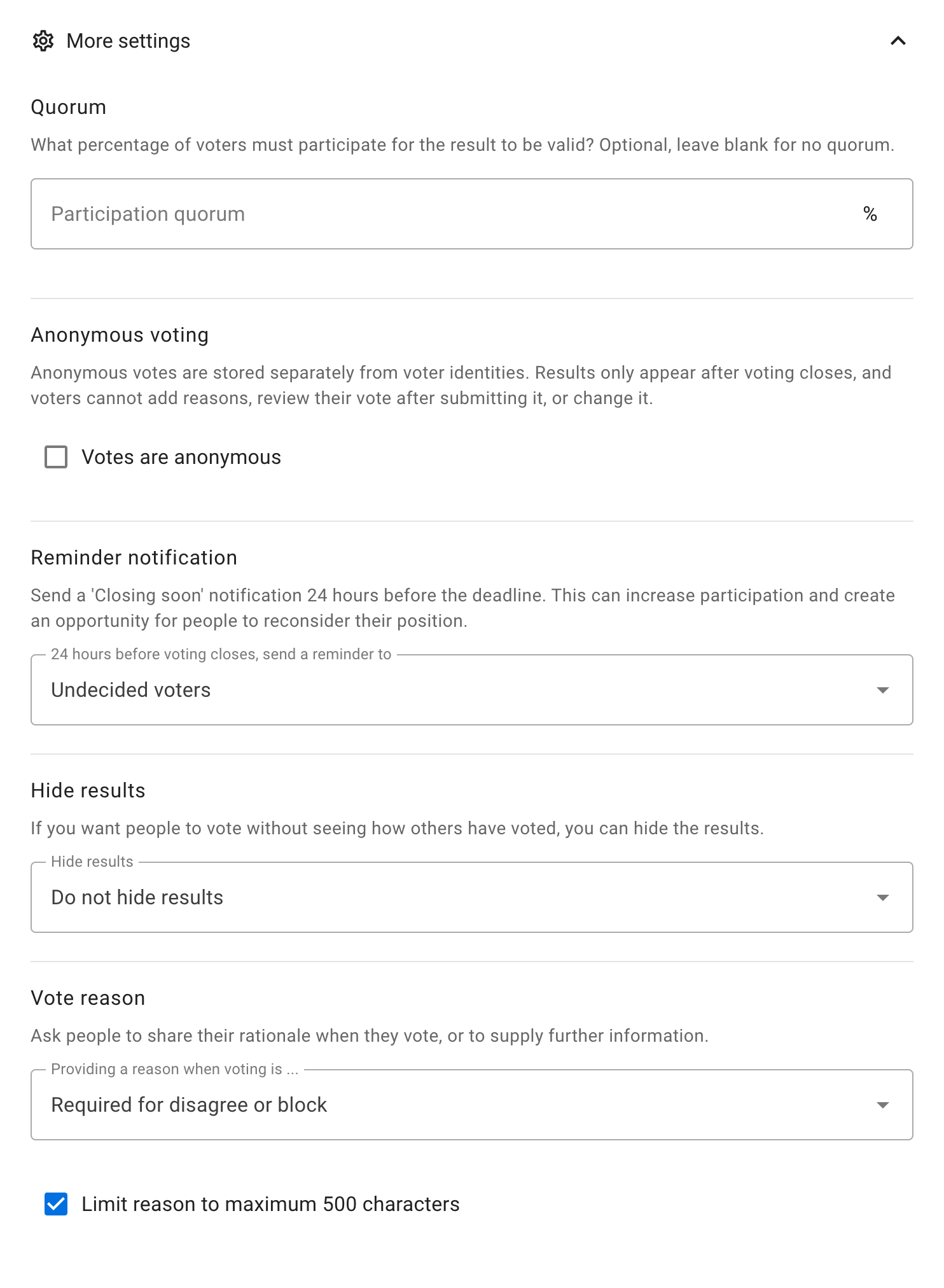
Muistutus
Lähetä ilmoitus kyselyn lähestyvästä sulkeutumisesta 24 tuntia ennen sen sulkeutumista. Näin ihmiset voivat nähdä muiden äänet ja harkita omaa ääntään uudelleen. Muistutus voi myös lisätä osallistumista kyselyyn.
Asetusvaihtoehdot: - Ei kenellekään - Tekijälle - Päättämättömille äänestäjille (oletus) - Kaikille äänestäjille
Jos anonyymi kysely kestää vähintään 24 tuntia, Loomio muistuttaa automaattisesti viimeisten 24 tunnin aikana äänioikeutettuja, jotka eivät ole vielä äänestäneet. Tätä muistutusta ei voi muuttaa kyselyn asetuksissa.
Anonyymi äänestys
Kun asetus on käytössä, äänet tallennetaan erilleen äänestäjien henkilöllisyyksistä. Tulokset näkyvät äänestyksen sulkeuduttua, eivätkä äänestäjät voi lisätä perusteluja, tarkastella antamaansa ääntä tai muuttaa sitä.
Lue Anonyymi äänestys -sivulta, miten äänestäjien henkilöllisyydet erotetaan annetuista äänistä, mitä tietoja säilytetään ja mitkä ovat suojan rajat.
Varoitus
Kun kysely on alkanut, et voi muuttaa sitä anonyymiksi etkä poistaa anonyymiasetusta.
Varoitus
Et voi avata anonyymiä kyselyä uudelleen sen sulkeuduttua. Annettuja ääniä ei ole yhdistetty osallistumistietoihin, joista näkyy, ketkä ovat äänestäneet.
Äänestyksen syy
Äänestäjien perustelut voivat auttaa ymmärtämään heidän valintojaan. Tällä asetuksella voit pyytää ihmisiä kertomaan ajatuksistaan äänestäessään.
Käytettävissä olevat asetukset riippuvat mallista:
- Valinnainen antaa äänestäjän päättää, antaako hän perustelun
- Pakollinen eri mieltä olemisen tai estämisen yhteydessä edellyttää perustelua, kun valittu vaihtoehto käyttää Eri mieltä- tai Estä-äänestyskuvaketta
- Pakollinen estettäessä edellyttää perustelua, kun valittu vaihtoehto käyttää Estä-äänestyskuvaketta
- Pakollinen edellyttää perustelua kaikilta äänestäjiltä
- Liikuntarajoitteinen poistaa äänestyksen perustelukentän
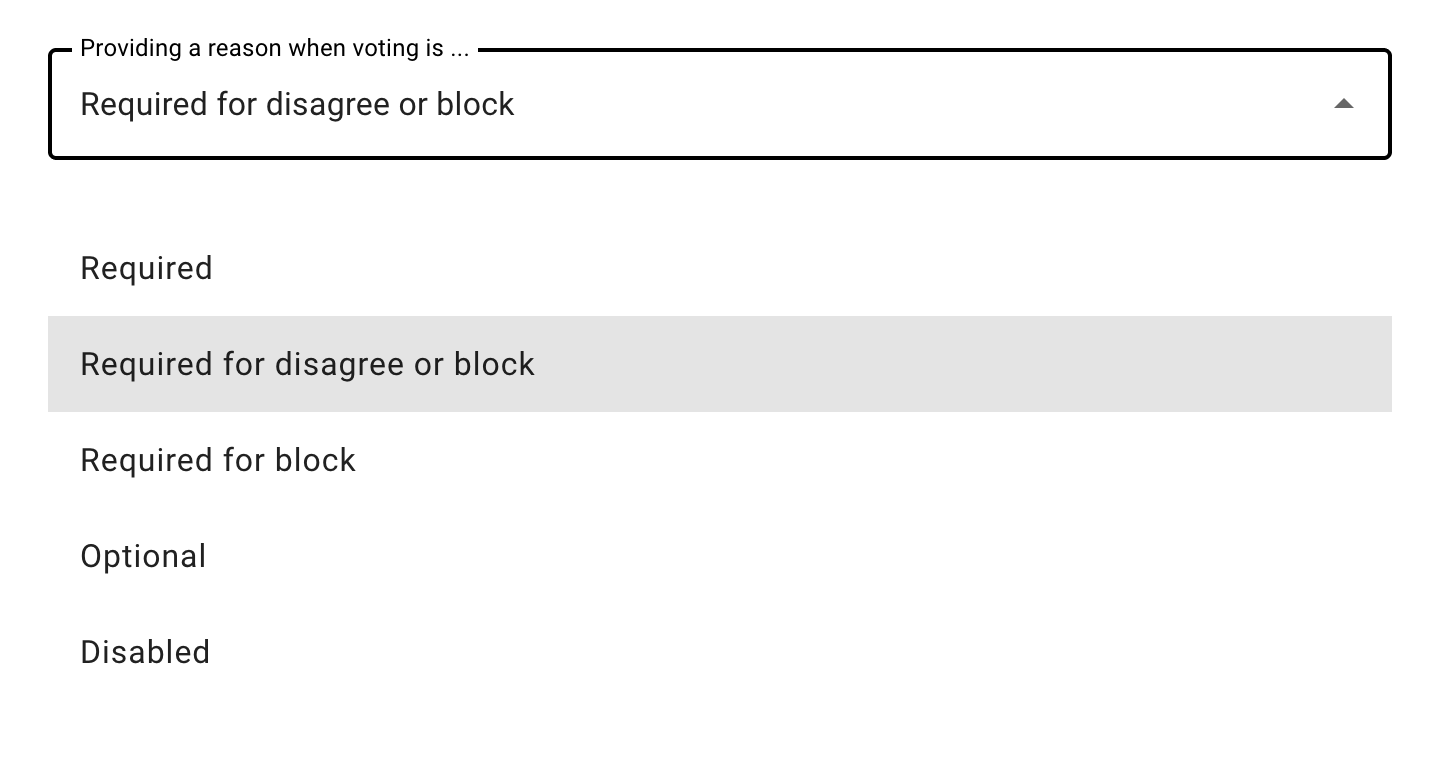
Ehdolliset asetukset perustuvat äänestyskuvakkeeseen eivätkä vaihtoehdon nimeen. Ne ovat voimassa, vaikka nimeäisit Eri mieltä -vaihtoehdon esimerkiksi Vastustukseksi. Suostumusmallissa oletusasetus on Pakollinen eri mieltä olemisen tai estämisen yhteydessä ja konsensusmallissa Pakollinen estettäessä. Muissa malleissa oletusasetus on Valinnainen, paitsi kysymyskierroksessa, jossa vastaus on pakollinen. Kyselyn laatija voi muuttaa yksittäisen kyselyn asetusta.
Rajoita perustelu enintään 500 merkkiin: Lyhyitä äänestysperusteluja on helpompi ymmärtää. Ytimekkäät perustelut tukevat päätöksentekoa. Tämä asetus on oletuksena valittuna. Poista valinta, jos haluat sallia pidemmät perustelut.
Piilota tulokset
Voit piilottaa kyselyn tulokset, jos haluat ihmisten äänestävän tietämättä, miten muut ovat äänestäneet. Näin muiden äänet eivät vaikuta heidän valintaansa.
Asetusvaihtoehdot: - Älä piilota tuloksia - Piilota tulokset, kunnes ääni on annettu - Piilota tulokset äänestyksen päättymiseen asti
Kun tulokset ovat piilossa, kukaan ei voi vastata ääniin. Ääniin voi vastata äänestyksen päätyttyä.
Jos tulokset ovat piilossa äänen antamiseen asti, äänestä ennen kuin tulostat viestiketjun tai viet sen Markdown-muodossa.
Anonyymeissä kyselyissä tulokset ovat aina piilossa äänestyksen päättymiseen asti. STV-vaalimalli ottaa anonyymin äänestyksen oletuksena käyttöön.
Aloita kysely
Valitse Aloita ehdotus- tai Aloita kysely -painike.
Kyselyjen hallinta
Avaa kyselyn oikeassa alakulmassa oleva kolmen pisteen valikko.
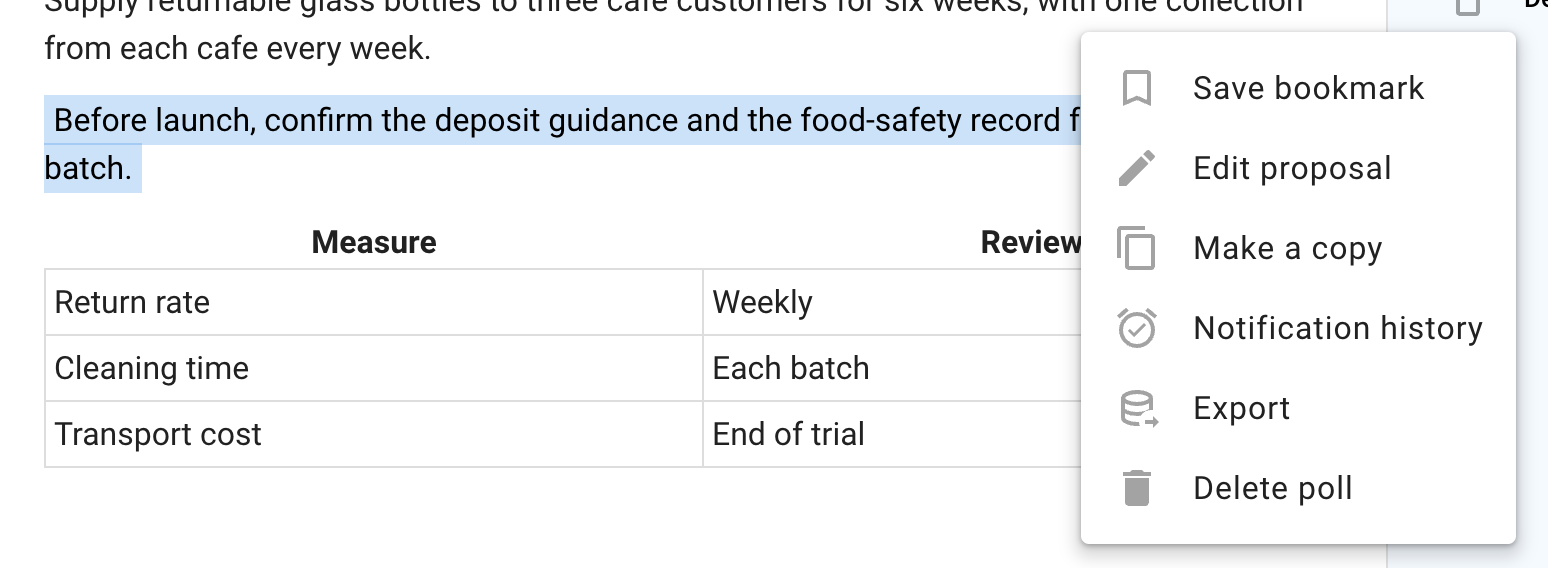
Muokkaa kyselyä
Muokkaa kyselyn sisältöä tai asetuksia valitsemalla Muokkaa kyselyä. Et voi muuttaa äänestysvaihtoehtoja äänestyksen alettua.
Tee kopio
Luo uusi kysely nykyisen kyselyn ja sen asetusten pohjalta valitsemalla Tee kopio.
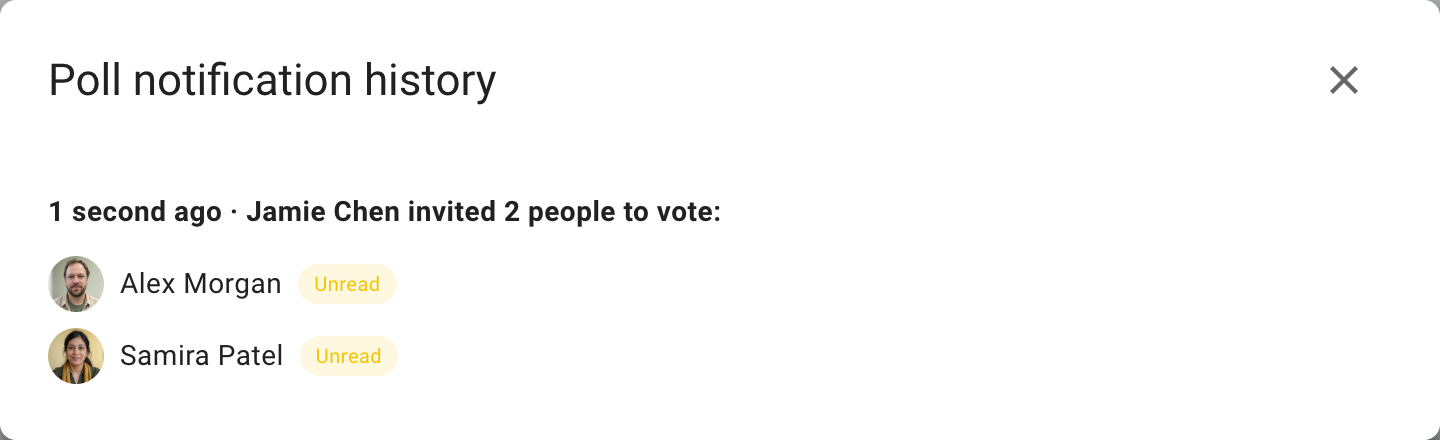
Ilmoitushistoria
Ilmoitushistoria näyttää, kenelle ilmoitus lähetettiin ja onko kukin ilmoitus luettu.
Vie kysely
Vie kyselyn tila ja tulokset taulukkolaskentatiedostoon (.csv) valitsemalla Viedä. Voit ladata muotoilemattomat kyselytiedot analysointia tai arkistointia varten.
Tulosta
Avaa tulostettava HTML-asiakirja viestiketjun toiminnoista valitsemalla Tulosta. Voit tulostaa sen tai tallentaa sen PDF-tiedostona julkaisemista ja arkistointia varten.
Poista
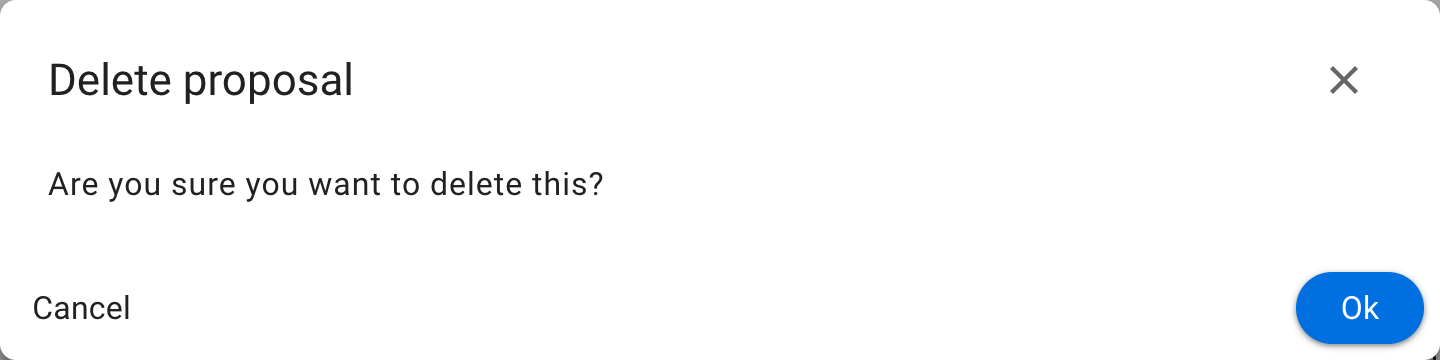
Poistaa poistaa kyselyn. Sinua pyydetään ensin vahvistamaan poisto.
Varmista, että haluat poistaa kyselyn. Sitä ei voi palauttaa.
Poiston jälkeen viestiketjuun jää Kohde poistettu -merkintä.
Tallenna kirjanmerkki
Lisää kysely kirjanmerkkeihisi valitsemalla Tallenna kirjanmerkki, jotta löydät sen myöhemmin nopeasti.