Muotoilu
Kun aloitat keskustelun tai kyselyn, muokkaat sitä tai kirjoitat kommentin, näet tekstikentän alla muotoilupalkin. Näytä tai piilota kaikki työkalut valitsemalla palkin lopussa oleva nuoli.
Näet työkalun nimen, kun viet osoittimen sen kohdalle.
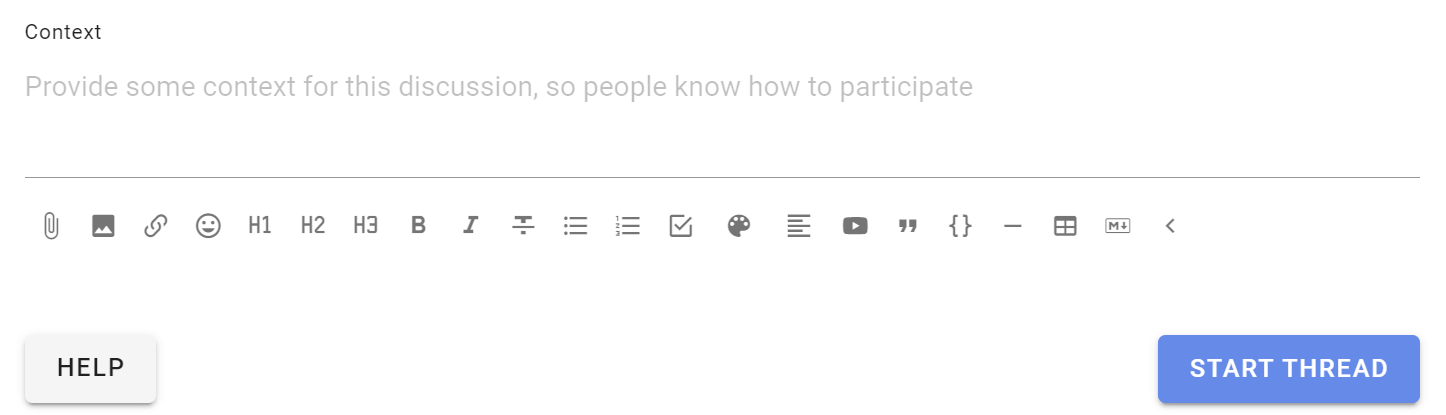
Muotoilulla voit jäsentää ja korostaa tekstiä, jotta tietoa on helpompi silmäillä.
Liitä tiedosto
Lisää liitetiedostoja tietokoneeltasi tekstikentän alapuolella olevalla paperiliitinkuvakkeella.

Poista liitteitä
Kun muokkaat kuvausta, poista liite napsauttamalla tiedostonimen oikealla puolella olevaa X-merkkiä.

Lisää kuva
Tällä työkalulla voit lisätä näkyvän kuvan.

Valitse kuvatiedosto tietokoneeltasi. Kuva lisätään muokkaimeen, kun se on ladattu.
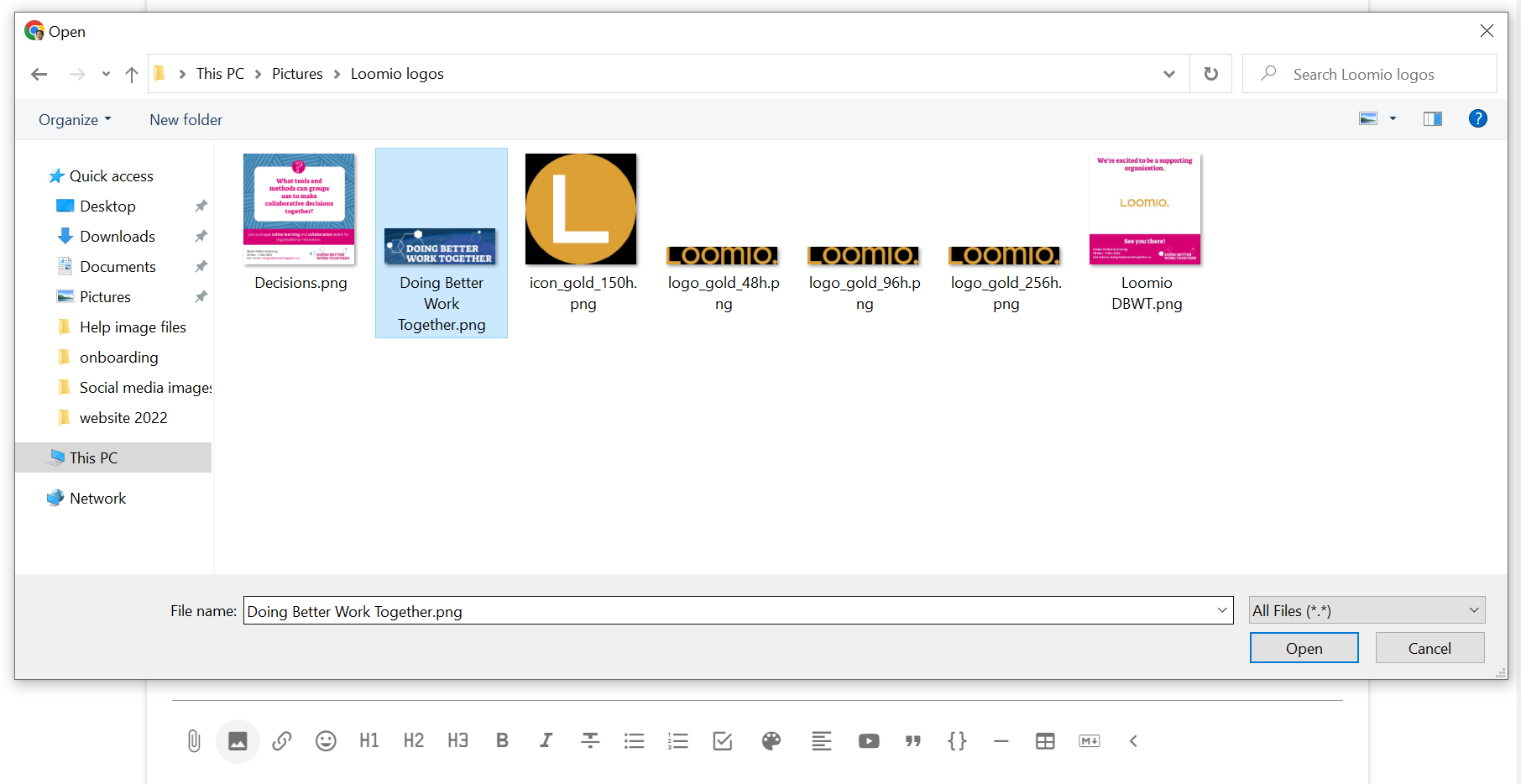
Kuva näkyy julkaistussa keskustelussa, kyselyssä tai kommentissa.
Vinkki
Voit myös kopioida kuvan ja liittää sen suoraan Loomioon.
Lisää linkki
Voit lisätä linkin mihin tahansa internetissä olevaan dokumenttiin tai sivuun, jonka voi jakaa.
Lisää linkki näin:
- Valitse teksti, johon haluat lisätä linkin, esimerkiksi dokumentin nimi.
- Napsauta linkkikuvaketta.
- Liitä osoite Lisää linkki -kenttään ja valitse Käytä.
Jos dokumentti sijaitsee muualla, tarkista sen jakamisoikeudet, jotta keskustelun osallistujat voivat avata sen.
Dokumentin esikatselu näkyy tekstikentän alla. Voit halutessasi poistaa sen.
Tämän jälkeen kaikki, joilla on pääsy Loomio-keskusteluusi ja oikeus katsella dokumenttia, voivat avata ja lukea sen.

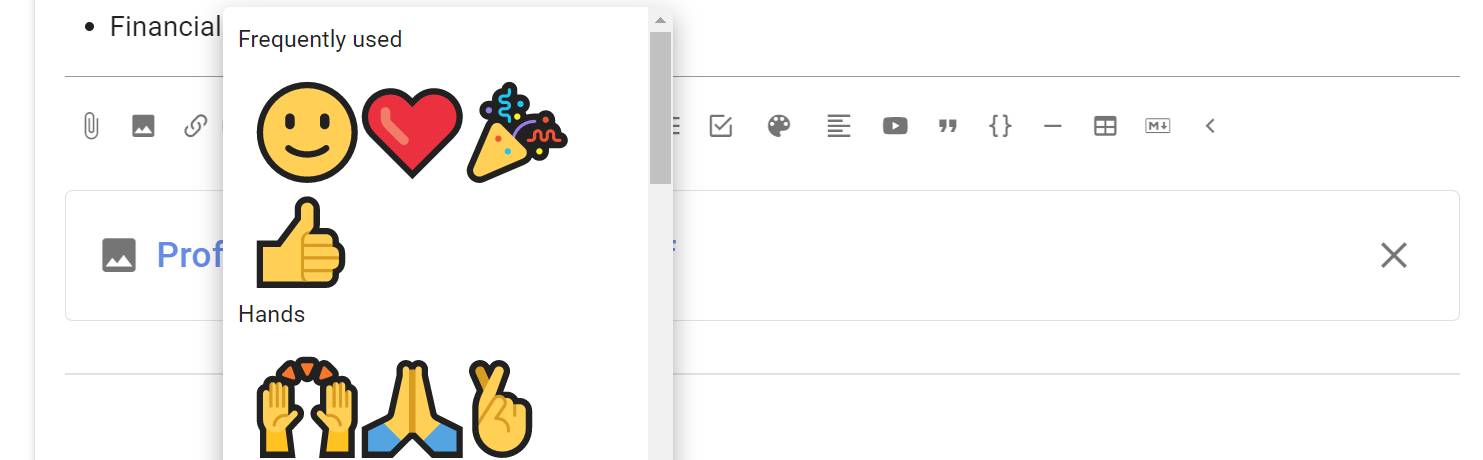
Lisää emoji
Valitse hymiöpainike ja valitse emoji valikosta.
Otsikot
Otsikkotasot 1, 2 ja 3 auttavat jäsentämään keskustelua tai kommenttia.
Valitse otsikoksi muotoiltava teksti ja napsauta otsikkotyökalua.
Jos käytät otsikkoa kommentissa, kommentti kiinnitetään automaattisesti keskustelun aikajanalle.
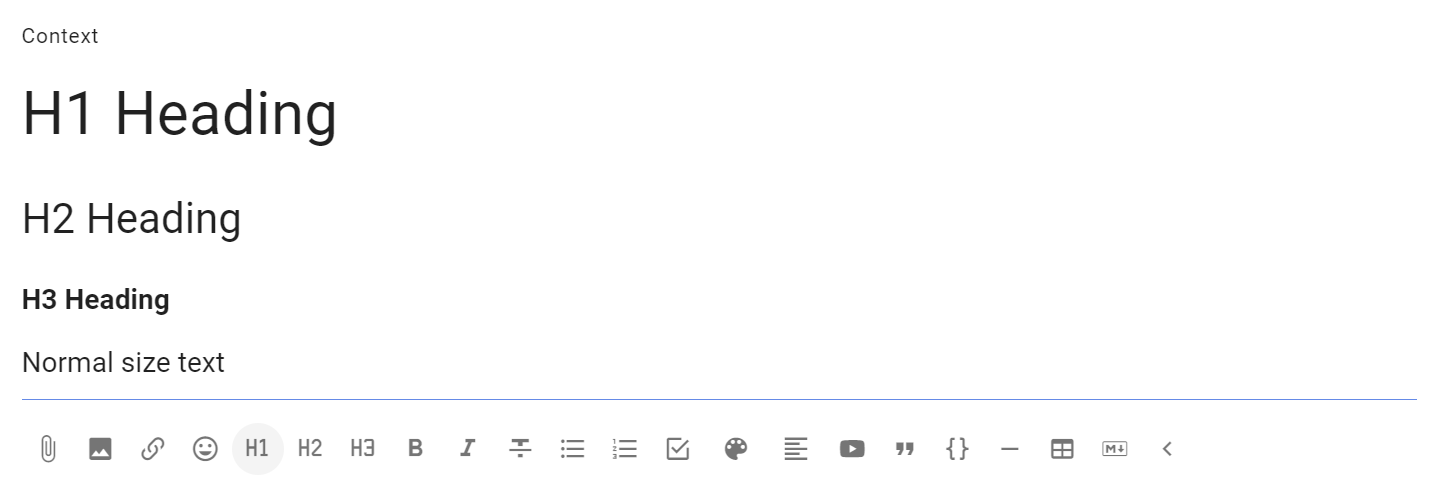
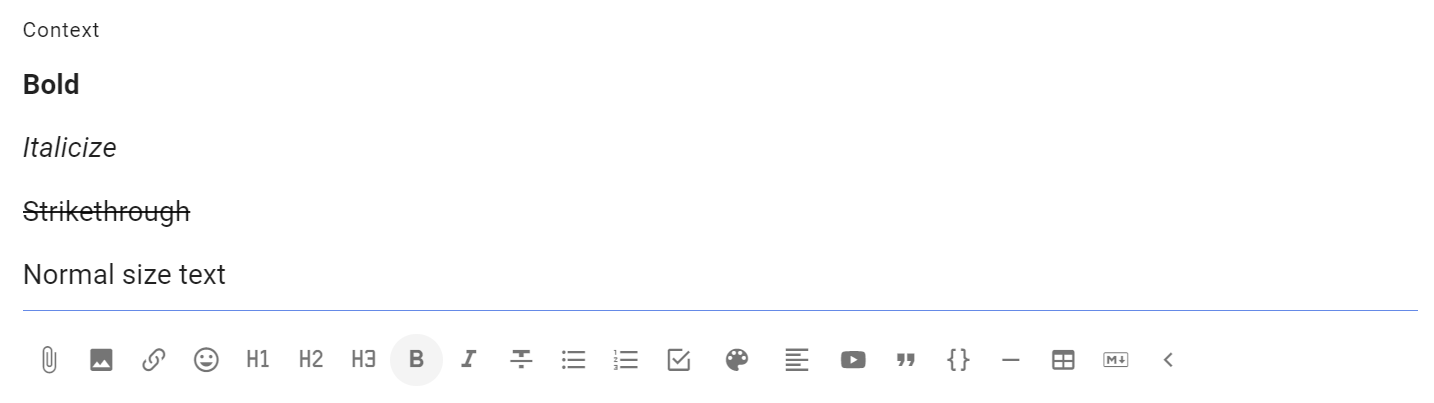
Lihavointi, kursivointi ja yliviivaus
Valitse muotoiltava teksti ja napsauta haluamaasi muotoilutyökalua.
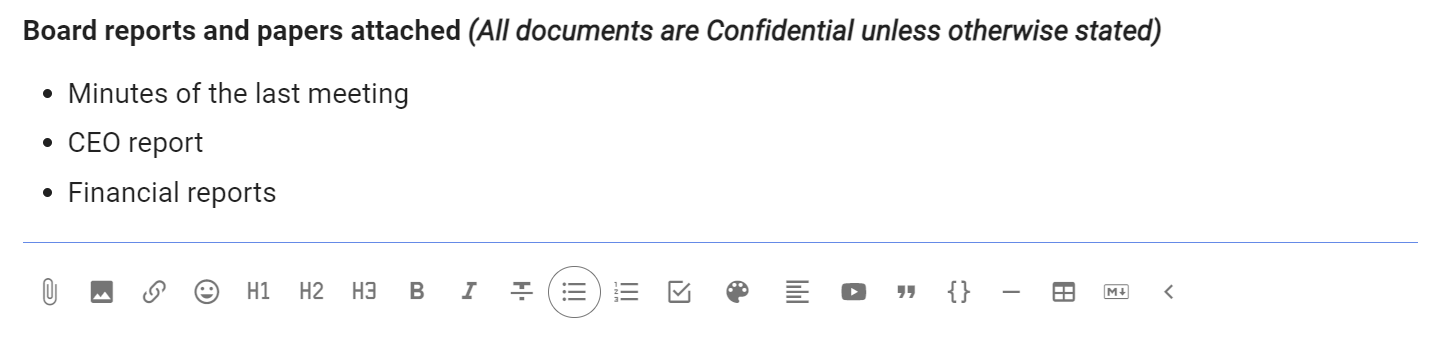
Lista
Muotoile kohdat luettelomerkeillä valitsemalla Lista.
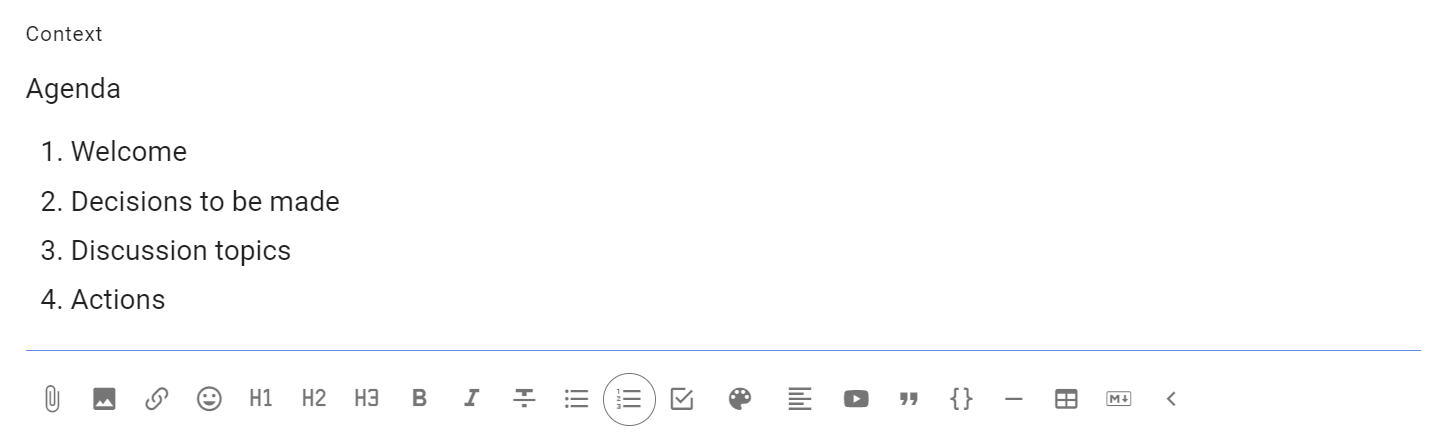
Numeroitu luettelo
Käytä Numeroitu luettelo -toimintoa, kun kohtien järjestyksellä on merkitystä.
Tehtävälista
Lisää valintaruutuja Tehtävälista-toiminnolla. Kun olet julkaissut listan, voit antaa tehtäviä henkilölle ja asettaa niille määräpäivän.
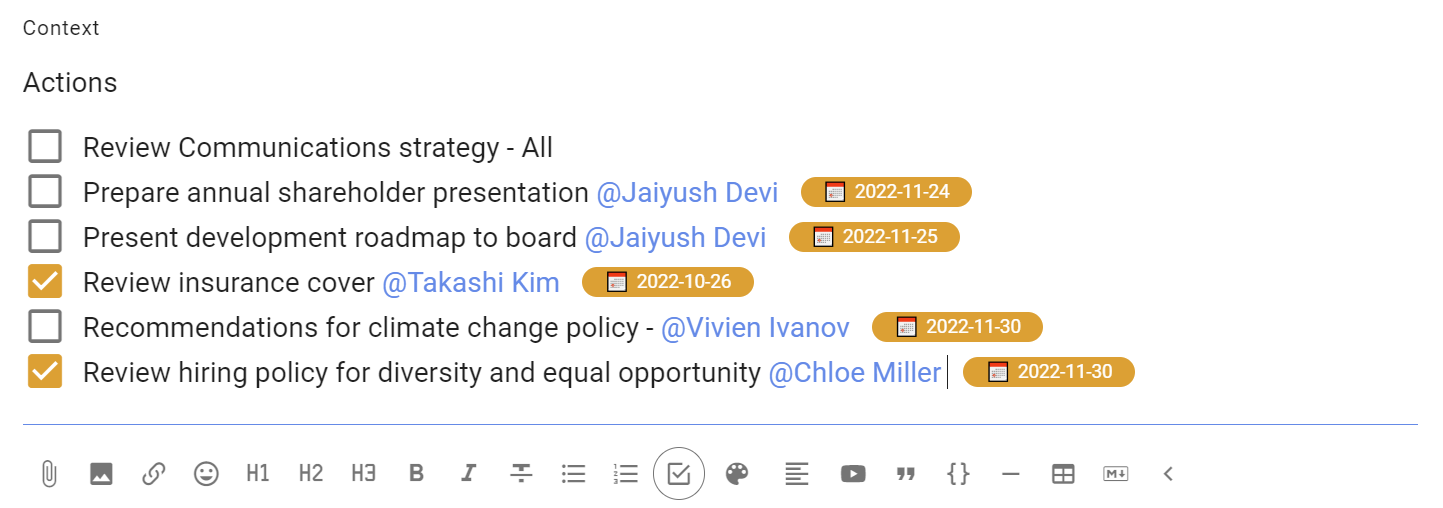
Lue lisää Tehtävät-sivulta.
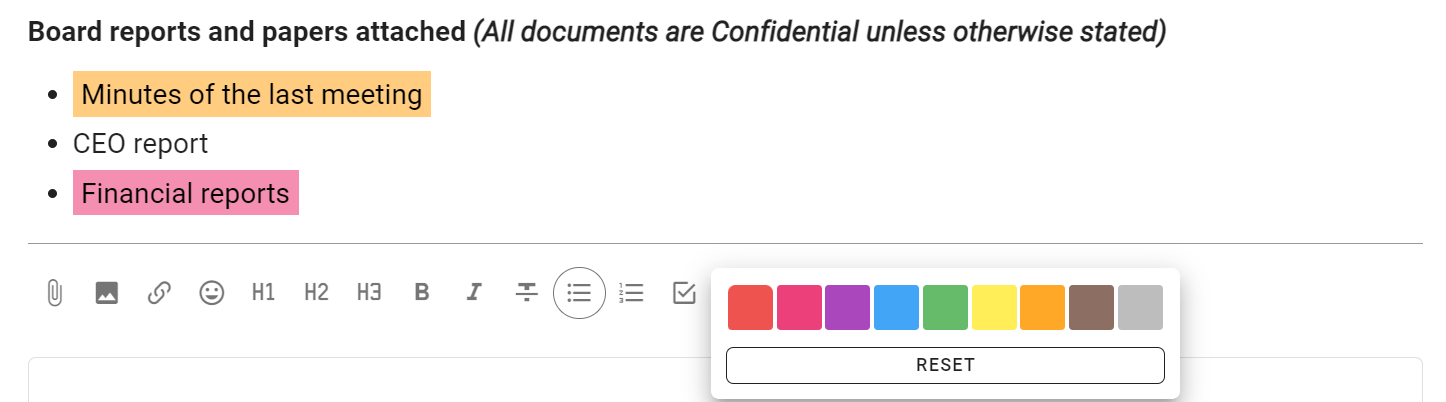
Värit
Korosta valitsemaasi tekstiä värillä värit-toiminnon avulla.
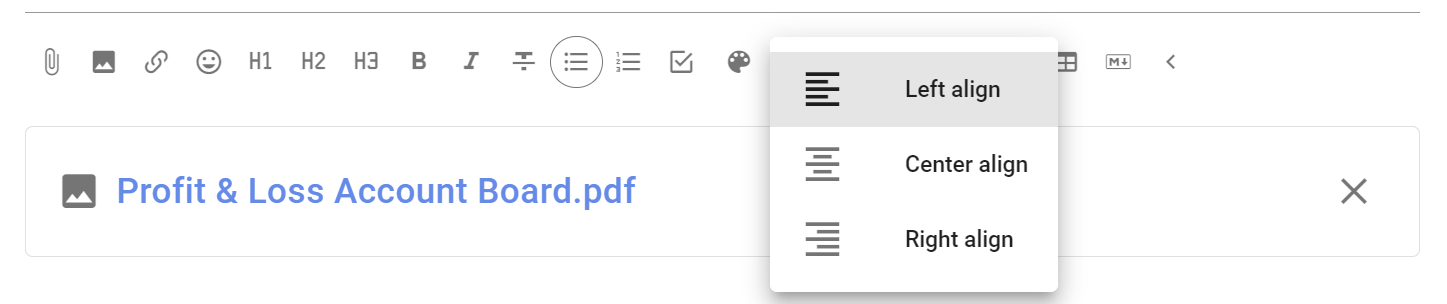
Tasaus
Valitse tekstin tasaus vasemmalle, keskelle tai oikealle.
Upota videoita ja verkkosivuja
Voit upottaa tuettuja videoita ja verkkosivuja kaikkialle, missä muotoilutyökalurivi on käytettävissä.
Voit upottaa videon tai verkkosivun näin: 1. Kopioi videon tai verkkosivun osoite. 2. Valitse Upotettu video, liitä osoite ja valitse Käytä.

Vinkki
Varmista, että kaikki keskusteluun osallistuvat voivat katsoa videon. Esimerkiksi piilotettu video voi sopia tilanteeseen, jossa videon ei haluta näkyvän julkisissa hakutuloksissa.
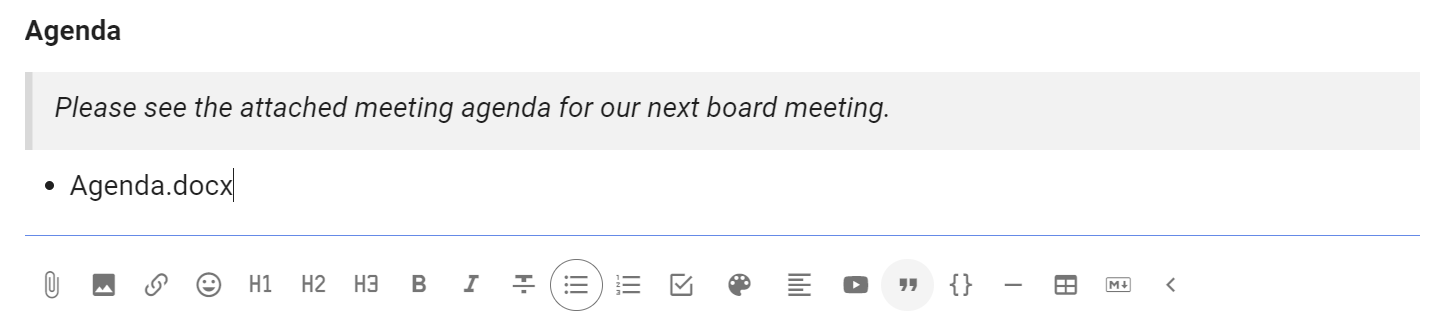
Lainaus
Lainauksella voit korostaa tekstiä ja kiinnittää huomion esimerkiksi ohjeeseen.
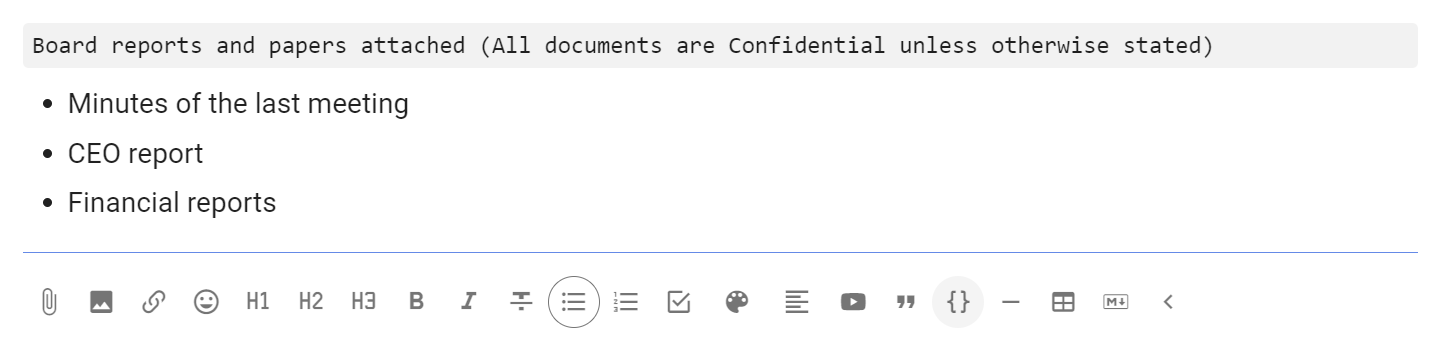
Koodilohko
Koodilohkoa käytetään yleensä koodin näyttämiseen tekstissä. Voit käyttää sitä myös erottamaan tekstiä keskustelussa.
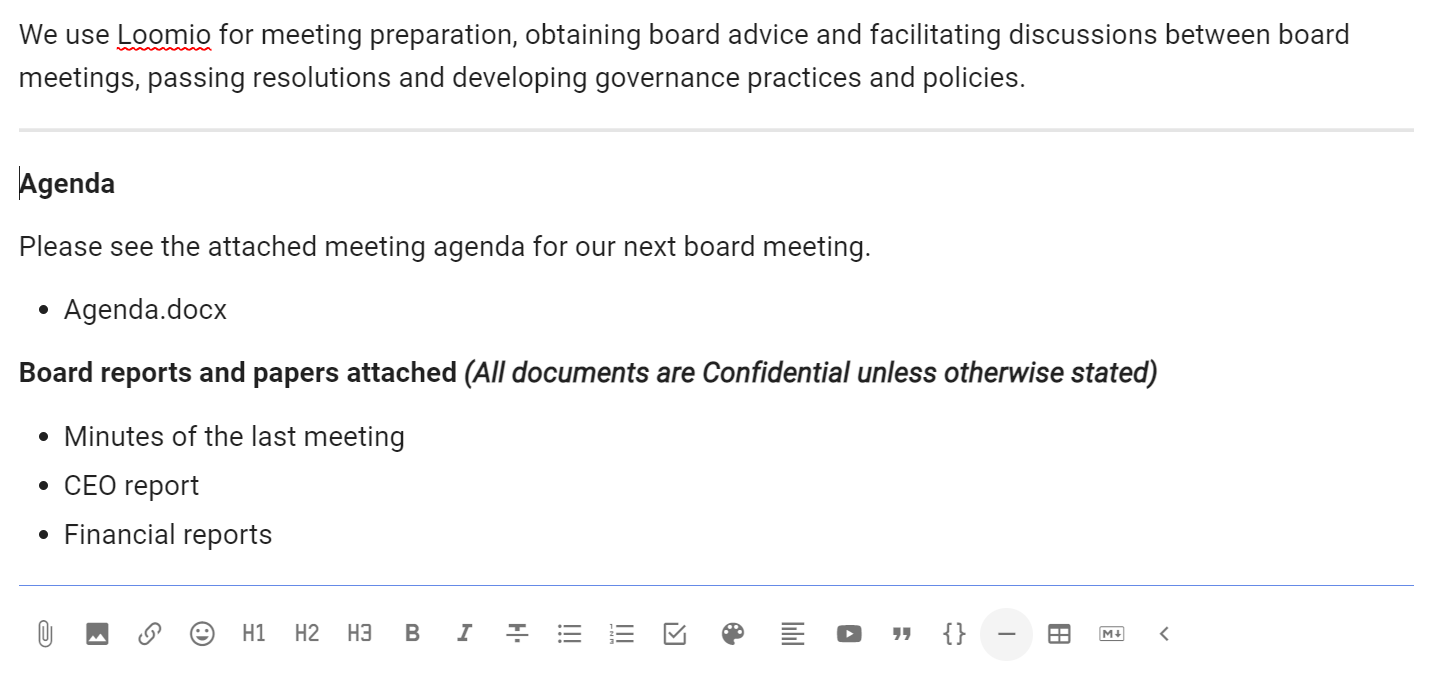
Jakaja
Erota osiot toisistaan vaakaviivalla käyttämällä jakajaa.
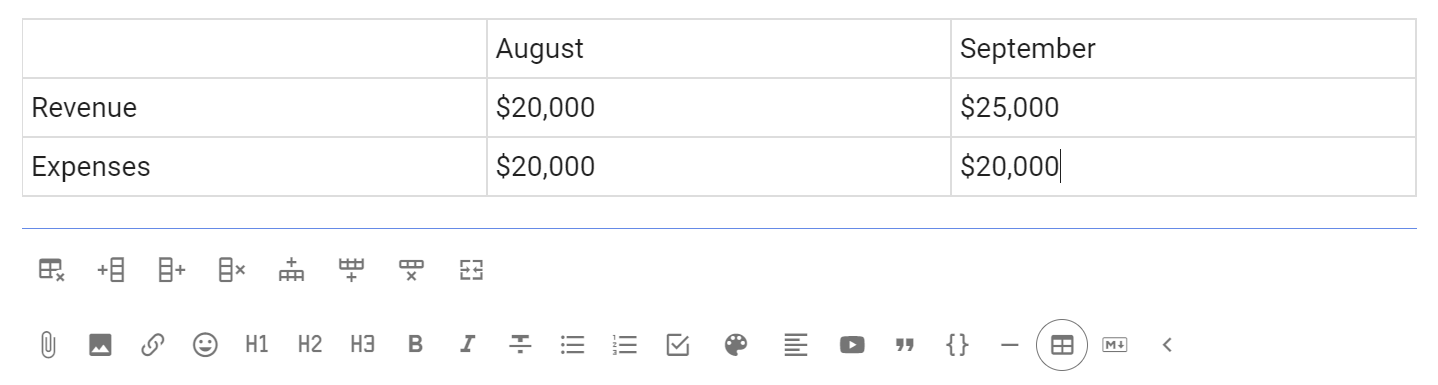
Lisää taulukko
Lisää keskusteluun taulukko.
Voit lisätä ja poistaa sarakkeita ja rivejä erillisillä työkaluilla.
Markdown
Siirry muokkaamaan Markdown-muodossa valitsemalla Muokkaa merkintää.
Jos tekstikentässä on jo tekstiä, osa muotoiluista voi kadota muunnoksen aikana.
Muotoiltu teksti
Palaa muotoilutyökaluihin valitsemalla Muokkaa muotoiltua tekstiä. Tuettu Markdown muuntuu tällöin näkyvään muotoon.
Esikatselu näyttää, miltä Markdown näyttää julkaisun jälkeen muuttamatta tekstiä.