Keskusteluketjujen käyttö
Keskustelun konteksti, kommentit, päätökset ja johtopäätökset pysyvät yhdessä keskusteluketjussa. Tällä sivulla kerrotaan, miten osallistut keskusteluketjuun ja käytät sen siirtymislinkkejä ja toimintoja.
Keskusteluketjun osat
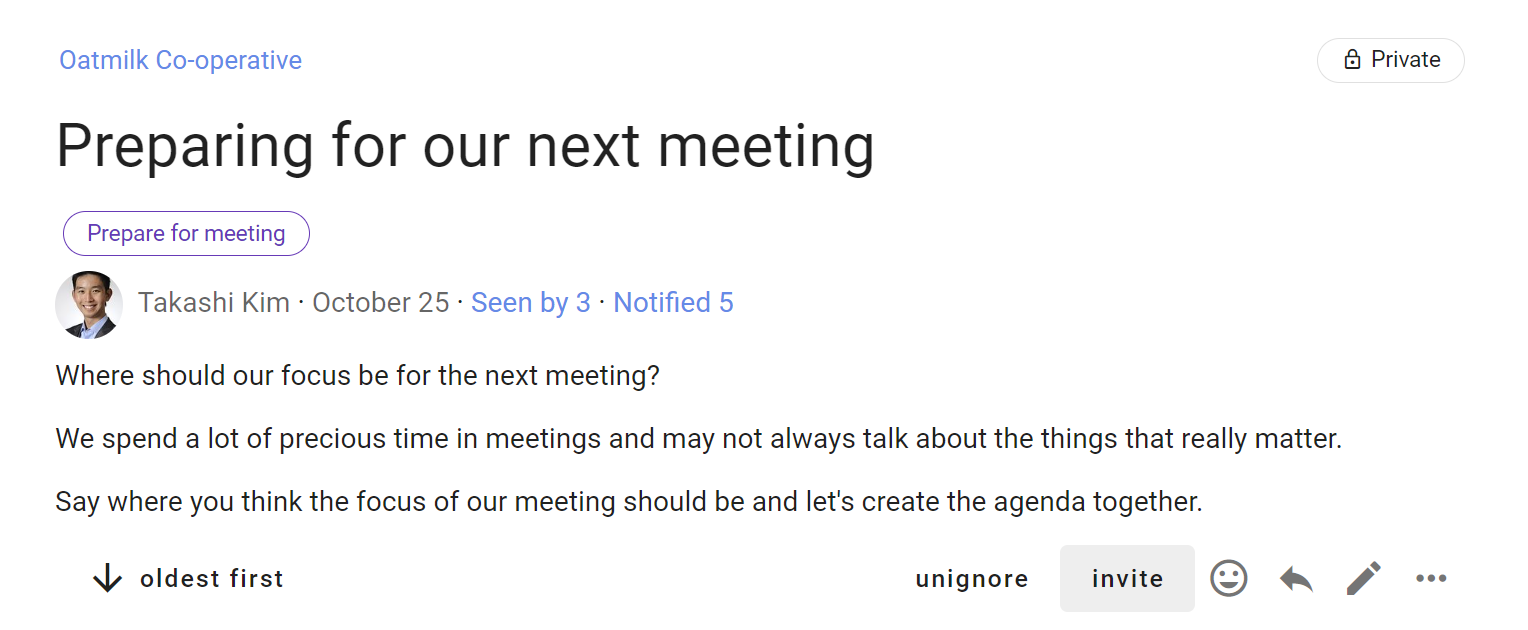
Tavallinen keskusteluketju näyttää tältä:
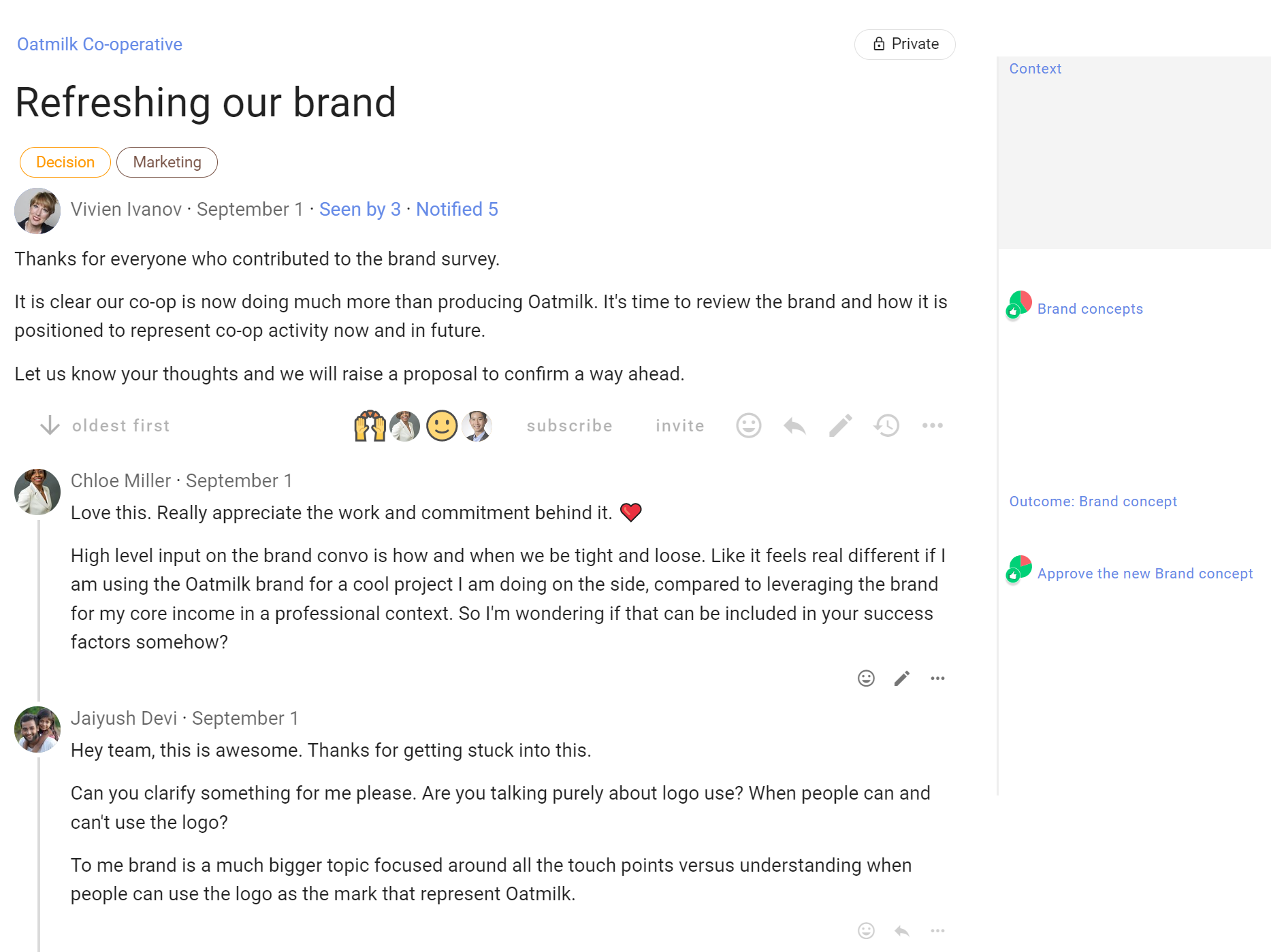
Sivun yläosasta alkaen keskusteluketjussa on seuraavat osat:
Ryhmän nimi - Keskustelusivun vasemmassa yläkulmassa näkyy sen ryhmän tai alaryhmän nimi, johon keskustelu kuuluu. Palaa ryhmän sivulle napsauttamalla nimeä.
Keskustelun käyttöoikeudet - Oikeassa yläkulmassa oleva käyttöoikeuskuvake avaa keskustelun käyttöoikeusasetukset. Ryhmäkeskustelu on ryhmän jäsenten ja siihen erikseen kutsuttujen käytettävissä ryhmän yksityisyysasetusten mukaisesti.
Keskustelun otsikko - Keskustelun nimi.
Luokkatunnisteet - Keskustelulla voi olla yksi tai useampi luokkatunniste. Selkeät tunnisteet auttavat löytämään samankaltaisia keskusteluja.
Keskustelun aloittaja - Keskustelun aloittaneen henkilön nimi ja profiilikuva näkyvät otsikon alla.
Päivämäärä - Näet keskustelun aloituksen tarkan päivämäärän ja kellonajan viemällä osoittimen päivämäärän päälle.
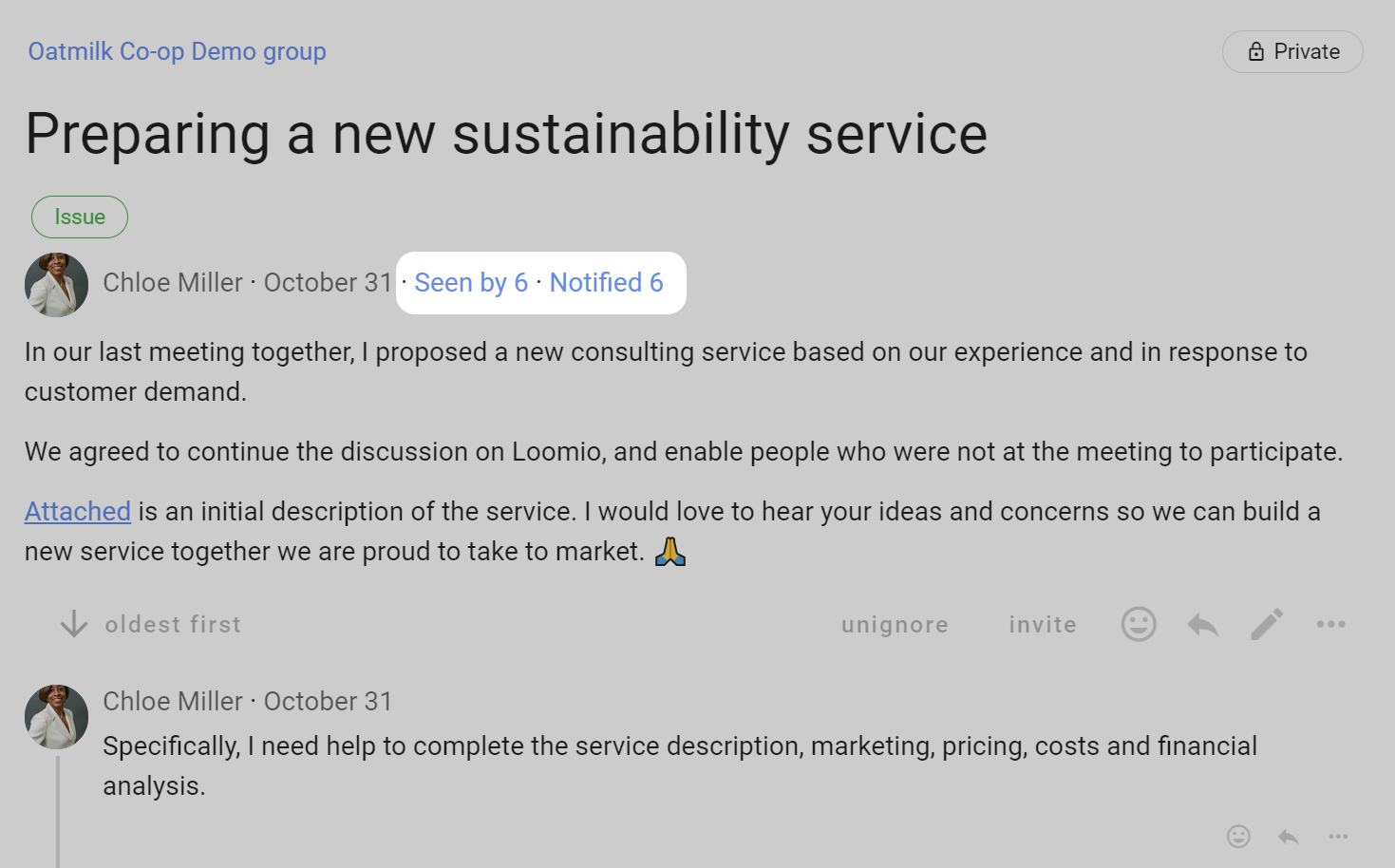
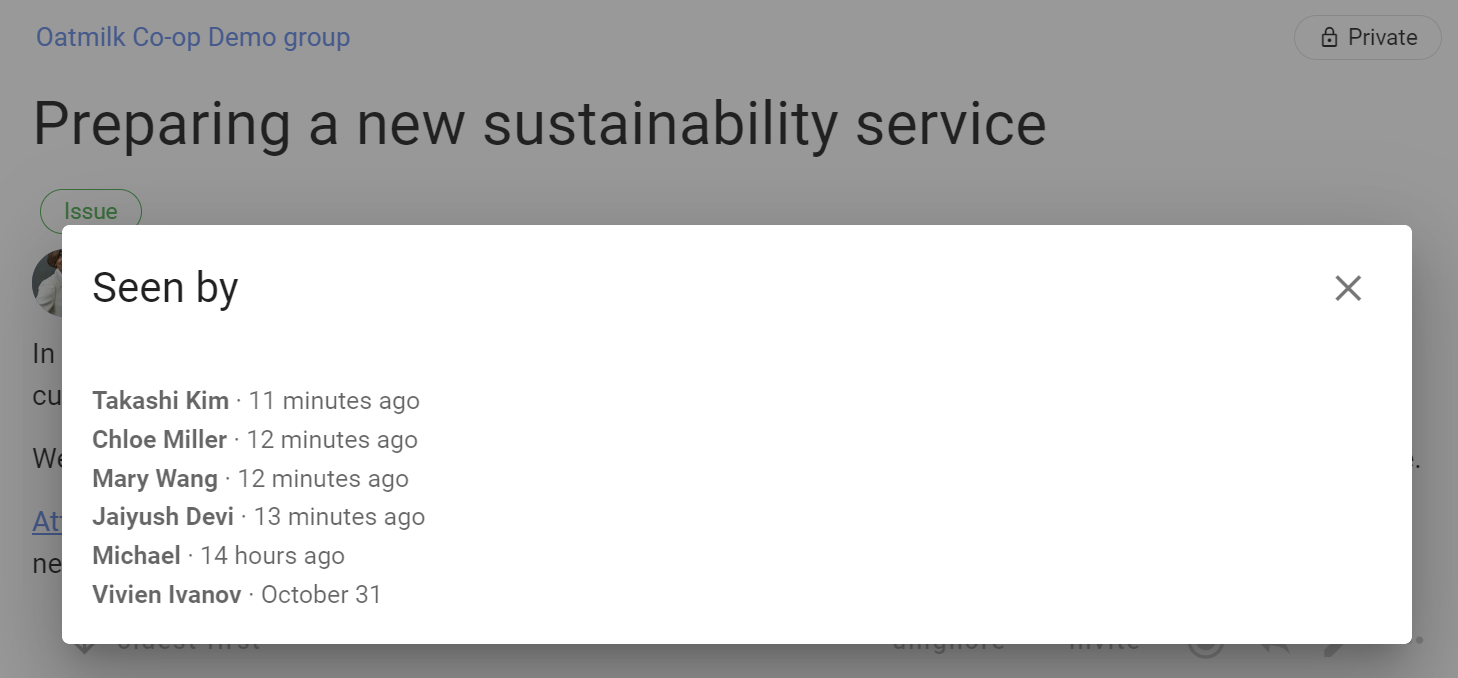
Nähnyt - Oikeassa sivupalkissa näkyy, kuka on lukenut keskustelun ja milloin.
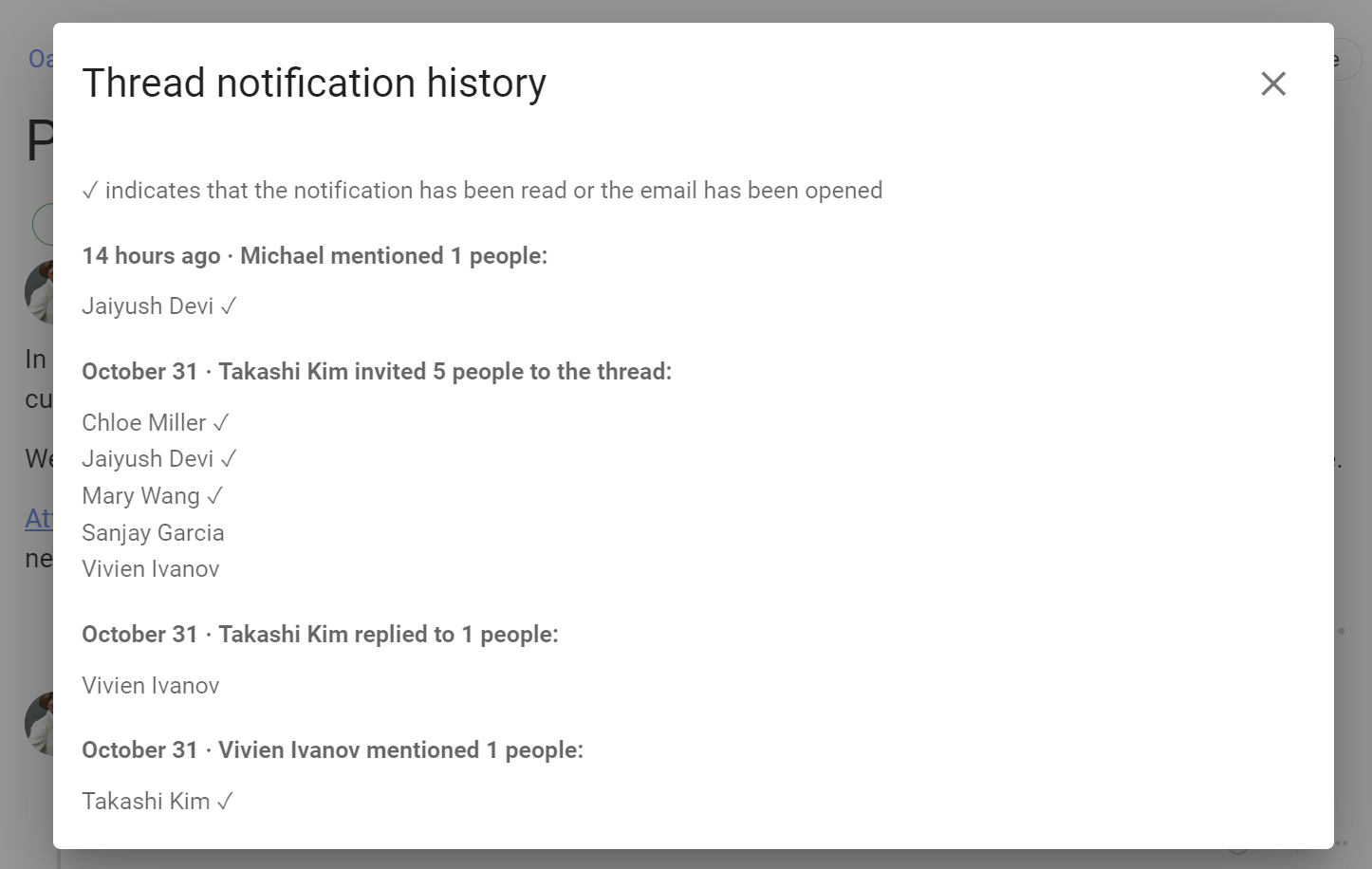
Ilmoitettu - Oikeassa sivupalkissa näkyy, kenelle keskustelusta on ilmoitettu ja onko kukin ilmoitus luettu tai sitä koskeva sähköposti avattu.
Keskustelun konteksti - Teksti, joka antaa keskustelulle taustan.
Keskustelun vuorovaikutus- ja hallintatyökalut - Keskustelun kontekstissa on toimintoja siihen reagoimista ja sen muokkaamista varten. Oikeassa sivupalkissa on ilmoituksiin, jäsenyyteen ja hallintaan liittyviä toimintoja.
Kommentit - Kommentit näkyvät keskustelun kontekstin alla. Kirjoittajan nimi, profiilikuva ja julkaisuajankohta kertovat, kuka kirjoitti kommentin ja milloin. Jokaisella kommentilla on omat vuorovaikutus- ja hallintatyökalunsa.
Siirtyminen, ilmoitukset ja toiminnot - Oikeassa sivupalkissa on pikavalintoja tapahtumiin ja merkkipaaluihin, tietoja ilmoituksista ja jäsenistä sekä käytettävissäsi olevat keskusteluketjun toiminnot.
Keskustelun konteksti
Keskustelun konteksti on aina keskustelun alussa. Sen avulla voit antaa taustan keskustelulle tai päätökselle.
Ajattele ryhmääsi, kun kirjoitat keskustelun kontekstia. Tarkoitus on saada keskustelu käyntiin, joten mieti, miten kannustat ihmisiä osallistumaan. Pidä konteksti yleensä yksinkertaisena ja selkeänä.
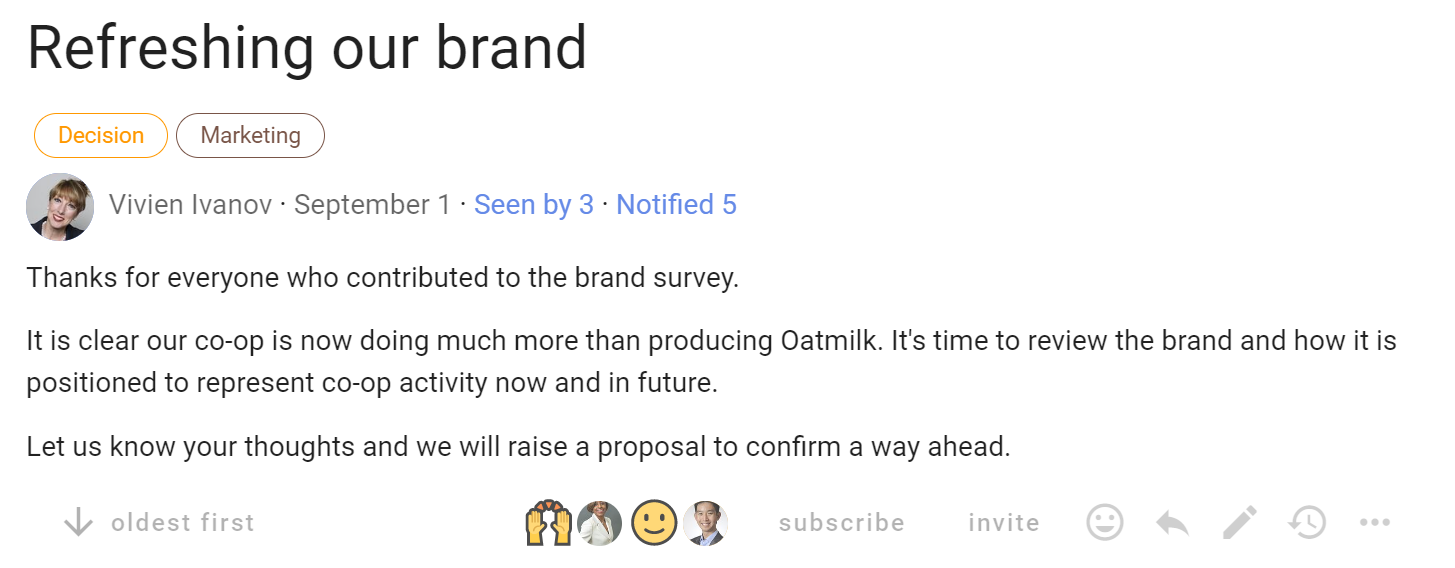
Kirjoita keskustelun konteksti, kun aloitat keskustelun tai muokkaat sitä. Muokkaa keskustelua kynäkuvakkeesta valitsemalla Muokkaa.
Päivitä keskustelun kontekstia keskustelun edetessä. Voit ajatella sitä kokoushuoneen valkotauluna, johon kirjaat esityslistan, tavoitellut johtopäätökset ja suunnitelman niiden saavuttamiseksi.
Kontekstipaneelin alareunassa on muotoilupalkki. Sen avulla voit muotoilla tekstiä, liittää tiedostoja ja kuvia sekä upottaa videon.
Ilmoita ihmisille kontekstin muutoksista
Kun muokkaat keskustelun kontekstia, tiivistä päivitys kohdassa Mikä on muuttunut? ja valitse, kenelle siitä ilmoitetaan.
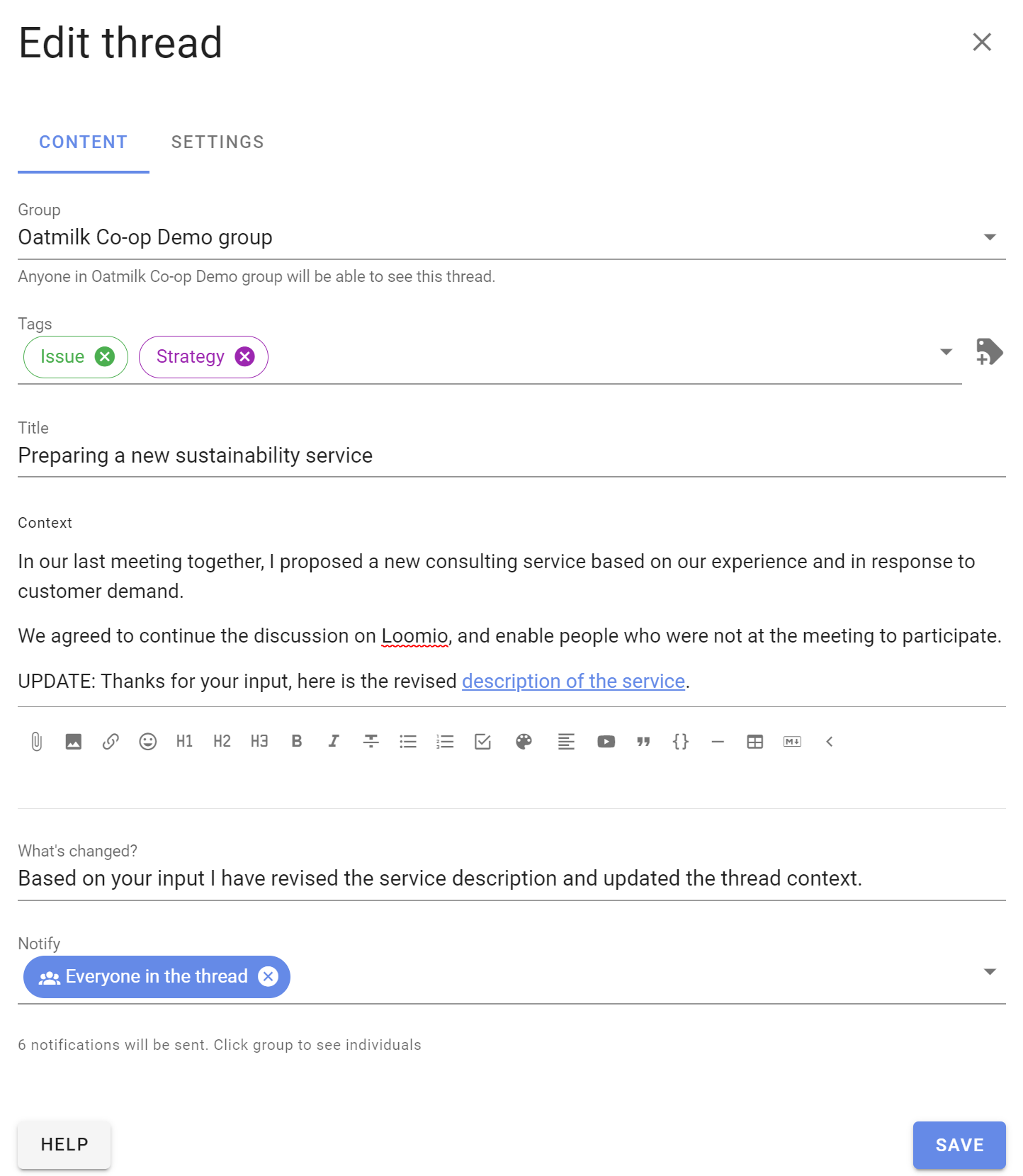
Yhteenveto näkyy keskusteluketjussa, jotta osallistujat näkevät, mikä muuttui.

Siirtyminen keskusteluketjussa
Oikean sivupalkin Siirry kohtaan -osio auttaa sinua liikkumaan keskusteluketjussa:
- Aloita vie keskustelun kontekstiin
- Uusi sinulle näkyy, kun keskusteluketjussa on tapahtumia, joita et ole lukenut
- Uusin näkyy, kun ladattujen kohtien jälkeen on uudempia tapahtumia
- merkkipaalulinkit vievät suoraan tärkeisiin kommentteihin, kyselyihin ja johtopäätöksiin
- Loppu vie keskusteluketjun uusimpaan kohtaan
H2- tai H3-otsikon sisältävät kommentit sekä kyselyt ja ehdotukset lisätään automaattisesti merkkipaalulinkeiksi. Siirry merkkipaaluun valitsemalla se.
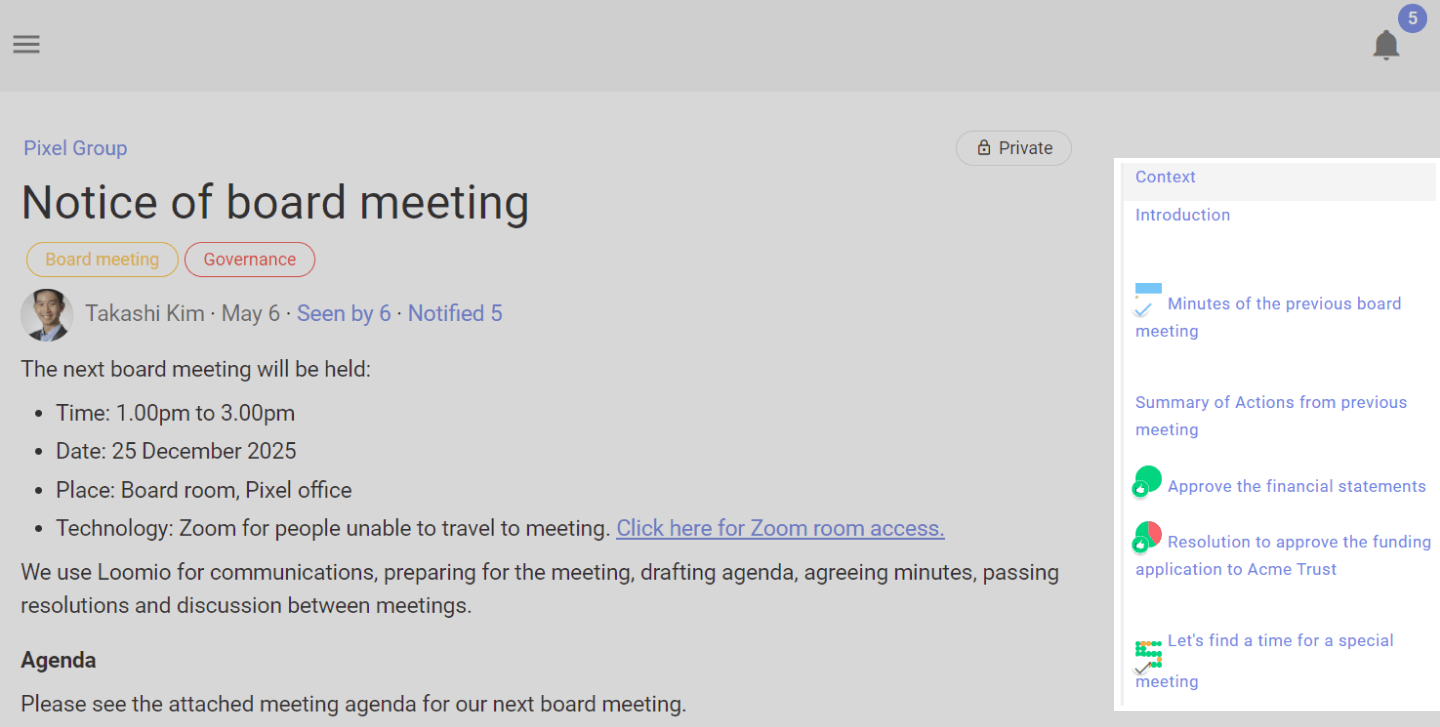
Kun lisäät kommentin, kyselyn, äänen tai johtopäätöksen, Loomio merkitsee lisäämäsi kohdan luetuksi. Se ei näy sinulle uutena tarkistettavana sisältönä.
Ilmoitukset ja jäsenet
Oikeassa sivupalkissa voit hallita sähköposti-ilmoituksiasi. Siellä näet myös, keitä on kutsuttu, ketkä ovat nähneet keskusteluketjun ja keille on ilmoitettu.
Tämän keskusteluketjun sähköposti-ilmoitukset
Valitse nykyinen ilmoitusasetus ja määritä, lähettääkö Loomio sinulle sähköpostia kaikesta toiminnasta, vain sinulle erikseen ilmoitetusta toiminnasta vai ei mistään toiminnasta. Kaikesta toiminnasta ilmoittaminen voi tuottaa paljon viestejä aktiivisessa keskusteluketjussa.
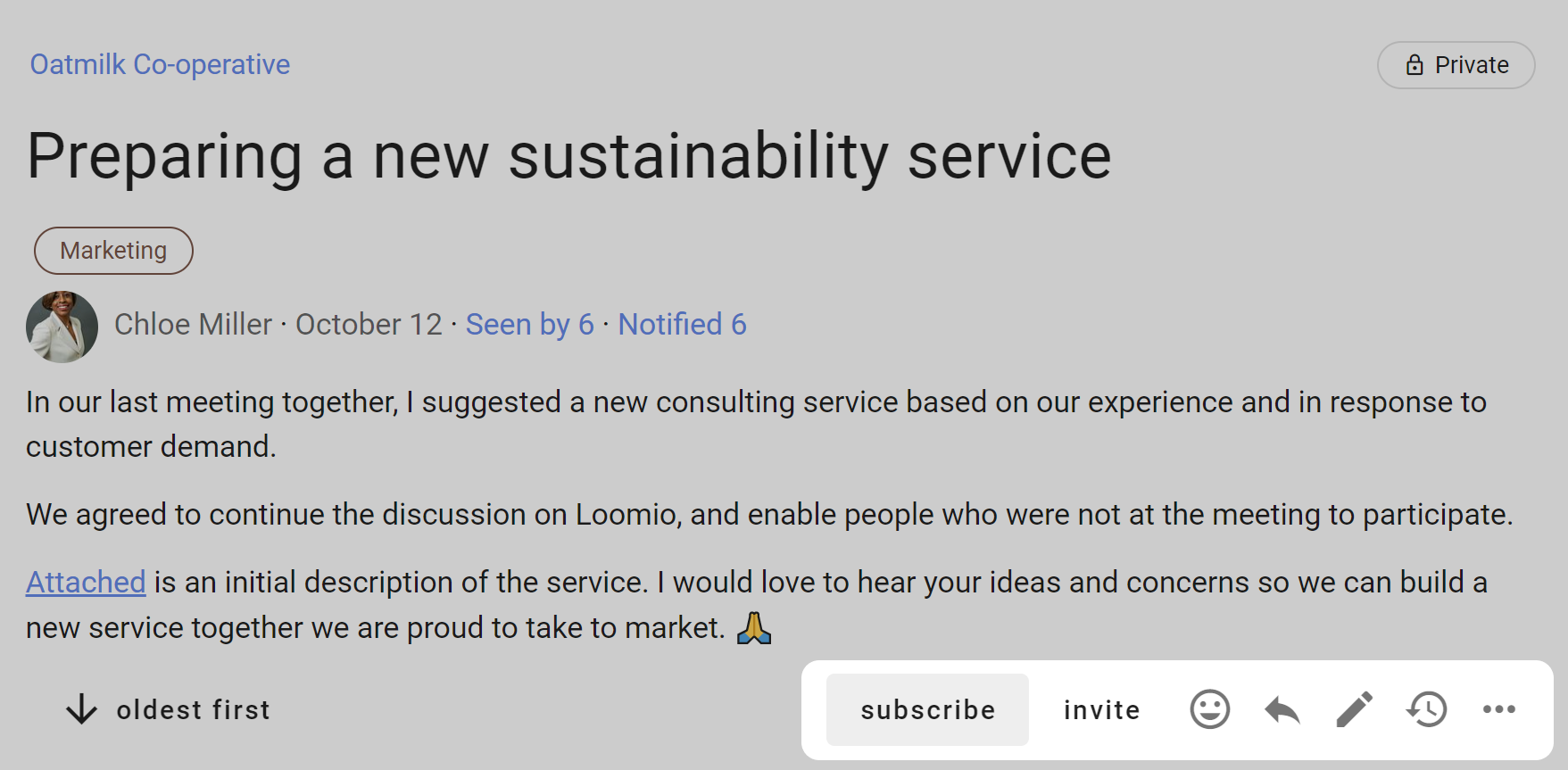
Kutsu ihmisiä
Lisää ihmisiä keskusteluketjun aloittamisen jälkeen valitsemalla Kutsu ihmisiä.
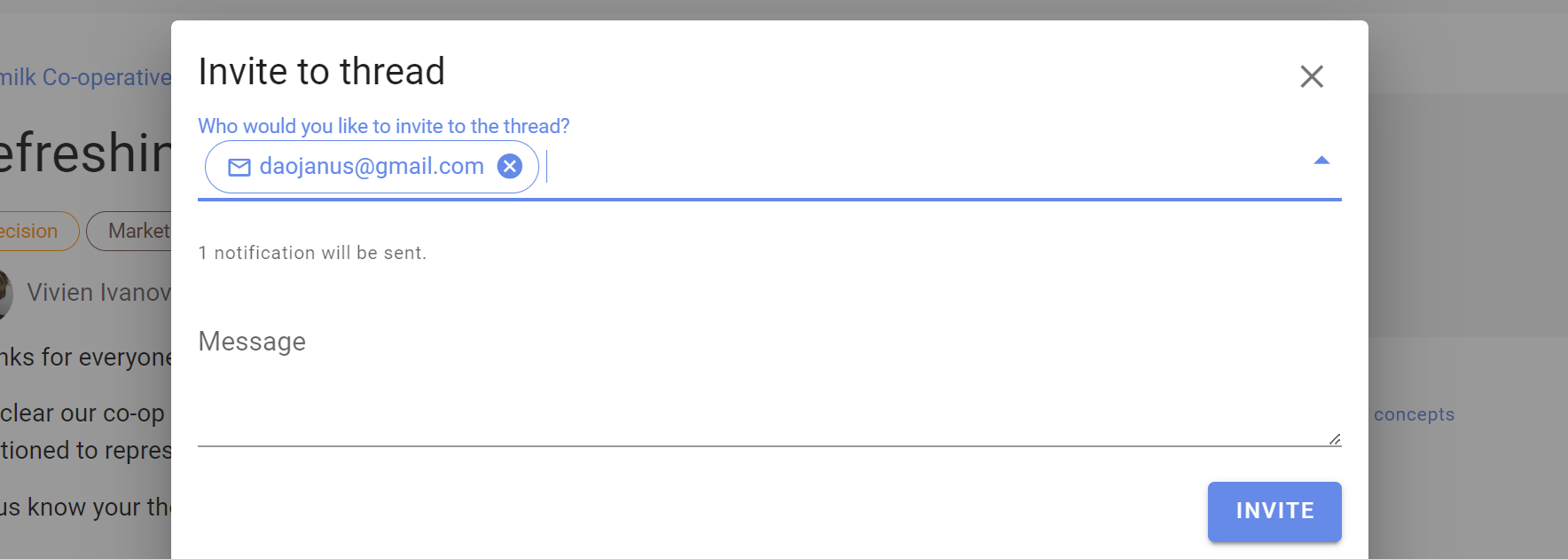
Valitse ryhmä tai alaryhmä, kirjoita yksittäisten jäsenten nimet tai kutsu vieras sähköpostiosoitteella.
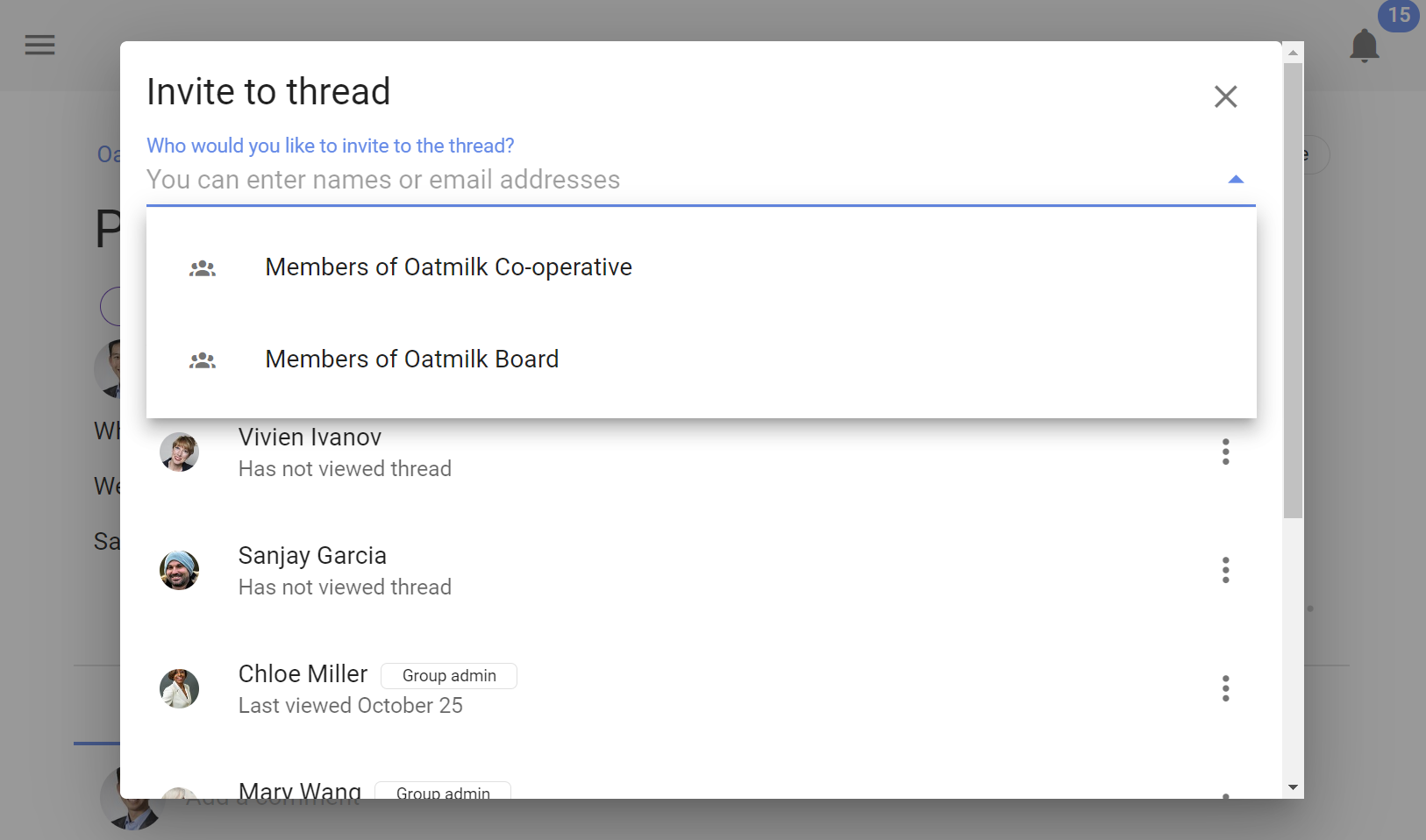
Vieras voi nähdä tämän ketjun ja osallistua siihen. Hän ei näe ryhmän muita keskusteluja, ellei häntä kutsuta niihin erikseen.
Poista henkilö avaamalla hänen nimensä vieressä oleva kolmen pisteen valikko (⋯) ja valitsemalla Poista keskustelusta.
Nähnyt
Nähnyt näyttää, ketkä ovat avanneet ketjun ja milloin. Sen avulla näet, ketkä eivät ehkä ole vielä nähneet tärkeää tietoa.
Ilmoitettu
Ilmoitettu avaa keskustelun ilmoitushistorian. Siinä näkyvät kutsut, maininnat ja vastaukset sekä se, kenelle ilmoitus lähetettiin. Jos tieto on saatavilla, näet myös, onko ilmoitus luettu.
Toiminnot
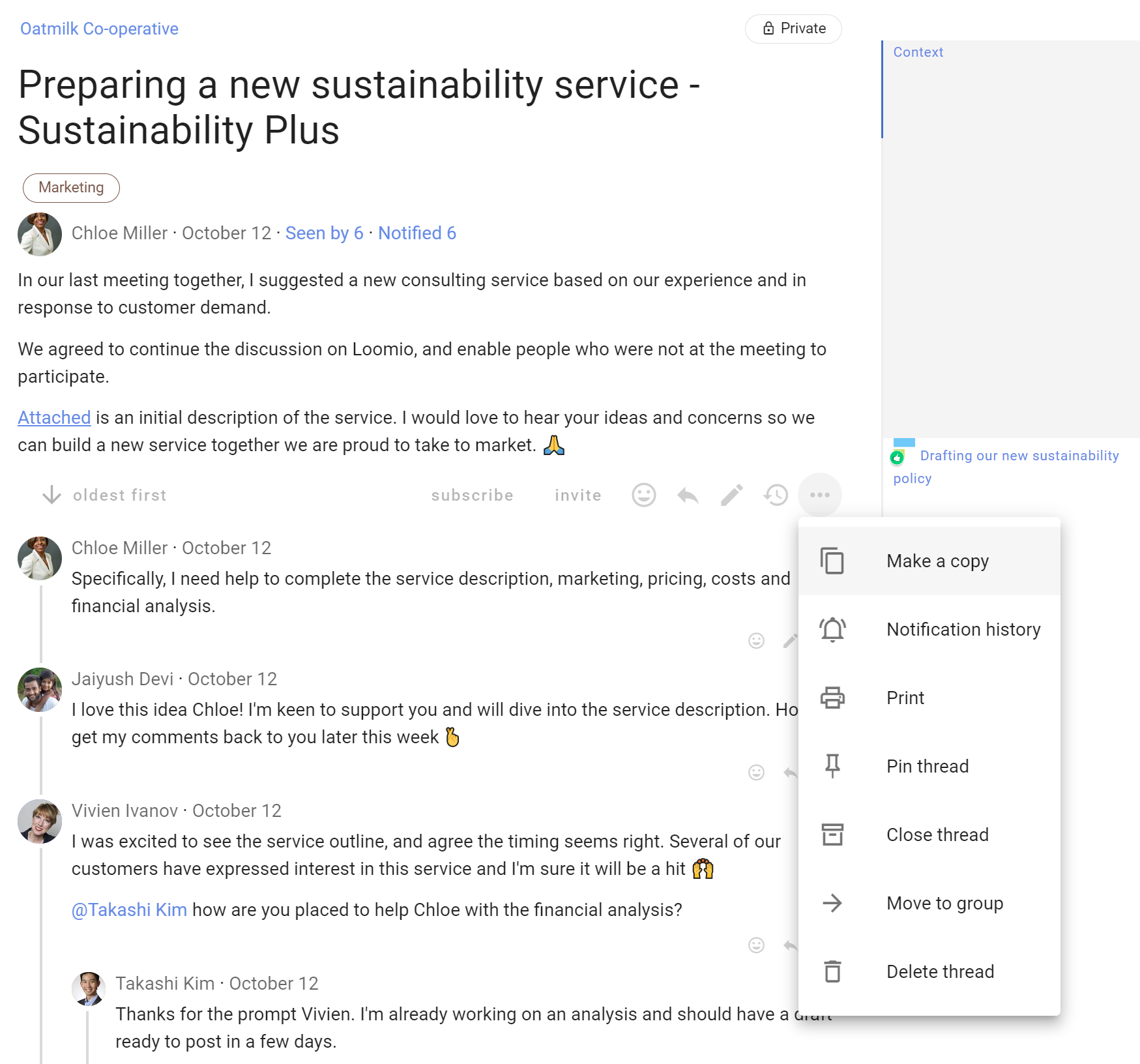
Oikeassa sivupalkissa on koko ketjua koskevia toimintoja. Osa niistä on myös ryhmäsivulla ketjun vieressä olevassa kolmen pisteen valikossa (⋯).
Näkyvät toiminnot riippuvat käyttöoikeuksistasi. Ryhmän ylläpitäjät voivat hallita ketjuja. Ryhmän asetukset voivat sallia myös jäsenille joitakin hallintatoimia. Katso Ryhmän käyttöoikeudet.
Tulosta
Valitse Tulosta, niin saat tulostamiseen sopivan sivun. Voit tallentaa sen PDF-tiedostoksi selaimen tulostusikkunassa.
Markdown
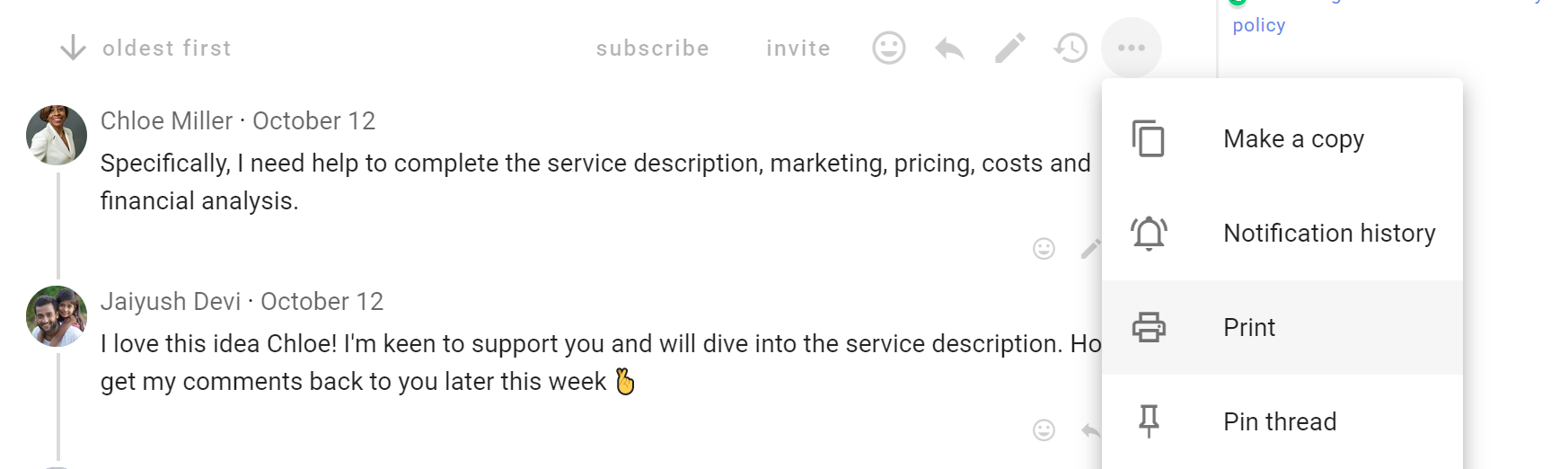
Valitse Markdown, kun haluat tallentaa koko ketjun jäsenneltynä Markdown-tekstinä. Valitse Kopioi Markdown, jos haluat kopioida sen leikepöydälle, tai Lataa Markdown, jos haluat tallentaa sen .md-tiedostoksi. Voit käyttää sitä kokousmuistiona, asiakirjana, päätösarkistona tai tekoälyavustajassa tai muussa Markdownia tukevassa työkalussa.
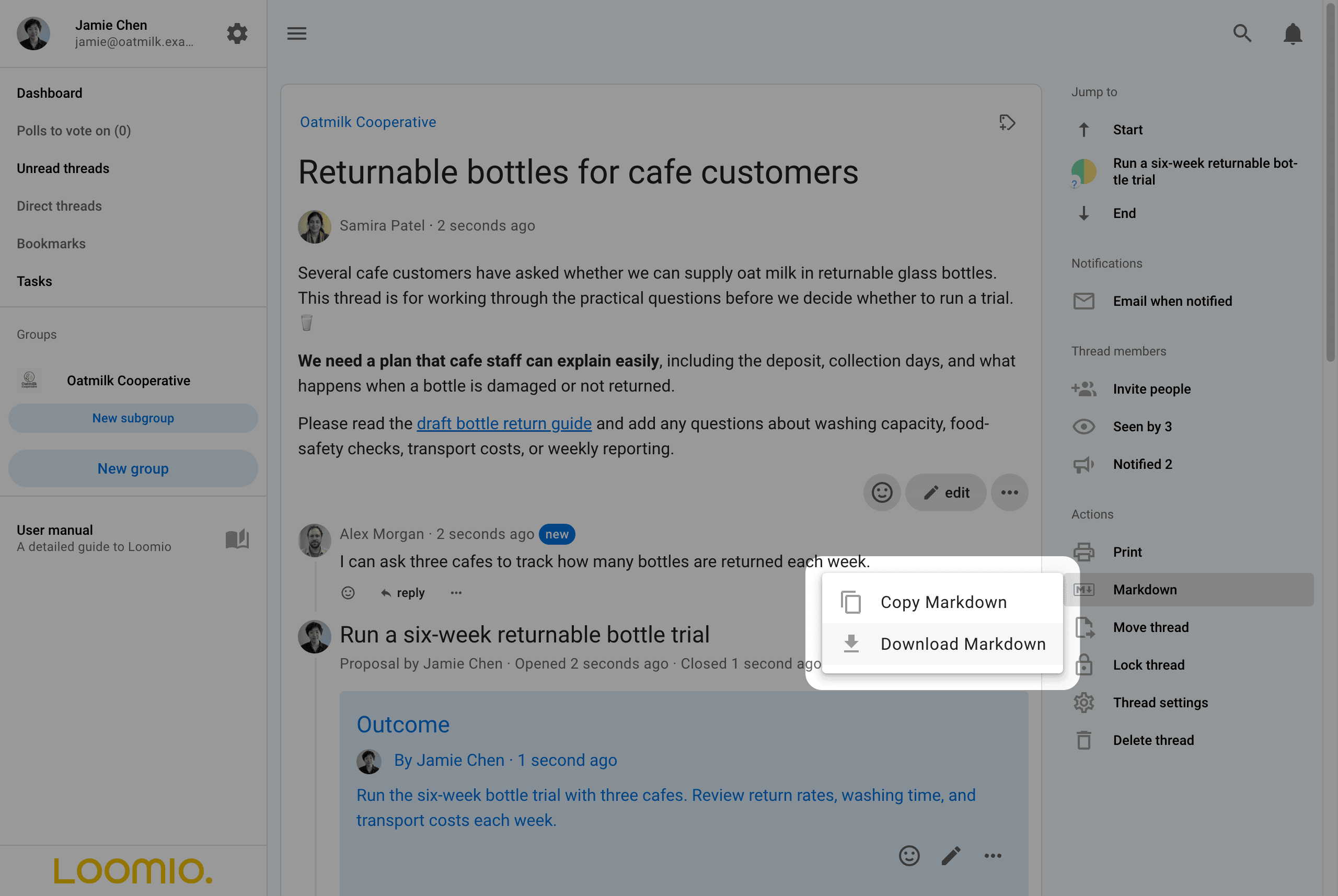
Asiakirjan alussa on YAML-alkuosa, joka sisältää ketjun tunnisteen, ryhmän, luontipäivän, viimeisimmän toiminnan päivämäärän ja tunnisteet. Sen jälkeen tulevat keskustelun konteksti sekä kaikki kommentit, kyselyt, äänet ja lopputulokset samassa järjestyksessä ja sisäkkäisessä rakenteessa kuin ketjunäkymässä.
Jokainen kysely muodostaa oman osionsa. Kommentit, äänet ja lopputulokset esitetään lainauksina. Vastaukset lainataan sen kohdan alla, johon ne vastaavat. Näin näet, mistä kunkin henkilön teksti alkaa ja mihin se päättyy. Jokaisen lainauksen ensimmäisellä rivillä näkyvät kirjoittaja, julkaisuajankohta, kohdan numero ketjussa ja mahdolliset reaktiot. Äänistä ja lopputuloksista näkyy myös niiden tyyppi. Ketjun tunniste ja kohdan numero yksilöivät kunkin kohdan Loomiossa.
Loomio noudattaa samoja näkyvyyssääntöjä kuin ketjussa. Tulokset ja äänestyksen perustelut, joita et voi nähdä, jätetään pois. Anonyymeissä kyselyissä äänestäjiä ei nimetä. Jos avoimen kyselyn tulokset ovat piilossa äänestämiseen asti, äänestä ennen ketjun vientiä. Markdown ja Tulosta ovat käytettävissä vasta sen jälkeen.
Esimerkiksi keskustelu, jossa on kommentti, reaktioita, ehdotus, kaksi ääntä, vastaus ja lopputulos, tuottaa tällaisen Markdown-tekstin:
---
key: "fi2TAgeC"
group: "Oatmilk Cooperative"
created: "2026-09-10T23:28:30Z"
last_activity: "2026-09-10T23:28:30Z"
---

# Discussion: Returnable bottles for cafe customers · Samira Patel · 2026-09-10 23:28

Several cafe customers have asked whether we can supply oat milk in returnable glass bottles. This thread is for working through the practical questions before we decide whether to run a trial. 🥛

**We need a plan that cafe staff can explain easily** , including the deposit, collection days, and what happens when a bottle is damaged or not returned.

Please read the [draft bottle return guide](https://example.com/oatmilk-bottle-return-guide) and add any questions about washing capacity, food-safety checks, transport costs, or weekly reporting.

> **Alex Morgan** · 2026-09-10 23:28 · #1 · 👍 Jamie Chen, Samira Patel
>
> I can ask three cafes to track how many bottles are returned each week.

## Proposal: Run a six-week returnable bottle trial · Jamie Chen · 2026-09-10 23:28 · #2

- **Status:** Closed 2026-09-10T23:28:30Z
- **Options:** Agree; Abstain; Disagree

Supply returnable glass bottles to three cafe customers for six weeks, with one collection from each cafe every week.

<mark>Before launch, confirm the deposit guidance and the food-safety record for every washed batch.</mark>

| Measure | Review |
| --- | --- |
| Return rate | Weekly |
| Cleaning time | Each batch |
| Transport cost | End of trial |

### Current results

| Option | Votes | % of votes cast | % of eligible voters | Voters |
| --- | --- | --- | --- | --- |
| Agree | 1 | 50% | 33% | Samira Patel |
| Abstain | 1 | 50% | 33% | Alex Morgan |
| Disagree | 0 | 0% | 0% | No voters |
| Undecided | 1 |  | 33% | Jamie Chen |

> **Samira Patel** voted **Agree** · 2026-09-10 23:28 · #3 · ❤️ Jamie Chen
>
> The six-week trial gives us enough time to test collections and washing capacity.
>
> > **Alex Morgan** · 2026-09-10 23:28 · #4
> >
> > Could we confirm which cafes will participate before the trial starts?

> **Alex Morgan** voted **Abstain** · 2026-09-10 23:28 · #5
>
> I can support the trial once the collection dates are confirmed with each cafe.

> **Jamie Chen** shared an outcome · 2026-09-10 23:28 · #7
>
> Run the six-week bottle trial with three cafes. Review return rates, washing time, and transport costs each week.
Otsikot ja tunnisteet ovat valitsemallasi kielellä. Osallistujien kirjoittama sisältö säilyy alkuperäisellä kielellään.
Ketjun asetukset ja näkymä
Ryhmän ylläpitäjät voivat valita Ketjun asetukset, jos he haluavat muuttaa vastausten järjestystä tai muita keskustelun asetuksia.
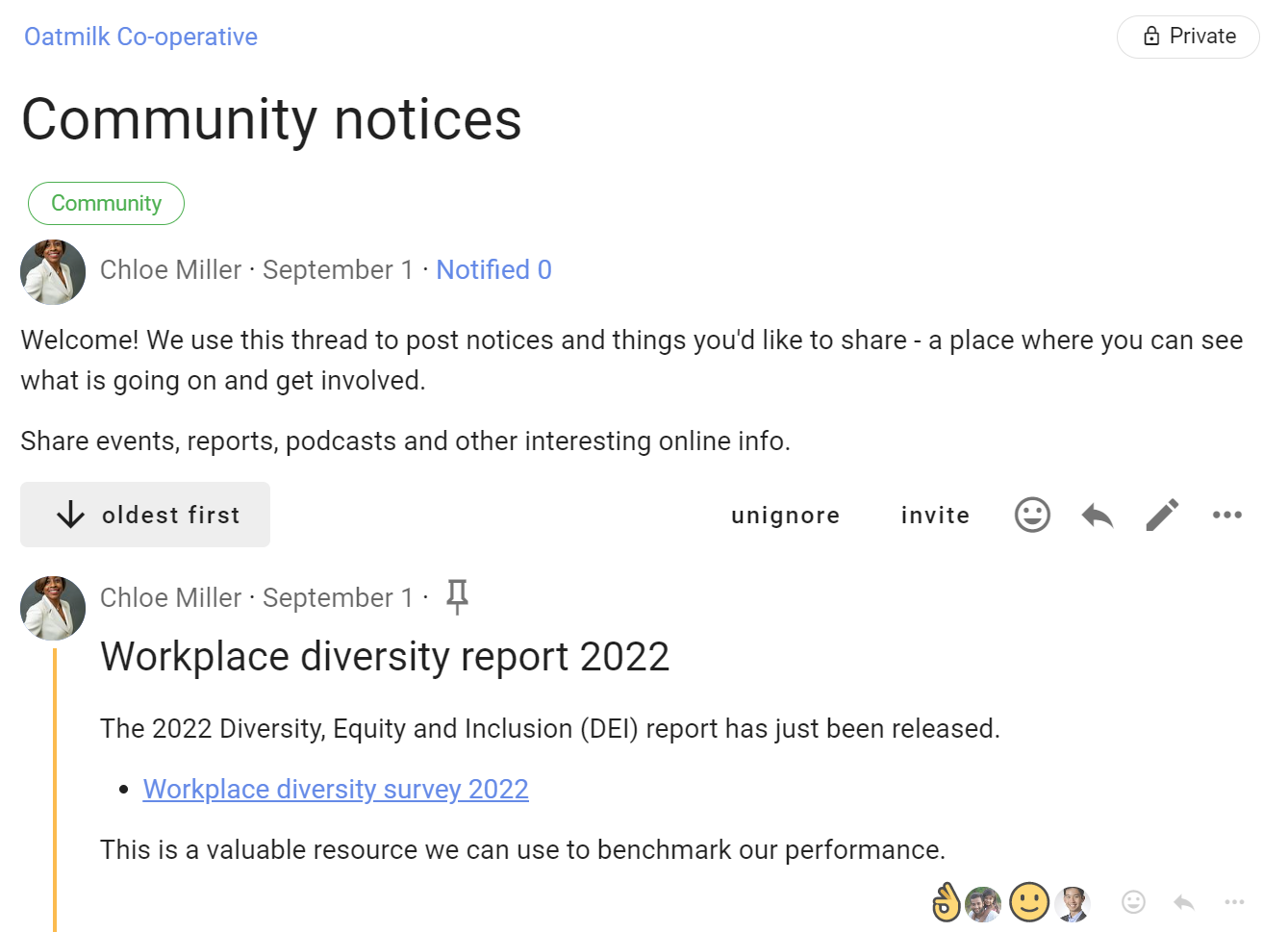
Valitse Aikajana, jos haluat nähdä kohdat julkaisujärjestyksessä, tai Threaded, jos haluat nähdä vastaukset sen kohdan alla, johon ne vastaavat. Ketjun asetuksissa voi myös määrittää, voiko useita kyselyitä olla käynnissä yhtä aikaa, sekä asettaa kommentin enimmäispituuden. Asetukset koskevat kaikkia keskustelun osallistujia.
Kiinnitä ketju tai poista sen kiinnitys
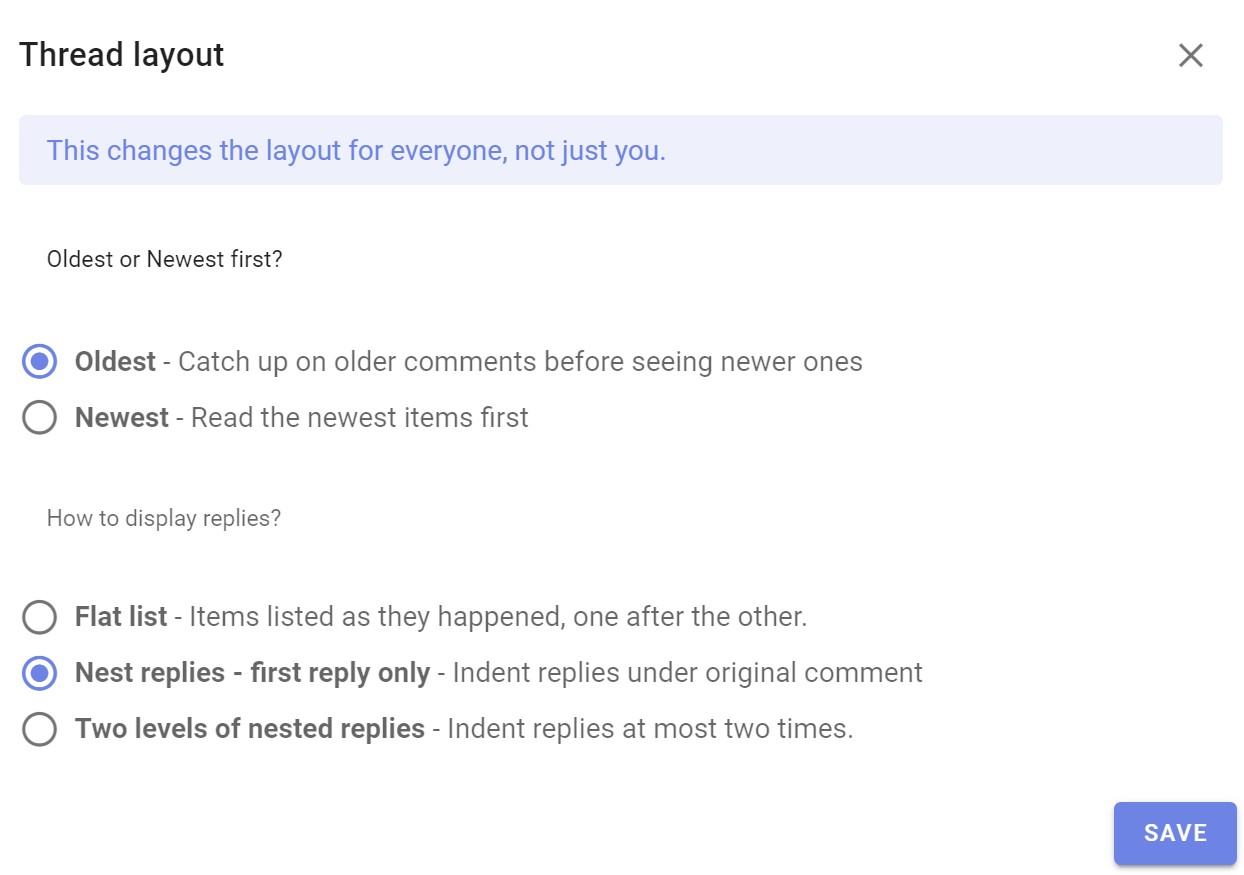
Kiinnitetyt ketjut näkyvät ryhmäsivulla muiden ketjujen yläpuolella. Niihin sopivat esimerkiksi tervetulokeskustelut, uutiset ja ilmoitukset.
Avaa ryhmäsivulla ketjun vieressä oleva kolmen pisteen valikko (⋯) ja valitse Kiinnitä lanka. Kiinnitetyt ketjut järjestetään kiinnitysajankohdan mukaan. Jos haluat muuttaa järjestystä, poista kiinnitykset ja kiinnitä ketjut uudelleen.
Valitse Irrota lanka, jos haluat palauttaa ketjun toiminnan mukaiseen järjestykseen.
Siirrä ketju
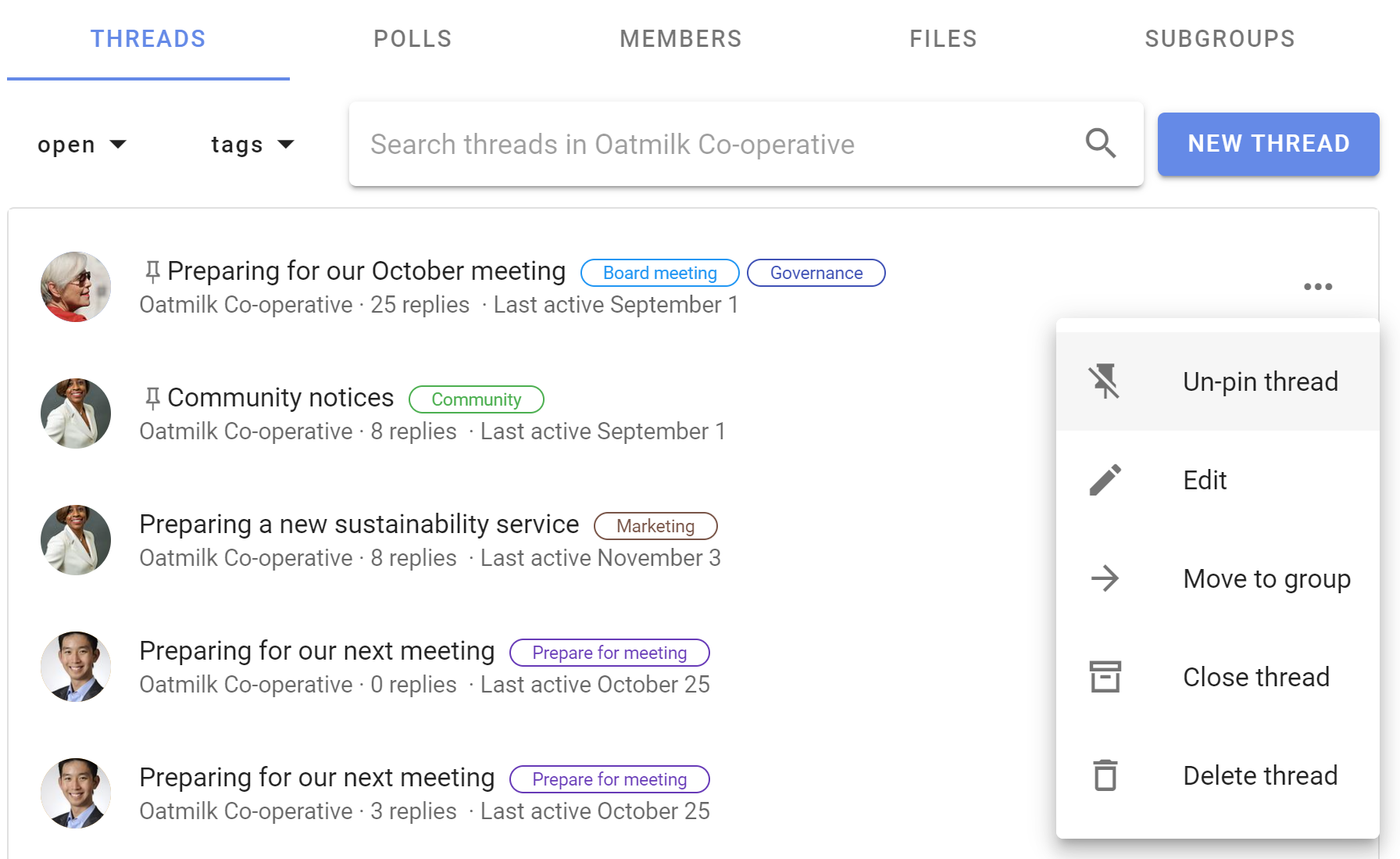
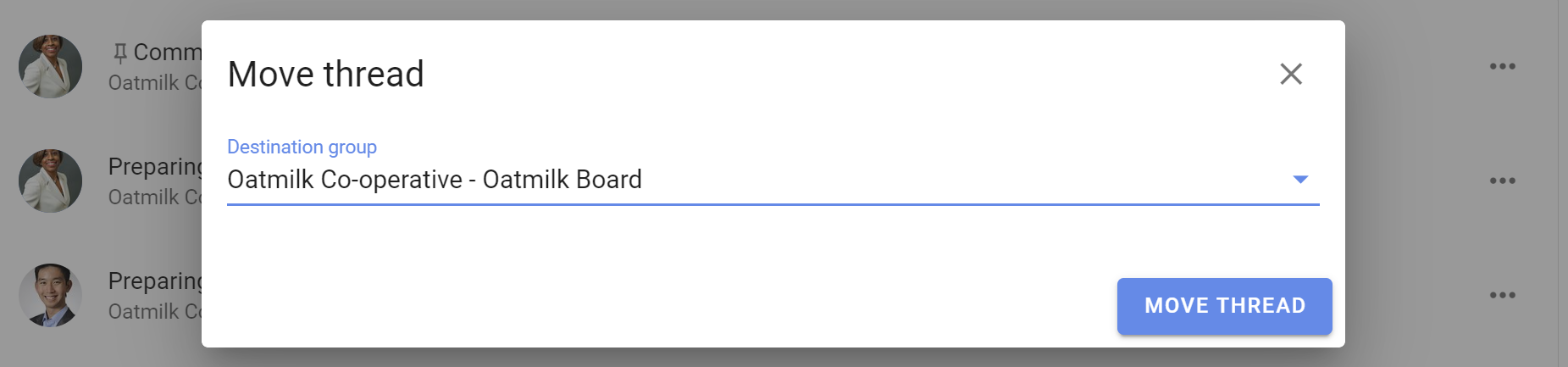
Valitse Siirrä ketju, jos haluat siirtää ketjun toiseen ryhmään, alaryhmään tai suoraksi ketjuksi. Kohderyhmän jäsenet ja ketjuun erikseen kutsutut henkilöt voivat nähdä sen.
Vinkki
Aloita luonnos suorana keskusteluna tai yksityisessä alaryhmässä. Siirrä se ryhmään, kun se on valmis.
Jos haluat siirtää vain valittuja kohtia koko ketjun sijaan, katso Kohtien siirtäminen ketjujen välillä.
Lukitse ketju tai avaa sen lukitus
Lukitse ketju, jos haluat estää kommentoinnin ja muut muutokset. Ketjun voi lukita vasta, kun kaikki sen käynnissä olevat kyselyt ovat päättyneet.
Valitse Toiminnot-osiosta Lukitse ketju. Lukitut ketjut poistuvat avoimien keskustelujen luettelosta ja saavat Lukittu-tunnisteen.
Löydät lukitun ketjun avaamalla keskustelujen suodattimen ryhmäsivulla ja valitsemalla Lukittu. Avaa ketju ja valitse Avaa ketju, jos haluat sallia kommentoinnin ja muut muutokset uudelleen.
Ketjun poistaminen
Ketjun poistaminen poistaa sen pysyvästi, eikä sitä voi perua. Lukitse ketju, jos saatat tarvita sitä myöhemmin.
Valitse Poista lanka ja vahvista poistaminen.