Luokkatunnisteet
Luokkatunnisteiden avulla löydät tiettyyn työhön tai aiheeseen liittyvät keskustelut, kyselyt, johtopäätökset ja kommentit.
Tunnisteet kuuluvat koko organisaatiolle. Pääryhmässä käytetty tunniste on sama myös sen alaryhmissä, joten voit järjestää toisiinsa liittyvää työtä koko organisaatiossa. Loomio näyttää tunnisteiden nimet aakkosjärjestyksessä ja niiden värit pisteinä nimien vieressä.
Napsauta ryhmäsi sivulla ketjuluettelon yläpuolella olevaa Tunnisteet-painiketta. Valitse tunniste näyttääksesi ketjut, joissa ainakin yhdessä sisällössä on kyseinen tunniste. Voit hakea pitkästä luettelosta suodatuskentän avulla.

Lisää tunnisteita
Voit lisätä tunnisteita omiin keskusteluihisi, kyselyihisi, johtopäätöksiisi ja kommentteihisi. Ryhmän ylläpitäjät, ketjun ylläpitäjät ja henkilöt, joilla on oikeus muokata keskustelun kontekstia, voivat lisätä tunnisteita kaikkeen sisältöön lukitsemattomassa ketjussa. Suorissa ketjuissa kaikki osallistujat voivat lisätä tunnisteita kaikkeen sisältöön.
Kun aloitat ketjun tai kyselyn, napsauta Tunnisteet-kenttää ja valitse yksi tai useampi tunniste.
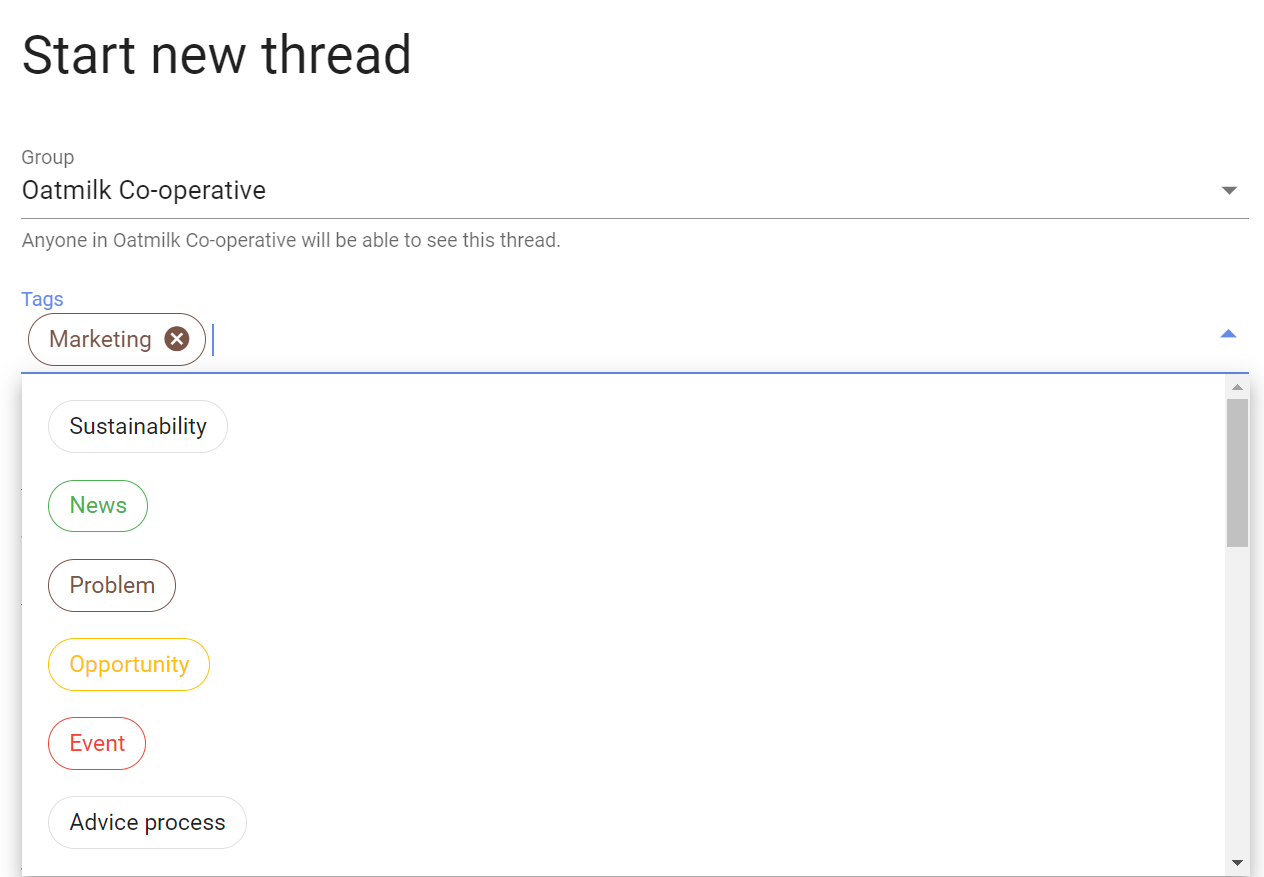
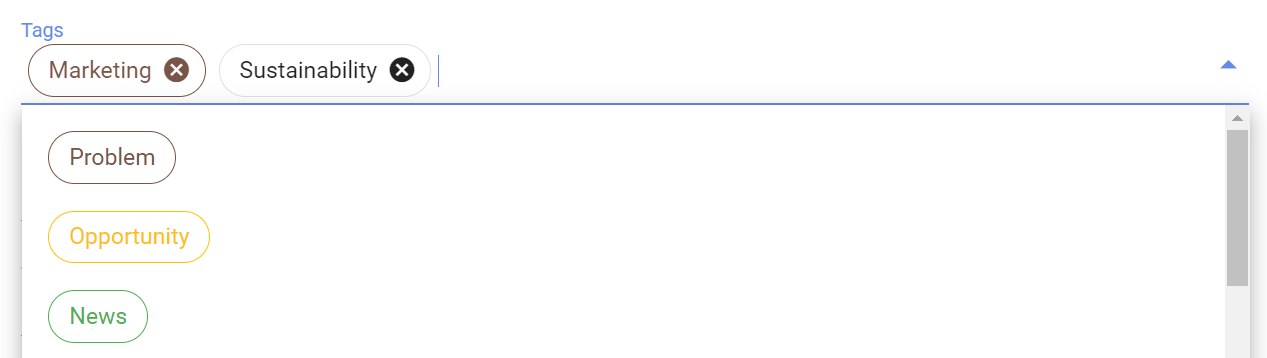
Aloita kirjoittaminen suodattaaksesi luetteloa. Poista tunniste valitsemalla se uudelleen tai napsauttamalla sen tunnistelaatan ×-merkkiä.
Luo tunnisteita
Pääryhmän ylläpitäjät voivat aina luoda tunnisteita pääryhmälle ja sen alaryhmille. Alaryhmän ylläpitäjät voivat luoda tunnisteita lisätessään niitä alaryhmänsä sisältöön. Oletusarvoisesti käytössä oleva ryhmän käyttöoikeus Jäsenet voivat luoda tunnisteita antaa muille jäsenille, jotka voivat lisätä tunnisteita sisältöön, oikeuden luoda uusia tunnisteiden nimiä. Jos käyttöoikeus poistetaan käytöstä, jäsenet voivat käyttää organisaation olemassa olevia tunnisteita ja kohderyhmän malleissa määritettyjä tunnisteiden nimiä.
Luo tunniste ketjua tai kyselyä aloittaessasi kirjoittamalla sen nimi Tunnisteet-kenttään ja painamalla Enter.
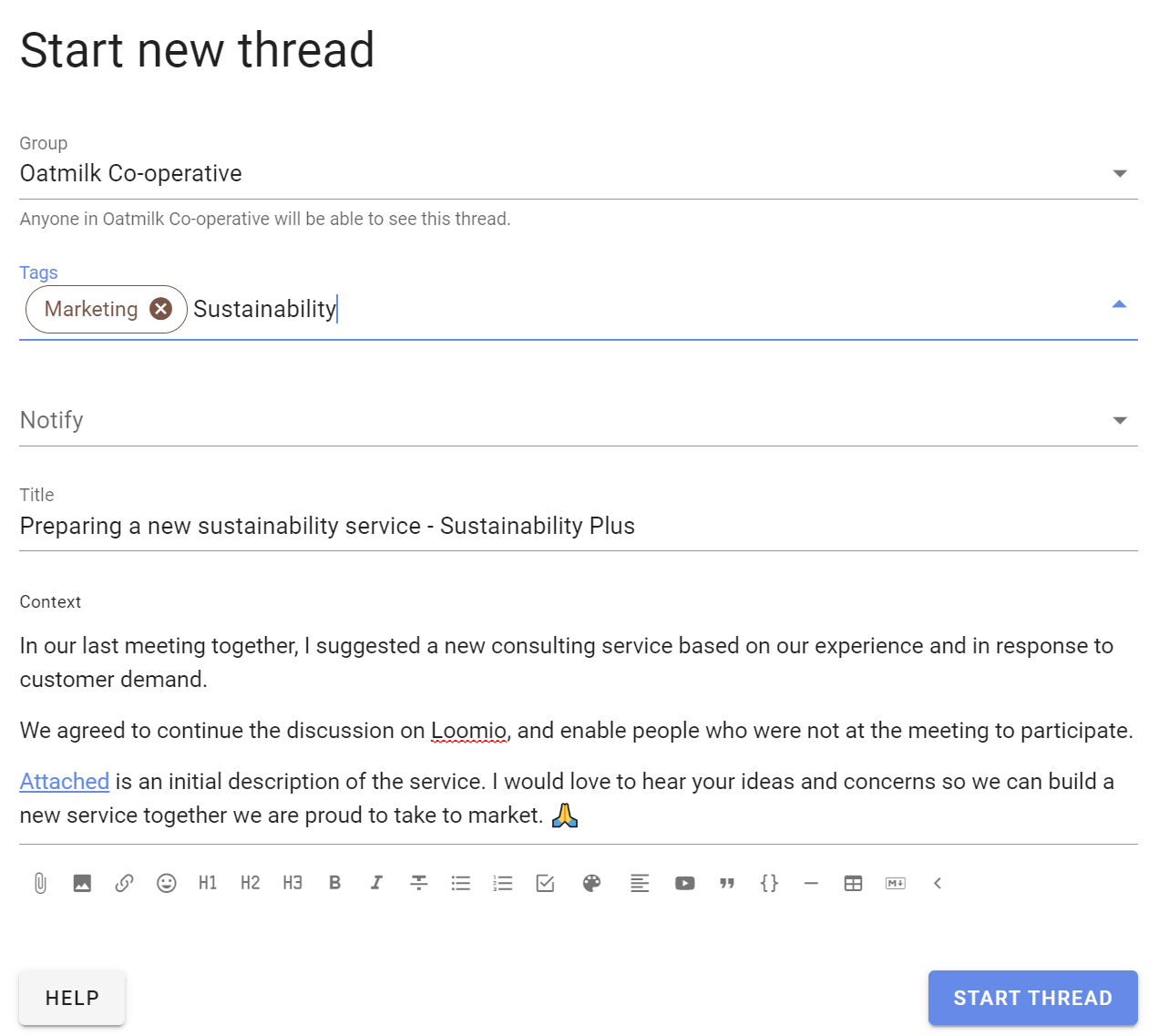
Käytä lyhyitä, tuttuja nimiä, jotka ryhmän jäsenet tunnistavat, kuten Talous, Hallinto, Pakkaaminen tai Kahvilayhteistyö.
Tunnisteet malleissa
Keskustelu- ja kyselymallit tallentavat tunnisteiden nimet oletuksiksi. Jokainen, joka voi luoda tai muokata mallia, voi muuttaa vapaasti sen tunnisteiden nimiä. Mallin tallentaminen tai selaaminen ei lisää näitä nimiä organisaation tunnisteluetteloon. Organisaation tunnisteen nimeäminen uudelleen tai poistaminen ei muuta mallien oletuksia.
Kun keskustelu tai kysely käyttää näitä oletuksia, Loomio lisää siihen organisaation olemassa olevan tunnisteen tai luo tunnisteen, jos se on sallittua. Jäsen, jolla ei ole oikeutta luoda tunnisteita, voi silti käyttää kohderyhmässä saatavilla olevissa malleissa määritettyjä nimiä. Toisesta ryhmästä peräisin oleva malli ei anna lisäoikeutta tunnisteiden luomiseen: sen oletukset säilytetään vain, jos kohdeorganisaatiossa on jo kyseiset tunnisteet tai kohderyhmän mallissa on määritetty kyseiset nimet. Muut nimet jätetään pois. Jäsenet, jotka voivat luoda tunnisteita, voivat säilyttää kaikki mallin oletukset.
Muokkaa tunnisteita
Vain pääryhmän ylläpitäjät voivat nimetä tunnisteita uudelleen, muuttaa niiden värejä, yhdistää niitä tai poistaa niitä. Muutokset koskevat tunnisteiden kaikkia käyttökohteita koko organisaatiossa ja sen alaryhmissä.
Avaa ryhmän sivulla Tunnisteet ja valitse Muokkaa tunnisteita.
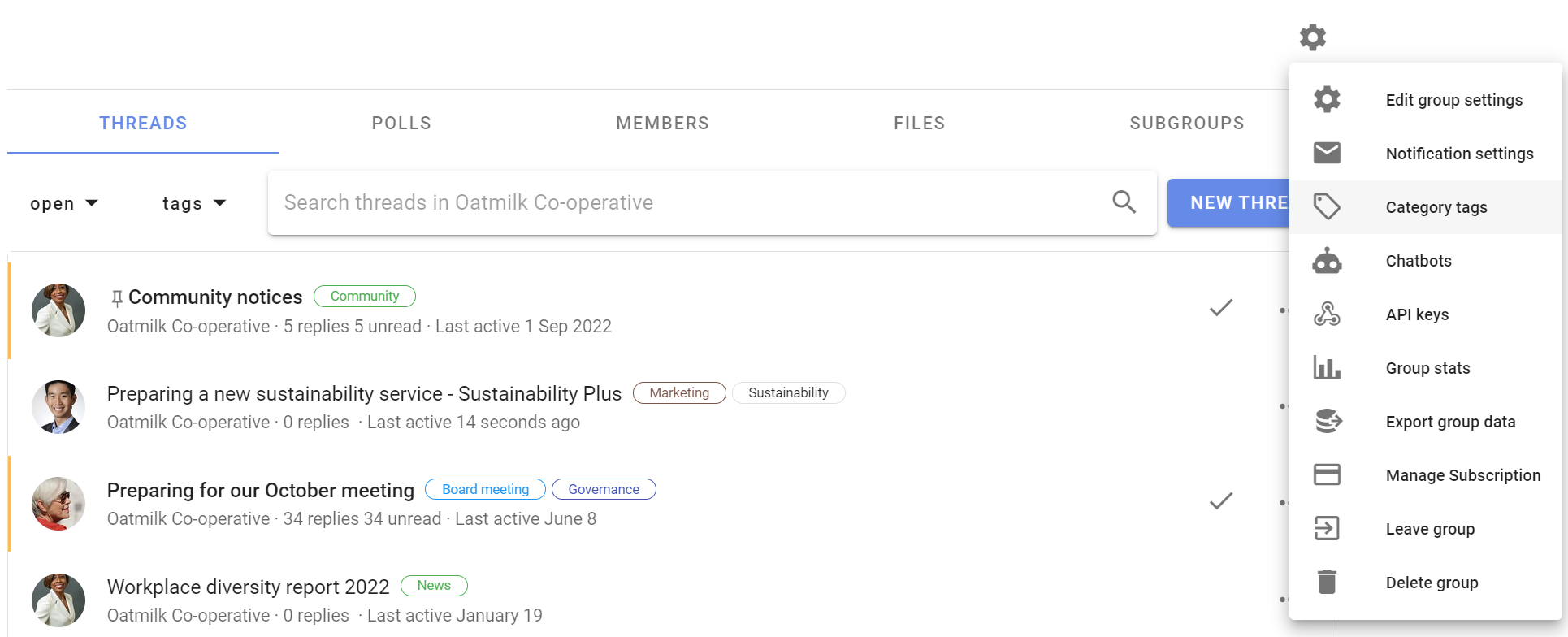
Valitse tunnisteen vieressä oleva kynäkuvake.
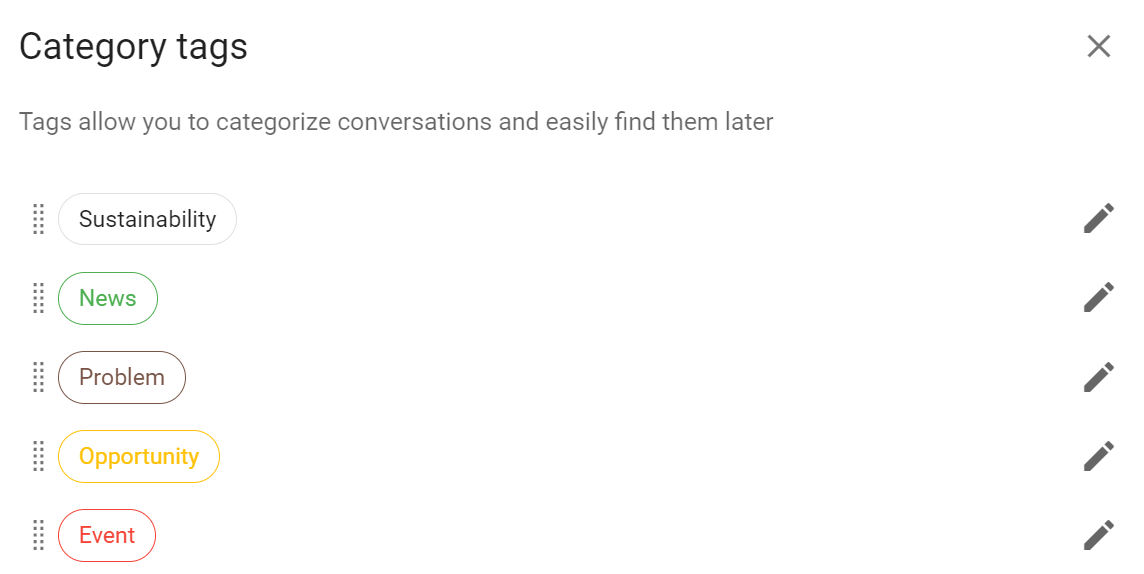
Muokkaa tunnisteen nimeä tai valitse väri ja napsauta sitten Tallenna.
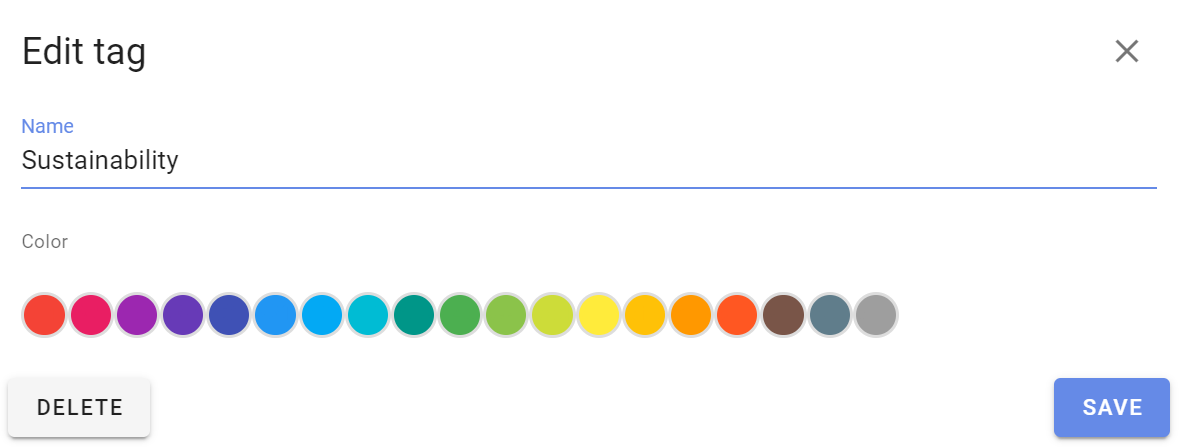
Napsauta Poistaa poistaaksesi tunnisteen keskusteluista, kyselyistä, johtopäätöksistä ja kommenteista koko organisaatiossa.

Muokkaa tunnistetta ketjussa tai kyselyssä
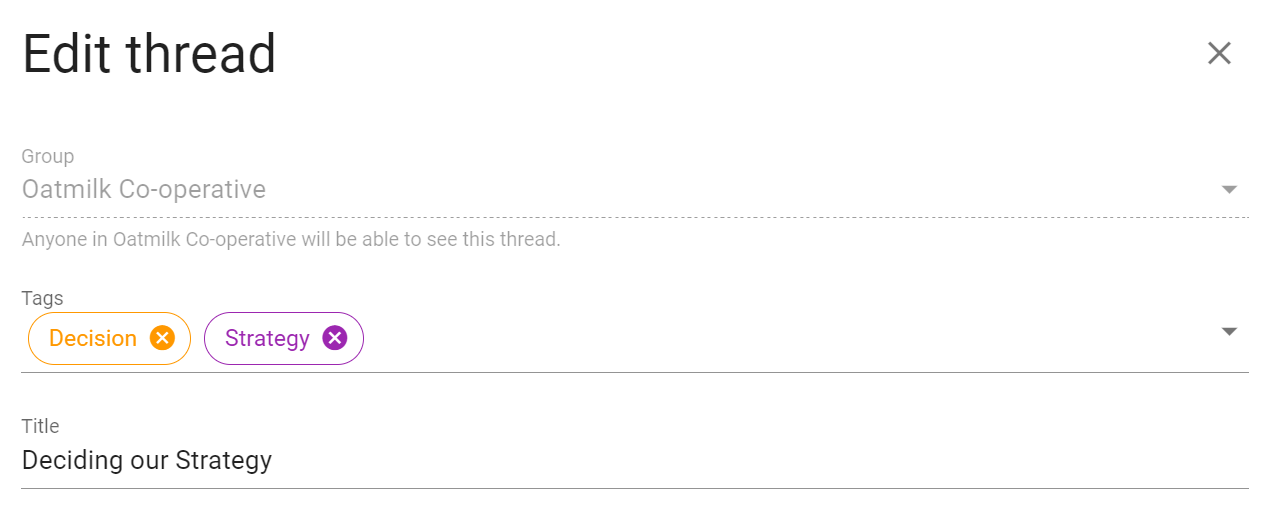
Muuta olemassa olevan ketjun tai kyselyn tunnisteita avaamalla se ja napsauttamalla tunnistepainiketta, joka on nykyisten tunnisteiden vieressä lähellä otsikkoa.
Lisää tai poista tunnisteita valitsemalla niitä. Muutokset tallennetaan heti.
Valitsin näyttää nykyisessä ryhmässä käytetyt tunnisteet, organisaation käyttämättömät tunnisteet ja sisällölle valitut tunnisteet. Kun muita tunnisteita käytetään vain muissa ryhmissä, valitse Näytä muiden ryhmien tunnisteet, jolloin mukaan tulevat saman organisaation pääryhmän ja sen alaryhmien tunnisteet. Palaa lyhyempään luetteloon valitsemalla Näytä tässä ryhmässä käytetyt tunnisteet. Jos organisaatiossa on vain yksi ryhmä, luetteloa ei voi laajentaa.
Lisää tunnisteita sisältöön
Avaa kyselyn, johtopäätöksen tai kommentin toimintovalikko ja valitse Käytä tunnisteita. Voit lisätä tai poistaa tunnisteita samalla valitsimella, jota käytetään keskustelun otsikon vieressä. Muutokset tallennetaan heti. Kun sisällöllä on tunnisteita, sen tunnistelaatat ja tunnistepainike näkyvät kirjoittajan ja aikaleiman sisältävän rivin oikealla puolella.
Tunnisteet koskevat valitsemaasi sisältöä. Ääniin ja äänestyslipukkeisiin ei voi lisätä tunnisteita.
Etsi tunnisteilla merkittyä sisältöä
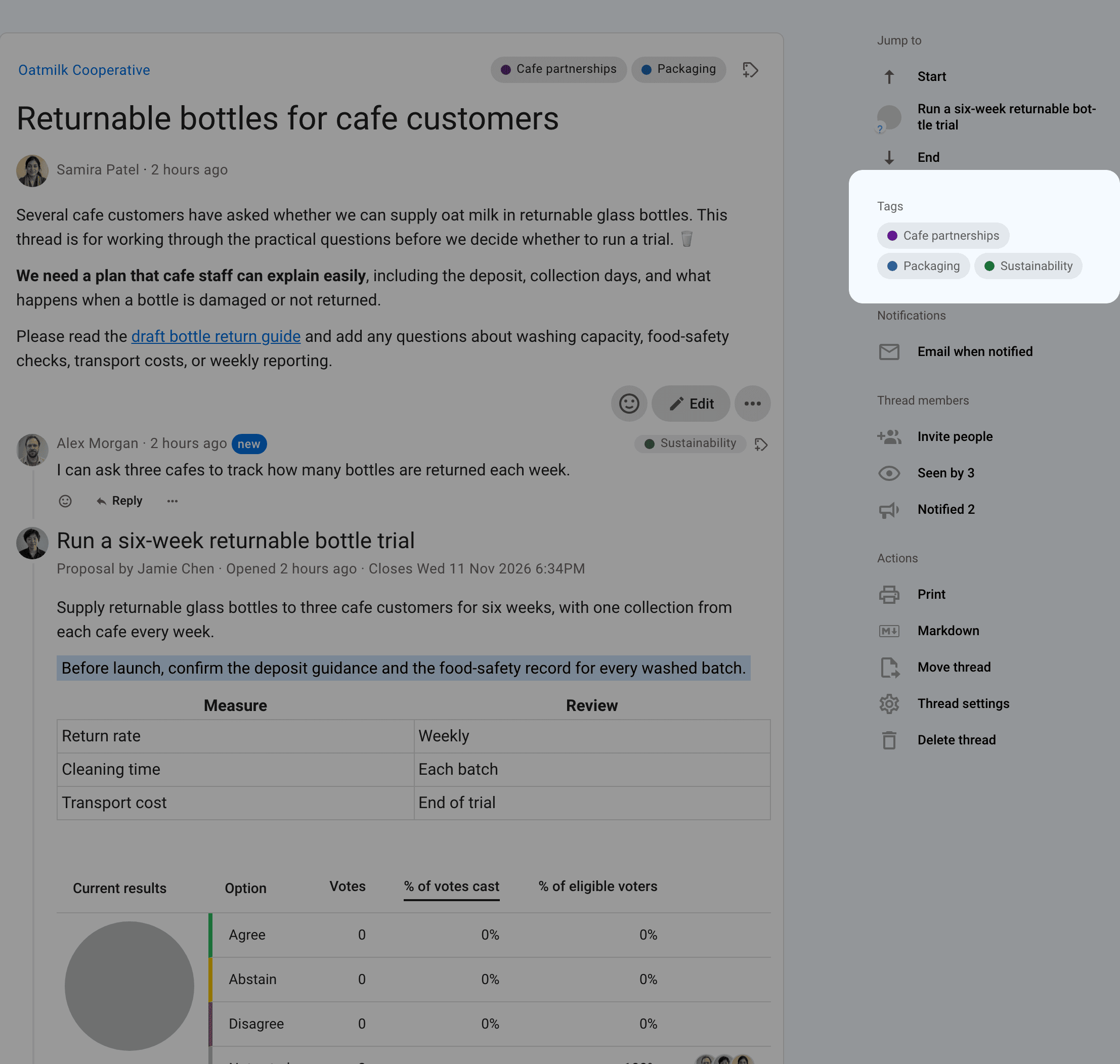
Tunnisteet-osio tulee näkyviin ketjun sivupalkkiin, kun avauskeskustelun tai -kyselyn lisäksi johonkin muuhun sisältöön on lisätty tunnisteita. Osio kokoaa tunnisteet avauksesta ja kaikesta muusta tunnisteilla merkitystä sisällöstä. Valitse tunniste näyttääksesi sitä vastaavat sisällöt asiayhteyksineen. Työkalupalkki pysyy näkyvissä ketjun yläpuolella, kun suodatin on käytössä. Palaa tavalliseen ketjunäkymään sulkemalla palkki oikealla olevasta ×-painikkeesta, valitsemalla tunniste uudelleen tai valitsemalla sivupalkista Asia selvä. Mobiililaitteella voit käyttää samaa suodatinta avaamalla ketjun navigointipaneelin.
Hae tunnisteella
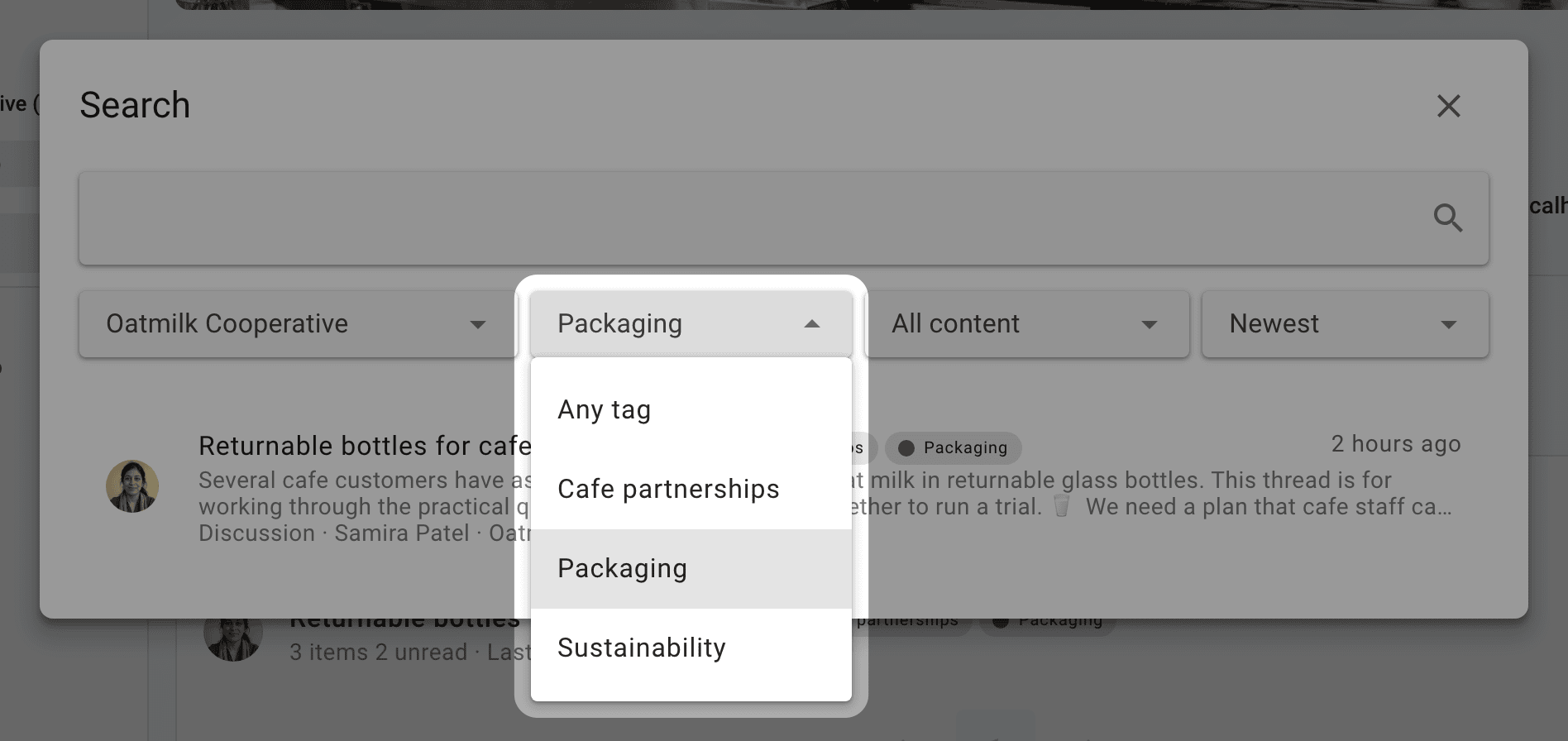
Avaa Hae yläreunan navigaatiosta ja valitse pääryhmäsi, niin tunnistevalikko tulee näkyviin. Valitse tunniste löytääksesi keskustelut, kyselyt, johtopäätökset ja kommentit, joissa on kyseinen tunniste.
Jätä hakukenttä tyhjäksi selataksesi sisältöä tunnisteen mukaan tai kirjoita sana tai ilmaus hakeaksesi tunnisteella merkitystä sisällöstä. Poista tunnistesuodatin valitsemalla Mikä tahansa tagi.