Kommentit
Kommentit ovat tärkein tapa osallistua keskusteluun. Ne näkyvät kaikille, joilla on oikeus nähdä keskusteluketju.
Kommenttien lukeminen
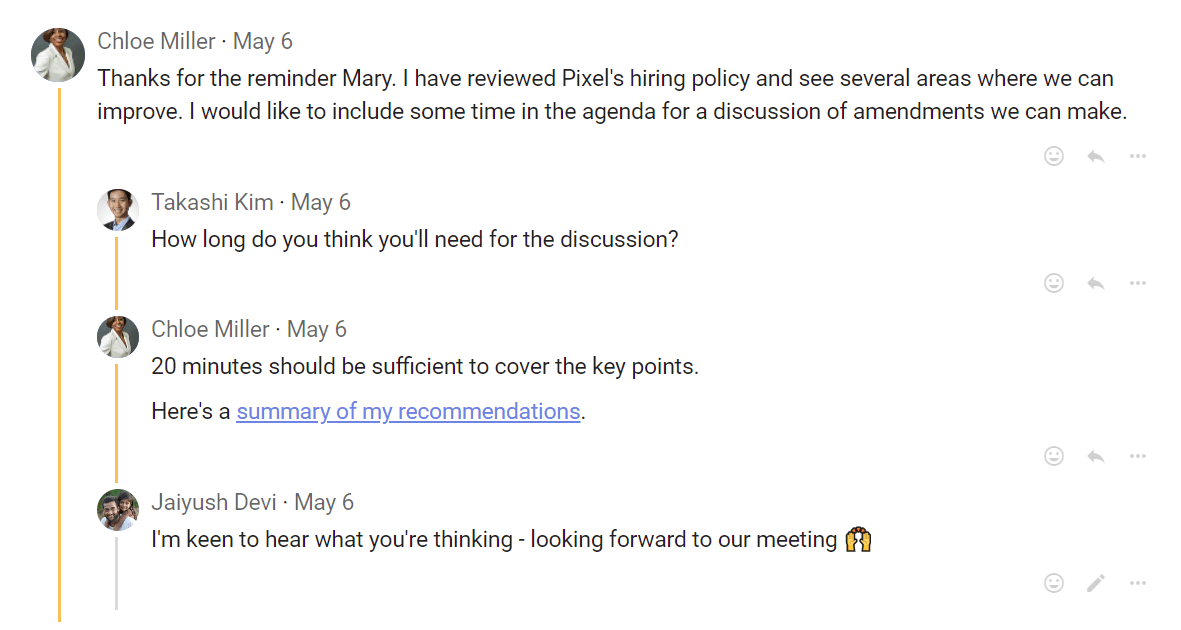
Kun avaat keskustelun, Loomio vie sinut sinulle uuteen toimintaan.
Lukemattomien kommenttien lähetysajan vieressä näkyy sininen uusi-merkintä.
Kommentin kirjoittaminen
Kirjoita kommentti osallistuaksesi keskusteluun. Muut voivat vastata siihen, reagoida siihen tai kirjoittaa omia kommenttejaan.
Julkaise kommentti valitsemalla Lähetä Kommentti. Kommenttisi näkyy kaikille, joilla on oikeus nähdä keskustelu.
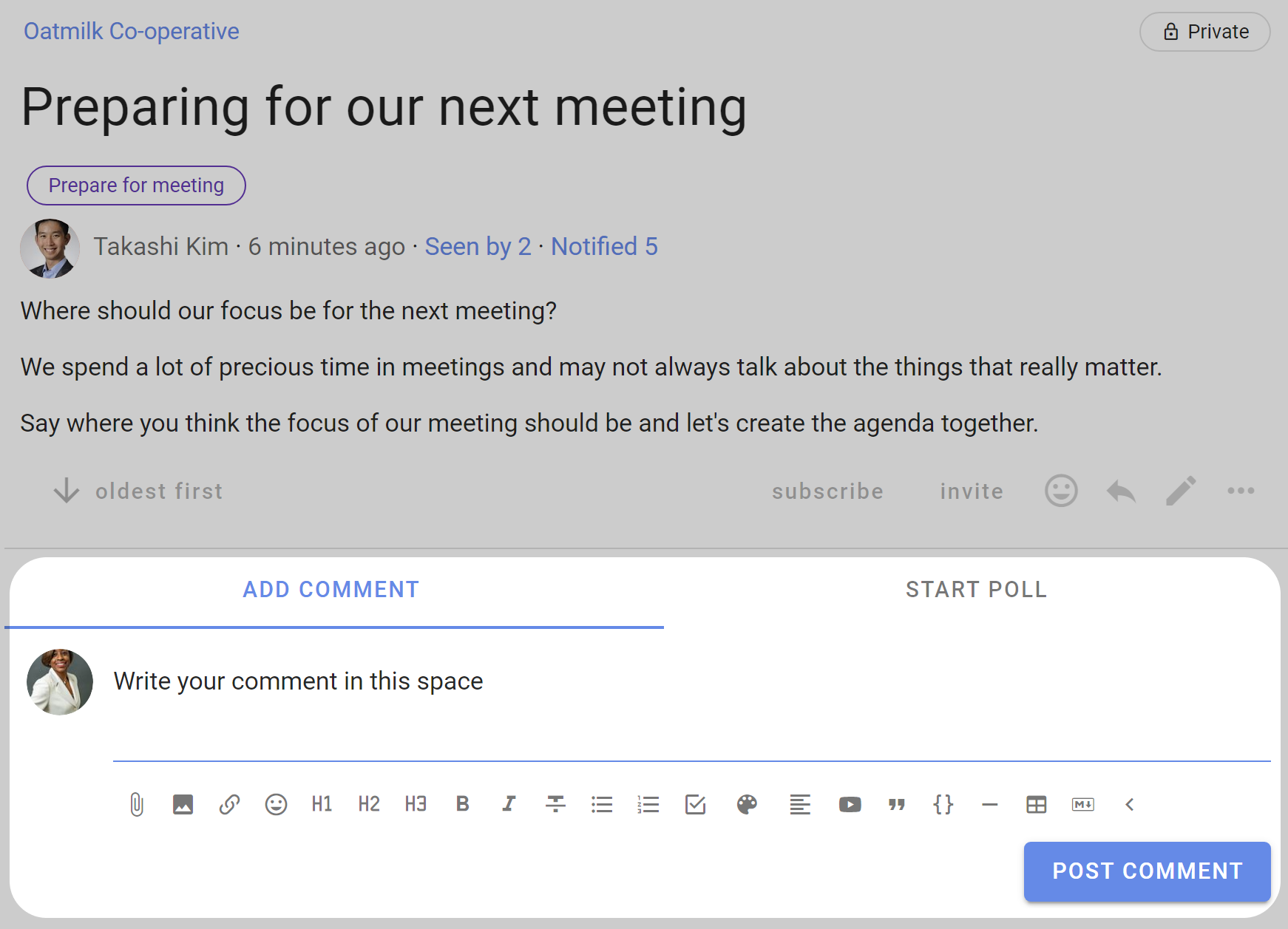
Voit käyttää Muotoilu-sivulla kuvattuja työkaluja kirjoittaessasi kommentteja.
Ihmisten mainitseminen
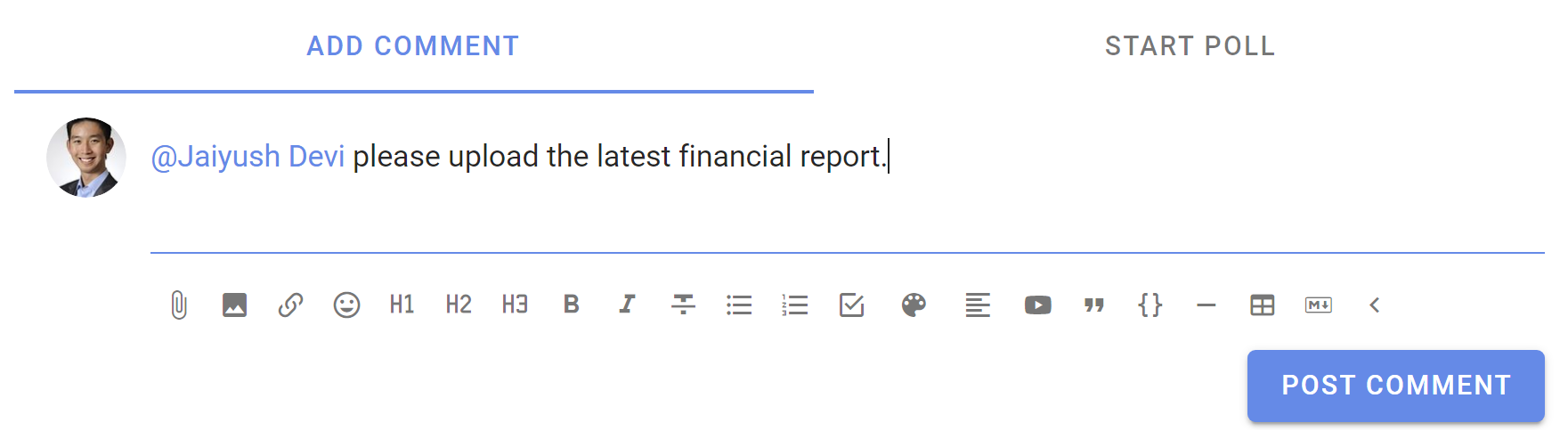
Kirjoita @, aloita henkilön nimen kirjoittaminen ja valitse hänet luettelosta. Maininta ilmoittaa asiasta henkilölle heti. Sen avulla voit pyytää hänen huomiotaan tai vastaustaan.
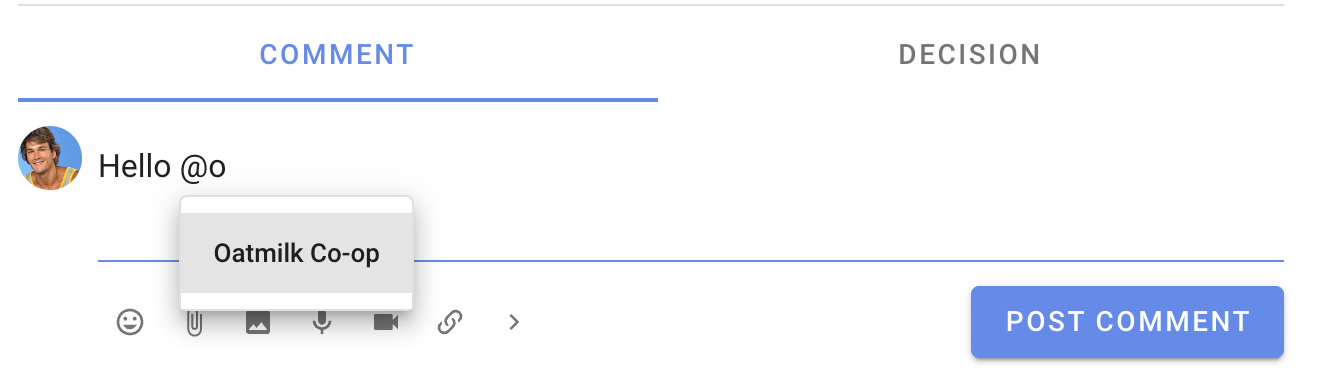
Ilmoita kaikille ryhmän jäsenille kirjoittamalla @, aloittamalla ryhmän nimen kirjoittaminen ja valitsemalla ryhmä luettelosta.
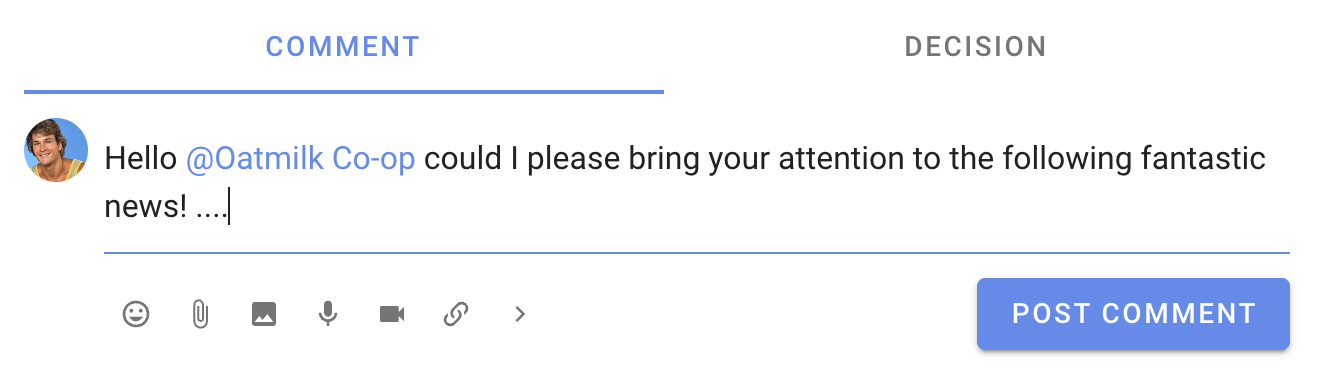
Henkilön mainitseminen ei anna hänelle pääsyä keskusteluketjuun. Jos hän ei vielä ole keskusteluketjun jäsen, valitse sivupalkista Kutsu ihmisiä.
Kommenttiin vastaaminen
Vastaa kommenttiin valitsemalla sen alta Vastaa. Vastaukseen lisätään valmiiksi kommentin kirjoittajan @maininta, joka ilmoittaa hänelle vastauksestasi, kun julkaiset sen. Poista maininta, jos et halua ilmoittaa hänelle.
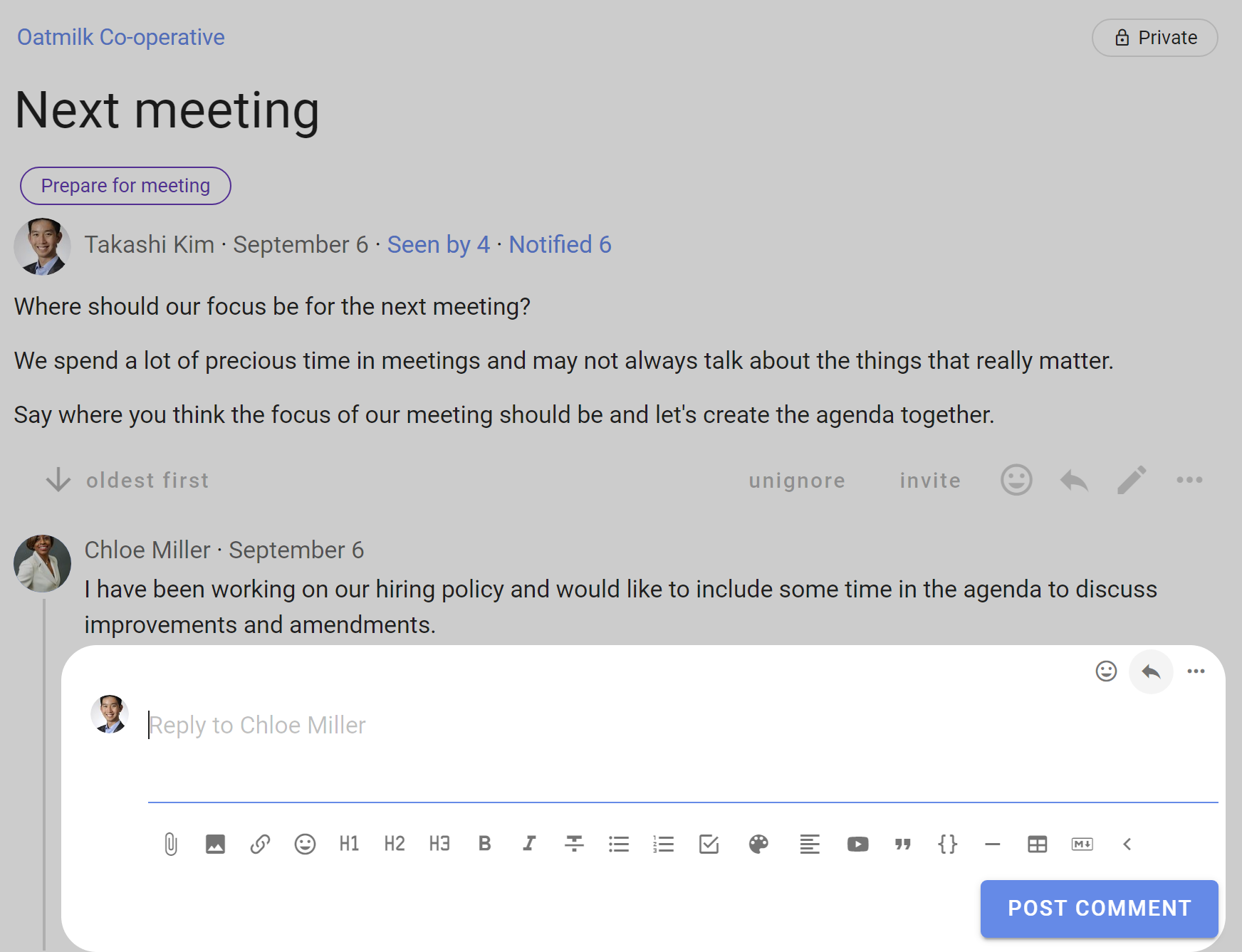
Voit myös vastata omaan kommenttiisi, jolloin vastaus näkyy sen alla.
Jos Loomion sähköpostiviestissä kerrotaan, että voit vastata sähköpostitse, sähköpostivastauksesi näkyy keskusteluketjussa.
Reaktiot
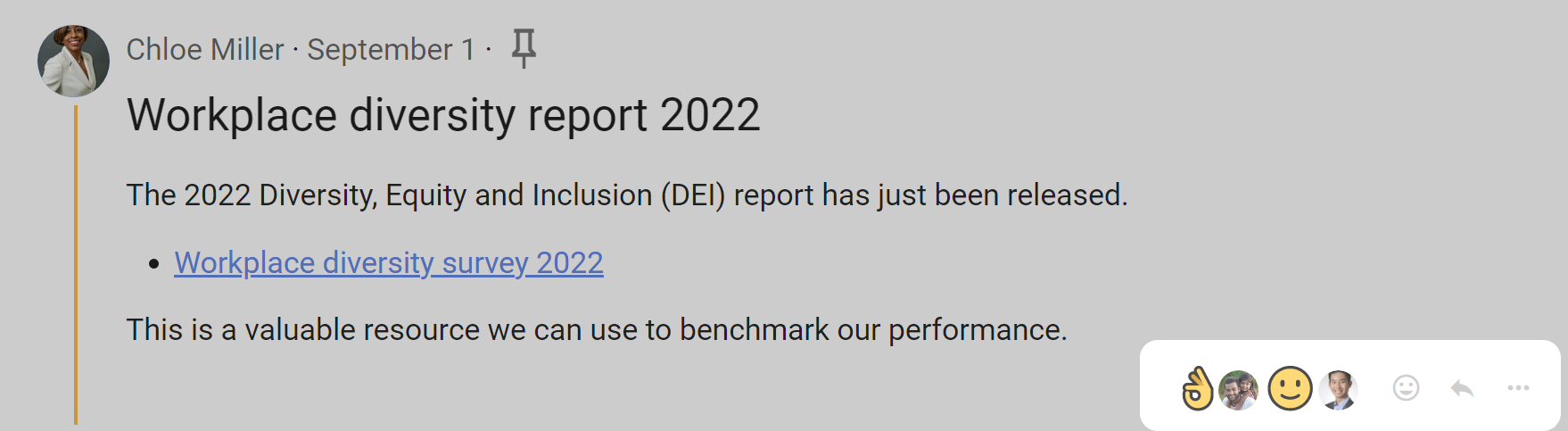
Vastaa emojilla hymiöpainikkeen avulla. Reaktioista ilmoitetaan kommentin kirjoittajalle Loomiossa, mutta niistä ei lähetetä sähköpostia.
Kommenttien kääntäminen
Jos kirjoittaja käyttää eri kieltä kuin sinä, kommentin alla näkyy Käännä-toiminto.

Näet kommentin omalla kielelläsi valitsemalla Käännä kommentti.

Kommentin toiminnot
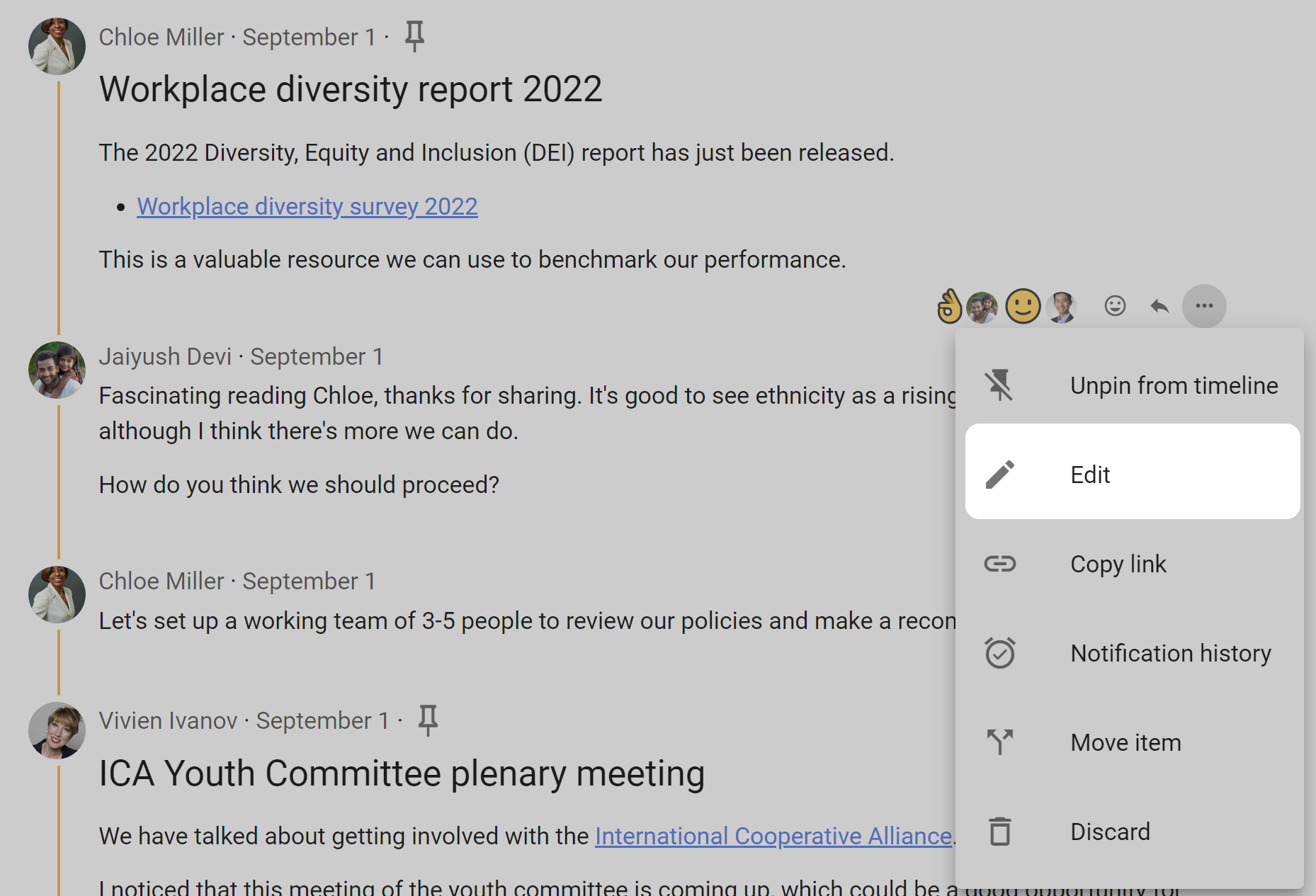
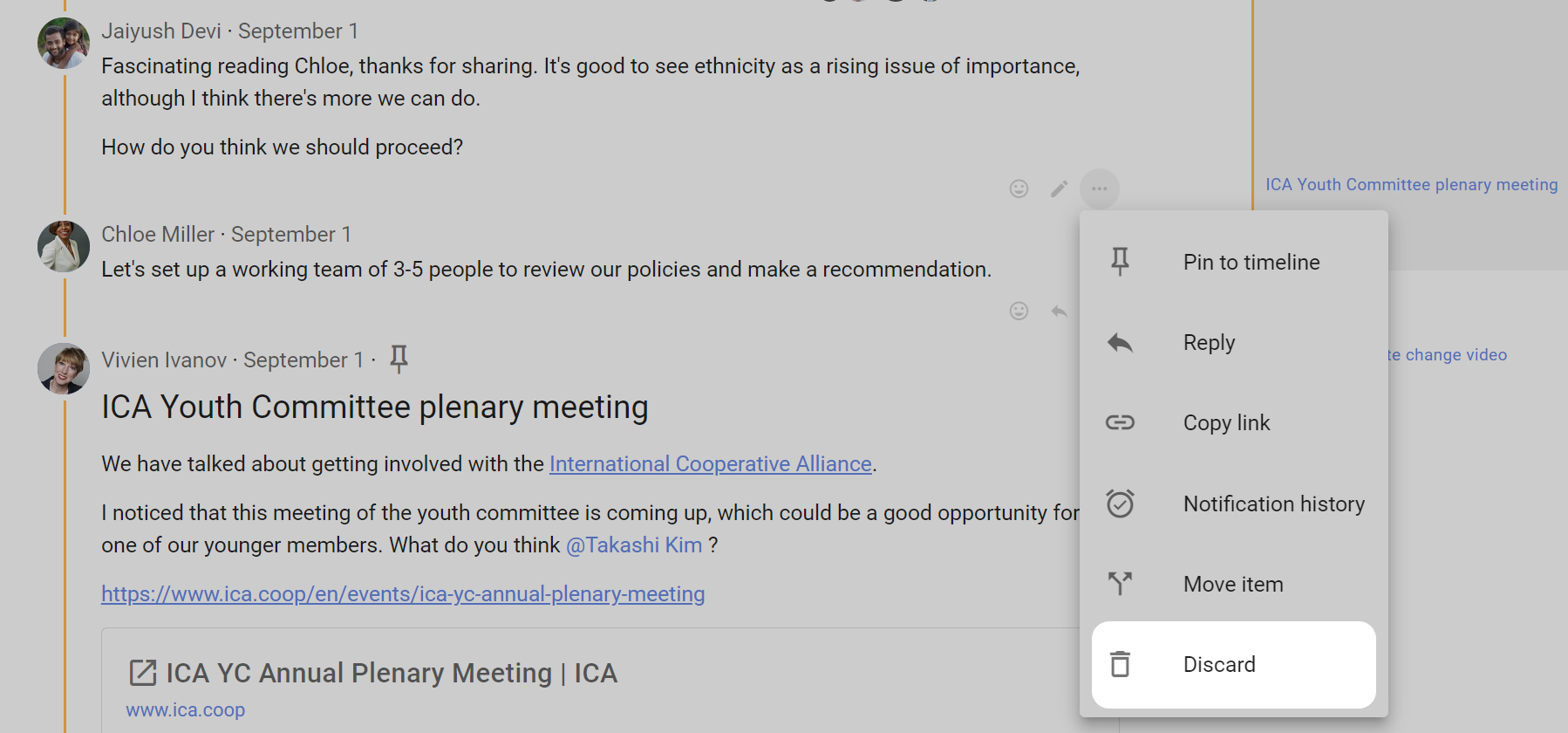
Tavallisimmat toiminnot näkyvät suoraan kommentin alla. Lisää toimintoja löydät kolmen pisteen valikosta (⋯).
Kommentin lisääminen Siirry kohtaan -luetteloon
Lisää kommentti keskusteluketjun Siirry kohtaan -luetteloon valitsemalla Kiinnitä aikajanalle.
Voit muokata Siirry kohtaan -luettelossa näkyvää nimeä. Muuta linkin tekstiä irrottamalla kommentin kiinnitys ja kiinnittämällä se uudelleen.
Vinkki
Maalaa sanat, joita haluat käyttää linkin tekstinä, ennen kuin valitset Kiinnitä aikajanalle.
Poista kommentti Siirry kohtaan -luettelosta valitsemalla Irrota kiinnitys.
Kommentin muokkaaminen ja muutosten tarkastelu
Muuta omaa kommenttiasi valitsemalla sen alta Muokkaa. Ryhmän ylläpitäjät voivat muokata myös jäsenten kommentteja, jos vastaava ryhmän käyttöoikeus on käytössä.
Muokatun kommentin alla näkyy Muokattu-toiminto.
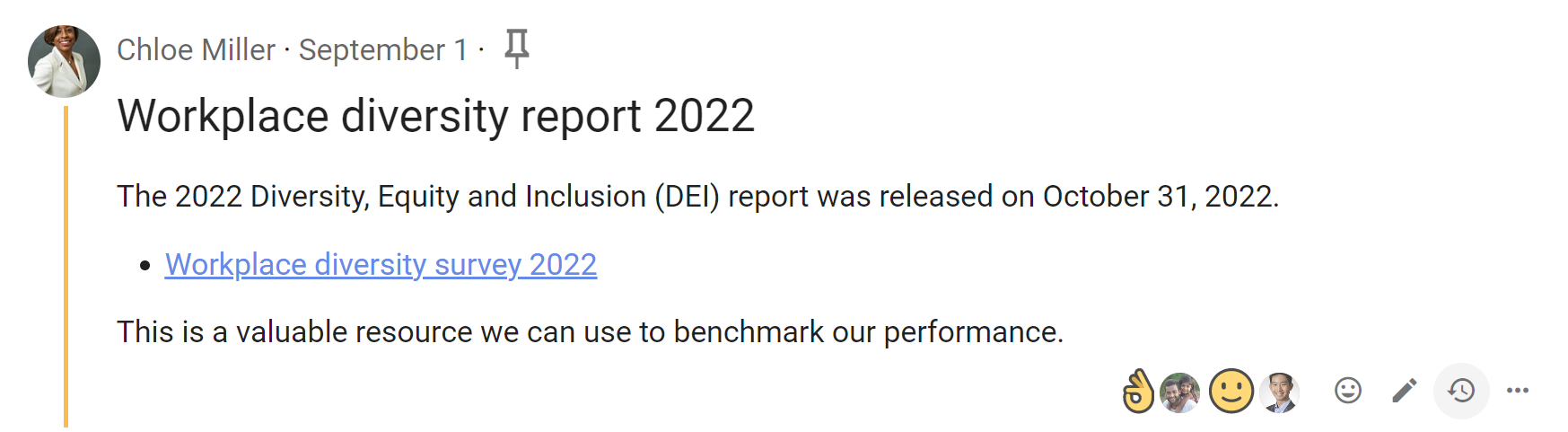
Näet muutokset valitsemalla Muokattu. Punainen korostus näyttää poistetun tekstin ja vihreä lisätyn tekstin. Loomio tallentaa, kuka teki kunkin muokkauksen ja milloin.
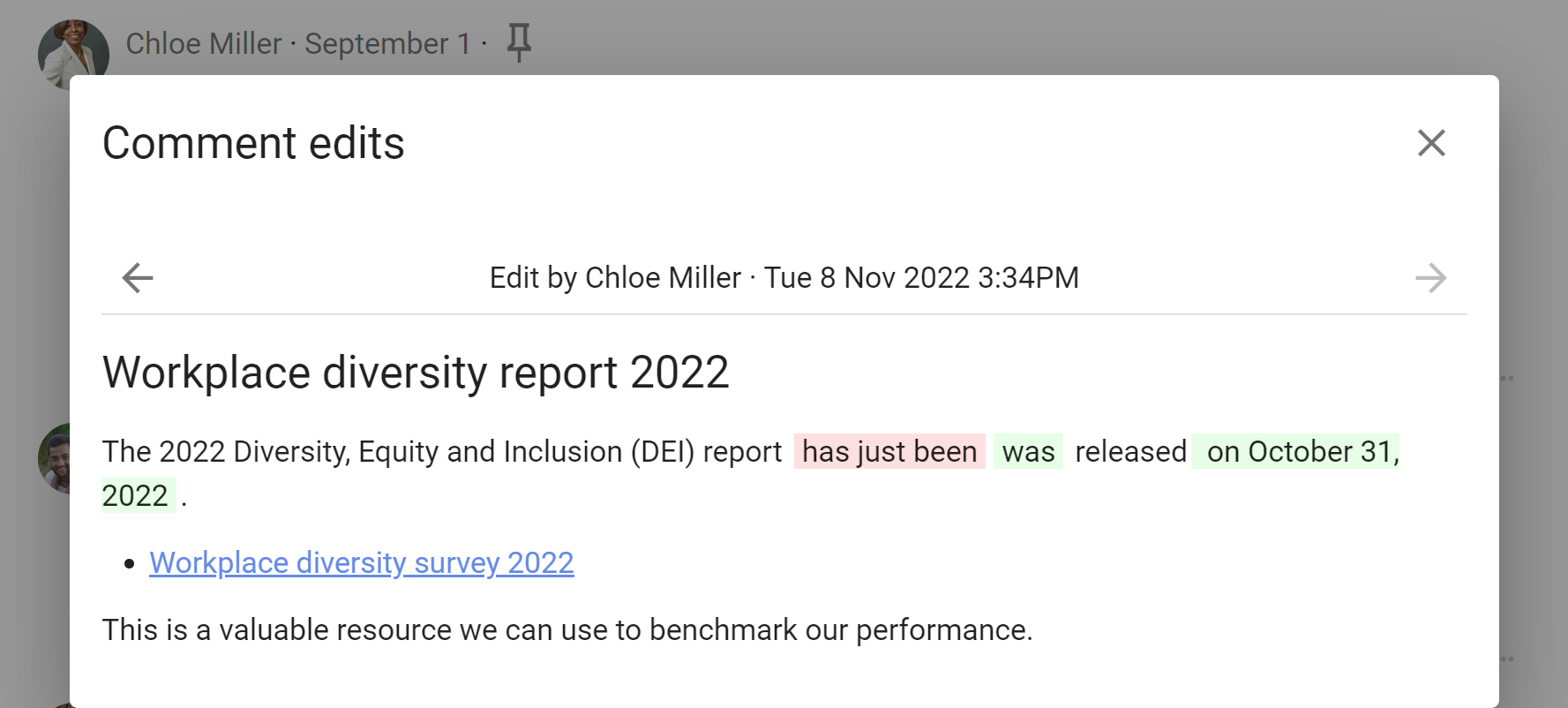
Voit muokata kommenttia, kun:
- olet kirjoittanut sen ja ryhmä sallii jäsenten muokata omia kommenttejaan
- olet ryhmän ylläpitäjä ja Järjestelmänvalvojat voivat muokata jäsenten kommentteja on käytössä
Kommentin linkin kopioiminen
Kopioi kommentin yksilöllinen URL-osoite valitsemalla Kopioi linkki. Voit liittää linkin muualle, kun haluat viitata suoraan kyseiseen kommenttiin.
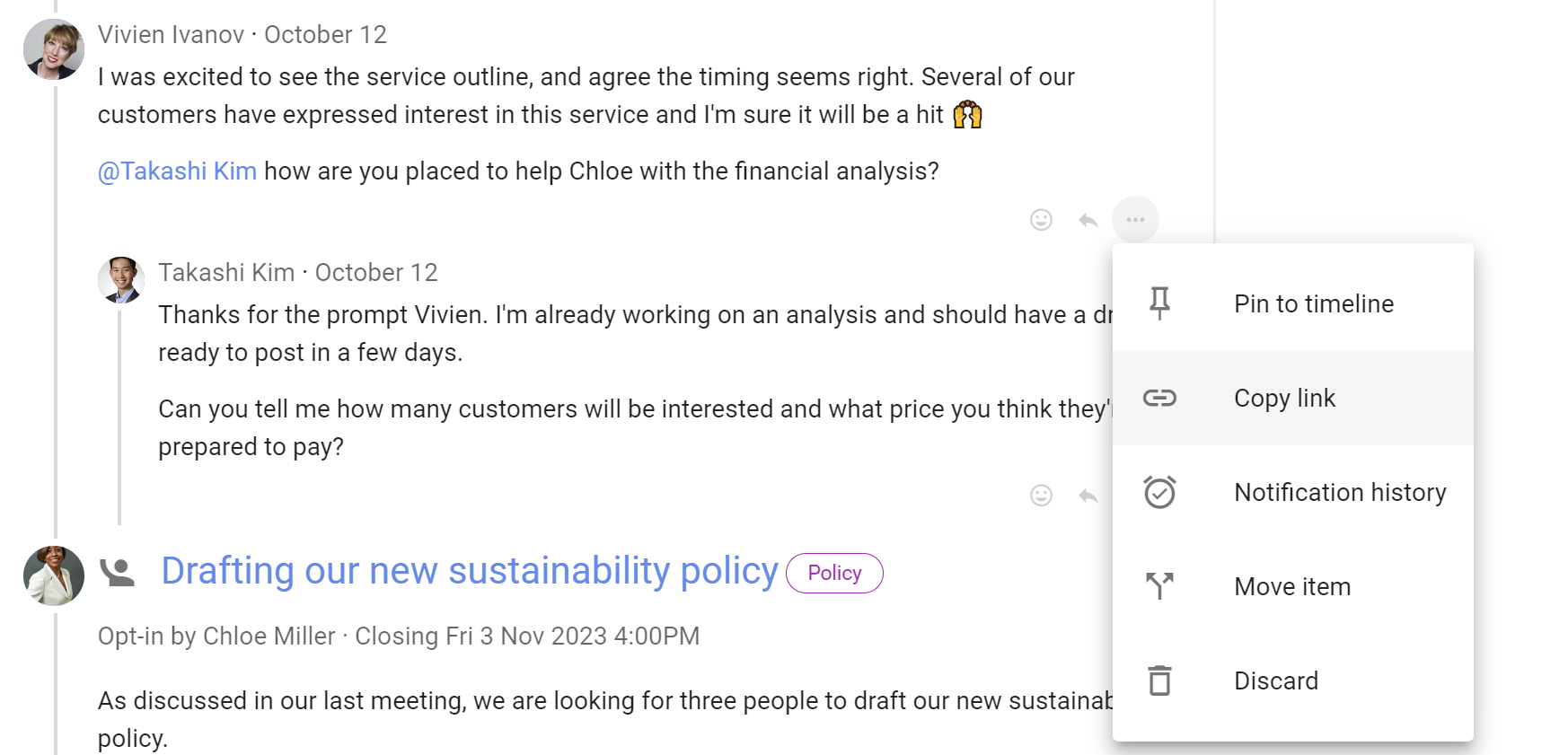
Näytä ilmoitushistoria
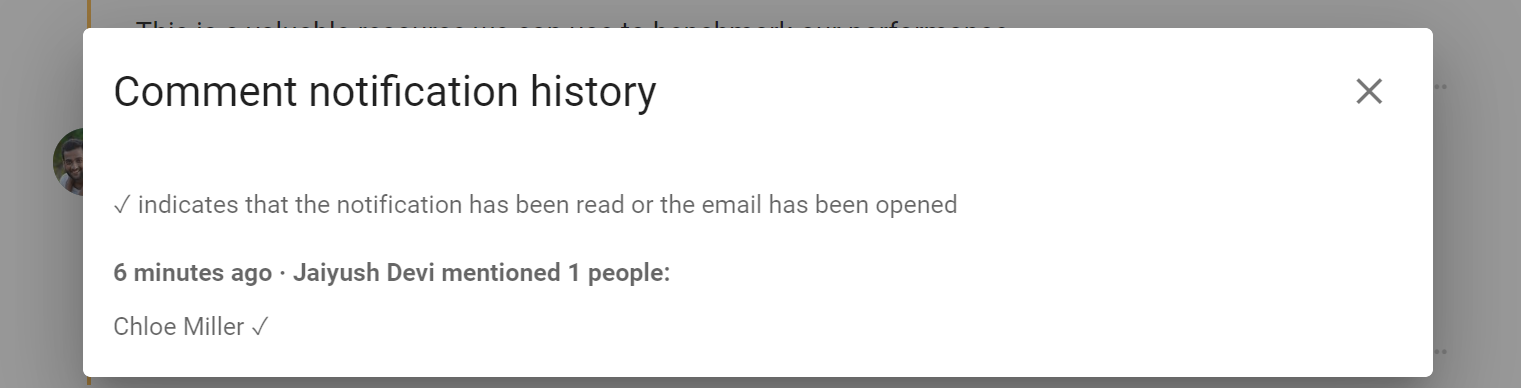
Avaa kommentin vieressä oleva kolmen pisteen valikko (⋯) ja valitse Ilmoitushistoria.
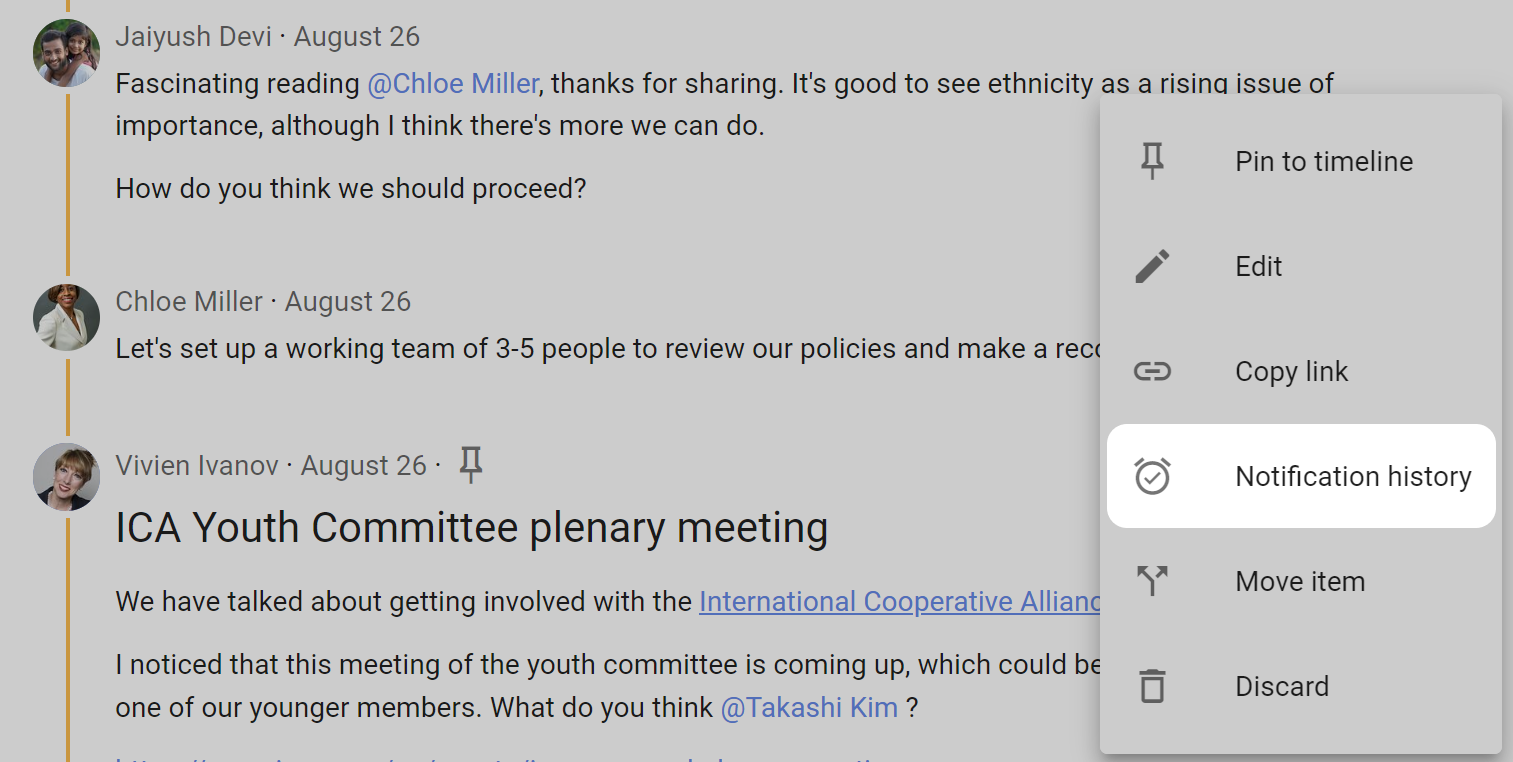
Ilmoitushistoriasta näet, keille kommentista lähetettiin ilmoitus ja milloin se lähetettiin. Jos tieto on saatavilla, näet myös, onko ilmoitus luettu.
Hävitä, palauta tai poista kommentti
Kommentin hävittäminen poistaa sen keskusteluketjusta mutta säilyttää sen roskakorissa. Voit hävittää omat kommenttisi valitsemalla kolmen pisteen valikosta Hävitä. Myös ryhmän ylläpitäjät voivat hävittää kommentteja.
Palauta kommentti
Hävitetyn kommentin kohdalla lukee Kohde poistettu. Avaa sen kolmen pisteen valikko ja valitse Palauttaa.

Poista kommentti
Kommentin poistaminen on pysyvää. Poistettua kommenttia ei voi palauttaa.
Jos ryhmän käyttöoikeuksissa on käytössä asetus Jäsenet voivat poistaa omia kommenttejaan, jäsenet voivat poistaa omat hävitetyt kommenttinsa pysyvästi. Ryhmän ylläpitäjät voivat poistaa minkä tahansa kommentin.

Avaa Kohde poistettu -merkinnän kolmen pisteen valikko ja valitse Poistaa.

Vahvistusviesti kertoo, että kommentti poistetaan pysyvästi.
