Inviter au vote
Inviter des personnes à voter dans un sondage
Envoyez une notification pour inviter des personnes à voter dans votre sondage.
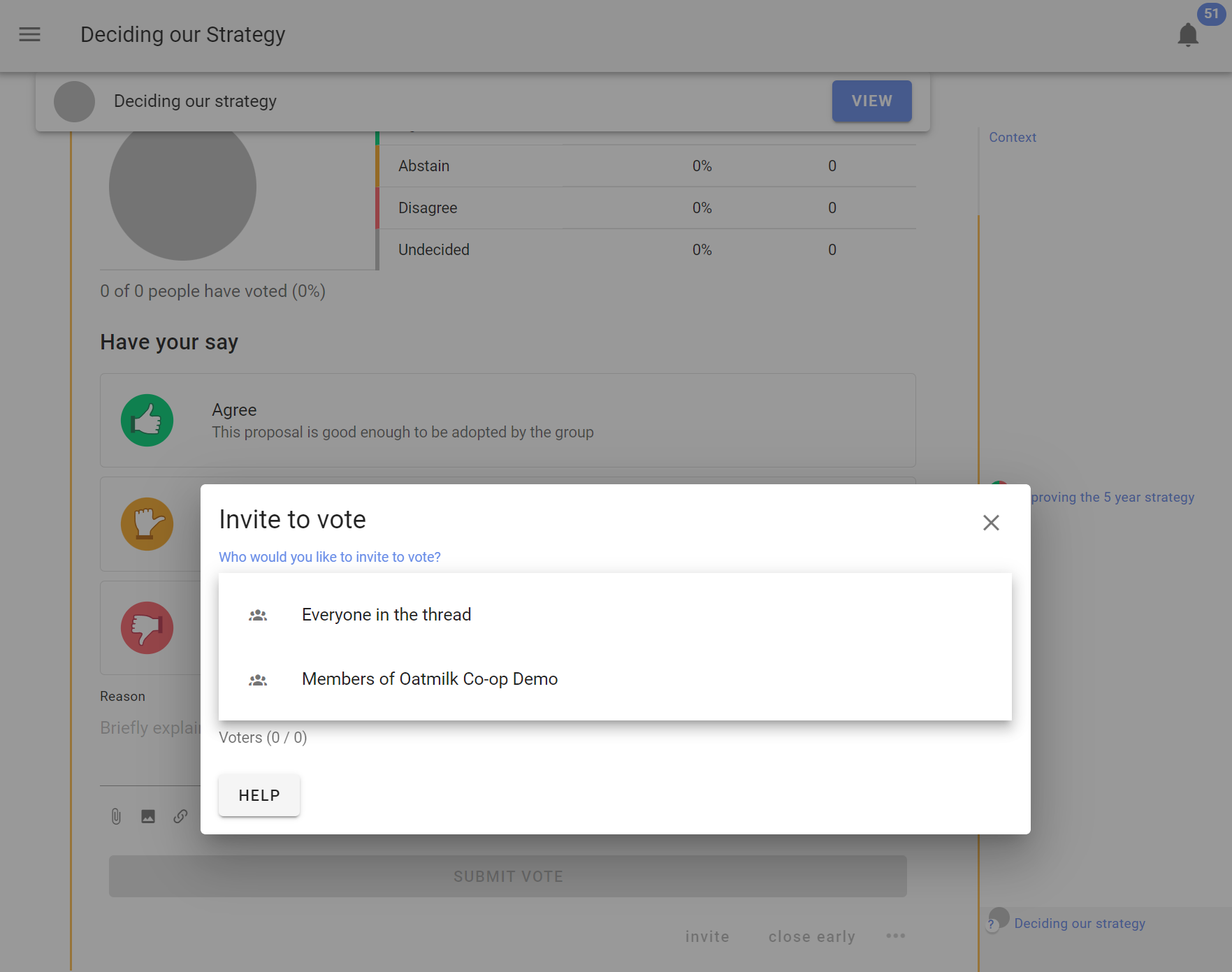
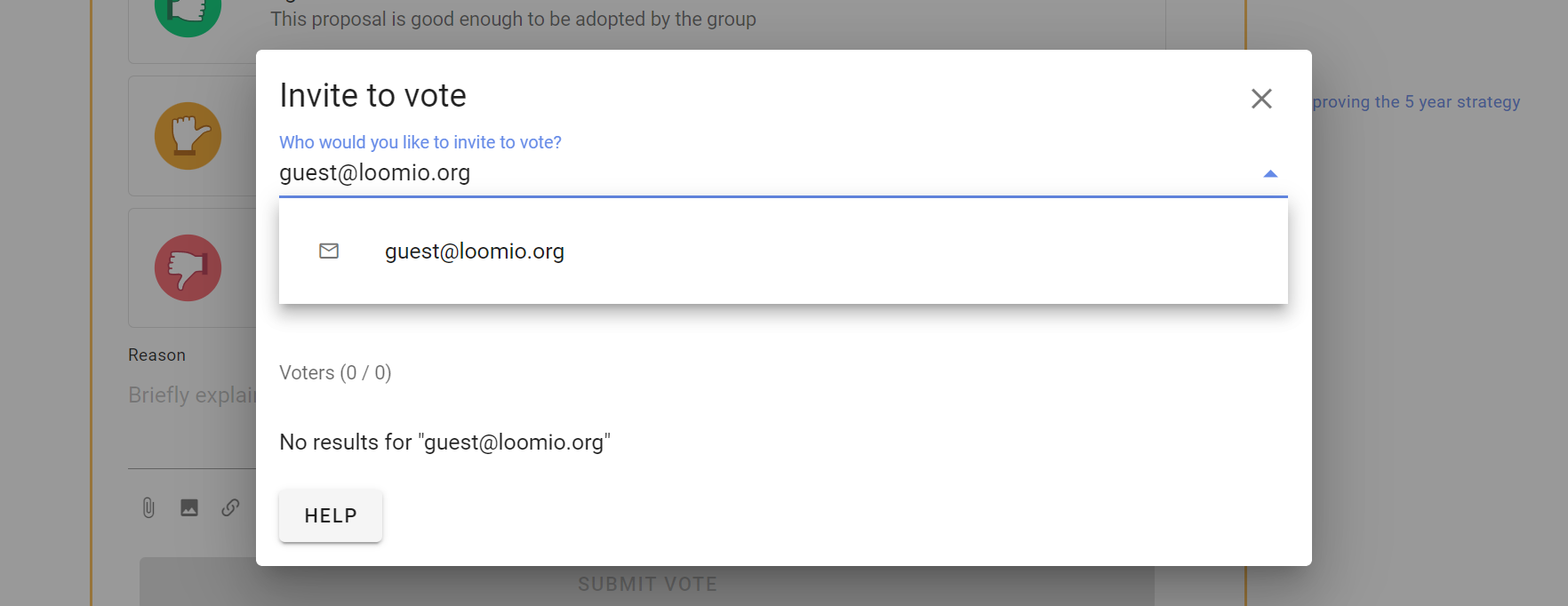
Une fois le sondage lancé, la fenêtre Inviter au vote apparaît. Choisissez un public, comme Participants à la discussion ou votre groupe, ou saisissez des noms et des adresses e-mail.
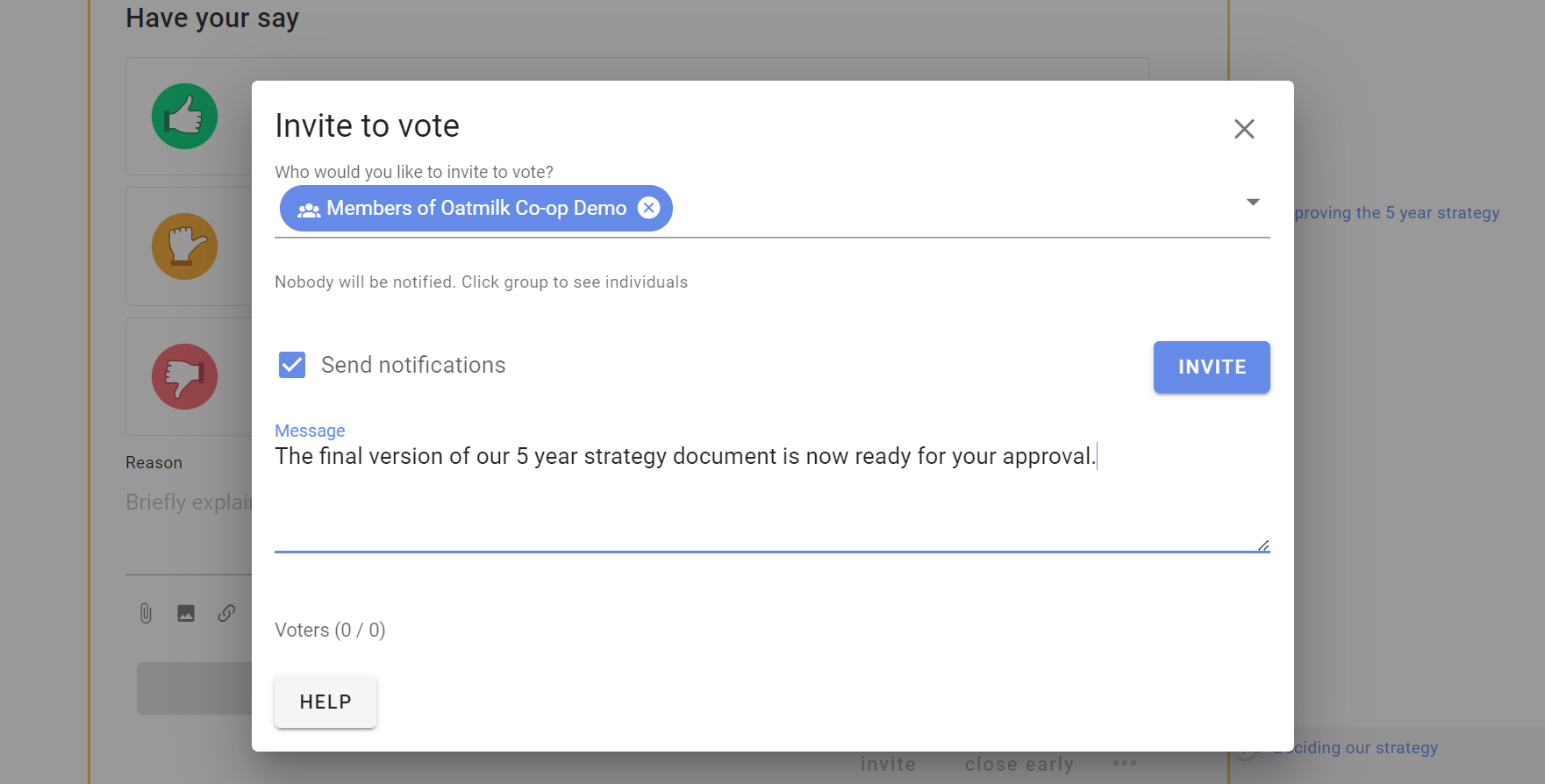
Vous pouvez ajouter un message à l’invitation.
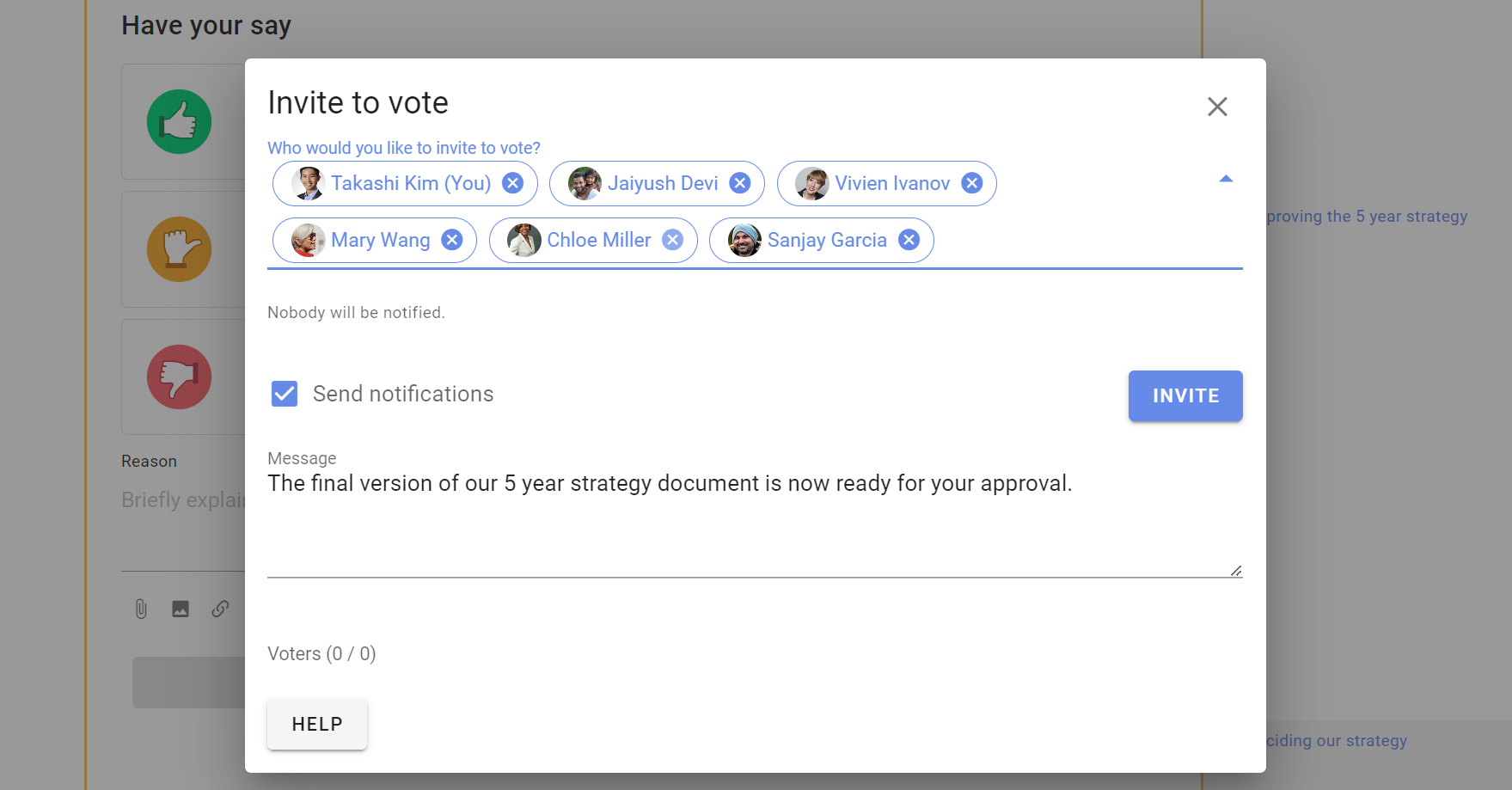
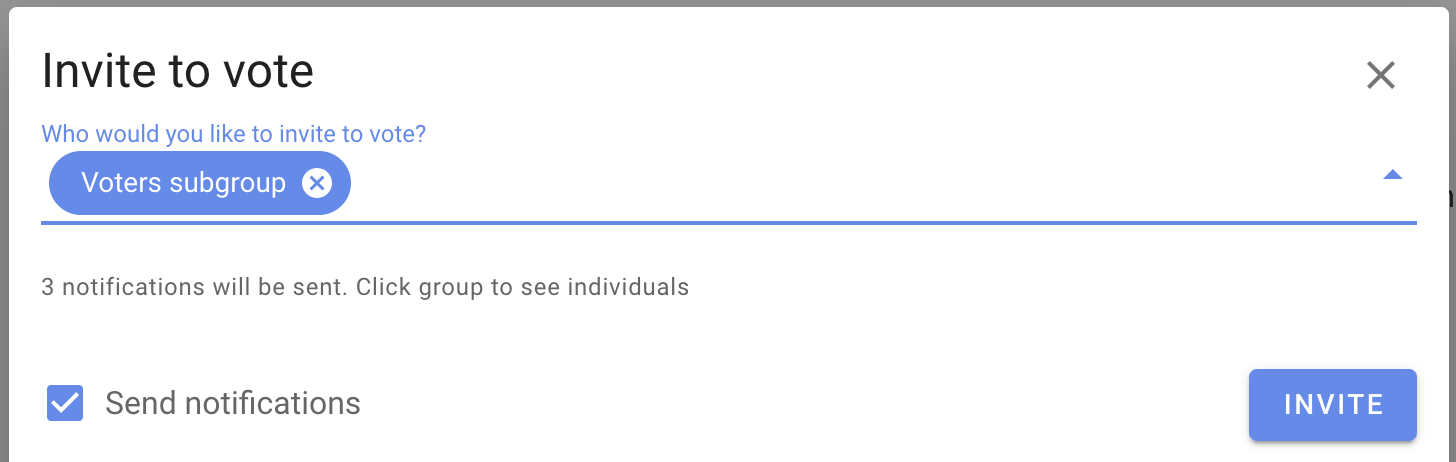
Sélectionnez la pastille d’un groupe pour afficher les personnes que vous invitez. Sélectionnez le x à côté d’un nom pour retirer cette personne de l’invitation.
Inviter des personnes extérieures ou expertes
Vous pouvez aussi inviter une personne extérieure au sondage en saisissant son adresse e-mail. Elle pourra participer uniquement à ce sondage.
Si le sondage se trouve dans une discussion, elle pourra aussi voir cette discussion et ses commentaires. Elle ne pourra pas commenter, participer aux autres sondages de la discussion ni voir les autres discussions du groupe.
Inviter un sous-groupe à voter
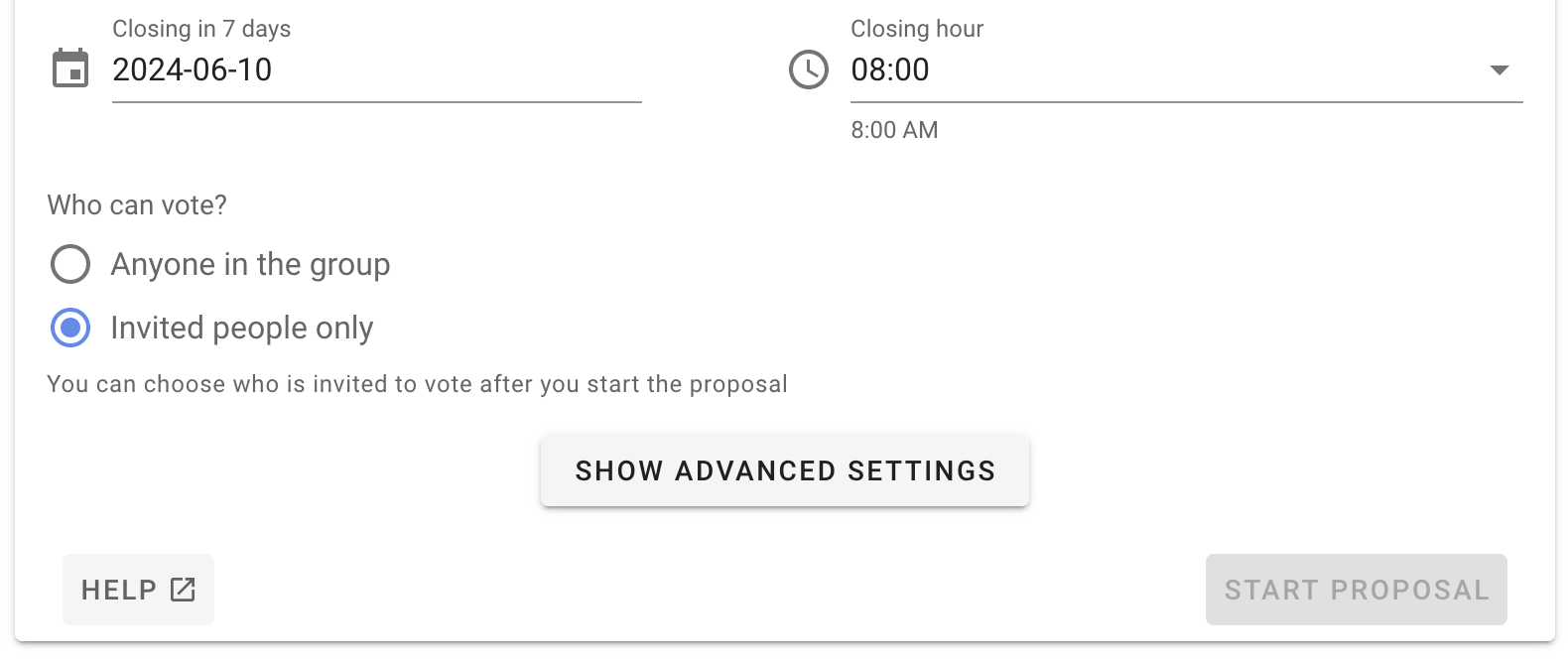
Pour réserver le vote aux personnes invitées, sélectionnez Personnes sélectionnées uniquement lors de la création du sondage. Vous pouvez ensuite inviter un sous-groupe du groupe parent. Consultez aussi Électeurs délégués.
Encourager la participation pendant le sondage
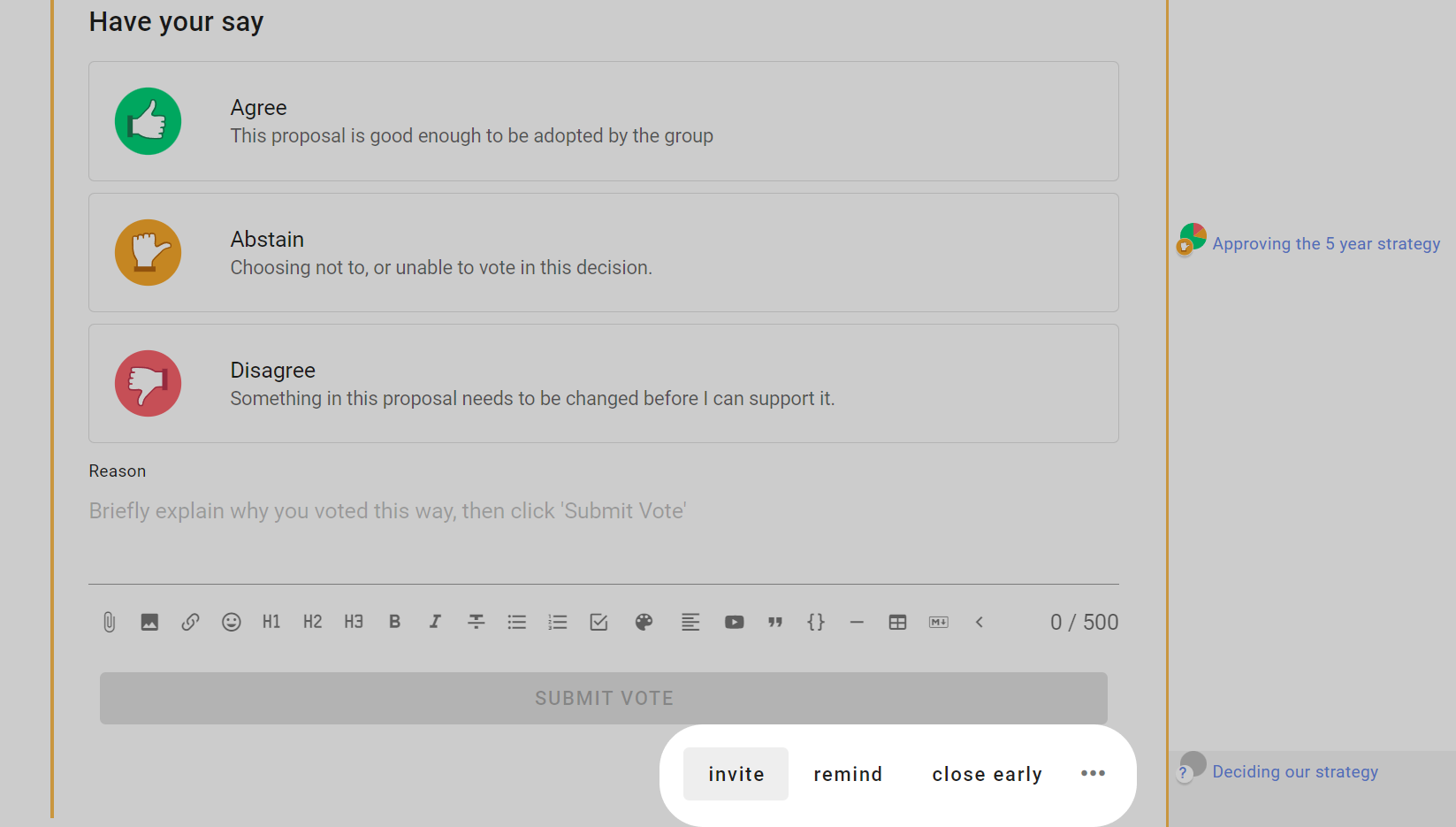
Plusieurs fonctions au bas du sondage vous aident à encourager la participation pendant le vote.
Ajouter des électeurs au sondage
Vous pouvez ajouter des personnes au sondage à tout moment, y compris avant l’ouverture du vote pour un sondage programmé.
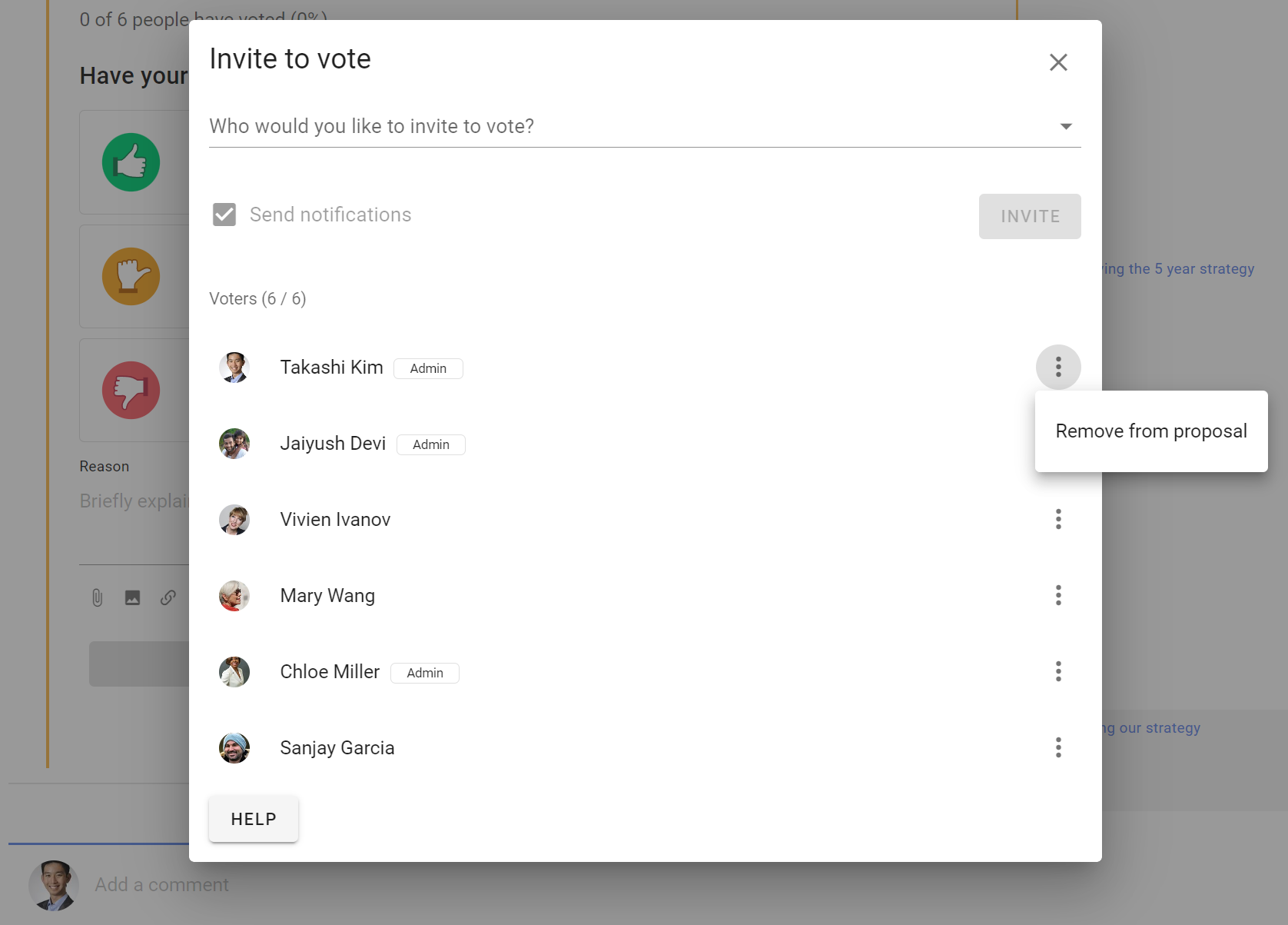
Sélectionnez Ajouter des électeurs, puis saisissez les noms ou les adresses e-mail des personnes à ajouter.
Si l’ouverture du vote est programmée et n’a pas encore eu lieu, les électeurs ne recevront pas de notification immédiate. Ils seront avertis à l’ouverture du vote.
Retirer des personnes du sondage
Sélectionnez Ajouter des électeurs, trouvez le nom de la personne, ouvrez le menu à trois points à côté de son nom, puis sélectionnez Retirer de la proposition.
Il n’est pas possible de retirer des personnes d’un sondage anonyme.
Par exemple, une personne administrant le groupe qui crée un sondage pour les membres d’un conseil peut se retirer si elle n’est pas autorisée à voter.
Rappeler aux personnes de voter
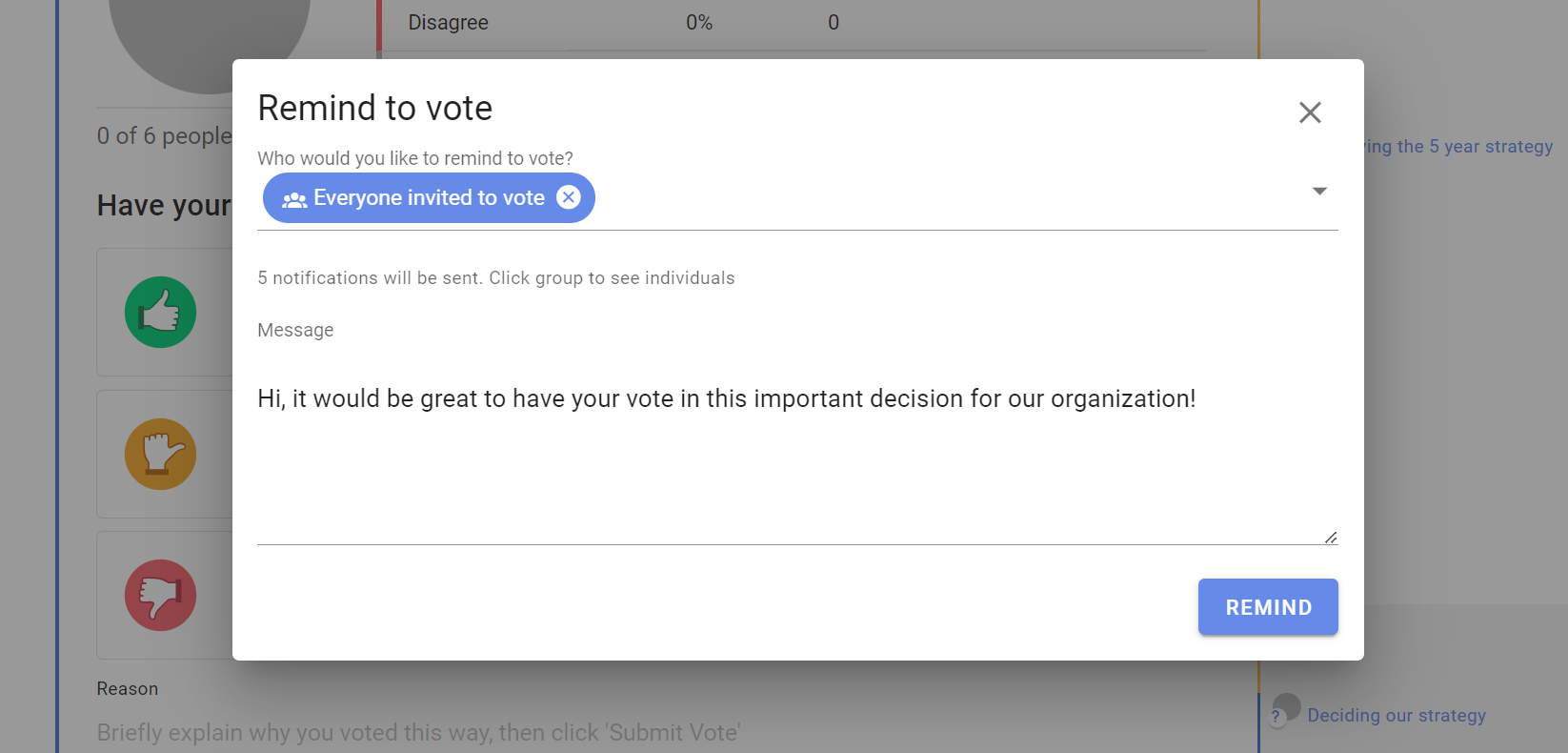
Sélectionnez Rappel pour envoyer une notification aux personnes qui n’ont pas voté. Participants invités à voter est sélectionné par défaut. Sélectionnez la pastille pour consulter ou modifier les destinataires.
Consulter l’historique des notifications
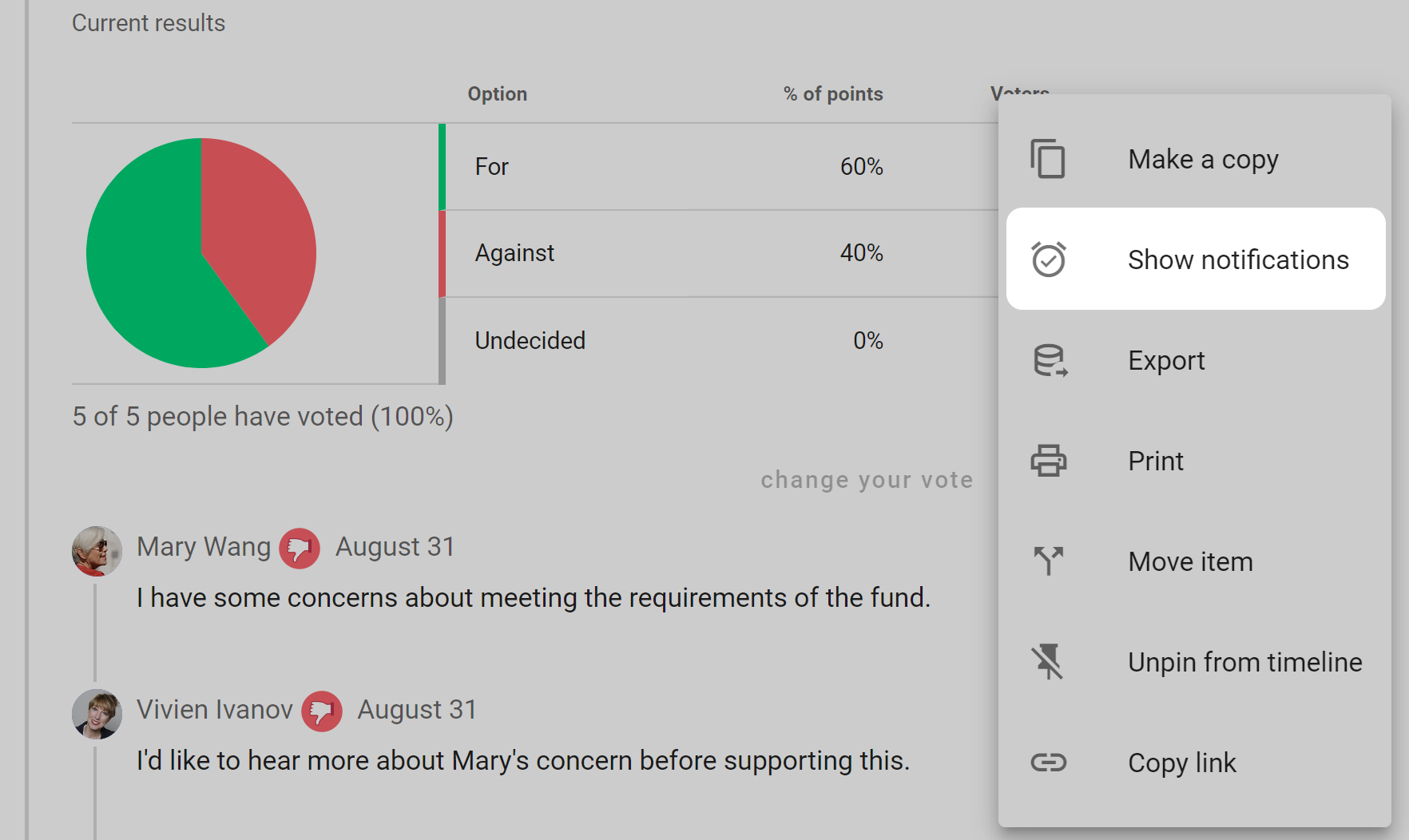
Ouvrez le menu à trois points (⋯) au bas du sondage, puis sélectionnez Historique des notifications.
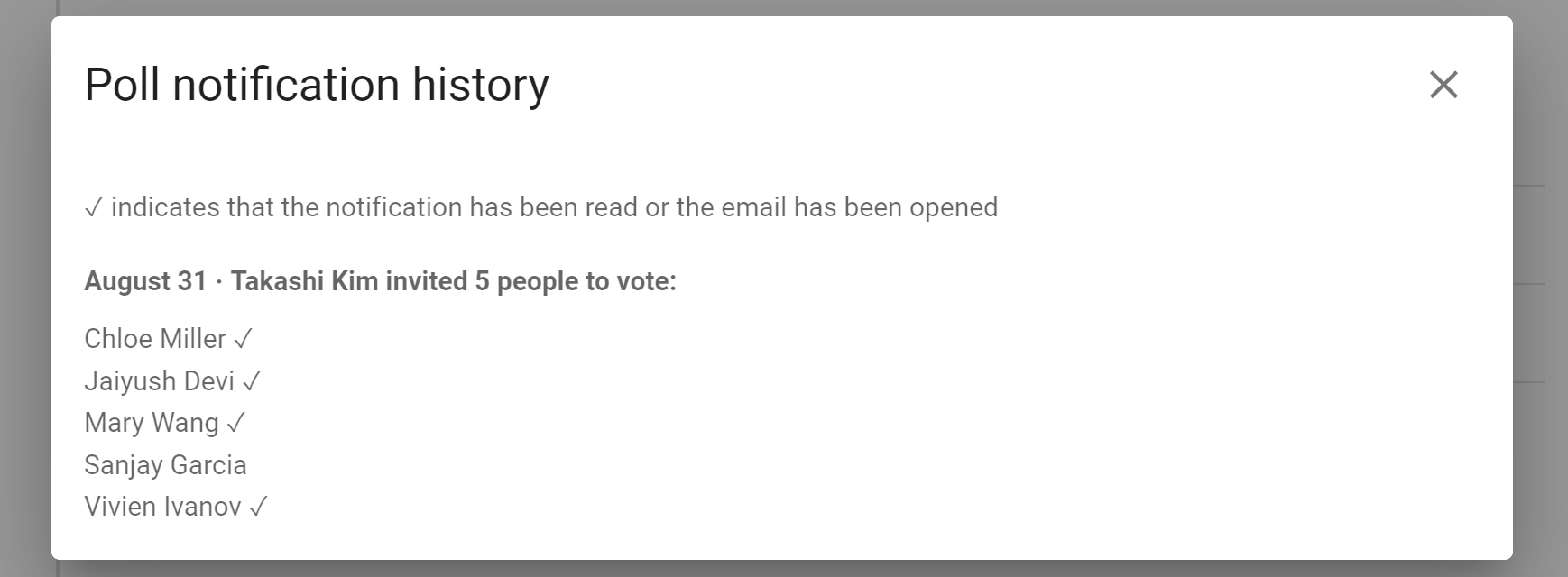
L’historique indique qui a été invité à voter, quand chaque invitation a été envoyée et, lorsque cette information est disponible, si elle a été lue.
Clore avant la date prévue
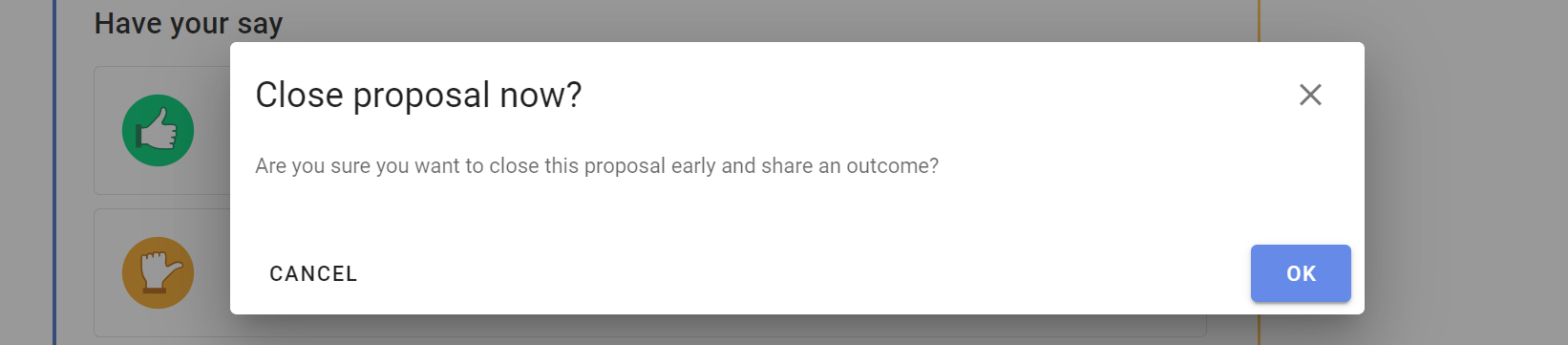
Sélectionnez Clôture anticipée pour clore un sondage avant la date de clôture prévue.
Vous pouvez le faire lorsque tout le monde a voté ou que le sondage n’a plus besoin de rester ouvert.
Relancer
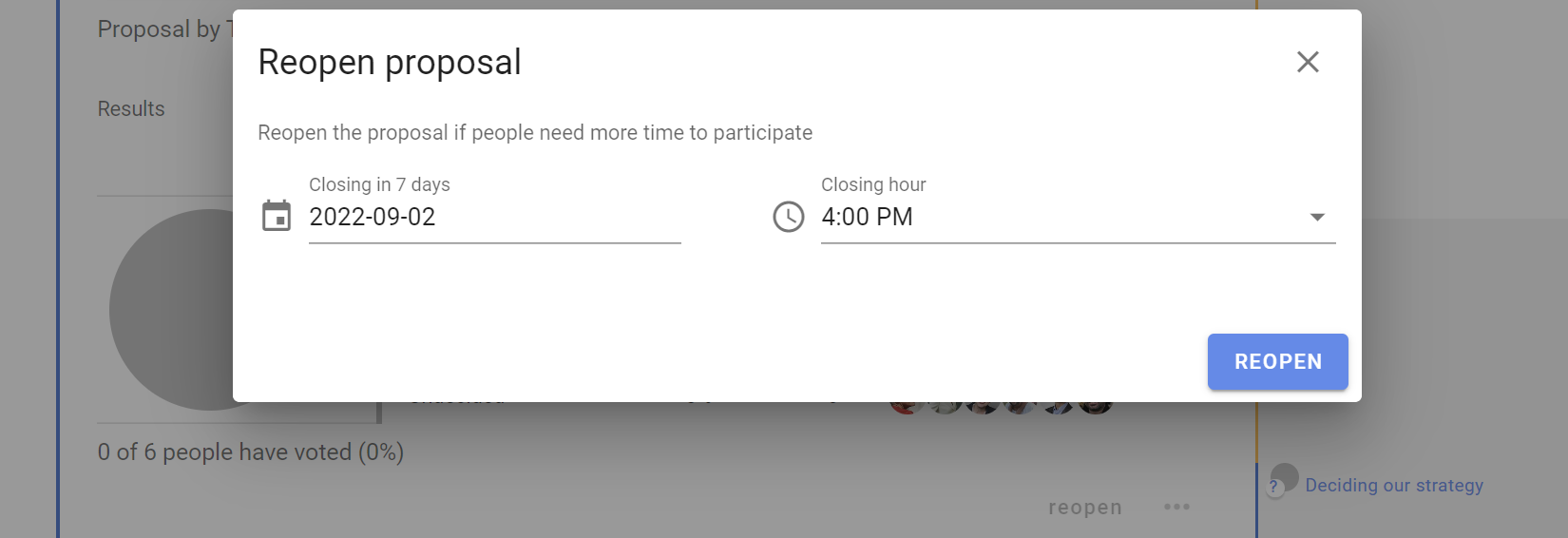
Sélectionnez Relancer sur un sondage clos, puis définissez une nouvelle date et une nouvelle heure de clôture.
Les sondages anonymes ne peuvent pas être relancés.