Peilingsjablonen
Peilingsjablonen zijn herbruikbare uitgangspunten die verschijnen wanneer iemand Start een stemming of Nieuwe peiling selecteert. Een sjabloon combineert een stemmethode met vooraf ingestelde instructies, antwoordopties en instellingen.
Gebruik deze pagina om in te stellen welke sjablonen beschikbaar zijn voor een groep of om een sjabloon voor jouw eigen proces te maken. Om een sjabloon voor een specifieke stemming te kiezen, zie Voorstellen of Peilingen. Om een volledig besluitvormingsproces te begeleiden, zie Besluiten nemen.
Selecteer bij het starten van een stemming het tabblad Voorstel of Peiling en kies een van de sjablonen die beschikbaar zijn voor de groep.
Het sjabloon bevat een inleiding, voorbeeldinhoud, opties en instellingen. Controleer deze en pas ze aan voor het specifieke besluit voordat je de stemming start. Het bewerken van de nieuwe stemming verandert het herbruikbare sjabloon niet.
Een peilingsjabloon maken
Opslaan als sjabloon
Om een bestaand voorstel of een bestaande peiling opnieuw te gebruiken, open je het actiemenu en selecteer je Opslaan als sjabloon.
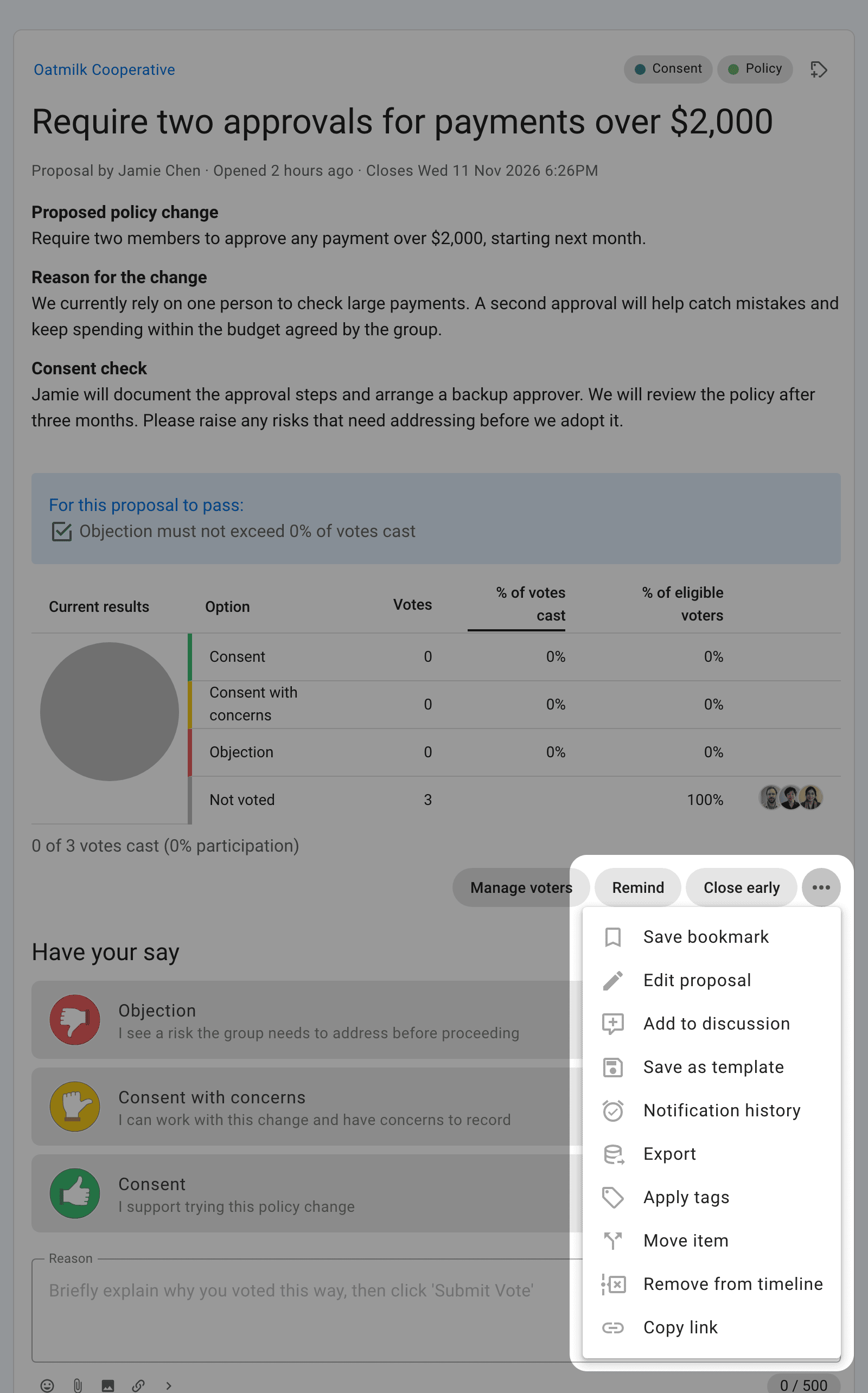
Stemdatums, kiezers, stemmen, resultaten en de conclusie van de peiling worden niet in het sjabloon opgeslagen.
Een nieuw sjabloon starten
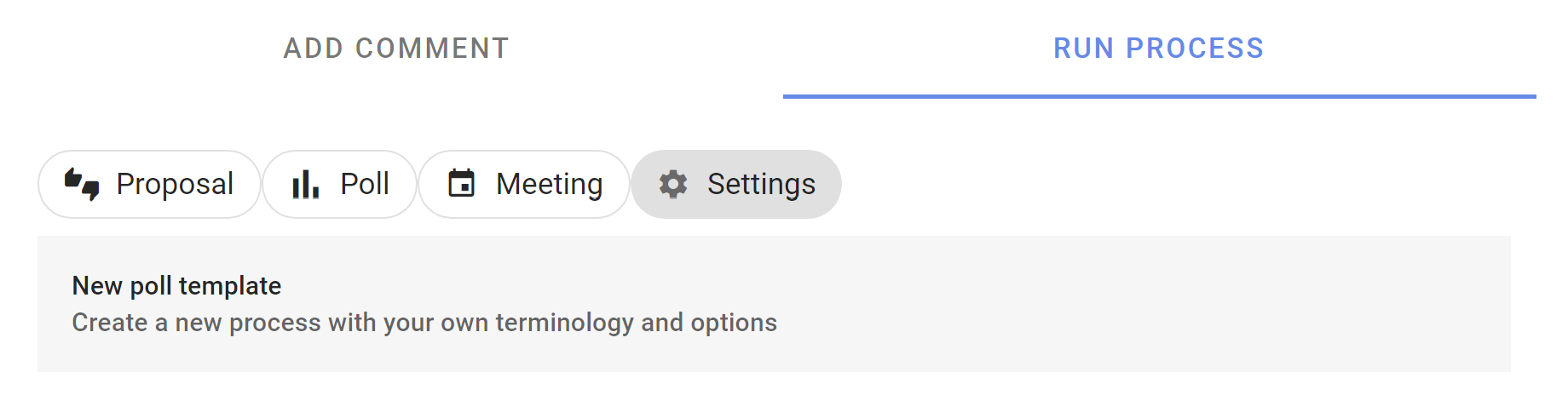
Open de sjablonenlijst en selecteer Nieuwe sjabloon. Begin met een voorbeeld of een leeg sjabloon en kies vervolgens de groep die het gaat gebruiken.
Een standaardsjabloon bewerken
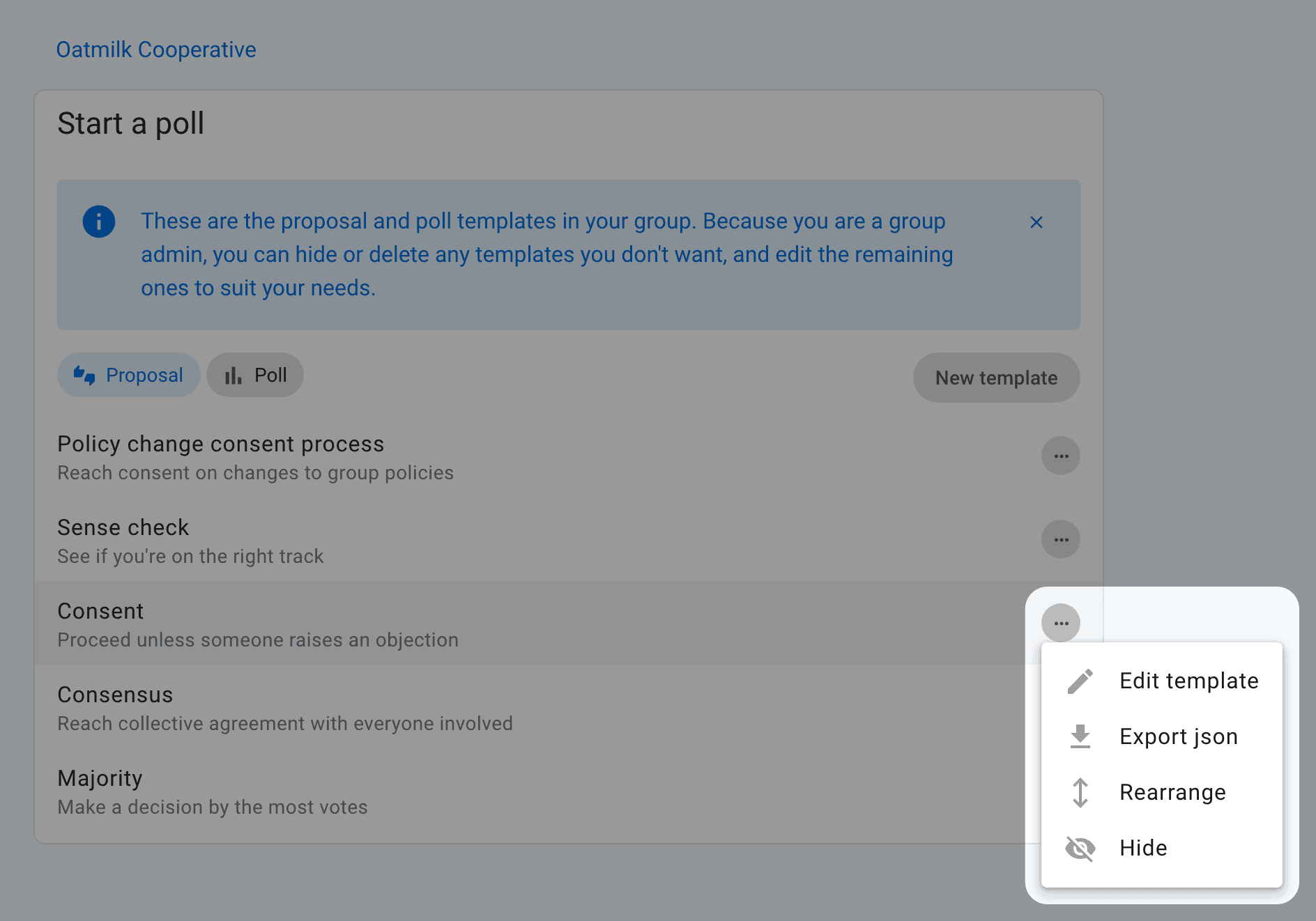
Om een standaardsjabloon zoals Consent aan te passen, open je het actiemenu en selecteer je Sjabloon bewerken. Deze optie is beschikbaar voor groepsadmins. Als je opslaat, wordt een aangepast sjabloon voor jouw groep gemaakt en wordt de standaardversie verborgen in de sjablonenlijst van de groep.
Sjablooninstellingen
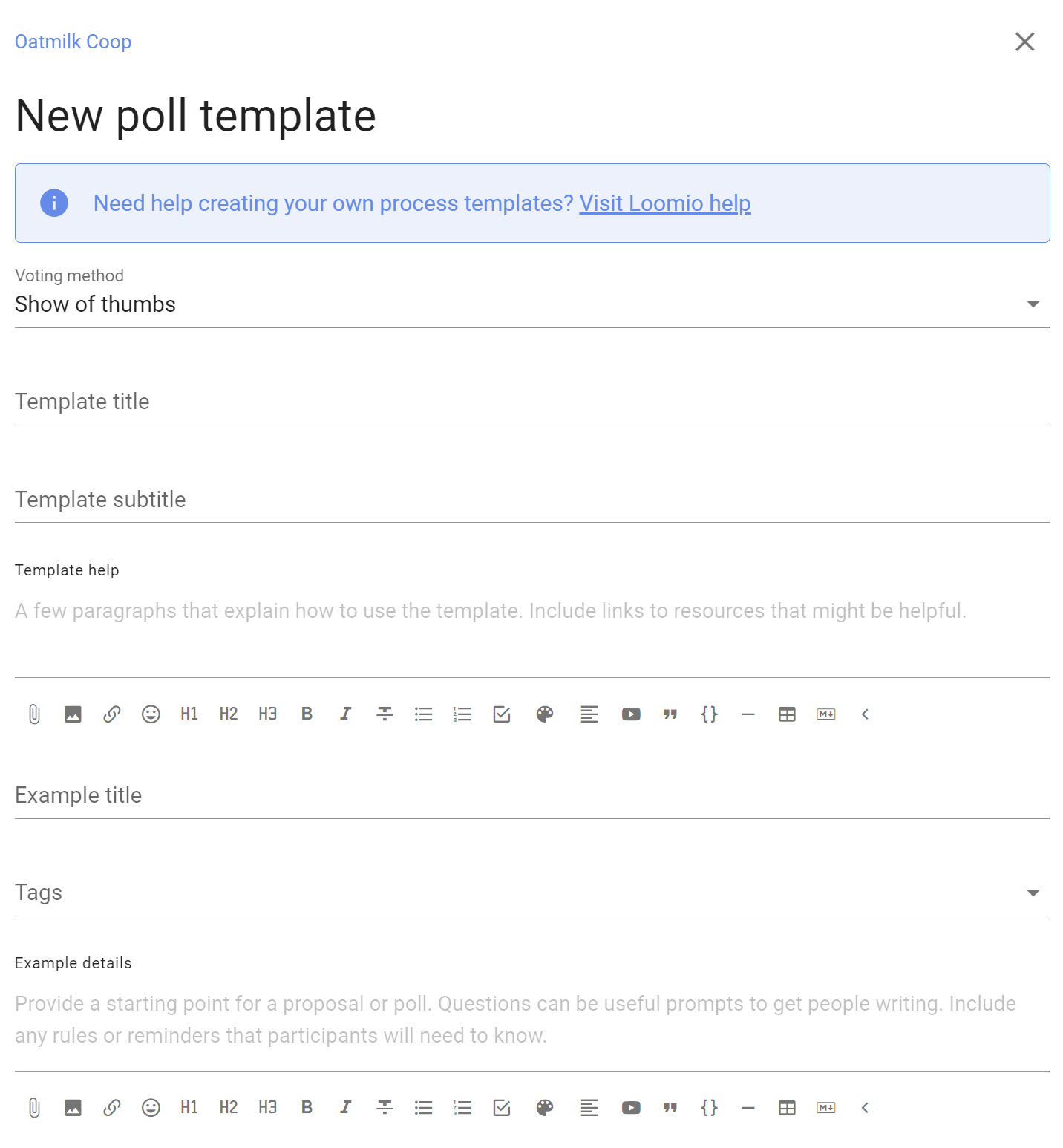
Geef het sjabloon een naam en ondertitel die beschrijven wanneer je het gebruikt. Je kunt alle andere velden aanpassen om ze geschikter te maken voor hergebruik. Nadat je Sjabloon opslaan hebt geselecteerd, verschijnt het sjabloon in de lijst wanneer mensen een nieuw voorstel of een nieuwe peiling starten.
Voor op zichzelf staande peilingen zorgt Alleen admins kunnen bijlagen toevoegen ervoor dat alleen thread admins en group admins nieuwe bestanden en inline afbeeldingen kunnen toevoegen, ook in reacties en antwoorden. Peilingen die binnen een bestaande thread worden gestart, volgen de bijlage-instelling van die thread. Wijzigingen aan het sjabloon gelden alleen voor toekomstige peilingen.
Sjabloontitel, ondertitel en hulp
Gebruik de titel en ondertitel om uit te leggen wanneer je het sjabloon kiest. Zet procesinstructies, besluitvormingsregels en links naar informatiebronnen in Sjabloonhulp.
Stemmethode
Kies wat deelnemers moeten aangeven en hoe het resultaat moet worden berekend.
- Voorstel: reageer op een stelling met vooraf bepaalde standpunten;
- Kiezen: selecteer een of meer opties;
- Score: beoordeel elke optie op een schaal;
- Verdelen: verdeel een beperkt aantal punten;
- Rangschikken: zet opties op volgorde van voorkeur;
- Tijdpeiling: geef je beschikbaarheid aan; en
- STV: rangschik kandidaten bij een evenredige verkiezing met meerdere winnaars.
Als je de stemmethode verandert, veranderen ook de beschikbare velden en de resultaatberekening van het sjabloon.
Voorbeeldtitel, details en labels
Gebruik aanwijzingen voor de voorbeeldtitel en details als elke stemming andere inhoud nodig heeft. Voeg alleen standaard categorielabels toe als ze bij elk gebruik van het sjabloon van toepassing zijn.
Antwoordopties
Met methoden zoals Voorstel en Kiezen kun je antwoordopties instellen. Selecteer het potloodicoon naast een optie om het volgende te bewerken:
- Optie naam: het korte label voor het antwoord;
- Icoon: de visuele aanduiding;
- Betekenis: wat je aangeeft door de optie te selecteren; en
- Reden prompt: de vraag die verschijnt wanneer iemand het antwoord toelicht.
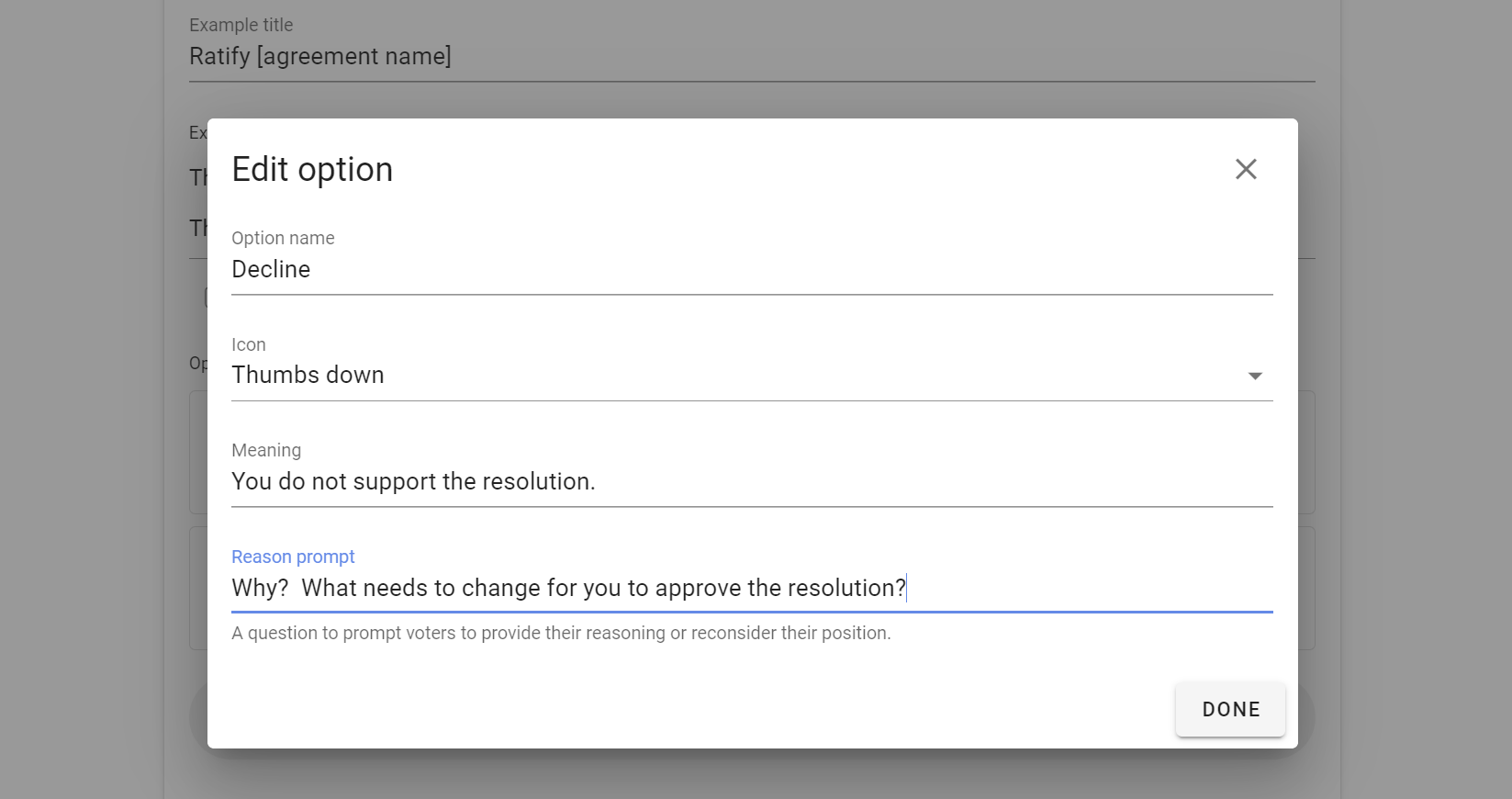
Formuleer opties zodat deelnemers het verschil ertussen kunnen zien zonder te hoeven raden. De betekenissen moeten aansluiten bij de besluitvormingsregels die jouw groep daadwerkelijk gebruikt.
Duur en instellingen
Stel een standaardduur in die geschikt is voor de meeste toepassingen van het sjabloon. De maker kan het sluitingstijdstip voor een afzonderlijke stemming aanpassen.
Andere standaardinstellingen kunnen bepalen of resultaten zichtbaar zijn, of mensen anoniem stemmen, of gewogen stemmen wordt gebruikt, of een reden bij een stem verplicht is, welke herinneringen worden verstuurd, welk quorum geldt en hoe de gekozen methode werkt. Zie Instellingen voor voorstellen en peilingen voor hun effecten.
Sjablonen beheren
Gebruik het actiemenu naast een sjabloon voor de volgende acties:
- Bewerken: pas de herbruikbare inhoud en standaardwaarden aan;
- Verplaatsen: zet het sjabloon op een andere plek in de lijst;
- Verbergen: verberg het sjabloon voor mensen die een stemming starten; of
- Delete: verwijder een zelfgemaakt sjabloon dat niet meer nodig is.
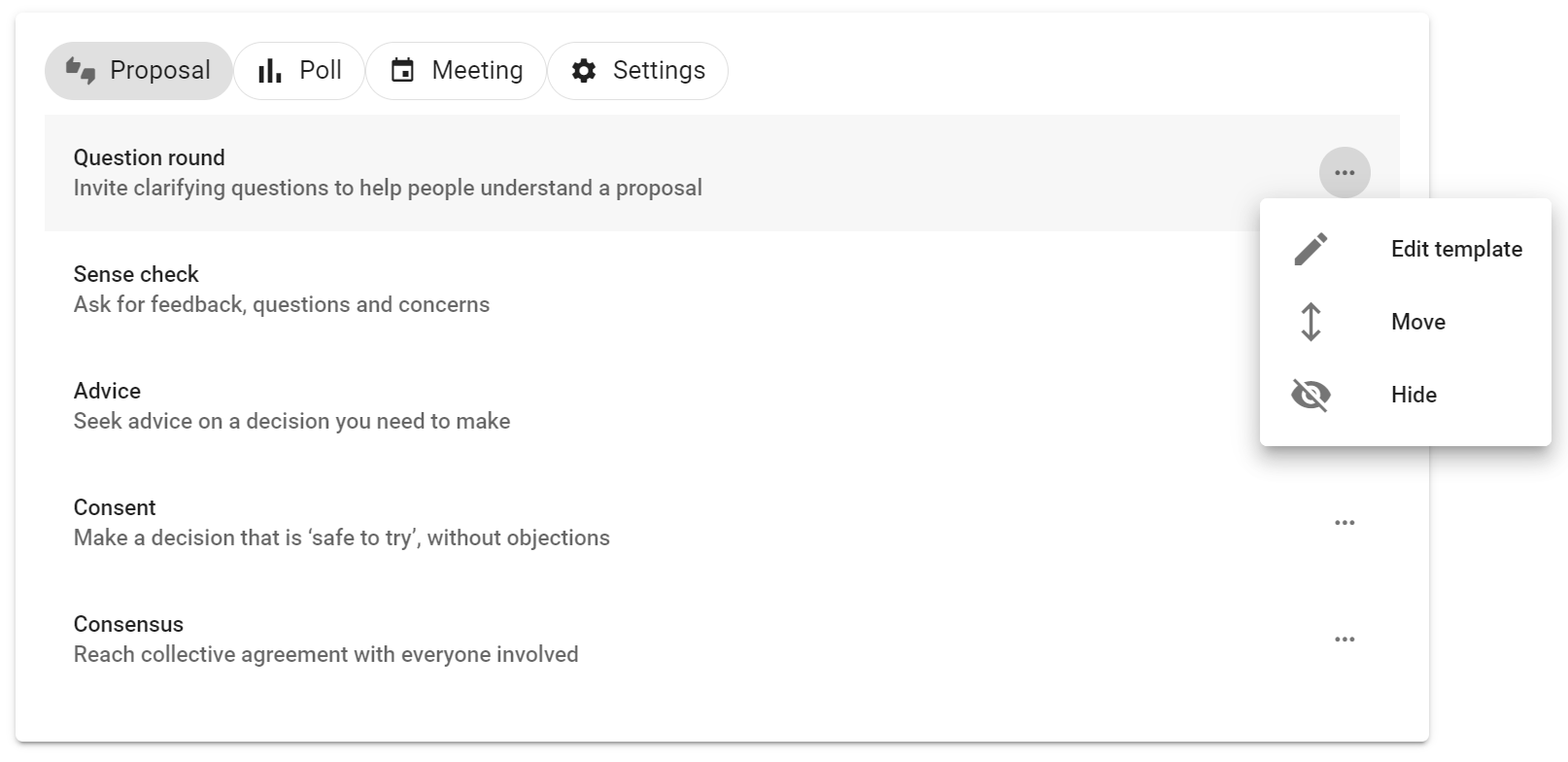
Selecteer Verborgen sjablonen weergeven om verborgen sjablonen te bekijken of weer beschikbaar te maken. Standaardsjablonen kunnen worden verborgen of aangepast voor de groep, maar kunnen niet worden verwijderd.
Het wijzigen van een sjabloon verandert geen voorstellen of peilingen die al vanuit dat sjabloon zijn gestart.
Wie kan sjablonen beheren
Groepsbeheerders kunnen alle peilingsjablonen in hun groep maken en beheren. Ze kunnen Leden kunnen sjablonen maken. inschakelen onder Groepsinstellingen → Toestemmingen. Als dit is ingeschakeld, kunnen leden sjablonen maken en hun eigen sjablonen beheren.