Meldingen
Meldingen helpen groepen verder door je aandacht te vestigen op discussies en besluiten die om een reactie vragen.
Als je terugkomt in Loomio, begin je vaak bij je meldingen. Je krijgt een melding wanneer:
- iemand je noemt of reageert op iets wat je hebt geschreven
- iemand een nieuwe discussie met je deelt
- je wordt uitgenodigd of eraan wordt herinnerd om te stemmen
- een peiling binnenkort sluit
- een conclusie wordt bekendgemaakt
Met de meldingsinstellingen van Loomio kies je hoe nauw je elke groep of thread volgt. Meldingen blijven beschikbaar in Loomio, zodat je ze kunt bekijken wanneer het jou uitkomt.
Twee manieren om te beginnen
De meeste mensen kunnen op een van deze twee manieren beginnen:
- Wanneer je een melding krijgt — ontvang een e-mail wanneer iemand je aandacht vraagt. De rest komt in je dagelijkse samenvatting. Begin hiermee als je nog ontdekt hoe jouw groep Loomio gebruikt.
- Een keer per dag — stel E-mail in op Alleen inhalen en houd je samenvatting op Elke dag. Je meldingen en andere ongelezen activiteit komen dan samen in één e-mail.
Nieuwe accounts beginnen met Wanneer je een melding krijgt en een dagelijkse samenvatting. Je hoort meteen wanneer iemand je noemt, op je reageert of een discussie met je deelt, wanneer je wordt uitgenodigd of herinnerd om te stemmen, wanneer een peiling binnenkort sluit en wanneer een conclusie wordt bekendgemaakt. Je krijgt niet meteen een e-mail over elke reactie of stem.
Wil je al je Loomio-meldingen tegelijk ontvangen? Kies dan voor één e-mail per dag. Je kunt dit later aanpassen als jouw manier van werken verandert.
Wil je een groep of thread nauwlettender volgen? Kies Alle activiteiten om elke update te ontvangen zodra die plaatsvindt.
Deze standaardinstellingen gelden wanneer je lid wordt van een groep. Threads nemen eerst de instellingen van hun groep over. Je kunt een belangrijke thread nauwlettender volgen of er minder meldingen voor ontvangen, zonder de instellingen van de rest van de groep te wijzigen.
Meldingen in Loomio
Via het belpictogram rechtsboven open je de meldingen in Loomio. Het getal geeft aan hoeveel meldingen je nog niet hebt gelezen.
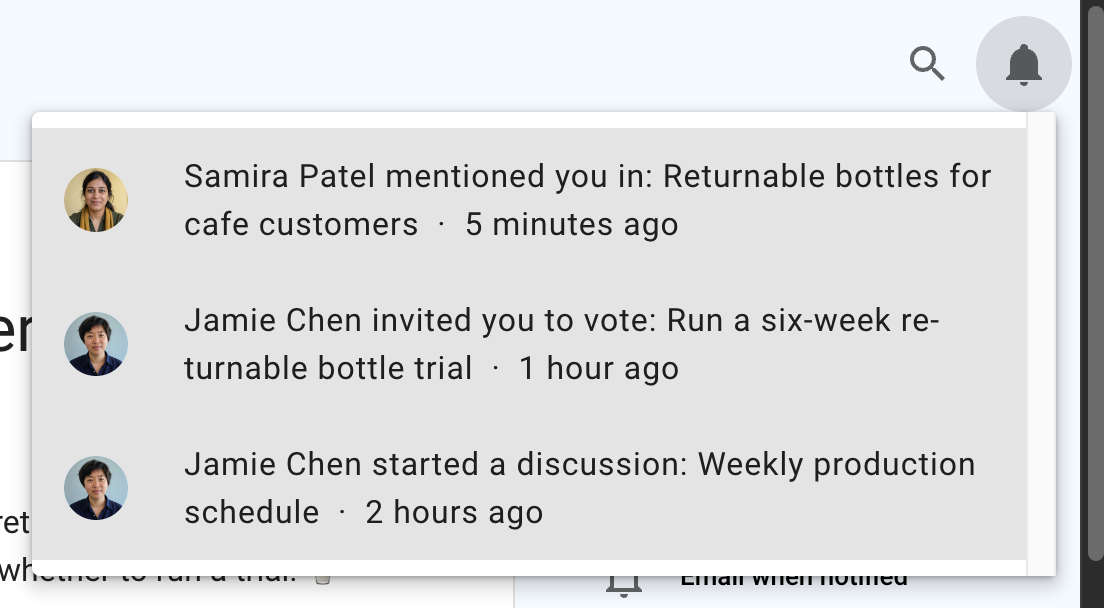
Selecteer een melding om de bijbehorende discussie of peiling te openen.
Samenvatting
De samenvatting geeft je regelmatig een overzicht van de activiteit, zodat je niet de hele dag elke groep hoeft te volgen.
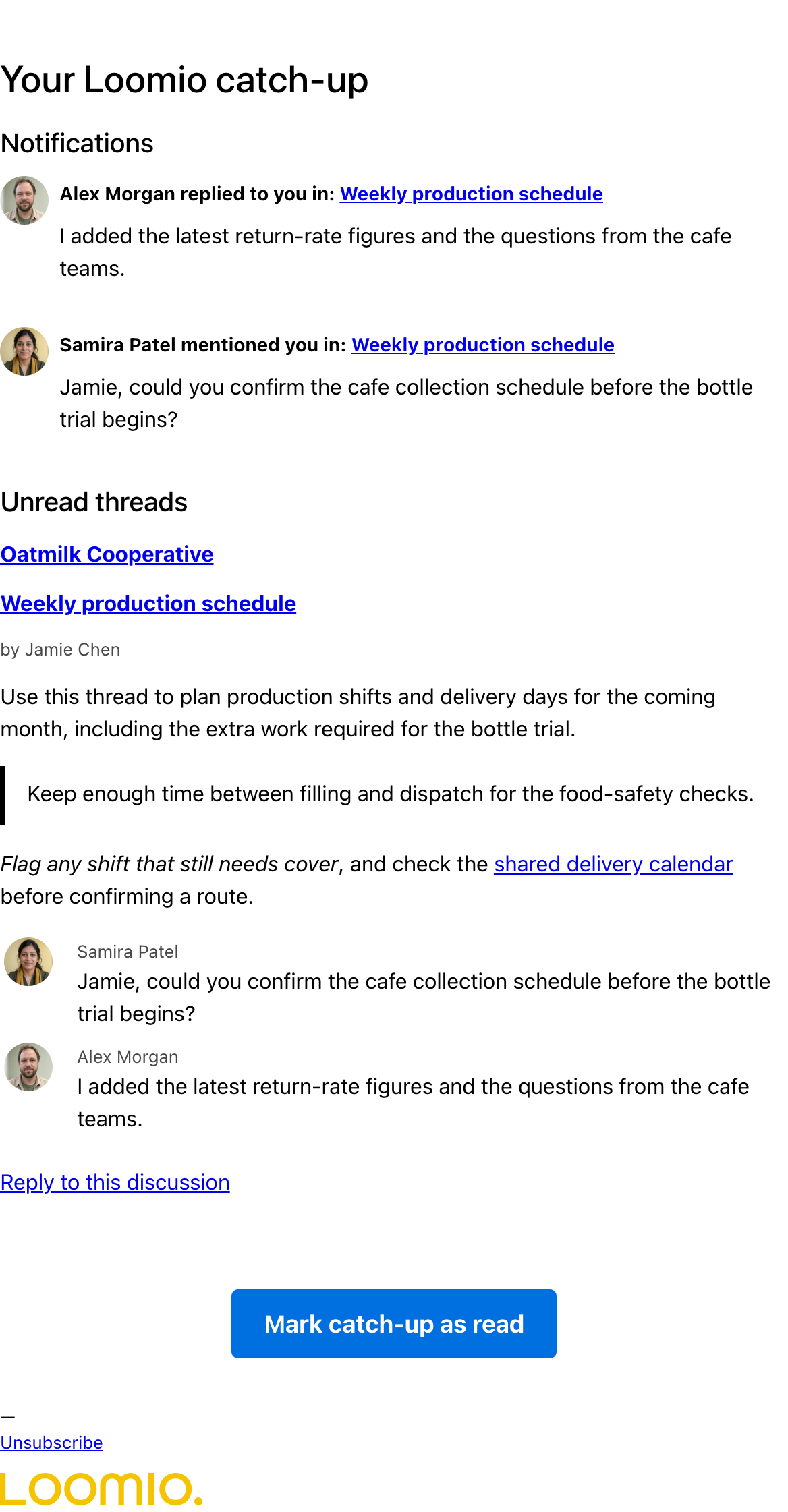
Je ziet eerst je nog niet bekeken meldingen. Daarna volgen ongelezen discussies en losse peilingen, ingedeeld per groep. Meldingen bevatten links naar samenvattingen van activiteit die je aandacht vraagt. In het gedeelte met ongelezen activiteit vind je details over discussies, peilingen, reacties, stemmen en bewerkingen. Rechtstreekse discussies en threads waaraan je als gast deelneemt, worden ook opgenomen als er ongelezen activiteit is.
Bij een open groep waarvan je geen lid bent, kun je Volg de updates inschakelen. Ongelezen discussies en peilingen uit die groep komen dan volgens je bestaande schema in je samenvatting. Als je de threads leest of de samenvatting als gelezen markeert, verandert hun leesstatus op dezelfde manier als bij threads uit groepen waarvan je lid bent. Schakel Volg de updates uit op de groepspagina om ze niet meer op te nemen.
Loomio verstuurt geen samenvatting als er in de betreffende periode geen nieuwe meldingen of ongelezen threads zijn.
Kies hoe vaak je een samenvatting ontvangt
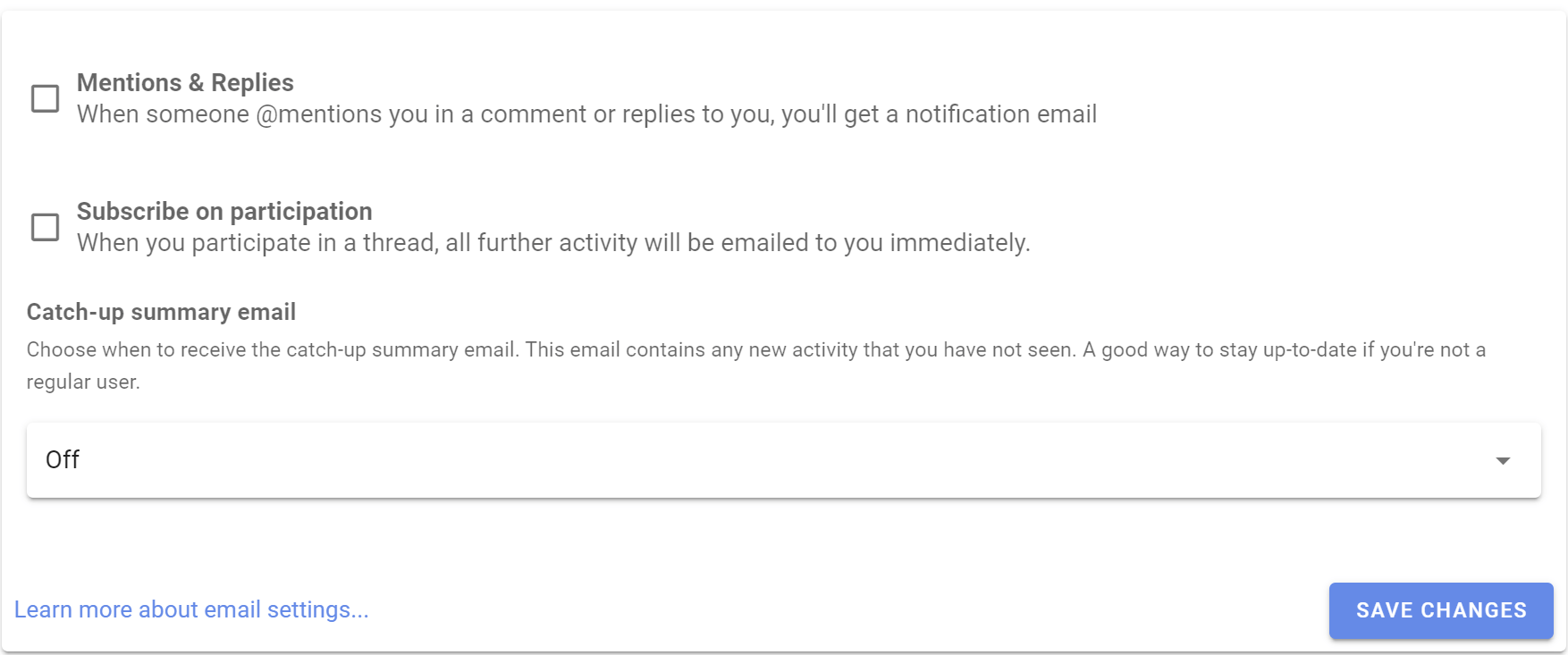
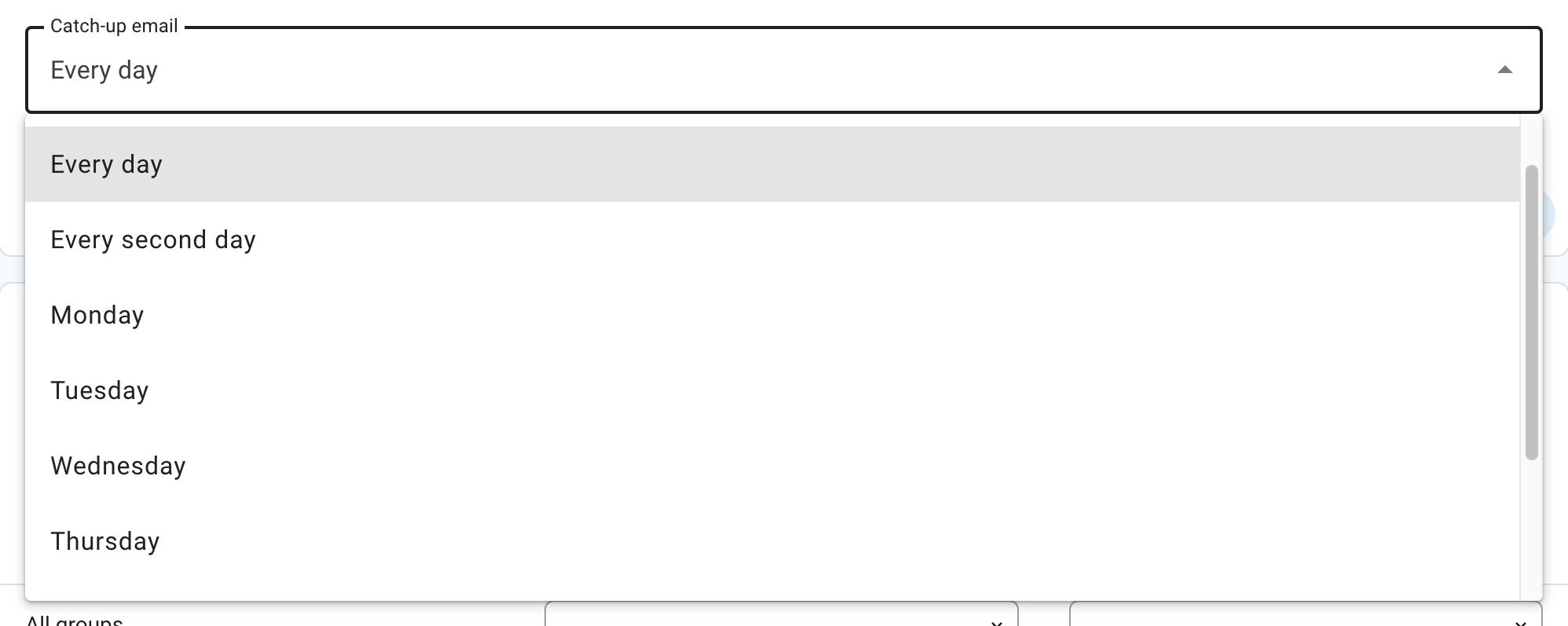
Open Melding instellingen via je gebruikersmenu om te kiezen hoe vaak je een samenvatting ontvangt.
De link Uitschrijven in een samenvattingsmail opent een formulier voor het verzendschema. De link in de e-mail geeft toegang tot dat formulier. Je kunt de samenvattingsmails dus wijzigen of stopzetten zonder in te loggen. Als je inlogt, kun je ook de volledige pagina Melding instellingen in Loomio openen.
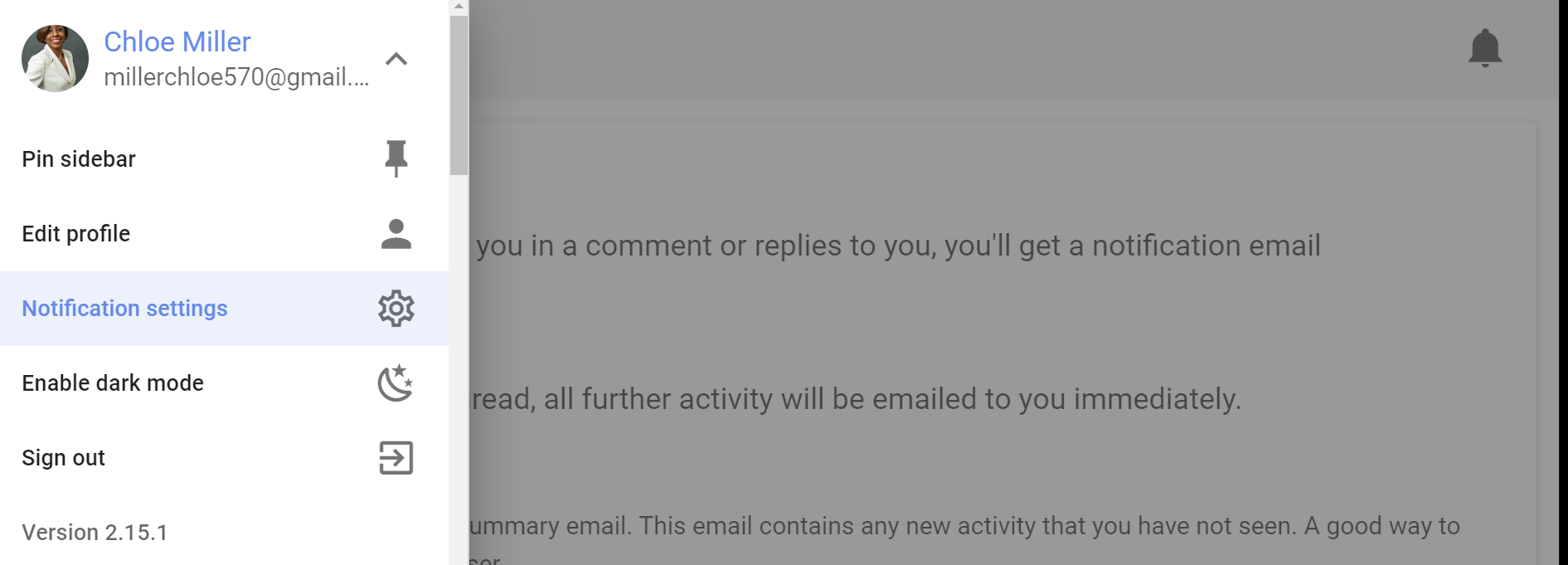
Nieuwe accounts ontvangen dagelijks een samenvatting. Je kunt kiezen uit:
- Nooit om de samenvatting uit te schakelen
- Elke dag voor activiteit uit ongeveer de afgelopen 24 uur
- Om de andere dag voor activiteit uit ongeveer de afgelopen twee dagen
- een weekdag om op die dag een wekelijkse samenvatting te ontvangen
De samenvatting wordt 's ochtends verstuurd volgens de tijdzone in jouw Loomio-profiel.
Markeer een samenvatting als gelezen
Selecteer Markeer de samenvatting als gelezen om de meldingen en activiteit in onderwerpen als gelezen te markeren in Loomio. Als je de samenvatting opent of een voorbeeld bekijkt, wordt niets als gelezen gemarkeerd.
Een samenvatting hoort niet bij één specifieke discussie. Reageer daarom niet op de e-mail. Open eerst een discussie of peiling vanuit de samenvatting voordat je een reactie plaatst.
Meldingsinstellingen voor groepen en threads
Je kiest zelf hoe nauw je elke groep en thread volgt. Groepsbeheerders kunnen jouw instellingen niet wijzigen.
Wijzig via Melding instellingen in je gebruikersmenu de standaardinstellingen voor groepen waarvan je lid wordt. Daarna kun je voor een bepaalde groep of thread een andere instelling kiezen. Een afwijkende instelling voor een thread geldt alleen voor die thread, niet voor de rest van de groep.
Meldingsinstellingen voor groepen
Zo wijzig je de meldingsinstelling voor een groep:
- Open de groepspagina.
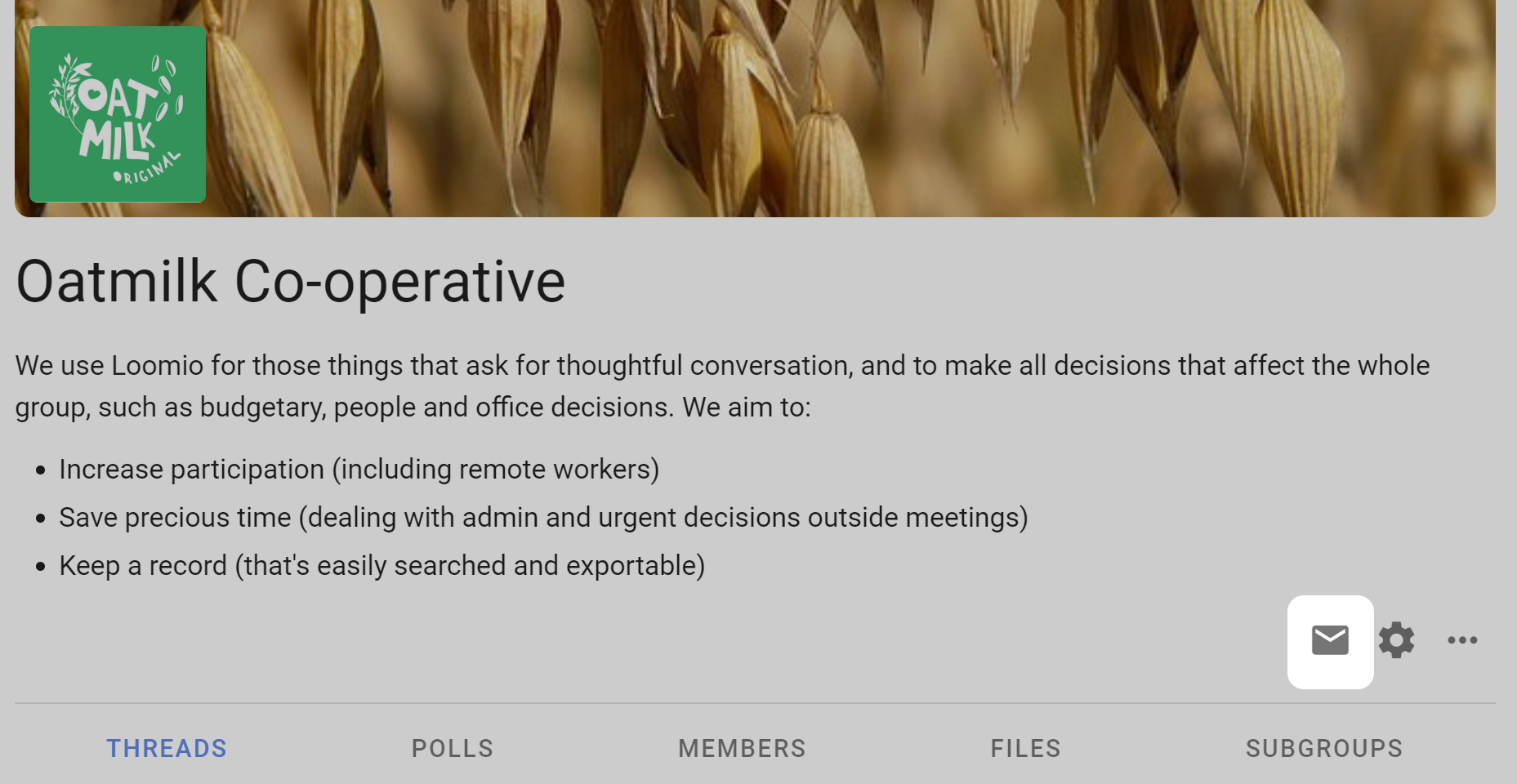
- Open de meldingsinstellingen voor de groep.
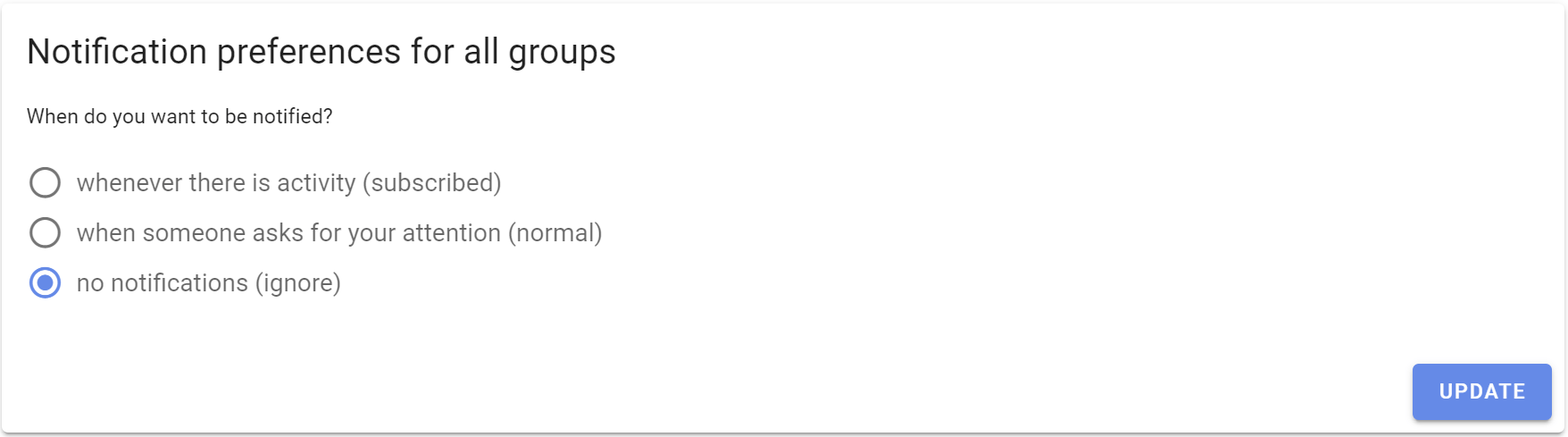
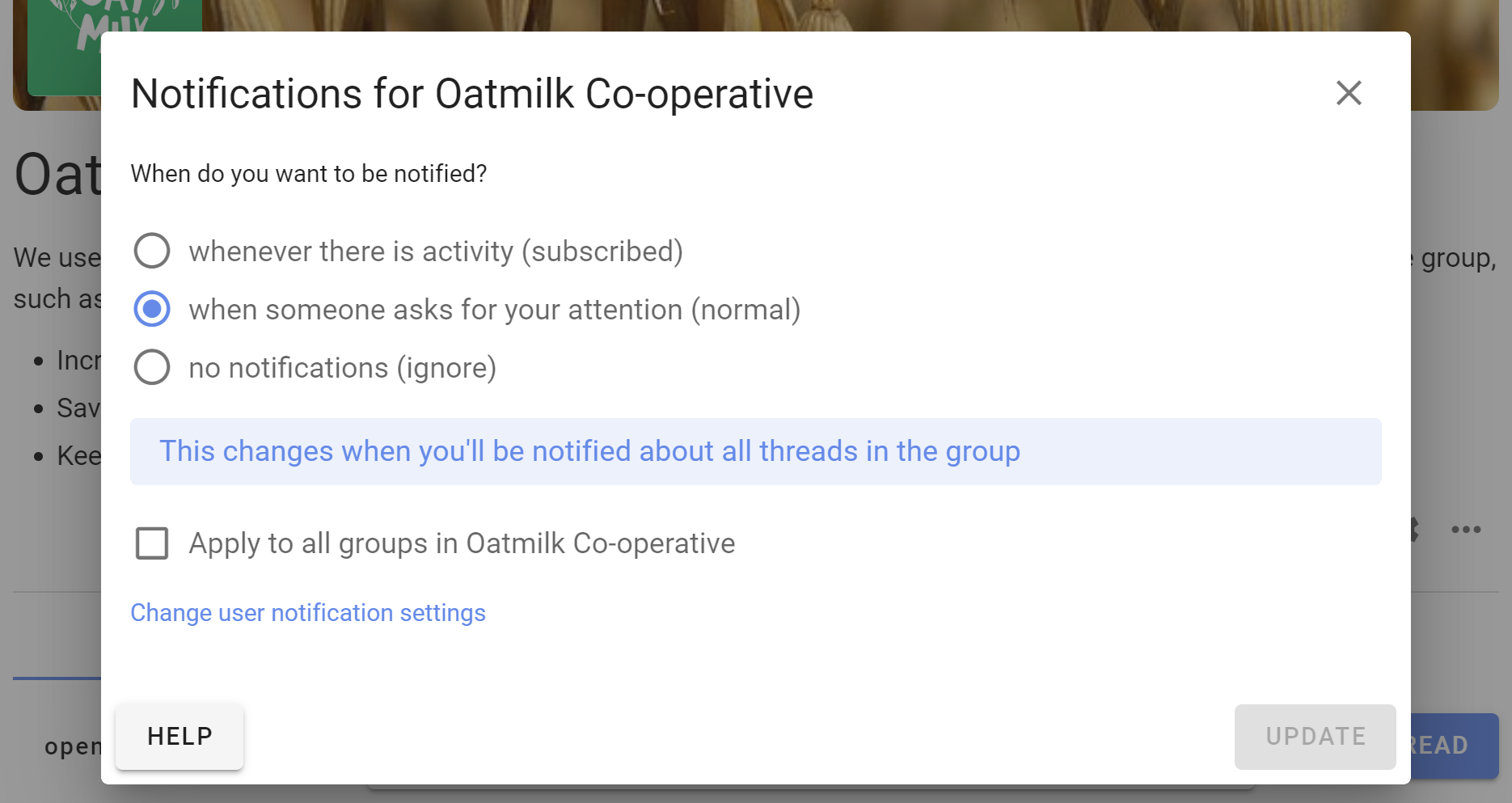
Het formulier vraagt Hoe wil je op de hoogte blijven? Kies Alleen inhalen, Wanneer je een melding krijgt of Alle activiteiten. Als je samenvatting op Nooit staat, wordt Alleen inhalen vervangen door Geen e-mailupdates of Geen push-updates.
Selecteer Toepassen op alle groepen om dezelfde instelling voor al je groepen te gebruiken.
Meldingsinstellingen voor threads
Open de meldingsknop in de zijbalk van een thread om de meldingsinstellingen voor die thread te wijzigen.
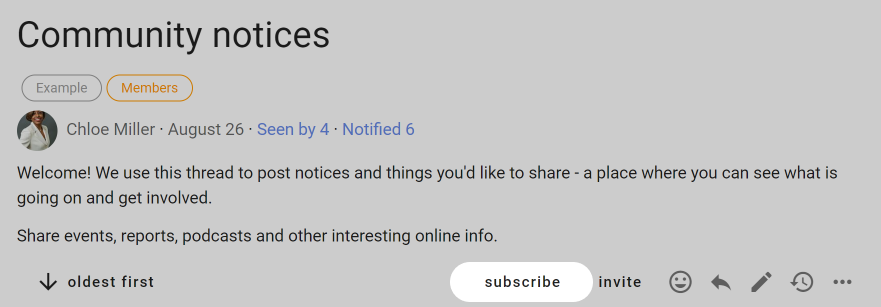
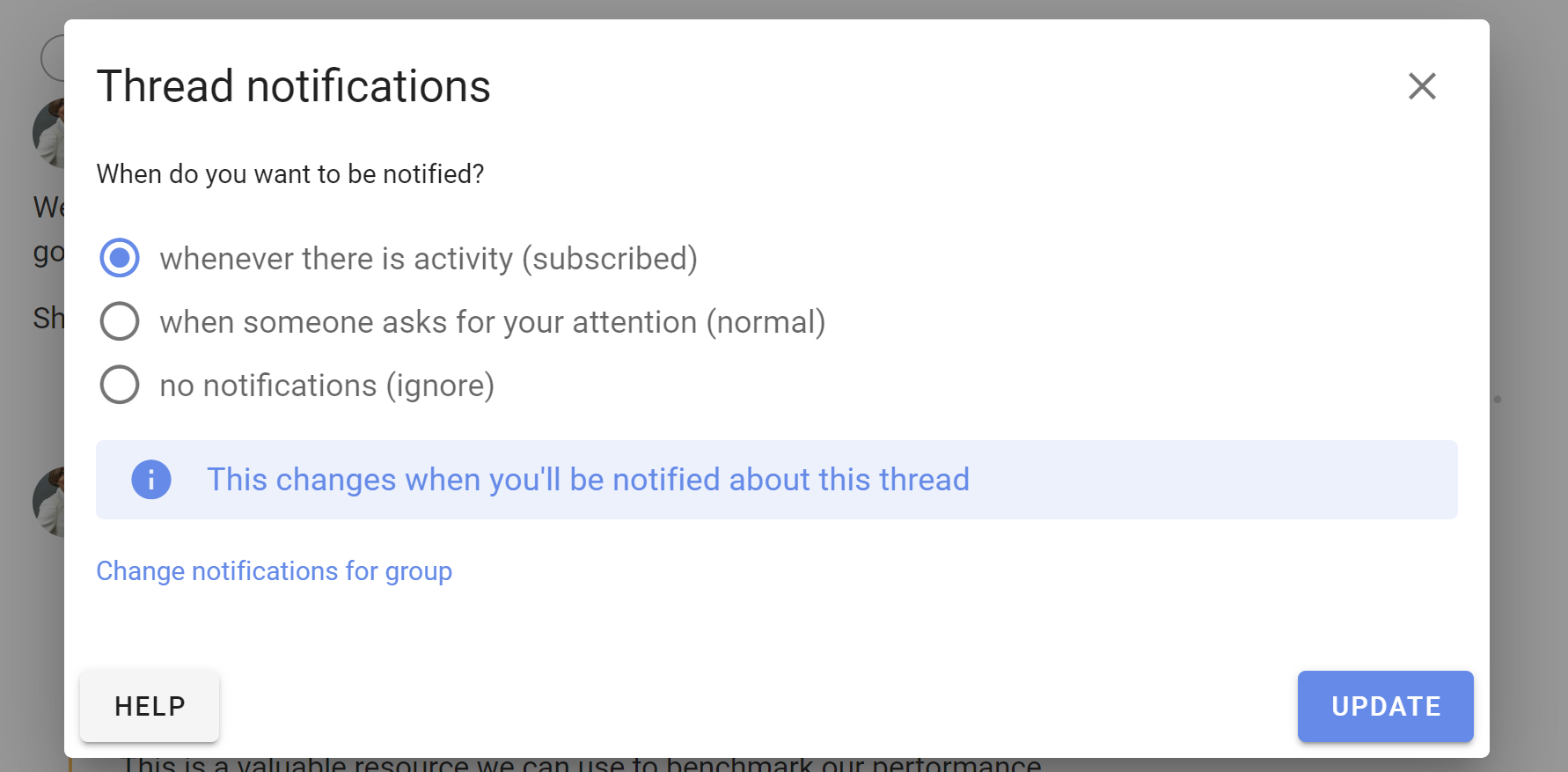
Voor threads kun je ook kiezen uit Alleen inhalen, Wanneer je een melding krijgt en Alle activiteiten. De instelling voor een thread gaat voor die van de groep.
Opmerking
Wijzigingen in Instellingen voor threadmeldingen gelden alleen voor de thread die je hebt geopend. Selecteer Verander de meldingen van deze groep om de instelling te wijzigen die de andere threads van de groep overnemen.
E-mailmeldingen
Loomio stuurt je standaard een e-mail wanneer je een melding krijgt. Afhankelijk van je meldingsinstellingen voor groepen en threads kan dat gaan om vermeldingen, reacties, discussies die met je zijn gedeeld, uitnodigingen en herinneringen om te stemmen, conclusies en peilingen die binnenkort sluiten. Kies Alle activiteiten om ook e-mails te ontvangen over elke nieuwe reactie, stem, thread, peiling en conclusie.
De link Uitschrijven in een melding per e-mail opent de instellingen voor die thread of groep. Dit geldt ook voor e-mails die je krijgt omdat iemand je heeft vermeld of op je heeft gereageerd. Het formulier toont je huidige schema voor samenvattingsmails voor alle groepen en bevat een link naar de instellingen voor samenvattingsmails. Deze links geven alleen toegang tot het bijbehorende instellingenformulier; ze melden je niet aan bij Loomio.
Als in een e-mail over een discussie staat dat je kunt antwoorden, kun je rechtstreeks op de e-mail reageren. Je bericht wordt dan in de Loomio-discussie geplaatst.
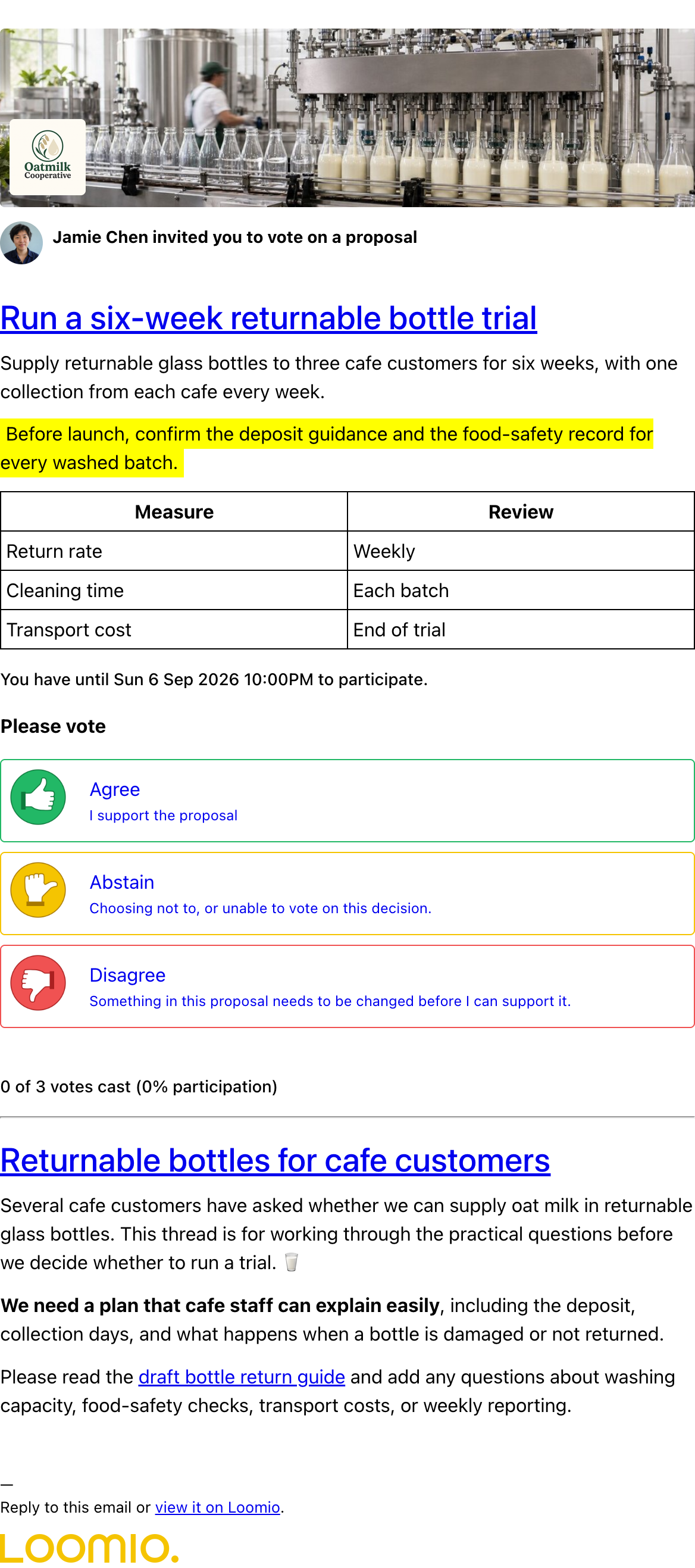
Uitnodigingen voor een peiling tonen de peiling en de antwoordopties. Als je een optie selecteert, opent Loomio in je browser om je stem uit te brengen. Mogelijk moet je je aanmelden of je account bevestigen. Je kunt niet antwoorden op een samenvattingsmail. Open eerst de gekoppelde discussie of peiling.
Mobiele meldingen inschakelen met webpush
Loomio verstuurt mobiele meldingen via webpush. Zo kun je op je telefoon meldingen over activiteit in Loomio krijgen wanneer Loomio niet openstaat.
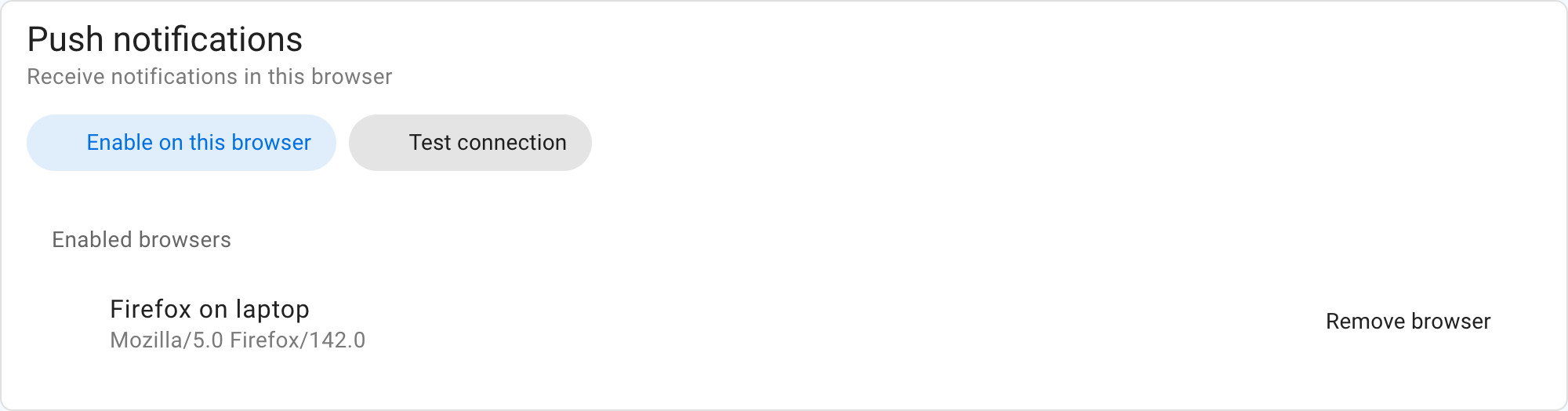
Open op Android Melding instellingen in een ondersteunde browser en schakel push in. Open op een iPhone of iPad eerst Loomio in Safari, kies Delen en daarna Zet op beginscherm. Open Loomio via het nieuwe pictogram op je beginscherm en schakel daar push in. Selecteer Test verbinding om te controleren of meldingen aankomen in elke browser onder Ingeschakelde browsers.
Webpush werkt ook in ondersteunde browsers op je computer. Schakel het daar in als je Loomio-meldingen op je computer wilt ontvangen.
Zodra push in minstens één browser is ingeschakeld, kun je in de meldingsinstellingen voor groepen en threads kiezen uit E-mail, Push en E-mail en push. Je kunt voor e-mail en push verschillende meldingsinstellingen gebruiken. De browser, het besturingssysteem of de netwerkverbinding kan de bezorging van pushmeldingen vertragen.
Externe meldingen uitschakelen
Wil je geen e-mails en pushmeldingen meer ontvangen over activiteit in groepen en threads? Open Melding instellingen via je gebruikersmenu, zet de samenvattingsmail op Nooit en kies Geen e-mailupdates en Geen push-updates. Meldingen en activiteit blijven beschikbaar wanneer je Loomio opent.