Opmaak
Als je een discussie of peiling begint of bewerkt, of een reactie schrijft, zie je onder het tekstveld een opmaakbalk. Selecteer de pijl aan het einde van de balk om alle hulpmiddelen te tonen of te verbergen.
Beweeg de muisaanwijzer over een onderdeel om de naam van het hulpmiddel te zien.
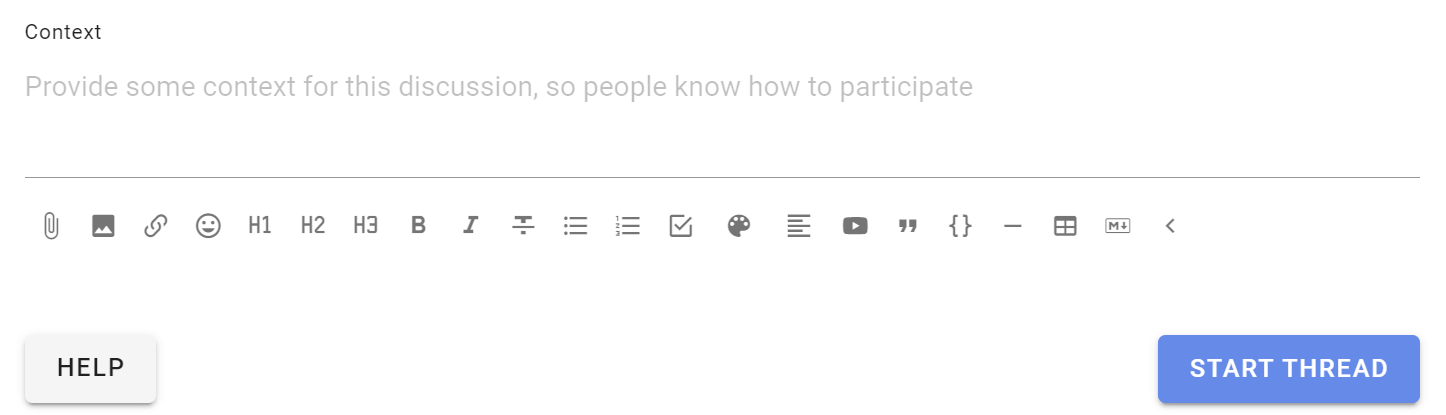
Gebruik opmaak om structuur en nadruk aan te brengen, zodat informatie makkelijker te scannen is.
Bestand bijvoegen
Gebruik het paperclippictogram onder het tekstveld om bestanden vanaf je computer bij te voegen.

Bijlagen verwijderen
Klik tijdens het bewerken van de context op de X rechts van de bestandsnaam om de bijlage te verwijderen.

Afbeelding invoegen
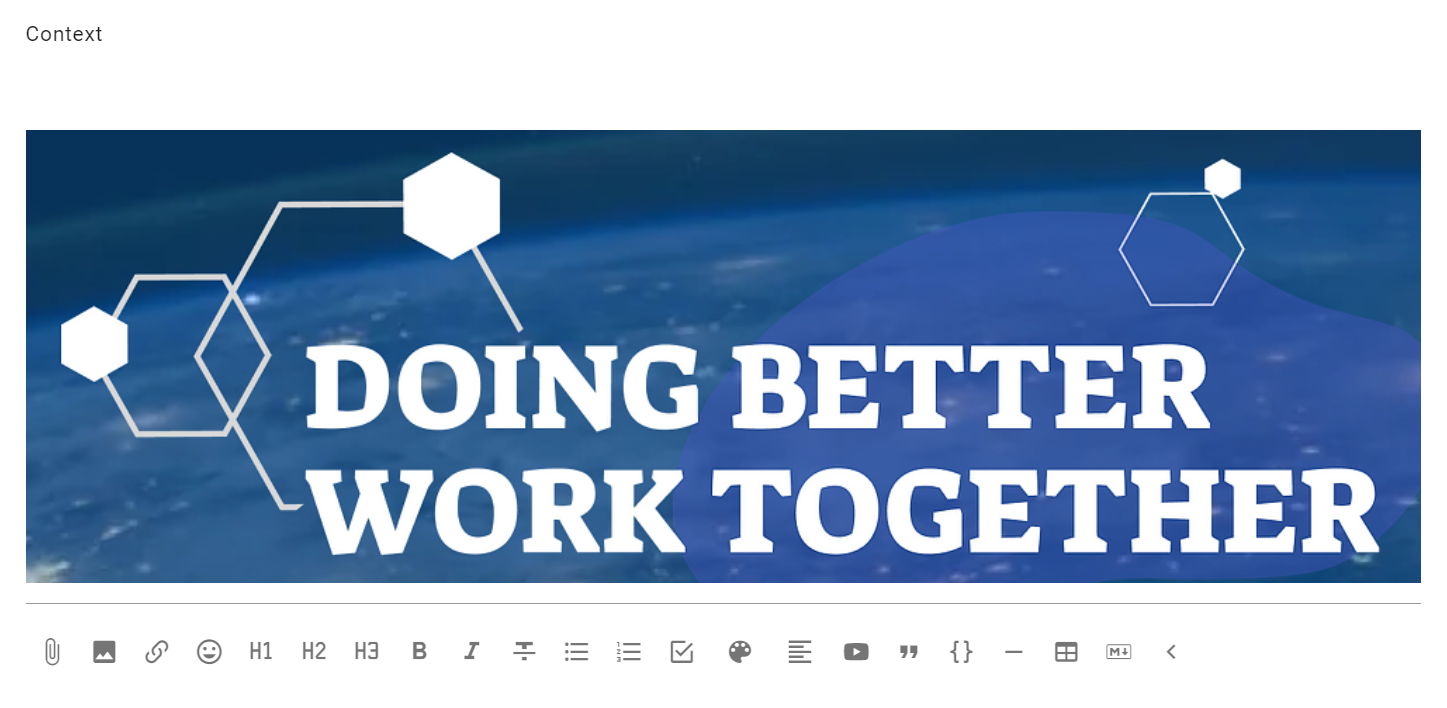
Gebruik dit hulpmiddel om een afbeelding in te voegen en weer te geven.

Selecteer een afbeeldingsbestand op je computer. Na het uploaden verschijnt de afbeelding in de editor.
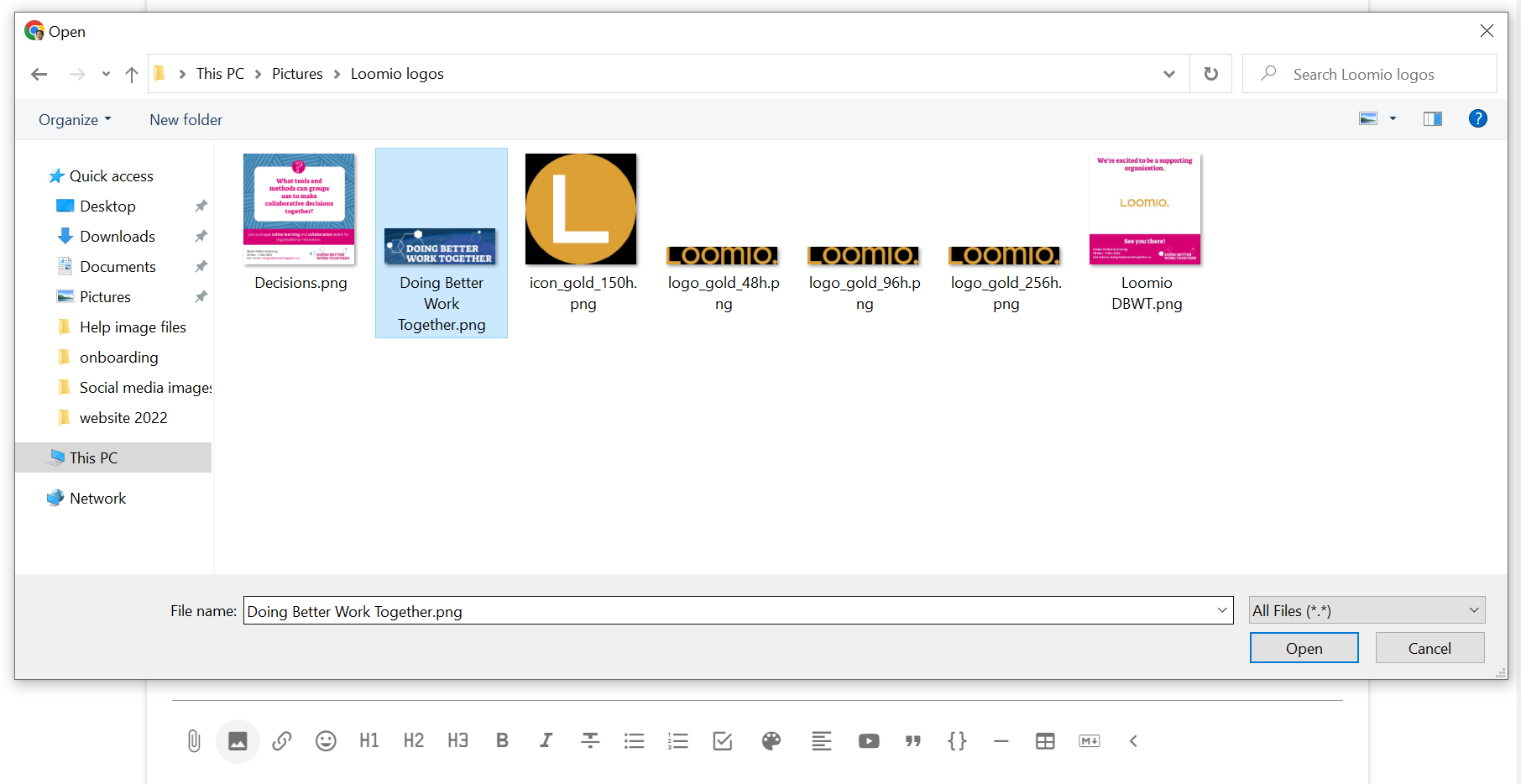
De afbeelding verschijnt in de gepubliceerde discussie, peiling of reactie.
Tip
Je kunt een afbeelding ook rechtstreeks in Loomio kopiëren en plakken.
Link invoegen
Je kunt een link toevoegen naar elk deelbaar document of elke pagina op internet.
Zo voeg je een link toe:
- Selecteer de tekst waarvan je een link wilt maken, bijvoorbeeld de naam van een document.
- Klik op het linkpictogram.
- Plak het adres in het veld Link invoegen en selecteer Toepassen.
Controleer bij een document dat elders is opgeslagen de deelrechten, zodat deelnemers aan de discussie het kunnen openen.
Onder het tekstveld verschijnt een voorbeeld van het document. Je kunt dit verwijderen als je wilt.
Iedereen die toegang heeft tot jouw Loomio-discussie en het document mag bekijken, kan het nu openen en lezen.

Emoji invoegen
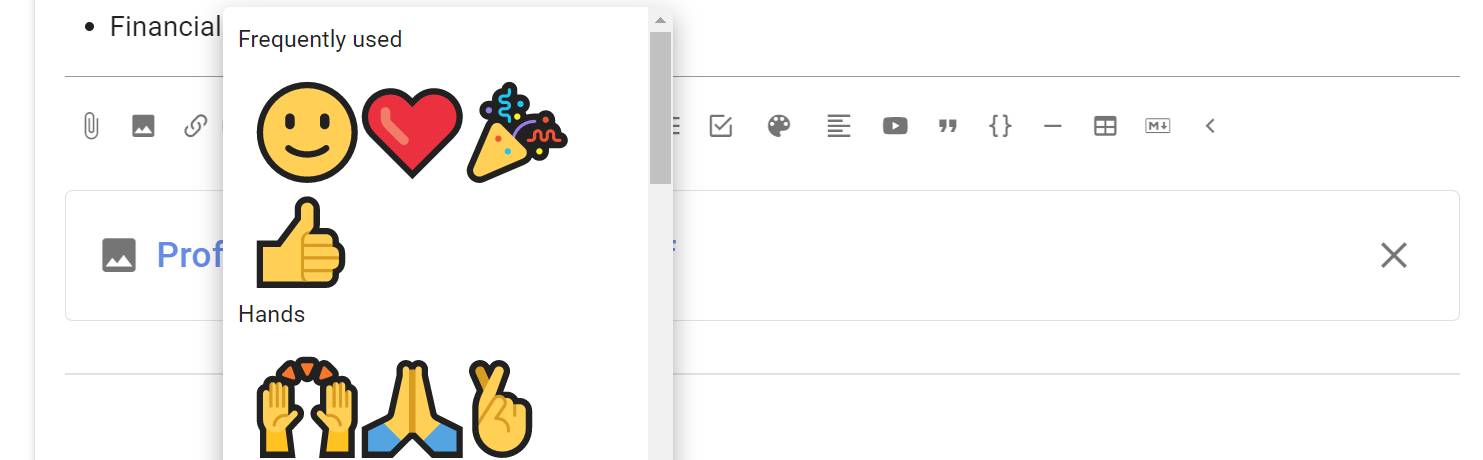
Selecteer de knop met de smiley en kies een emoji.
Koppen
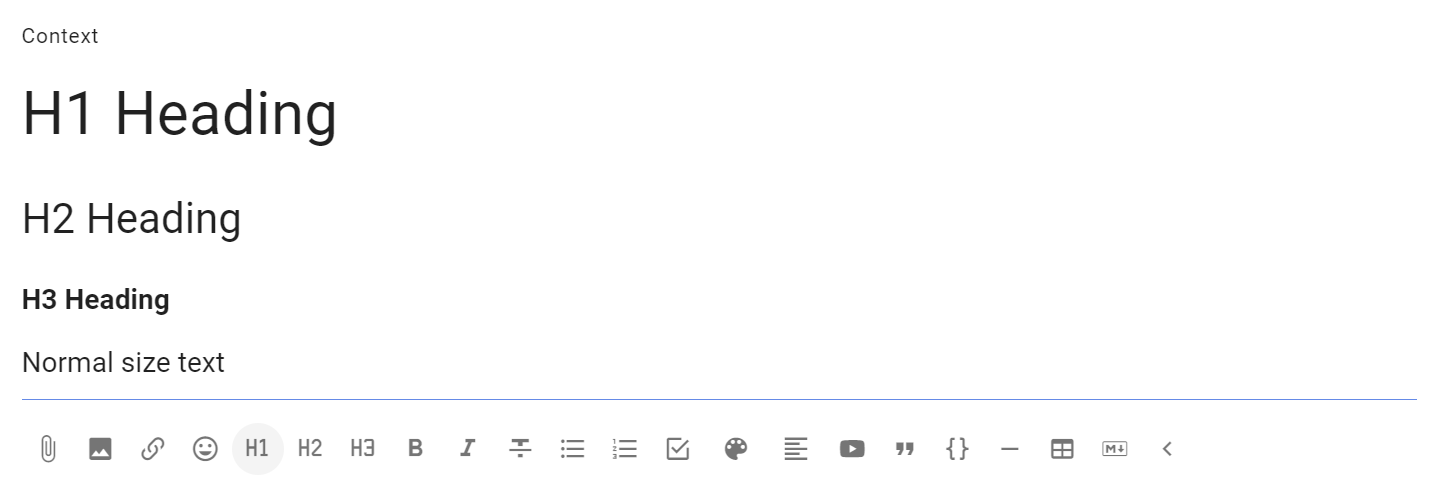
Met Kop 1, Kop 2 en Kop 3 kun je een discussie of reactie indelen.
Selecteer de tekst die je als kop wilt opmaken en klik op het hulpmiddel voor koppen.
Als je een kop in een reactie gebruikt, wordt die reactie automatisch vastgezet op de tijdlijn van de discussie.
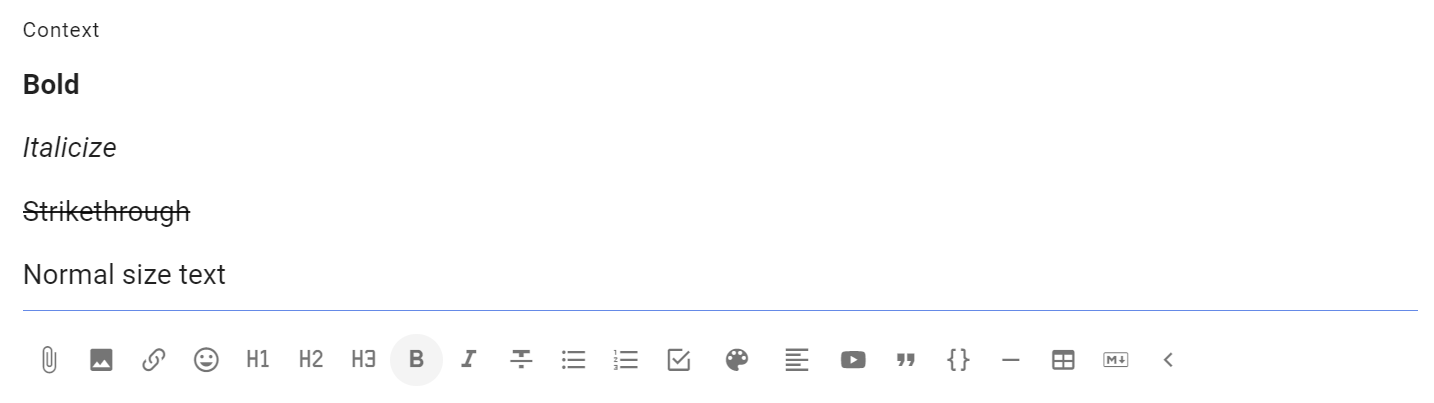
Vet, cursief, doorhalen
Selecteer de tekst die je wilt opmaken en klik op het bijbehorende opmaakhulpmiddel.
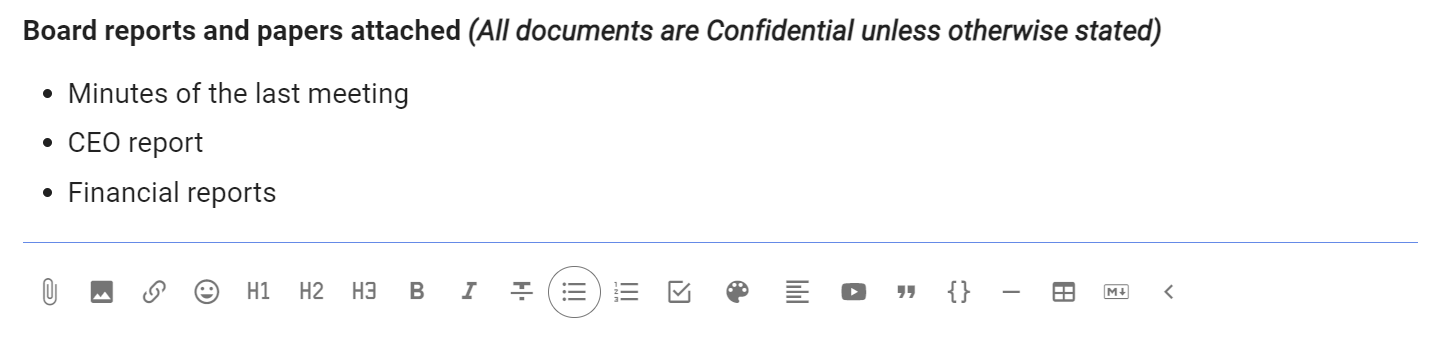
Lijst
Gebruik Lijst om items als opsomming weer te geven.
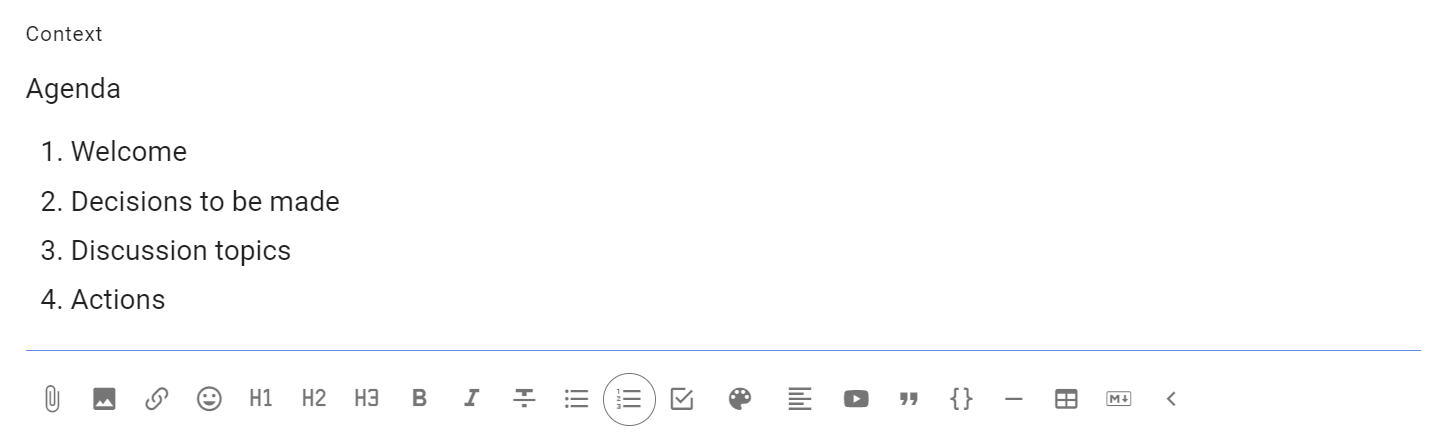
Genummerde lijst
Gebruik Genummerde lijst als de volgorde van de items belangrijk is.
Takenlijst
Gebruik Takenlijst om selectievakjes toe te voegen. Nadat je de lijst hebt geplaatst, kun je taken aan iemand toewijzen en een einddatum instellen.
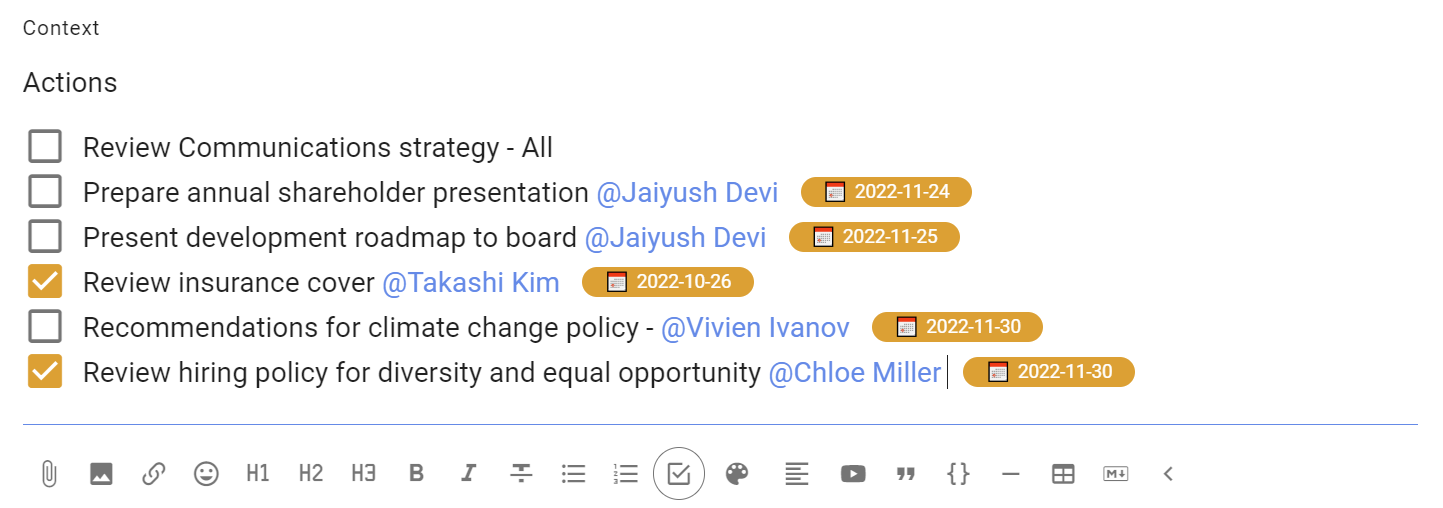
Lees de pagina over Taken voor meer informatie.
Kleuren
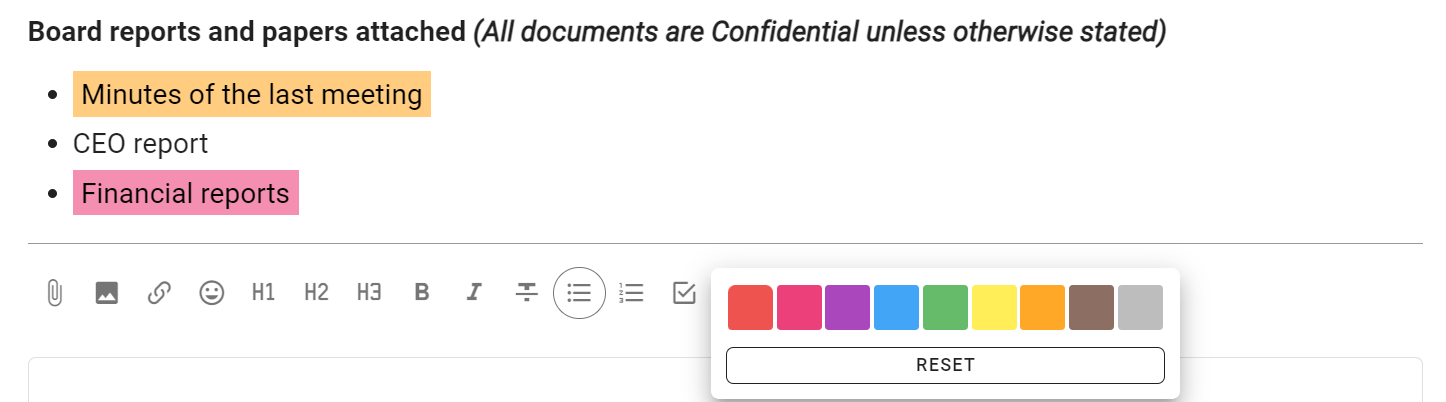
Gebruik Kleuren om geselecteerde tekst een markeringskleur te geven.
Uitlijnen
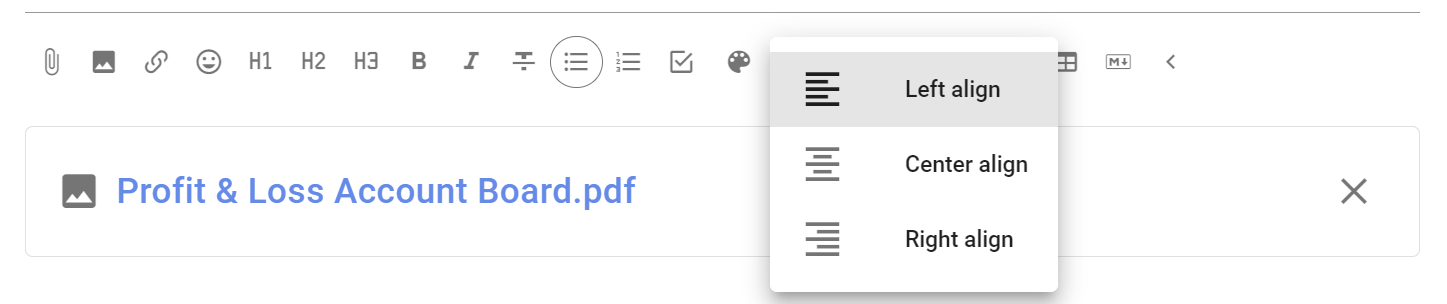
Selecteer een optie om tekst links, in het midden of rechts uit te lijnen.
Video's en webpagina's integreren
Je kunt ondersteunde video's en webpagina's insluiten waar een opmaakbalk beschikbaar is.
Zo sluit je een video of webpagina in: 1. Kopieer het adres van de video of webpagina. 2. Selecteer Video integreren, plak het adres en selecteer Toepassen.

Tip
Zorg dat iedereen die aan de discussie kan deelnemen de video kan bekijken. Een verborgen video kan bijvoorbeeld geschikt zijn als deze niet in openbare zoekresultaten mag verschijnen.
Citaat
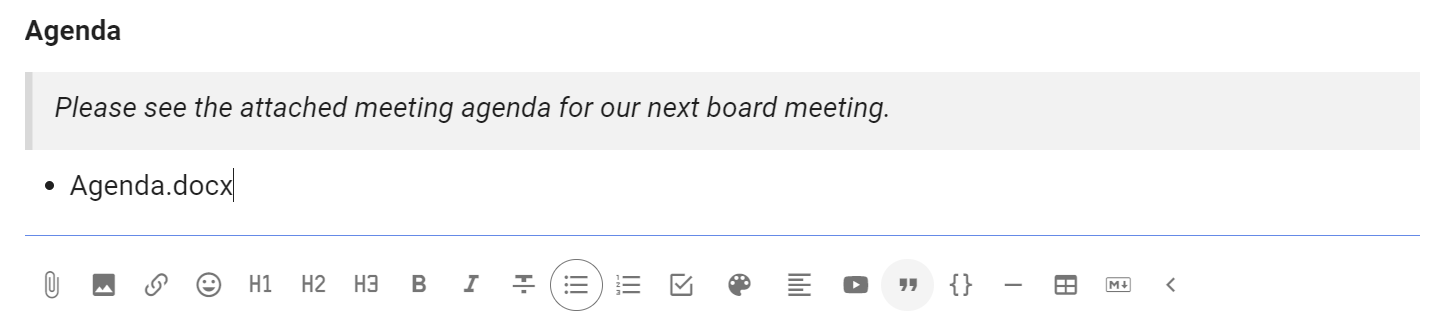
Met een citaat kun je tekst benadrukken, bijvoorbeeld om de aandacht op een instructie te vestigen.
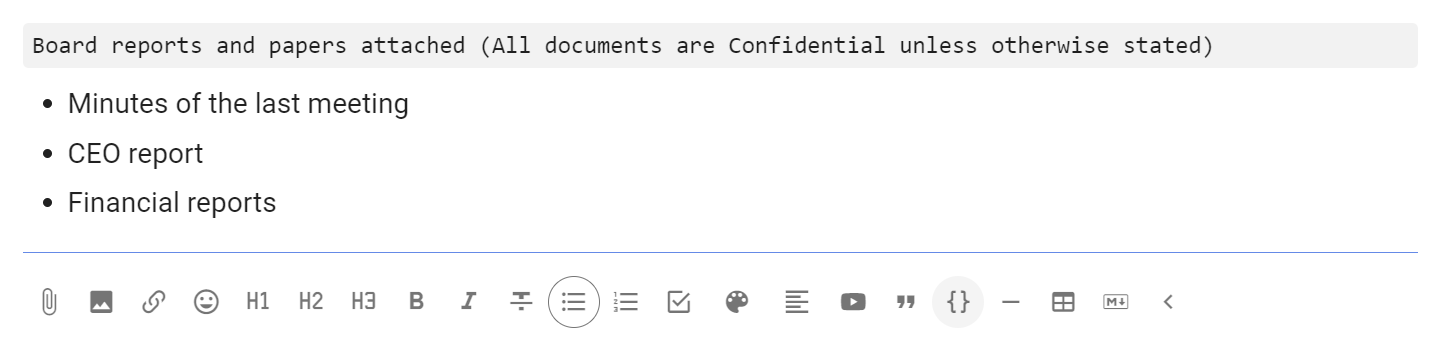
Codeblok
Een codeblok wordt meestal gebruikt om code weer te geven. Je kunt het ook gebruiken om tekst in jouw discussie te onderscheiden.
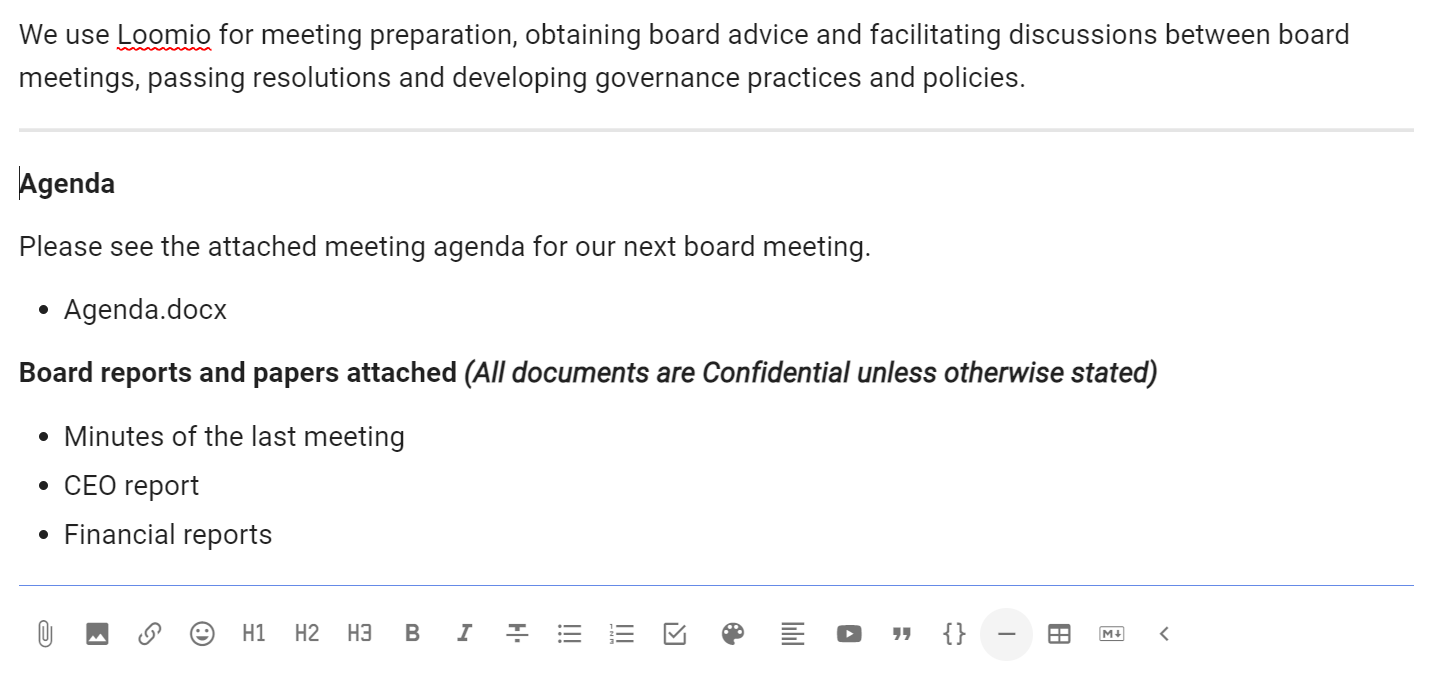
Scheidingslijn
Gebruik een scheidingslijn om delen van de tekst van elkaar te scheiden.
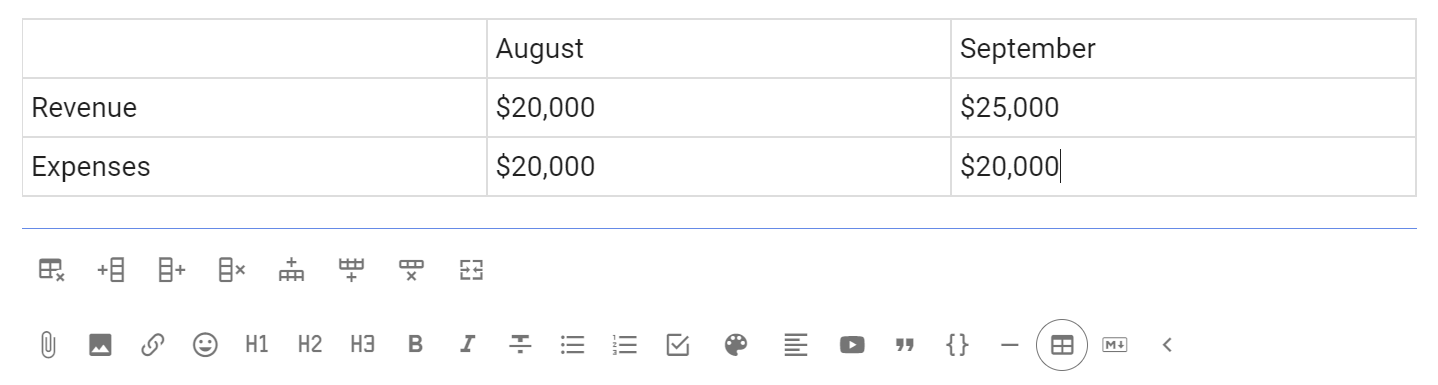
Tabel toevoegen
Voeg een tabel toe aan jouw discussie.
Met extra hulpmiddelen kun je kolommen en rijen toevoegen of verwijderen.
Markdown
Selecteer Markdown bewerken om over te schakelen naar Markdown.
Als er al tekst in het veld staat, kan bij het omzetten een deel van de opmaak verloren gaan.
Opgemaakte tekst
Selecteer Opgemaakte tekst bewerken om terug te gaan naar de opmaakhulpmiddelen. Ondersteunde Markdown wordt dan omgezet naar de opgemaakte weergave.
Voorbeeld laat zien hoe Markdown eruitziet na plaatsing, zonder de tekst om te zetten.