Instellingen voor voorstellen en peilingen
Een voorstel of peiling instellen
Sjablonen voor voorstellen en peilingen
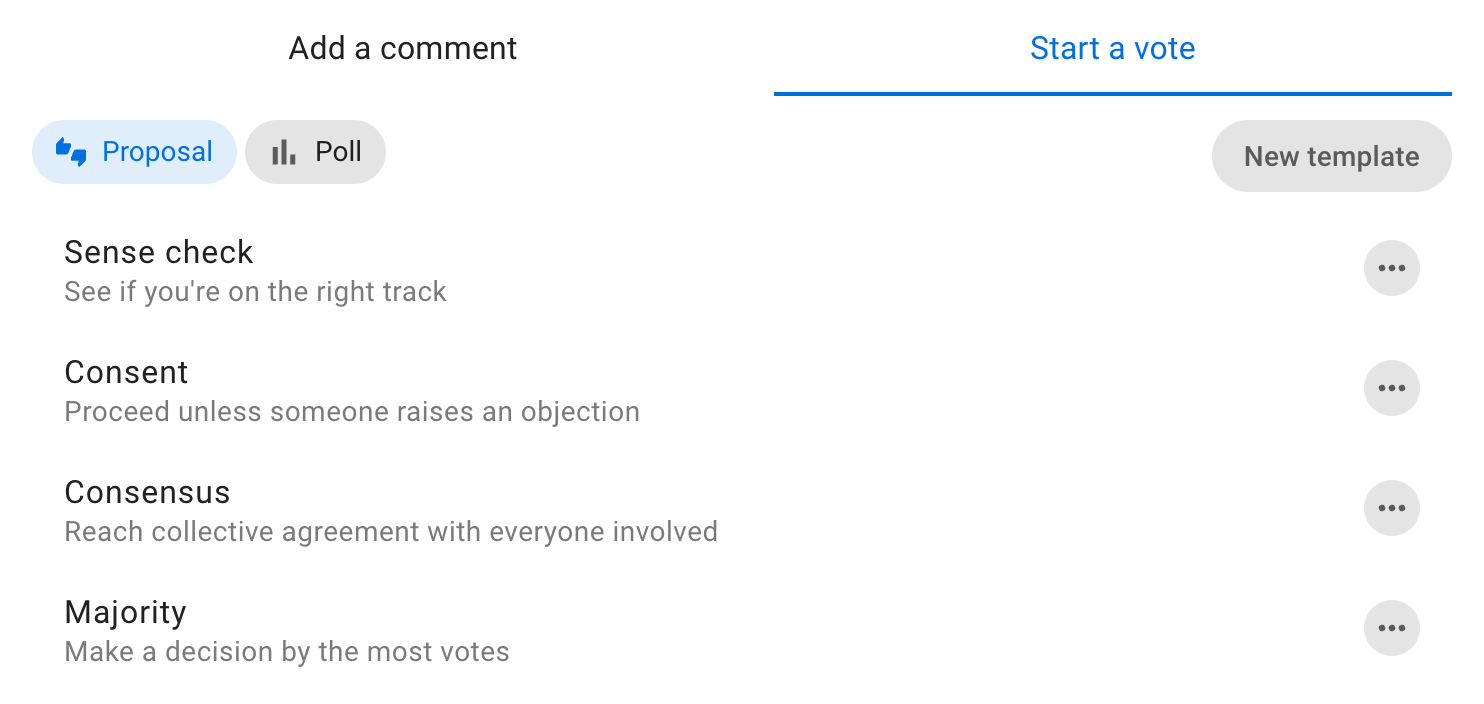
Kies het voorstelsjabloon dat je wilt gebruiken.
Inhoud toevoegen
Groep: Controleer of de juiste groep is geselecteerd voor je voorstel of peiling.
Titel: Geef je voorstel of peiling een korte, passende titel.
Details: Leg uit wat je mensen vraagt en geef genoeg informatie zodat iedereen begrijpt wat stemmen inhoudt.
De vooraf ingestelde sjablonen bevatten aanwijzingen om je te helpen een goed voorstel te schrijven. Gebruik ze of voeg je eigen details toe.
Combineer liever niet meerdere ideeën in één voorstel. Mensen kunnen het met sommige onderdelen eens zijn en met andere niet, waardoor ze niet weten hoe ze moeten stemmen. Je kunt complexe beslissingen opsplitsen in meerdere voorstellen.
Geef bij een voorstel aan wat je verwacht en welke gevolgen het heeft als het wordt aangenomen. Bij een formeel of bindend voorstel is het vaak nuttig om ook te beschrijven wat het betekent als het niet wordt aangenomen.
Gebruik de opmaakfuncties om je peiling te ondersteunen. Voeg bijvoorbeeld een document toe met het paperclippictogram, plaats een afbeelding, voeg een link naar een website of online document toe of sluit een video in.
Stemopties
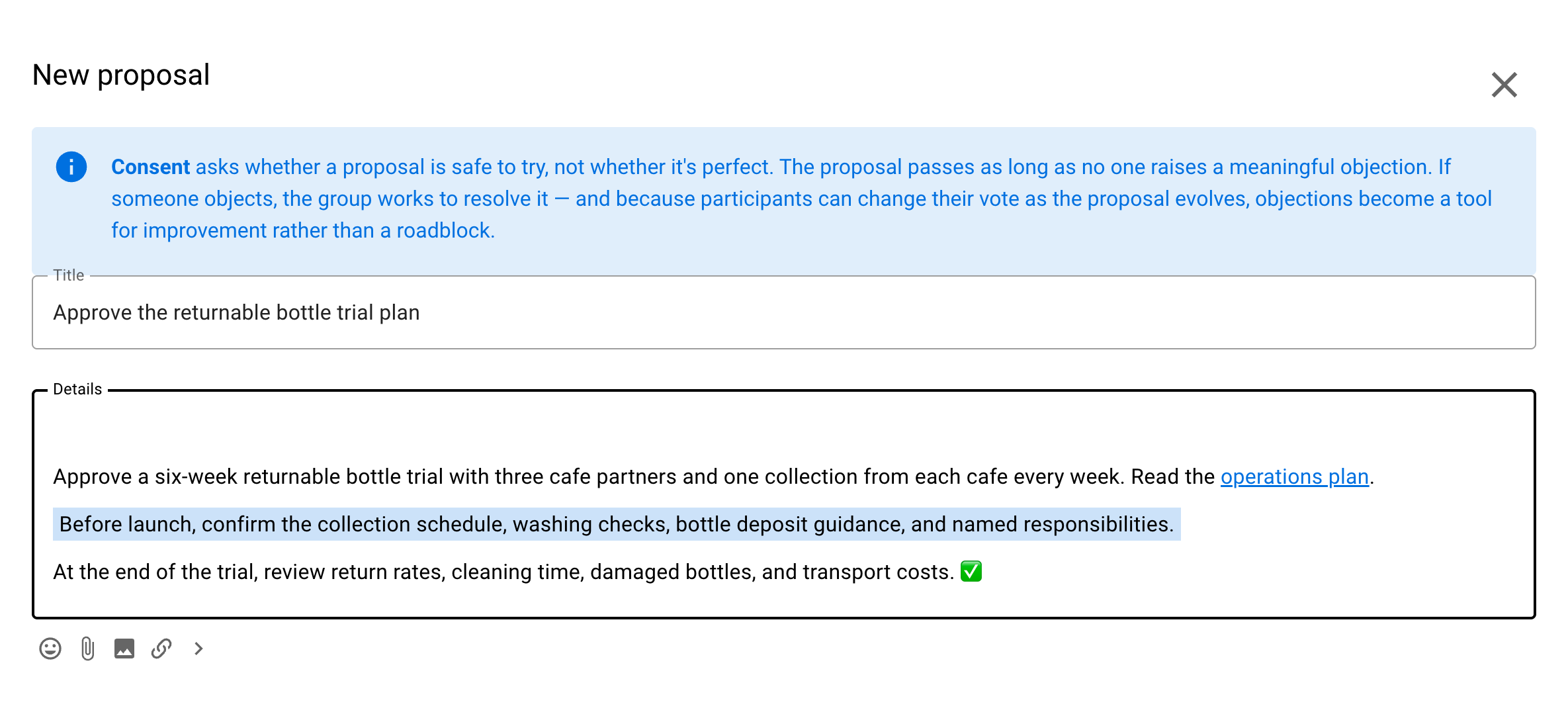
Elk sjabloon voor een voorstel of peiling bevat stemopties.
Afhankelijk van het sjabloon kun je stemopties bewerken, verwijderen, in een andere volgorde zetten of toevoegen. Zo passen ze bij de manier waarop je de beslissing neemt.
- Gebruik het potloodpictogram om een stemoptie te bewerken
- Gebruik het prullenbakpictogram om ongewenste stemopties te verwijderen
- Gebruik de handgreep om de volgorde van stemopties te wijzigen
- Voeg stemopties toe met Voeg optie toe als het sjabloon eigen opties toestaat
Stemopties bewerken
Je kunt stemopties op veel manieren aanpassen aan de manier waarop je organisatie beslissingen neemt.
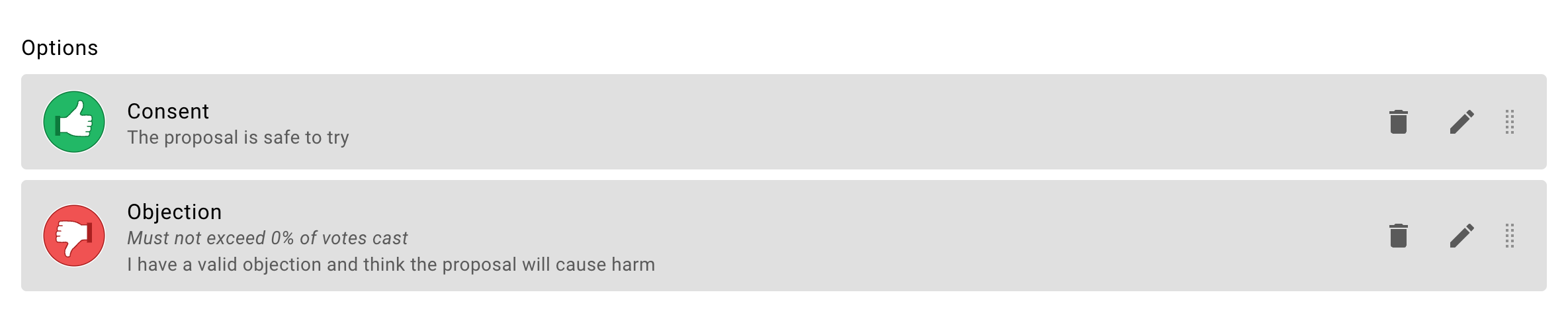
Gebruik het potloodpictogram naast de stemoptie om het bewerkingsvenster te openen:
Naam van optie: Een korte naam voor de optie.
Pictogram: Selecteer een pictogram voor de optie, zoals een duim omhoog, duim omlaag, onthouden of blokkeren.
Betekenis: Een zin die uitlegt wat het betekent om deze optie te kiezen.
Vraag om toelichting: Een vraag die stemmers helpt hun keuze toe te lichten of te heroverwegen.
Openingstijd
Standaard opent de stemming zodra je de peiling maakt. Wil je de stemming later openen, schakel dan De stemming is direct geopend. uit en selecteer een openingsdatum en -tijd.
Zo geef je mensen tijd om te discussiëren voordat de stemming opent. Je kunt ook zorgen dat een peiling of voorstel goed is ingesteld en op het juiste moment begint.
Als een peiling een geplande openingstijd heeft, kun je stemmers toevoegen voordat de stemming opent. Ze krijgen een melding wanneer de stemming opent, in plaats van wanneer je ze toevoegt.
Stemmers melden wanneer de peiling opent: Als dit is ingeschakeld (standaard), krijgen alle stemmers een melding wanneer de stemming opent. Schakel dit uit als je de stemming zonder meldingen wilt openen.
Sluitingsdatum en -tijd: Selecteer de sluitingsdatum en -tijd voor je peiling.
Geef mensen genoeg tijd om te stemmen. Je kunt het voorstel vóór een vergadering laten sluiten of voorkomen dat het in een weekend sluit. Zo krijgen mensen op tijd een herinnering. Zo nodig kun je de peiling eerder sluiten of de sluitingstijd uitstellen.
Wie mag stemmen? Nodig iedereen in de groep uit of alleen de mensen die je zelf kiest.
Je kunt later mensen toevoegen aan een peiling waarvoor alleen uitgenodigde mensen mogen stemmen. Bij peilingen waarbij stemmen aan personen zijn gekoppeld, kun je ook mensen verwijderen die niet langer mogen stemmen. Uit een anonieme peiling kun je geen mensen verwijderen.
Meer instellingen
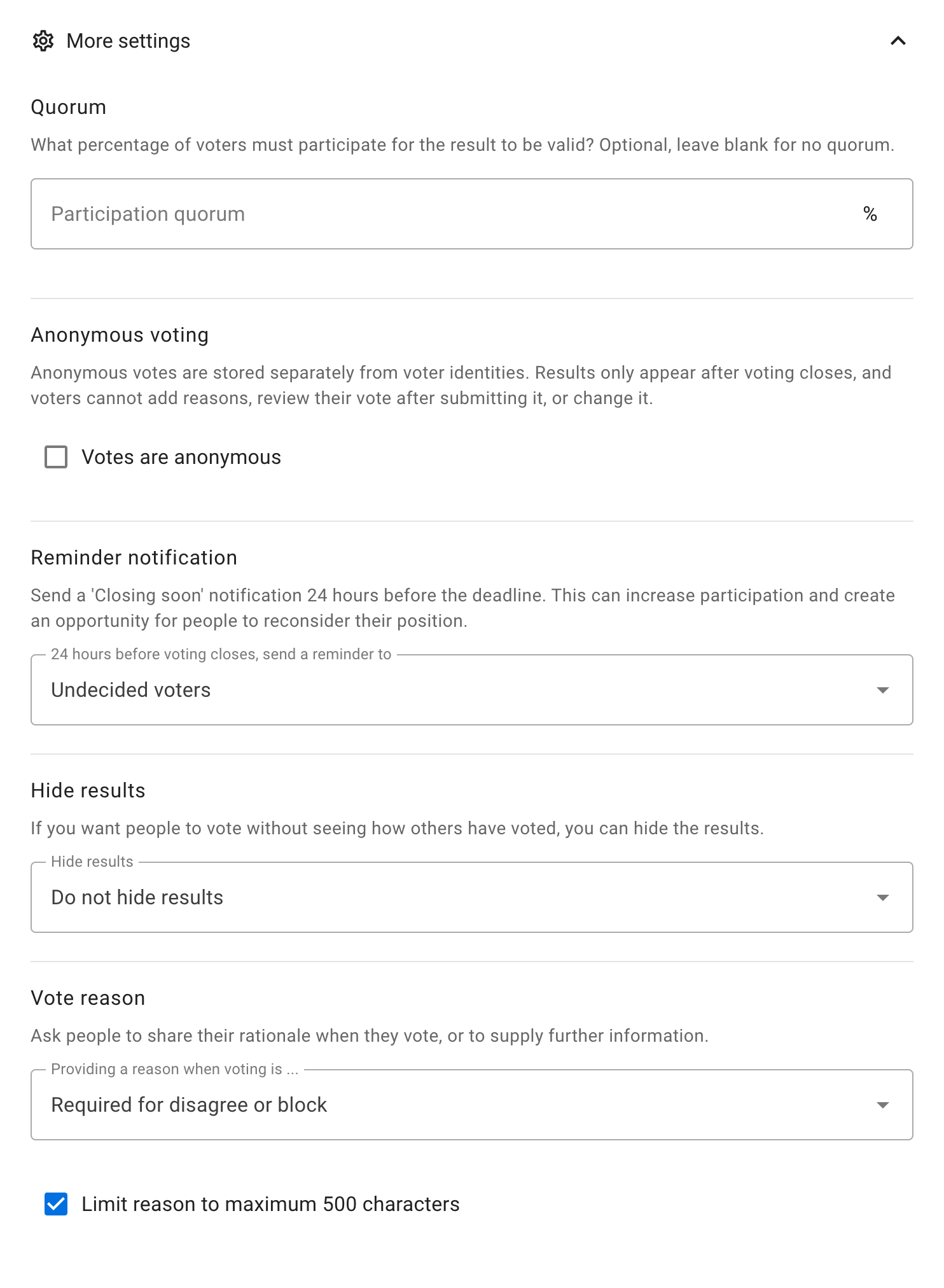
Herinnering
Verstuur 24 uur voordat de peiling sluit een melding dat deze binnenkort sluit. Mensen kunnen dan zien hoe anderen hebben gestemd en hun eigen stem heroverwegen. De melding kan ook de deelname aan de peiling vergroten.
Opties: - Niemand - Auteur - Stemmers die nog geen keuze hebben gemaakt (standaard) - Alle stemmers
Bij een anonieme peiling die minstens 24 uur duurt, herinnert Loomio mensen die mogen stemmen en nog niet hebben gestemd automatisch in de laatste 24 uur. Je kunt deze herinnering niet wijzigen in de peilinginstellingen.
Anoniem stemmen
Als dit is ingeschakeld, worden stemmen apart van de identiteit van stemmers opgeslagen. De resultaten verschijnen nadat de stemming sluit. Stemmers kunnen geen toelichting toevoegen, hun ingediende stem bekijken of hun stem wijzigen.
Lees Anoniem stemmen voor meer informatie over hoe de identiteit van stemmers gescheiden blijft van hun ingediende stemmen, welke gegevens bewaard blijven en waar de bescherming haar grenzen heeft.
Waarschuwing
Zodra een peiling is begonnen, kun je de peiling niet meer anoniem maken of de instelling voor anoniem stemmen ongedaan maken.
Waarschuwing
Je kunt een anonieme peiling niet opnieuw openen nadat deze is gesloten. Ingediende stemmen zijn niet gekoppeld aan de deelnamegegevens waaruit blijkt wie heeft gestemd.
Toelichting bij je stem
Het kan nuttig zijn om te begrijpen waarom mensen op een bepaalde manier stemmen. Met deze instelling kun je mensen vragen hun gedachten te delen wanneer ze stemmen.
De beschikbare instellingen hangen af van het sjabloon:
- Optioneel laat stemmers kiezen of ze een reden geven
- Vereist om niet akkoord te gaan of te blokkeren vereist een reden als de gekozen optie het stempictogram Niet akkoord of Blokkeren gebruikt
- Vereist bij blokkeren vereist een reden als de gekozen optie het stempictogram Blokkeren gebruikt
- Verplicht vereist dat iedere stemmer een reden geeft
- Uitgeschakeld verwijdert het veld voor de stemreden
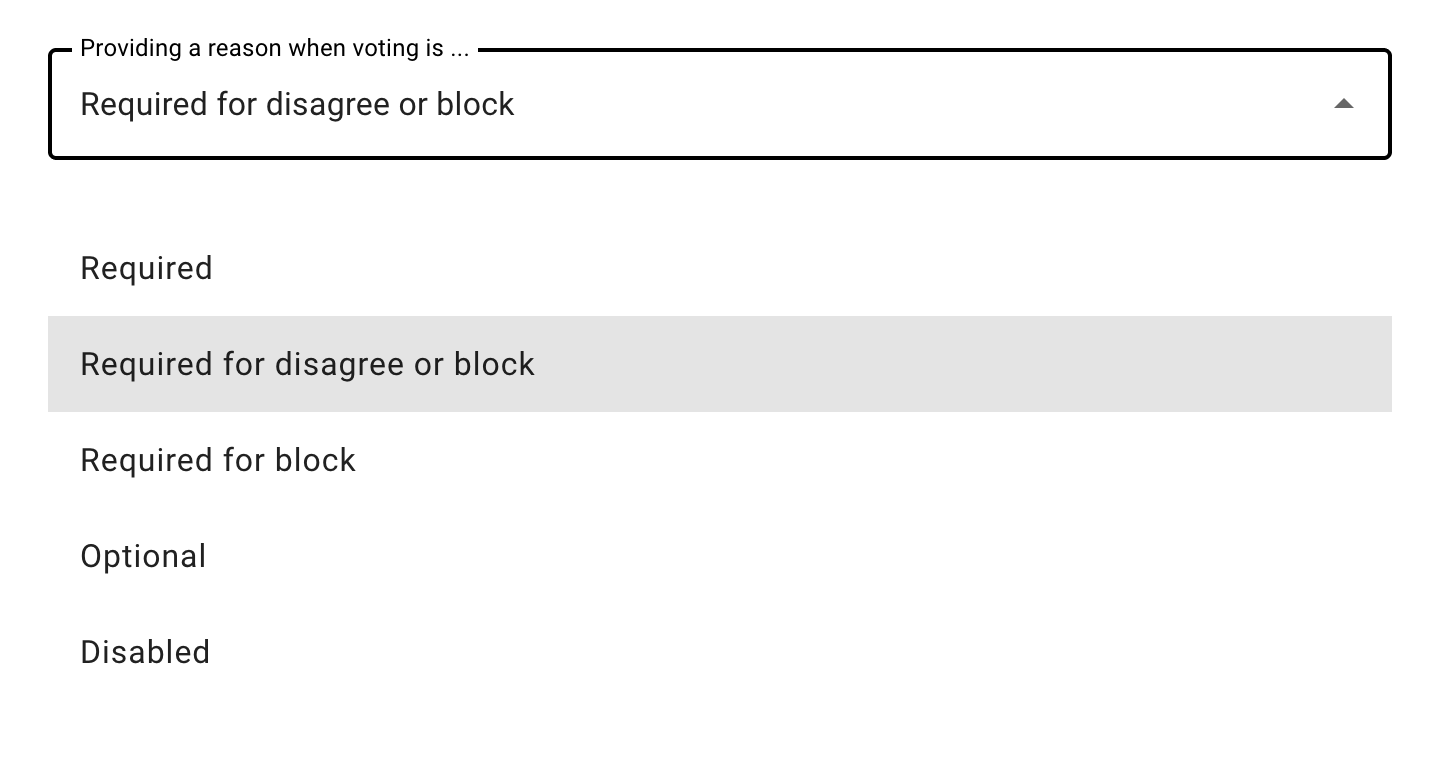
De voorwaardelijke instellingen volgen het stempictogram en niet de naam van de optie. Ze blijven gelden als je Niet akkoord hernoemt naar bijvoorbeeld Bezwaar. Het sjabloon Consent gebruikt standaard Vereist om niet akkoord te gaan of te blokkeren en het sjabloon Consensus gebruikt standaard Vereist bij blokkeren. Andere sjablonen gebruiken standaard Optioneel, behalve vragenrondes, waarbij het antwoord zelf verplicht is. De auteur van de peiling kan de instelling voor een afzonderlijke peiling wijzigen.
Beperk de reden tot maximaal 500 tekens: Korte stemredenen zijn makkelijker te begrijpen. Een verzameling beknopte redenen helpt bij het nemen van een besluit. Deze instelling is standaard aangevinkt. Haal het vinkje weg om langere redenen toe te staan.
Resultaten verbergen
Je kunt de resultaten van de peiling verbergen, zodat mensen stemmen zonder te weten hoe anderen hebben gestemd. Zo worden ze niet beïnvloed door de stemmen van anderen.
Instellingen: - Resultaten niet verbergen - Resultaten verbergen totdat een stem is uitgebracht - Resultaten verbergen totdat de stemming sluit
Zolang de resultaten verborgen zijn, kan niemand op stemmen reageren. Reacties op stemmen worden mogelijk zodra de stemming sluit.
Als de resultaten verborgen blijven totdat je hebt gestemd, breng dan je stem uit voordat je de discussie afdrukt of als Markdown exporteert.
Bij anonieme peilingen blijven de resultaten altijd verborgen totdat de stemming sluit. Het sjabloon STV Election schakelt anoniem stemmen standaard in.
De peiling starten
Selecteer 'Voorstel' starten of Start peiling.
Peilingen beheren
Open het menu met de drie puntjes rechtsonder in de peiling.
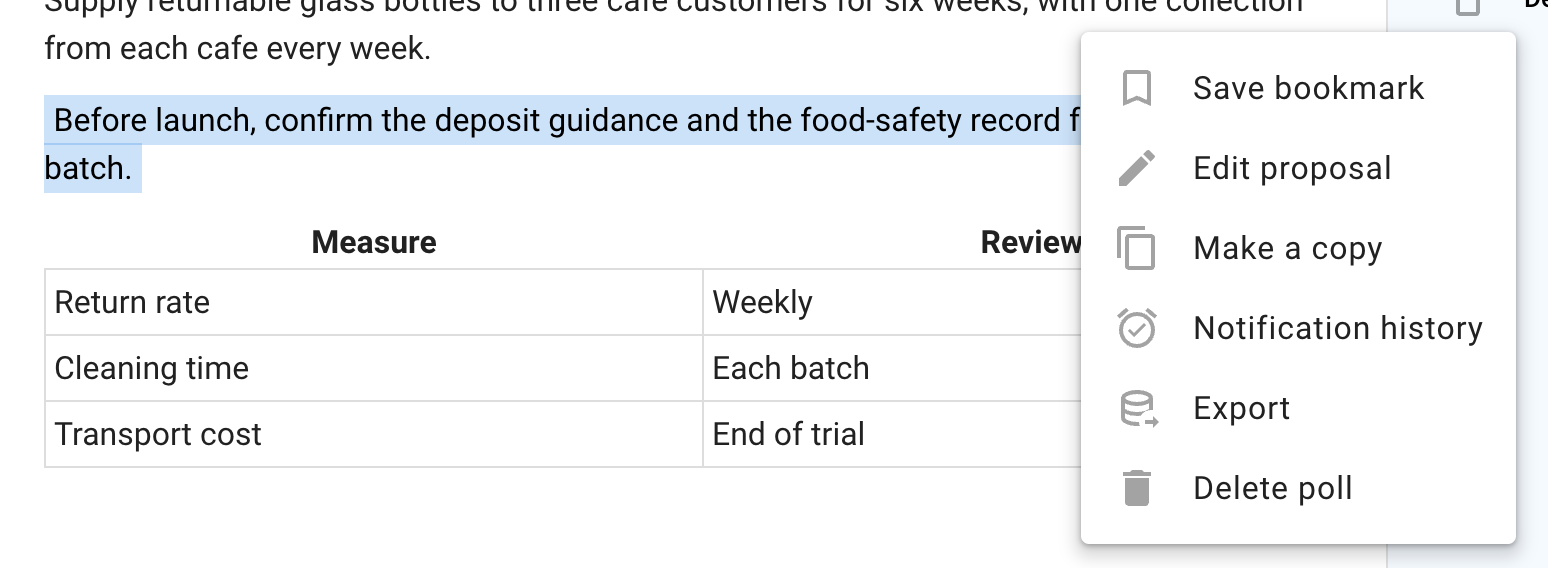
Peiling bewerken
Gebruik Peiling bewerken om de inhoud of instellingen van de peiling te wijzigen. Zodra de stemming is begonnen, kun je de stemopties niet meer wijzigen.
Een kopie maken
Gebruik Een kopie maken om een nieuwe peiling te maken met de huidige peiling en instellingen als uitgangspunt.
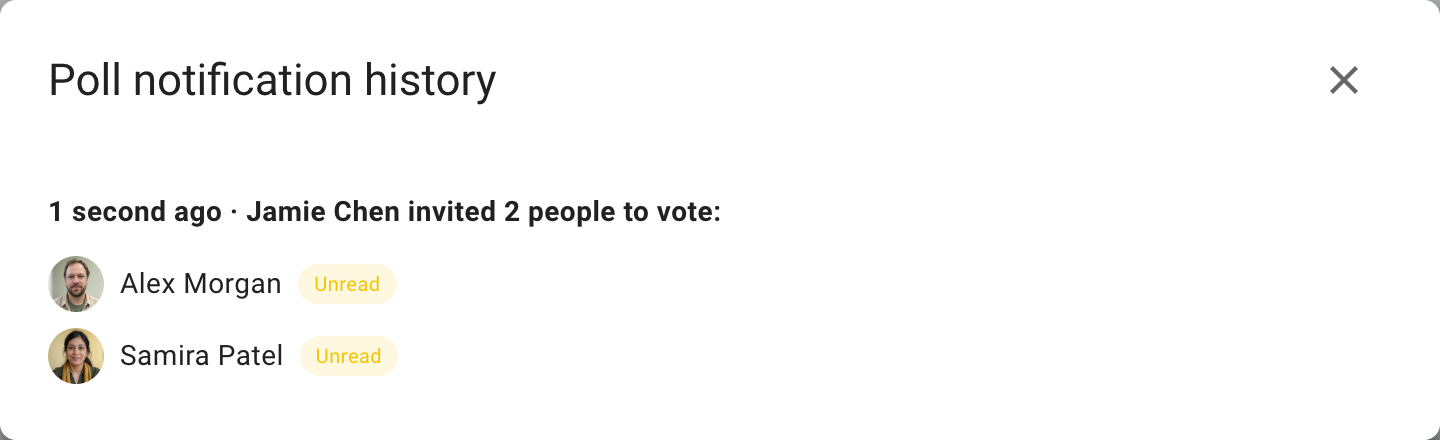
Meldingsgeschiedenis
Meldingsgeschiedenis laat zien wie een melding heeft ontvangen en of die is gelezen.
Peiling exporteren
Gebruik Export om de status en resultaten van de peiling als spreadsheetbestand (.csv) te downloaden. Je kunt de onbewerkte gegevens analyseren of archiveren.
Afdrukken
Gebruik Afdrukken bij de discussieacties om een afdrukbaar HTML-document te openen. Je kunt het afdrukken of als PDF opslaan om het te publiceren of archiveren.
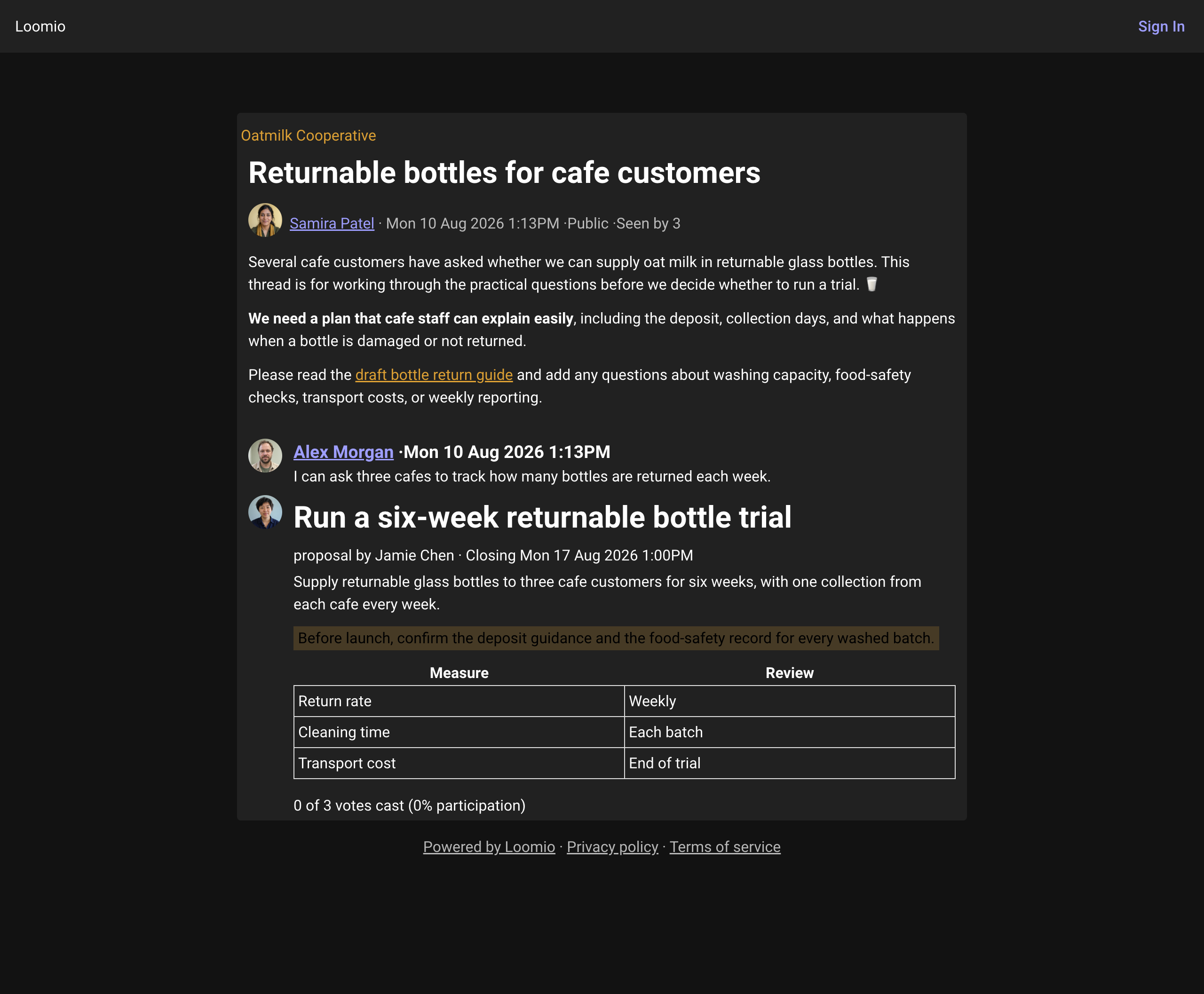
Verwijderen
Met Delete verwijder je de peiling. Je wordt eerst gevraagd om dit te bevestigen.
Controleer of je de peiling echt wilt verwijderen. Er is geen optie om deze te herstellen.
Na het verwijderen blijft de markering Item verwijderd in de discussie staan.
Bladwijzer opslaan
Gebruik Sla bladwijzer op om de peiling aan je bladwijzers toe te voegen. Zo vind je deze later snel terug.