Threads gebruiken
In een thread staan de context, reacties, besluiten en conclusies van een discussie bij elkaar. Op deze pagina lees je hoe je aan een thread deelneemt en de navigatie en acties gebruikt.
Onderdelen van een thread
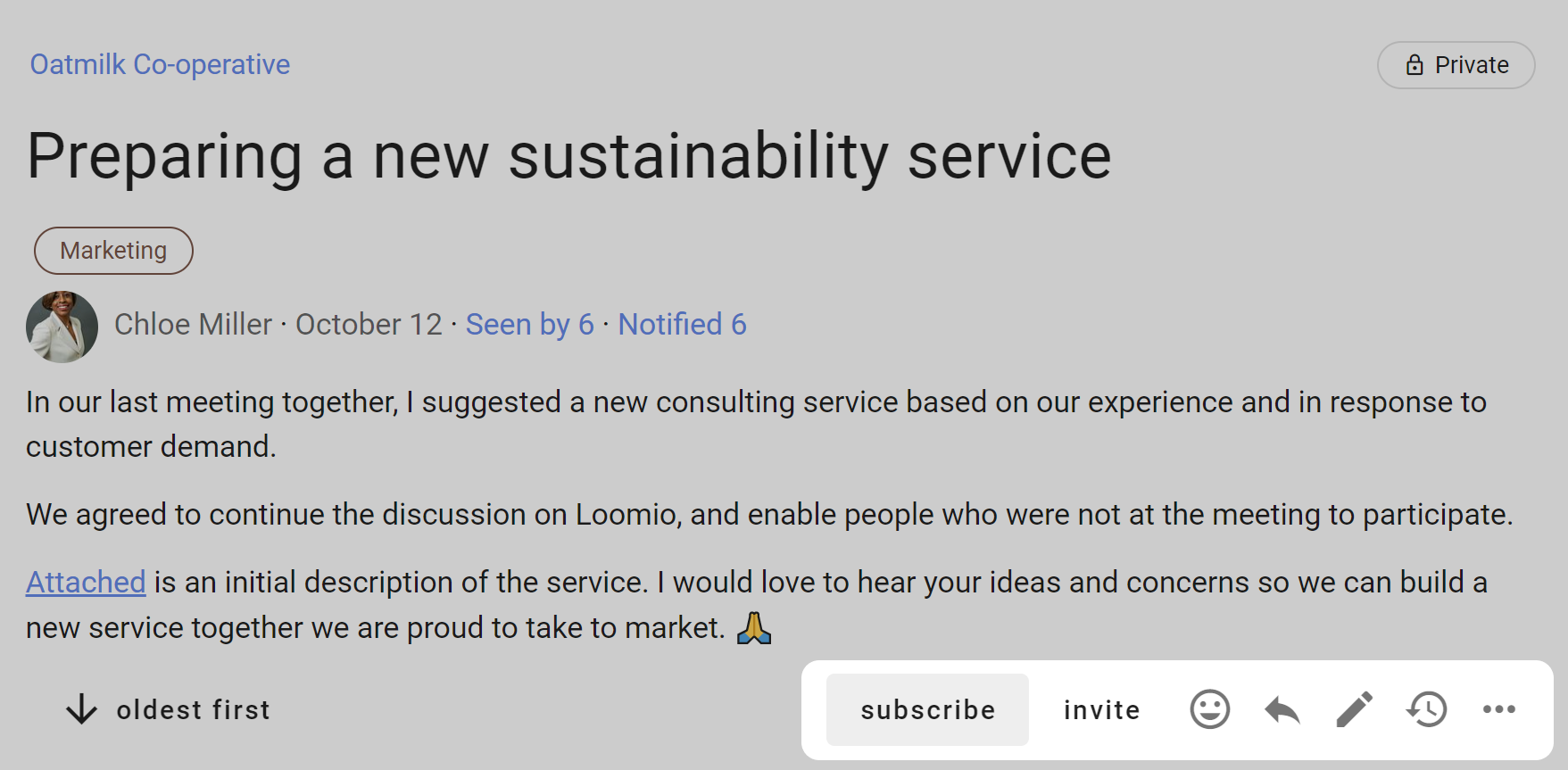
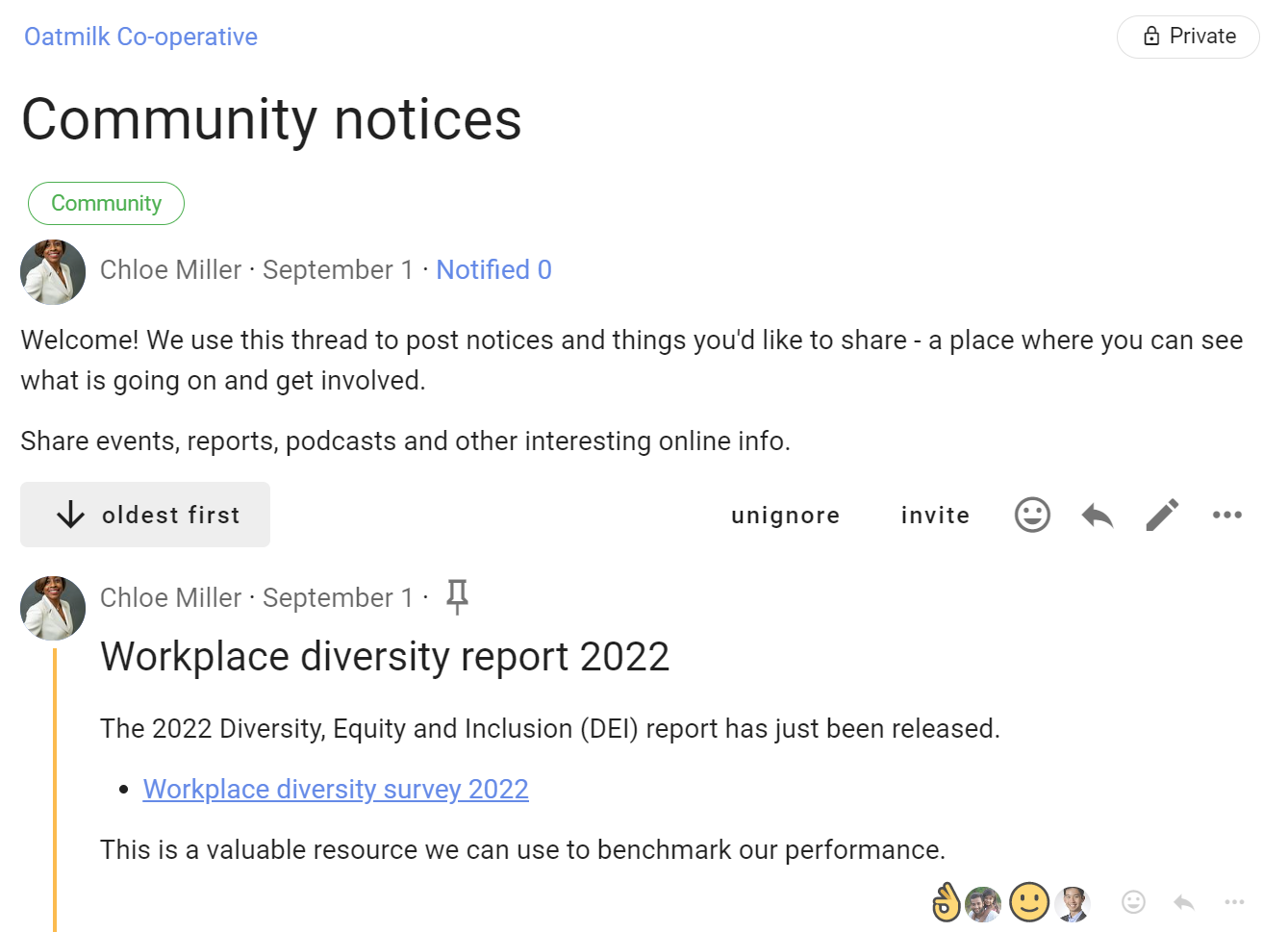
Een thread ziet er meestal zo uit:
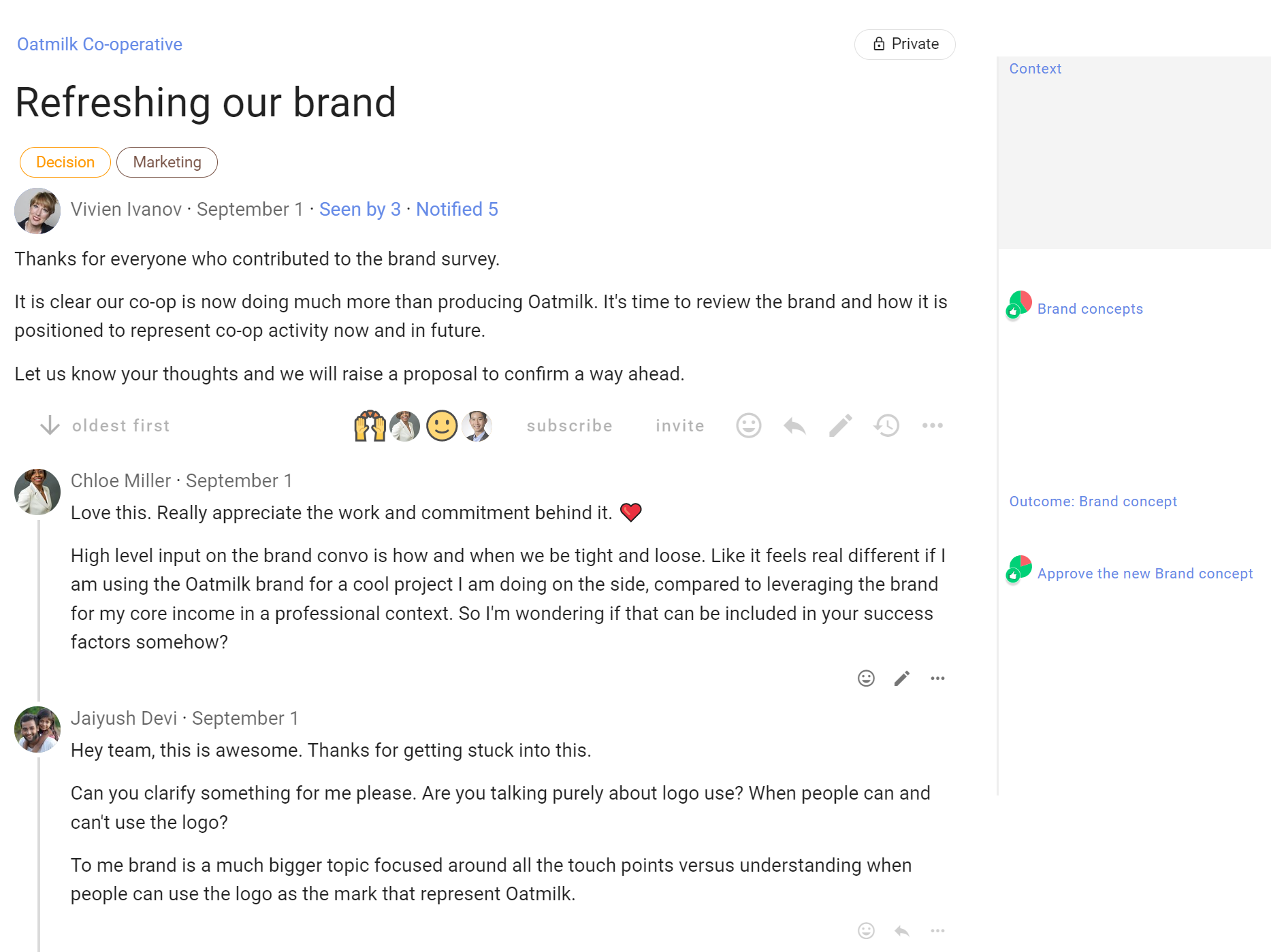
Van boven naar beneden bevat een thread:
Groepsnaam - Linksboven op de discussiepagina staat de naam van de groep of subgroep waar de discussie bij hoort. Klik op de naam om terug te gaan naar de groepspagina.
Toegang tot de discussie - Het toegangspictogram rechtsboven opent de toegangsinstellingen van de discussie. Groepsleden en mensen die specifiek zijn uitgenodigd, hebben toegang tot een groepsdiscussie. Daarbij gelden de privacyinstellingen van de groep.
Discussietitel - De naam van de discussie.
Categorie labels - Een discussie kan een of meer categorie labels hebben. Met eenvoudige labels kunnen mensen vergelijkbare discussies makkelijker vinden.
Auteur van de discussie - Onder de titel staan de naam en avatar van degene die de discussie is gestart.
Datum - Houd de aanwijzer boven de datum om de volledige datum en tijd te zien waarop de discussie is gestart.
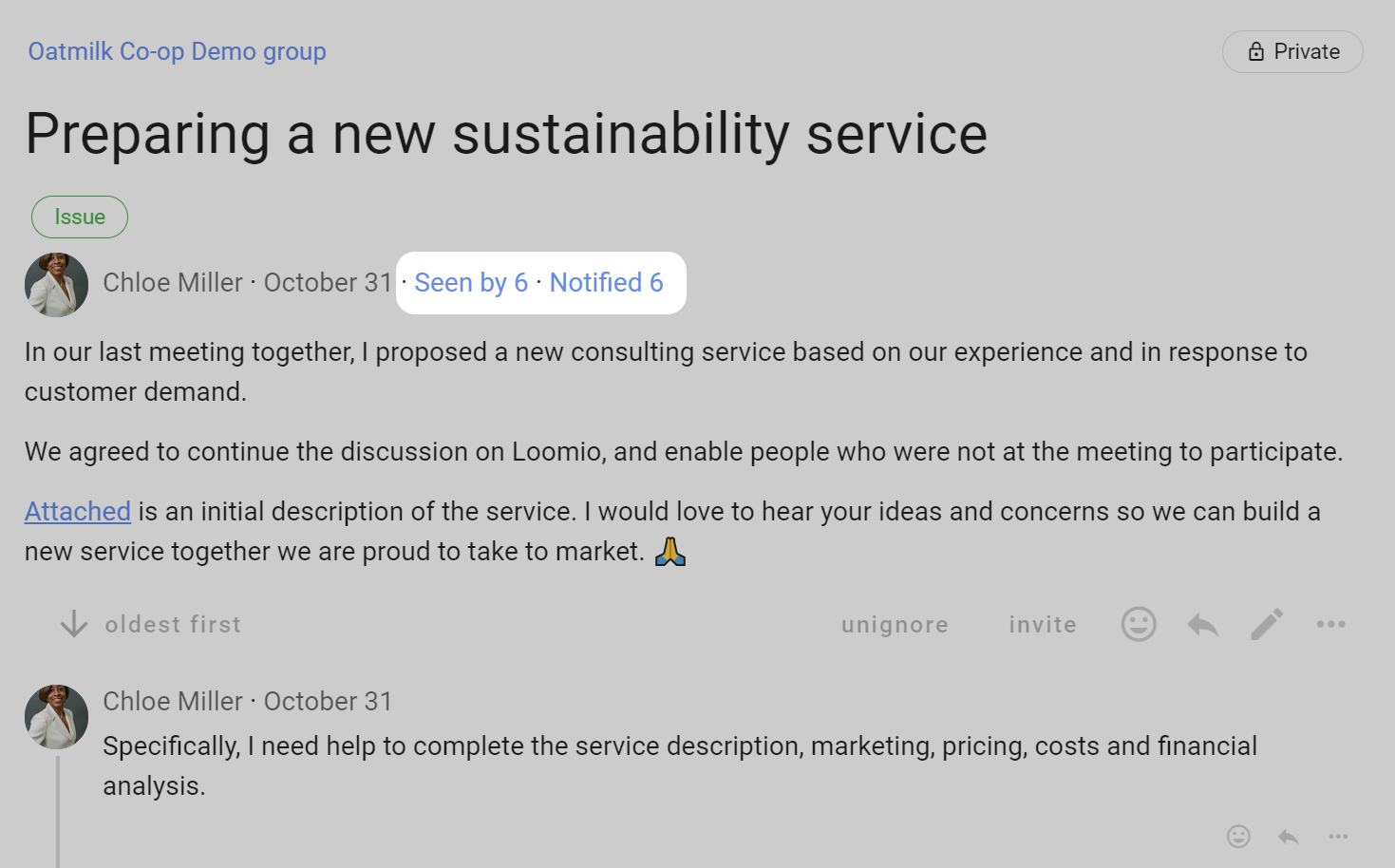
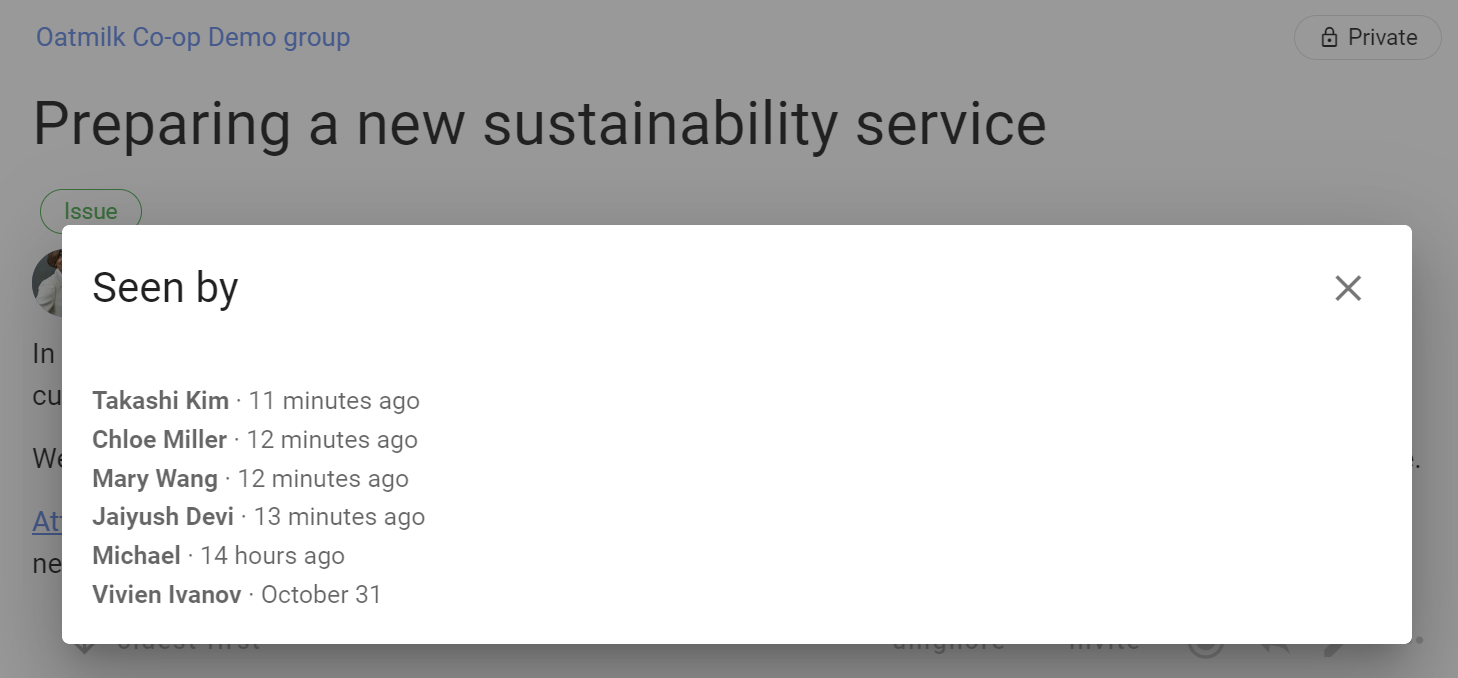
Gezien door - Toont in de rechterzijbalk wie de discussie heeft gelezen en wanneer.
Gemeld - Toont in de rechterzijbalk wie een melding over de discussie heeft gekregen en of de melding is gelezen of de e-mail is geopend.
Discussiecontext - Inhoud die de discussie kadert.
Hulpmiddelen voor interactie en beheer - Bij de discussiecontext kun je reageren en de context bewerken. In de rechterzijbalk vind je acties voor meldingen, leden en beheer.
Reacties - Reacties staan onder de discussiecontext. De naam, avatar en plaatsingstijd laten zien wie elke reactie heeft geschreven en wanneer. Bij elke reactie zijn hulpmiddelen voor interactie en beheer beschikbaar.
Navigatie, meldingen en acties - De rechterzijbalk bevat snelkoppelingen naar activiteit en mijlpalen, informatie over meldingen en leden, en de acties die je voor de thread kunt gebruiken.
Discussiecontext
De context staat altijd bovenaan de discussie. Gebruik die om aan te geven waar de discussie of het besluit over gaat.
Houd je groep voor ogen wanneer je de discussiecontext schrijft. Je wilt een gesprek op gang brengen, dus bedenk wat mensen helpt om mee te doen. Houd de context eenvoudig en duidelijk.
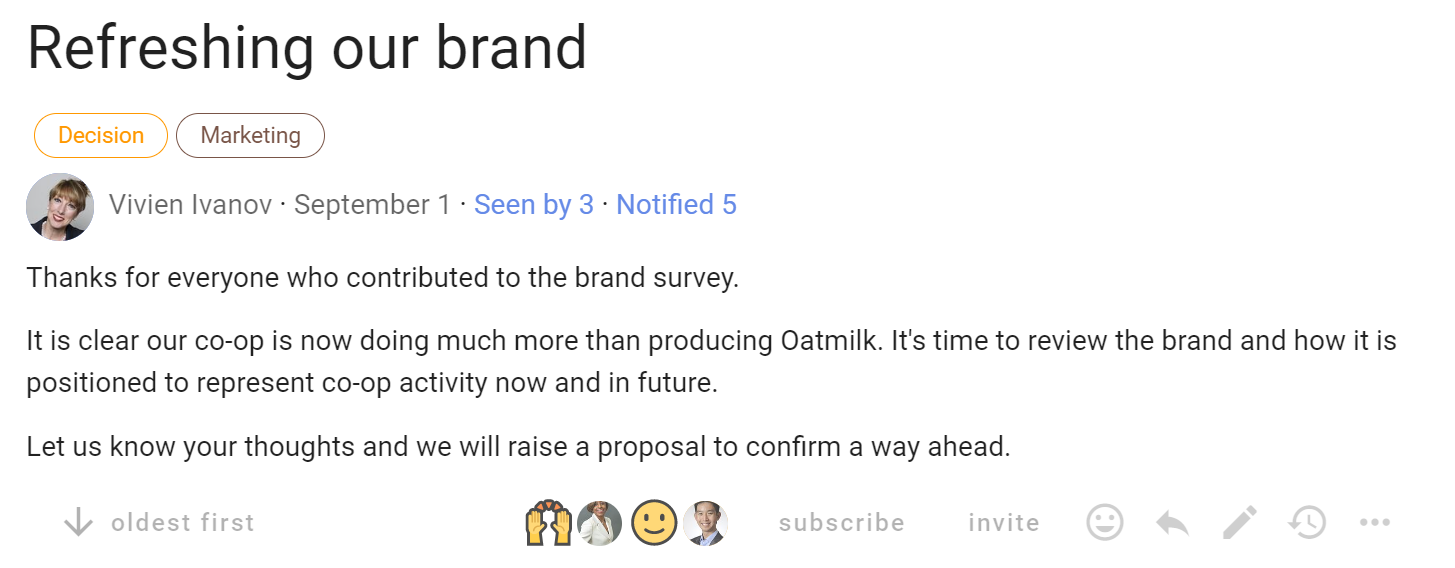
Schrijf de discussiecontext wanneer je een discussie start of bewerkt. Gebruik het potloodpictogram om een discussie te Bewerken.
Werk de discussiecontext bij terwijl het gesprek vordert. Zie de context als een whiteboard in je vergaderruimte. Daarop kun je de agenda, de beoogde conclusies en de aanpak zetten.
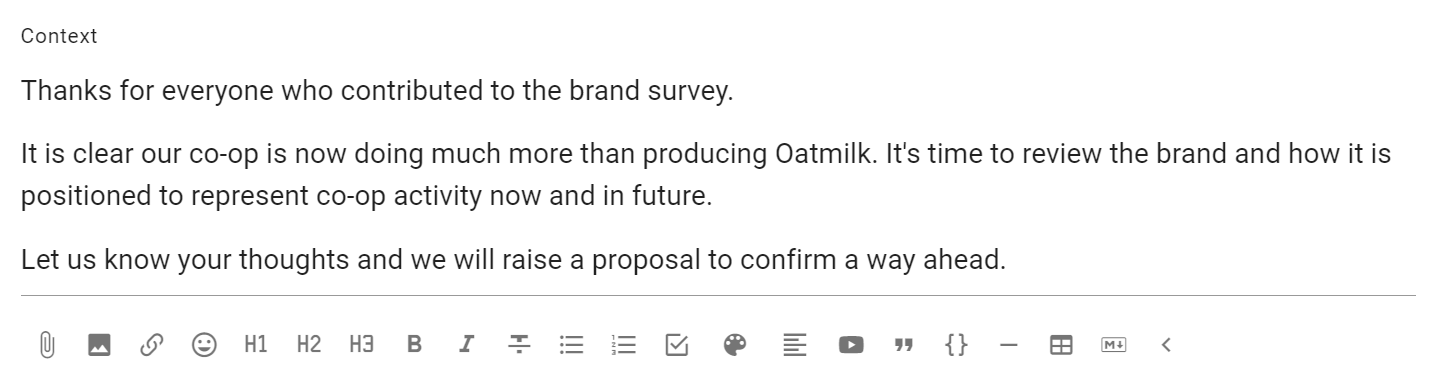
Onderaan het contextvenster staat een opmaakbalk. Daarmee kun je tekst opmaken, bestanden en afbeeldingen toevoegen en een video insluiten.
Mensen melden dat de context is gewijzigd
Gebruik Wat is er veranderd? wanneer je de discussiecontext bewerkt. Vat de wijziging samen en kies wie een melding krijgt.
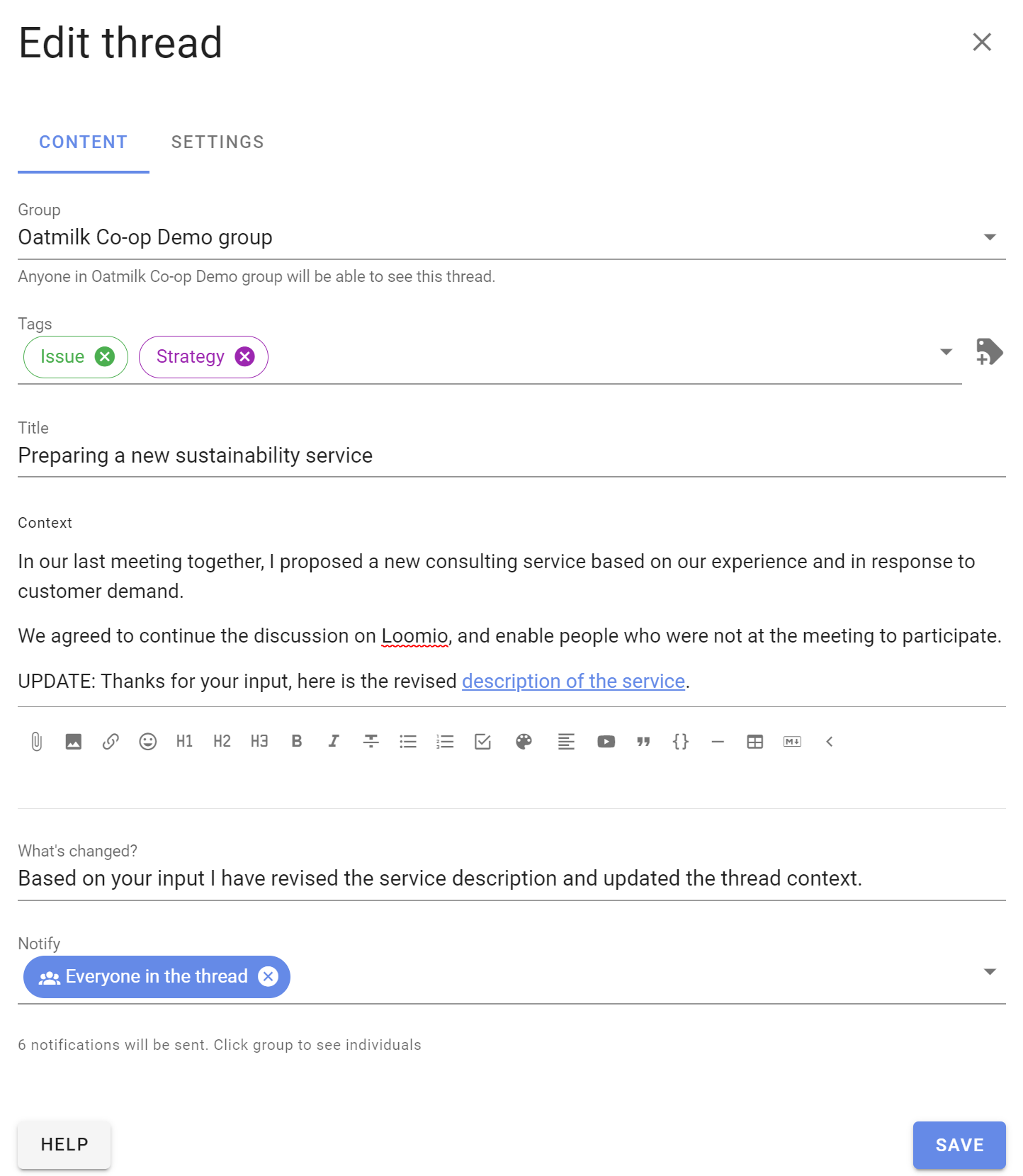
De samenvatting verschijnt als een item in de thread, zodat deelnemers kunnen zien wat er is veranderd.

Navigatie
Met Spring naar in de rechterzijbalk kun je door een thread navigeren:
- Start brengt je naar de discussiecontext
- Nieuw voor jou verschijnt wanneer de thread activiteit bevat die je nog niet hebt gelezen
- Laatste verschijnt wanneer er nieuwere activiteit is dan de items die momenteel zijn geladen
- koppelingen naar mijlpalen brengen je direct naar belangrijke reacties, peilingen en conclusies
- Einde brengt je naar het laatste item in de thread
Reacties met een H2- of H3-kop, peilingen en voorstellen verschijnen automatisch als koppelingen naar mijlpalen. Selecteer een mijlpaal om er direct naartoe te gaan.
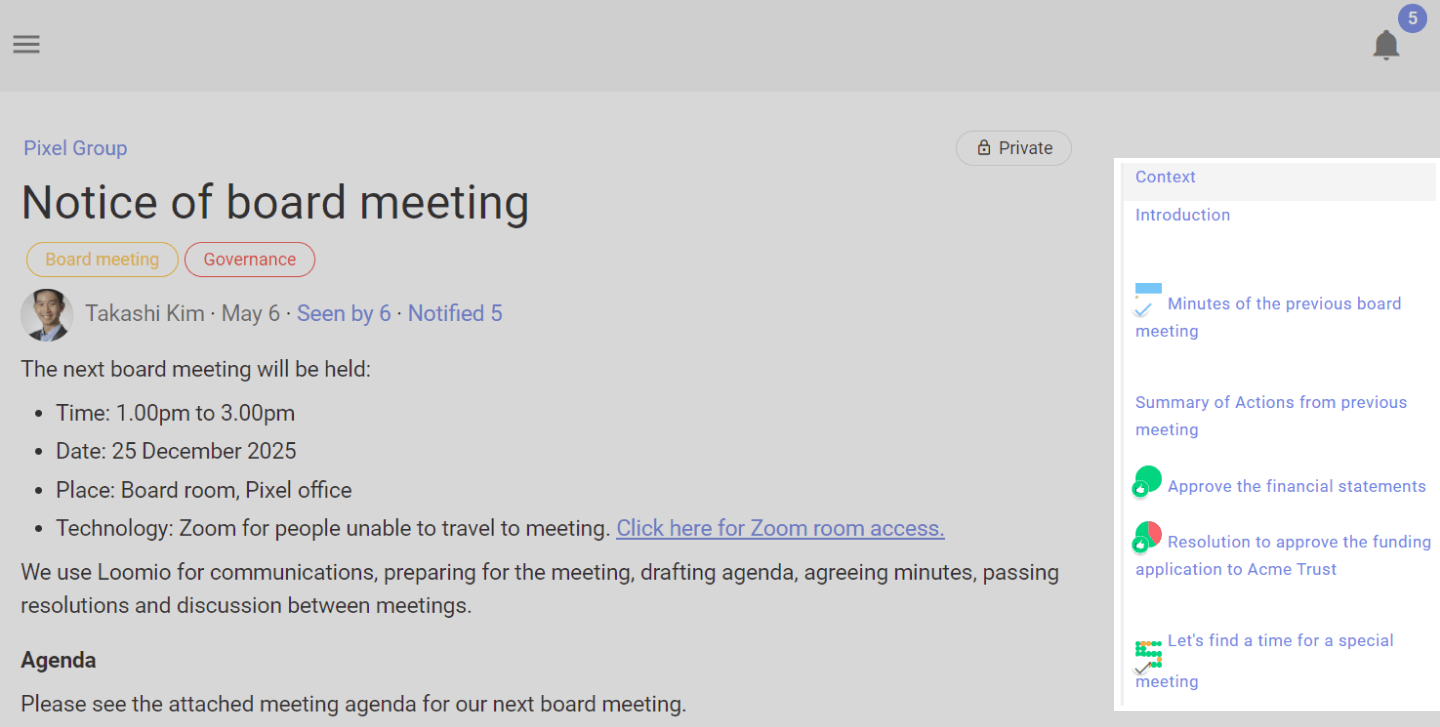
Wanneer je een reactie, peiling, stem of conclusie toevoegt, markeert Loomio je nieuwe item als gelezen. Het verschijnt voor jou niet als iets nieuws om te bekijken.
Meldingen en leden
In de rechterzijbalk stel je je e-mailmeldingen in. Je ziet er ook wie is uitgenodigd, wie de thread heeft gezien en wie een melding heeft gekregen.
E-mailmeldingen voor deze thread
Selecteer de huidige meldingsinstelling. Kies of Loomio je e-mailt over alle activiteit, alleen over activiteit waarvoor je specifiek een melding krijgt, of helemaal niet. Bij een actieve thread kunnen e-mails over alle activiteit veel berichten opleveren.
Mensen uitnodigen
Selecteer Mensen uitnodigen om mensen toe te voegen nadat de thread is gestart.
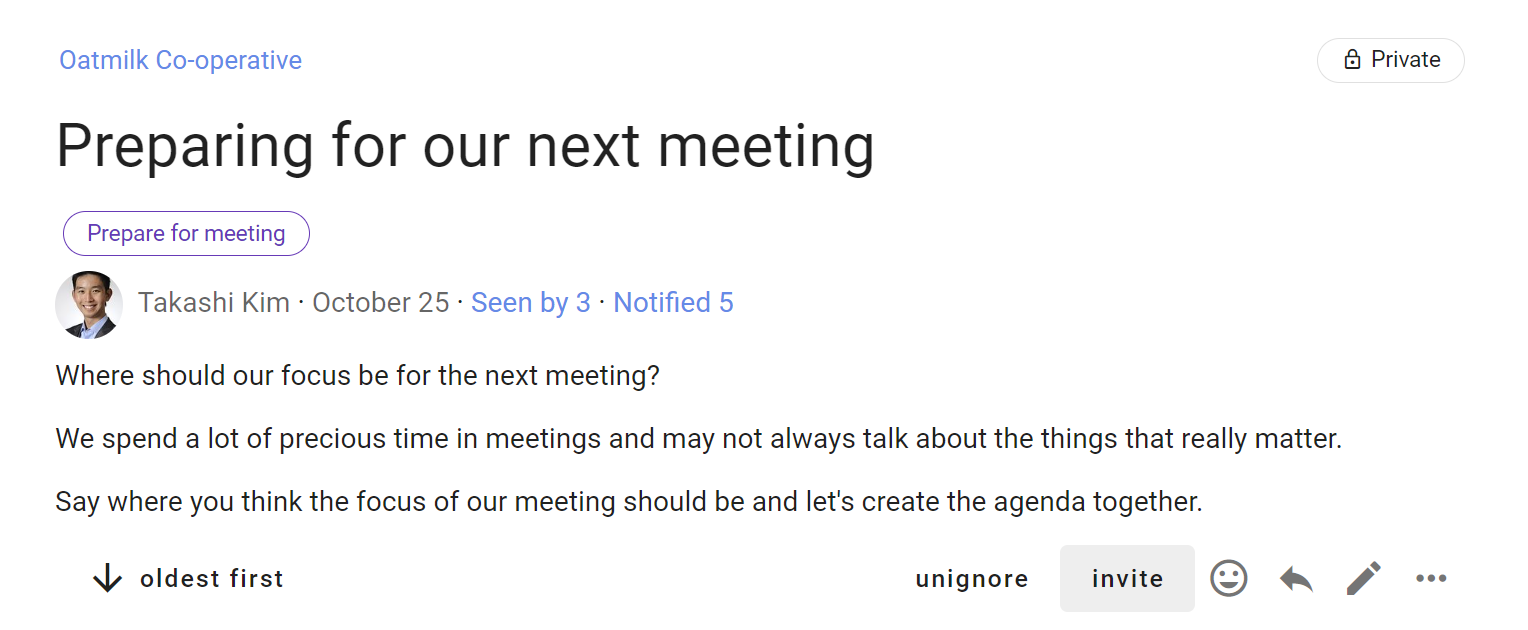
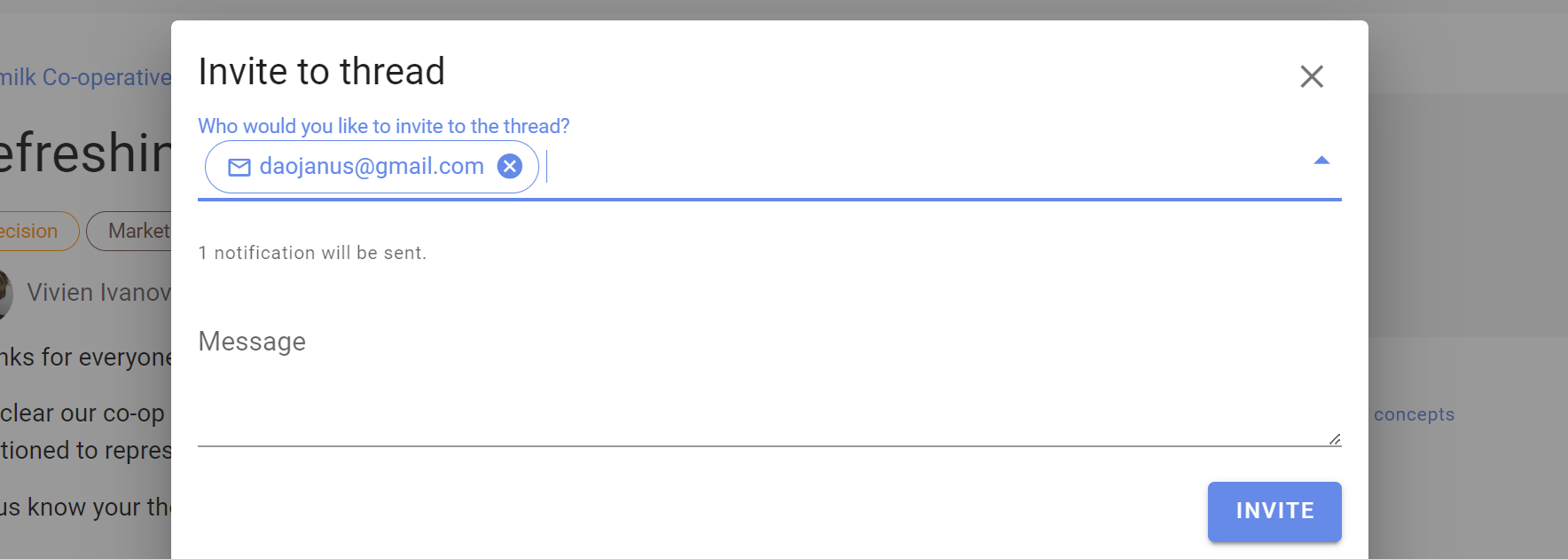
Selecteer een groep of subgroep, voer de namen van afzonderlijke leden in of voer een e-mailadres in om een gast uit te nodigen.
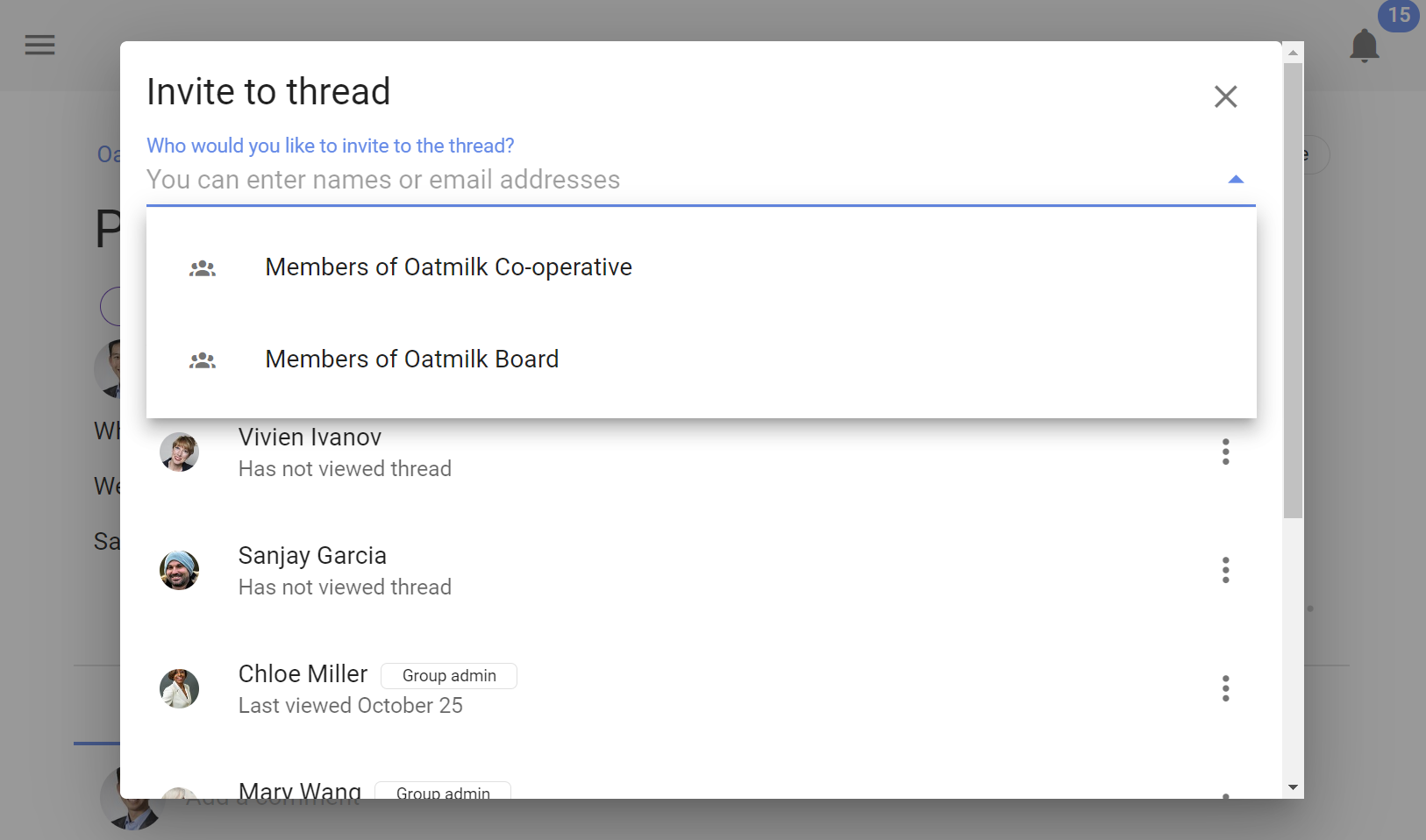
Een gast kan deze thread bekijken en eraan deelnemen, maar kan andere discussies in de groep alleen zien als die daarvoor apart is uitgenodigd.
Open het menu met drie puntjes (⋯) naast de naam van de persoon en selecteer Verwijderen uit discussie om die te verwijderen.
Gezien door
Gezien door laat zien wie de thread heeft geopend en wanneer. Zo kun je zien wie belangrijke informatie mogelijk nog niet heeft gelezen.
Gemeld
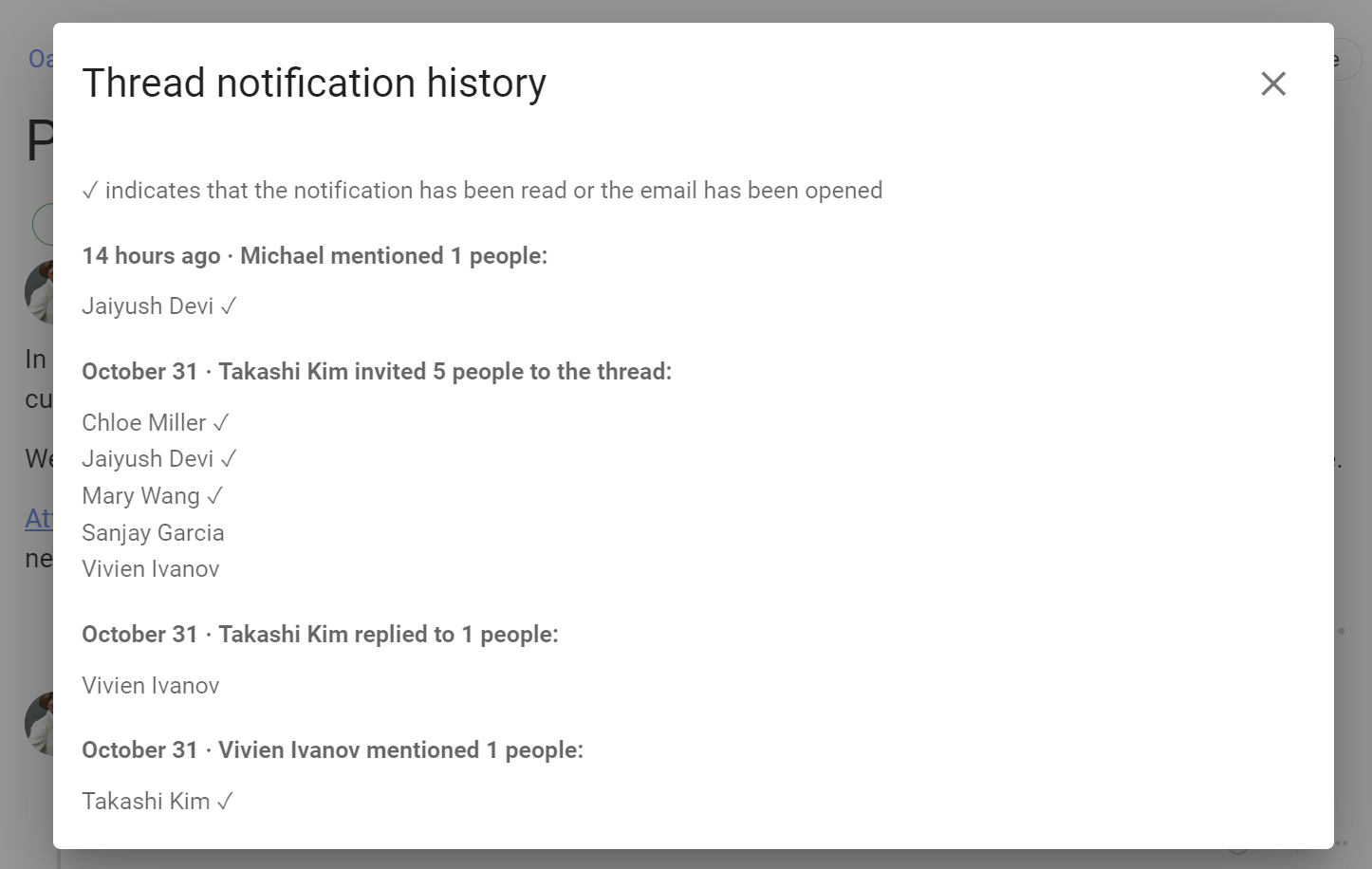
Gemeld opent de meldingsgeschiedenis van de discussie. Daarin staan uitnodigingen, vermeldingen en antwoorden. Je ziet wie een melding heeft gekregen en, als die informatie beschikbaar is, of de melding is gelezen.
Acties
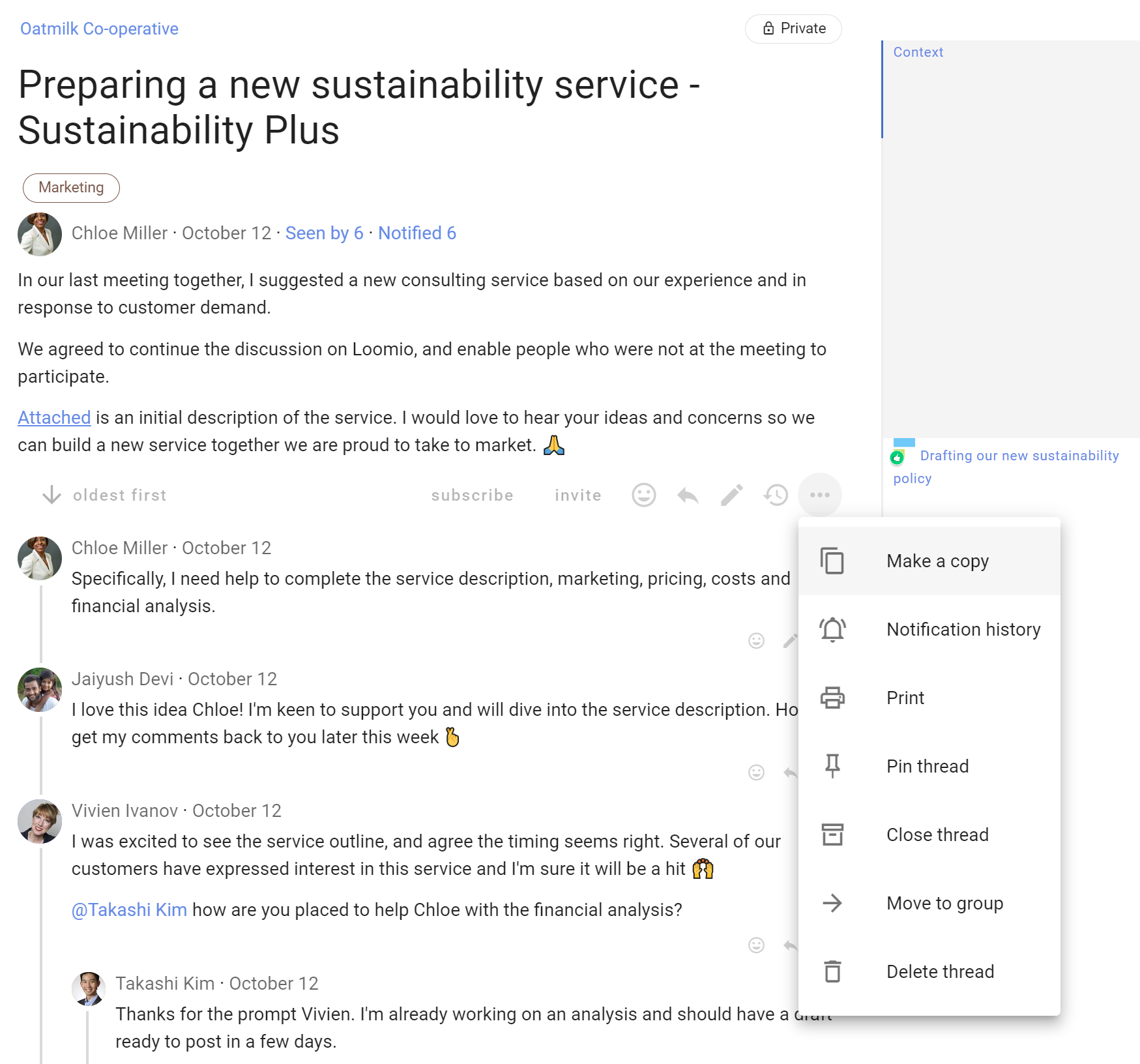
De rechterzijbalk bevat acties voor de hele thread. Sommige acties staan ook in het menu met drie puntjes (⋯) naast een thread op de groepspagina.
Welke acties je ziet, hangt af van jouw rechten. Groepsbeheerders kunnen threads beheren. De groepsinstellingen kunnen leden ook toestaan bepaalde beheeracties uit te voeren. Zie Groepsrechten.
Afdrukken
Selecteer Afdrukken om een afdrukbare pagina te maken. Gebruik het afdrukvenster van je browser om die als PDF op te slaan.
Markdown
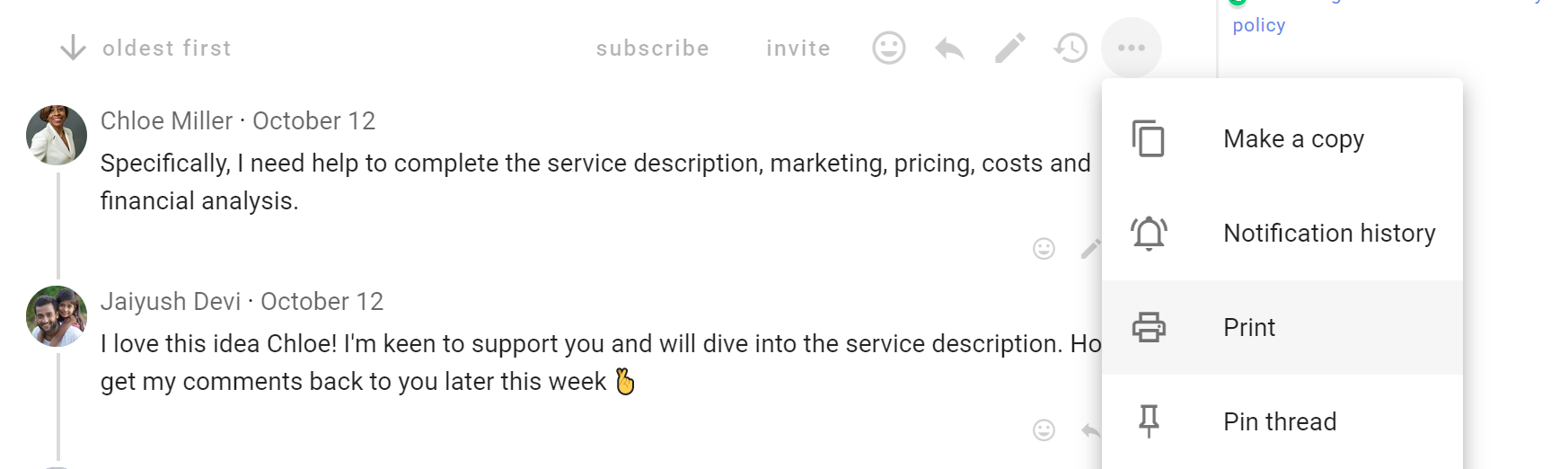
Selecteer Markdown om de volledige thread als gestructureerde Markdown op te slaan. Kies Markdown kopiëren om de tekst naar je klembord te kopiëren, of Markdown downloaden om die als .md-bestand op te slaan. Je kunt de tekst gebruiken voor notulen, een document, een archief van besluiten, een AI-assistent of een ander hulpmiddel dat Markdown ondersteunt.
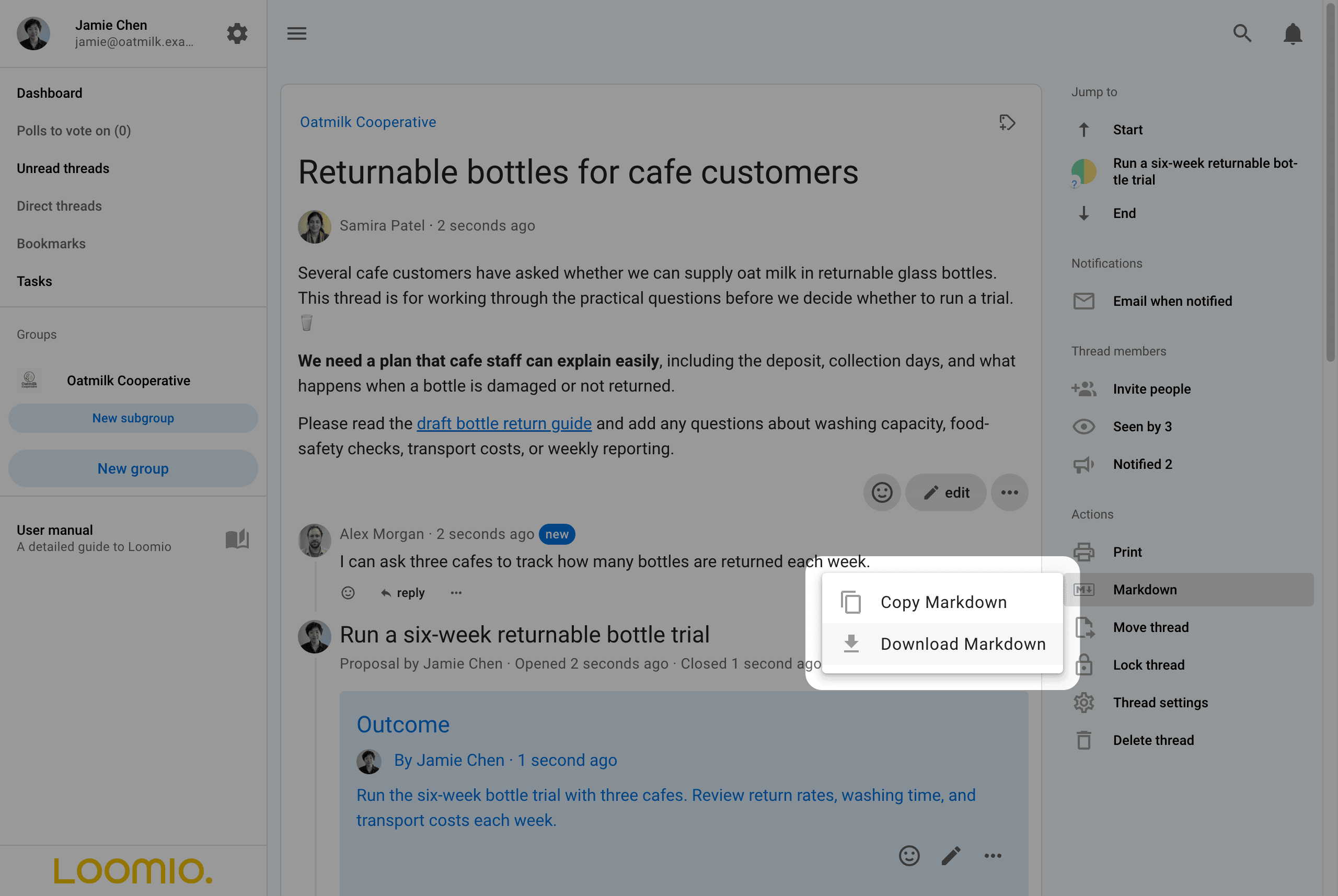
Het document begint met YAML-frontmatter met de threadcode, de groep, de aanmaakdatum, de datum van de laatste activiteit en de labels. Daarna volgen de context van de discussie en alle reacties, peilingen, stemmen en conclusies, in dezelfde volgorde en structuur als in de weergave met threads.
Elke peiling vormt een sectie. Reacties, stemmen en conclusies staan als citaten in het document. Antwoorden staan als citaten onder het item waarop ze reageren. Zo is duidelijk waar ieders tekst begint en eindigt. Elk citaat begint met een regel met de naam van de persoon, het tijdstip van plaatsing, het nummer van het item in de thread en eventuele reacties. Bij stemmen en conclusies staat ook vermeld wat voor item het is. Met de threadcode en het itemnummer kun je elk item in Loomio terugvinden.
Loomio past dezelfde zichtbaarheidsregels toe als in de thread. Resultaten en stemredenen die je niet mag zien, worden weggelaten. Bij anonieme peilingen worden stemmers niet bij naam genoemd. Als de resultaten van een open peiling verborgen blijven totdat je stemt, stem dan voordat je de thread exporteert. Markdown en Afdrukken zijn tot die tijd niet beschikbaar.
Een discussie met een reactie, reacties daarop, een voorstel, twee stemmen, een antwoord en een conclusie levert bijvoorbeeld deze Markdown op:
---
key: "fi2TAgeC"
group: "Oatmilk Cooperative"
created: "2026-09-10T23:28:30Z"
last_activity: "2026-09-10T23:28:30Z"
---

# Discussion: Returnable bottles for cafe customers · Samira Patel · 2026-09-10 23:28

Several cafe customers have asked whether we can supply oat milk in returnable glass bottles. This thread is for working through the practical questions before we decide whether to run a trial. 🥛

**We need a plan that cafe staff can explain easily** , including the deposit, collection days, and what happens when a bottle is damaged or not returned.

Please read the [draft bottle return guide](https://example.com/oatmilk-bottle-return-guide) and add any questions about washing capacity, food-safety checks, transport costs, or weekly reporting.

> **Alex Morgan** · 2026-09-10 23:28 · #1 · 👍 Jamie Chen, Samira Patel
>
> I can ask three cafes to track how many bottles are returned each week.

## Proposal: Run a six-week returnable bottle trial · Jamie Chen · 2026-09-10 23:28 · #2

- **Status:** Closed 2026-09-10T23:28:30Z
- **Options:** Agree; Abstain; Disagree

Supply returnable glass bottles to three cafe customers for six weeks, with one collection from each cafe every week.

<mark>Before launch, confirm the deposit guidance and the food-safety record for every washed batch.</mark>

| Measure | Review |
| --- | --- |
| Return rate | Weekly |
| Cleaning time | Each batch |
| Transport cost | End of trial |

### Current results

| Option | Votes | % of votes cast | % of eligible voters | Voters |
| --- | --- | --- | --- | --- |
| Agree | 1 | 50% | 33% | Samira Patel |
| Abstain | 1 | 50% | 33% | Alex Morgan |
| Disagree | 0 | 0% | 0% | No voters |
| Undecided | 1 |  | 33% | Jamie Chen |

> **Samira Patel** voted **Agree** · 2026-09-10 23:28 · #3 · ❤️ Jamie Chen
>
> The six-week trial gives us enough time to test collections and washing capacity.
>
> > **Alex Morgan** · 2026-09-10 23:28 · #4
> >
> > Could we confirm which cafes will participate before the trial starts?

> **Alex Morgan** voted **Abstain** · 2026-09-10 23:28 · #5
>
> I can support the trial once the collection dates are confirmed with each cafe.

> **Jamie Chen** shared an outcome · 2026-09-10 23:28 · #7
>
> Run the six-week bottle trial with three cafes. Review return rates, washing time, and transport costs each week.
De koppen en labels staan in de taal die je hebt gekozen. Tekst van deelnemers blijft in de oorspronkelijke taal staan.
Draadinstellingen en weergave
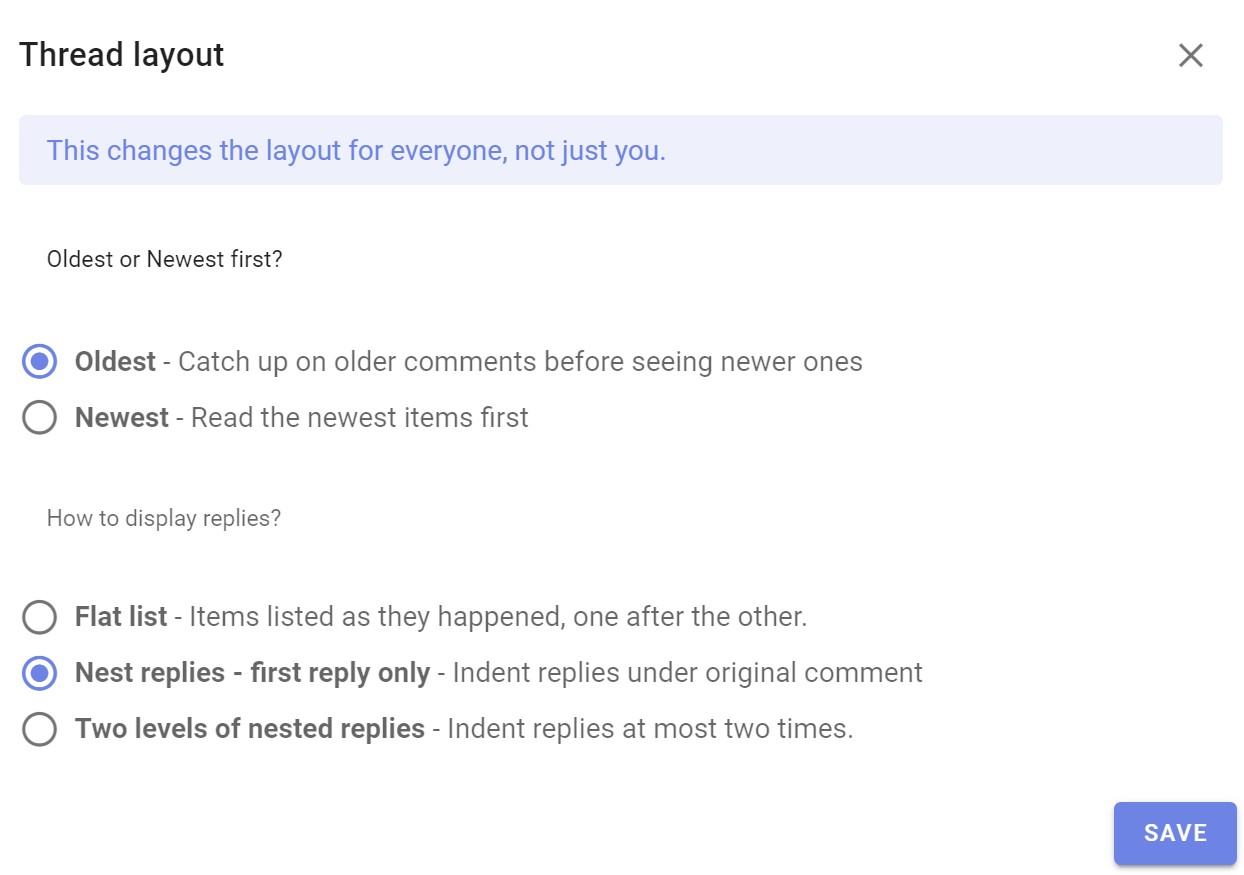
Groepsbeheerders kunnen Draadinstellingen selecteren om de indeling van antwoorden te wijzigen en andere discussieopties in te stellen.
Kies Tijdlijn om items in de volgorde van plaatsing te tonen, of Met threads om antwoorden onder het item te plaatsen waarop ze reageren. In de draadinstellingen kun je ook instellen of meerdere peilingen tegelijk mogen lopen en een maximale reactielengte opgeven. Deze instellingen gelden voor iedereen in de discussie.
Een thread vastprikken of losmaken
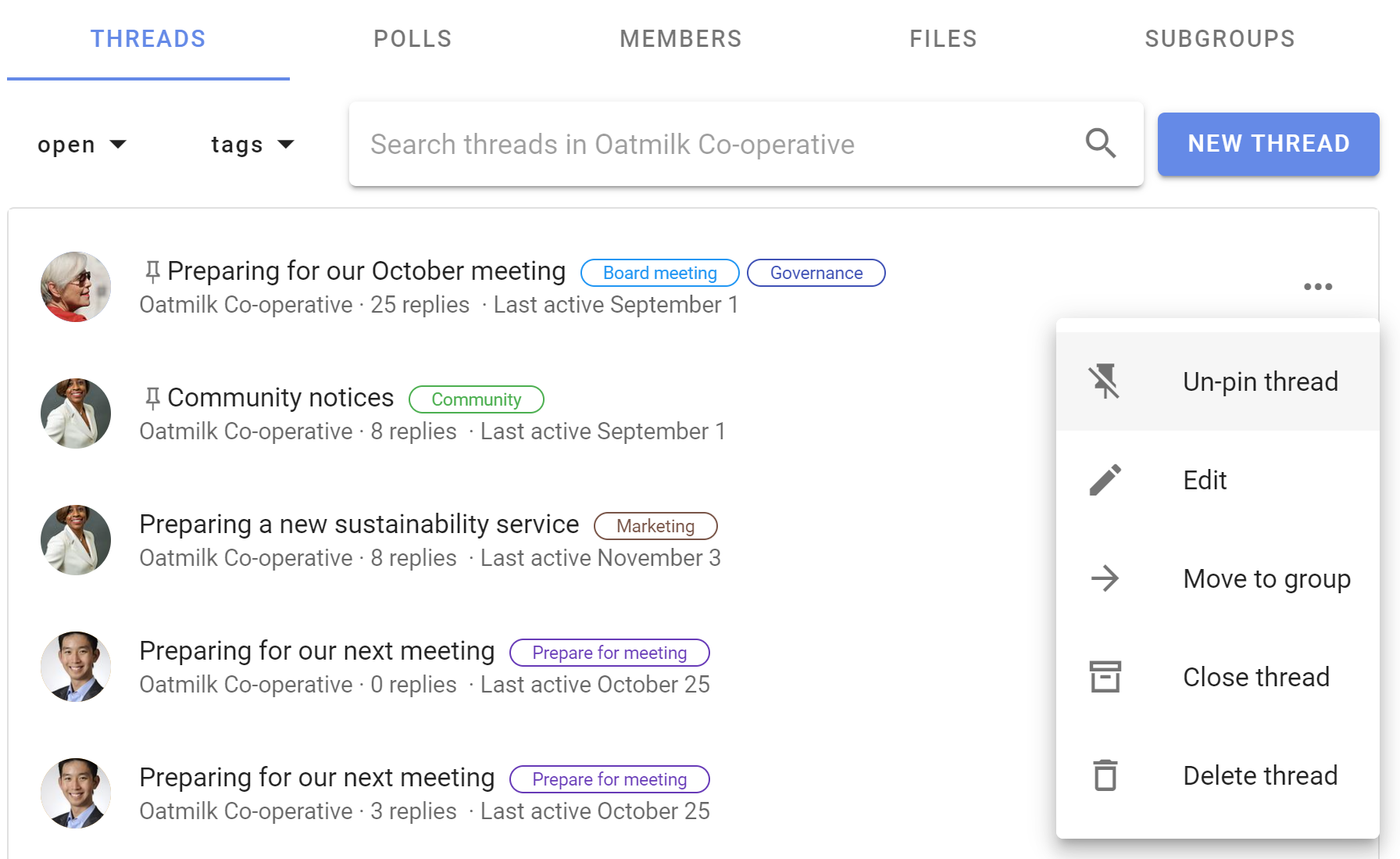
Vastgeprikte threads staan boven andere threads op de groepspagina. Je kunt bijvoorbeeld een welkomstdiscussie, nieuwsbericht of aankondiging vastprikken.
Open het menu met drie puntjes (⋯) naast de thread op de groepspagina en selecteer Bord vastprikken. Vastgeprikte threads staan in de volgorde waarin ze zijn vastgeprikt. Wil je die volgorde wijzigen, maak ze dan los en prik ze opnieuw vast.
Selecteer Bord losmaken om een thread weer op basis van activiteit te sorteren.
Een thread verplaatsen
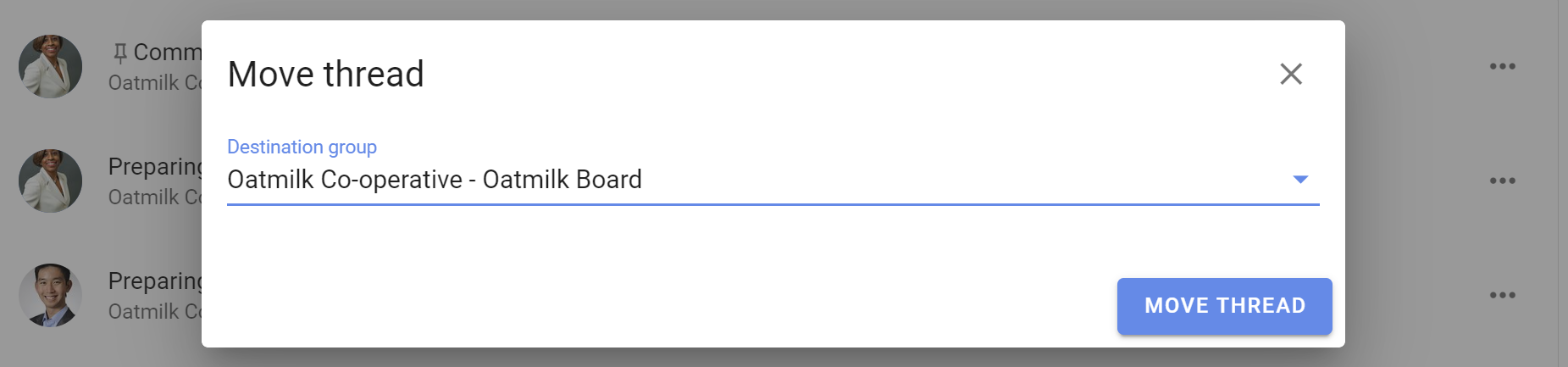
Selecteer Verplaats discussie om een thread naar een andere groep, een subgroep of een directe thread te verplaatsen. Leden van de bestemmingsgroep en mensen die specifiek voor de thread zijn uitgenodigd, kunnen de thread dan zien.
Tip
Begin een concept als directe discussie of in een besloten subgroep. Verplaats het naar de groep zodra het klaar is.
Zie Items tussen threads verplaatsen als je alleen bepaalde activiteiten wilt verplaatsen en niet de hele thread.
Een thread vergrendelen of ontgrendelen
Vergrendel een thread om reacties en verdere wijzigingen te voorkomen. Je kunt een thread pas vergrendelen nadat alle actieve peilingen zijn gesloten.
Selecteer Discussie vergrendelen onder Acties. Vergrendelde threads verdwijnen uit de lijst met open discussies en krijgen het label Vergrendeld.
Open het discussiefilter op de groepspagina en selecteer Vergrendeld om een vergrendelde thread te vinden. Open de thread en selecteer Discussie ontgrendelen om reacties en wijzigingen weer toe te staan.
Een thread verwijderen
Als je een thread verwijdert, is die definitief weg. Je kunt dit niet ongedaan maken. Vergrendel de thread als je die later misschien nog nodig hebt.
Selecteer Bord verwijderen en bevestig dat je de thread wilt verwijderen.