Inloggen
Op Loomio.com kun je inloggen met een passkey, je e-mailadres en wachtwoord, een inlogcode per e-mail of Google. Kies de beschikbare methode die voor jou het handigst is.
Inloggen met een passkey
Selecteer Gebruik een passkey. Je browser of apparaat toont de Loomio-passkeys die je kunt gebruiken. Ontgrendel de gekozen passkey met de gebruikelijke schermvergrendeling, vingerafdruk, gezichtsherkenning, pincode of beveiligingssleutel. Je hoeft niet eerst een e-mailadres in te voeren.
Je kunt passkeys toevoegen, een naam geven en verwijderen via je profiel. Om veiligheidsredenen kan Loomio je vragen opnieuw in te loggen voordat je ze wijzigt. Geef elke passkey een herkenbare naam, zoals ‘Werklaptop’ of ‘Telefoon’. Passkeys horen bij de Loomio-site waarop ze zijn aangemaakt en kunnen worden gesynchroniseerd door je apparaat of wachtwoordbeheerder.
Inloggen met e-mailadres en wachtwoord
Voer je e-mailadres en wachtwoord in en selecteer Inloggen. Om de privacy van accounts te beschermen, toont Loomio dezelfde foutmelding als het e-mailadres of wachtwoord niet kan worden gebruikt om in te loggen.
Als je nog geen passkey hebt toegevoegd, biedt Loomio je na het inloggen met een wachtwoord aan om er een toe te voegen. Je kunt dit aanbod wegklikken. Loomio onthoudt je keuze.
Heb je geen wachtwoord of weet je het niet meer? Selecteer dan Stuur me een code.
Een inlogcode ontvangen
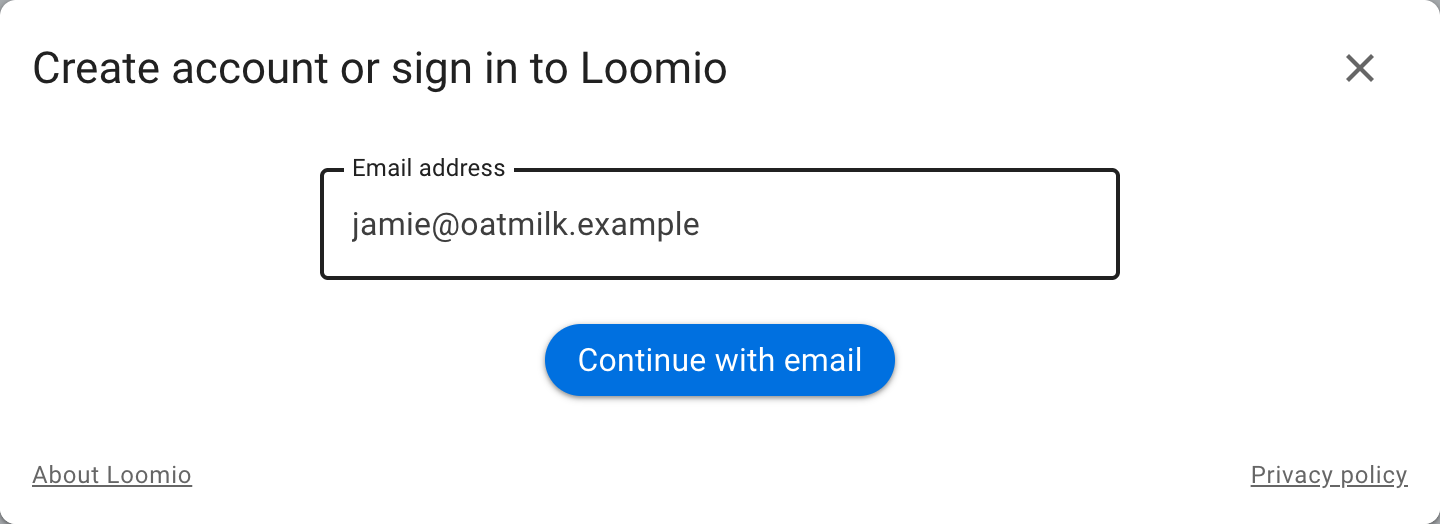
Selecteer Stuur me een code, voer je e-mailadres in en verstuur het formulier. Loomio toont dezelfde bevestiging, ongeacht of het adres bij een account hoort. Zo kan niemand via het formulier achterhalen wie Loomio gebruikt.
Als het adres bij jouw account hoort, stuurt Loomio een zescijferige code. Ga terug naar het inlogformulier, voer de code in en selecteer Inloggen. Inlogcodes verlopen normaal gesproken na 24 uur en kunnen niet opnieuw worden gebruikt. Controleer je spammap als het bericht niet aankomt en ga na of je het e-mailadres van jouw account hebt ingevoerd.
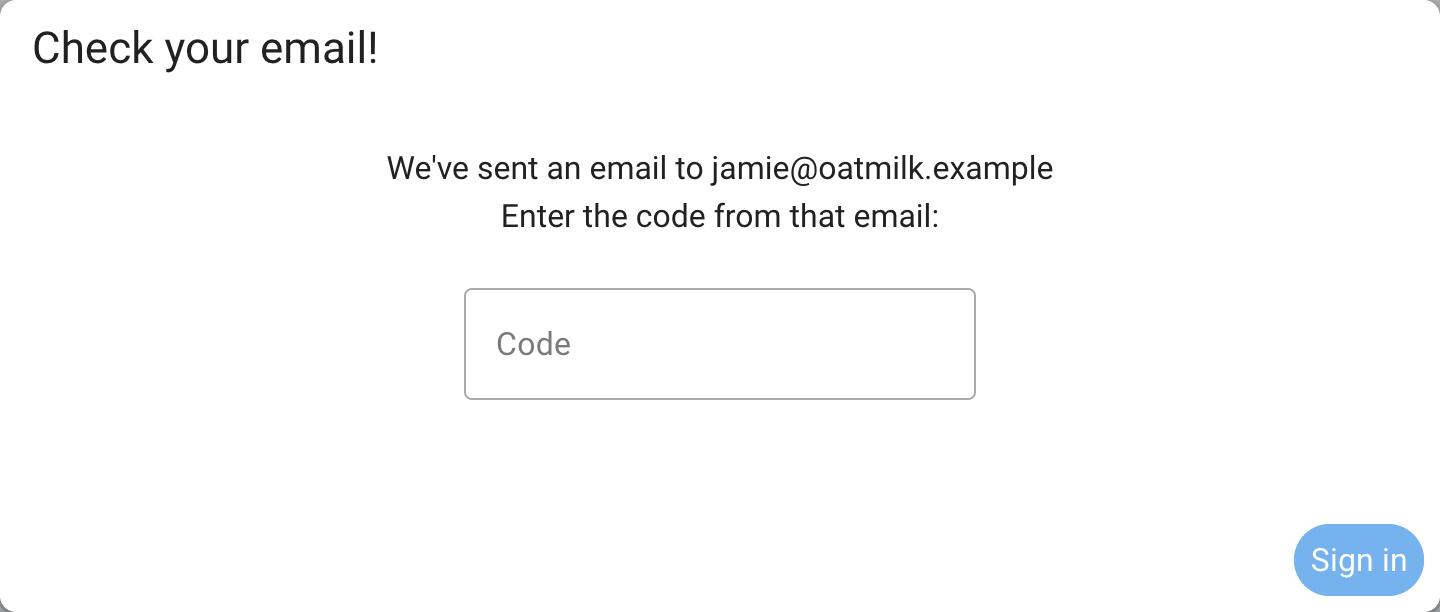
Na elke aanmelding met een code biedt Loomio je aan een wachtwoord in te stellen of te vervangen. Als je browser passkeys ondersteunt, kun je ook een passkey toevoegen, zelfs als je er al een op een ander apparaat hebt toegevoegd. Met een passkey log je snel in met de vingerafdruk, gezichtsherkenning of schermvergrendeling van je apparaat. Je kunt het aanbod overslaan en codes per e-mail blijven gebruiken.
Een account aanmaken
Selecteer Account aanmaken en volg de stappen om je e-mailadres te verifiëren.
Gebruik omwille van je privacy hetzelfde e-mailadres waarop je de groepsuitnodiging hebt ontvangen. Als je accounts met verschillende e-mailadressen hebt, kun je je accounts samenvoegen.
Inloggen met Google
Selecteer Inloggen met Google en meld je aan met je Google-account. Als een bestaand Loomio-account hetzelfde e-mailadres heeft, koppelt Loomio je Google-identiteit aan dat account.
Andere Loomio-sites
Organisaties die een eigen Loomio-site beheren, kunnen andere inlogmethoden instellen. Een site kan wachtwoorden, codes per e-mail, passkeys, Google, SAML en een andere OAuth-aanbieder naast elkaar aanbieden.
Op sommige sites heb je een uitnodiging nodig voordat je een account kunt aanmaken. Daar verschijnt Account aanmaken alleen als je een uitnodigingslink volgt.
Een besloten site waarop je alleen via SSO kunt inloggen, toont uitsluitend de inlogoptie van de organisatie. De site biedt geen door Loomio beheerde wachtwoorden, inlogcodes per e-mail, rechtstreekse accountaanmaak of door Loomio beheerde passkeys. Als de organisatie passkeys gebruikt, vraagt haar identiteitsprovider erom tijdens het inloggen via SSO.
Uitloggen
Open de zijbalk, selecteer je naam en selecteer daarna Uitloggen. Gebruik je een gedeelde computer? Log dan uit wanneer je klaar bent. Alleen het browsertabblad sluiten is niet voldoende.