Je profiel
Aan je Loomio-profiel kunnen anderen je herkennen.
Als mensen elkaar op Loomio herkennen, helpt dat om vertrouwen op te bouwen en open deel te nemen. Gebruik daarom waar mogelijk je eigen naam en voeg een foto of avatar toe.
Profiel bewerken
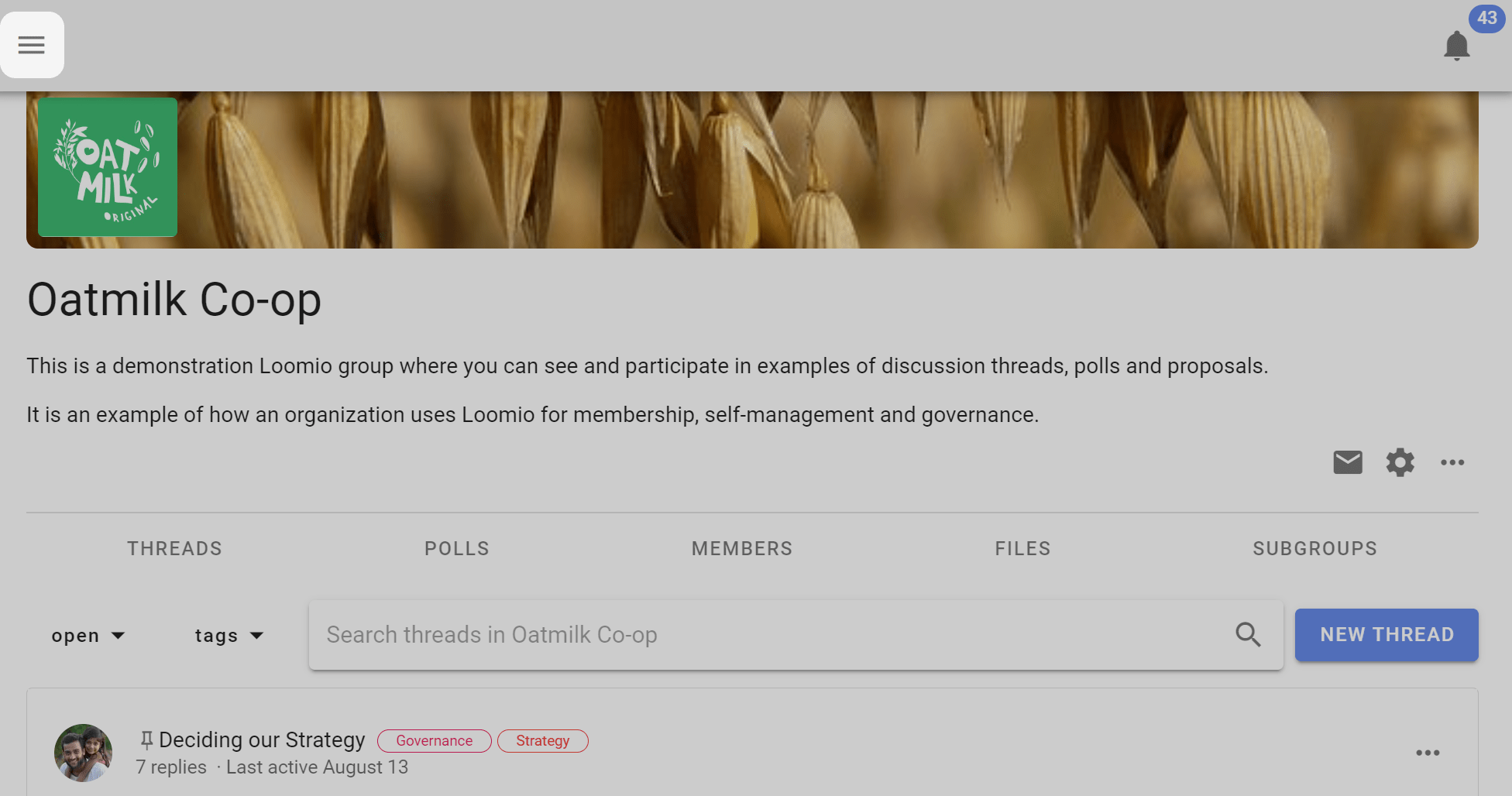
Op je profielpagina kun je instellen hoe anderen je op Loomio zien. Selecteer Profiel bewerken in het gebruikersmenu om je profielpagina te openen. Je vindt dit menu door bovenaan de zijbalk op je naam te klikken.
Is de zijbalk gesloten? Klik op het menupictogram (☰) om deze te openen.
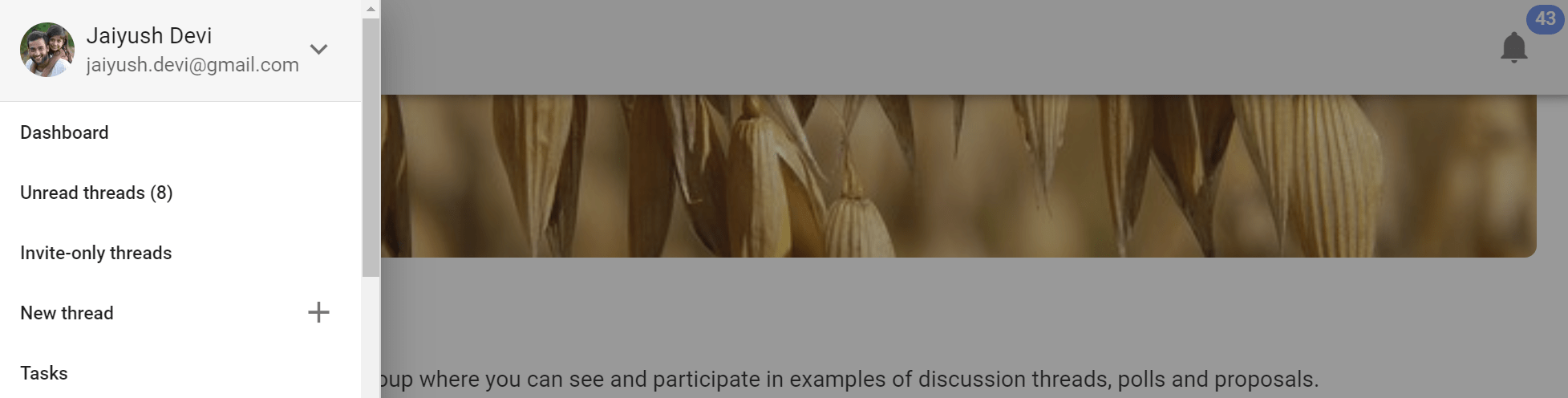
Klik op de pijl omlaag rechts van je naam.
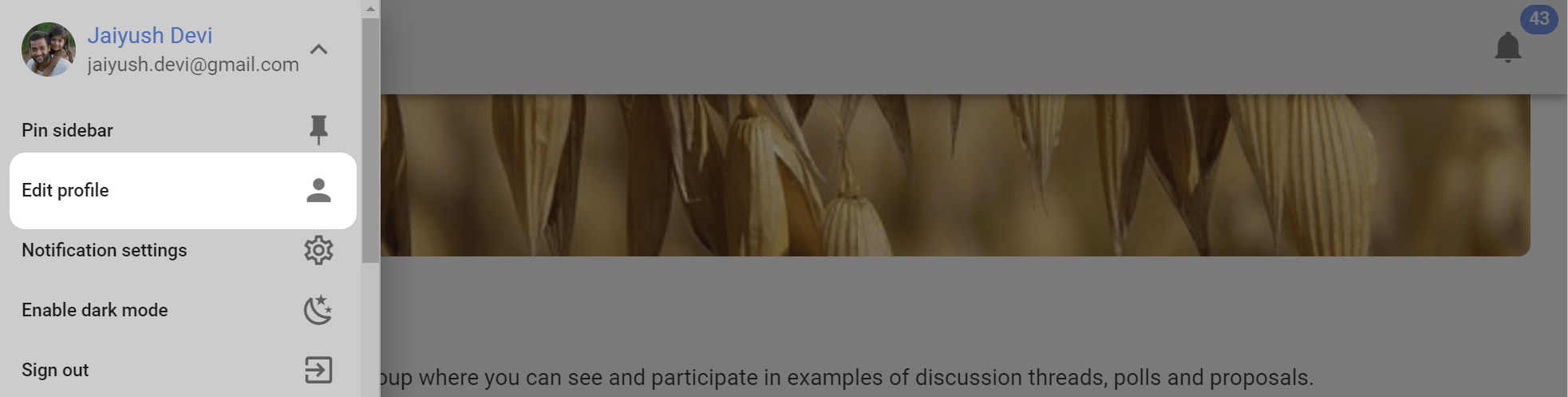
Klik op Profiel bewerken
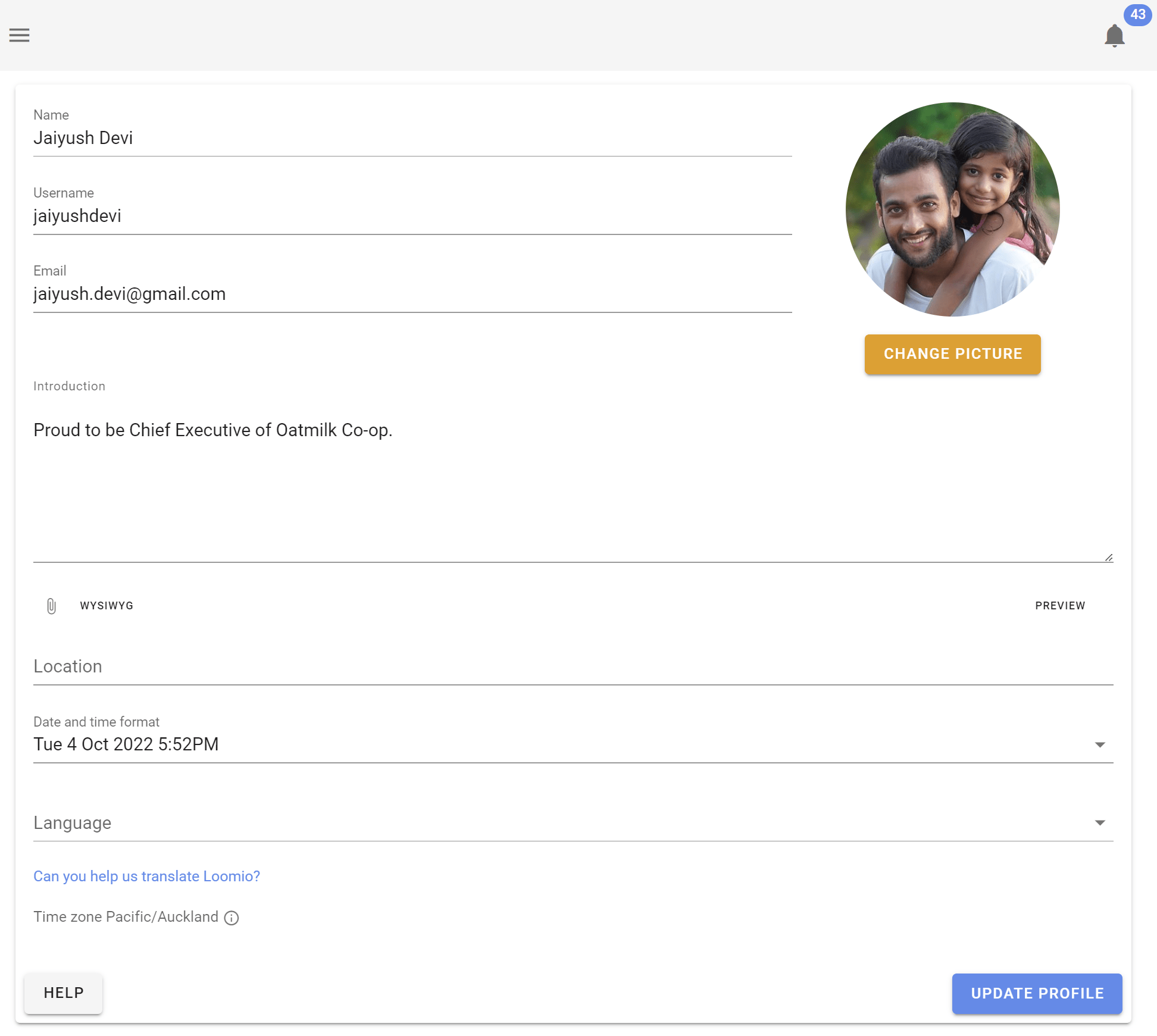
Je persoonlijke gegevens bijwerken
Je kunt je persoonlijke gegevens bijwerken in de volgende velden:
- Naam
- E-mail adres - het e-mailadres van je Loomio-account. Hier ontvang je meldingen van Loomio.
- Gebruikersnaam - de naam waaraan anderen je kunnen herkennen en waarmee ze je via een @vermelding kunnen aanspreken. Deze mag kleine letters, cijfers, underscores en koppeltekens binnen de naam bevatten.
- Introductie - een paar regels om anderen in je groep iets over jezelf te vertellen.
- Locatie - hiermee kunnen mensen in verspreide groepen zien waar je je bevindt.
Het profiel van iemand anders bekijken
Selecteer iemands naam of avatar om diens profiel te openen. Naast de profielgegevens en groepen zie je recente discussies, reacties en peilingen. De lijst toont alleen activiteiten waartoe je toegang hebt. Bezoekers die niet zijn ingelogd, zien alleen openbare activiteiten.
Een profielfoto uploaden
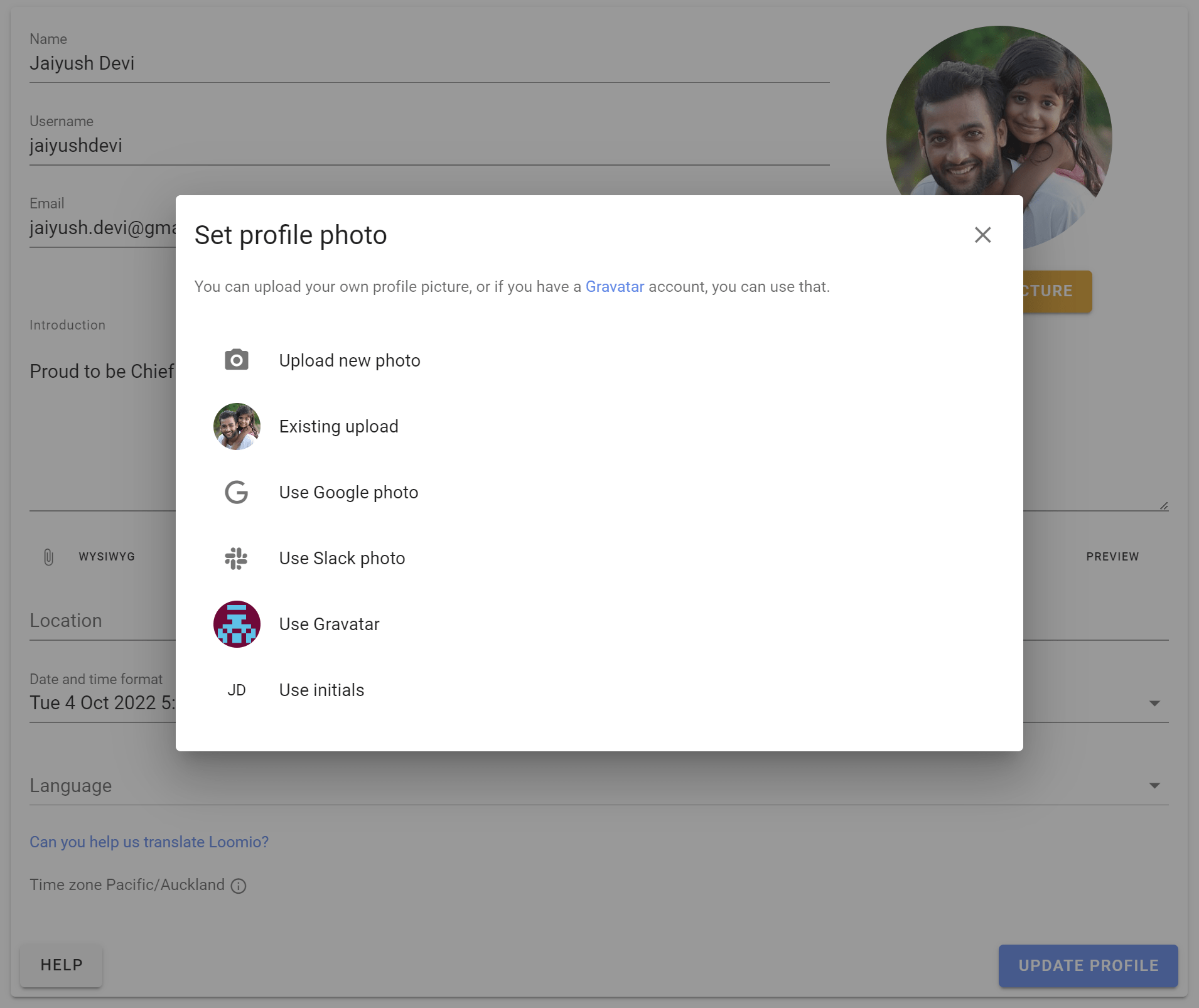
Wanneer je een Loomio-account aanmaakt, worden je initialen standaard als profielafbeelding gebruikt. Klik op je afbeelding op de profielpagina om een profielfoto te uploaden.
Heb je een Gravatar? Selecteer dan Gebruik Gravatar om die als profielfoto te gebruiken. Je kunt Loomio ook de foto laten gebruiken die je op andere platforms of in andere programma's gebruikt.
Taalinstellingen
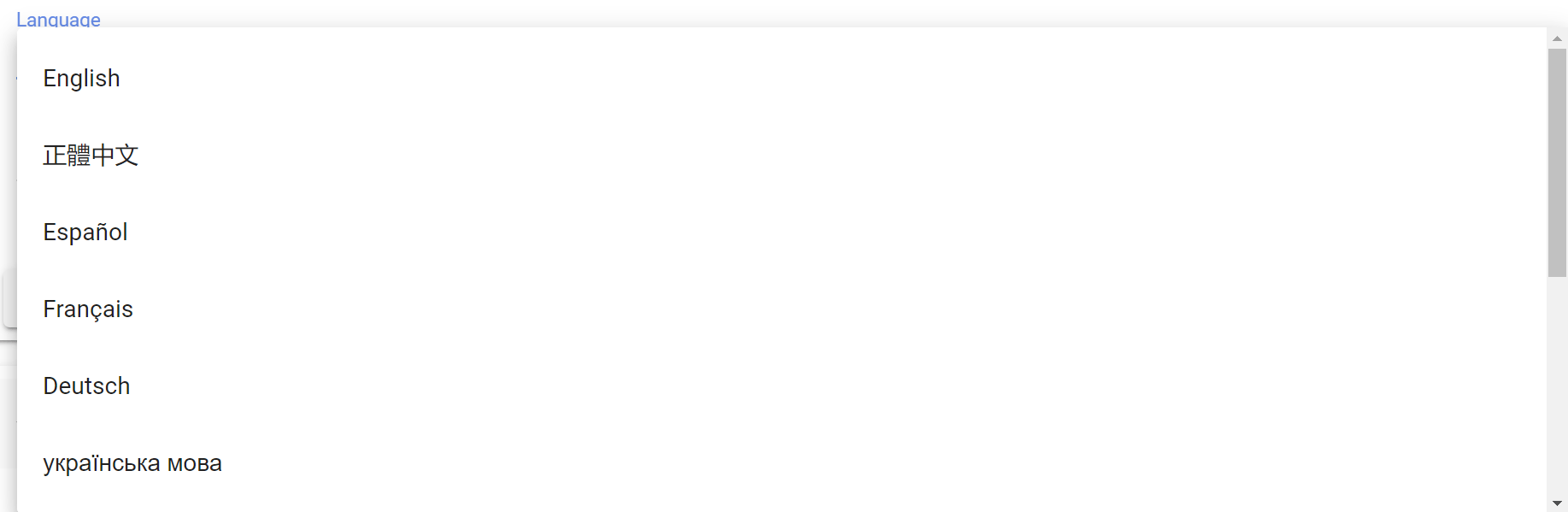
Loomio wordt in het Engels ontwikkeld, maar vrijwilligers vertalen het in veel talen.
Loomio herkent de taalinstelling van je browser. Je kunt op je profielpagina ook zelf een taal kiezen uit de beschikbare opties.
Je wachtwoord resetten
Je kunt je wachtwoord wijzigen door op je profielpagina op Wachtwoord resetten te klikken.

Accounts samenvoegen
Als je twee Loomio-accounts hebt, kun je die samenvoegen tot één account.
Zie Accounts samenvoegen.
Je account verwijderen
Wil je je Loomio-account verwijderen en de Loomio-groepen verlaten waarvan je lid bent? Zie Je Loomio-account verwijderen.