Subgroepen
Met subgroepen organiseer je gesprekken en leden, zodat de juiste mensen kunnen samenwerken.
Een organisatie kan bijvoorbeeld deze subgroepen hebben: - een bestuur - een team of projectgroep - een onderwerp (zoals 'strategie' of 'leren')
Subgroepen werken hetzelfde als groepen, maar bevinden zich binnen een bovenliggende groep. De meeste functies en instellingen zijn hetzelfde. Iemand kan lid zijn van een subgroep, zoals het bestuur, zonder lid te zijn van de bovenliggende groep.
Een subgroep toevoegen
Opmerking
Of je nieuwe subgroepen kunt toevoegen, hangt af van de machtigingsinstellingen van de groep. Standaard kunnen alleen beheerders nieuwe subgroepen starten.
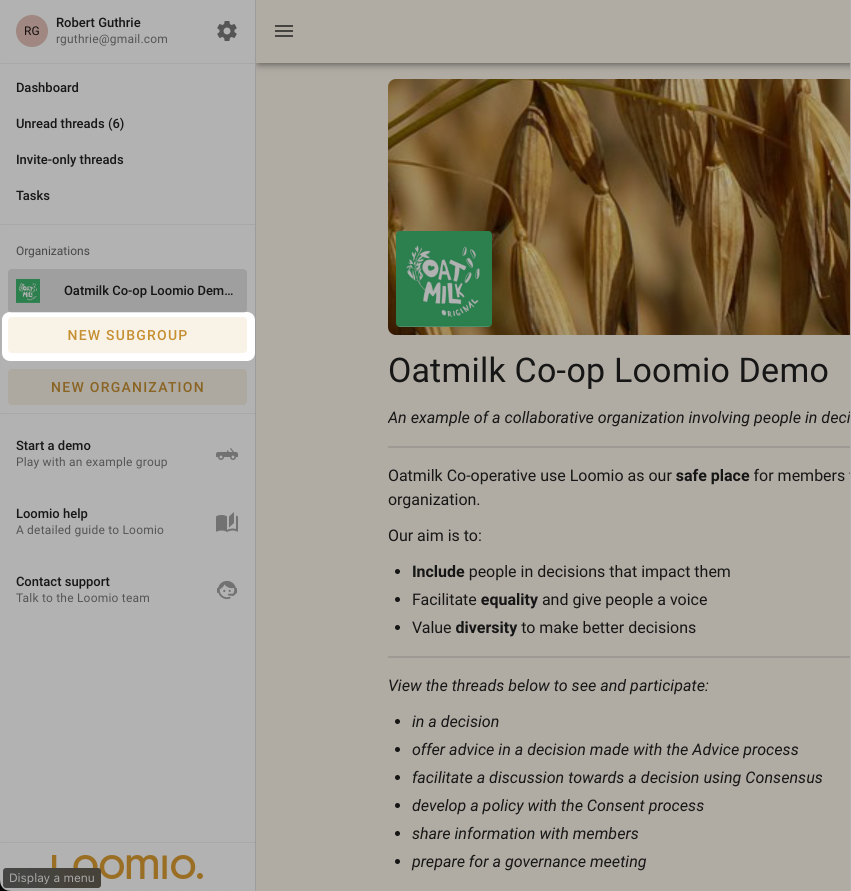
Ga naar de pagina van je hoofdgroep en klik in de zijbalk op Nieuwe subgroep.
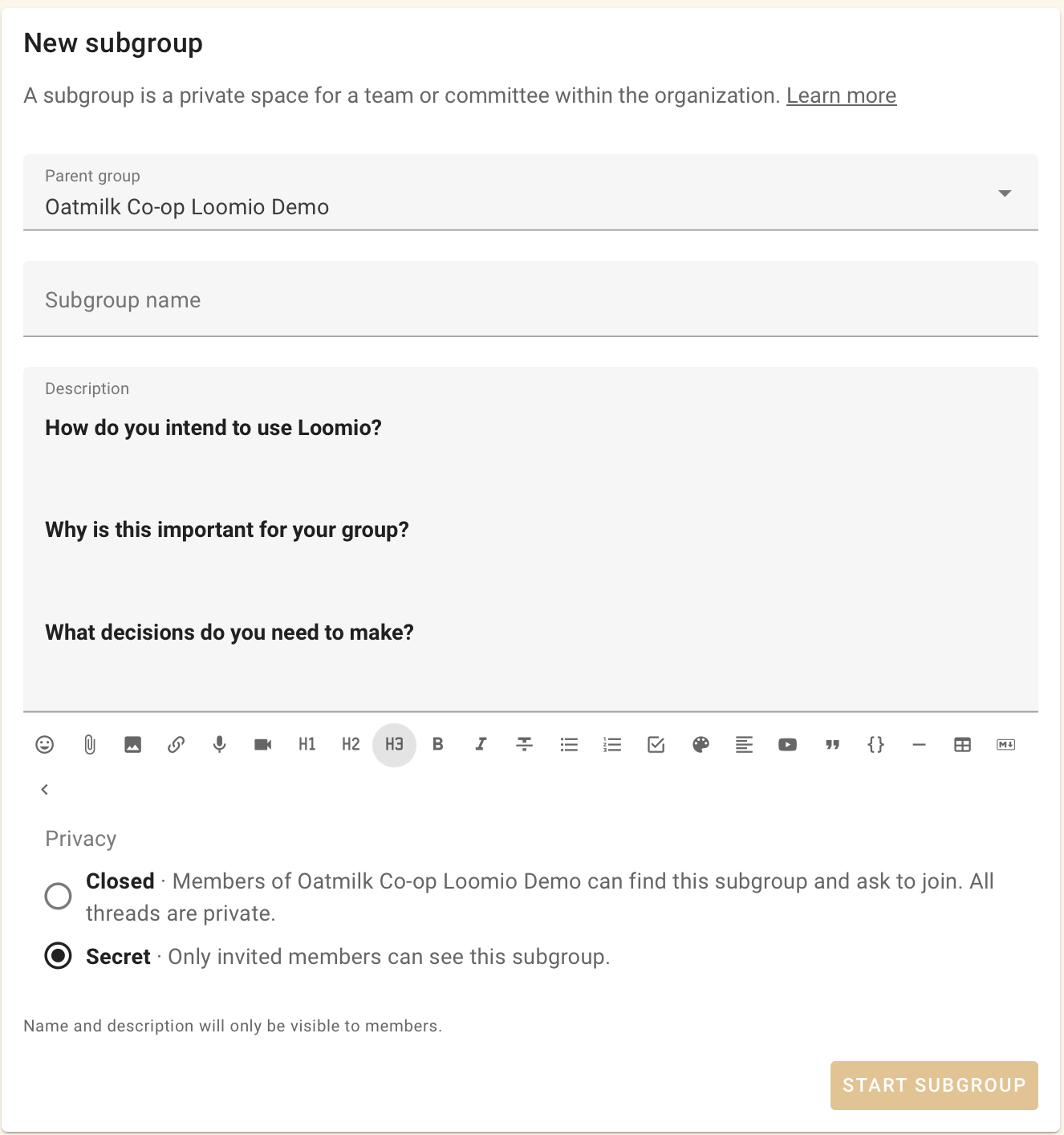
Klik op Nieuwe subgroep, geef de subgroep een naam, kies de privacyinstelling en klik op Start subgroep.
Als je zover bent, kun je mensen uitnodigen voor de subgroep.
Je kunt de groepsinstellingen van de subgroep bewerken via het tandwielpictogram op de pagina van de subgroep.
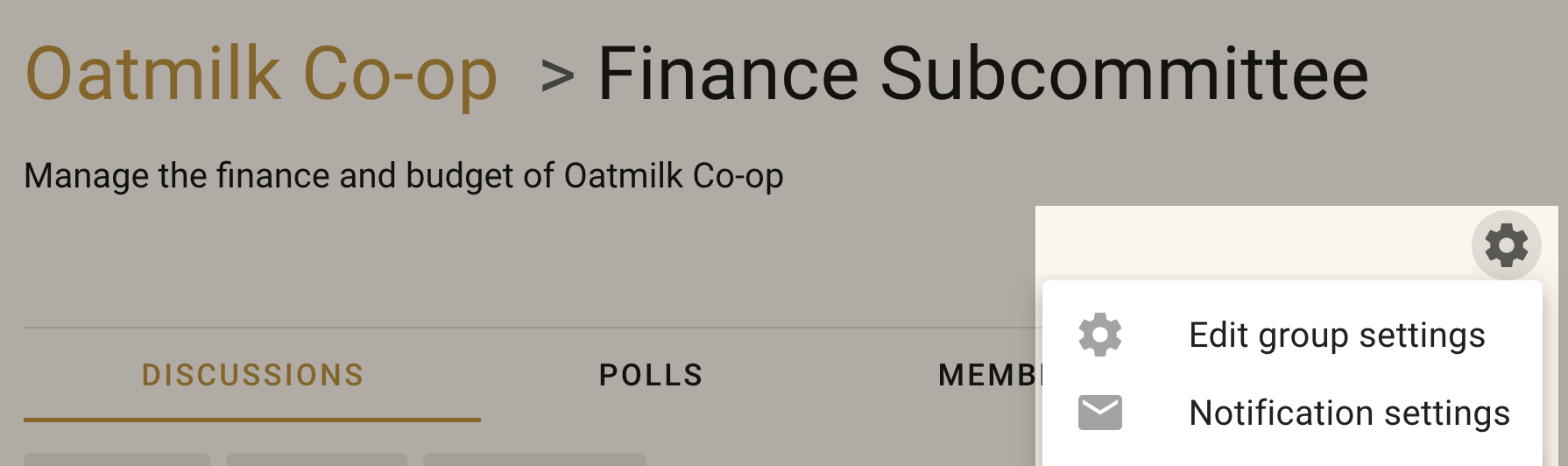
Instellingen van subgroepen
Privacy
De privacyinstellingen van subgroepen lijken op die van de bovenliggende groep.
Geheim subgroepen zijn alleen zichtbaar voor mensen die voor de subgroep zijn uitgenodigd.
Gesloten subgroepen staan op het tabblad Subgroepen van de bovenliggende groep en in het zijbalkmenu van gebruikers. Leden van de bovenliggende groep kunnen vragen om lid te worden van de subgroep. Een beheerder van de subgroep keurt het lidmaatschap goed.
Gesloten subgroepen hebben een extra instelling waarmee leden van de bovenliggende groep privédiscussies kunnen zien.
Lees meer over de privacy van groepen.
Machtigingen
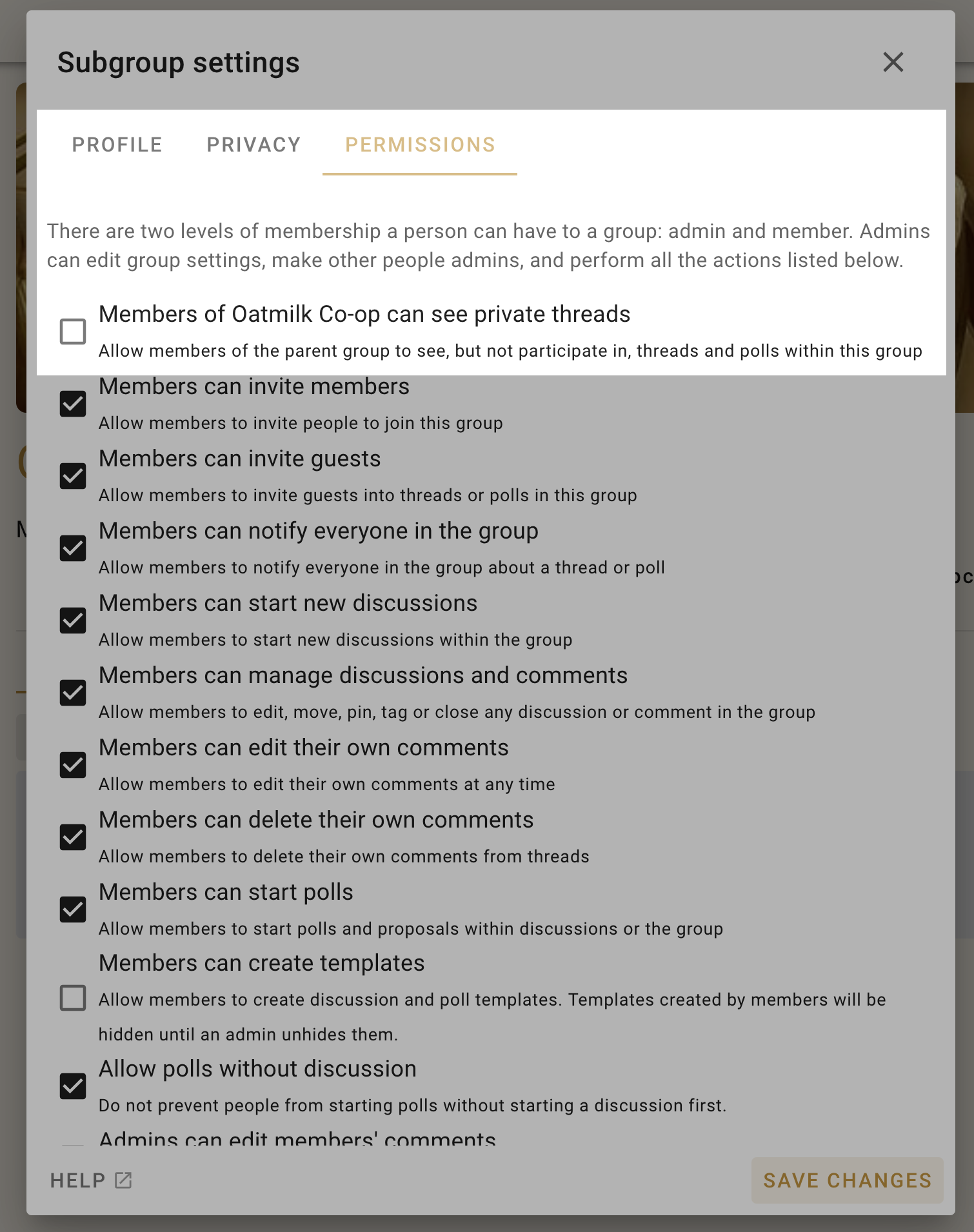
Subgroepen werken onafhankelijk van de hoofdgroep. Als de privacyinstelling van een subgroep bijvoorbeeld op Geheim staat, kunnen alleen uitgenodigde leden de subgroep vinden, zien wie lid is en discussies bekijken.
Gesloten subgroepen hebben een extra instelling waarmee leden van de bovenliggende groep privédiscussies kunnen zien. Zo kunnen zij volgen wat er in de subgroep gebeurt.
Subgroepen vinden
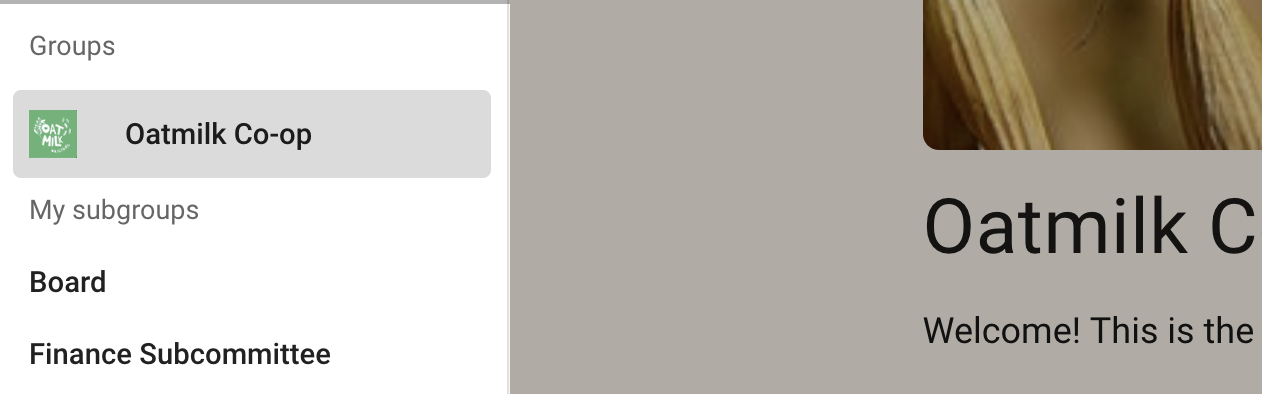
Open het zijbalkmenu en klik op de naam van je groep om de subgroepen te zien.
Mensen uitnodigen voor een subgroep
Je nodigt mensen voor een subgroep uit zoals je ze voor een groep uitnodigt. Als ze al lid zijn van een bovenliggende groep of een andere subgroep binnen dezelfde organisatie waarvan jij ook lid bent, kun je hun naam invoeren of die groep als doelgroep selecteren. Selecteer het label van de doelgroep om de afzonderlijke mensen te zien. Verwijder daarna iedereen die je niet wilt uitnodigen.
Mensen tegelijk uitnodigen voor subgroepen en de bovenliggende groep
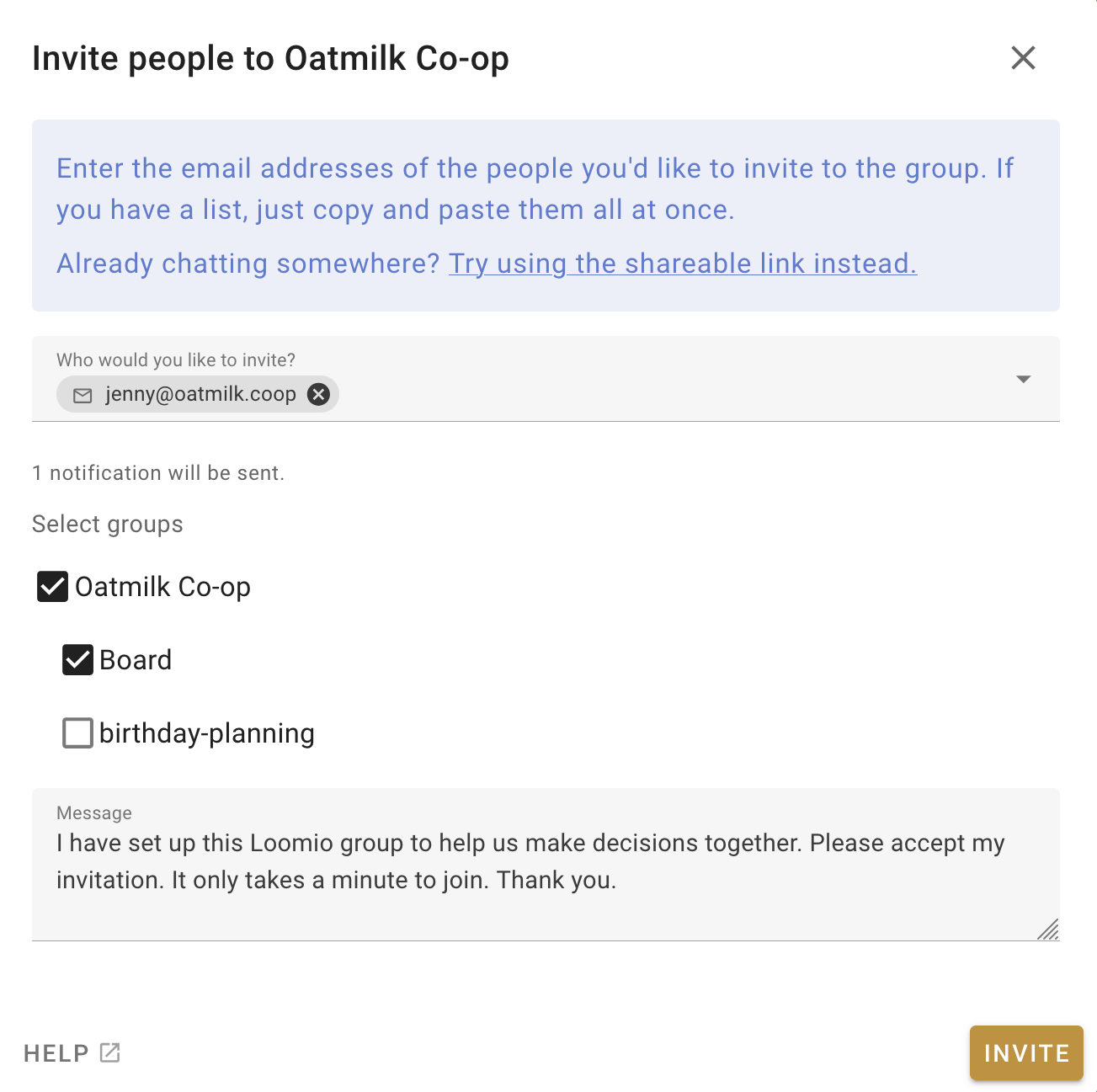
Gebruik je de knop Mensen uitnodigen op het tabblad Leden van de bovenliggende groep? Dan kun je mensen tegelijk voor meerdere subgroepen uitnodigen. Vink de subgroepen aan waarvan ze meteen lid moeten worden.
Een subgroep beheren
Subgroepen kunnen eigen beheerders hebben. Dat hoeven niet dezelfde mensen te zijn als de beheerders van de bovenliggende groep.
Een beheerder van de bovenliggende groep kan zichzelf wel beheerder maken van elke subgroep. Zo kan die de subgroepen beheren wanneer dat nodig is.
Ga naar het tabblad Subgroepen, zoek de subgroep en klik op Word lid van de groep.
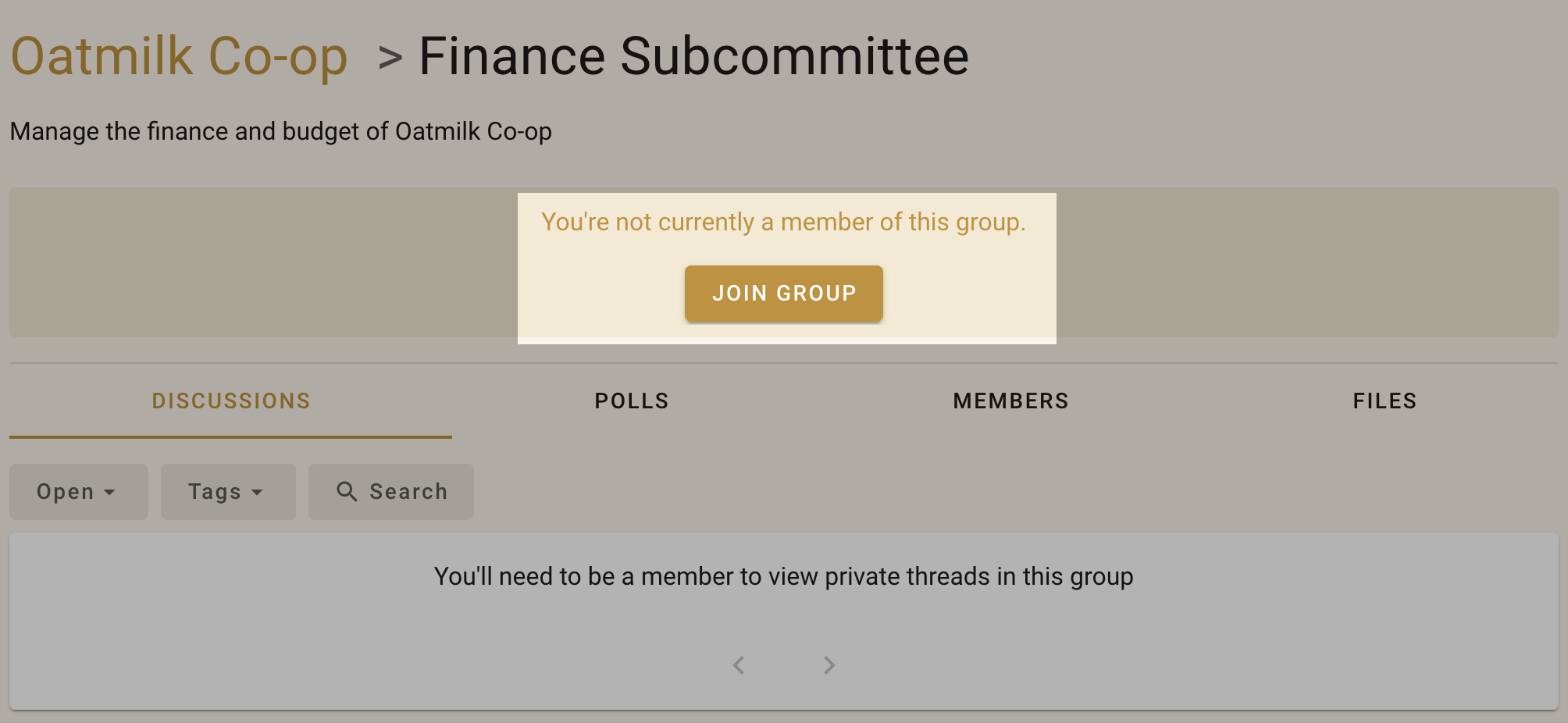
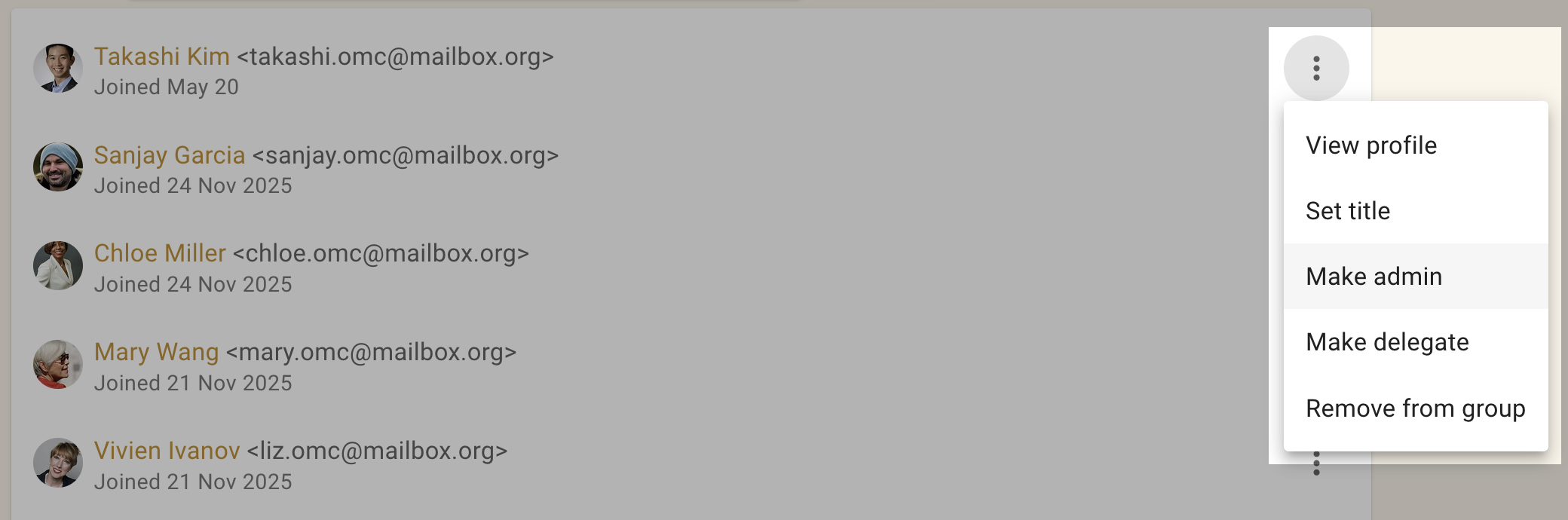
Zodra de beheerder van de bovenliggende groep lid is van de subgroep, kan die zichzelf beheerder van de subgroep maken.
Een subgroep verwijderen
Beheerders kunnen een subgroep op dezelfde manier verwijderen als een groep. Let erop dat je de bovenliggende groep niet verwijdert.