Discussiesjablonen
Met discussiesjablonen kan jouw groep discussies telkens op dezelfde manier starten. Een sjabloon kan een titel, beschrijving, labels en instructies bevatten voor degene die de discussie start. Het legt ook standaardinstellingen vast, zoals wie een melding krijgt en welke peilingen worden voorgesteld.
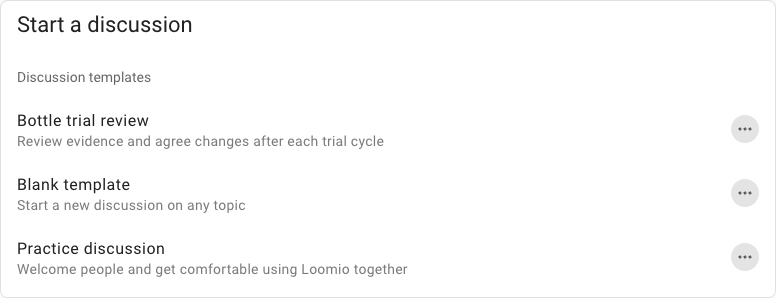
Elke nieuwe discussie in een groep begint met een sjabloon. Als iemand Start discussie selecteert, toont Loomio de sjablonen van de groep. Ook Lege sjabloon is een sjabloon, dus jouw groep kan de standaardinstellingen ervan aanpassen.
Sjablonen zijn handig voor processen die jouw groep herhaalt, zoals projectevaluaties, adviestrajecten, vergadervoorbereiding, financieringsbesluiten en goedkeuring van documenten. Degene die de discussie start, kan alles nog aanpassen voordat de discussie begint.
Hoe sjablonen worden gebruikt
- Een lid selecteert Start discussie op de groepspagina.
- Loomio toont de zichtbare sjablonen van de groep. Bij elk sjabloon staan de titel en ondertitel.
- Het lid selecteert een sjabloon. Loomio opent het formulier voor een nieuwe discussie, ingevuld met de gegevens uit het sjabloon.
- De sjabloonhulp verschijnt bovenaan het formulier.
- Het lid past de titel, beschrijving, labels en uitnodigingslijst aan en selecteert Start discussie.
Een wijziging aan een sjabloon geldt alleen voor discussies die daarna worden gestart. Eerder gestarte discussies behouden hun inhoud en instellingen.
Kies wie standaard een melding krijgt
De instelling Uitnodigen bepaalt wie standaard wordt uitgenodigd in het formulier voor een nieuwe discussie. Er zijn twee opties:
- Iedereen in de groep: de groep staat in het veld Uitnodigen van het discussieformulier. Elk lid krijgt een melding wanneer de discussie start.
- Geen: het veld Uitnodigen is aanvankelijk leeg. Niemand krijgt een melding, tenzij de auteur mensen toevoegt.
De ingebouwde sjablonen van Loomio, waaronder Lege sjabloon, gebruiken Iedereen in de groep. Wil jouw groep niet dat alle leden bij elke nieuwe discussie een melding krijgen? Bewerk dan de sjablonen die de groep gebruikt en stel Uitnodigen in op Geen.
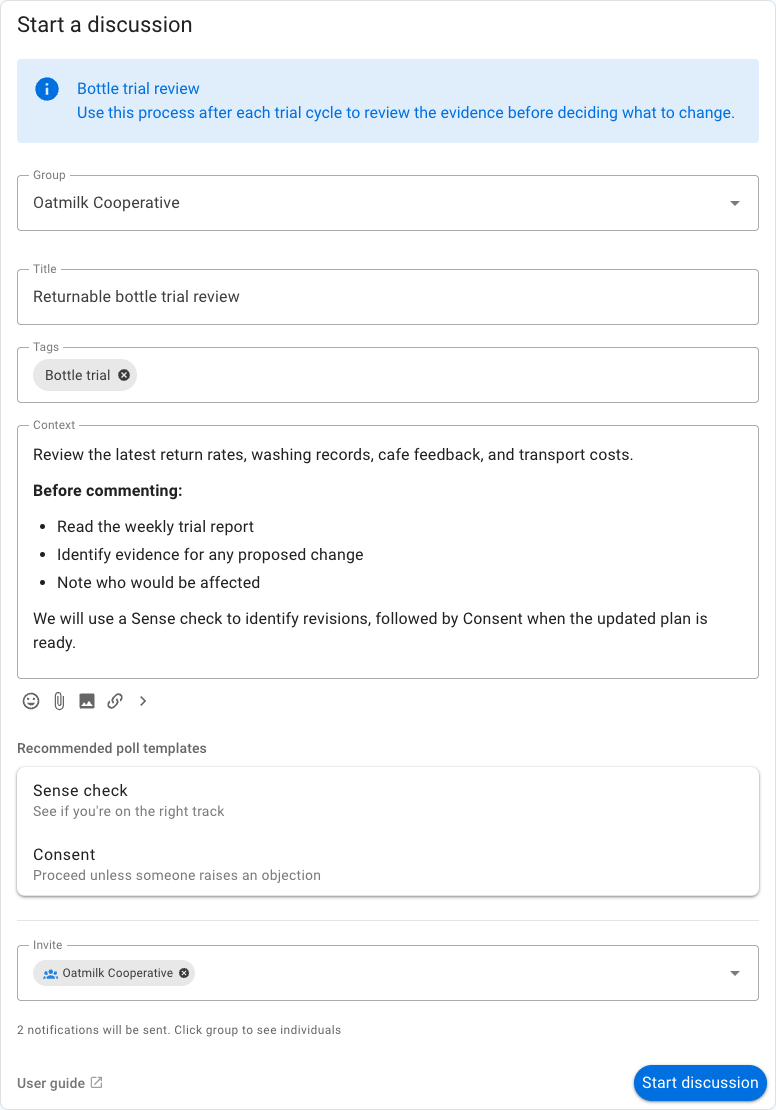
De auteur kan de uitnodigingslijst altijd aanpassen voordat de discussie start. Die kan de groep verwijderen zodat niemand een melding krijgt, of specifieke mensen toevoegen. Deze instelling heeft alleen invloed op meldingen. Groepsleden kunnen de discussie in de groep nog steeds vinden en lezen, welke optie je ook kiest.
De groep wordt alleen aan de uitnodigingslijst toegevoegd als de auteur de hele groep een melding mag sturen. Beheerders kunnen dit altijd. Leden kunnen dit wanneer Leden kunnen iedereen in de groep op de hoogte stellen is ingeschakeld bij de groepsrechten.
Sjablooninstellingen
Groepsbeheerders kunnen een sjabloon bewerken via het actiemenu ernaast in de sjablonenlijst. Het formulier heeft deze instellingen:
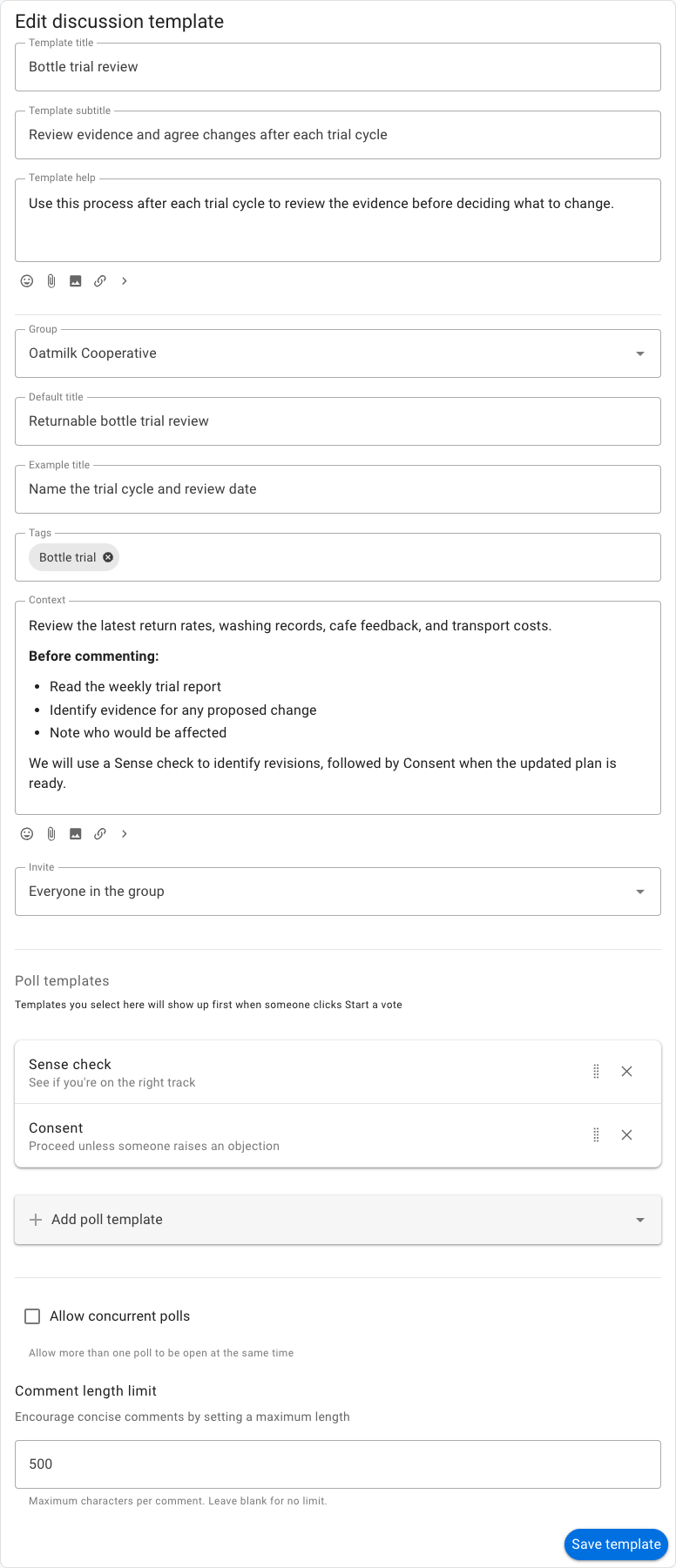
- Sjabloontitel: de korte naam in de sjablonenlijst.
- Sjabloon ondertitel: één regel die uitlegt wanneer je het sjabloon gebruikt.
- Sjabloonhulp: instructies bovenaan het formulier voor een nieuwe discussie. Gebruik deze om het proces uit te leggen en naar bronnen te linken. Ze worden geen onderdeel van de discussie.
- Groep: of het sjabloon een discussie in de groep of een directe discussie start. Een directe discussie is alleen zichtbaar voor de mensen die ervoor zijn uitgenodigd.
- Standaardtitel: een titel die voor elke nieuwe discussie wordt ingevuld. De auteur kan deze aanpassen.
- Voorbeeldtitel: een voorbeeld in een leeg titelveld. Gebruik dit als één standaardtitel niet bij elke discussie past.
- Labels: labels die op elke nieuwe discussie worden toegepast. De auteur kan ze verwijderen.
- Beschrijving: de begintekst van de discussie. Gebruik koppen, vragen of links om richting te geven aan wat mensen schrijven.
- Uitnodigen: of iedereen in de groep standaard wordt uitgenodigd. Zie Kies wie standaard een melding krijgt.
- Enquêtesjablonen: peilingen die voor dit proces worden voorgesteld. Ze staan op het formulier voor een nieuwe discussie. Ze verschijnen ook als eerste wanneer iemand een peiling in de discussie start. Ze starten niet automatisch.
- Gelijktijdige peilingen toestaan: of er meer dan één peiling tegelijk open mag zijn in de discussie.
- Maximale lengte van reacties: een optionele maximumlengte voor reacties.
Gebruik alleen een standaardtitel als die steeds klopt. Schrijf anders een voorbeeldtitel die de auteur helpt de specifieke evaluatie, periode, het document of het besluit te benoemen.
Voorbeeld: evaluatie van een proef met herbruikbare flessen
Oatmilk Cooperative evalueert haar proef met herbruikbare flessen na elke cyclus. Het sjabloon heet "Evaluatie flessenproef" en heeft een standaardtitel. Het voegt het label "Flessenproef" toe. De beschrijving vraagt leden het weekrapport te lezen en te kijken naar retourpercentages, wasregistraties, reacties van cafés en transportkosten. Het sjabloon stelt eerst een Sense check en daarna Consent voor.
Dit werkt als sjabloon omdat het doel en de informatie waarop de evaluatie berust elke cyclus hetzelfde blijven. Alleen de waarnemingen en besluiten veranderen.
Een sjabloon maken
Groepsbeheerders kunnen Nieuwe sjabloon selecteren in de sjablonenlijst. Kies een voorbeeld uit de galerij van Loomio of begin met een leeg sjabloon. Pas het aan en sla het op.
Je kunt de galerij doorzoeken of filteren. Een voorbeeld wordt pas aan jouw groep toegevoegd wanneer je het opslaat.
De sjablonenlijst beheren
Wanneer een groep wordt gemaakt, voegt Loomio sjablonen toe die passen bij het soort groep. In het begin zijn alleen Lege sjabloon en Praktijkbespreking zichtbaar. De andere zijn verborgen. Beheerders kunnen ze zichtbaar maken.
Groepsbeheerders kunnen het actiemenu naast een sjabloon gebruiken om:
- de inhoud en instellingen te bewerken;
- het te verbergen uit de sjablonenlijst;
- het weer zichtbaar te maken via Verborgen sjablonen;
- de volgorde van zichtbare sjablonen te wijzigen;
- het als JSON-bestand te exporteren; of
- het te verwijderen.
Een verborgen sjabloon blijft beschikbaar voor later gebruik. Als je een sjabloon verwijdert, blijven de discussies die ermee zijn gestart bestaan.
Sjablonen delen tussen groepen
Selecteer Exporteer JSON in het actiemenu van een sjabloon om het als bestand te downloaden. Wil je het in een andere groep gebruiken? Selecteer daar Nieuwe sjabloon en vervolgens Importeer json. Het formulier opent met de geïmporteerde inhoud, zodat je die kunt controleren voordat je het sjabloon opslaat.
Links naar aangepaste enquêtesjablonen staan niet in het bestand. Exporteer en importeer die enquêtesjablonen apart.
Leden sjablonen laten maken
Standaard kunnen alleen groepsbeheerders sjablonen maken en bewerken. Een beheerder kan Leden kunnen sjablonen maken. inschakelen onder Groepsinstellingen → Toestemmingen.
Als deze instelling is ingeschakeld, kunnen leden discussie- en enquêtesjablonen maken en hun eigen sjablonen bewerken. Beheerders kunnen elk sjabloon in de groep bewerken. Zodra een lid een sjabloon opslaat, verschijnt het in de sjablonenlijst van de groep. Spreek daarom vooraf af hoe je sjablonen benoemt en controleert.
Sjablonen voor niet-leden
Als Niet-leden kunnen discussies starten is ingeschakeld, kiezen mensen buiten de groep uit dezelfde sjablonenlijst. In hun discussieformulier wordt de groep nooit standaard uitgenodigd. Zie Privé-inzendingen verzamelen.