Modelli di sondaggio
I modelli di sondaggio sono punti di partenza riutilizzabili, mostrati quando qualcuno seleziona Inizia una votazione o Nuova votazione. Un modello combina un metodo di voto con istruzioni, opzioni di risposta e impostazioni predefinite.
Usa questa pagina per scegliere quali modelli rendere disponibili a un gruppo o per crearne uno adatto al tuo processo. Per scegliere un modello per una votazione specifica, consulta Proposte o Sondaggi. Per facilitare un intero processo decisionale, consulta Prendere decisioni.
Metodi di voto e modelli
Un metodo di voto determina come rispondono i partecipanti e come Loomio calcola il risultato. Alcuni esempi sono Proposta, Scegliere, Punteggio, Assegnare, Posizione, Sondaggio appuntamento e STV.
Un modello di sondaggio usa uno di questi metodi e aggiunge impostazioni predefinite riutilizzabili. Per esempio, Verifica del parere, Consiglio, Consenso e Unanimità sono modelli diversi basati sul metodo di voto Proposta. Le istruzioni e le opzioni di risposta cambiano, anche se Loomio conteggia i voti nello stesso modo.
Usare un modello
Quando avvii una votazione, seleziona la scheda Proposta o Sondaggio e scegli uno dei modelli disponibili per il gruppo.
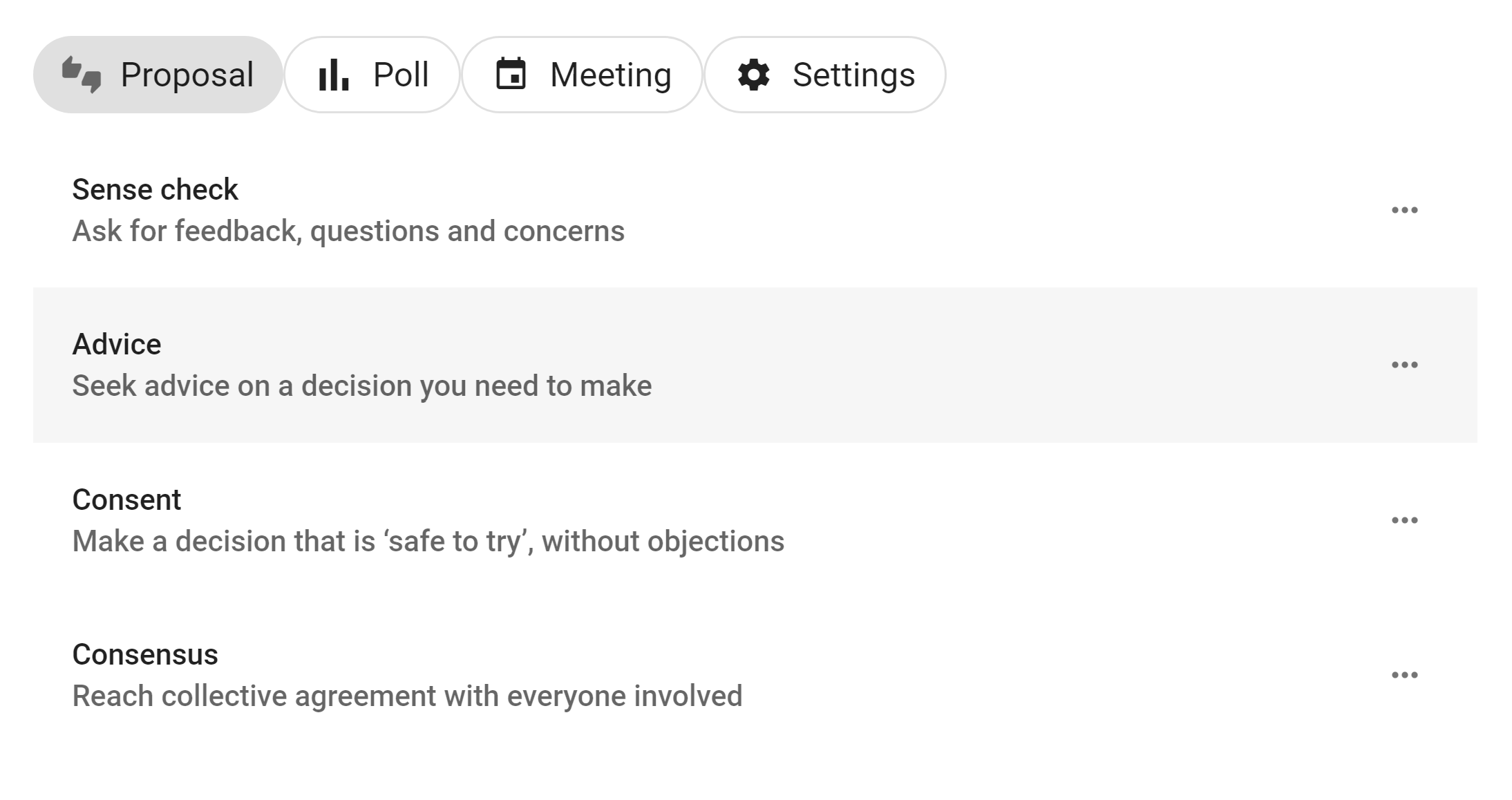
Il modello fornisce un'introduzione, contenuti di esempio, opzioni e impostazioni. Rivedili e adattali alla decisione specifica prima di avviare la votazione. Le modifiche alla nuova votazione non cambiano il modello riutilizzabile.
Chi può gestire i modelli
Gli amministratori del gruppo possono creare e gestire tutti i modelli di sondaggio del gruppo. Possono attivare I membri possono creare modelli in Impostazioni del gruppo → Permessi. Quando questa opzione è attiva, i membri possono creare modelli e gestire quelli di cui sono autori.
Creare un modello di sondaggio
Apri l'elenco dei modelli e seleziona Nuovo modello. Parti da un esempio o da un modello vuoto, poi scegli il gruppo che lo userà.
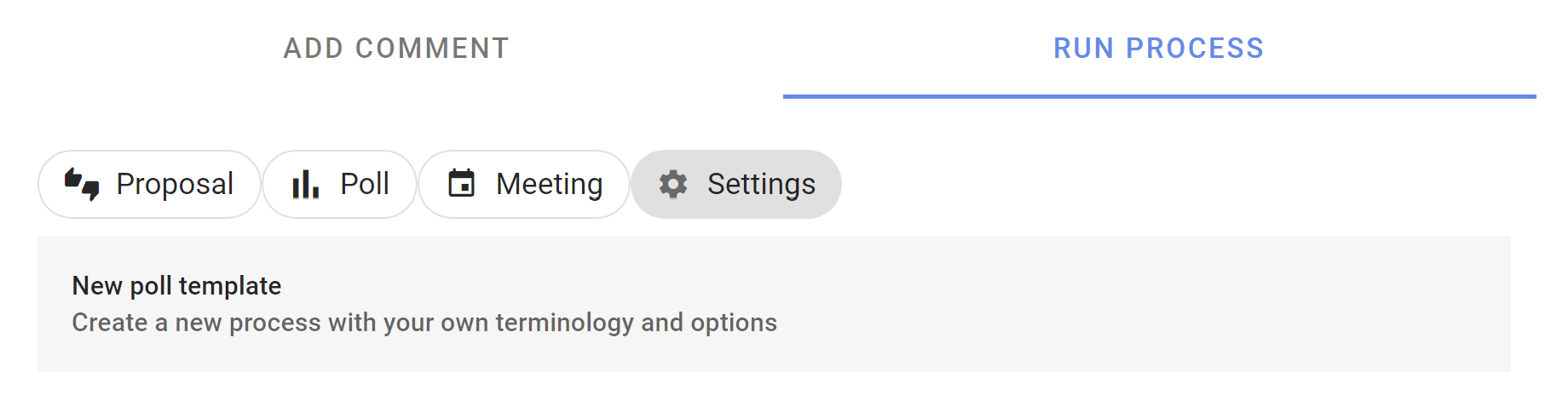
Il modulo del modello definisce le istruzioni e le impostazioni predefinite che le persone vedono quando avviano una votazione.
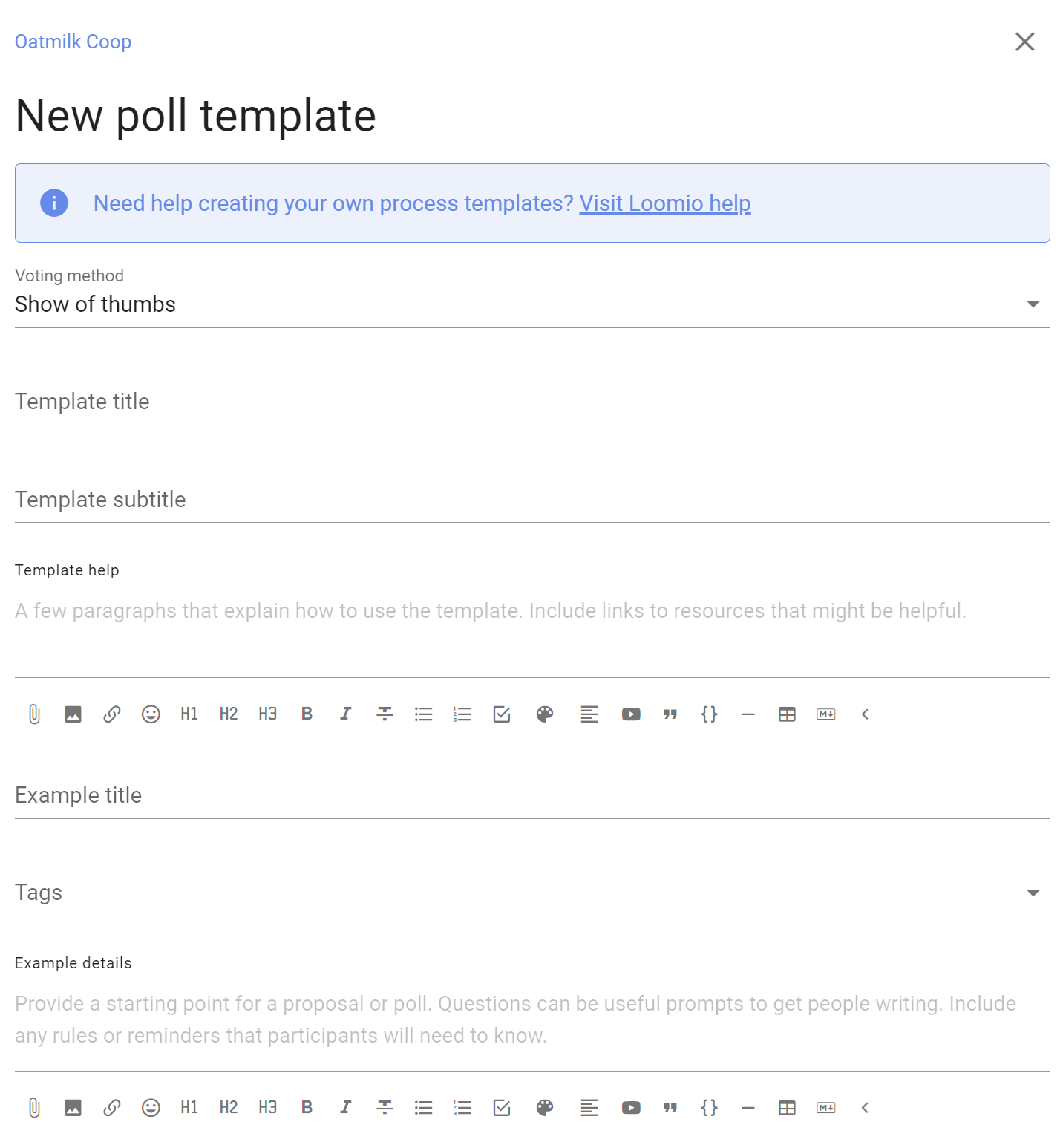
Titolo, sottotitolo e aiuto del modello
- Titolo del modello è il nome breve mostrato nell'elenco dei modelli.
- Sottotitolo del modello spiega in una frase quando usarlo.
- Aiuto modello compare nel pannello informativo quando qualcuno usa il modello. Spiega a cosa serve, quali regole devono conoscere i partecipanti e dove trovare le norme o le guide pertinenti.
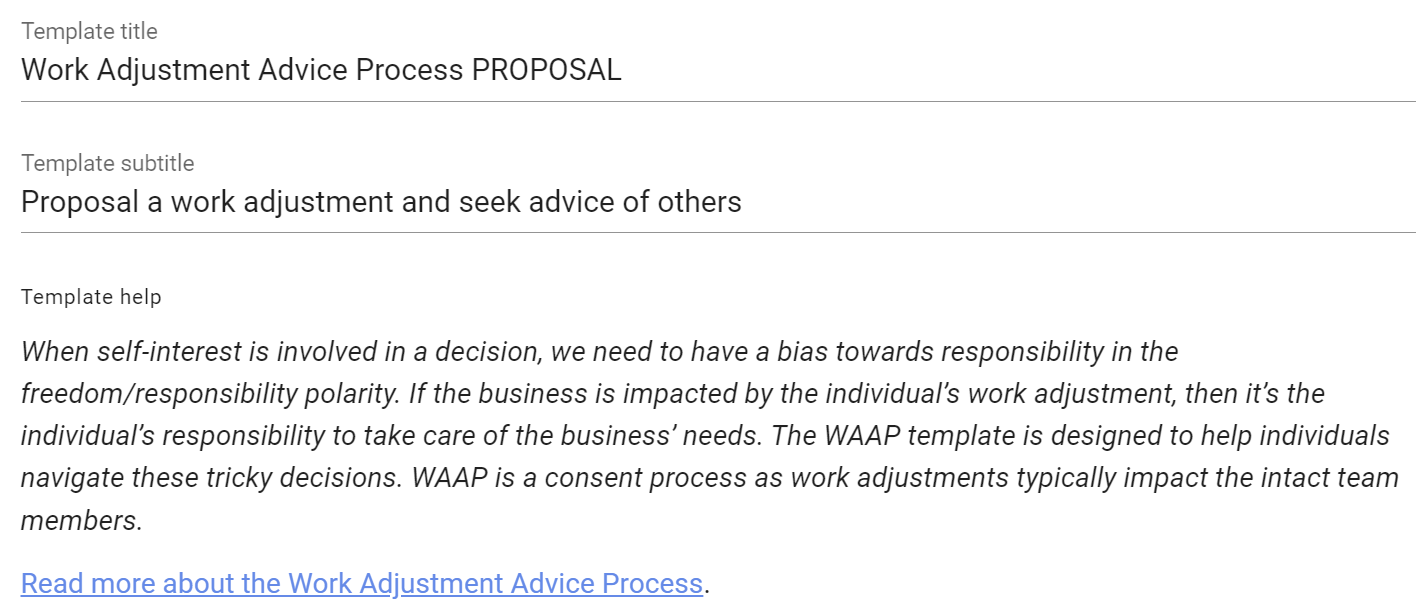
Usa nomi chiari e specifici, che distinguano il modello dagli altri del gruppo.
Metodo di voto
Scegli cosa devono esprimere i partecipanti e come calcolare il risultato.
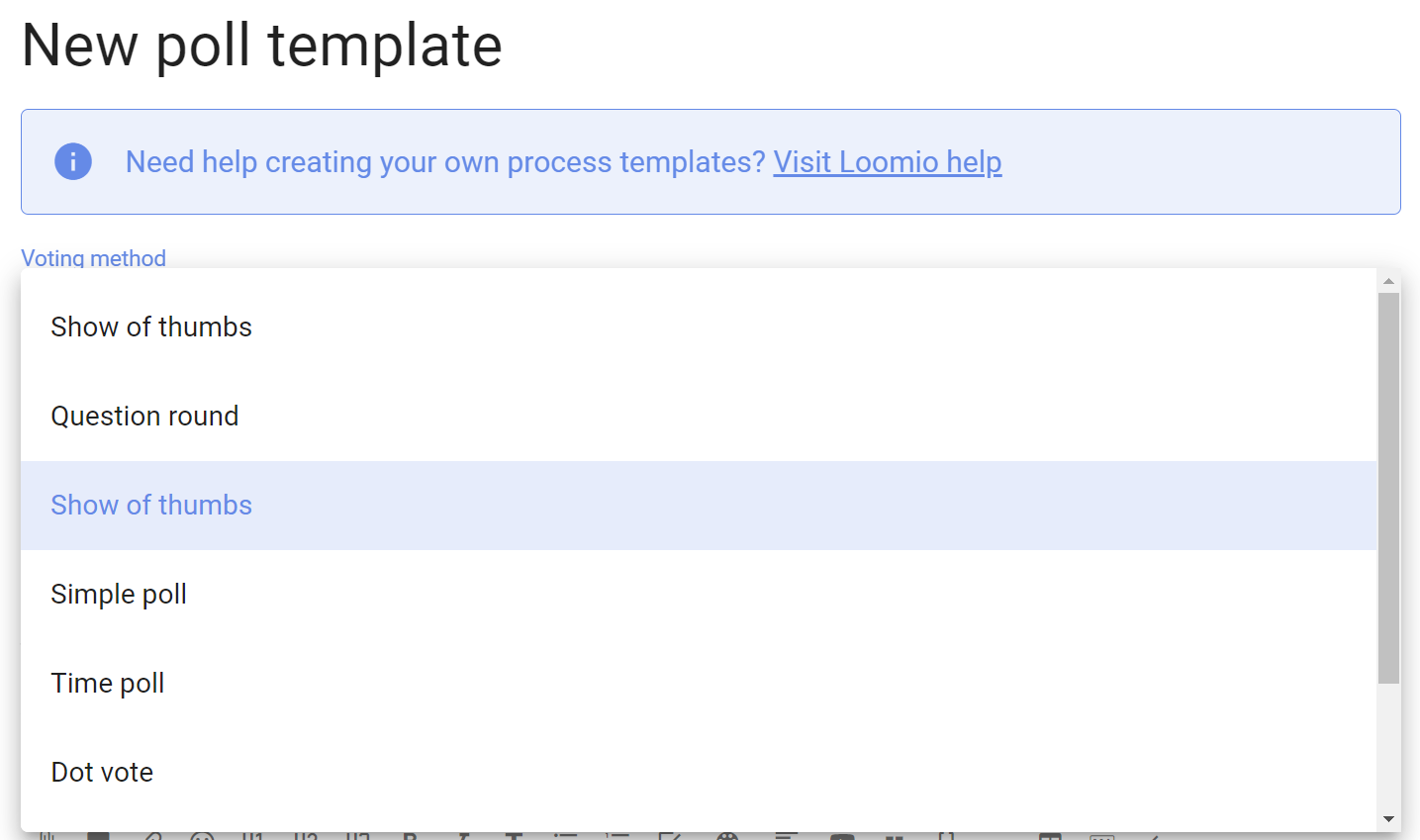
- Proposta: rispondere a un'affermazione scegliendo tra posizioni definite;
- Scegliere: selezionare una o più opzioni;
- Punteggio: valutare ogni opzione su una scala;
- Assegnare: distribuire un numero limitato di punti;
- Posizione: ordinare le opzioni per preferenza;
- Sondaggio appuntamento: indicare la propria disponibilità; e
- STV: ordinare i candidati per preferenza in un'elezione proporzionale con più eletti.
Cambiare il metodo di voto cambia i campi e il calcolo del risultato disponibili nel modello.
Titolo, dettagli e tag di esempio
Fornisci contenuti di esempio che aiutino chi avvia la votazione a formularla. Questi contenuti vengono copiati in una nuova proposta o in un nuovo sondaggio e possono essere modificati prima dell'avvio.
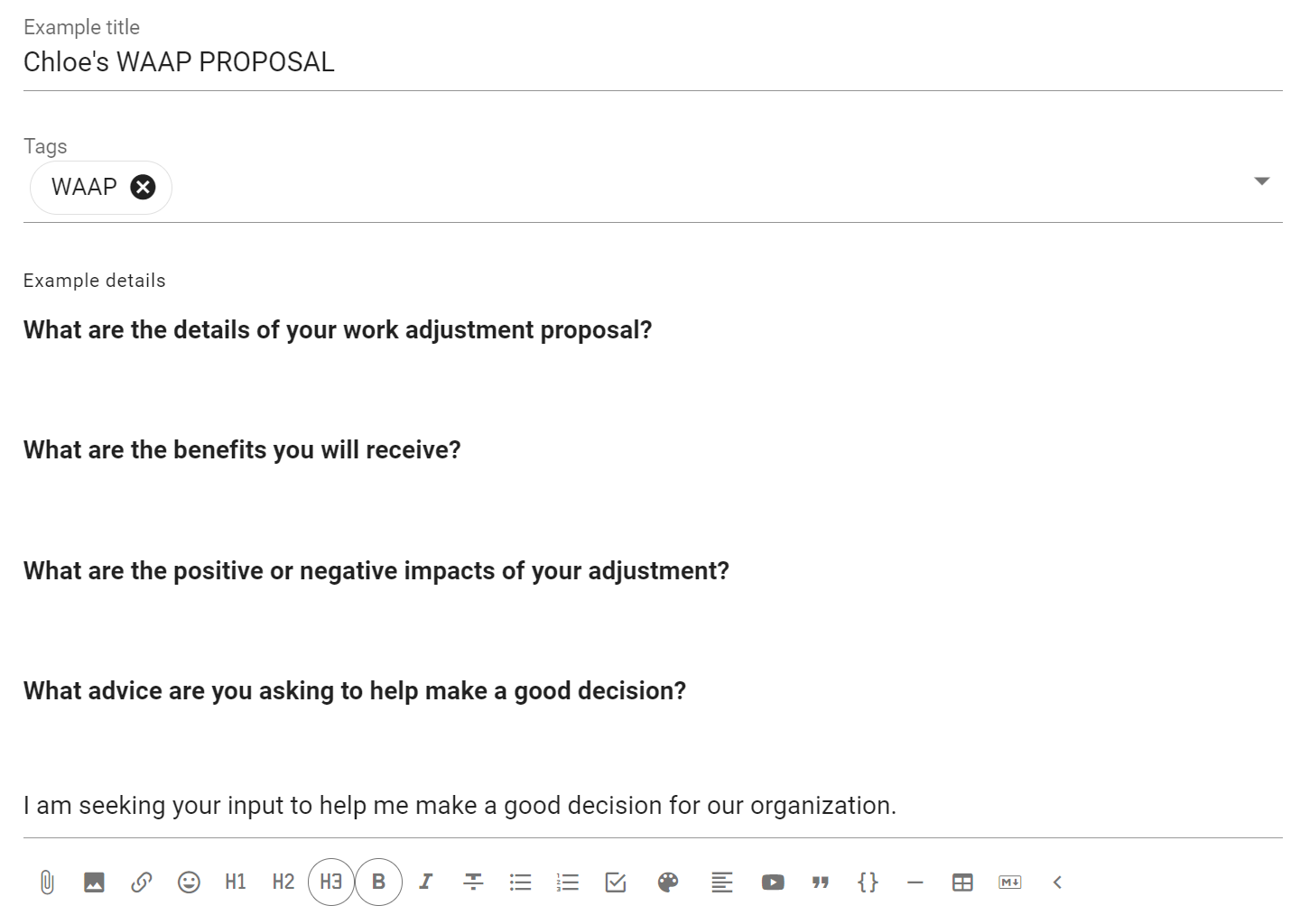
Usa indicazioni da completare anziché contenuti fissi se il titolo o i dettagli devono cambiare a ogni utilizzo. Aggiungi tag di categoria predefiniti solo se sono pertinenti ogni volta che si usa il modello.
Opzioni di risposta
Metodi come Proposta e Scegliere permettono di configurare le opzioni di risposta. Per modificarne una, seleziona l'icona della matita accanto all'opzione:
- Nome dell'opzione: l'etichetta breve della risposta;
- Icona: il simbolo visivo dell'opzione;
- Senso: cosa comunica la scelta dell'opzione; e
- Richiesta di motivazione: la domanda mostrata quando qualcuno spiega la propria risposta.
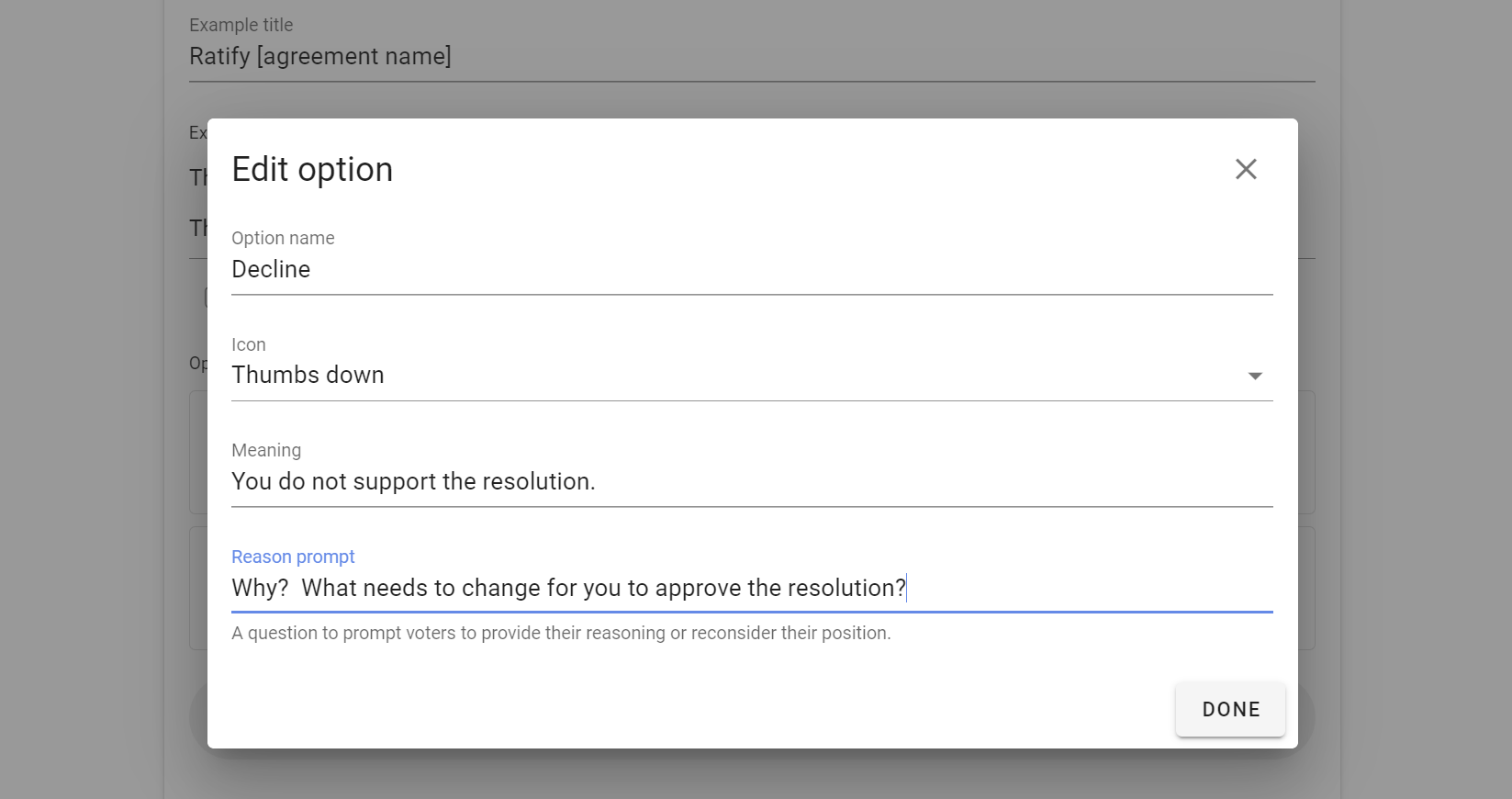
Definisci le opzioni in modo che i partecipanti possano distinguerle senza doverne indovinare il significato. Il senso di ciascuna opzione deve corrispondere alle regole decisionali effettivamente usate dal gruppo.
Durata e impostazioni
Imposta una durata predefinita adatta alla maggior parte degli usi del modello. Chi avvia una singola votazione può modificarne l'ora di chiusura.

Altre impostazioni predefinite possono controllare la visibilità dei risultati, il voto anonimo, l'obbligo di motivare il voto, i promemoria, il quorum e il comportamento specifico del metodo. Consulta Impostazioni di proposte e sondaggi per conoscerne gli effetti.
Salvare e provare il modello
Dopo aver salvato il modello, usalo per creare una bozza di votazione. Verifica che l'introduzione, le indicazioni, le opzioni e le impostazioni predefinite siano chiare anche per chi non ha creato il modello. La bozza permette inoltre di verificare che il metodo di voto scelto produca il risultato atteso dal gruppo.
Gestire l'elenco dei modelli
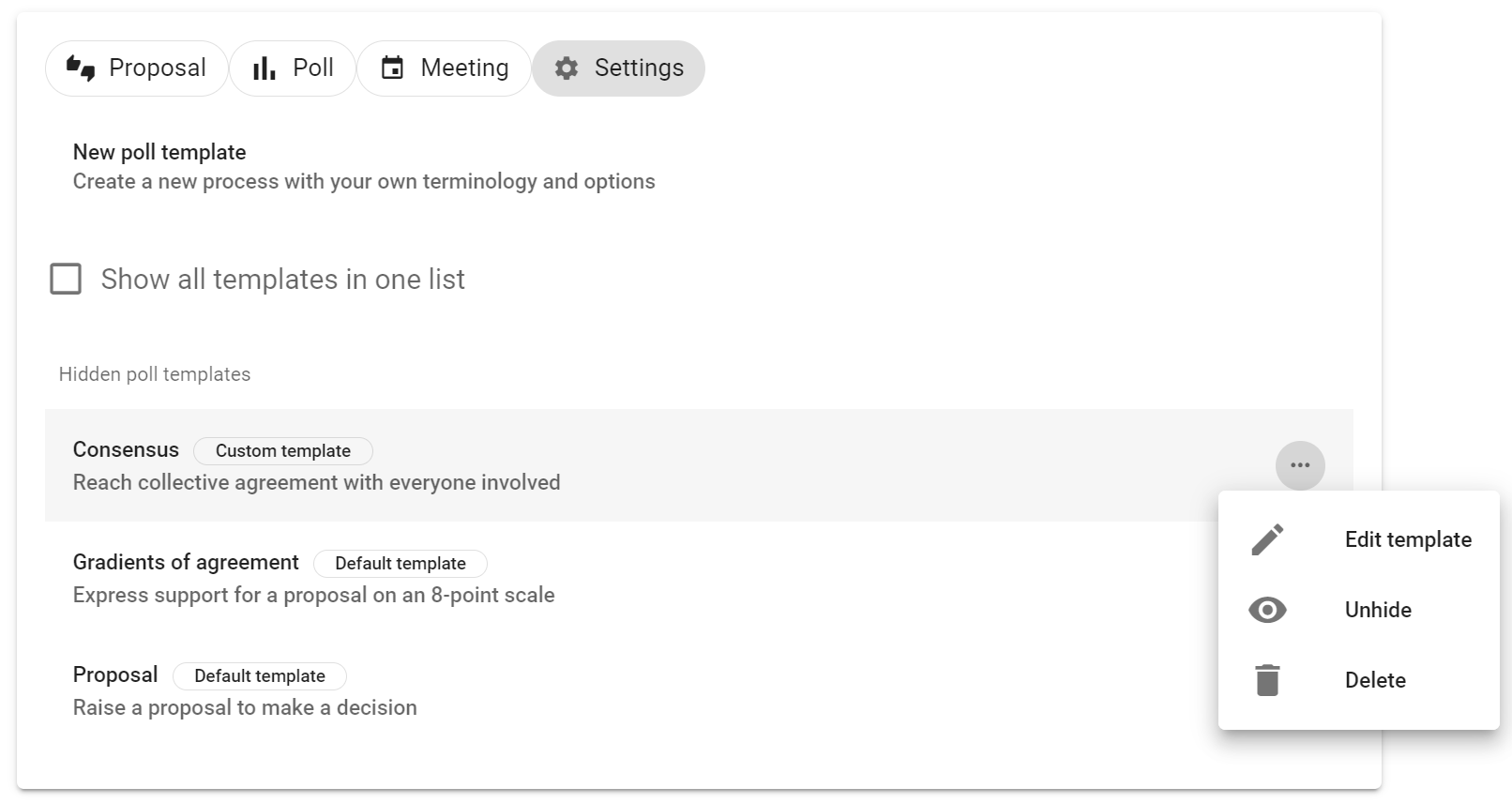
Usa il menu delle azioni accanto a un modello per:
- Modifica i contenuti e le impostazioni predefinite riutilizzabili;
- Sposta il modello in un'altra posizione nell'elenco;
- Nascondere il modello a chi avvia una votazione; o
- Cancella un modello personalizzato che non serve più.
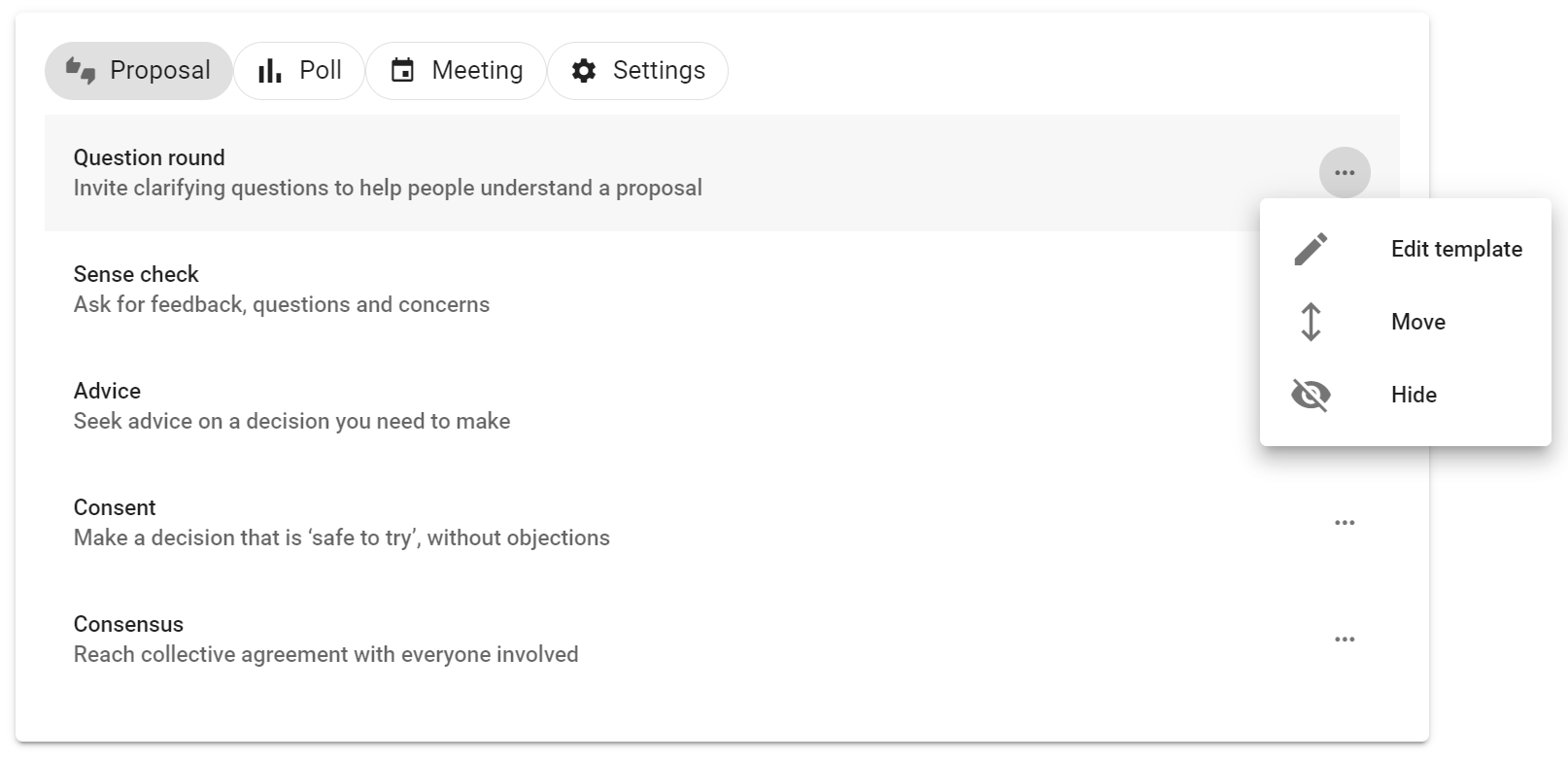
Seleziona Mostra modelli nascosti per esaminare o ripristinare i modelli nascosti. I modelli predefiniti possono essere nascosti o adattati al gruppo, ma non possono essere cancellati.
Le modifiche a un modello non cambiano le proposte o i sondaggi già avviati a partire da quel modello.