Invitare persone a una discussione
Invita persone per richiamare la loro attenzione su una discussione o consentire agli ospiti di accedere a una conversazione specifica. Puoi invitare il tuo gruppo, un sottogruppo, il gruppo principale o singole persone e pubblicare inviti nelle chat collegate.
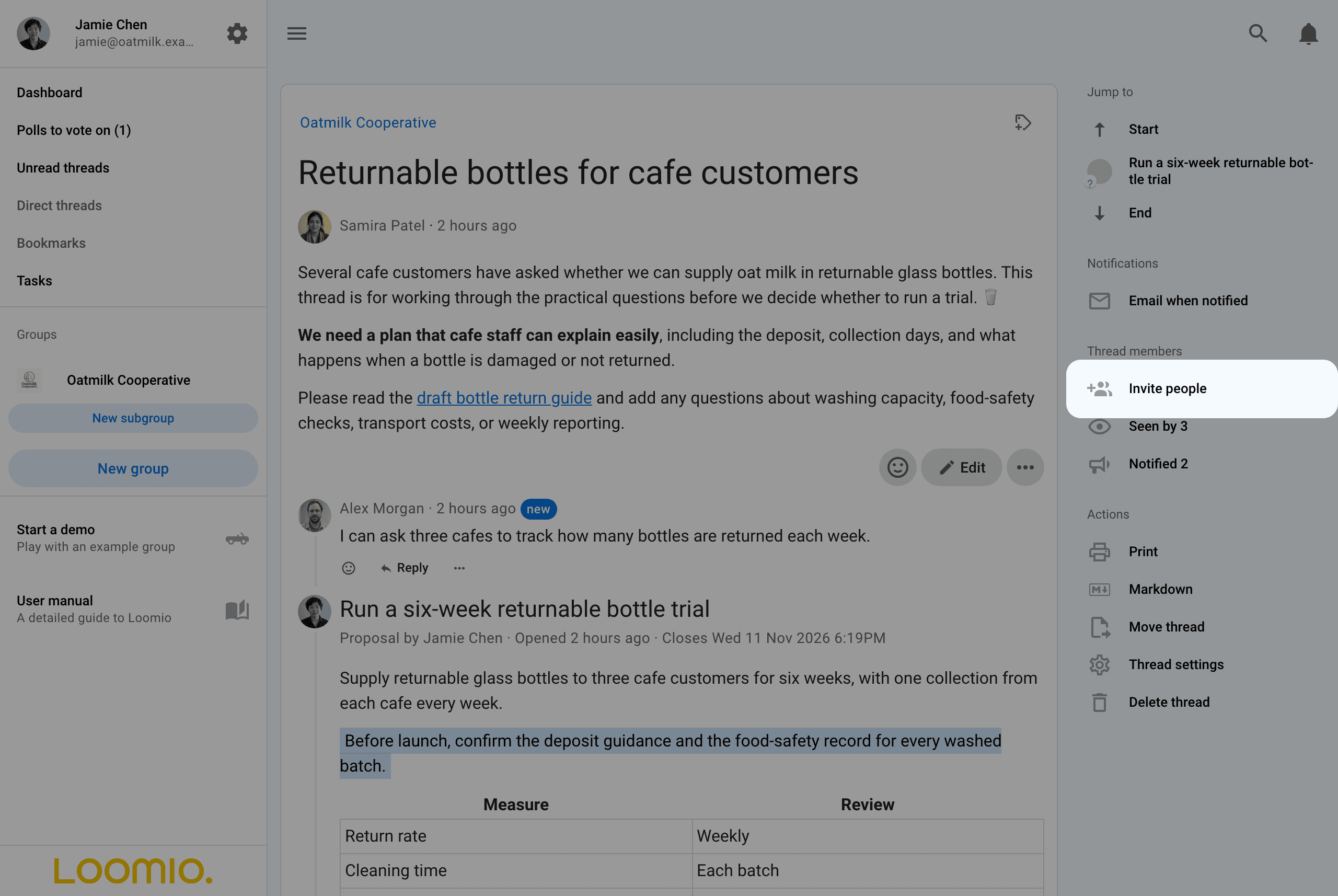
Apri Invita persone
Seleziona Invita persone nella barra laterale destra della conversazione per aprire Gestisci i membri della discussione.
Scegli i destinatari
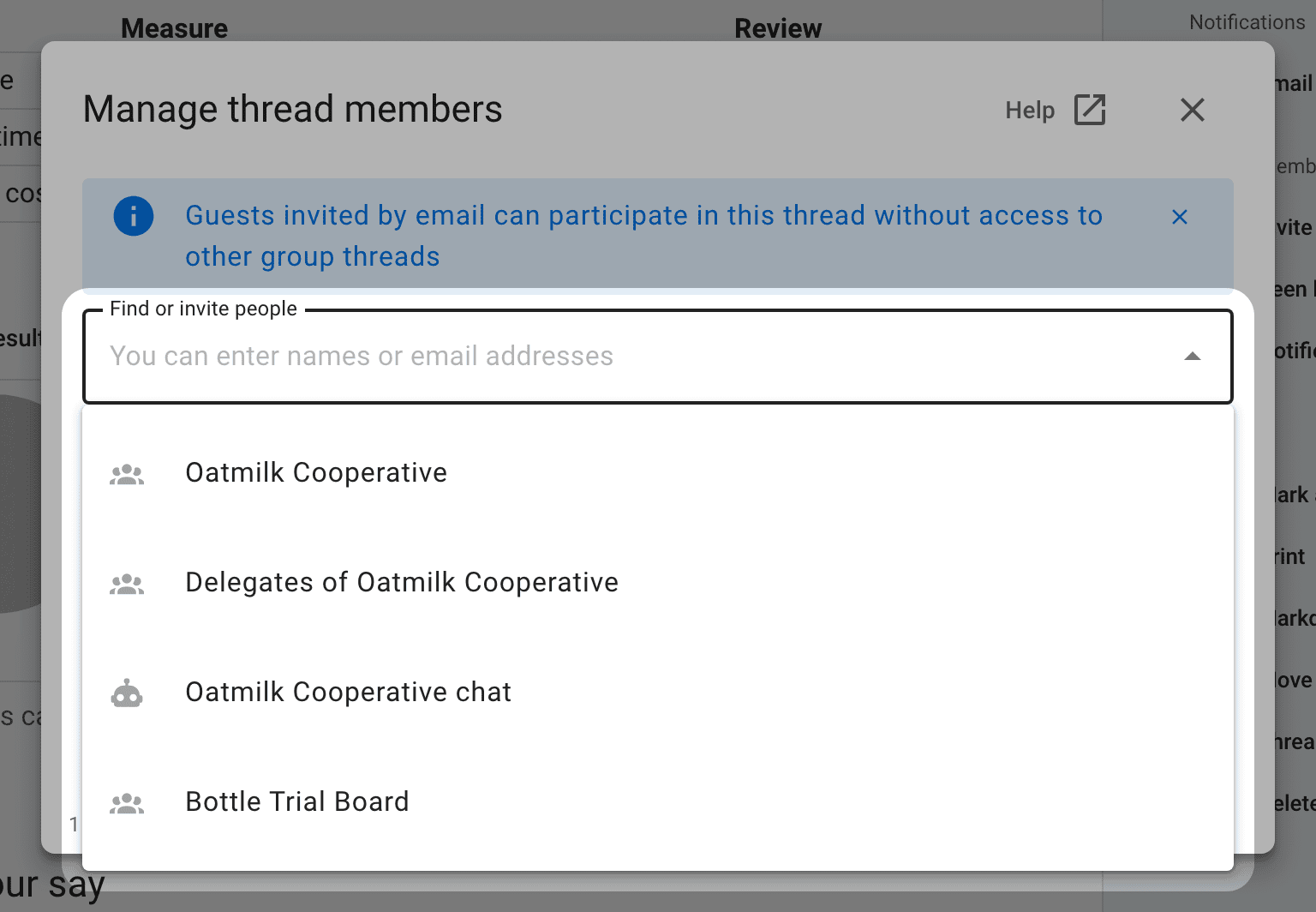
Fai clic sul campo vuoto Trova o invita persone per vedere i destinatari disponibili. I suggerimenti includono:
- il gruppo a cui appartiene la discussione
- i Delegati di un gruppo, se ha elettori delegati
- le chat collegate, come Slack o Microsoft Teams
- i sottogruppi e il gruppo principale
Invita il tuo gruppo
Seleziona il nome del tuo gruppo per notificare ai suoi membri la discussione. Hanno già accesso in quanto membri del gruppo.
Invita un sottogruppo o il gruppo principale
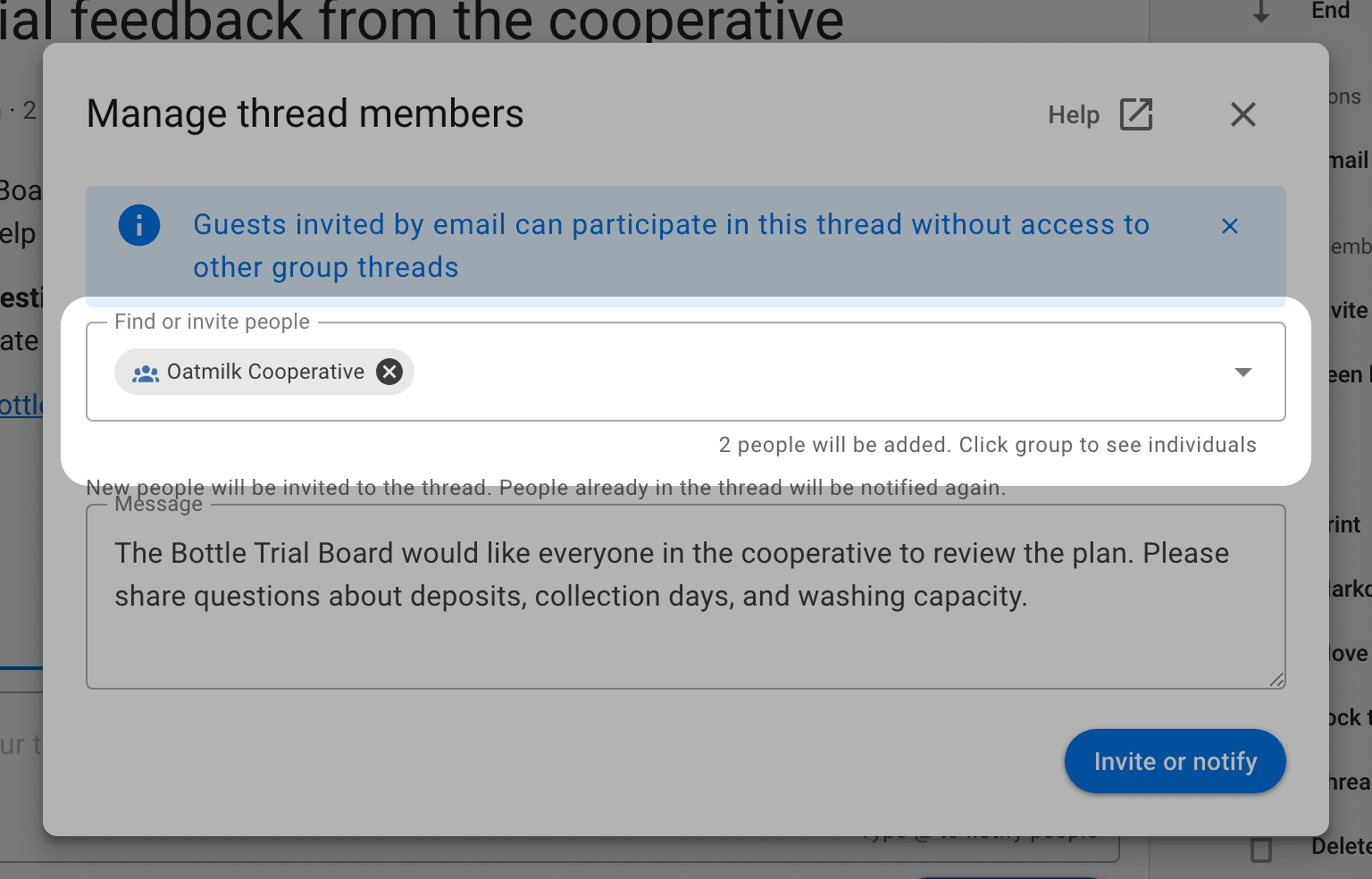
Selezionando un altro gruppo, inviti i suoi membri a questa discussione. Chi non appartiene al gruppo della discussione viene aggiunto come ospite: può leggere e partecipare a questa conversazione senza entrare nel gruppo né accedere alle altre discussioni private del gruppo.
Ad esempio, il sottogruppo Bottle Trial Board può invitare il suo gruppo principale, Oatmilk Cooperative, a discutere della sperimentazione delle bottiglie. I membri della cooperativa che non fanno parte del consiglio partecipano alla discussione come ospiti. Possono leggerla e commentare senza entrare nel consiglio né accedere alle sue altre discussioni private.
Invita i delegati
Seleziona Delegati di un gruppo per invitare solo i suoi elettori delegati. Può essere utile per chiedere alle persone responsabili di una decisione di discuterne prima.
Pubblica in una chat
Seleziona una chat collegata per pubblicarvi l'invito tramite il suo chatbot. Pubblicare in una chat non dà ai suoi membri accesso a una discussione privata; invita queste persone come ospiti se hanno bisogno di accedervi. Consulta Integrazioni con le chat.
Controlla chi è incluso
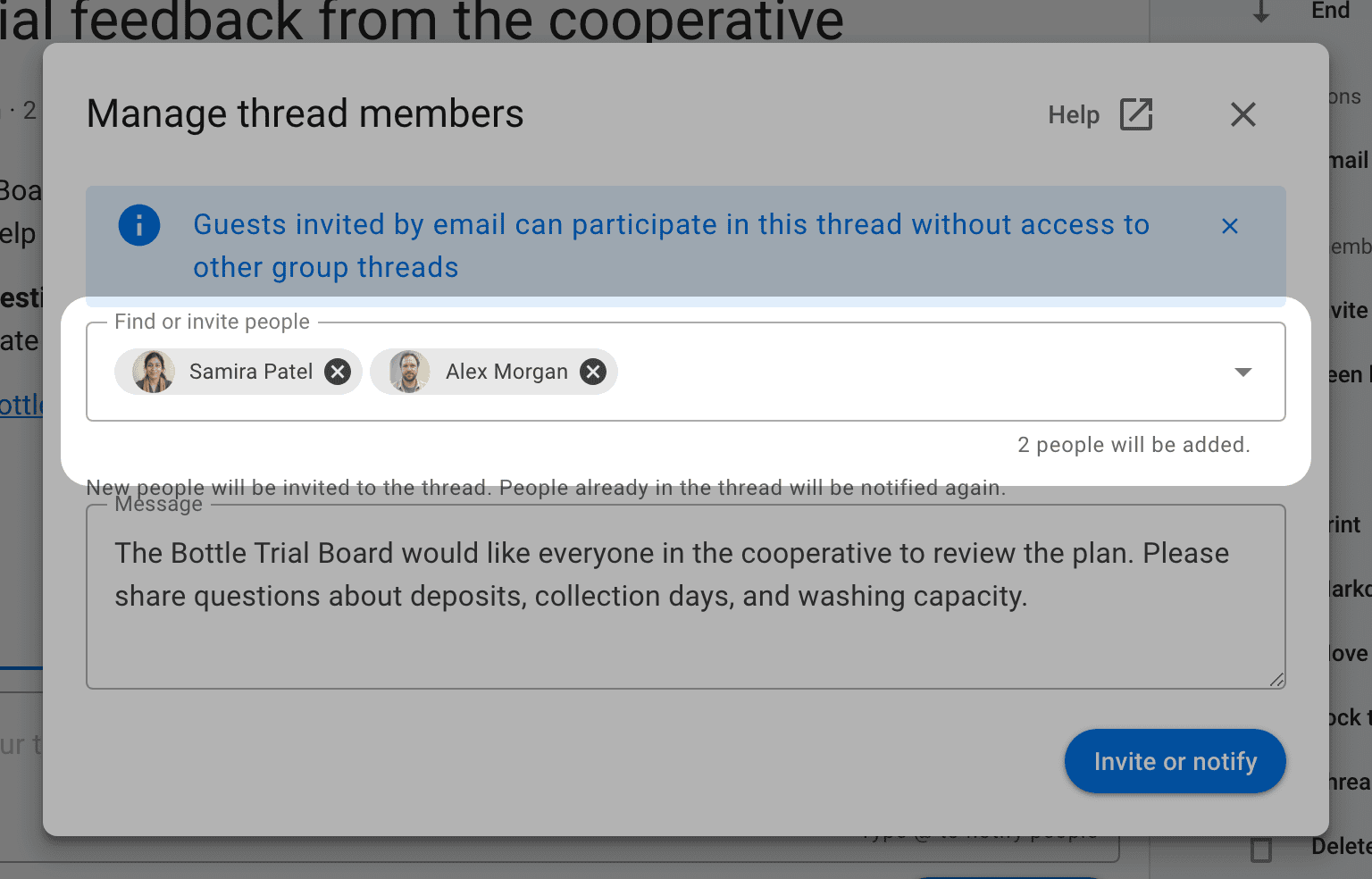
Dopo aver selezionato i destinatari, controlla il loro numero sotto il campo. Fai clic sul nome del gruppo di destinatari per visualizzare le singole persone, poi seleziona la × accanto a chi vuoi escludere da questo invito. Questo non rimuove queste persone dal loro gruppo né revoca gli accessi che hanno già.
Invita persone per nome o email
Digita il nome di una persona e selezionala dai suggerimenti, oppure inserisci un indirizzo email per invitare una nuova persona. Puoi includere più persone nello stesso invito.
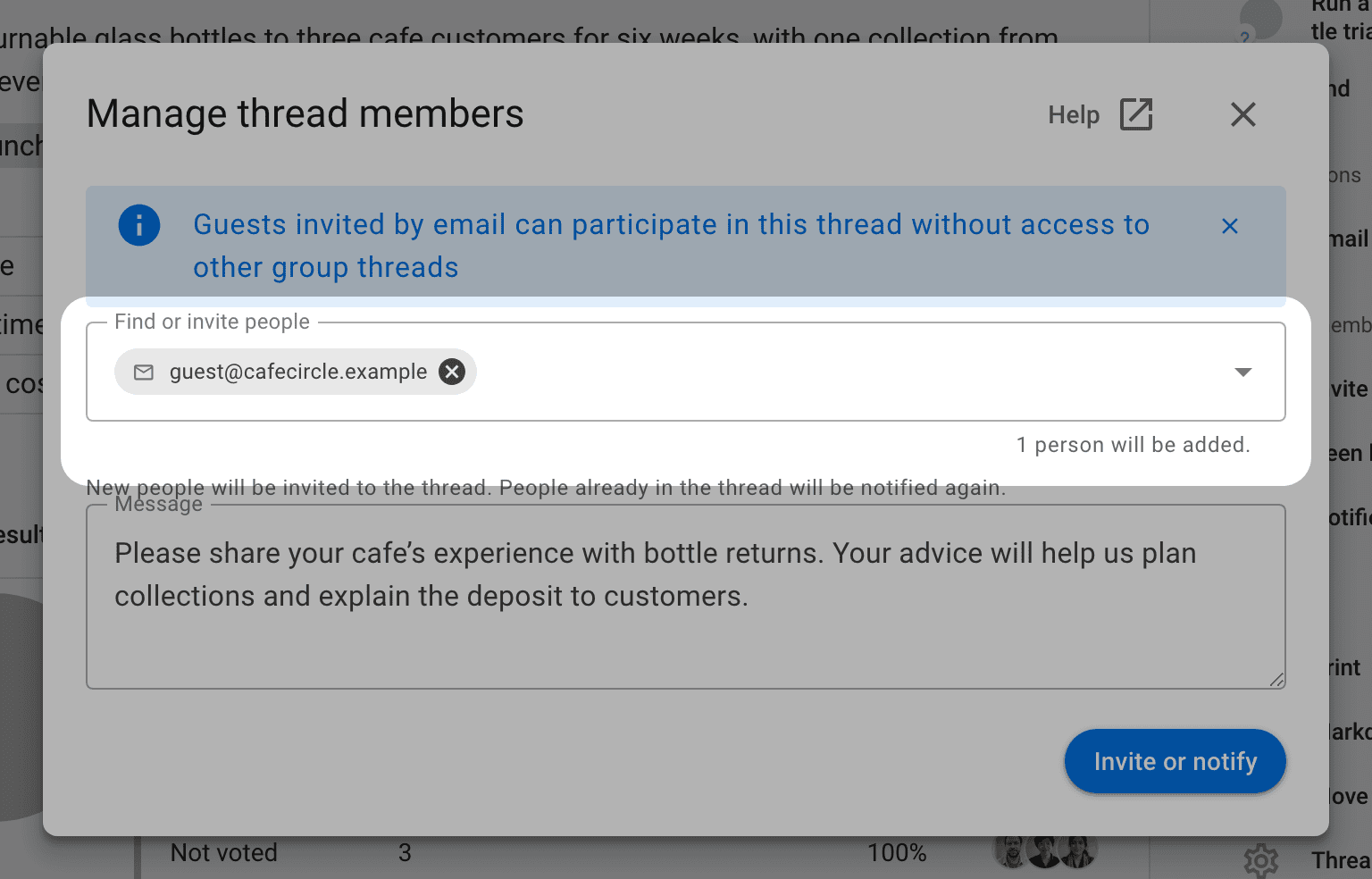
Cosa possono fare gli ospiti
Gli ospiti possono leggere la discussione, compresi i commenti precedenti, e aggiungere commenti e risposte. Invitare una persona a una conversazione non la rende membro del gruppo né le dà accesso alle altre discussioni private del gruppo.
Gli ospiti possono votare nei sondaggi della conversazione che consentono di partecipare a Chiunque nel thread. Per i sondaggi impostati su Solo persone selezionate, aggiungili separatamente tramite Gestisci gli elettori.
Gli amministratori del gruppo possono invitare ospiti quando il piano del gruppo prevede l'accesso per gli ospiti. Anche i membri del gruppo possono invitare ospiti, se il gruppo lo consente. Consulta Permessi del gruppo.
Invia inviti e notifiche
Aggiungi un messaggio facoltativo per spiegare perché stai invitando queste persone, poi seleziona Invita o notifica. Le nuove persone ricevono un invito alla conversazione; chi ha già accesso riceve un'altra notifica con il tuo messaggio.
I destinatari ricevono una notifica in Loomio. L'invio tramite email e notifiche push dipende dalle loro impostazioni delle notifiche. Invitare persone non attiva per loro l'invio di email per ogni commento successivo; possono scegliere la propria impostazione delle notifiche per la conversazione.
Apri Notificato nella barra laterale della conversazione per vedere chi ha ricevuto una notifica e se la notifica è stata letta o la relativa email è stata aperta, quando queste informazioni sono disponibili. Visto da mostra chi ha aperto la discussione. Consulta Notifiche e membri.
Trova o rimuovi un membro della conversazione
Il campo Trova o invita persone filtra anche l'elenco delle persone già presenti nella conversazione. Svuota il campo per mostrare di nuovo l'elenco e usa i controlli di paginazione per scorrere un elenco più lungo. Quando selezioni i destinatari, il messaggio di invito sostituisce l'elenco finché non invii l'invito o cancelli la selezione.
Gli amministratori della conversazione e gli amministratori del gruppo possono rimuovere un ospite tramite il menu con i tre puntini (⋯) accanto al suo nome: seleziona Rimuovi dalla discussione. I membri del gruppo mantengono l'accesso in quanto membri del gruppo.