Gestisci gli elettori
Usa Gestisci gli elettori per dare alle persone il diritto di voto e invitarle a partecipare a una proposta o a un sondaggio.
Invita le persone a votare
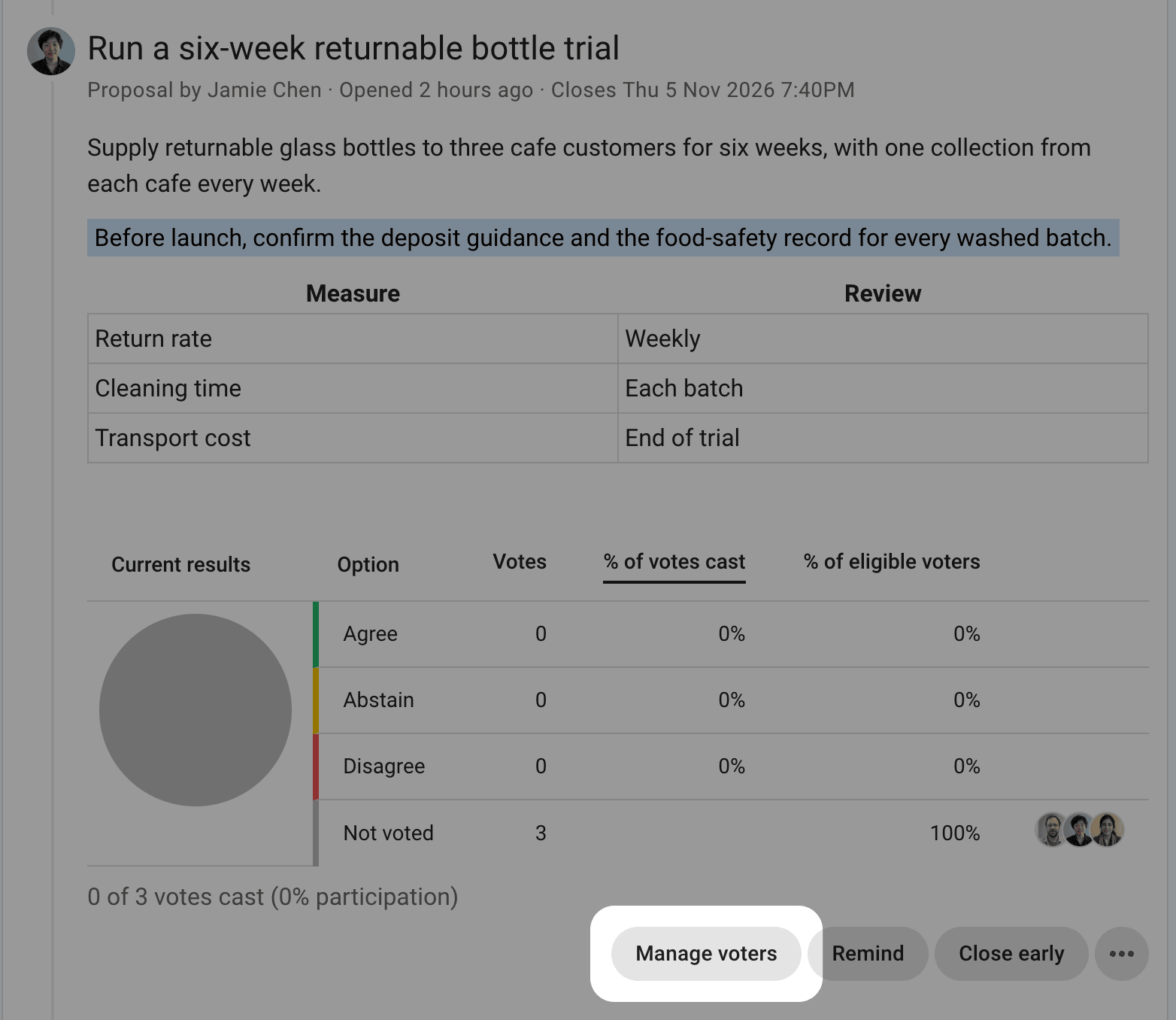
Dopo aver avviato un sondaggio con Solo persone selezionate, si apre la finestra Gestisci gli elettori. Puoi aprirla anche selezionando Gestisci gli elettori nel sondaggio.
Scegli i destinatari
Fai clic sul campo vuoto Trovare o invitare gli elettori per vedere i suggerimenti. Appaiono in questo ordine:
- il tuo gruppo
- i Delegati del tuo gruppo, se il gruppo ha elettori delegati
- le chat collegate, come Slack o Microsoft Teams
- i sottogruppi e il gruppo principale
- i singoli membri
In una conversazione diretta, l'elenco propone Tutti nella conversazione al posto di un gruppo.
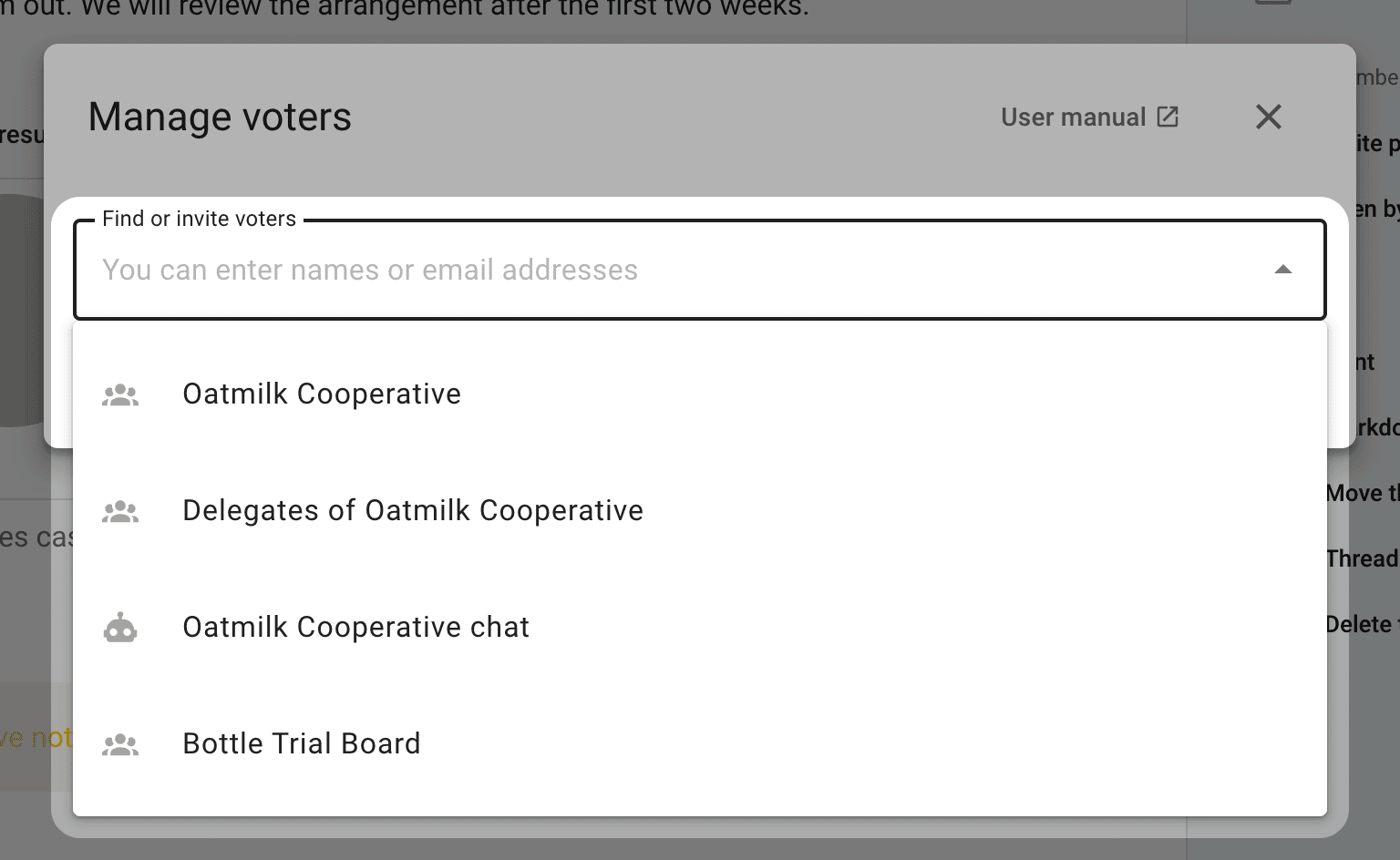
Seleziona un insieme di destinatari per invitare quelle persone insieme. Ad esempio, selezionando Oatmilk Cooperative includi le persone di quel gruppo. Puoi anche selezionare una chat collegata per pubblicare lì l'invito. Pubblicare un invito in una chat non aggiunge i suoi membri come elettori.
Controlla chi è incluso
Dopo aver selezionato un insieme di destinatari, il campo ne mostra il nome e il numero di persone incluse. Controlla questo numero prima di inviare l'invito.
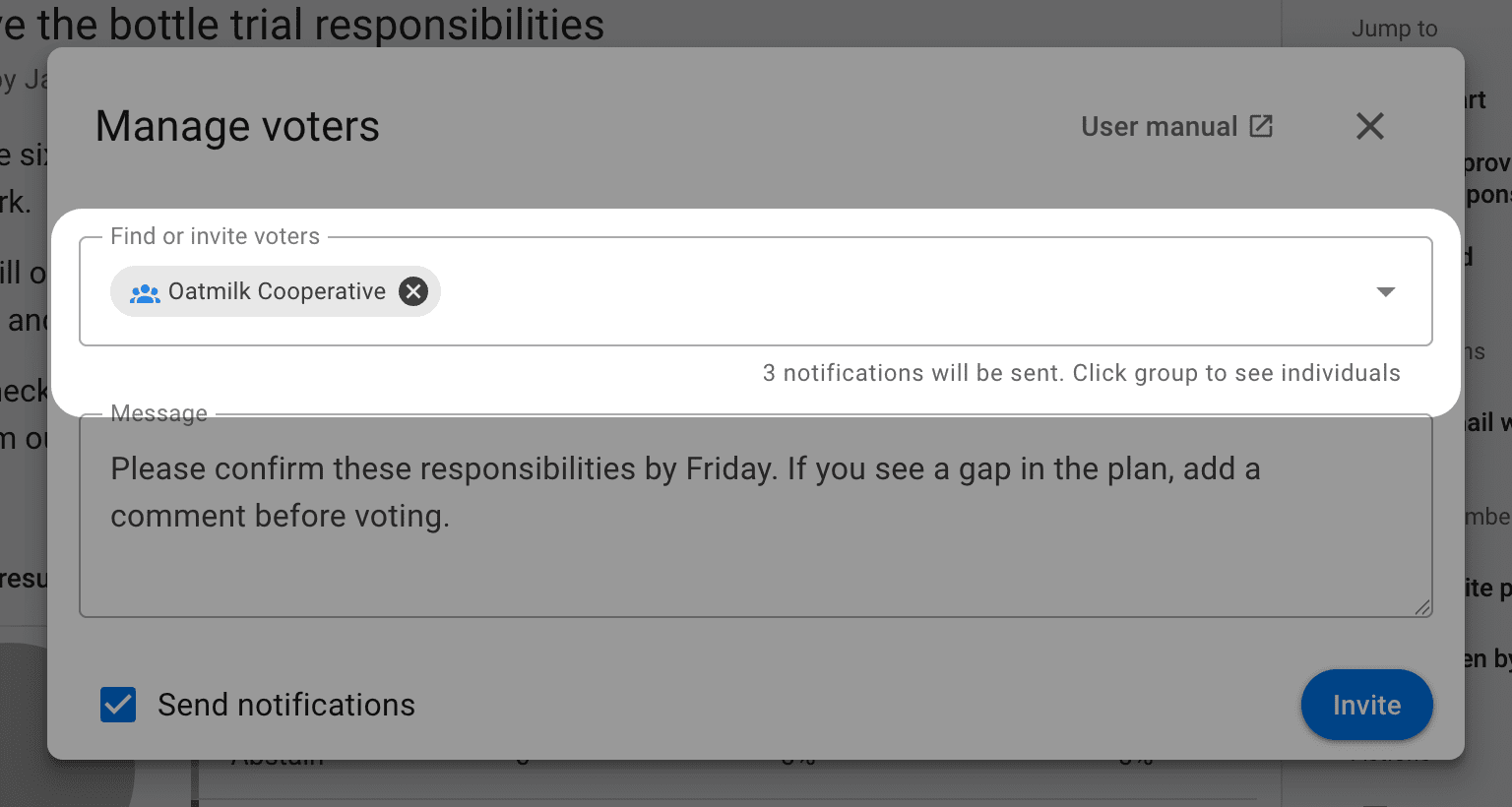
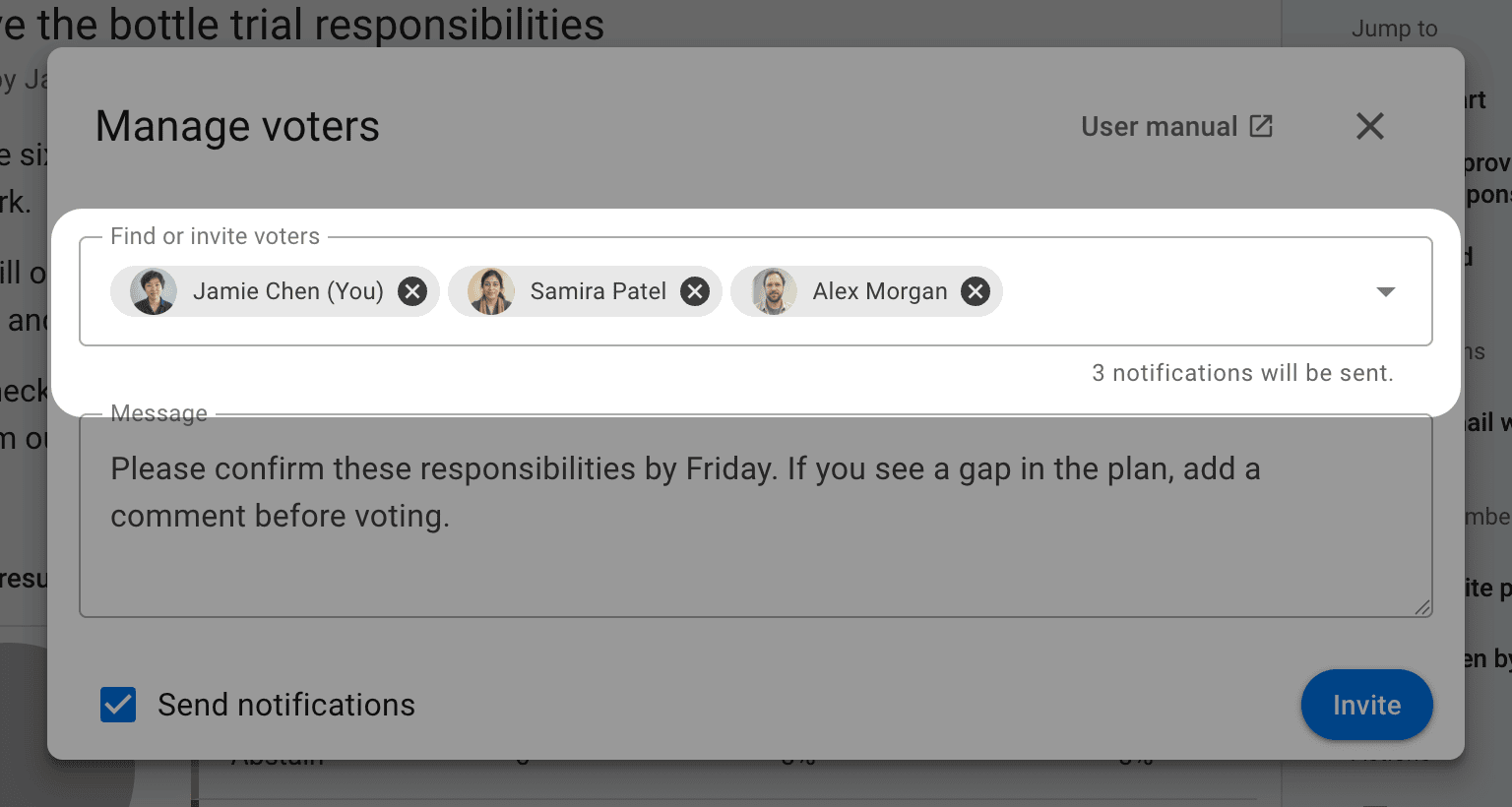
Fai clic sul nome dei destinatari per visualizzare le singole persone. Puoi quindi selezionare la × accanto a una persona per escluderla da questo invito. Questo non la rimuove dal gruppo.
Aggiungi persone per nome o email
Puoi anche digitare il nome di una persona e selezionarla dai suggerimenti, oppure inserire un indirizzo email per invitare una nuova persona. Puoi aggiungere più persone allo stesso invito.
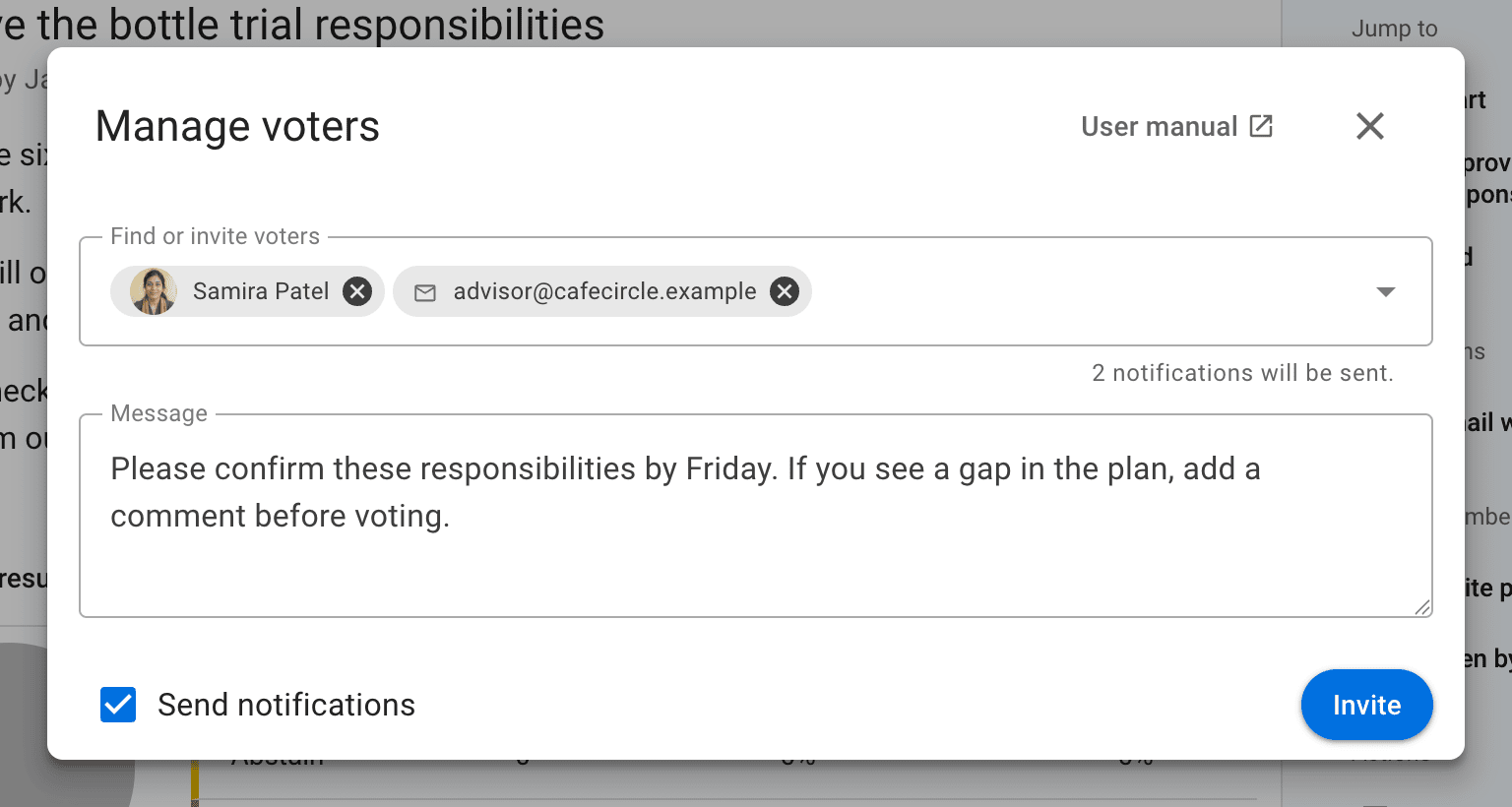
Gli ospiti ricevono accesso a questo sondaggio. Se il sondaggio si trova all'interno di una conversazione, possono anche leggere quella conversazione e i suoi commenti. L'invito non dà loro il permesso di commentare nella conversazione, votare negli altri sondaggi della conversazione o vedere altre conversazioni del gruppo.
Invia gli inviti
Aggiungi un messaggio che spieghi cosa chiedi alle persone di decidere, poi seleziona Invita. Lascia selezionato Invia notifiche per avvisare le persone che stai invitando. Deselezionalo per aggiungere elettori senza inviare una notifica.
Per un sondaggio programmato, seleziona Aggiungi elettori. Le persone ricevono l'invito all'apertura della votazione.
Dopo aver invitato le persone
Aggiungi altri elettori
Puoi riaprire Gestisci gli elettori per aggiungere persone in qualsiasi momento, anche prima dell'apertura di un sondaggio programmato. La finestra elenca anche gli elettori già presenti, mostrando per prime le persone aggiunte più di recente. Digita un nome per trovare una persona oppure usa i controlli di paginazione per scorrere un elenco più lungo.
Rimuovi persone dal sondaggio
Seleziona il pulsante con il cestino accanto a una persona e conferma Rimuovere l'elettore per toglierle il diritto di voto in questo sondaggio. Ad esempio, chi prepara un sondaggio per un consiglio può rimuovere sé stesso se non ha diritto di voto.
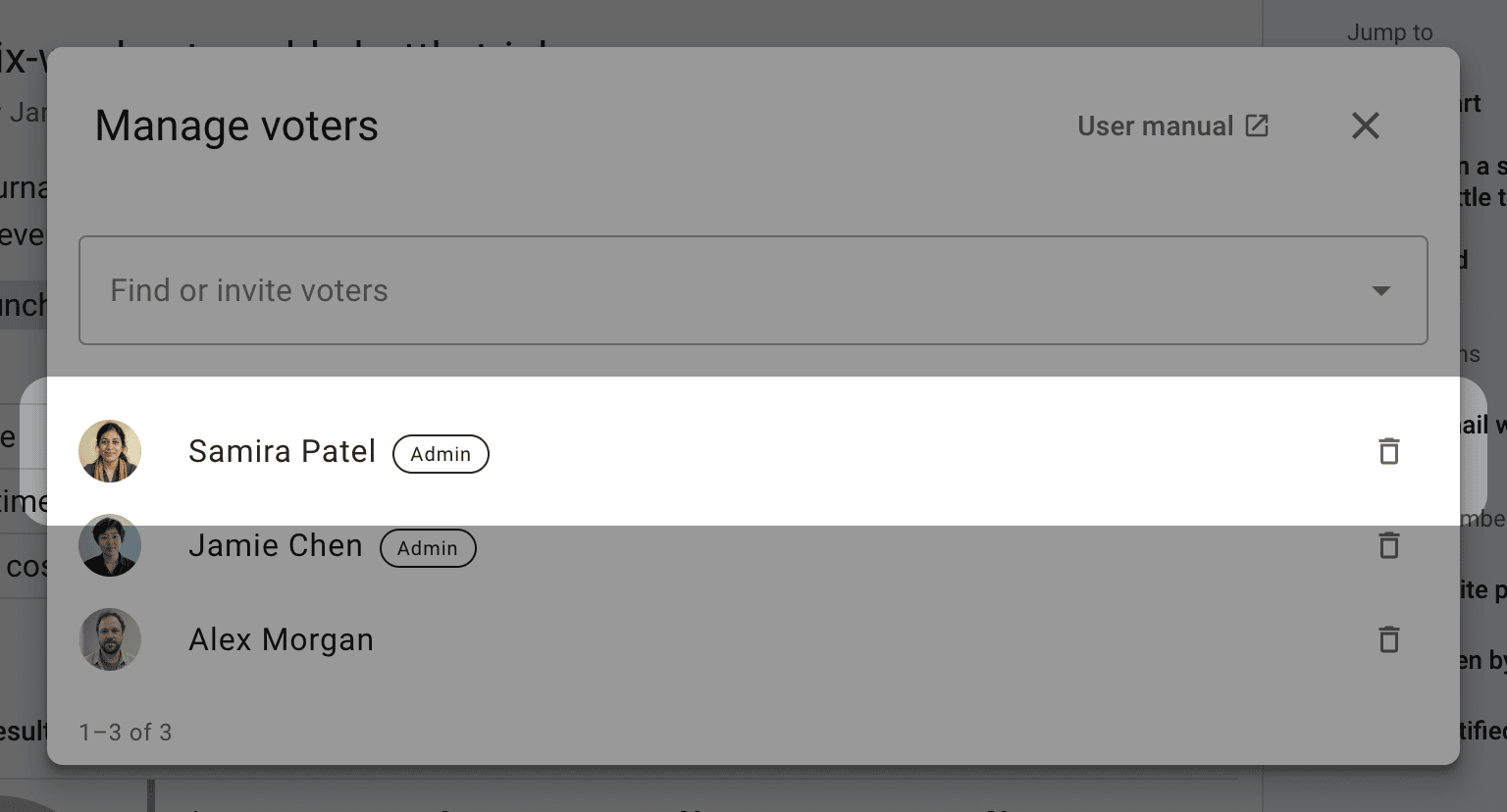
Non è possibile rimuovere persone da un sondaggio anonimo. Nei sondaggi con pesi di voto, gli amministratori della conversazione possono anche verificare e modificare i pesi qui.
Ricorda alle persone di votare
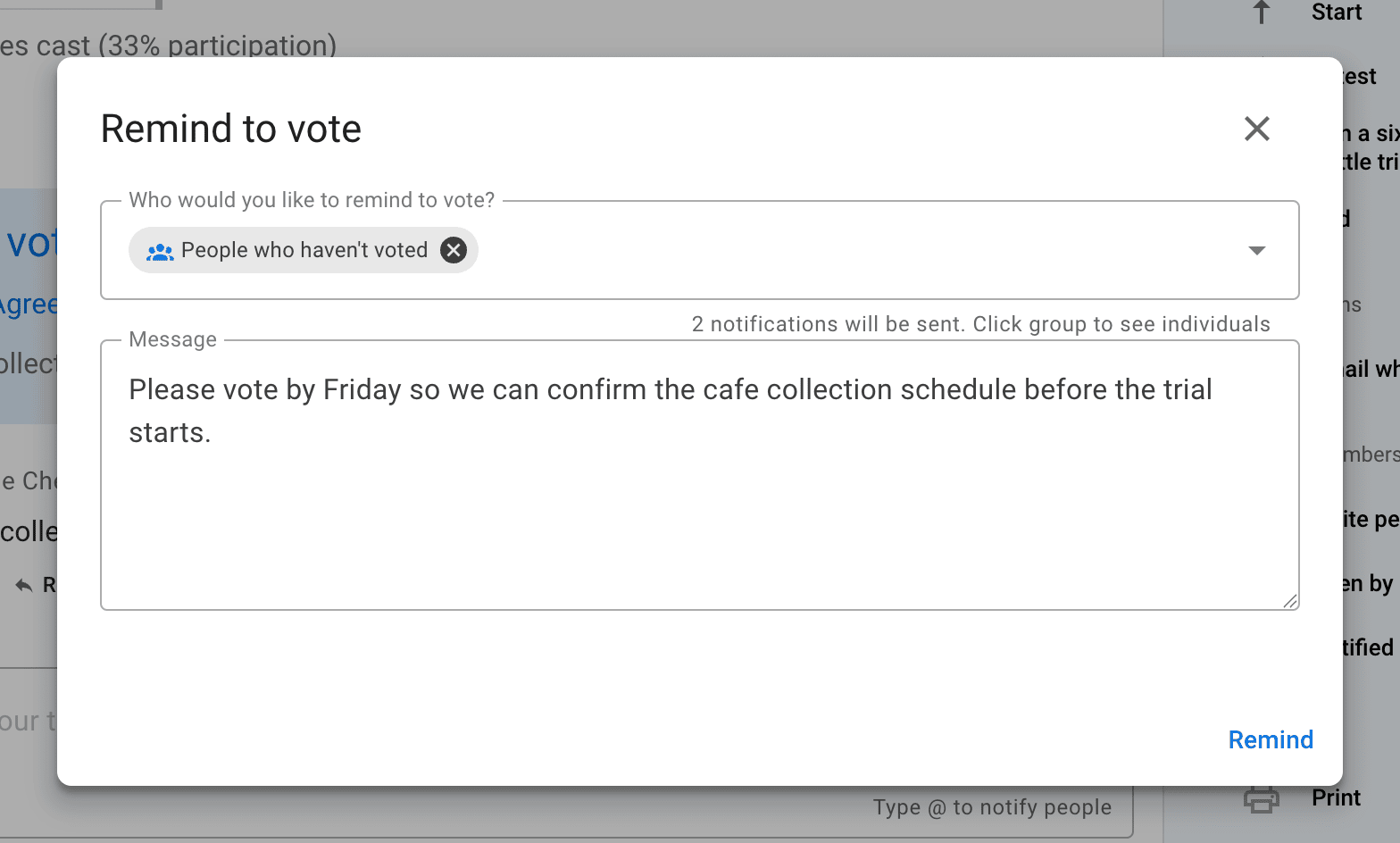
Seleziona Ricorda nel sondaggio, scegli chi deve ricevere il promemoria, aggiungi un messaggio e seleziona Ricorda per inviarlo. Puoi selezionare Persone in attesa per raggiungere le persone di cui serve ancora la risposta.
Visualizza la cronologia delle notifiche
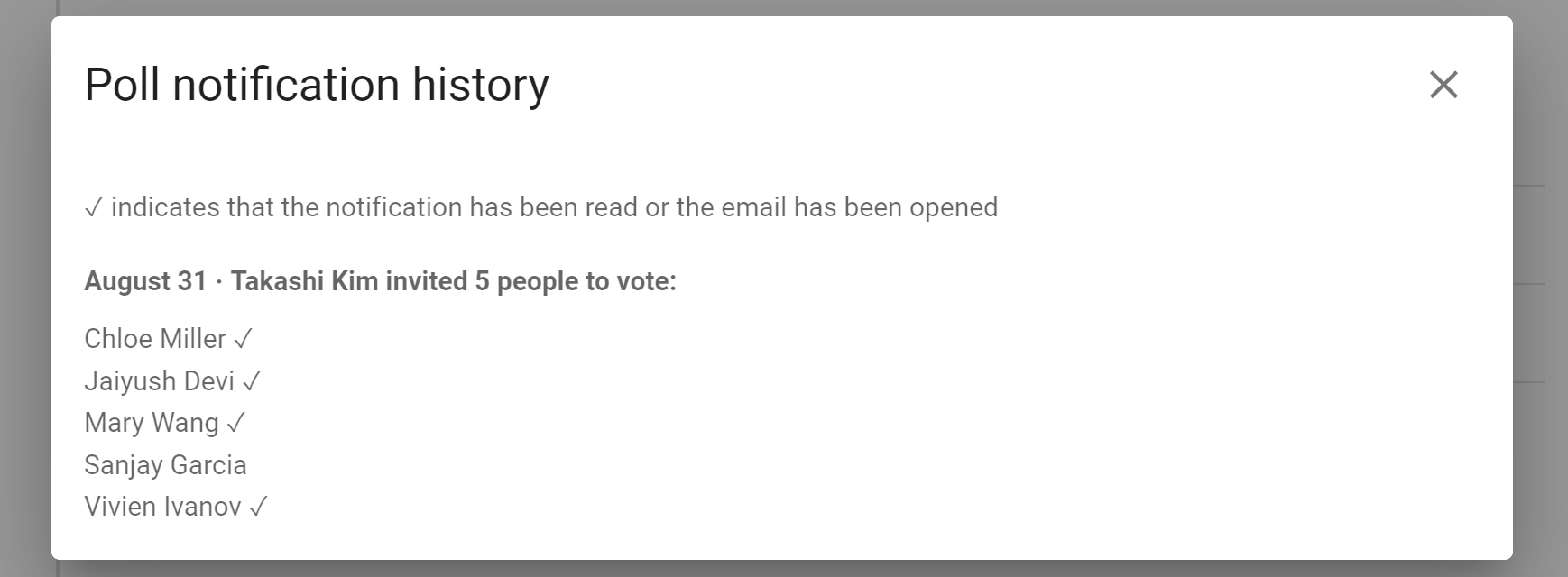
Apri il menu con i tre puntini (⋯) del sondaggio e seleziona Cronologia delle notifiche per vedere chi è stato invitato, quando è stato inviato ciascun invito e se è stato letto, quando questa informazione è disponibile.
Chiudi in anticipo
Seleziona Chiudi in anticipo quando tutti hanno votato o il sondaggio non ha più bisogno di rimanere aperto.
Riapri
Seleziona Riapri su un sondaggio chiuso e imposta una nuova data di chiusura con il relativo orario. I sondaggi che nascondono i risultati fino alla chiusura della votazione, inclusi i sondaggi anonimi, non possono essere riaperti; puoi posticipare il loro orario di chiusura mentre sono ancora aperti.