Formattazione
Quando avvii o modifichi una discussione o un sondaggio, oppure scrivi un commento, sotto il campo di testo trovi una barra di formattazione. Seleziona la freccia alla fine della barra per mostrare o nascondere tutti gli strumenti.
Passa con il puntatore su ogni elemento per vedere il nome dello strumento.
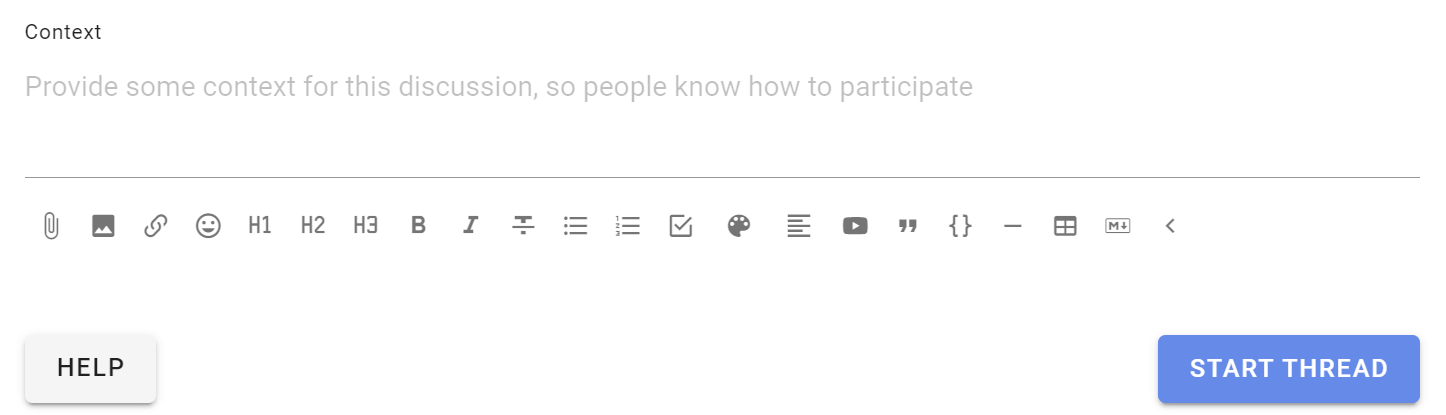
Usa la formattazione per organizzare il testo e mettere in evidenza le informazioni, così sono più facili da leggere.
Allega file
Usa l'icona della graffetta sotto il campo di testo per allegare file dal tuo computer.

Rimuovi allegati
Mentre modifichi il contesto, seleziona la X a destra del nome del file per rimuoverlo.

Inserisci immagine
Usa questo strumento per inserire e visualizzare un'immagine.

Seleziona un file immagine dal tuo computer. Al termine del caricamento, l'immagine viene inserita nell'editor.
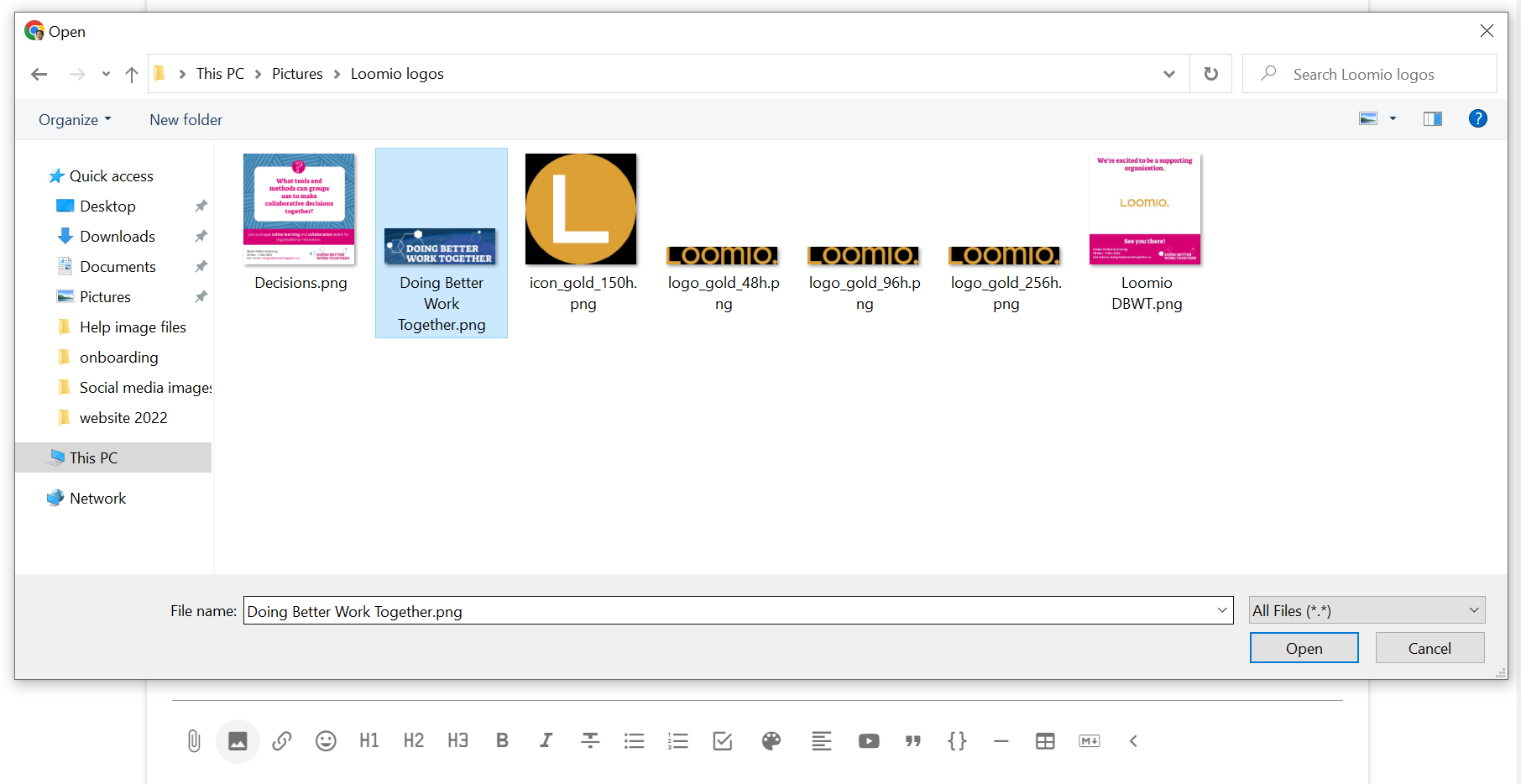
L'immagine viene mostrata nella discussione, nel sondaggio o nel commento pubblicato.
Suggerimento
Puoi anche copiare e incollare un'immagine direttamente in Loomio.
Inserisci collegamento
Puoi aggiungere un collegamento a qualsiasi documento condivisibile o pagina web.
Per aggiungere un collegamento:
- Seleziona il testo da collegare, per esempio il nome di un documento.
- Seleziona l'icona del collegamento.
- Incolla l'indirizzo nel campo Inserisci collegamento e seleziona Applica.
Se il documento è ospitato altrove, controlla le sue autorizzazioni di condivisione affinché i partecipanti alla discussione possano aprirlo.
Sotto il campo di testo apparirà un'anteprima del documento. Puoi rimuoverla.
Chi ha accesso alla tua discussione su Loomio e il permesso di visualizzare il documento può ora aprirlo e leggerlo.

Inserisci emoji
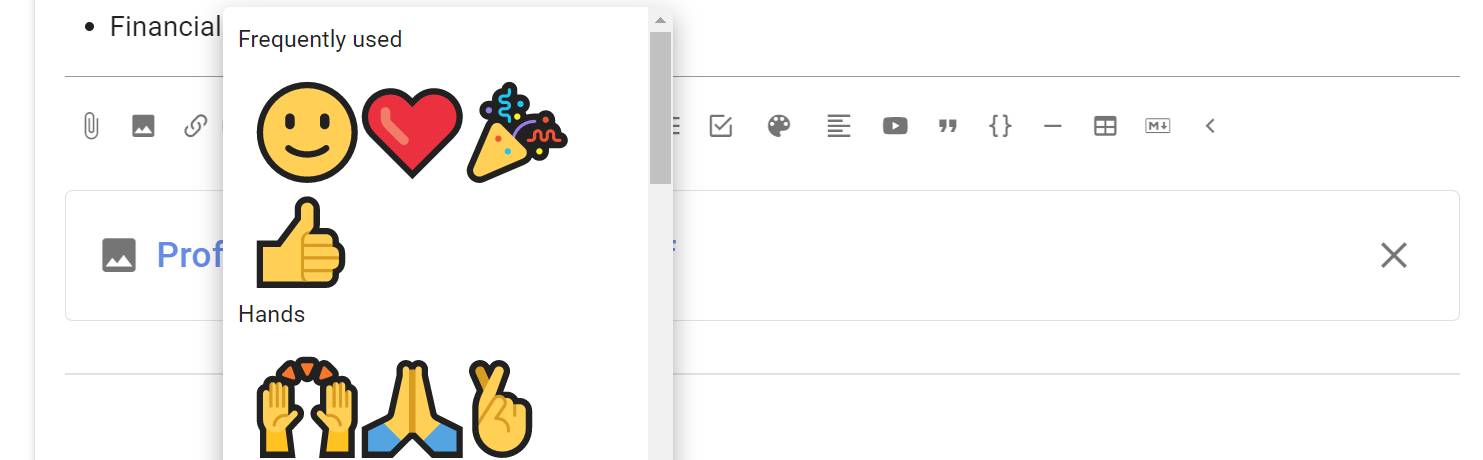
Seleziona il pulsante con la faccina e scegli un'emoji.
Titoli
I titoli di livello 1, 2 e 3 aiutano a organizzare una discussione o un commento.
Seleziona il testo da usare come titolo, poi seleziona lo strumento per formattare i titoli.
Se usi un titolo in un commento, il commento viene fissato automaticamente nella cronologia della discussione.
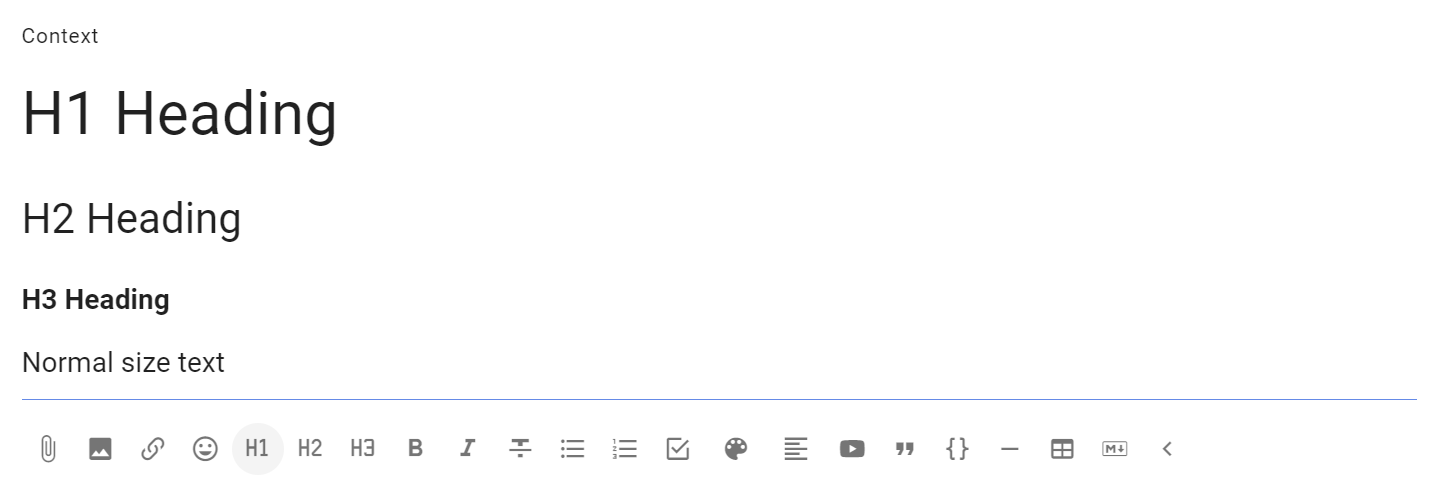
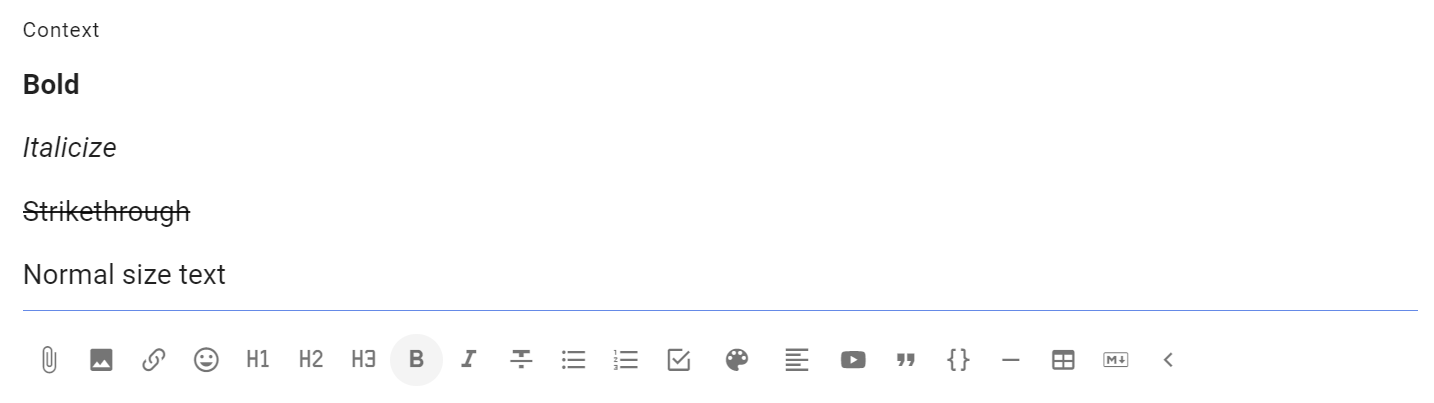
Grassetto, corsivo e barrato
Seleziona il testo e poi lo strumento di formattazione che vuoi usare.
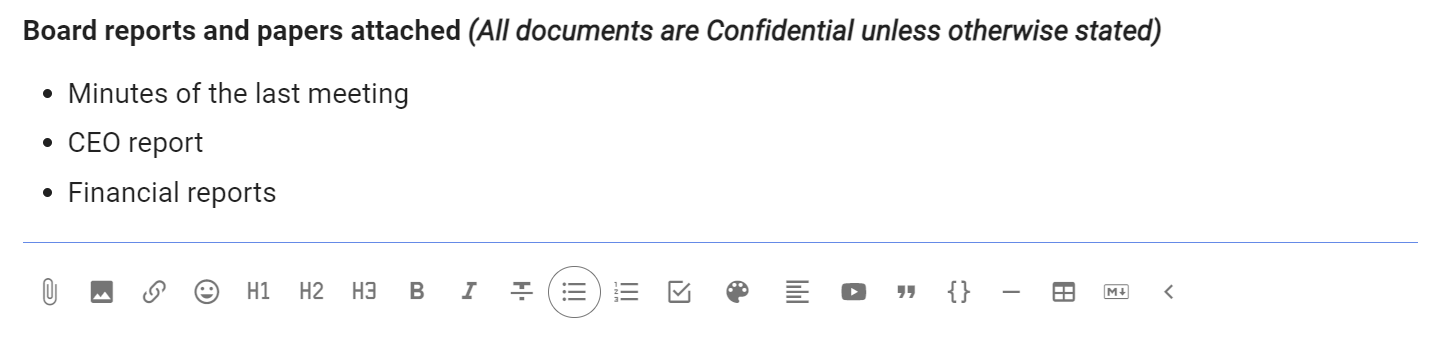
Elenco
Usa Elenco per creare un elenco puntato.
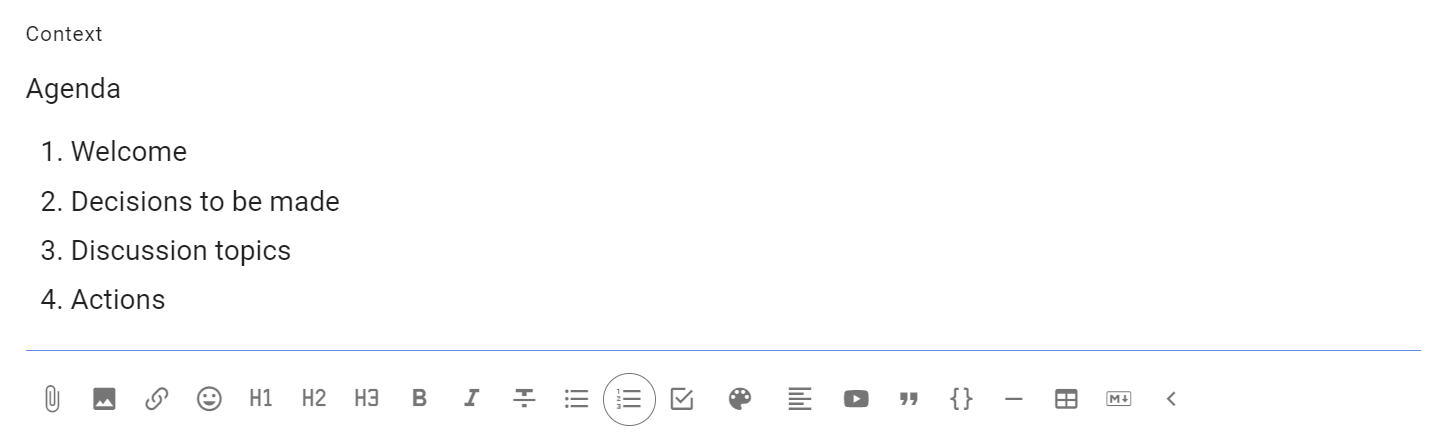
Elenco numerato
Usa Elenco numerato quando l'ordine degli elementi è importante.
Lista di compiti
Usa Lista di compiti per aggiungere caselle di controllo. Dopo aver pubblicato la lista, puoi assegnare i compiti a una persona e impostare una scadenza.
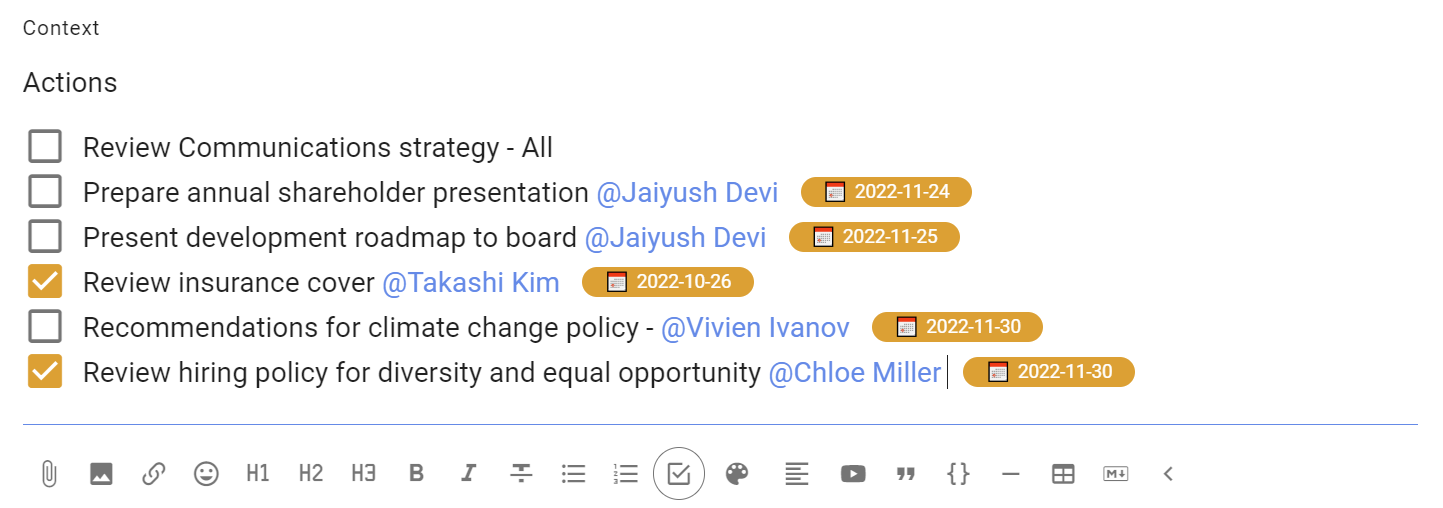
Per saperne di più, consulta la pagina sui Compiti.
Colori
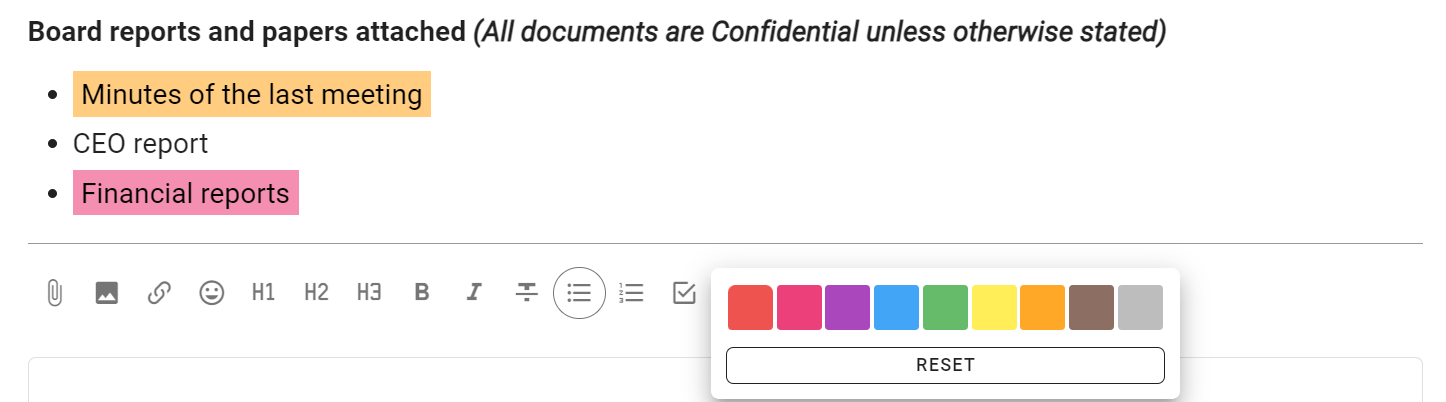
Usa Colori per evidenziare il testo selezionato con un colore.
Allineamento
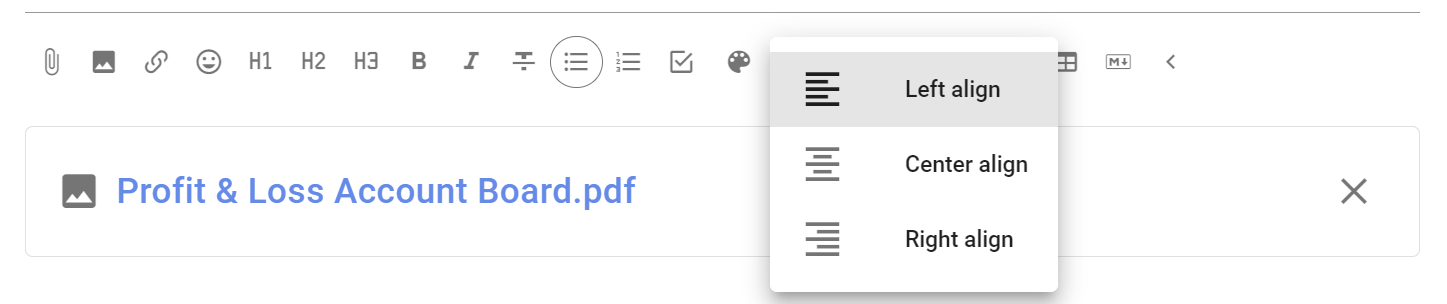
Seleziona l'allineamento a sinistra, al centro o a destra.
Incorpora video e pagine web
Puoi incorporare video e pagine web supportati ovunque sia presente la barra degli strumenti di formattazione.
Per incorporare un video o una pagina web: 1. Copiane l'indirizzo. 2. Seleziona Incorporare video, incolla l'indirizzo e seleziona Applica.

Suggerimento
Assicurati che il video sia accessibile a tutte le persone che possono partecipare alla discussione. Per esempio, puoi usare un video non in elenco se non deve comparire nei risultati di ricerca pubblici.
Citazione
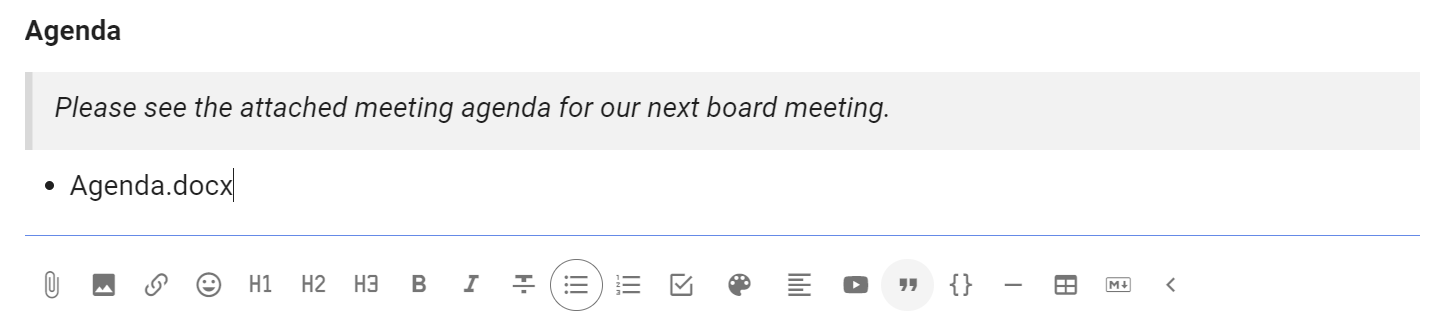
Una citazione mette in evidenza il testo e può aiutarti a richiamare l'attenzione su un'istruzione.
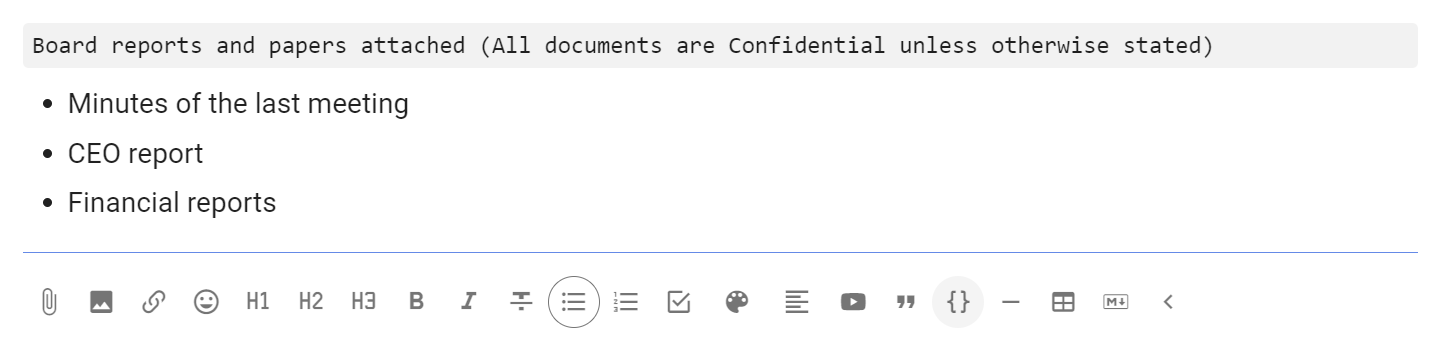
Blocco di codice
Di solito si usa per mostrare codice, ma puoi usare un blocco di codice anche per distinguere una parte del testo nella discussione.
Divisore
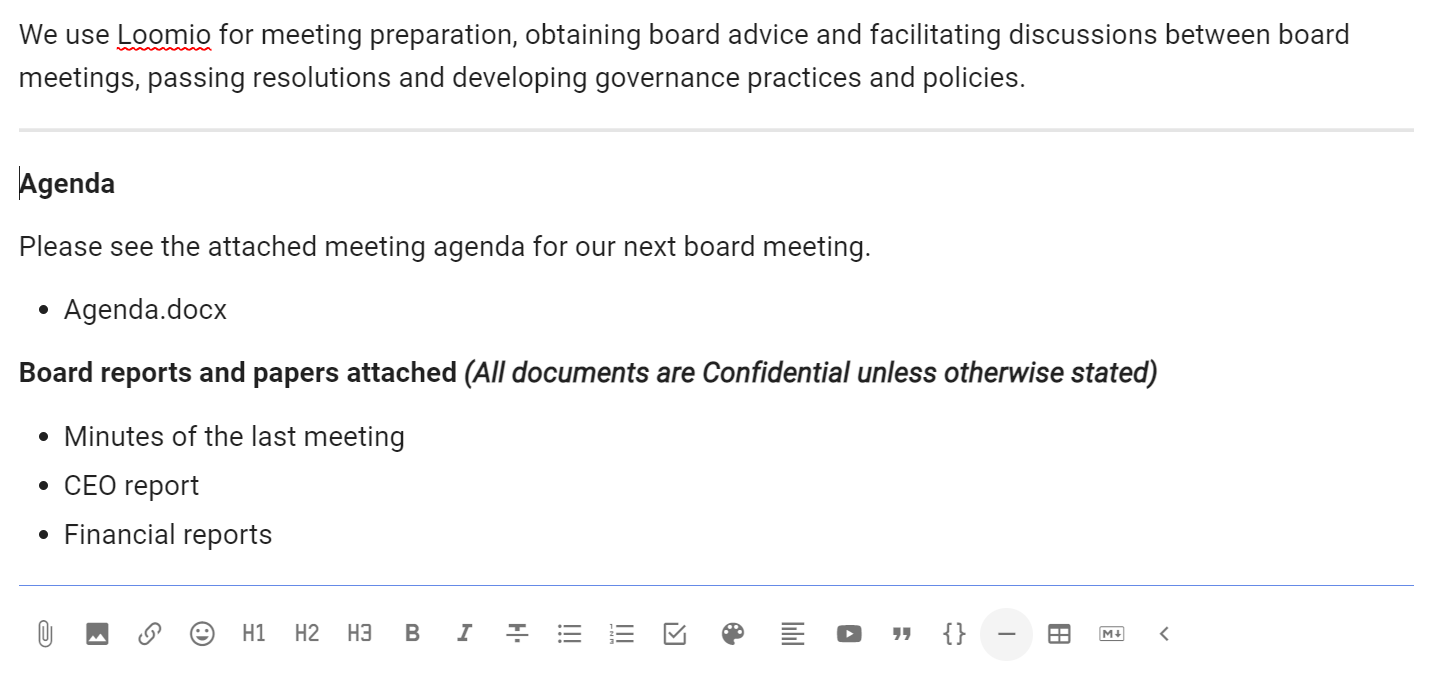
Usa il divisore per tracciare una linea orizzontale tra le sezioni.
Aggiungi tabella
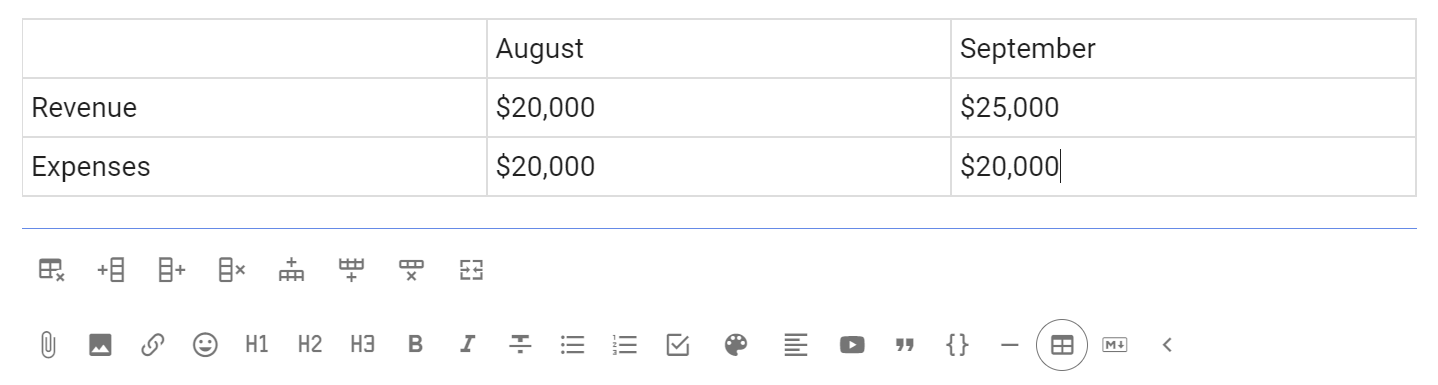
Aggiungi una tabella alla discussione.
Puoi usare altri strumenti per aggiungere o rimuovere colonne e righe.
Markdown
Per passare alla modifica in Markdown, seleziona Modifica riduzione.
Se selezioni questa opzione quando il campo contiene già del testo, alcune formattazioni potrebbero andare perse durante la conversione.
Testo formattato
Seleziona Modifica testo formattato per tornare agli strumenti di formattazione. Il Markdown supportato viene convertito nella sua forma visualizzata.
Anteprima mostra come apparirà il Markdown dopo la pubblicazione, senza convertirlo.