Impostazioni di proposte e sondaggi
Configurare una proposta o un sondaggio
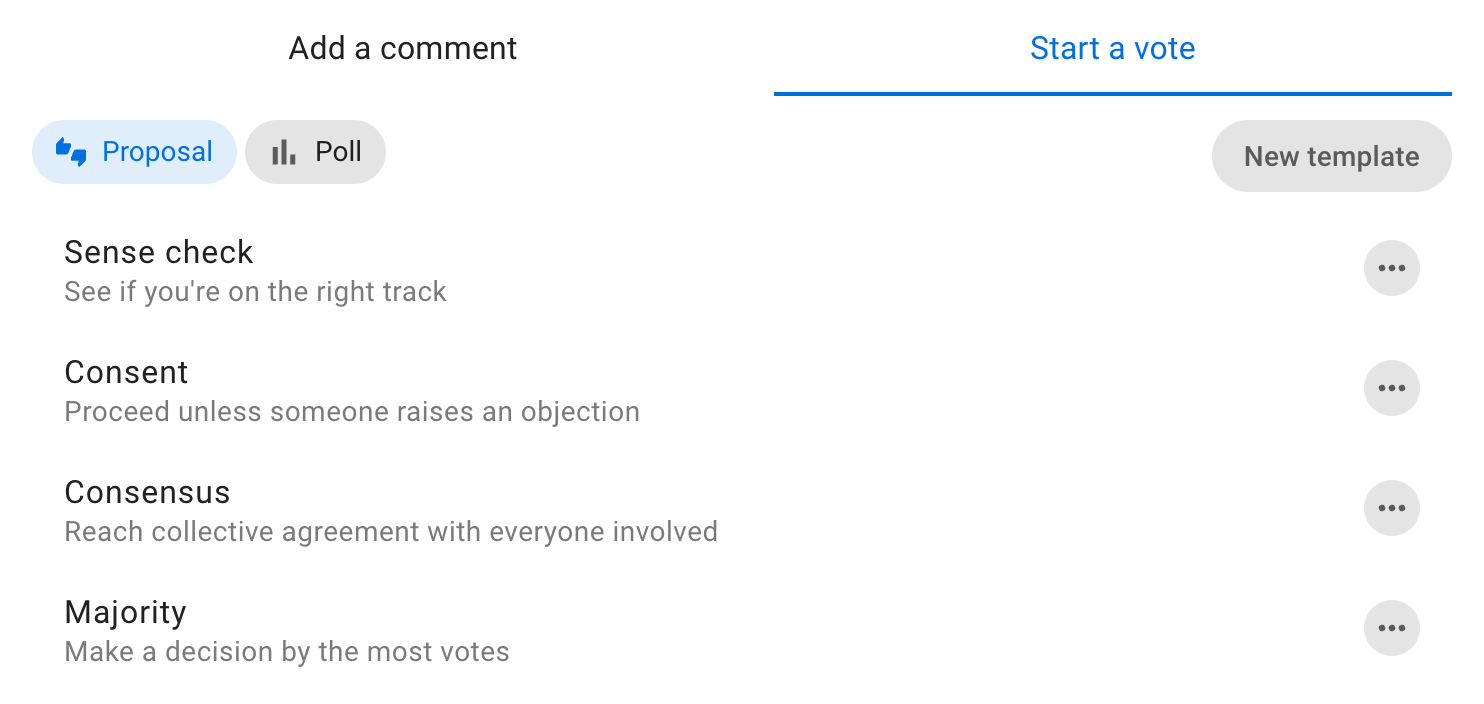
Modelli di proposte e sondaggi
Scegli il modello di proposta che vuoi usare.
Aggiungere contenuti
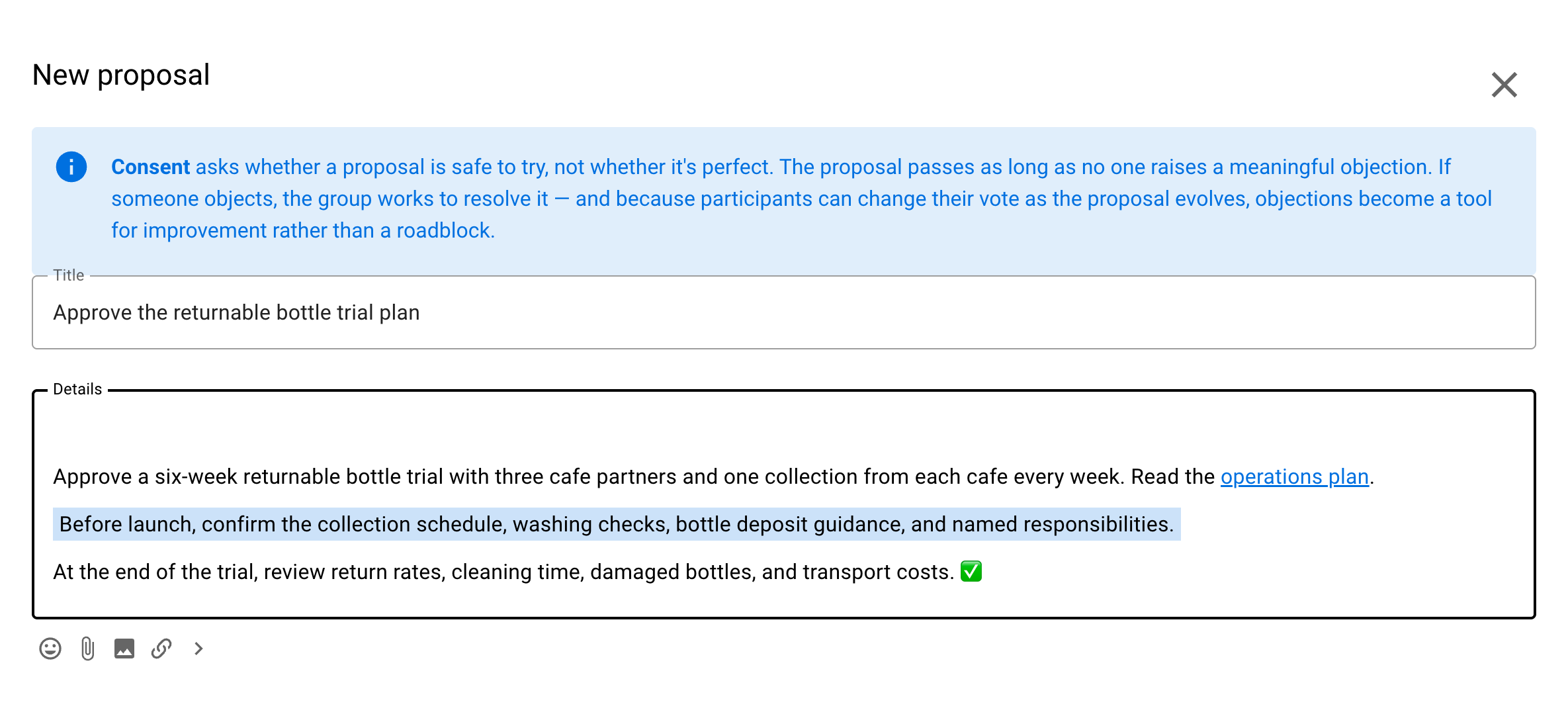
Gruppo: Verifica di aver selezionato il gruppo giusto per la proposta o il sondaggio.
Titolo: Dai alla proposta o al sondaggio un titolo breve e pertinente.
Dettagli: Spiega che cosa chiedi alle persone e fornisci informazioni sufficienti perché tutti capiscano che cosa significa votare.
I modelli predefiniti contengono suggerimenti per aiutarti a scrivere una buona proposta. Usali o aggiungi altri dettagli.
Evita di riunire idee diverse in una sola proposta: le persone potrebbero essere d'accordo su alcuni aspetti ma non su altri e non sapere come rispondere. Puoi suddividere le decisioni complesse in più proposte.
Quando prepari una proposta, indica che cosa ti aspetti e descrivi gli effetti che avrà se verrà approvata. Se la proposta è formale o vincolante, può essere utile spiegare anche che cosa comporta la sua mancata approvazione.
Usa gli strumenti di formattazione per aggiungere contenuti al sondaggio. Per esempio, puoi allegare un documento con l'icona della graffetta, inserire un'immagine, aggiungere un link a un sito o a un documento online oppure incorporare un video.
Opzioni di voto
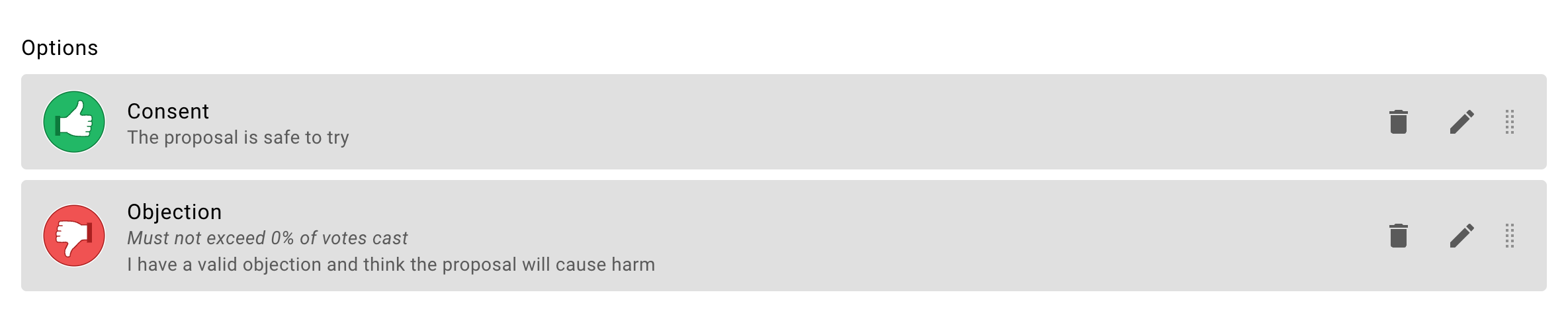
Ogni modello di proposta o sondaggio prevede delle opzioni di voto.
A seconda del modello, puoi modificare, rimuovere, riordinare o aggiungere opzioni di voto in base al processo decisionale che stai usando.
- Usa l'icona della matita per modificare un'opzione di voto
- Usa l'icona del cestino per rimuovere le opzioni di voto che non servono
- Usa la maniglia per cambiare l'ordine delle opzioni di voto
- Aggiungi opzioni di voto con Aggiungi opzione se il modello consente opzioni personalizzate
Modificare le opzioni di voto
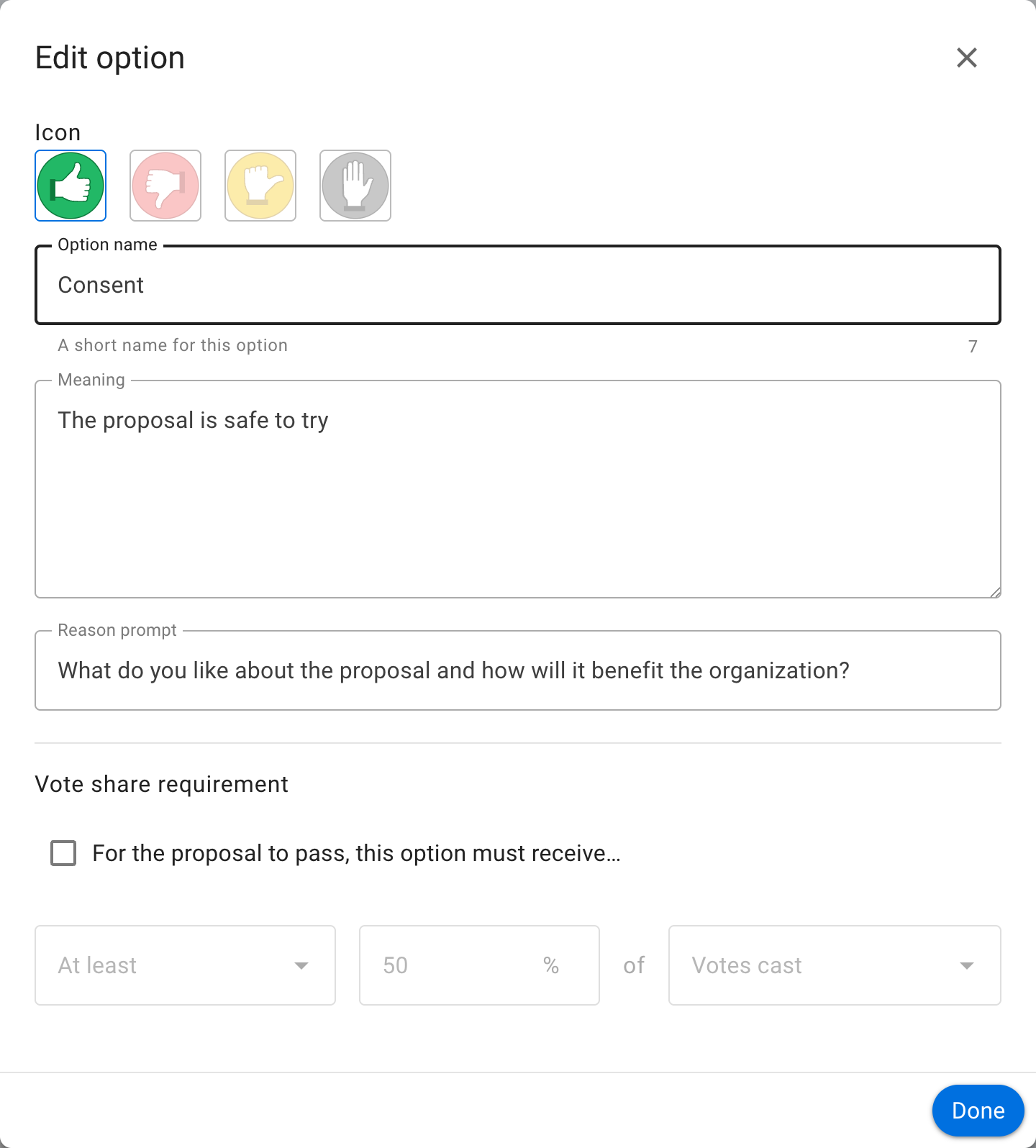
Puoi configurare le opzioni di voto in base al modo in cui la tua organizzazione prende le decisioni.
Usa l'icona della matita accanto a un'opzione di voto per aprire la finestra di modifica:
Nome dell'opzione: Un nome breve per l'opzione.
Icona: Seleziona un'icona per l'opzione, per esempio pollice in su, pollice in giù, astensione o blocco.
Significato: Una frase che spiega che cosa significa scegliere questa opzione.
Richiesta di motivazione: Una domanda che invita chi vota a spiegare le proprie ragioni o a riconsiderare la propria posizione.
Orario di apertura
Per impostazione predefinita, le votazioni si aprono appena crei il sondaggio. Per programmarne l'apertura in un secondo momento, deseleziona Le votazioni si aprono immediatamente e scegli la data e l'ora di apertura.
Questo ti permette di lasciare tempo per discutere prima dell'apertura delle votazioni o di verificare che la proposta o il sondaggio siano configurati e programmati correttamente.
Se hai programmato l'apertura del sondaggio, puoi aggiungere le persone che voteranno prima che le votazioni inizino. Riceveranno una notifica all'apertura delle votazioni, anziché quando vengono aggiunte.
Invia una notifica ai votanti all'apertura del sondaggio: Se l'opzione è selezionata, come avviene per impostazione predefinita, tutti i votanti ricevono una notifica all'apertura delle votazioni. Deselezionala per aprire le votazioni senza inviare notifiche.
Data e ora di chiusura: Scegli la data e l'ora di chiusura del sondaggio.
Lascia alle persone abbastanza tempo per votare. Puoi programmare la chiusura della proposta prima di una riunione o evitare che cada nel fine settimana, così le persone riceveranno un promemoria in tempo utile. Se necessario, puoi chiudere il sondaggio in anticipo o posticiparne la chiusura.
Chi può votare? Invita tutte le persone del gruppo oppure solo quelle che scegli.
Puoi aggiungere persone a un sondaggio riservato agli invitati anche in seguito. Nei sondaggi con voto identificato, puoi anche rimuovere le persone che non devono più poter votare. Non puoi rimuovere persone da un sondaggio anonimo.
Altre impostazioni
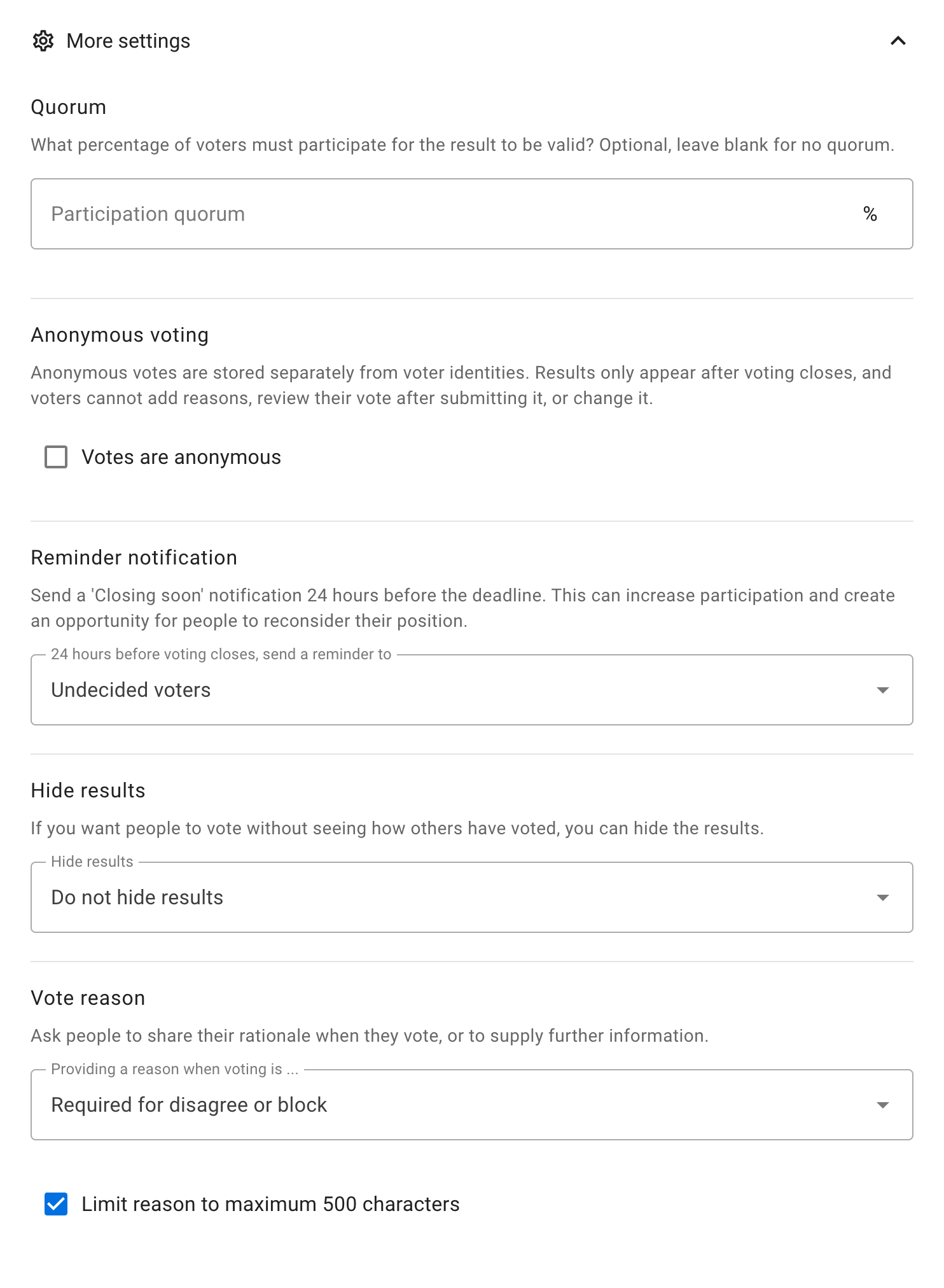
Promemoria
Invia una notifica di chiusura imminente 24 ore prima della chiusura del sondaggio. Le persone potranno vedere come hanno votato gli altri e riconsiderare il proprio voto, oppure il promemoria potrà semplicemente aumentare la partecipazione.
Opzioni disponibili: - Nessuno - Autore - Votanti indecisi (impostazione predefinita) - Tutti i votanti
Per i sondaggi anonimi che durano almeno 24 ore, Loomio invia automaticamente un promemoria alle persone aventi diritto che non hanno votato nelle ultime 24 ore. Non puoi modificare questo promemoria nelle impostazioni del sondaggio.
Voto anonimo
Se attivi questa opzione, i voti vengono conservati separatamente dalle identità dei votanti. I risultati compaiono dopo la chiusura delle votazioni e i votanti non possono aggiungere motivazioni, rivedere il voto inviato o cambiarlo.
Consulta Voto anonimo per sapere come vengono separate le identità dei votanti dai voti inviati, quali informazioni vengono conservate e quali sono i limiti di questa protezione.
Avviso
Dopo l'avvio di un sondaggio, non puoi modificarlo per renderlo anonimo né disattivare il voto anonimo.
Avviso
Non puoi riaprire un sondaggio anonimo dopo la chiusura. I voti inviati non sono collegati ai registri di partecipazione che indicano chi ha votato.
Motivazione del voto
Può essere utile capire perché le persone hanno votato in un certo modo. Questa impostazione ti permette di invitarle a spiegare le proprie ragioni quando votano.
Le impostazioni disponibili dipendono dal modello:
- Opzionale permette agli elettori di scegliere se indicare un motivo
- Richiesto per contestare o bloccare richiede un motivo quando l'opzione selezionata usa l'icona di voto Contesta o Blocca
- Richiesto per il blocco richiede un motivo quando l'opzione selezionata usa l'icona di voto Blocca
- Richiesto richiede a ogni elettore di indicare un motivo
- Disabili rimuove il campo del motivo del voto
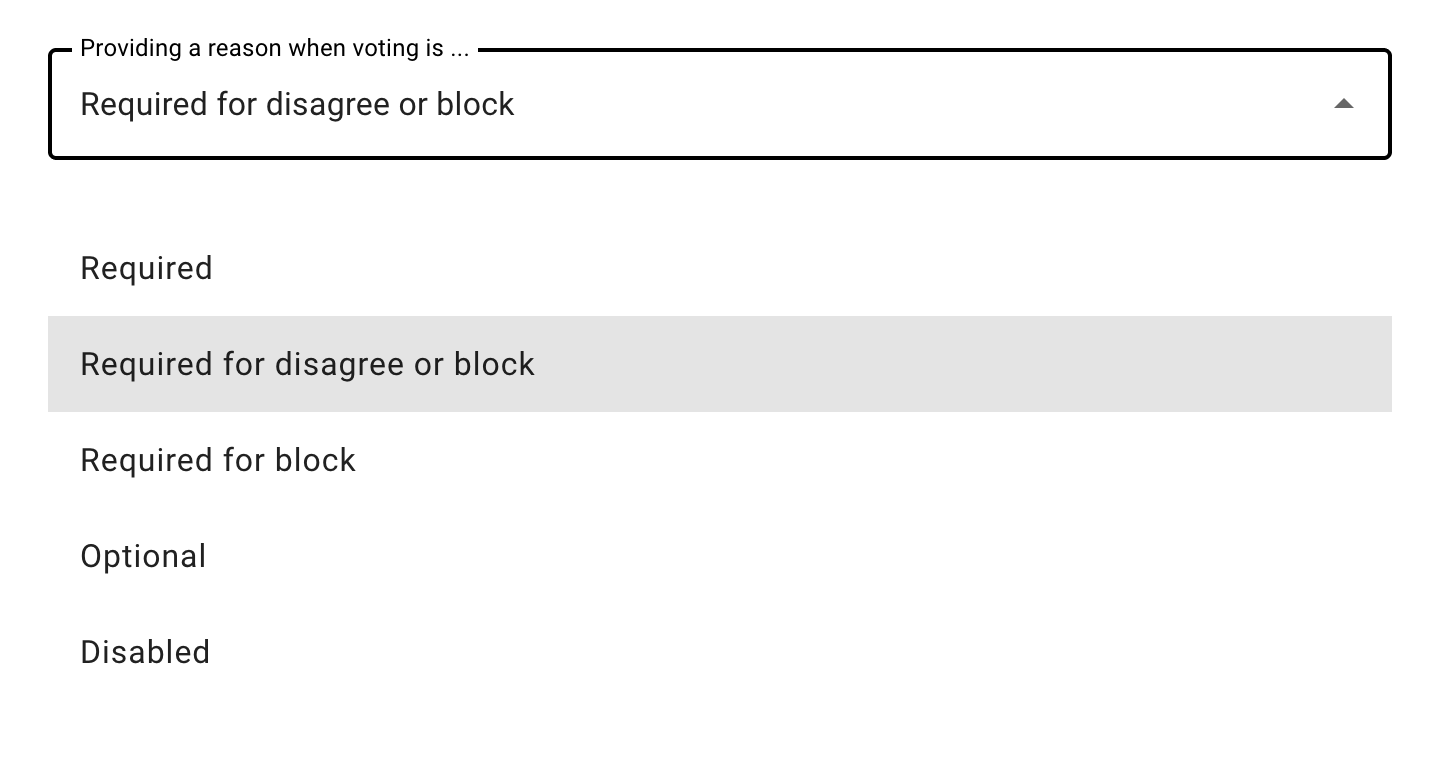
Le impostazioni condizionali dipendono dall'icona di voto, non dal nome dell'opzione. Restano valide anche se rinomini Contesta, per esempio, in Obiezione. Il modello Consenso usa per impostazione predefinita Richiesto per contestare o bloccare, mentre il modello Consensus usa Richiesto per il blocco. Gli altri modelli usano Opzionale, tranne i turni di domande, in cui è richiesta la risposta stessa. Chi ha creato il sondaggio può cambiare questa impostazione per un singolo sondaggio.
Limita il motivo a un massimo di 500 caratteri: I motivi brevi sono più facili da capire. Una raccolta di motivi concisi aiuta a prendere una decisione. Questa impostazione è selezionata per impostazione predefinita. Deselezionala per consentire motivi più lunghi.
Nascondere i risultati
Se vuoi che le persone votino senza sapere come hanno votato gli altri, puoi nascondere i risultati del sondaggio. È utile quando non vuoi che i voti altrui influenzino la loro scelta.
Opzioni disponibili: - Non nascondere i risultati - Nascondi i risultati finché non viene espresso un voto - Nascondi i risultati fino alla chiusura delle votazioni
Finché i risultati sono nascosti, nessuno può rispondere ai voti. Le risposte ai voti diventano disponibili alla chiusura delle votazioni.
Se i risultati sono nascosti finché non viene espresso un voto, vota prima di stampare o esportare il thread come Markdown.
I sondaggi anonimi nascondono sempre i risultati fino alla chiusura delle votazioni. Il modello Elezione STV attiva la votazione anonima per impostazione predefinita.
Avviare il sondaggio
Seleziona il pulsante Lancia proposta o Avvia sondaggio.
Gestire i sondaggi
Apri il menu con i tre puntini in basso a destra del sondaggio.
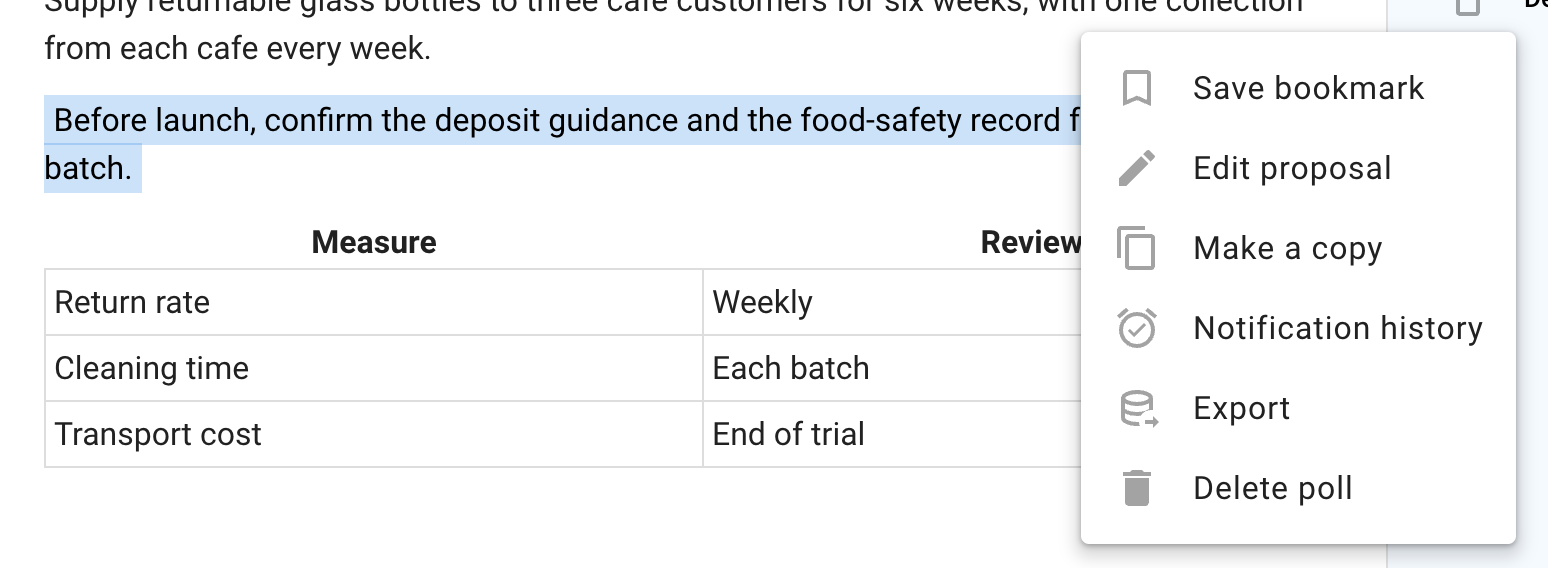
Modificare il sondaggio
Usa Modifica sondaggio per modificare il contenuto o le impostazioni del sondaggio. Non puoi cambiare le opzioni di voto dopo l'inizio delle votazioni.
Fare una copia
Usa Fai una copia per creare un nuovo sondaggio a partire dal sondaggio attuale e dalle sue impostazioni.
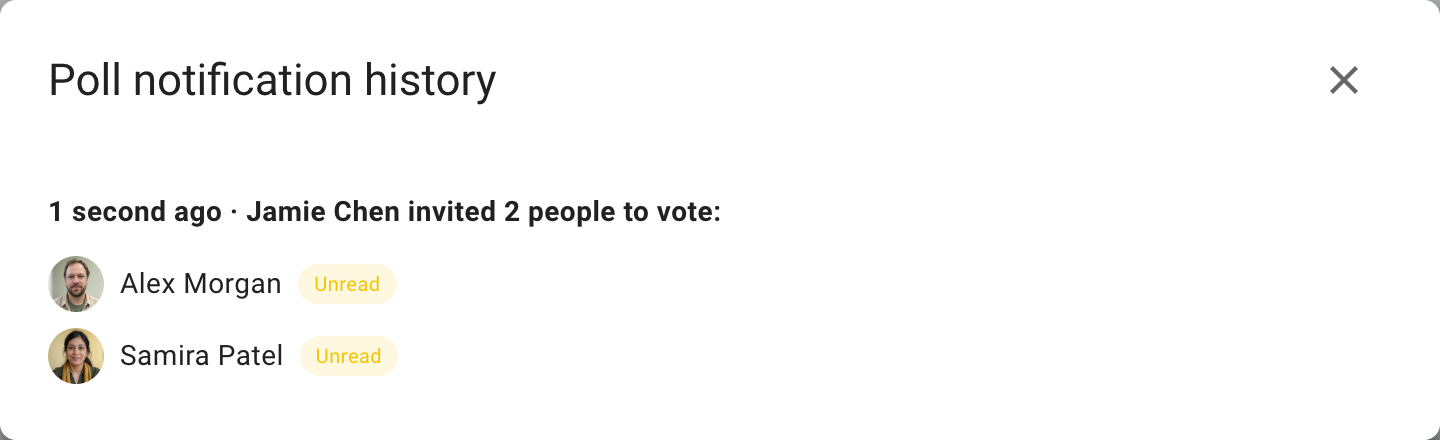
Cronologia delle notifiche
Cronologia delle notifiche mostra chi ha ricevuto una notifica e se l'ha letta.
Esportare il sondaggio
Usa Esporta per scaricare lo stato e i risultati del sondaggio in un file per fogli di calcolo (.csv), con i dati non formattati da analizzare o archiviare.
Stampare
Usa Stampa tra le azioni del thread per aprire un documento HTML stampabile. Puoi stamparlo o salvarlo come PDF per pubblicarlo o archiviarlo.
Cancellare
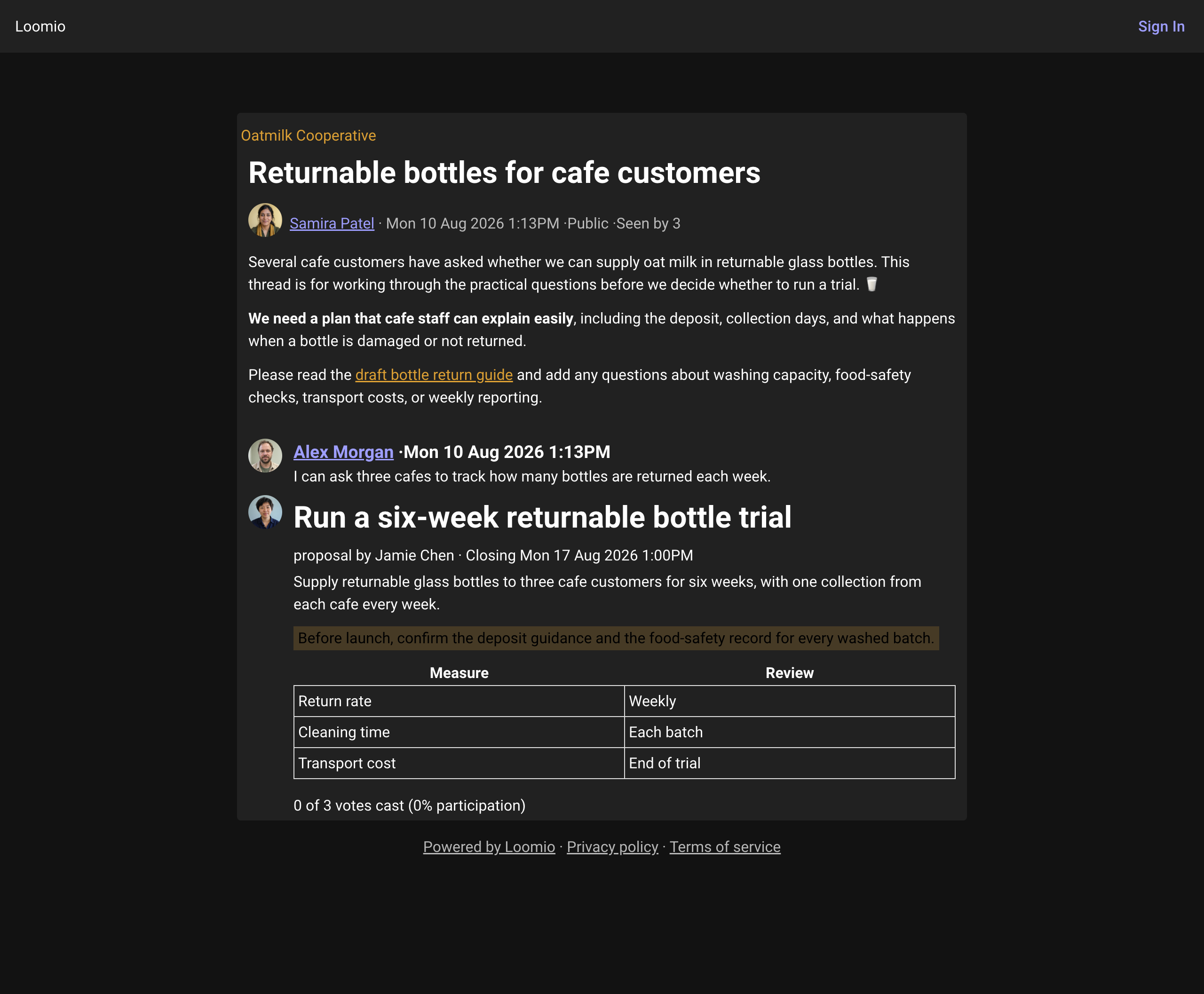
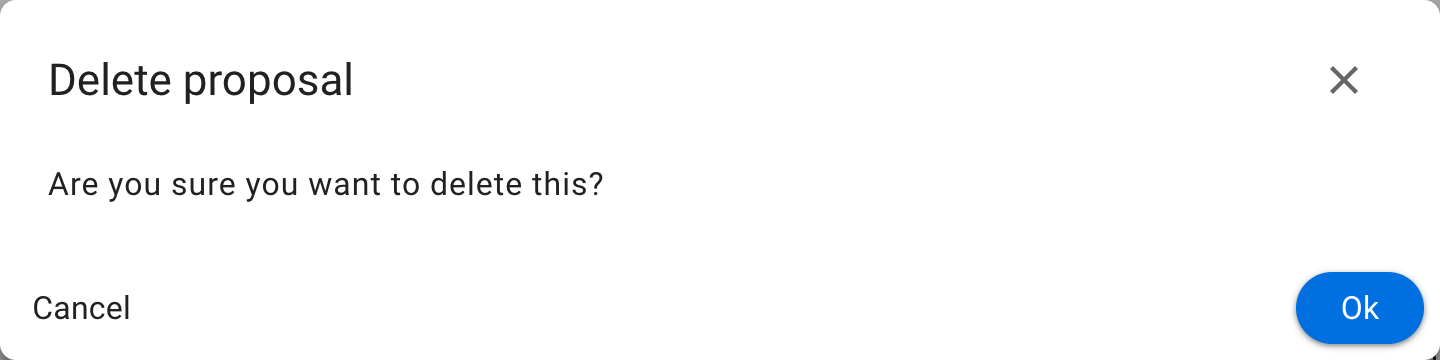
Cancella elimina il sondaggio. Prima dovrai confermare l'eliminazione.
Assicurati di voler eliminare il sondaggio. Non è possibile ripristinarlo.
Dopo l'eliminazione, nel thread rimane l'indicatore Quesito rimosso.
Salvare un segnalibro
Usa Salva segnalibro per aggiungere il sondaggio ai tuoi segnalibri e ritrovarlo rapidamente in seguito.