Usare le discussioni
Una discussione raccoglie in un unico thread il contesto, i commenti, le decisioni e le conclusioni. Questa pagina spiega come partecipare e usare gli strumenti di navigazione e le azioni del thread.
Com'è fatto un thread
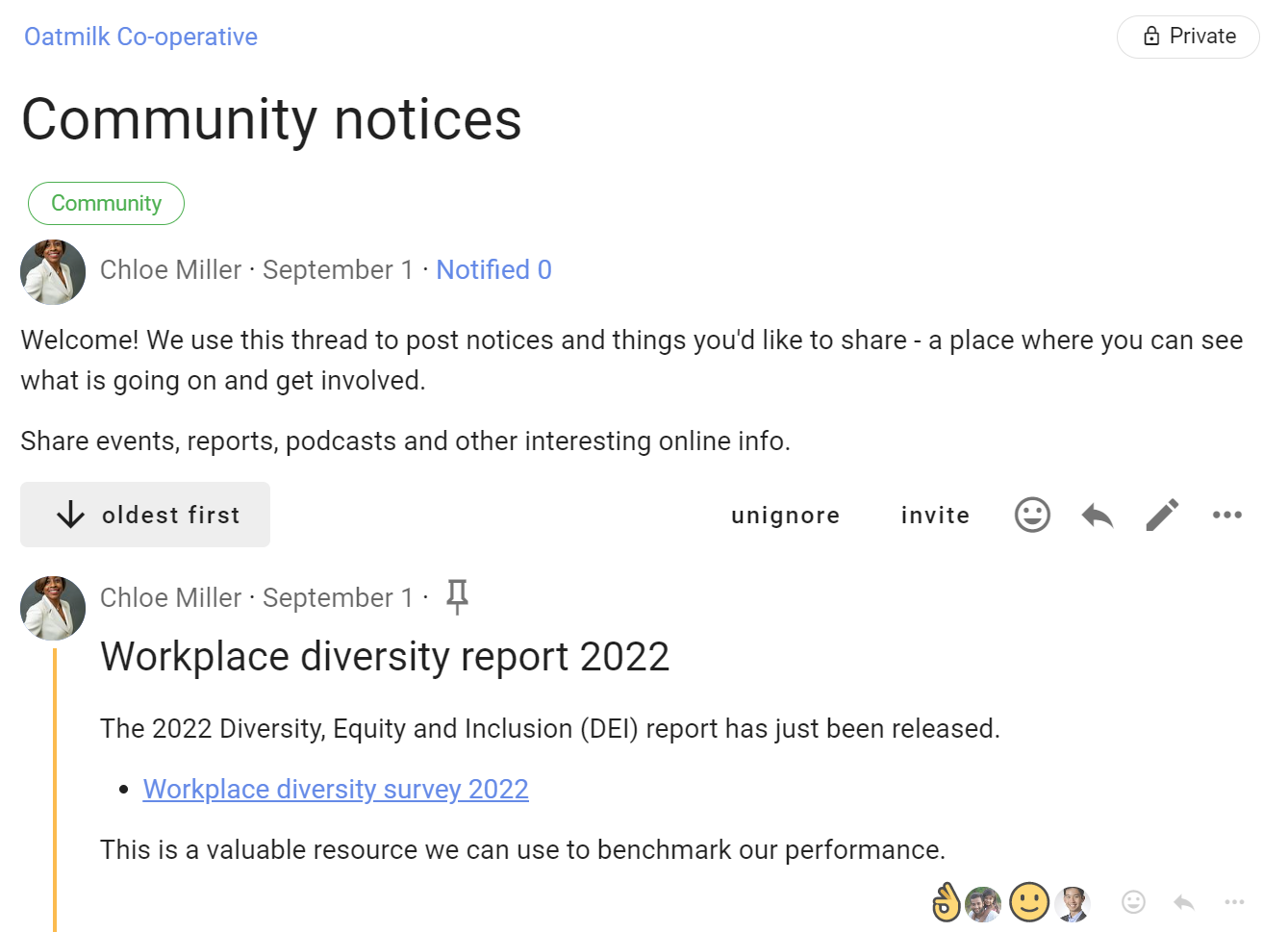
Ecco come appare un thread:
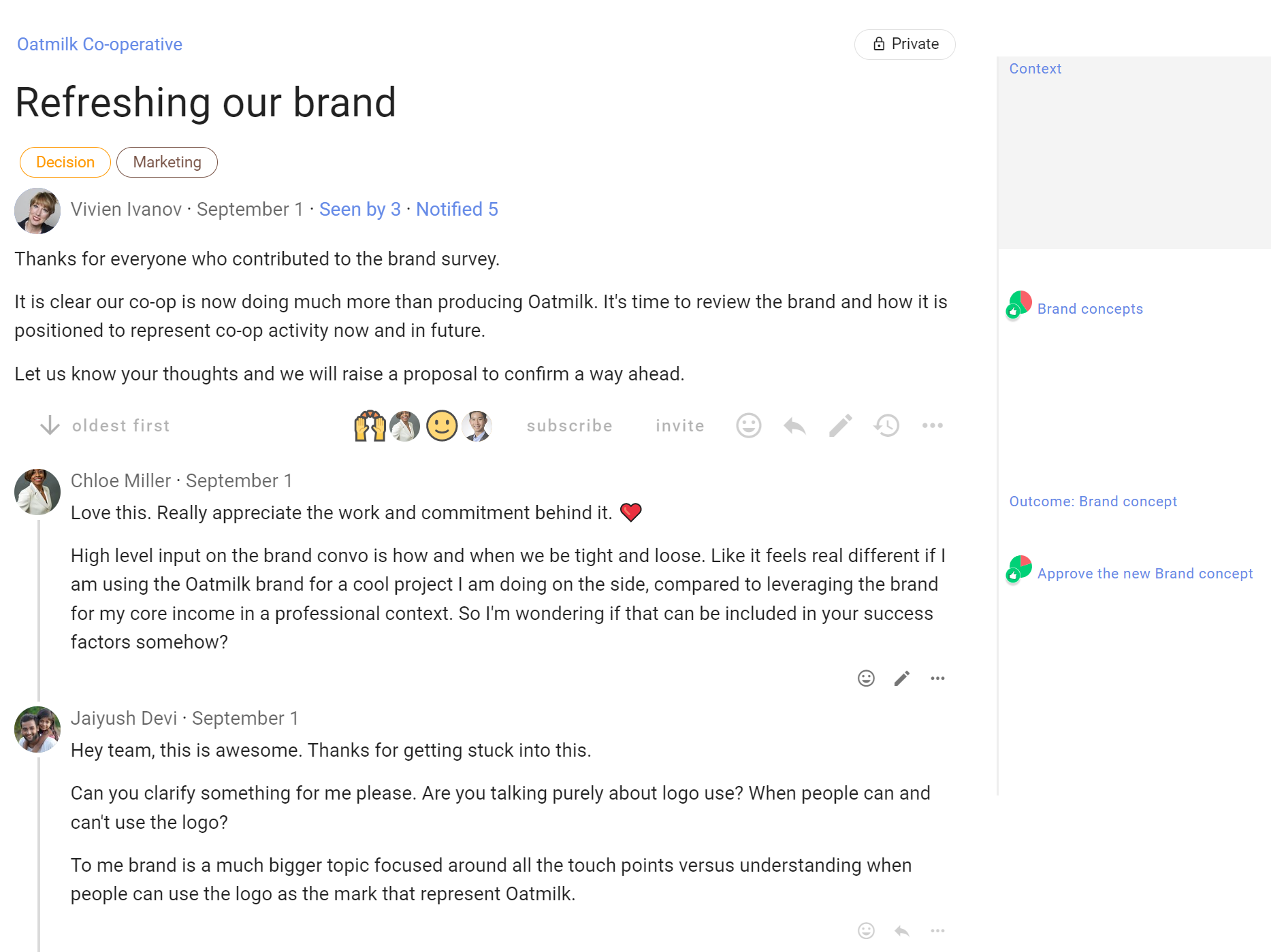
Partendo dall'alto della pagina, un thread contiene:
Nome del gruppo - In alto a sinistra nella pagina della discussione trovi il nome del gruppo o sottogruppo a cui appartiene. Seleziona il nome per tornare alla pagina del gruppo.
Accesso alla discussione - L'icona in alto a destra apre le impostazioni di accesso alla discussione. Una discussione di gruppo è accessibile ai membri del gruppo e alle persone invitate direttamente, secondo le impostazioni di privacy del gruppo.
Titolo della discussione - Il nome della discussione.
Etichette di categorizzazione - La discussione può avere una o più etichette di categorizzazione. Etichette semplici aiutano le persone a trovare discussioni simili.
Autore della discussione - Il nome e l'avatar della persona che ha avviato la discussione, mostrati sotto il titolo.
Data - Passa il puntatore sulla data per vedere la data e l'ora complete di avvio della discussione.
Visto da - Nella barra laterale destra, mostra chi ha letto la discussione e quando.
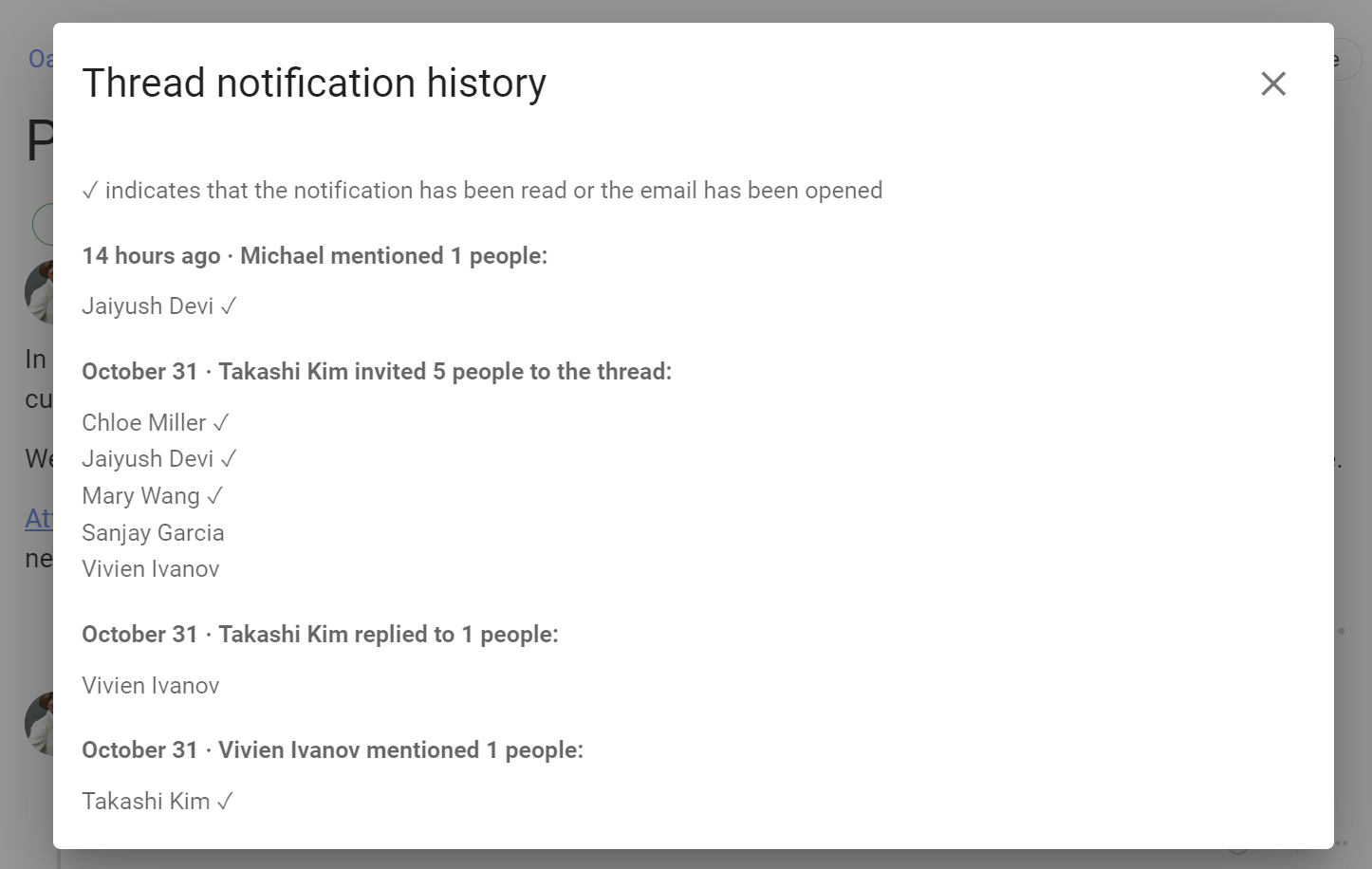
Notificato - Nella barra laterale destra, mostra chi ha ricevuto una notifica sulla discussione e se ha letto la notifica o aperto la relativa email.
Contesto della discussione - Il contenuto che introduce la discussione.
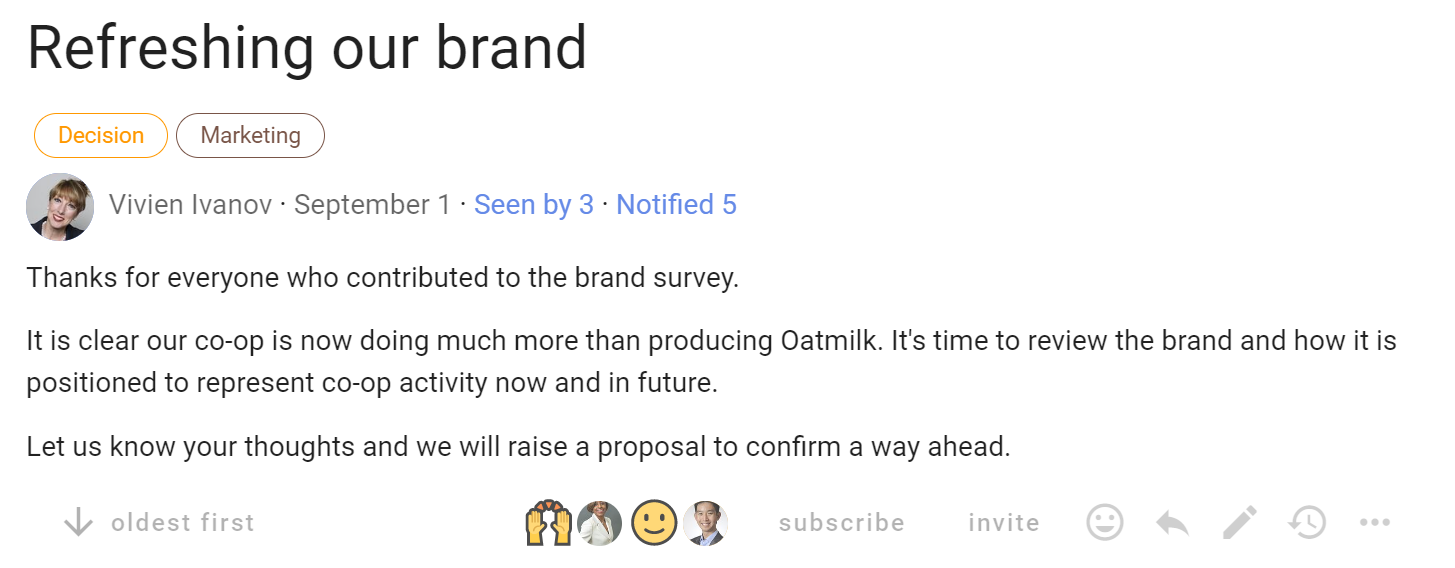
Strumenti di interazione e gestione della discussione - Il contesto della discussione include comandi per reagire e modificarlo. La barra laterale destra contiene azioni per le notifiche, i partecipanti e la gestione.
Commenti - I commenti compaiono sotto il contesto della discussione. Il nome, l'avatar e l'ora di pubblicazione indicano chi ha scritto ogni commento e quando. Ogni commento dispone di strumenti di interazione e gestione.
Navigazione, notifiche e azioni - La barra laterale destra contiene collegamenti rapidi alle attività e alle tappe importanti, informazioni su notifiche e partecipanti, e le azioni del thread a tua disposizione.
Contesto della discussione
Il contesto si trova sempre all'inizio della discussione. Usalo per introdurre la discussione o la decisione.
Quando scrivi il contesto della discussione, pensa al tuo gruppo. Cerca di avviare il confronto e di incoraggiare le persone a partecipare. In generale, mantieni il contesto semplice e chiaro.
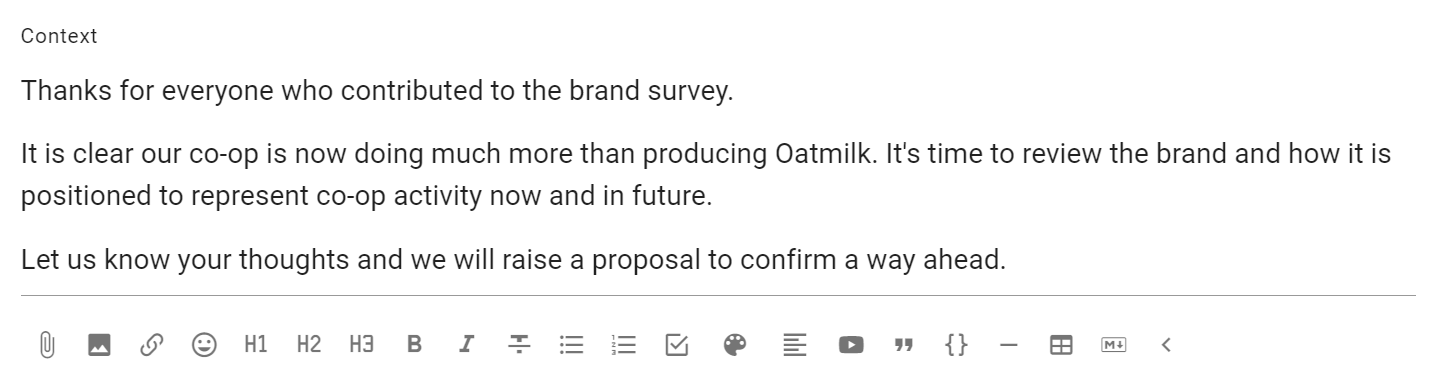
Scrivi il contesto quando avvii o modifichi una discussione. Usa l'icona della matita per scegliere Modifica.
Aggiorna il contesto man mano che la discussione procede. Puoi usarlo come una lavagna nella sala riunioni: scrivi l'ordine del giorno, le conclusioni a cui vuoi arrivare e come pensi di procedere.
In fondo al riquadro del contesto trovi una barra per formattare il testo, allegare file e immagini e incorporare un video.
Avvisa le persone delle modifiche al contesto
Quando modifichi il contesto della discussione, usa Che cosa ha cambiato? per riassumere l'aggiornamento e scegliere chi avvisare.
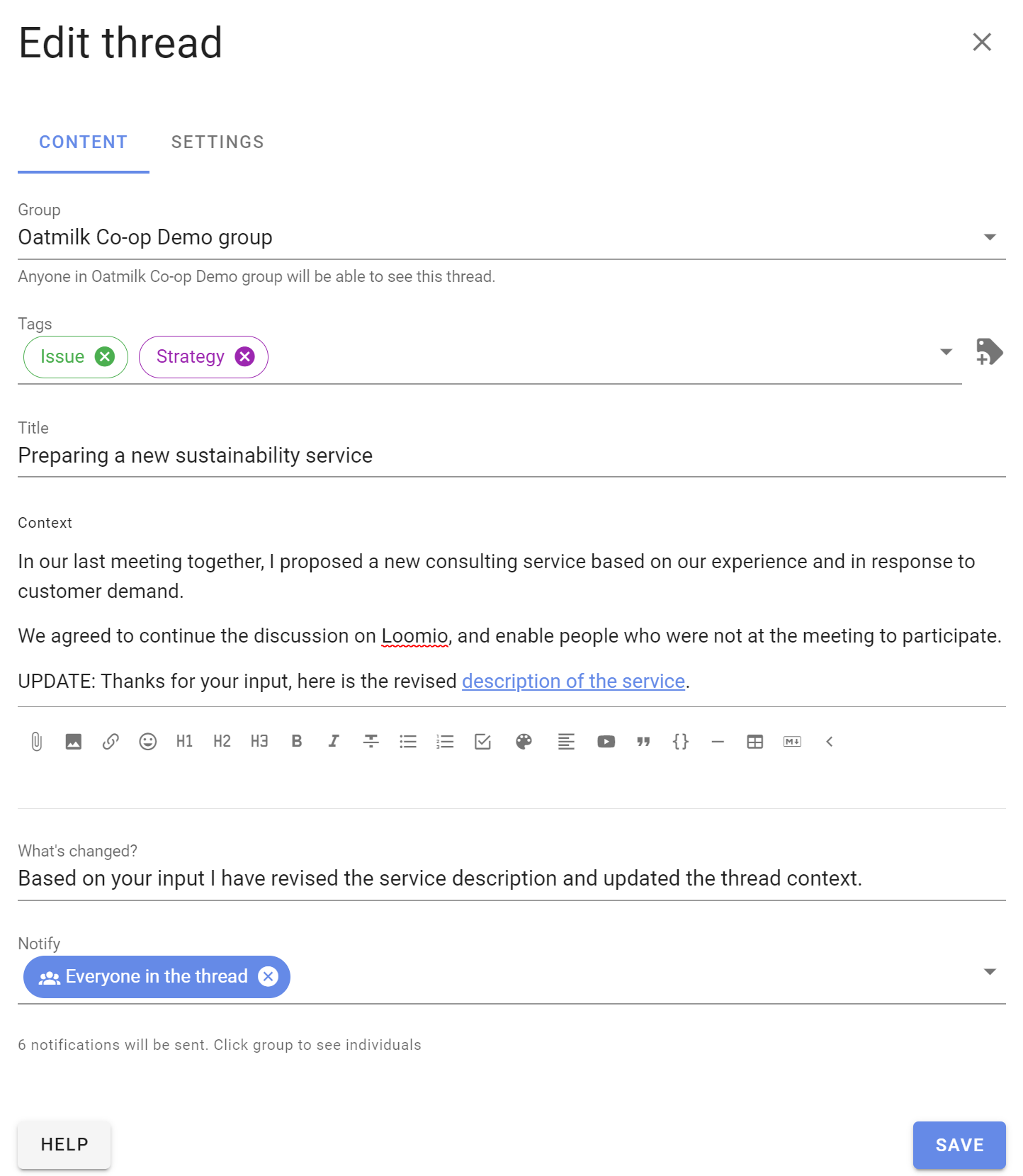
Il riepilogo compare come elemento del thread, così i partecipanti possono vedere che cosa è cambiato.

Navigazione
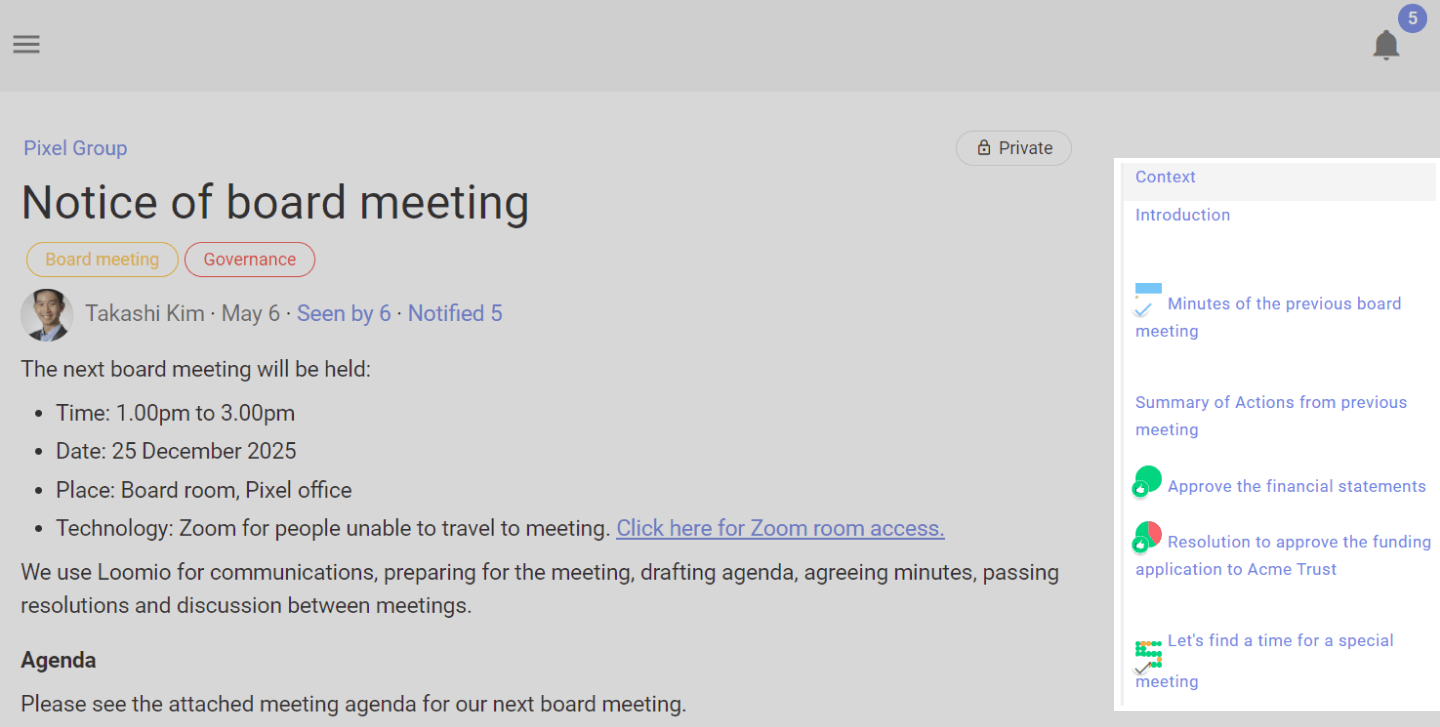
La sezione Vai a nella barra laterale destra ti aiuta a spostarti nel thread:
- Inizio porta al contesto della discussione
- Nuovo per te compare quando il thread contiene attività che non hai ancora letto
- Più recente compare quando sono disponibili attività più recenti degli elementi attualmente caricati
- i collegamenti alle tappe importanti portano direttamente a commenti, sondaggi e conclusioni importanti
- Fine porta all'ultimo elemento del thread
I commenti che contengono un'intestazione H2 o H3, i sondaggi e le proposte vengono inclusi automaticamente tra i collegamenti alle tappe importanti. Selezionane uno per raggiungerlo direttamente.
Quando aggiungi un commento, un sondaggio, un voto o una conclusione, Loomio contrassegna il tuo nuovo elemento come letto. Non ti verrà mostrato come attività da leggere.
Notifiche e partecipanti
La barra laterale destra ti permette di gestire le notifiche email e mostra chi è stato invitato, chi ha visto il thread e chi ha ricevuto una notifica.
Notifiche email per questo thread
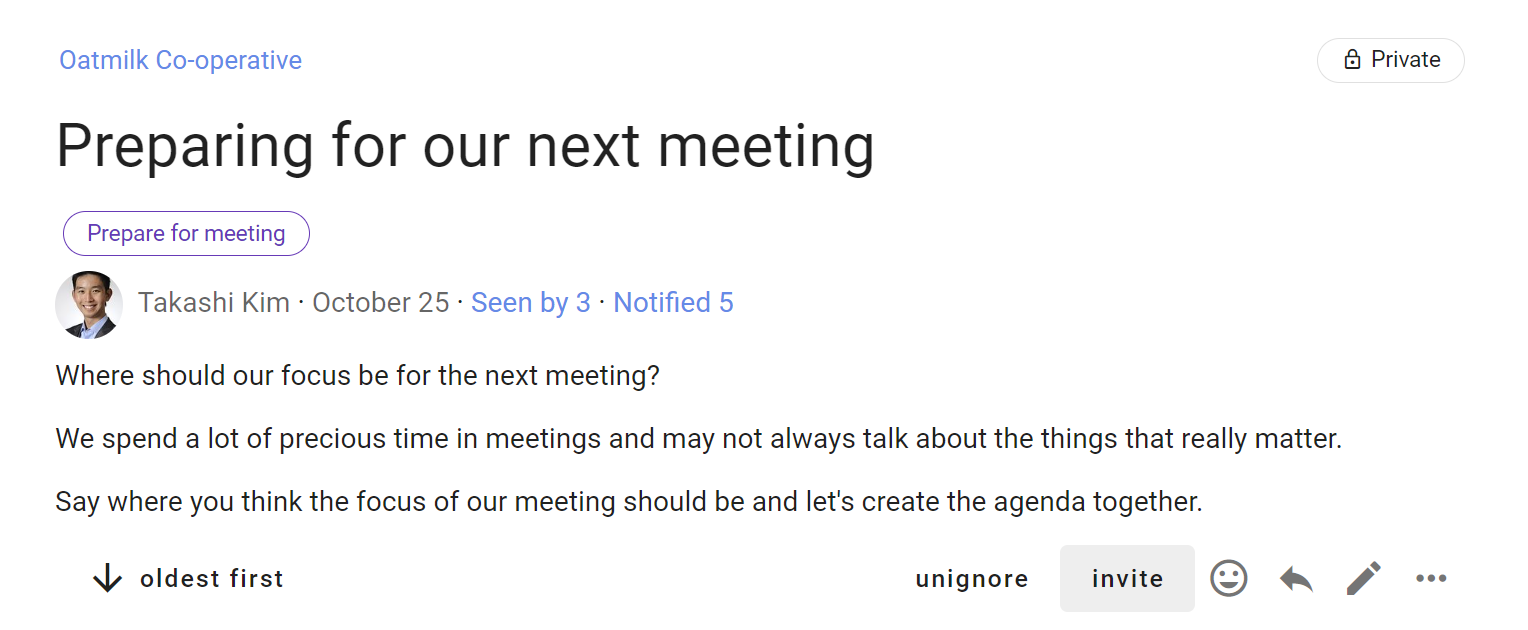
Seleziona l'impostazione di notifica corrente per scegliere se ricevere email da Loomio per tutte le attività, solo per quelle che ti notificano direttamente o per nessuna attività. In un thread molto attivo, le email per tutte le attività possono essere numerose.
Invitare persone
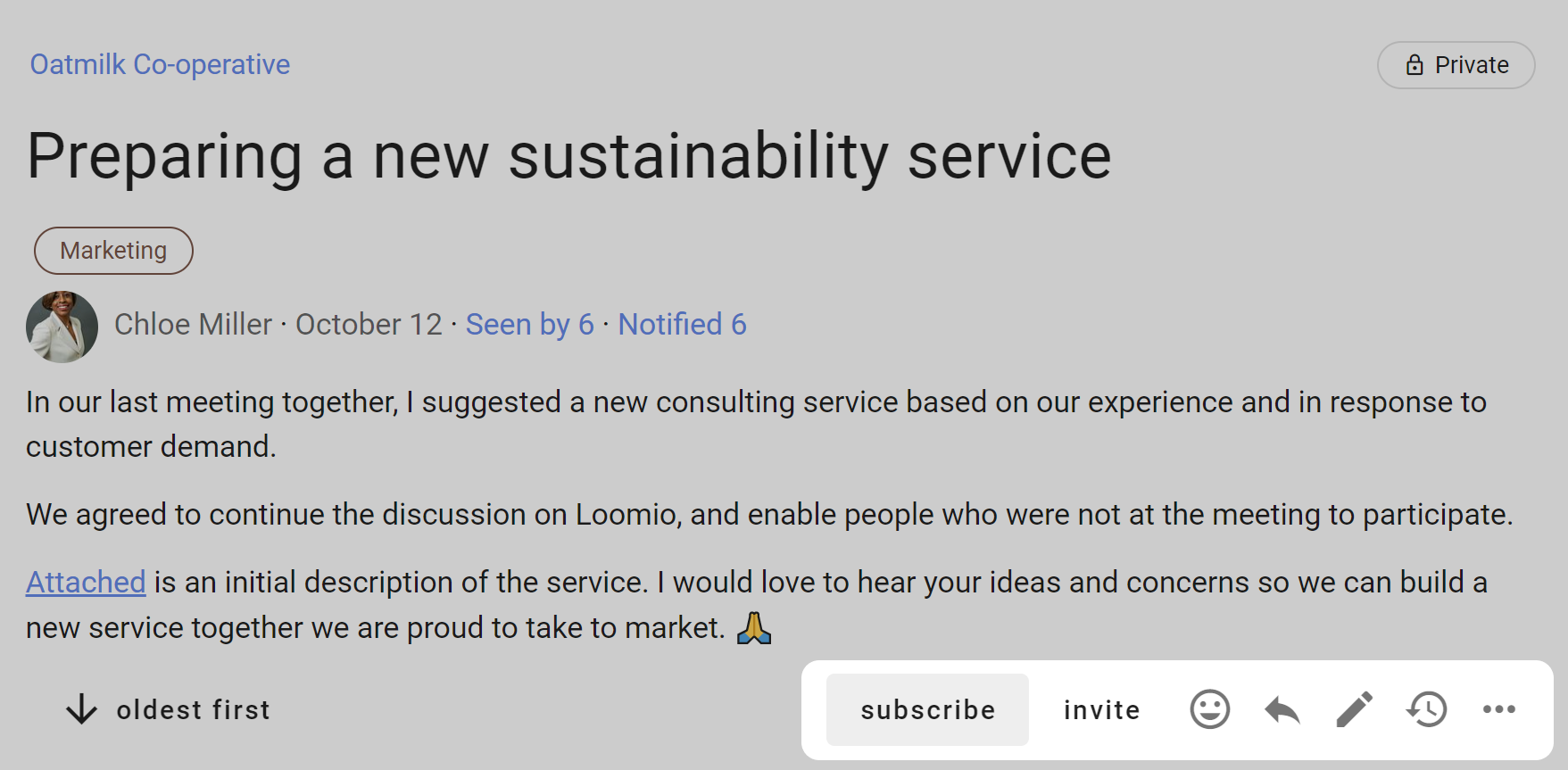
Seleziona Invita persone per aggiungere partecipanti dopo l'avvio del thread.
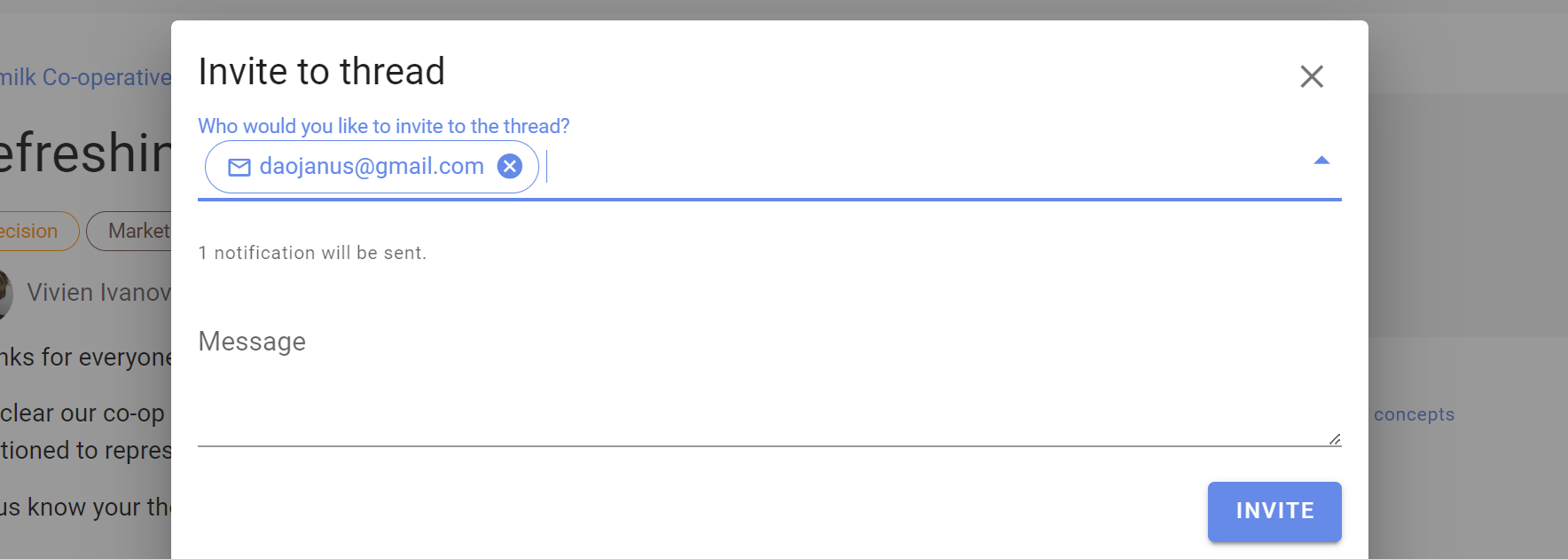
Seleziona un gruppo o sottogruppo, inserisci i nomi dei singoli membri oppure un indirizzo email per invitare un ospite.
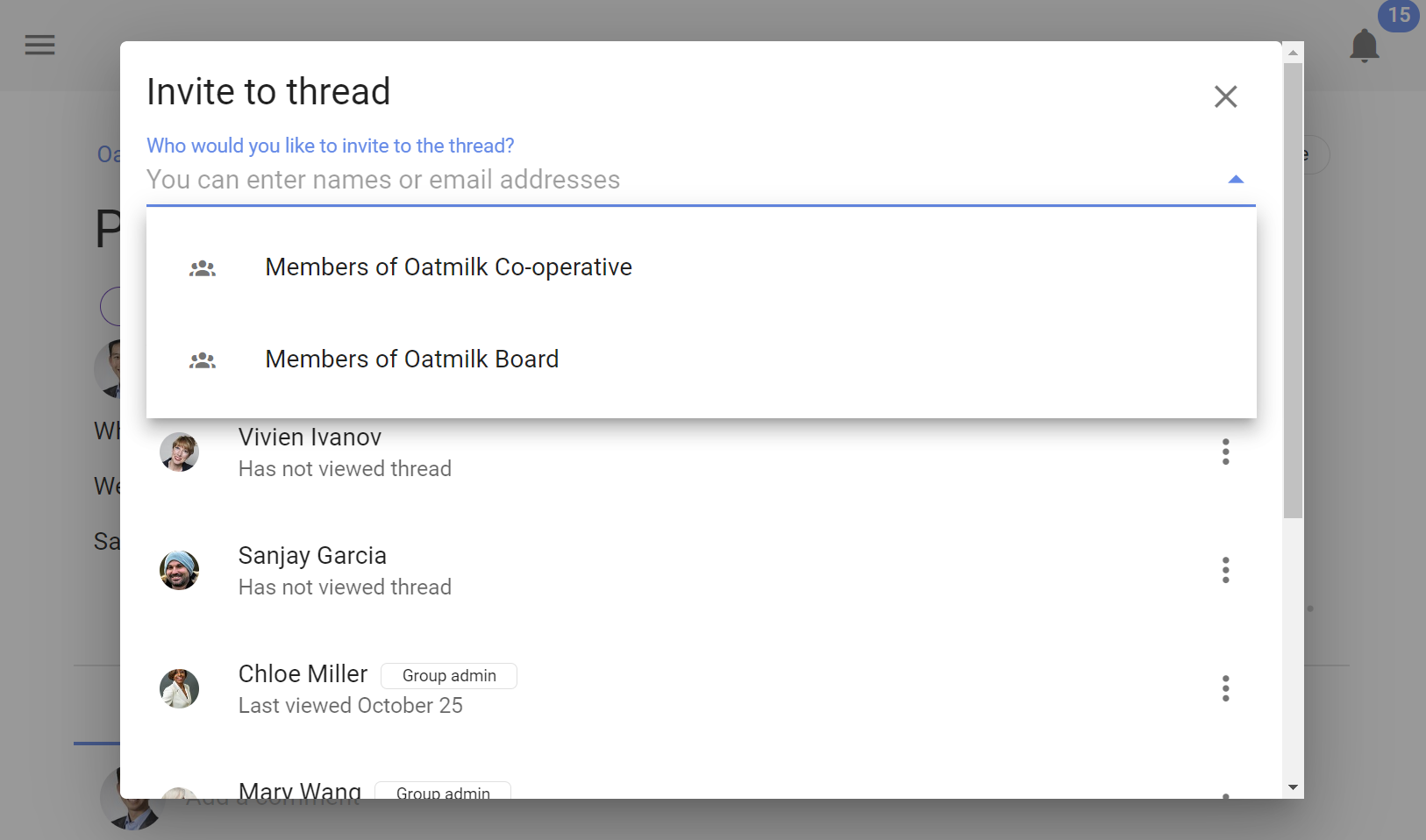
Un ospite può vedere questa discussione e parteciparvi, ma non può vedere le altre discussioni del gruppo a meno che non venga invitato anche a quelle.
Per rimuovere una persona, apri il menu con i tre puntini (⋯) accanto al suo nome e seleziona Rimuovi dalla discussione.
Visto da
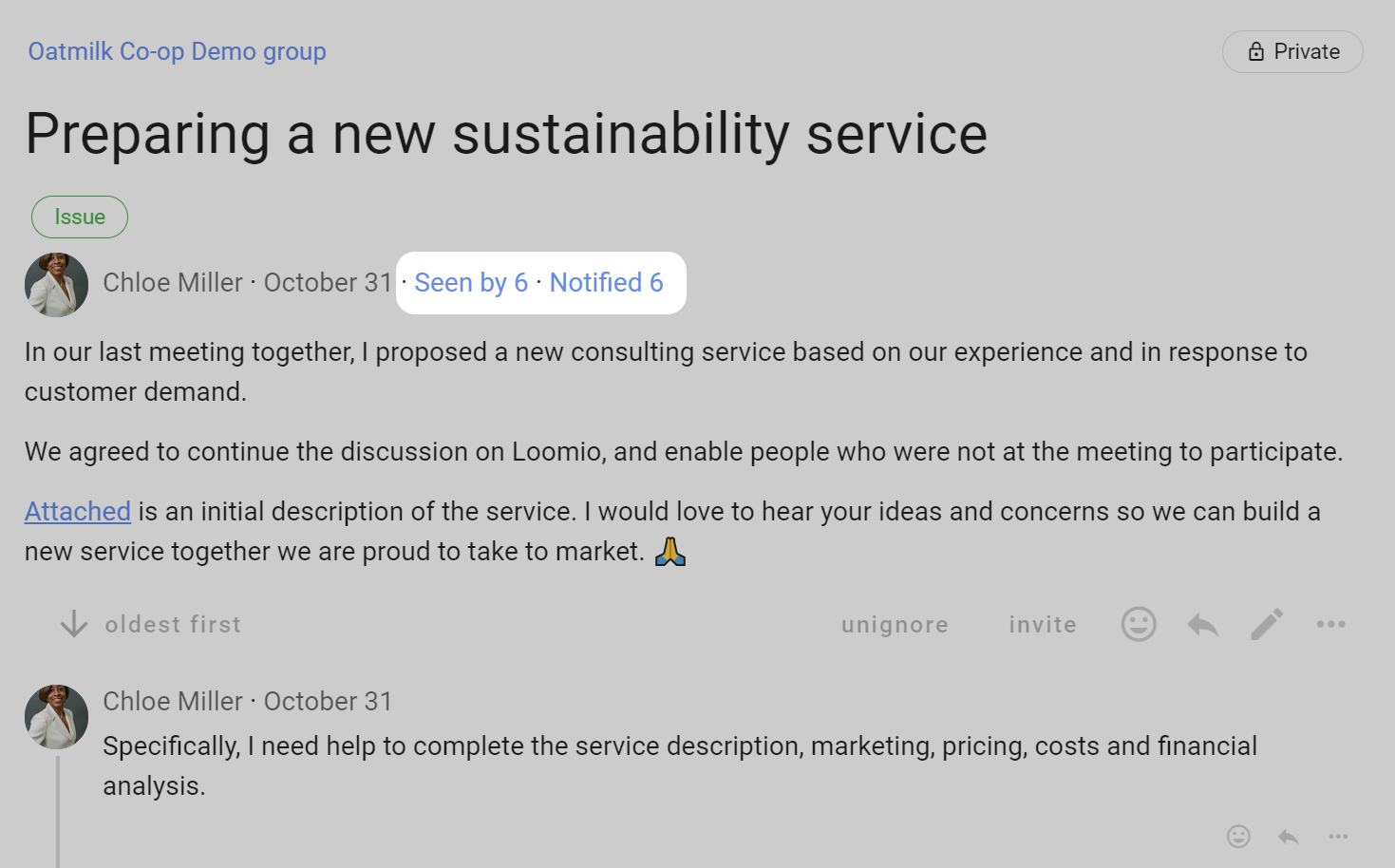
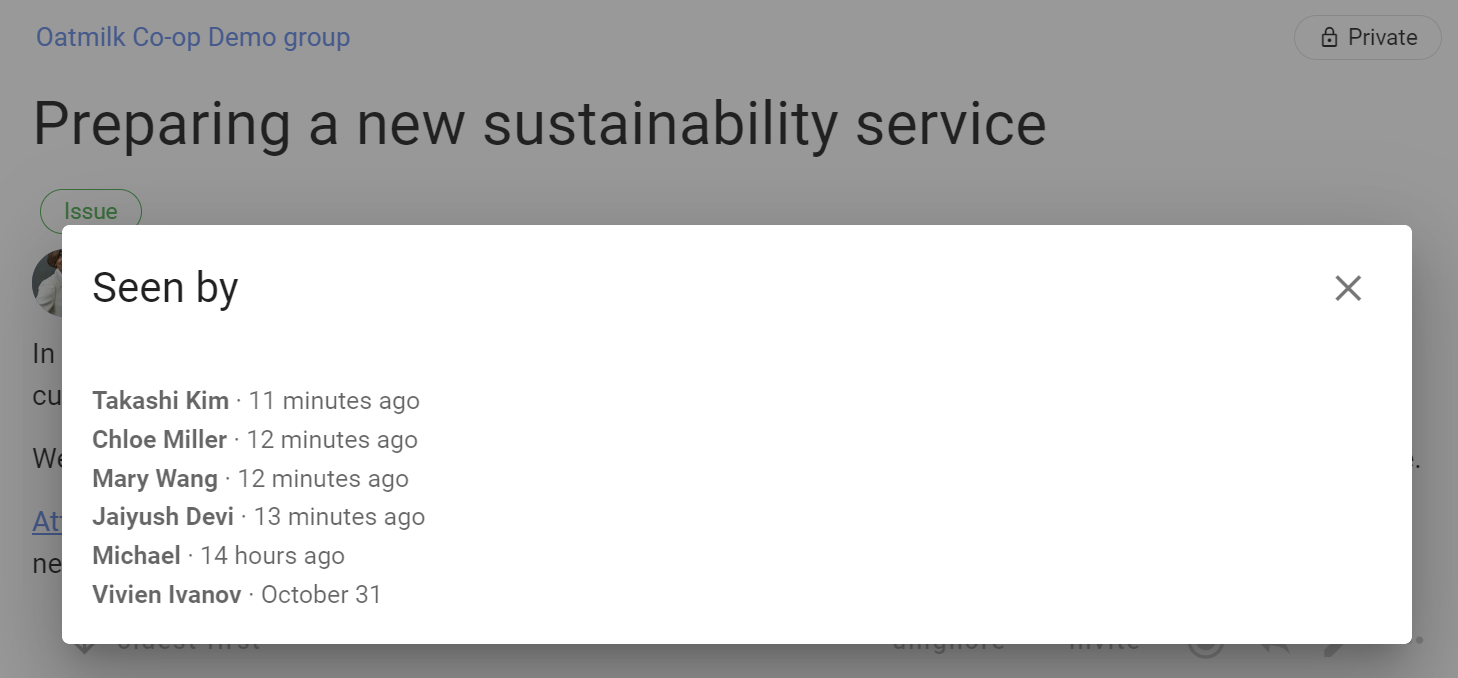
Visto da mostra chi ha aperto la discussione e quando. Può aiutarti a individuare le persone che potrebbero non aver ancora visto informazioni importanti.
Notificato
Notificato apre la cronologia delle notifiche della discussione. Include inviti, menzioni e risposte e mostra chi ha ricevuto una notifica e, quando l'informazione è disponibile, se l'ha letta.
Azioni
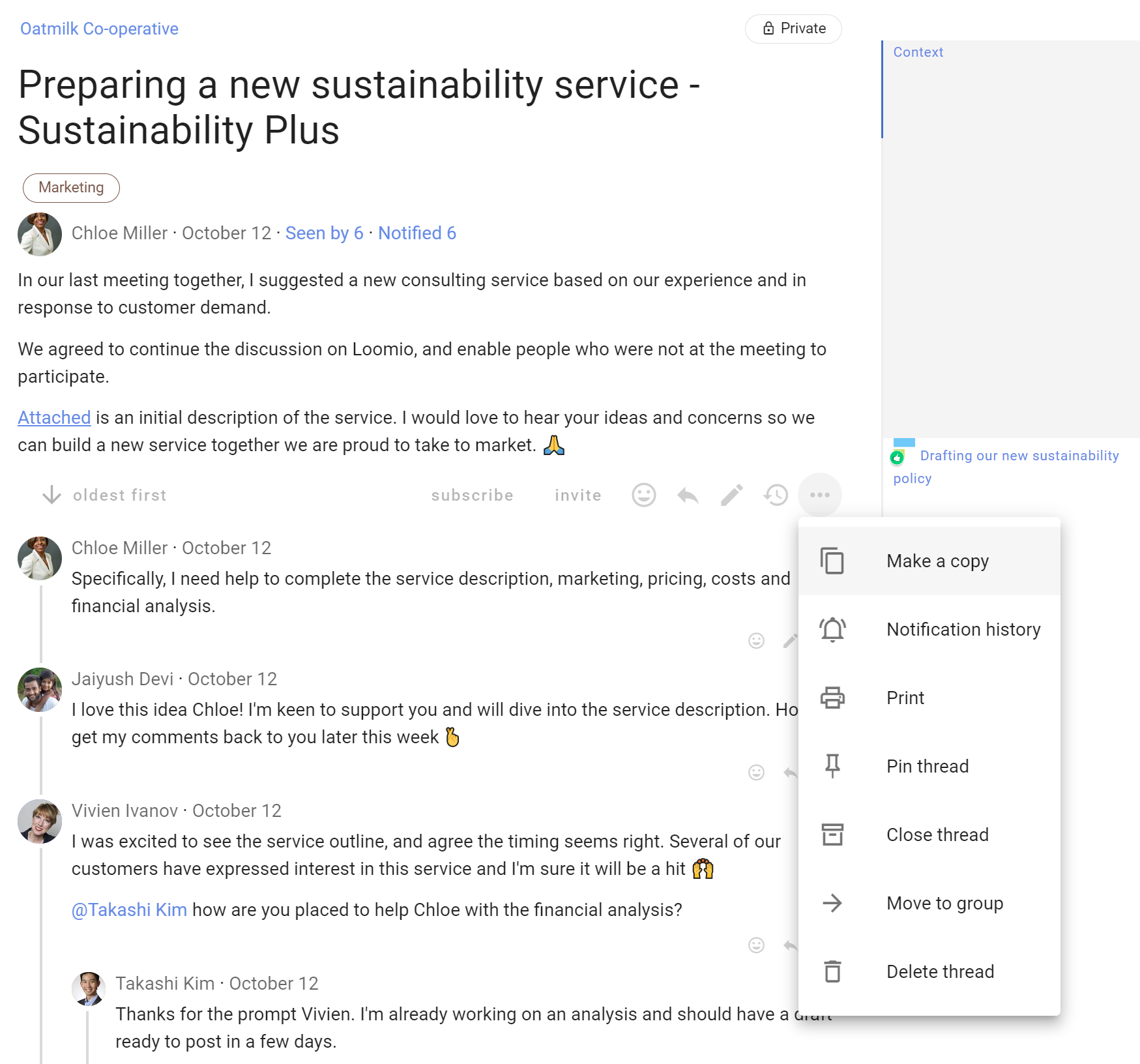
La barra laterale destra contiene le azioni per l'intera discussione. Alcune sono disponibili anche nel menu con i tre puntini (⋯) accanto alla discussione nella pagina del gruppo.
Le azioni disponibili dipendono dai tuoi permessi. Gli amministratori del gruppo possono gestire le discussioni e le impostazioni del gruppo possono consentire ai membri di eseguire alcune azioni di gestione. Vedi Permessi del gruppo.
Stampa
Seleziona Stampa per generare una pagina adatta alla stampa. Usa la finestra di stampa del browser per salvarla come PDF.
Markdown
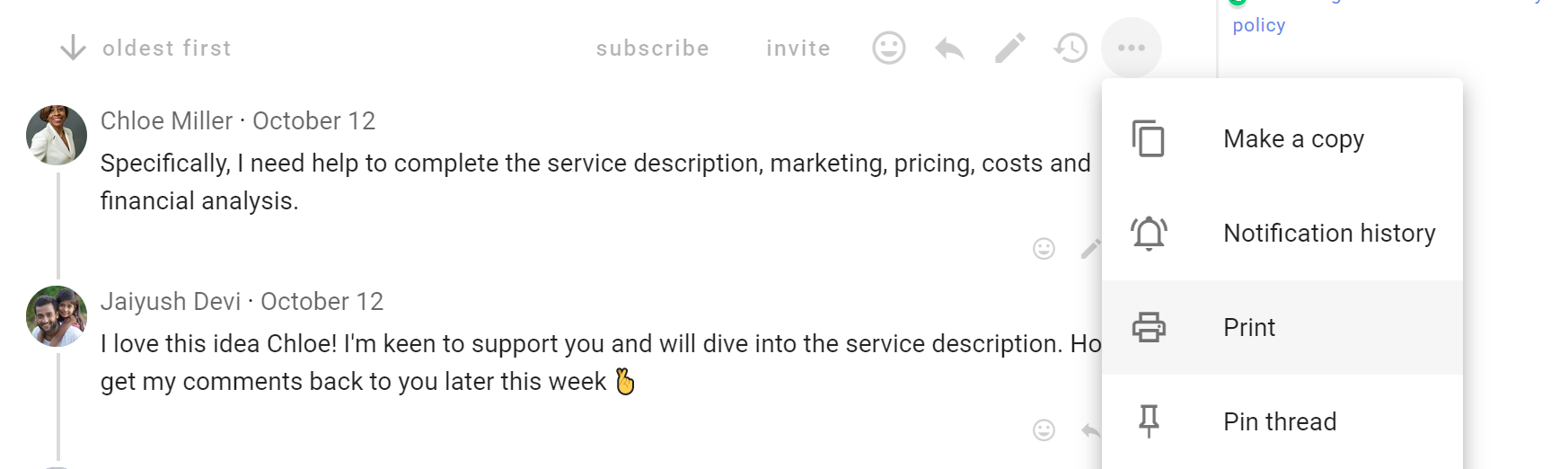
Seleziona Markdown per salvare l'intera discussione come Markdown strutturato. Scegli Copia Markdown per copiarla negli appunti oppure Scarica Markdown per salvarla come file .md. Puoi usarla per un verbale, un documento, un archivio delle decisioni, un assistente AI o un altro strumento che supporta Markdown.
Il documento inizia con una sezione YAML che contiene la chiave della discussione, il gruppo, la data di creazione, la data dell'ultima attività e le etichette. Seguono il contesto della discussione e ogni commento, sondaggio, voto e conclusione, nello stesso ordine e con la stessa struttura della vista in thread.
Ogni sondaggio occupa una sezione. Commenti, voti e conclusioni sono riportati come citazioni, con le risposte sotto l'elemento a cui si riferiscono. Così puoi vedere dove inizia e finisce il testo di ogni persona. Ogni citazione inizia con una riga che indica la persona, la data e l'ora di pubblicazione, il numero dell'elemento nella discussione e le eventuali reazioni. Per voti e conclusioni viene indicato anche il tipo di elemento. La chiave della discussione e il numero dell'elemento identificano ciascun elemento in Loomio.
Loomio applica le stesse regole di visibilità della discussione. I risultati e le motivazioni di voto che non puoi vedere non sono inclusi e nei sondaggi anonimi non viene indicata l'identità di chi vota. Se un sondaggio aperto nasconde i risultati finché non voti, vota prima di esportare la discussione. Fino ad allora, Markdown e Stampa non sono disponibili.
Per esempio, una discussione con un commento, delle reazioni, una proposta, due voti, una risposta e una conclusione produce questo Markdown:
---
key: "fi2TAgeC"
group: "Oatmilk Cooperative"
created: "2026-09-10T23:28:30Z"
last_activity: "2026-09-10T23:28:30Z"
---

# Discussion: Returnable bottles for cafe customers · Samira Patel · 2026-09-10 23:28

Several cafe customers have asked whether we can supply oat milk in returnable glass bottles. This thread is for working through the practical questions before we decide whether to run a trial. 🥛

**We need a plan that cafe staff can explain easily** , including the deposit, collection days, and what happens when a bottle is damaged or not returned.

Please read the [draft bottle return guide](https://example.com/oatmilk-bottle-return-guide) and add any questions about washing capacity, food-safety checks, transport costs, or weekly reporting.

> **Alex Morgan** · 2026-09-10 23:28 · #1 · 👍 Jamie Chen, Samira Patel
>
> I can ask three cafes to track how many bottles are returned each week.

## Proposal: Run a six-week returnable bottle trial · Jamie Chen · 2026-09-10 23:28 · #2

- **Status:** Closed 2026-09-10T23:28:30Z
- **Options:** Agree; Abstain; Disagree

Supply returnable glass bottles to three cafe customers for six weeks, with one collection from each cafe every week.

<mark>Before launch, confirm the deposit guidance and the food-safety record for every washed batch.</mark>

| Measure | Review |
| --- | --- |
| Return rate | Weekly |
| Cleaning time | Each batch |
| Transport cost | End of trial |

### Current results

| Option | Votes | % of votes cast | % of eligible voters | Voters |
| --- | --- | --- | --- | --- |
| Agree | 1 | 50% | 33% | Samira Patel |
| Abstain | 1 | 50% | 33% | Alex Morgan |
| Disagree | 0 | 0% | 0% | No voters |
| Undecided | 1 |  | 33% | Jamie Chen |

> **Samira Patel** voted **Agree** · 2026-09-10 23:28 · #3 · ❤️ Jamie Chen
>
> The six-week trial gives us enough time to test collections and washing capacity.
>
> > **Alex Morgan** · 2026-09-10 23:28 · #4
> >
> > Could we confirm which cafes will participate before the trial starts?

> **Alex Morgan** voted **Abstain** · 2026-09-10 23:28 · #5
>
> I can support the trial once the collection dates are confirmed with each cafe.

> **Jamie Chen** shared an outcome · 2026-09-10 23:28 · #7
>
> Run the six-week bottle trial with three cafes. Review return rates, washing time, and transport costs each week.
I titoli e le etichette sono nella lingua che hai selezionato. I contenuti scritti dai partecipanti restano nella lingua originale.
Impostazioni e visualizzazione della discussione
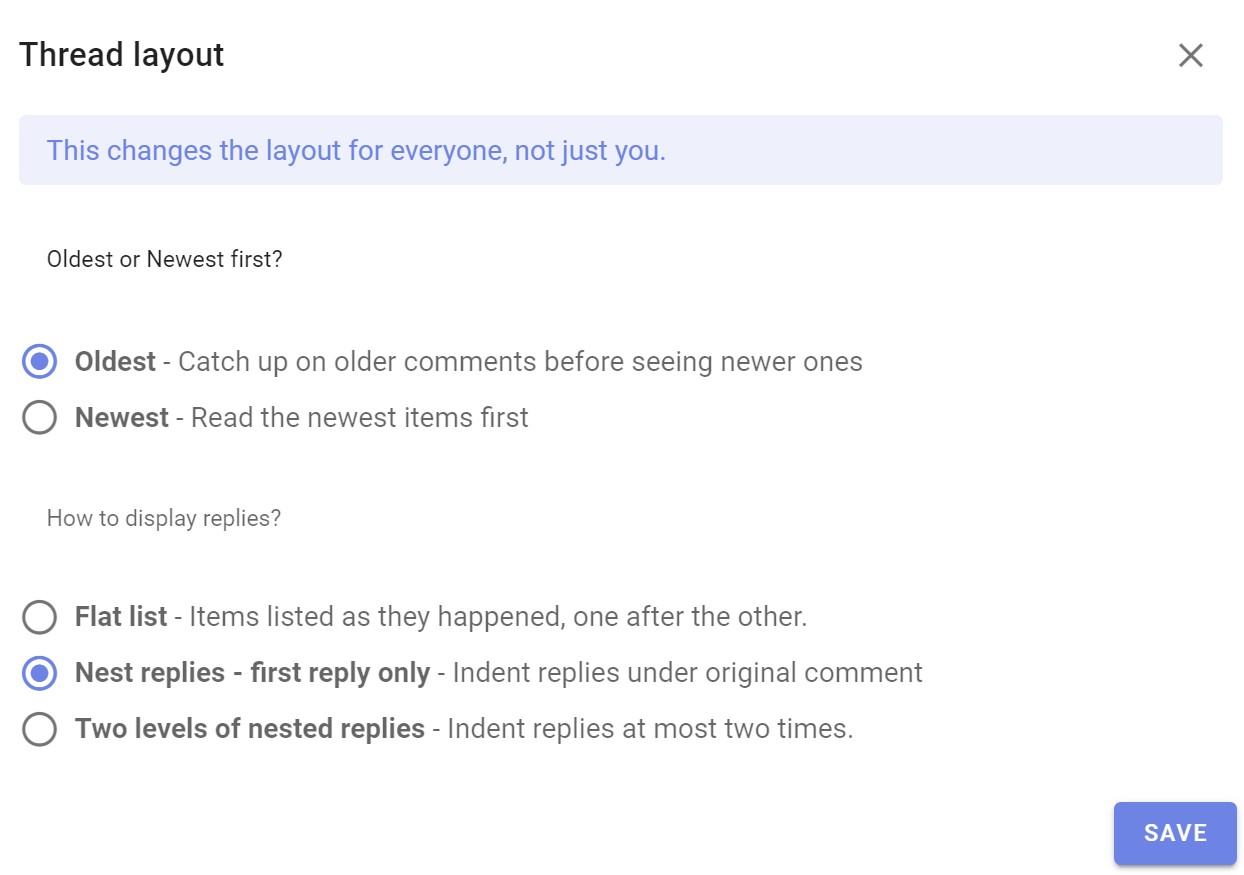
Gli amministratori del gruppo possono selezionare Impostazioni del thread per cambiare la disposizione delle risposte e configurare altre opzioni della discussione.
Scegli Cronologia per elencare gli elementi nell'ordine di pubblicazione oppure In thread per raggruppare le risposte sotto l'elemento a cui si riferiscono. Le impostazioni del thread controllano anche se possono essere attivi più sondaggi contemporaneamente e possono fissare una lunghezza massima per i commenti. Queste impostazioni si applicano a tutte le persone nella discussione.
Fissare o rimuovere una discussione dall'alto
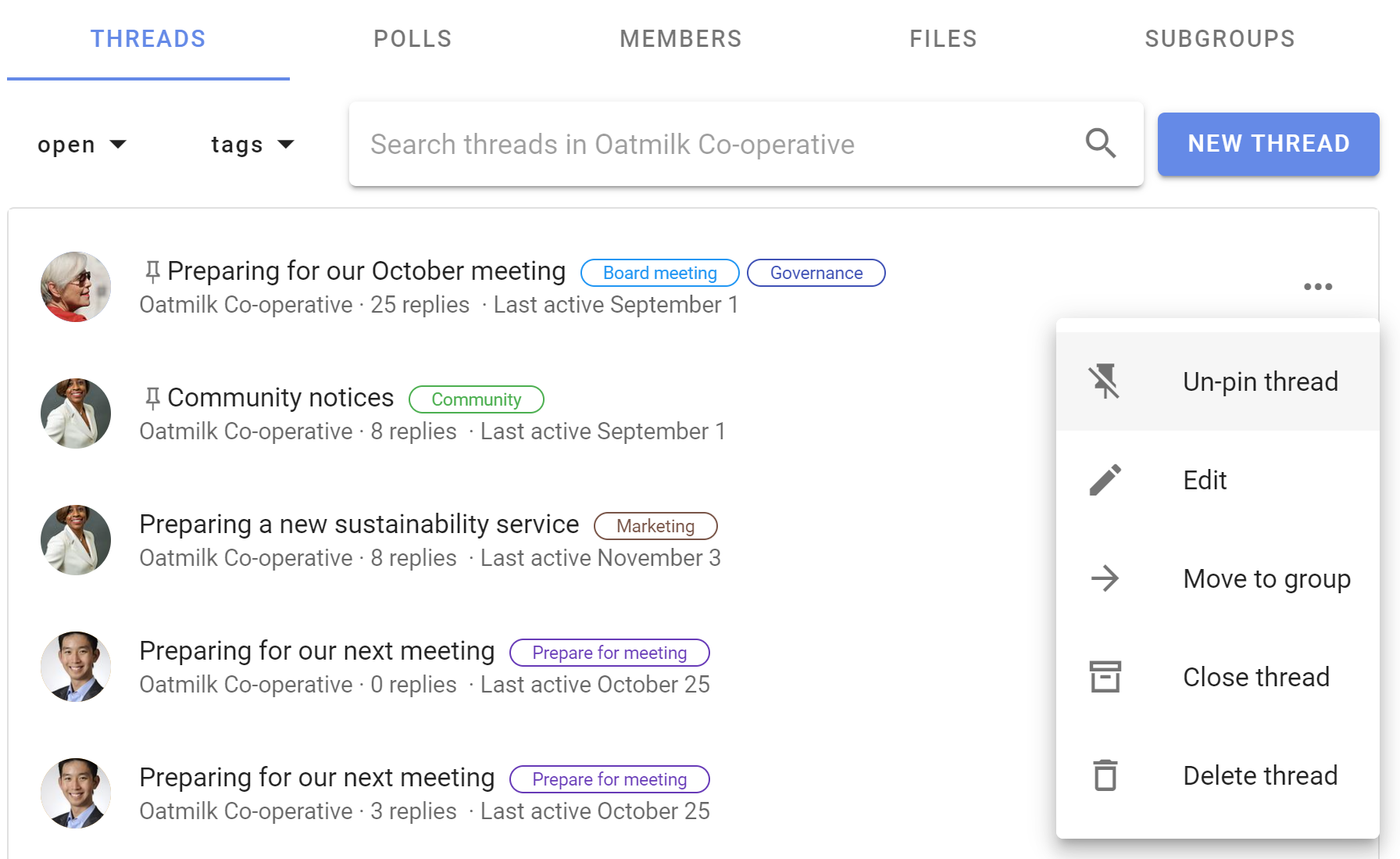
Le discussioni fissate in alto compaiono sopra le altre nella pagina del gruppo. Questa funzione viene spesso usata per discussioni di benvenuto, notizie e annunci.
Apri il menu con i tre puntini (⋯) accanto alla discussione nella pagina del gruppo e seleziona Fissa in alto la discussione. Le discussioni fissate sono ordinate in base al momento in cui sono state fissate. Per cambiarne l'ordine, rimuovile dall'alto e fissale di nuovo.
Seleziona Rimuovi la discussione dall'alto per riportarla nell'ordine basato sull'attività.
Spostare una discussione
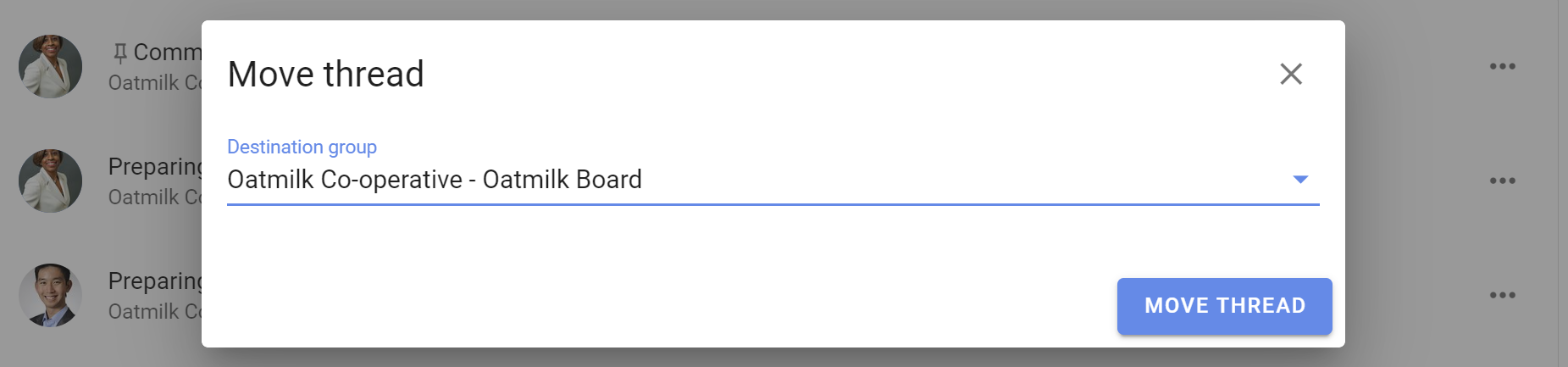
Seleziona Sposta discussione per spostarla in un altro gruppo, in un sottogruppo o in una discussione diretta. Sarà visibile ai membri del gruppo di destinazione e a chiunque venga invitato direttamente.
Suggerimento
Inizia una bozza come discussione diretta o in un sottogruppo privato, poi spostala nel gruppo quando è pronta.
Per spostare solo alcune attività anziché l'intera discussione, vedi Spostare elementi tra discussioni.
Bloccare o sbloccare una discussione
Blocca una discussione per impedire nuovi commenti o altre modifiche. Puoi bloccarla solo dopo la chiusura dei sondaggi attivi.
Seleziona Blocca discussione sotto Azioni. Le discussioni bloccate vengono rimosse dall'elenco delle discussioni aperte e contrassegnate con l'etichetta Bloccate.
Per trovare una discussione bloccata, apri il filtro delle discussioni nella pagina del gruppo e seleziona Bloccate. Apri la discussione e seleziona Sblocca la discussione per consentire di nuovo commenti e modifiche.
Cancellare una discussione
La cancellazione di una discussione è definitiva e non può essere annullata. Se potresti averne ancora bisogno, bloccala.
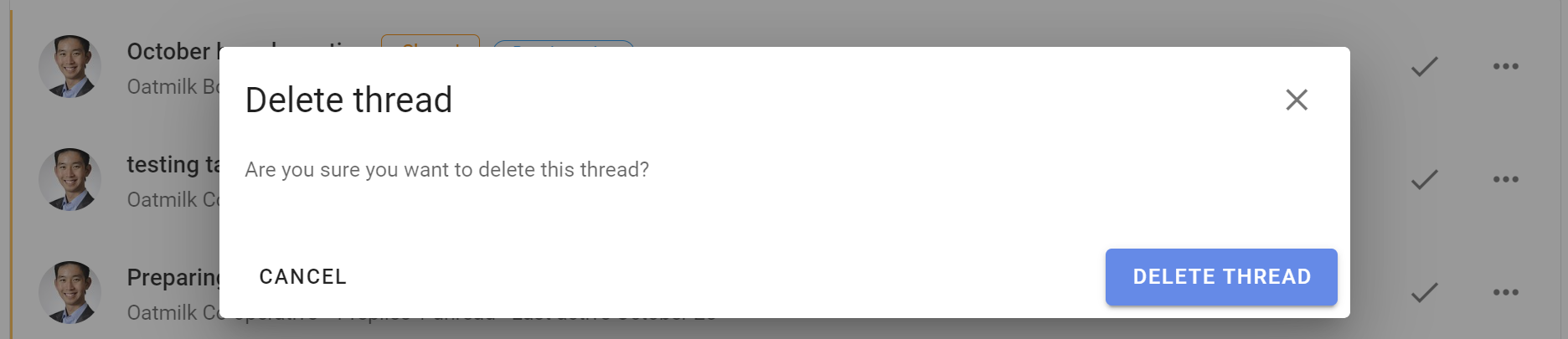
Seleziona Cancella discussione e conferma la cancellazione.