Accedere
Su Loomio.com puoi accedere con una passkey, con il tuo indirizzo email e la password, con un codice di accesso ricevuto via email oppure con Google. Scegli il metodo disponibile che preferisci.
Accedere con una passkey
Seleziona Usa una passkey. Il browser o il dispositivo mostra le passkey di Loomio a tua disposizione e ti chiede di sbloccare quella scelta con il normale blocco schermo, l'impronta digitale, il riconoscimento facciale, un PIN o una chiave di sicurezza. Non devi inserire prima un indirizzo email.
Puoi aggiungere, rinominare e rimuovere le passkey dal tuo profilo. Per sicurezza, Loomio potrebbe chiederti di accedere di nuovo prima di modificarle. Dai a ogni passkey un nome riconoscibile, come «Portatile di lavoro» o «Telefono». Le passkey sono legate al sito Loomio in cui sono state create e possono essere sincronizzate dal tuo dispositivo o gestore di password.
Accedere con email e password
Inserisci il tuo indirizzo email e la password, poi seleziona Iscriviti. Per proteggere la riservatezza degli account, Loomio mostra lo stesso errore quando non è possibile accedere con l'indirizzo email o con la password.
Se non hai aggiunto una passkey, Loomio ti propone di aggiungerne una dopo che hai effettuato l'accesso con la password. Puoi ignorare la proposta e Loomio ricorderà la tua scelta.
Se non hai una password o non la ricordi, seleziona Inviami un codice.
Ottenere un codice di accesso
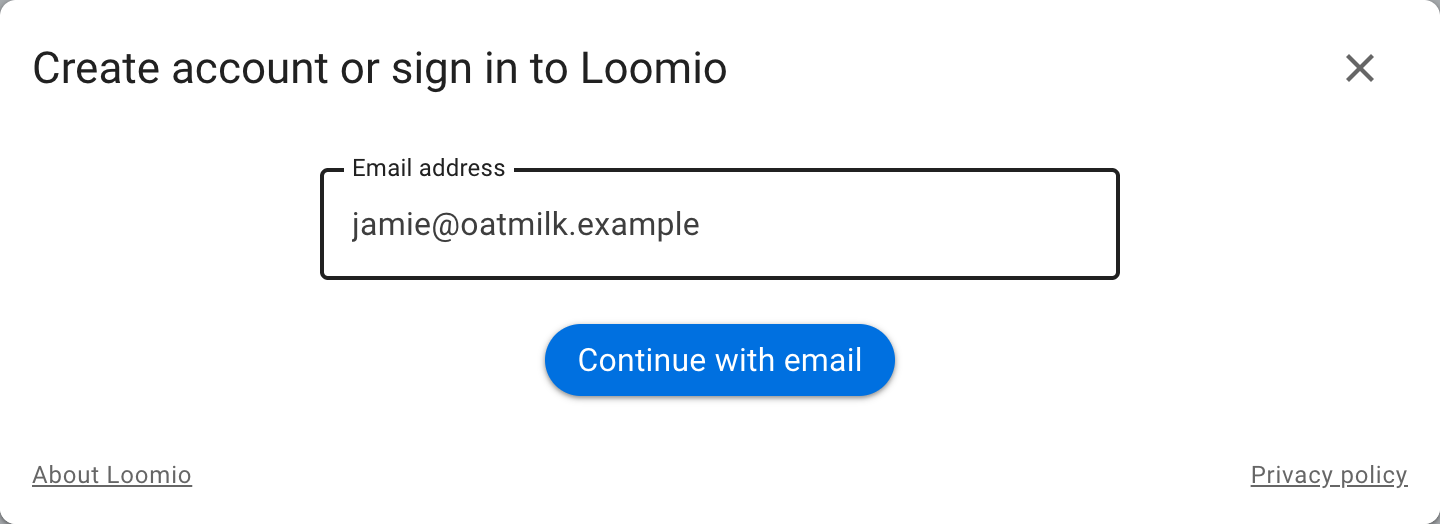
Seleziona Inviami un codice, inserisci il tuo indirizzo email e invia il modulo. Loomio mostra la stessa conferma sia che l'indirizzo appartenga a un account sia che non vi appartenga. In questo modo, nessuno può usare il modulo per scoprire chi usa Loomio.
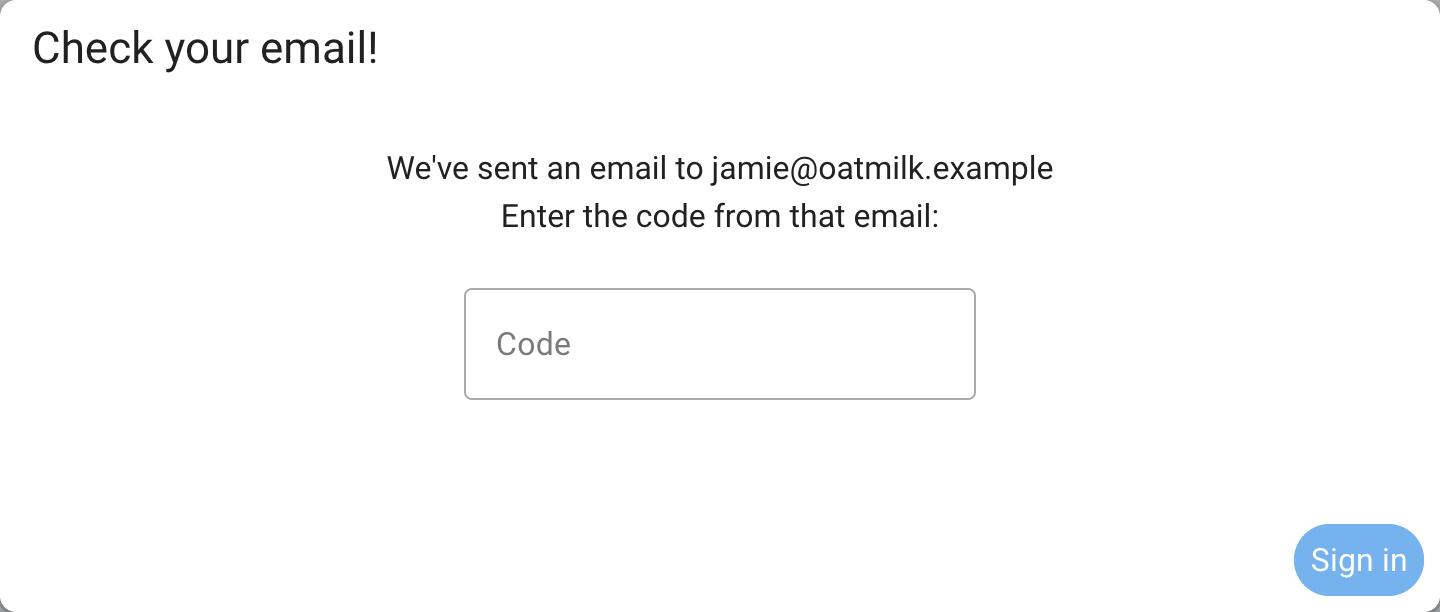
Se l'indirizzo appartiene al tuo account, Loomio invia un codice di sei cifre. Torna al modulo di accesso, inserisci il codice e seleziona Iscriviti. Di norma, i codici di accesso scadono dopo 24 ore e non possono essere riutilizzati. Se il messaggio non arriva, controlla la cartella dello spam e verifica di aver inserito l'indirizzo associato al tuo account.
Dopo ogni accesso con un codice, Loomio ti propone di impostare o sostituire la password. Se il tuo browser supporta le passkey, puoi anche aggiungerne una, anche se ne hai già aggiunta una su un altro dispositivo. Una passkey ti permette di accedere rapidamente con l'impronta digitale, il riconoscimento facciale o il blocco schermo del tuo dispositivo. Puoi ignorare la proposta e continuare a usare i codici ricevuti via email.
Creare un account
Seleziona Crea un account e segui i passaggi per verificare il tuo indirizzo email.
Per proteggere la tua riservatezza, usa lo stesso indirizzo email a cui hai ricevuto l'invito al gruppo. Se hai account associati a più indirizzi, puoi unire i tuoi account.
Accedere con Google
Seleziona Accedi con Google e autenticati con il tuo account Google. Se esiste già un account Loomio con lo stesso indirizzo email, Loomio collega l'identità Google a quell'account.
Altri siti Loomio
Le organizzazioni che ospitano un proprio sito Loomio possono configurare metodi di accesso diversi. Un sito può offrire contemporaneamente password, codici inviati via email, passkey, Google, SAML o un altro provider OAuth.
Alcuni siti richiedono un invito prima che tu possa creare un account. Su questi siti, Crea un account compare solo quando segui il link di un invito.
Un sito privato che usa solo SSO mostra soltanto l'opzione di accesso dell'organizzazione. Non offre password o codici di accesso gestiti da Loomio e non permette di creare direttamente un account o di usare passkey gestite da Loomio. Se l'organizzazione usa le passkey, il suo provider di identità le richiede durante l'accesso SSO.
Uscire
Apri la barra laterale, seleziona il tuo nome, poi seleziona Esci. Se usi un computer condiviso, esci quando hai finito invece di chiudere soltanto la scheda del browser.