Tag di categoria
I tag di categoria aiutano a trovare discussioni, sondaggi, conclusioni e commenti su un particolare tipo di lavoro o argomento.
I tag appartengono all'intera organizzazione. Un tag usato in un gruppo principale è lo stesso tag nei suoi sottogruppi, così puoi organizzare attività correlate in tutta l'organizzazione. Loomio mostra i nomi dei tag in ordine alfabetico e i loro colori come punti accanto ai nomi.
Nella pagina del tuo gruppo, fai clic su Etichette sopra l'elenco delle conversazioni. Seleziona un tag per mostrare le conversazioni che contengono almeno un contributo con quel tag. Usa il campo di filtro per cercare in un elenco lungo.

Applica tag
Puoi applicare tag alle tue discussioni, ai tuoi sondaggi, alle tue conclusioni e ai tuoi commenti. Gli amministratori del gruppo, gli amministratori della conversazione e le persone autorizzate a modificare il contesto della discussione possono applicare tag a qualsiasi contributo in una conversazione non bloccata. Nelle conversazioni dirette, tutti i partecipanti possono applicare tag a qualsiasi contributo.
Quando avvii una conversazione o un sondaggio, fai clic sul campo Etichette e seleziona uno o più tag.
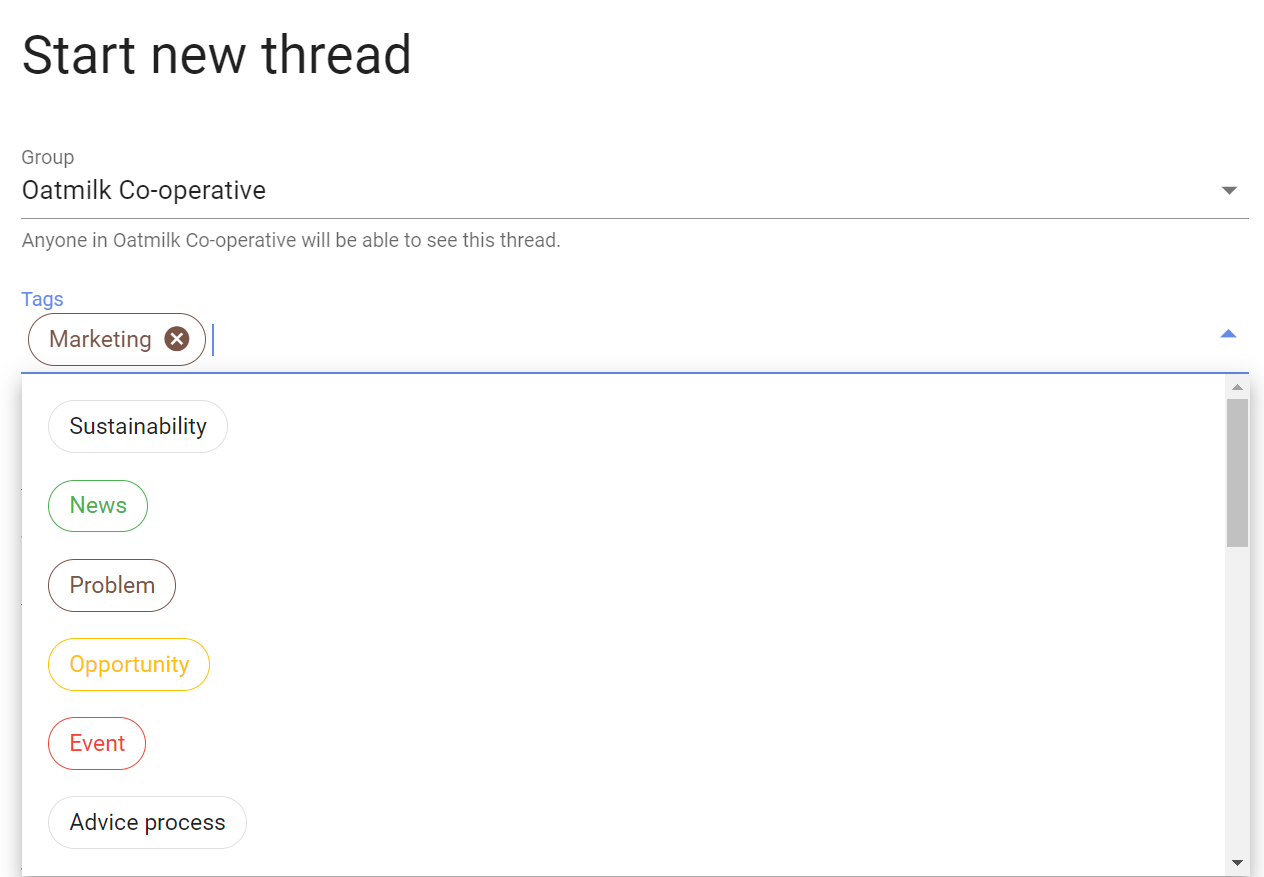
Inizia a digitare per filtrare l'elenco. Per rimuovere un tag, selezionalo di nuovo oppure fai clic sulla × nel riquadro del tag.
Crea tag
Gli amministratori del gruppo principale possono sempre creare tag per il gruppo principale e i suoi sottogruppi. Gli amministratori dei sottogruppi possono creare tag mentre li applicano ai contenuti del proprio sottogruppo. Il permesso del gruppo I membri possono creare tag, attivo per impostazione predefinita, consente agli altri membri che possono applicare tag ai contenuti di creare nuovi nomi di tag. Se il permesso è disattivato, i membri possono usare i tag esistenti dell'organizzazione e i nomi di tag previsti dai modelli nel gruppo di destinazione.
Per creare un tag mentre avvii una conversazione o un sondaggio, digita il suo nome nel campo Etichette e premi Invio.
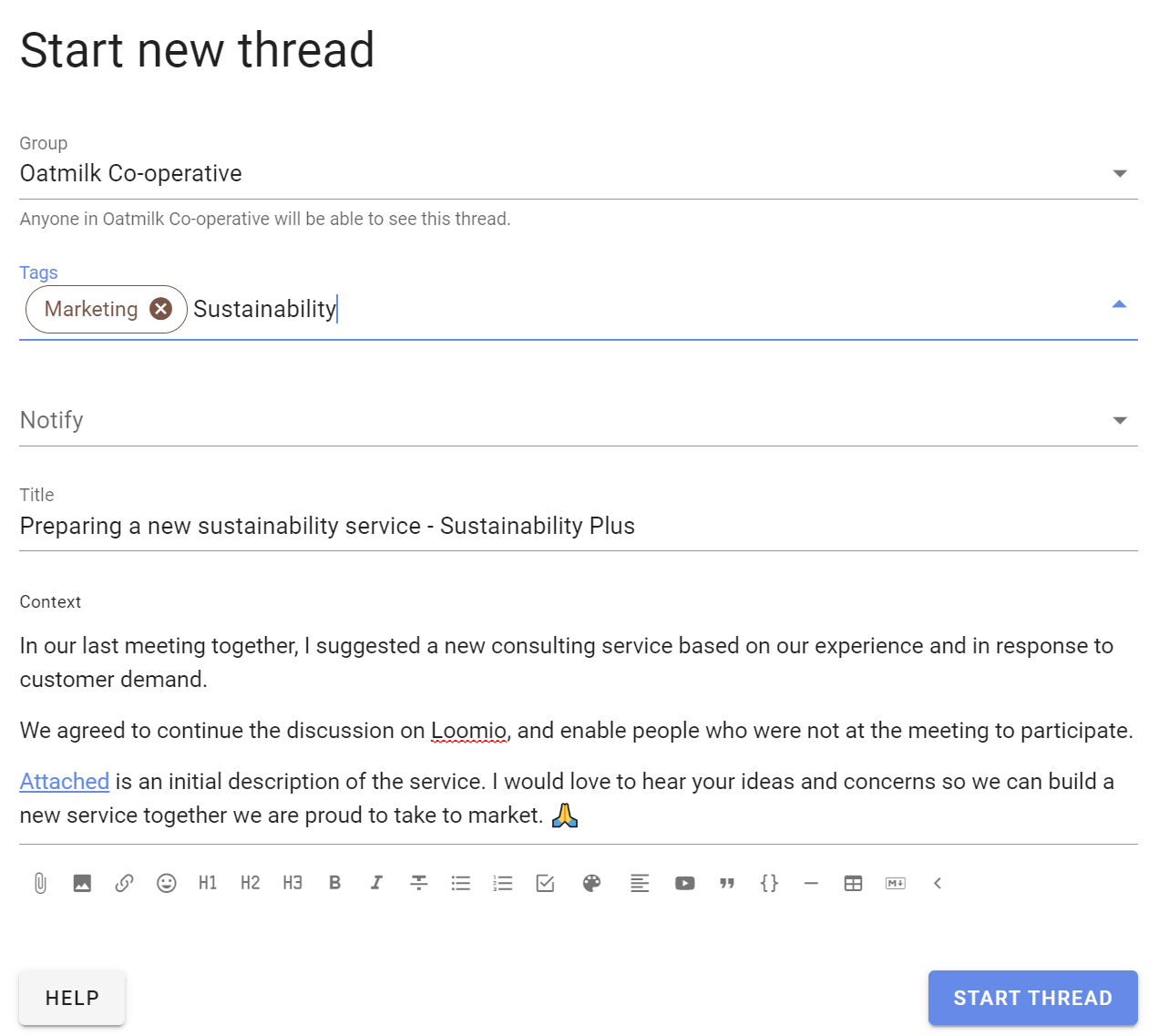
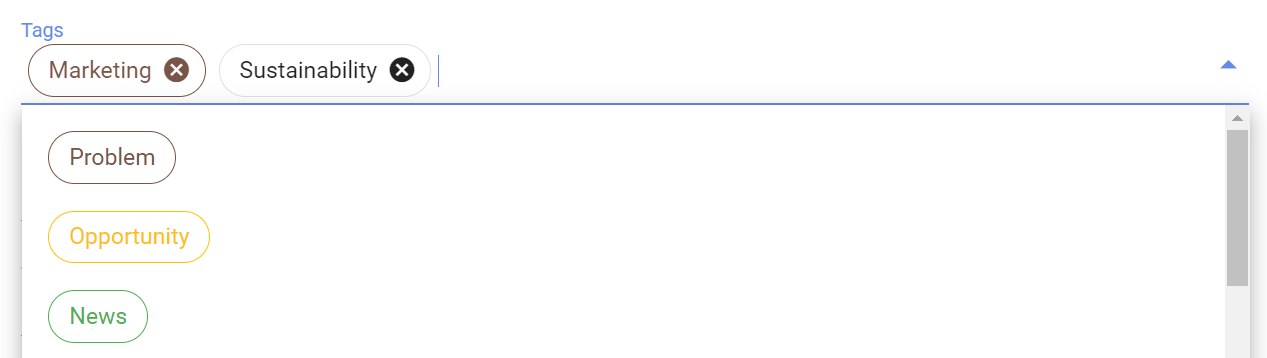
Usa nomi brevi e familiari che i membri del gruppo riconosceranno, come Finanze, Governance, Imballaggi o Collaborazioni con i bar.
Tag nei modelli
I modelli di discussione e di sondaggio memorizzano i nomi dei tag come valori predefiniti. Chiunque possa creare o modificare un modello può cambiarne liberamente i nomi dei tag. Salvare o consultare un modello non aggiunge questi nomi all'elenco dei tag dell'organizzazione. Rinominare o eliminare un tag dell'organizzazione non modifica i valori predefiniti dei modelli.
Quando una discussione o un sondaggio usa questi valori predefiniti, Loomio applica un tag esistente dell'organizzazione oppure lo crea, se consentito. Un membro senza il permesso di creare tag può comunque usare i nomi previsti dai modelli disponibili nel gruppo di destinazione. Un modello di un altro gruppo non concede ulteriori permessi di creazione dei tag: i suoi valori predefiniti vengono mantenuti solo se l'organizzazione di destinazione ha già quei tag oppure se un modello nel gruppo di destinazione prevede quei nomi. Gli altri nomi vengono scartati. I membri che possono creare tag possono mantenere tutti i valori predefiniti del modello.
Modifica tag
Solo gli amministratori del gruppo principale possono rinominare i tag, cambiarne il colore, unirli o eliminarli. Queste modifiche si applicano a ogni utilizzo del tag in tutta l'organizzazione, compresi i suoi sottogruppi.
Nella pagina del gruppo, apri Etichette e seleziona Modifica etichette.
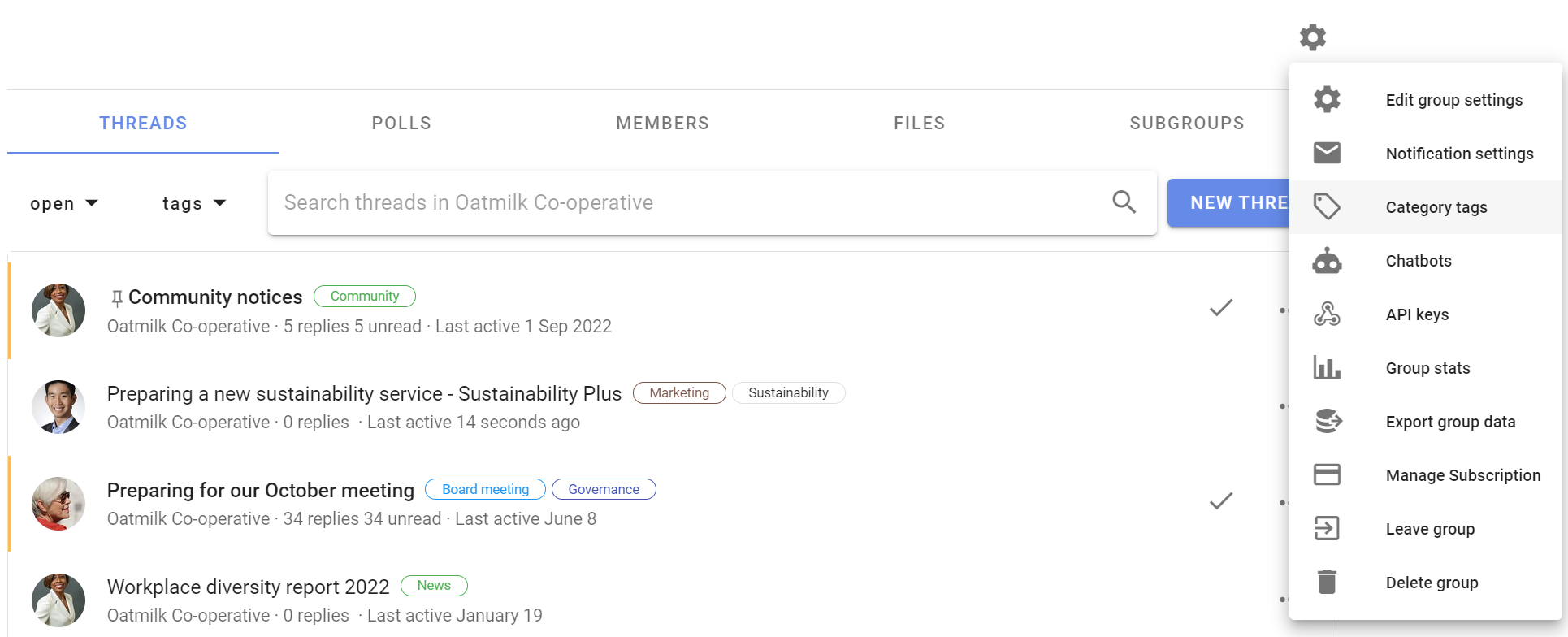
Seleziona l'icona della matita accanto a un tag.
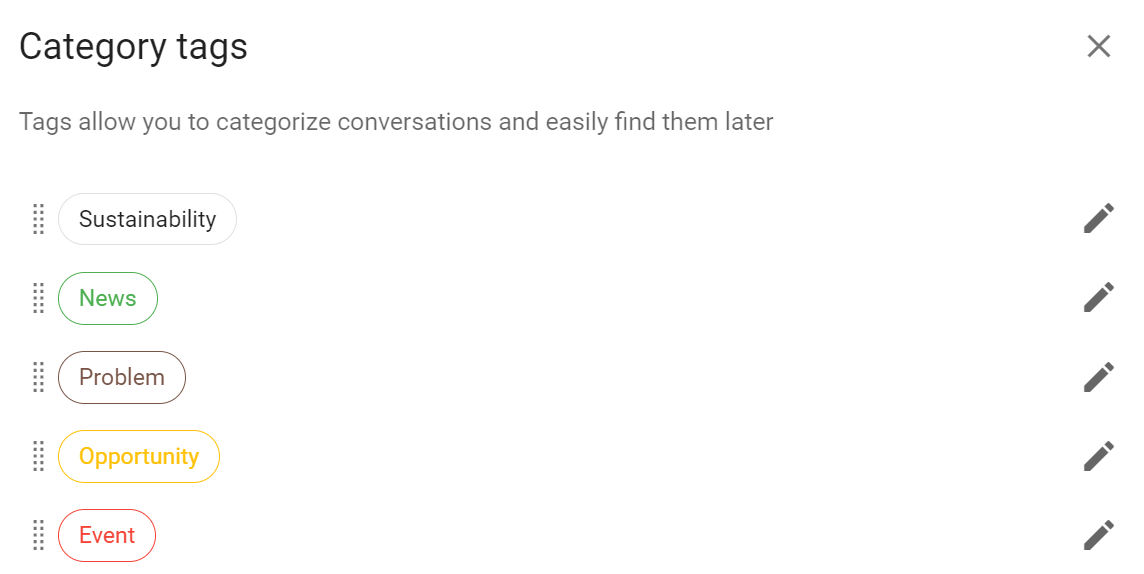
Modifica il nome del tag o scegli un colore, poi fai clic su Salva.
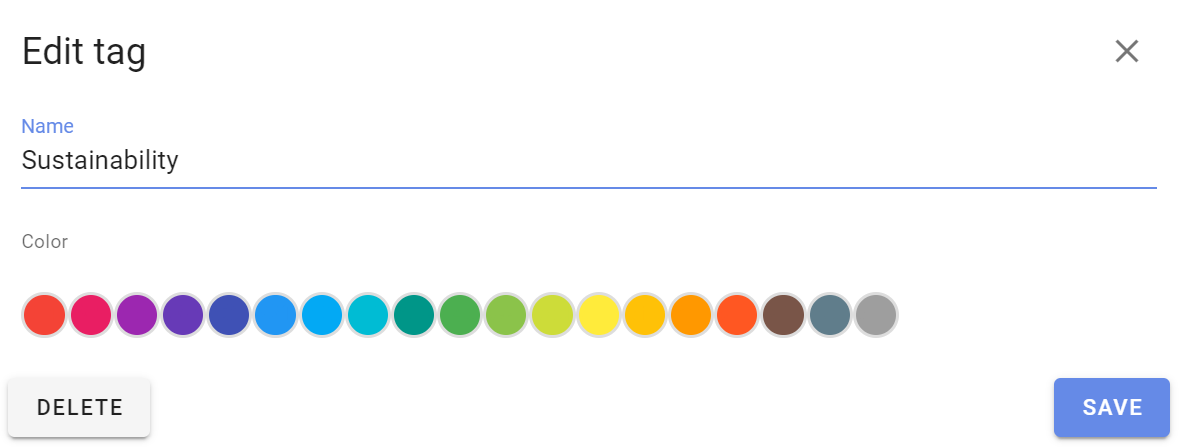
Fai clic su Cancella per rimuovere il tag da discussioni, sondaggi, conclusioni e commenti in tutta l'organizzazione.

Modifica i tag in una conversazione o in un sondaggio
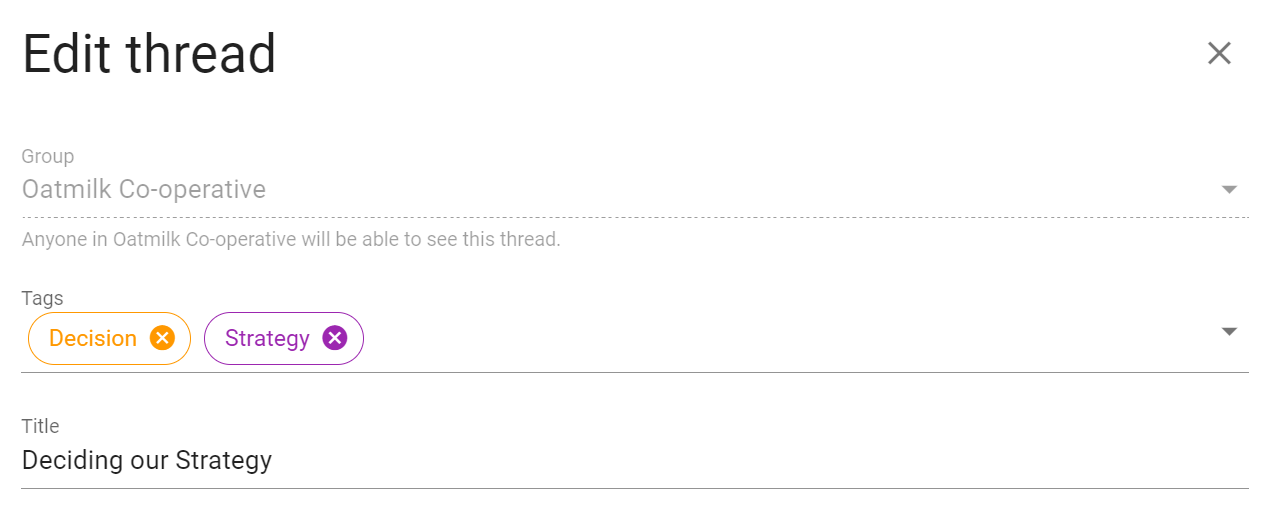
Per cambiare i tag di una conversazione o di un sondaggio esistente, aprilo e fai clic sul pulsante dei tag accanto ai tag attuali, vicino al titolo.
Seleziona i tag per aggiungerli o rimuoverli. Le modifiche vengono salvate immediatamente.
Il selettore mostra i tag usati nel gruppo attuale, i tag dell'organizzazione non utilizzati e i tag selezionati per il contributo. Quando altri tag sono usati solo in altri gruppi, scegli Mostra i tag degli altri gruppi per includere i tag del gruppo principale e dei suoi sottogruppi nella stessa organizzazione. Scegli Mostra i tag utilizzati in questo gruppo per tornare all'elenco più breve. Se l'organizzazione ha un solo gruppo, l'opzione per ampliare l'elenco non è disponibile.
Applica tag ai contributi
Apri il menu delle azioni di un sondaggio, di una conclusione o di un commento e seleziona Inserisci etichette. Lo stesso selettore usato accanto al titolo della discussione ti permette di aggiungere o rimuovere tag. Le modifiche vengono salvate immediatamente. Quando un contributo ha dei tag, questi e il relativo pulsante appaiono a destra nella riga con l'autore e la data e l'ora.
I tag si applicano al contributo che selezioni. Non è possibile applicare tag ai voti o alle schede di voto.
Trova contributi con tag
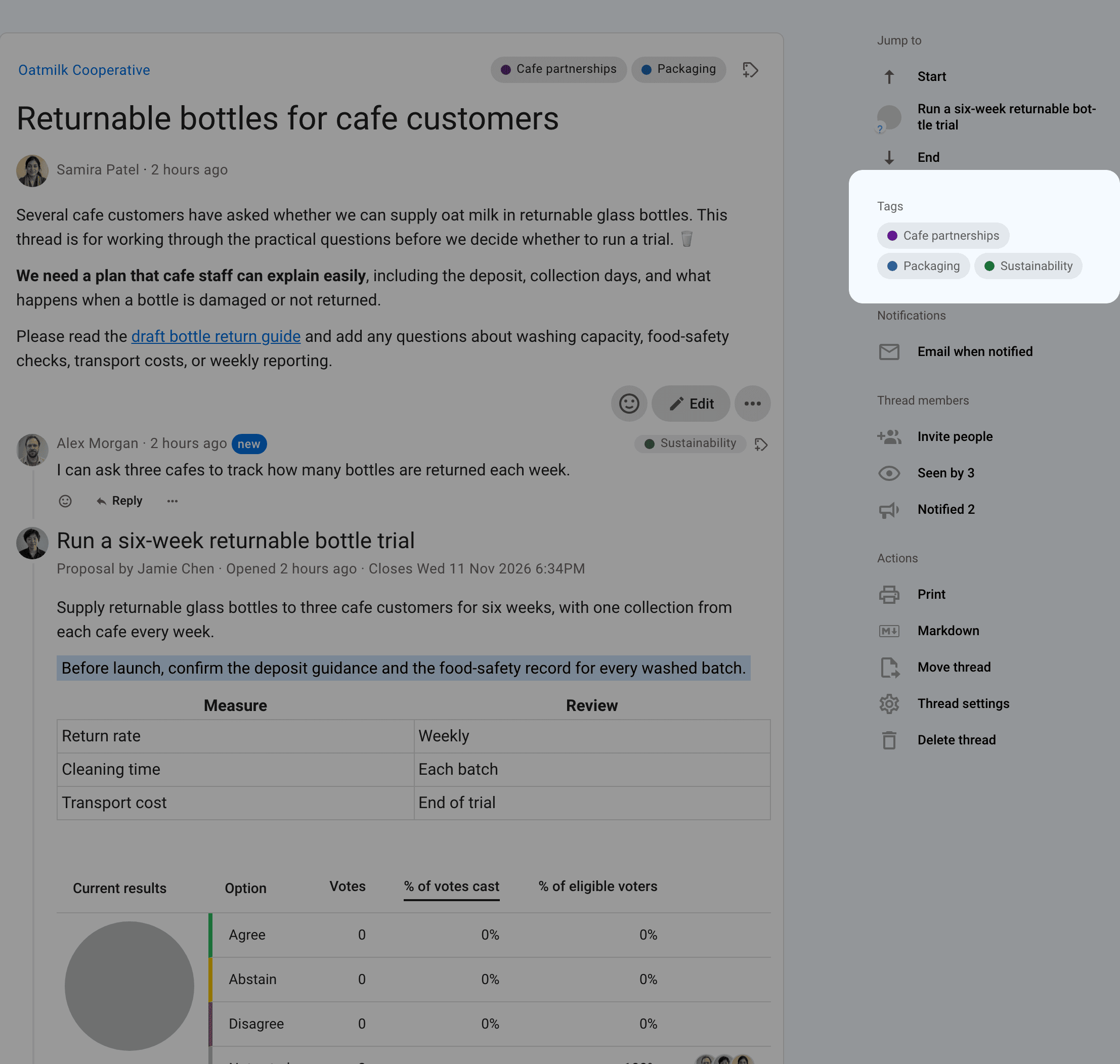
La sezione Etichette appare nella barra laterale della conversazione quando almeno un contributo oltre alla discussione o al sondaggio iniziale ha dei tag. Raccoglie i tag dell'elemento iniziale e di tutti gli altri contributi con tag. Seleziona un tag per mostrare i contributi corrispondenti con il contesto a cui appartengono. Una barra degli strumenti resta visibile sopra la conversazione mentre il filtro è attivo. Chiudila con il pulsante × a destra, seleziona di nuovo il tag oppure scegli Pulisci nella barra laterale per tornare alla visualizzazione abituale della conversazione. Su un dispositivo mobile, apri il pannello di navigazione della conversazione per usare lo stesso filtro.
Cerca per tag
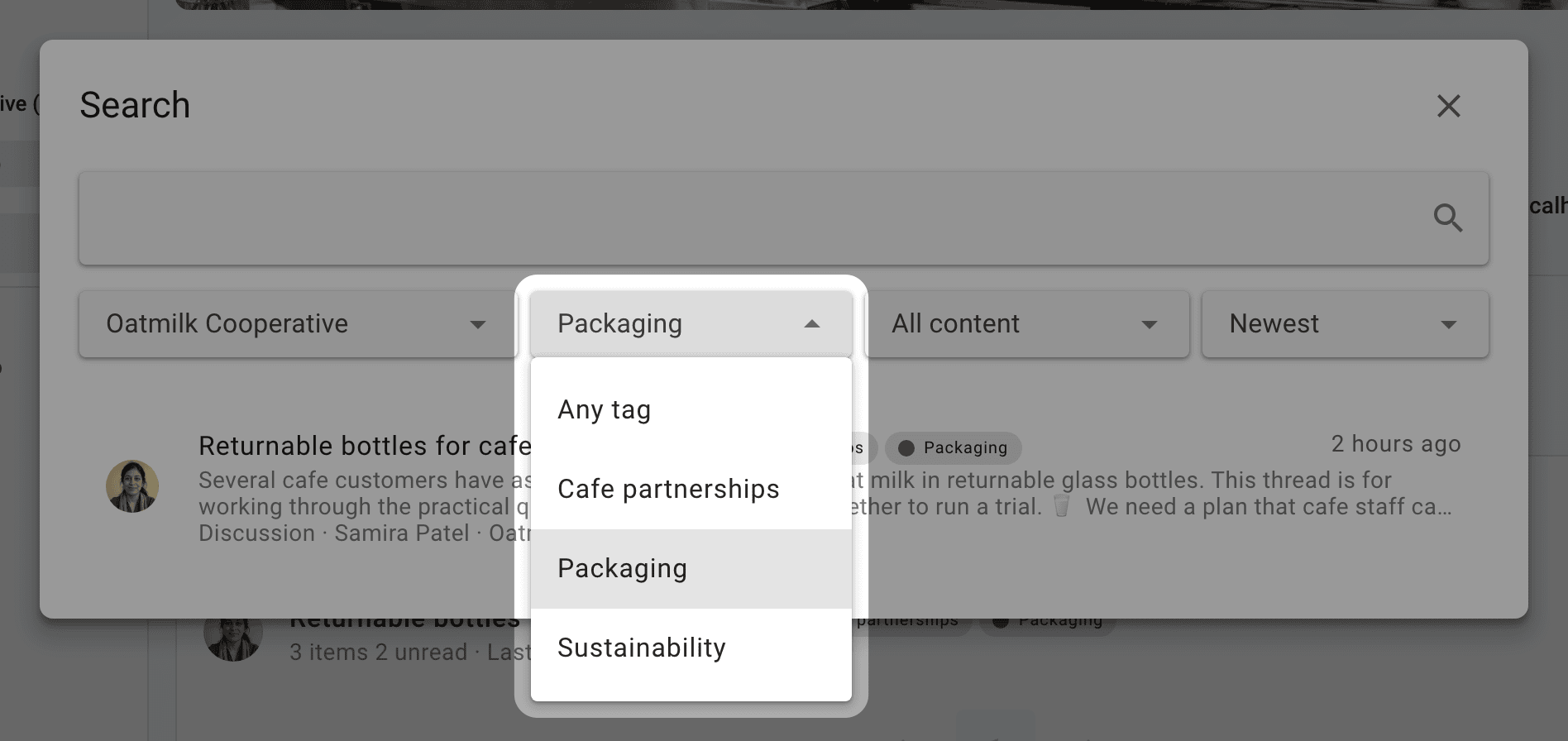
Apri Ricerca dalla barra di navigazione in alto e seleziona il tuo gruppo principale per visualizzare il menu dei tag. Scegli un tag per trovare discussioni, sondaggi, conclusioni e commenti con quel tag.
Lascia vuoto il campo di ricerca per esplorare i contenuti per tag, oppure inserisci una parola o una frase per cercare tra i contributi con quel tag. Seleziona Qualsiasi etichetta per rimuovere il filtro per tag.