Gestión de integrantes
Si eres admin, puedes gestionar a los integrantes desde la pestaña Integrantes de la página de tu grupo.
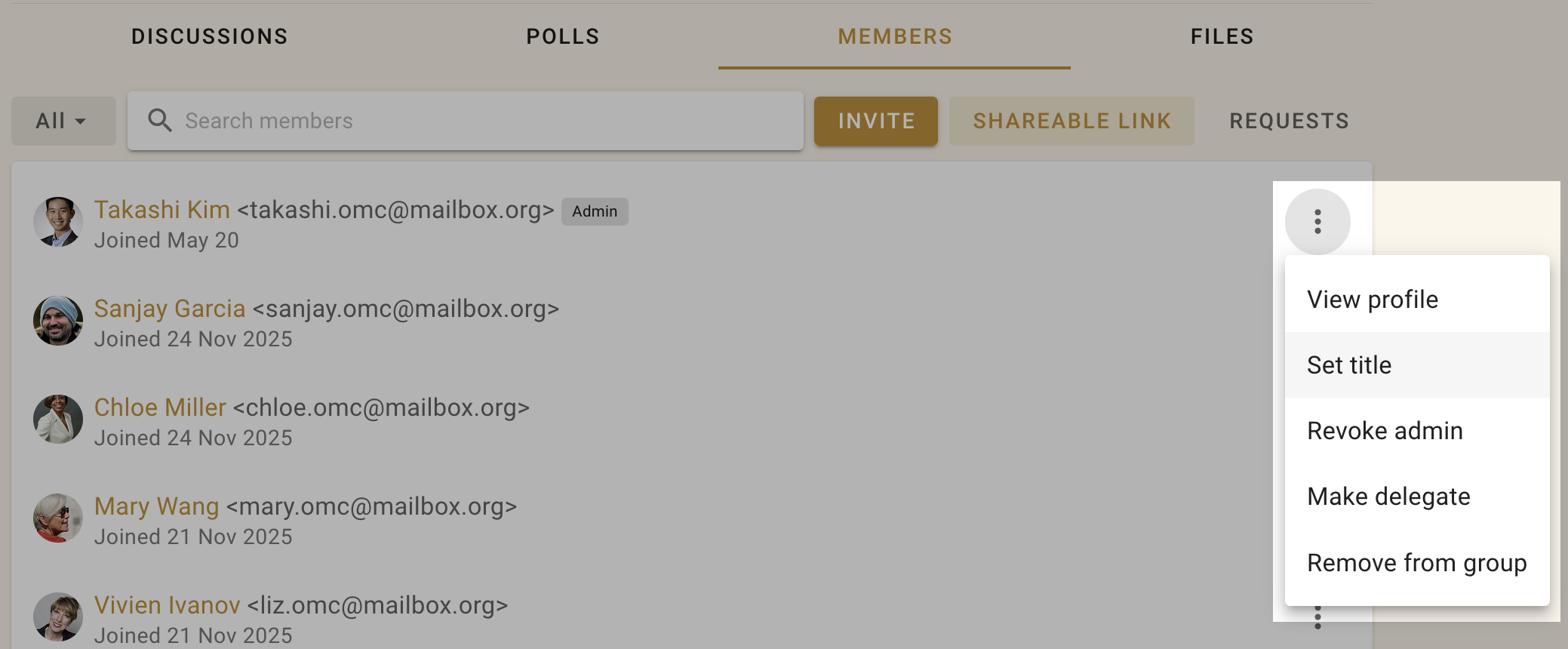
Haz clic en los tres puntos (⋮) a la derecha de un integrante para asignarle un título, convertirlo en admin o delegado, o eliminarlo del grupo.
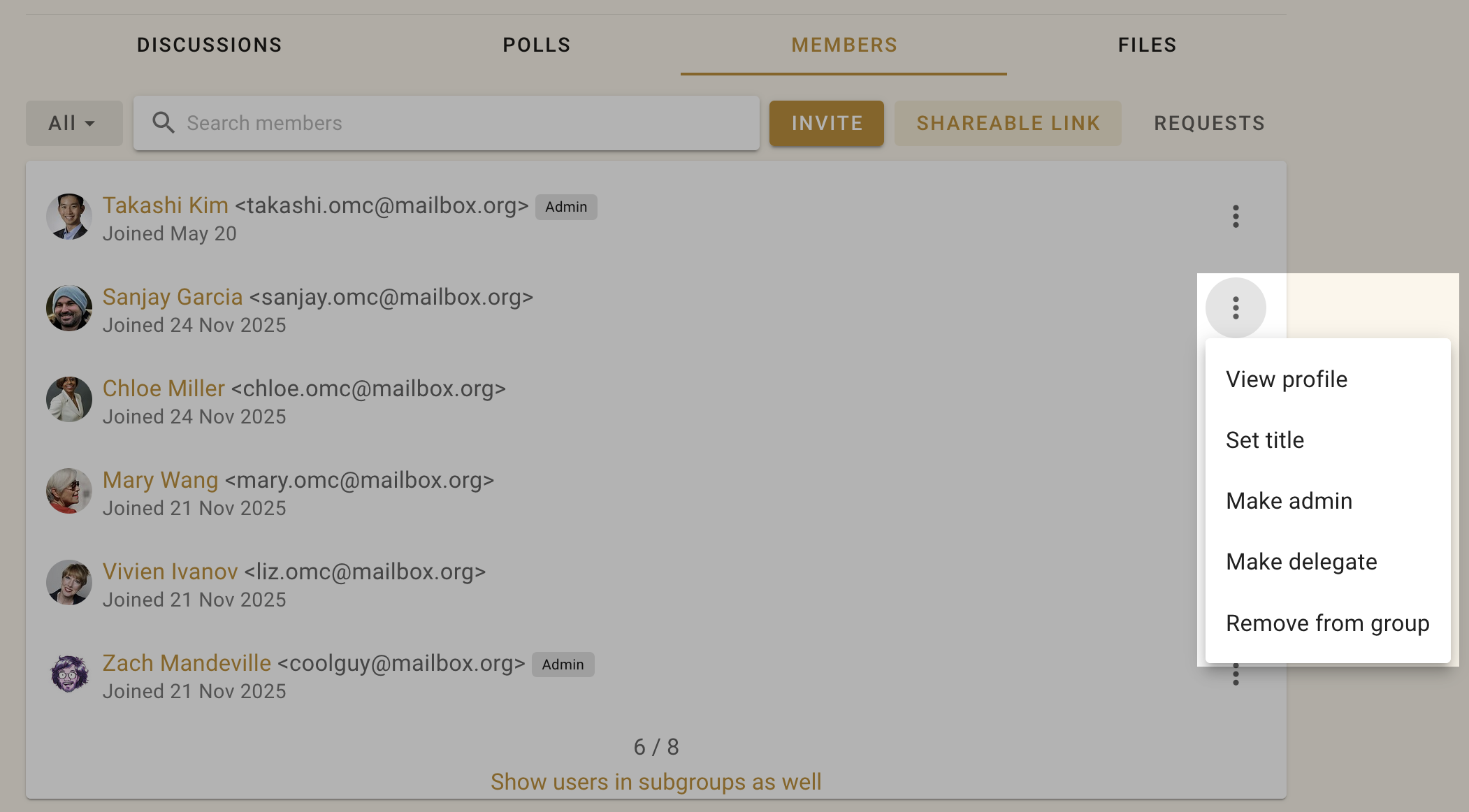
Administrar tu grupo
En un grupo de Loomio solo hay dos tipos de usuarios: integrante y admin.
Los admins se encargan de añadir y eliminar integrantes, gestionar sus permisos, establecer los niveles de privacidad del grupo y administrar los planes de suscripción. También pueden ver las direcciones de correo electrónico de los integrantes y exportar los datos del grupo.
Quien crea un grupo de Loomio se convierte en admin de forma predeterminada. Te recomendamos nombrar admin al menos a otra persona de confianza del grupo para que siempre haya alguien que pueda administrarlo. Puedes tener tantos admins como quieras.
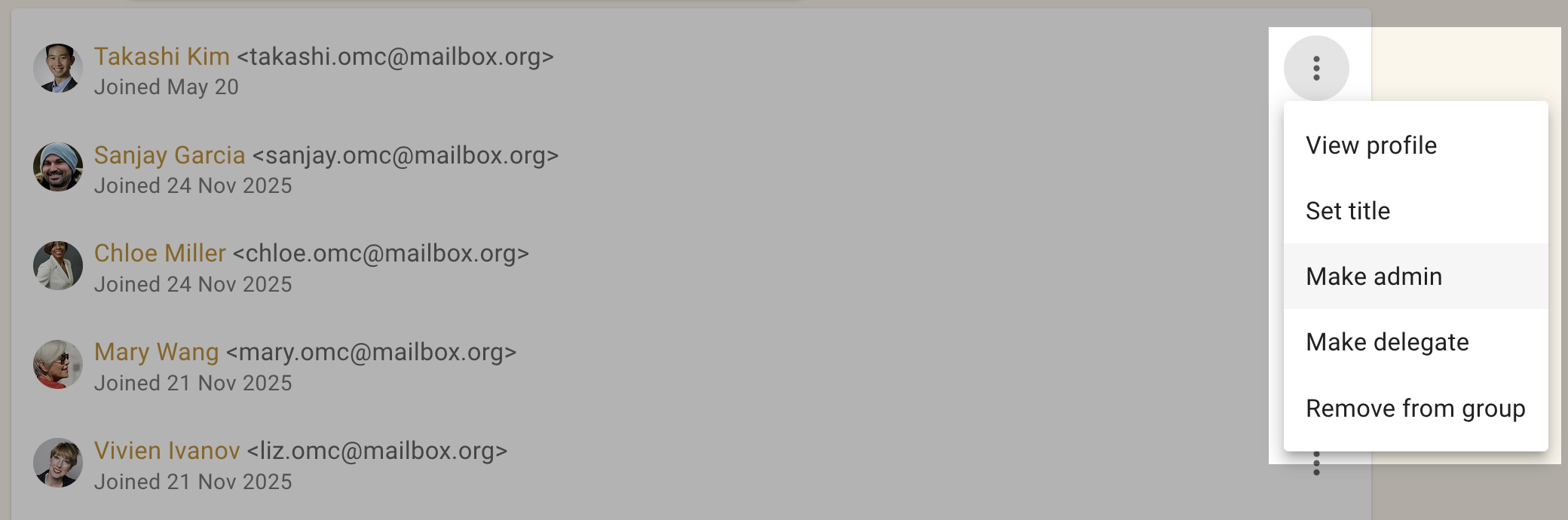
Para convertir a un integrante en admin, ve a la pestaña Integrantes, búscalo y haz clic en los tres puntos (⋮) junto a su nombre. Selecciona Convertir en admin. Aparecerá una etiqueta Admin junto a su nombre.
Gestionar subgrupos
Si eres admin de un grupo principal u organización, tienes permisos adicionales en los subgrupos cerrados.
Puedes unirte a cualquier subgrupo cerrado haciendo clic en el botón «Unirse al grupo», situado a la izquierda de la página del subgrupo, justo debajo de las pestañas.
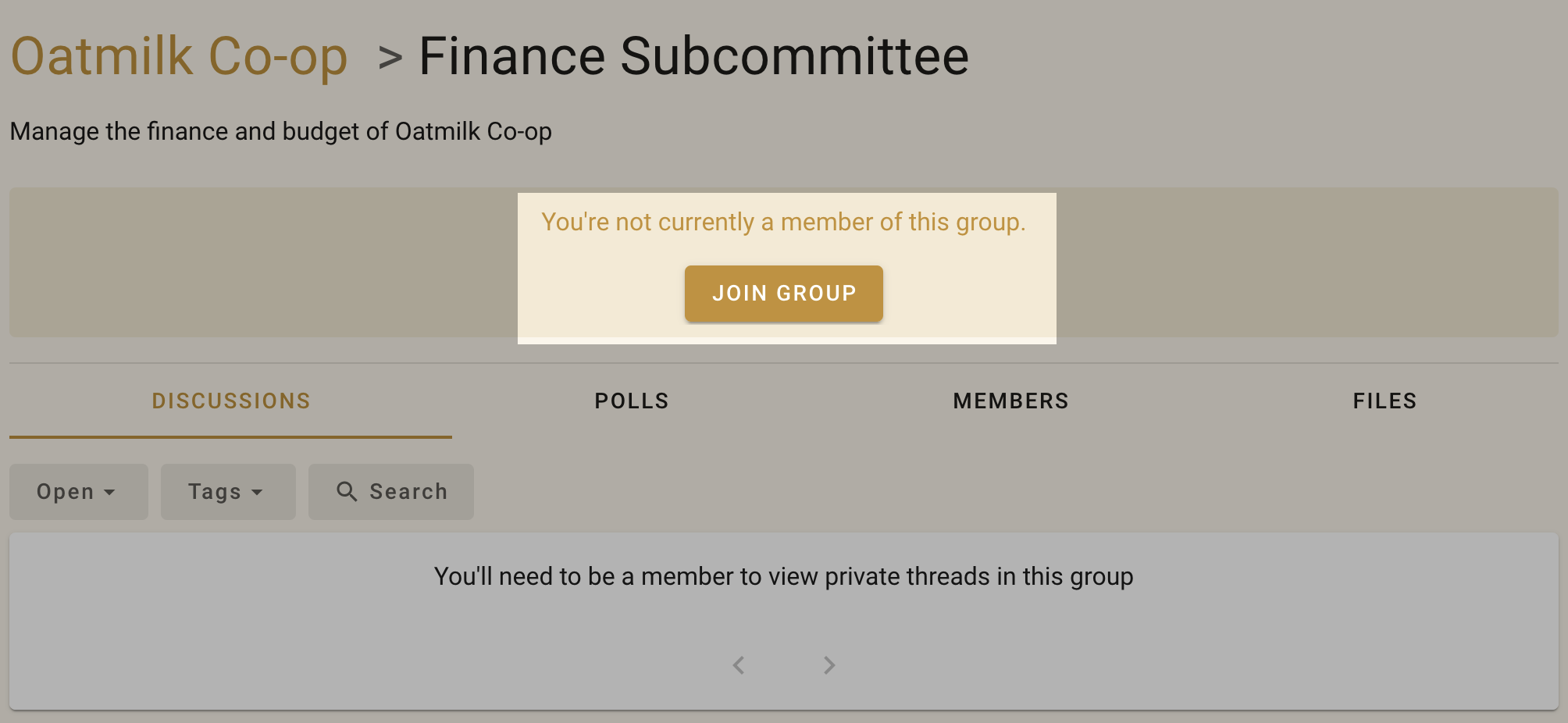
Una vez que te unas al subgrupo, también podrás convertirte en su admin, igual que puedes nombrar admin a cualquier otra persona.
Nota
Estos permisos no se aplican a los subgrupos secretos.
Eliminar integrantes
Al hacer clic en Eliminar del grupo, se te pedirá que confirmes la eliminación. Esa persona dejará de tener acceso a las páginas, los hilos, los sondeos y las propuestas del grupo. Tampoco recibirá más correos electrónicos ni notificaciones sobre la actividad del grupo. Sus comentarios y votos permanecerán intactos.
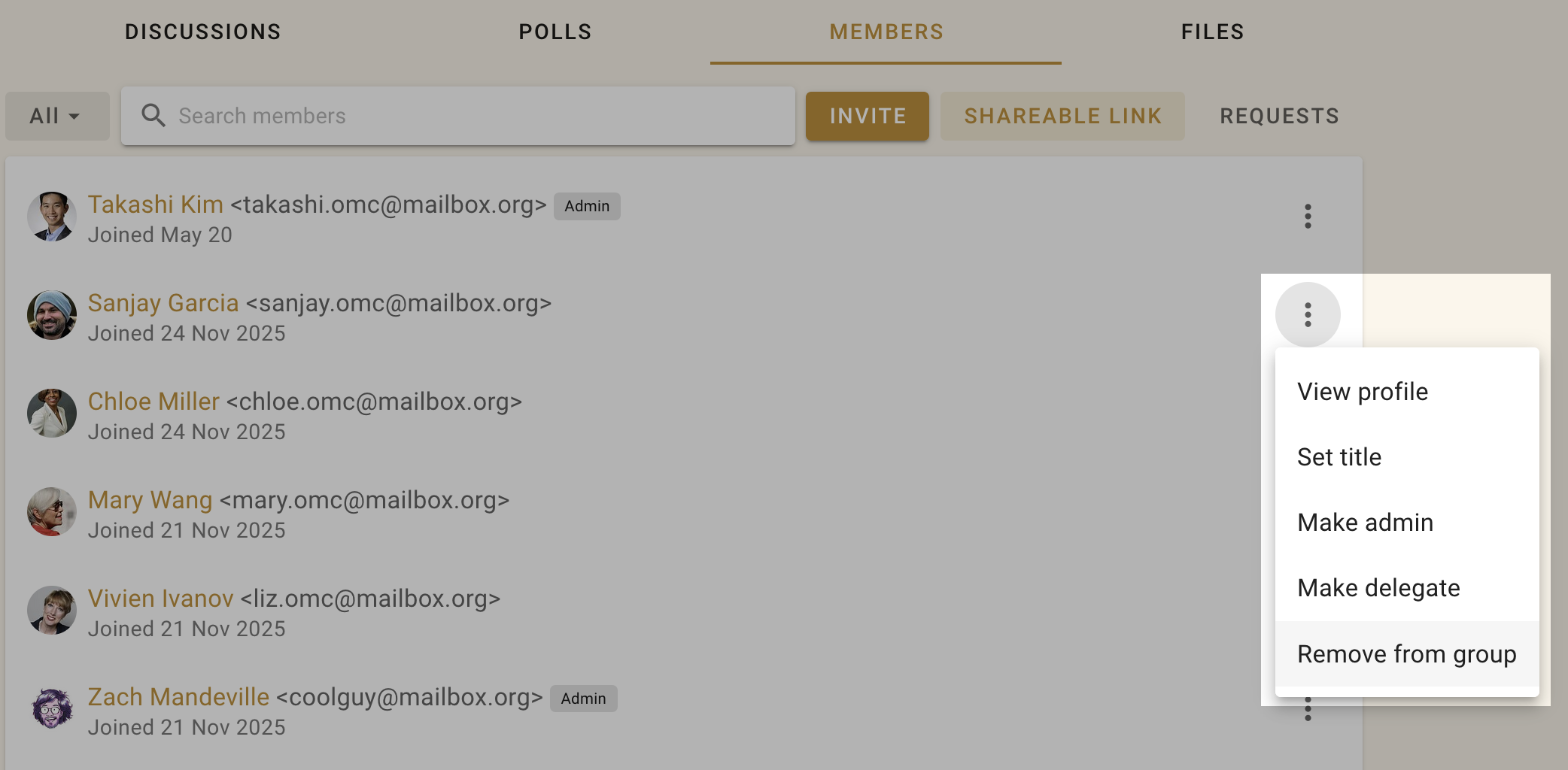
Si quieres, puedes volver a añadir al grupo a los integrantes que hayas eliminado.
Salir de un grupo
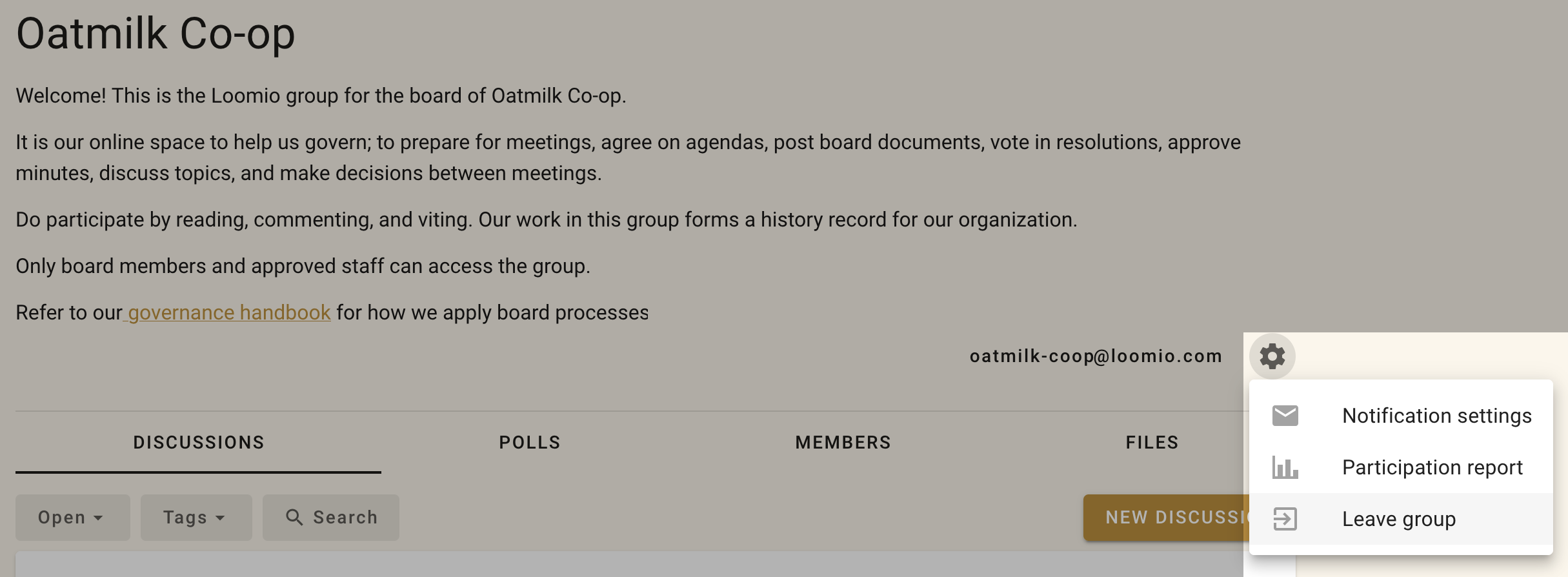
Para salir de un grupo, ve a su página, abre el menú de los tres puntos y haz clic en Salir del grupo.
Añadir un título
En la pestaña Integrantes, puedes usar Título para indicar tu función en el grupo o la organización a la que representas. Tú o un admin del grupo podéis cambiar tu título desde Añada un título, en el menú de los tres puntos junto a tu nombre.
Puedes tener un título distinto en cada subgrupo.
Direcciones de correo electrónico de los integrantes
Solo los admins pueden ver las direcciones de correo electrónico de los integrantes del grupo. A veces es necesario para revisar quiénes pertenecen al grupo.
Para ver las direcciones de correo electrónico de los integrantes, usa la exportación de datos para descargar un archivo CSV y ábrelo en Excel o Google Sheets.
El archivo de exportación de datos del grupo muestra a todas las personas de cada subgrupo y sus direcciones de correo electrónico.
También puedes buscar integrantes por dirección de correo electrónico en la pestaña Integrantes. Si quieres eliminar a alguien, puedes buscarlo por correo electrónico y eliminarlo.