Usar los hilos
Una discusión reúne su contexto, comentarios, decisiones y conclusiones en un solo hilo. Esta página explica cómo participar en un hilo y utilizar sus opciones de navegación y acciones.
Partes de un hilo
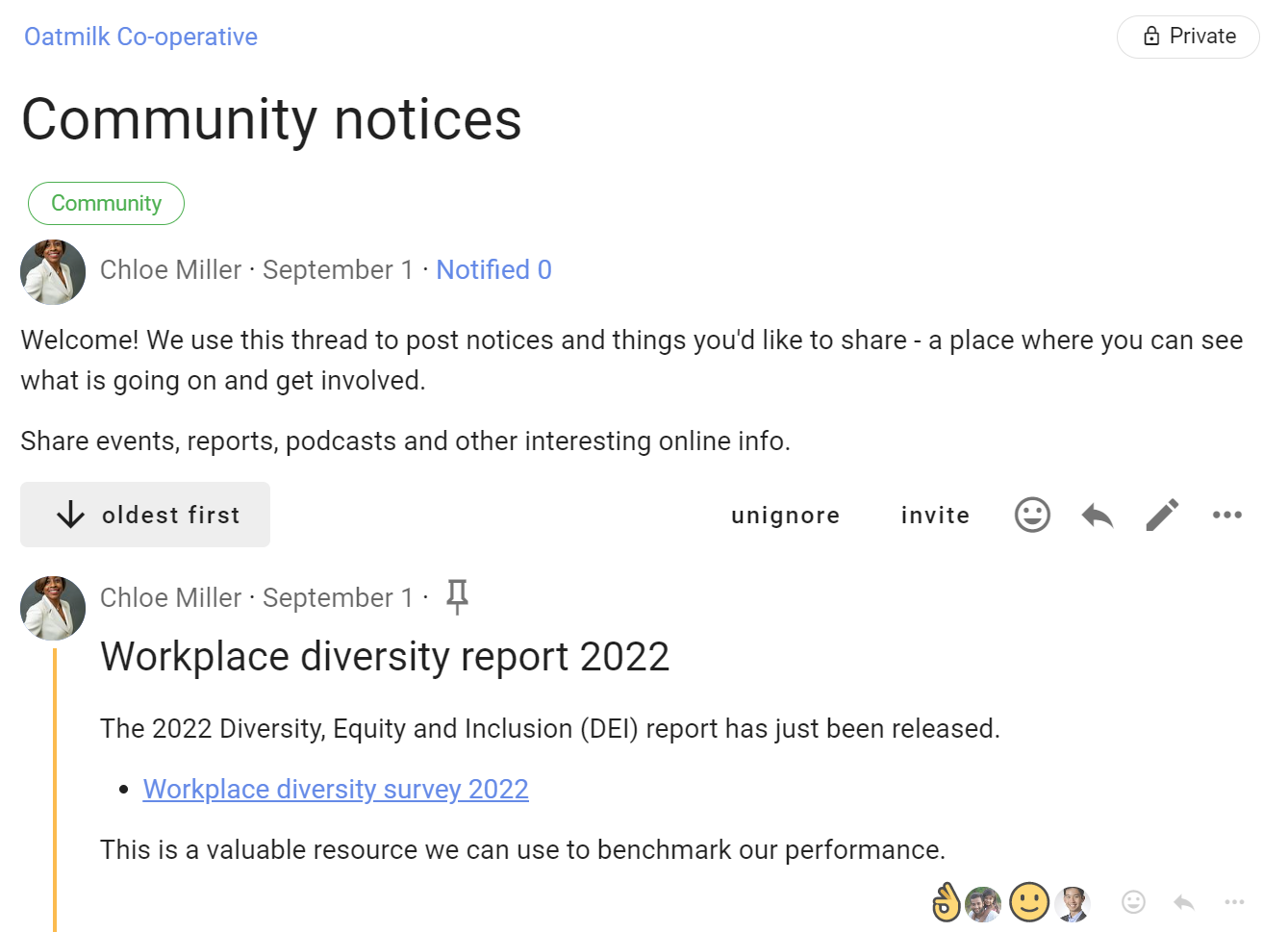
Un hilo típico tiene este aspecto:
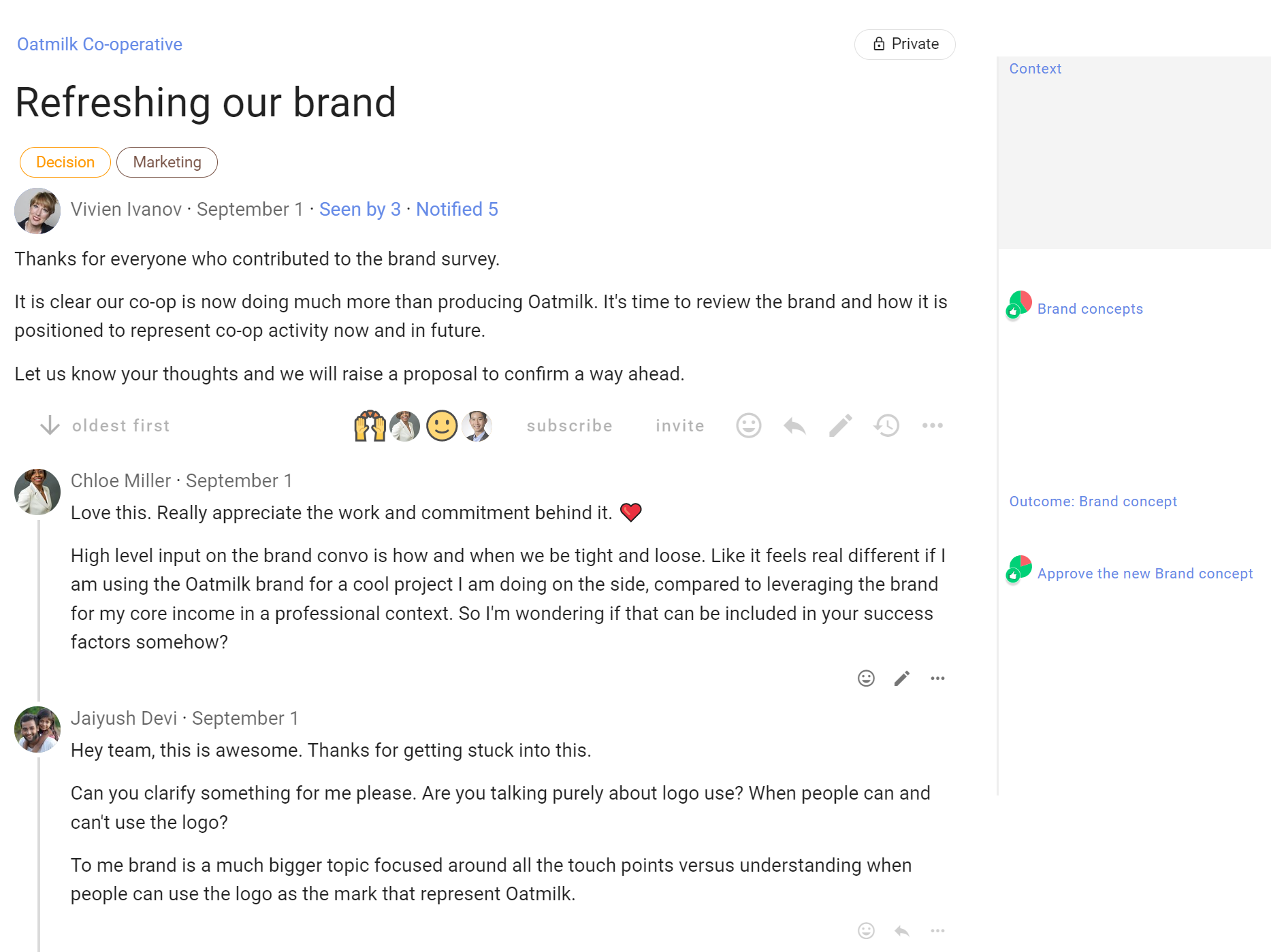
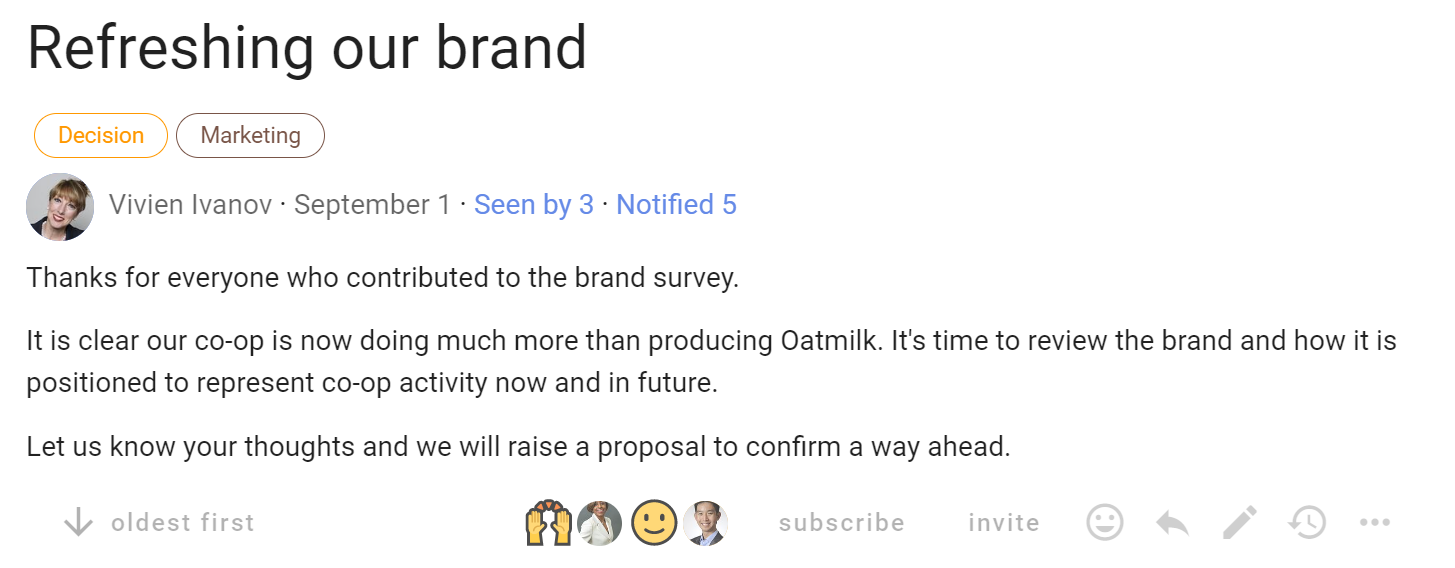
De arriba abajo, un hilo contiene:
Nombre del grupo - En la parte superior izquierda de la página de la discusión aparece el nombre del grupo o subgrupo al que pertenece. Haz clic en el nombre para volver a la página del grupo.
Acceso a la discusión - El icono de acceso, en la parte superior derecha, abre la configuración de acceso a la discusión. Los miembros del grupo y las personas invitadas expresamente pueden acceder a una discusión del grupo, según la configuración de privacidad del grupo.
Título de la discusión - El nombre de la discusión.
*Etiquetas por categorías * - La discusión puede tener una o varias etiquetas de categoría. Las etiquetas sencillas ayudan a encontrar discusiones similares.
Autor de la discusión - El nombre y el avatar de la persona que inició la discusión aparecen debajo del título.
Fecha - Pasa el cursor sobre la fecha para ver el día y la hora en que comenzó la discusión.
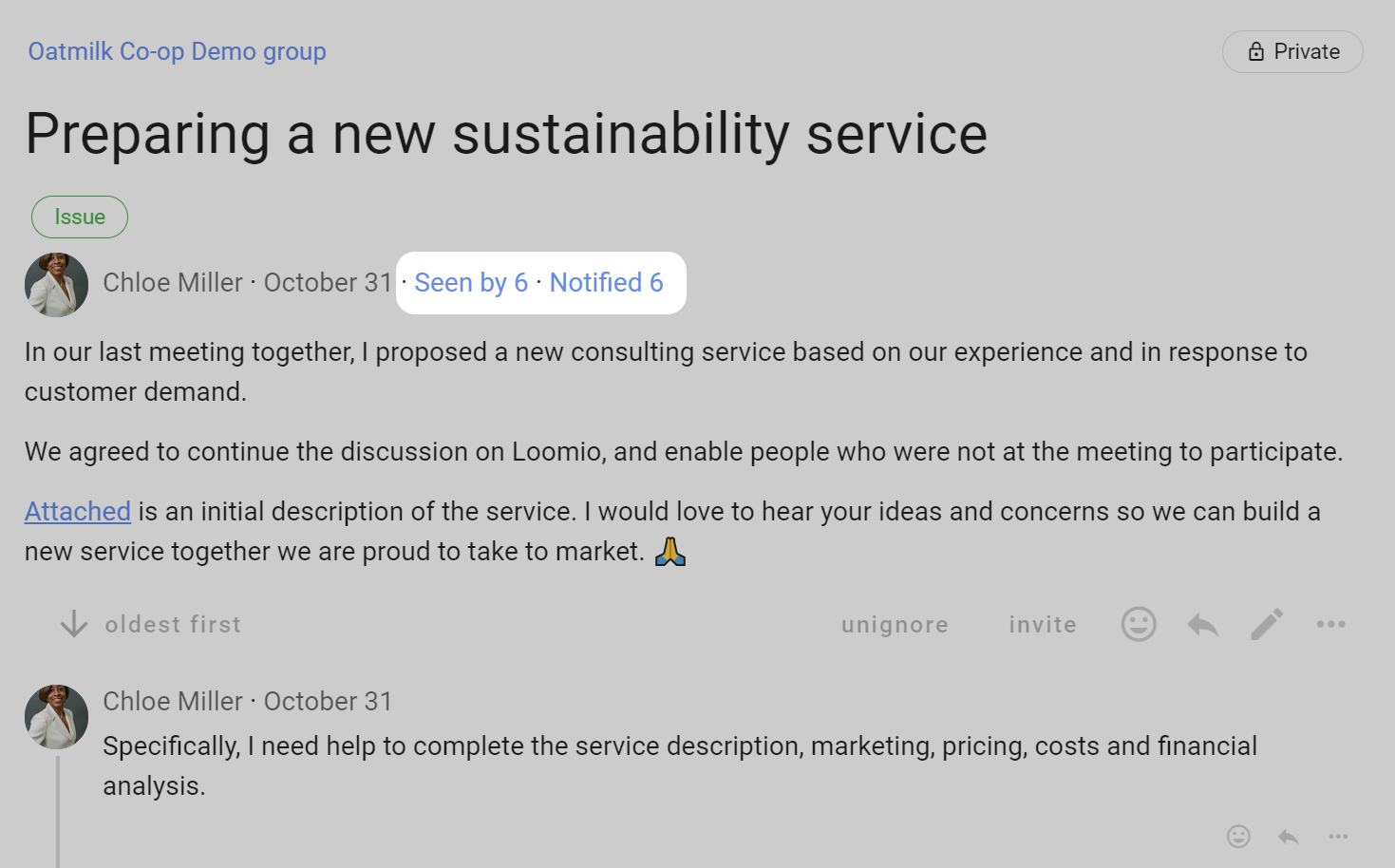
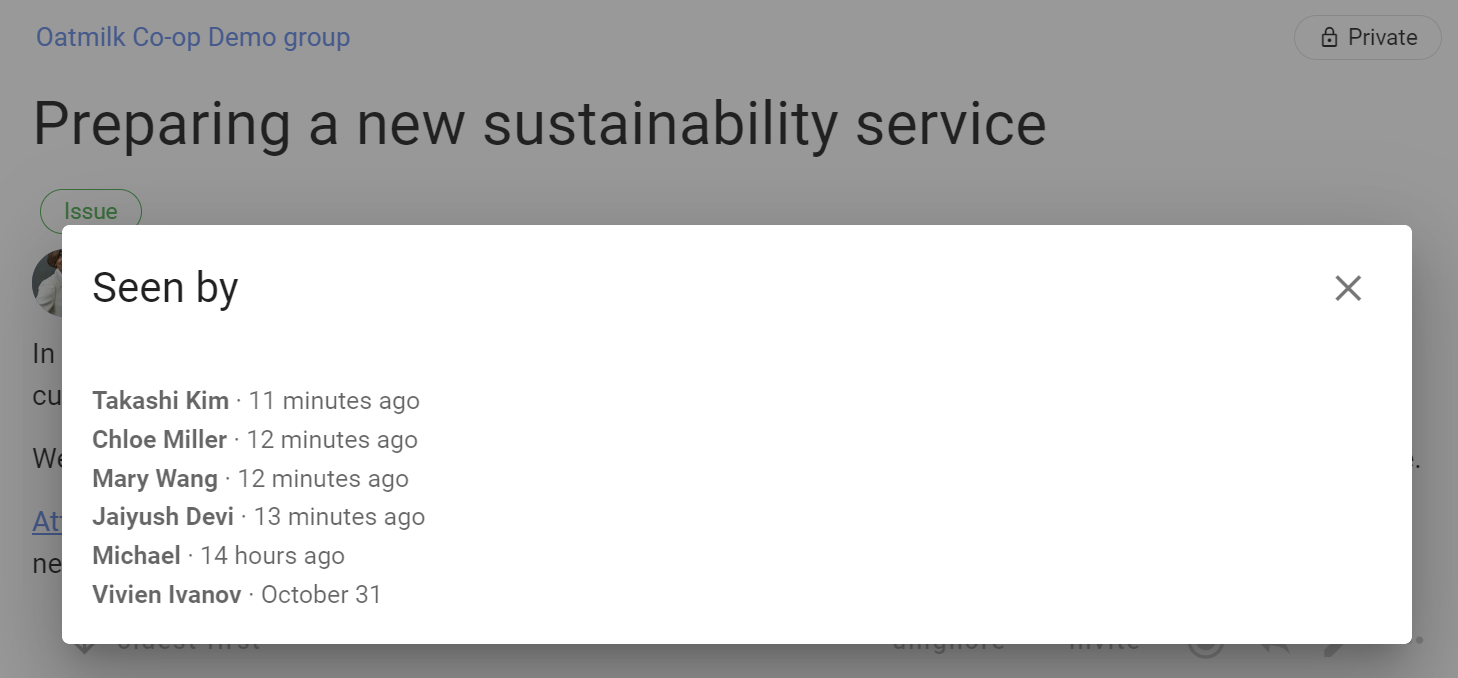
Visto por - En la barra lateral derecha, muestra quién ha leído la discusión y cuándo.
Notificado - En la barra lateral derecha, muestra a quién se ha notificado sobre la discusión y si cada persona ha leído la notificación o abierto el correo electrónico.
Contexto de la discusión - Contenido que presenta el tema de la discusión.
Herramientas de interacción y administración de la discusión - El contexto de la discusión incluye controles para reaccionar y editarlo. La barra lateral derecha contiene acciones relacionadas con las notificaciones, los miembros y la administración.
Comentarios - Los comentarios aparecen debajo del contexto de la discusión. El nombre, el avatar y la hora de publicación indican quién escribió cada comentario y cuándo. Cada comentario dispone de herramientas de interacción y administración.
Navegación, notificaciones y acciones - La barra lateral derecha contiene accesos directos a la actividad y los hitos, información sobre notificaciones y miembros, y las acciones del hilo disponibles para ti.
Contexto de la discusión
El contexto siempre aparece al principio de la discusión. Úsalo para presentar la discusión o la decisión.
Piensa en tu grupo al redactar el contexto de la discusión. El objetivo es iniciar una conversación, así que considera cómo animar a las personas a participar. En general, mantén el contexto sencillo y claro.
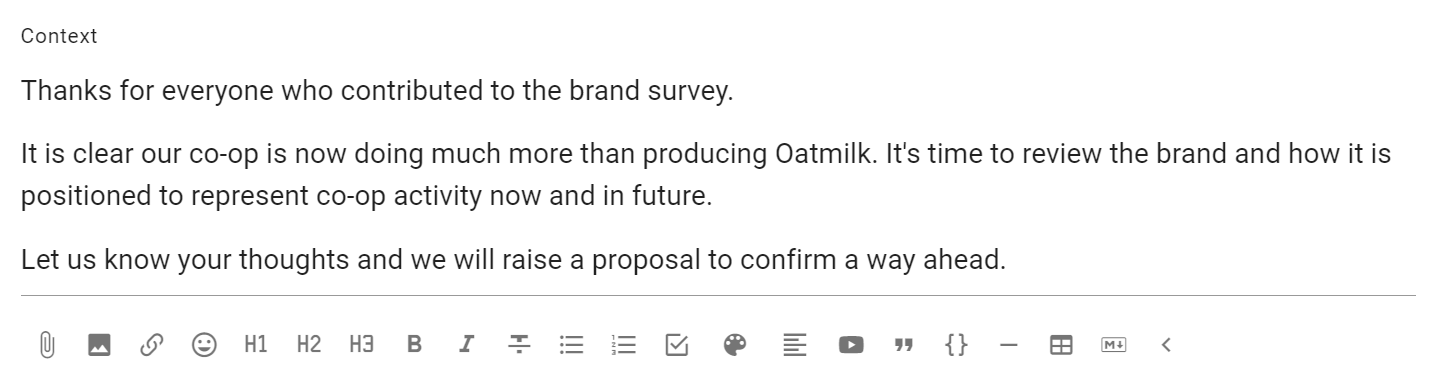
Escribe el contexto al iniciar o editar una discusión. Para editarla, selecciona Editar mediante el icono del lápiz.
Actualiza el contexto a medida que avanza la discusión. Puedes usarlo como una pizarra de reuniones: anota el orden del día, las conclusiones que buscáis y cómo pensáis llegar a ellas.
En la parte inferior del panel de contexto hay una barra con la que puedes dar formato al texto, adjuntar archivos e imágenes e insertar un vídeo.
Notificar a las personas sobre cambios en el contexto
Cuando edites el contexto de la discusión, usa ¿Qué ha cambiado? para resumir la actualización y elegir a quién notificar.
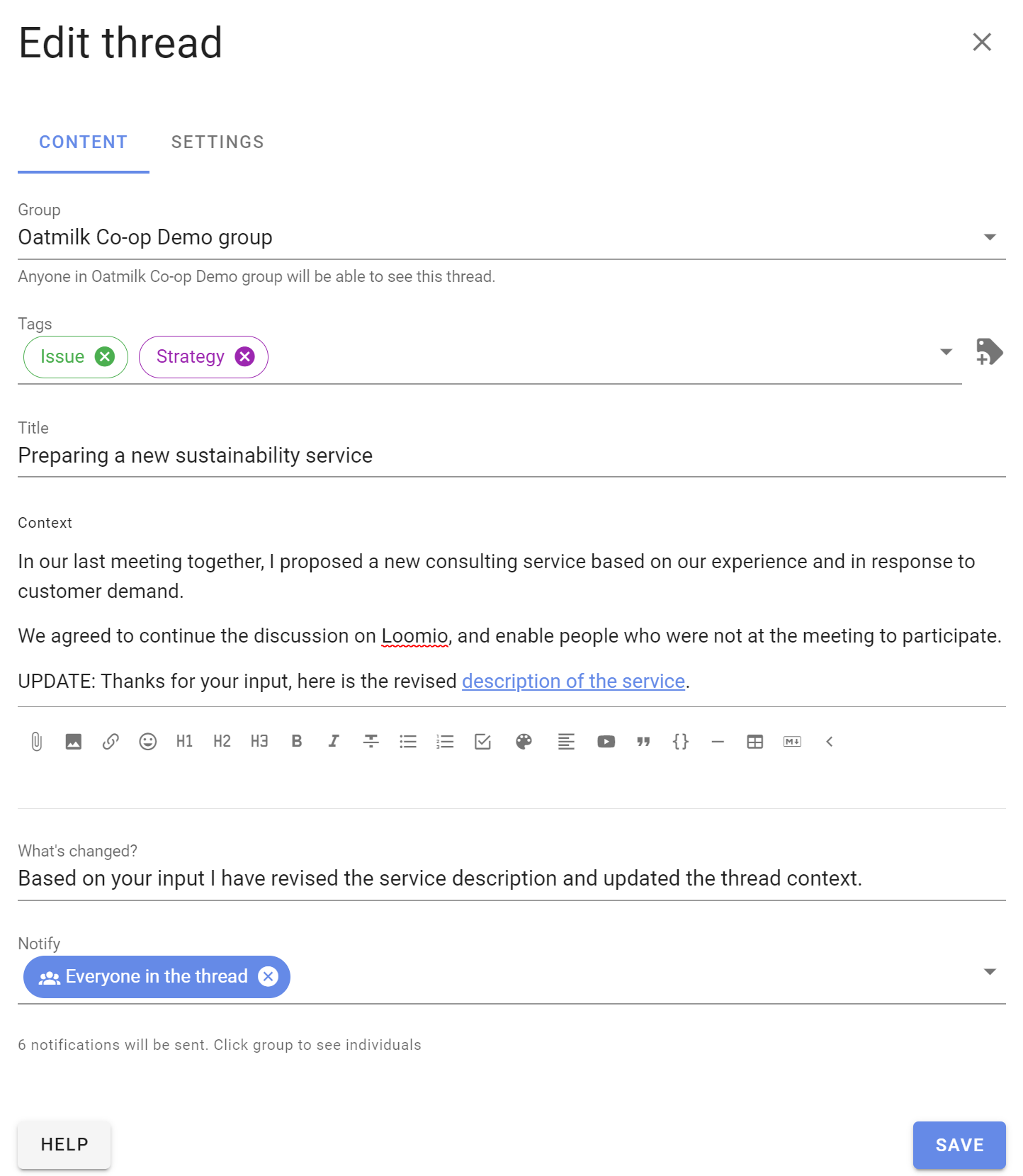
El resumen aparece como un elemento del hilo para que quienes participan puedan ver qué ha cambiado.

Navegación
La sección Saltar a de la barra lateral derecha te ayuda a desplazarte por el hilo:
- Comenzar te lleva al contexto de la discusión
- Nuevo para ti aparece cuando el hilo contiene actividad que no has leído
- Últimos aparece cuando hay actividad más reciente que los elementos cargados
- los enlaces a hitos te llevan directamente a comentarios, sondeos y conclusiones importantes
- Fin te lleva al último elemento del hilo
Los comentarios que incluyen un encabezado H2 o H3, los sondeos y las propuestas se añaden automáticamente como enlaces a hitos. Selecciona un hito para ir directamente a él.
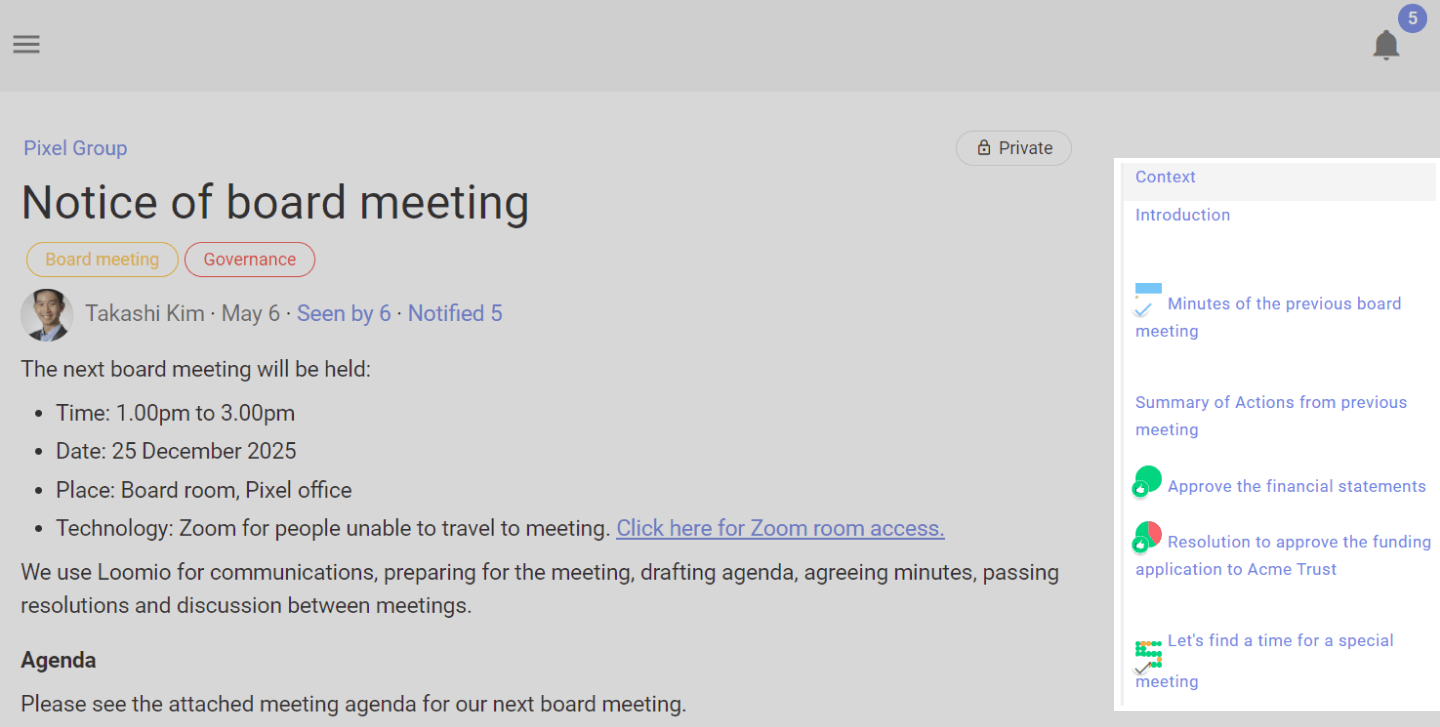
Cuando añades un comentario, sondeo, voto o conclusión, Loomio marca ese elemento como leído para ti. No aparecerá como actividad nueva pendiente de revisar.
Notificaciones y miembros
La barra lateral derecha te permite controlar tus notificaciones por correo electrónico y muestra a quién se ha invitado, quién ha visto el hilo y a quién se ha notificado.
Notificaciones por correo electrónico de este hilo
Selecciona la configuración actual de notificaciones para elegir si Loomio te envía correos sobre toda la actividad, solo sobre la actividad que te notifica expresamente o sobre ninguna actividad. En un hilo activo, recibir correos sobre toda la actividad puede generar muchos mensajes.
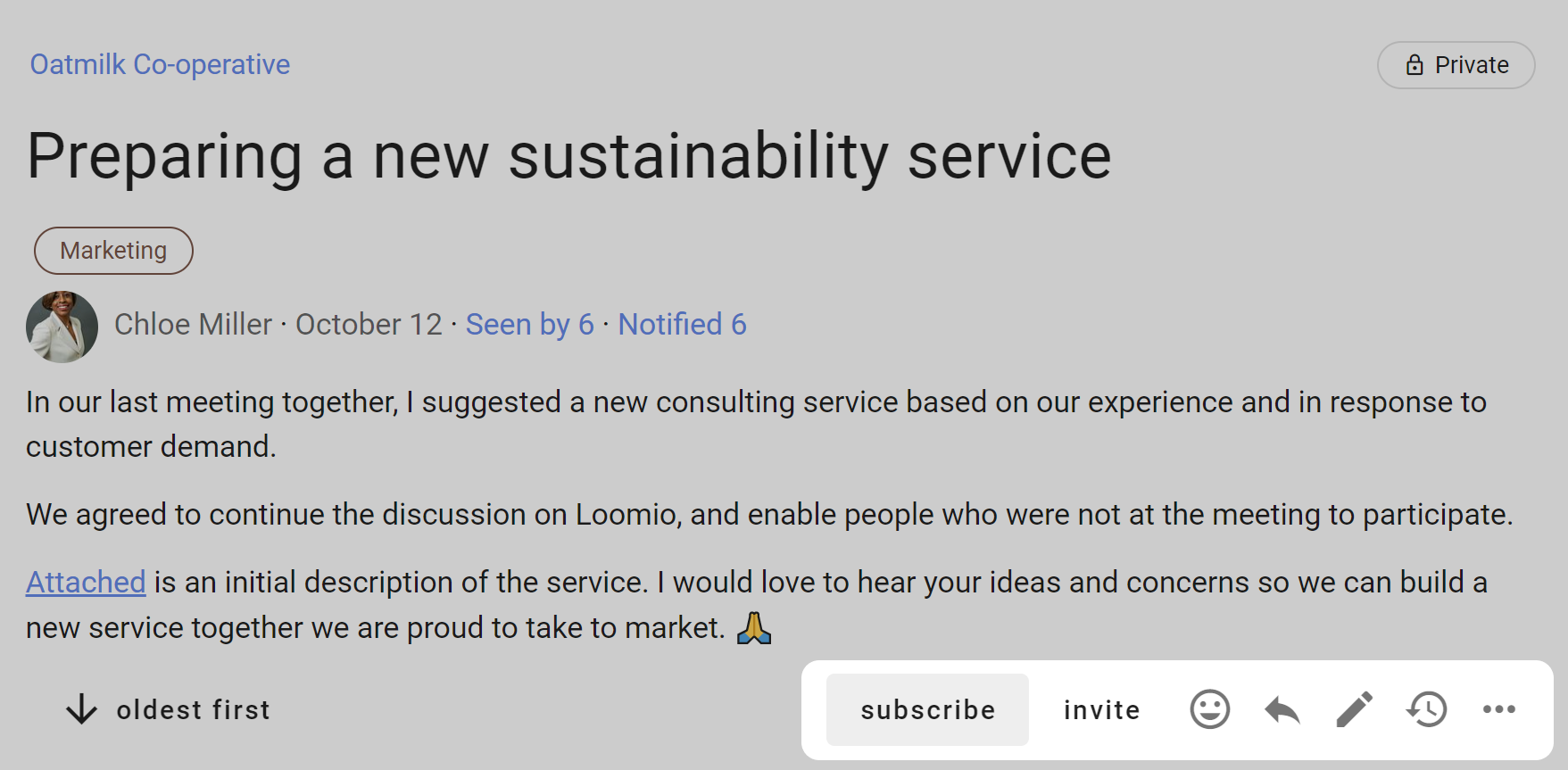
Invitar personas
Selecciona Invitar personas para añadir personas después de iniciar el hilo.
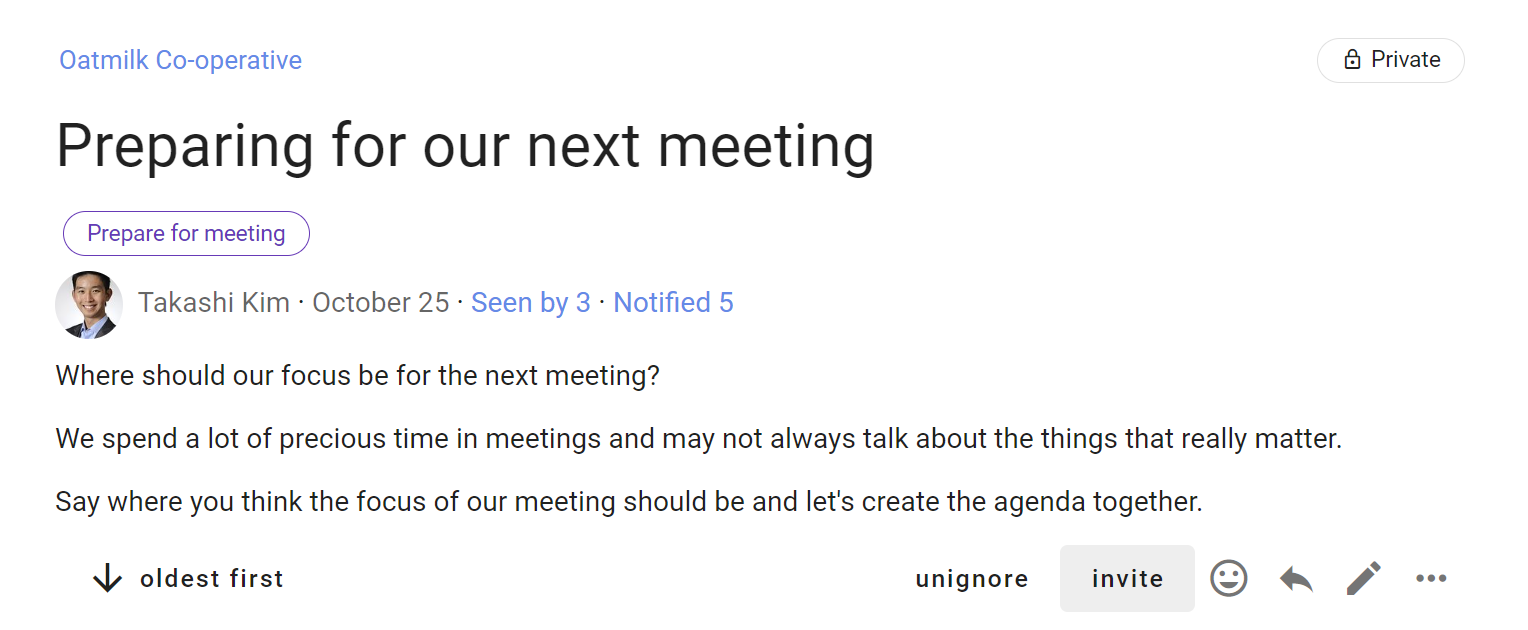
Selecciona un grupo o subgrupo, escribe los nombres de los miembros o introduce una dirección de correo electrónico para invitar a una persona como invitada.
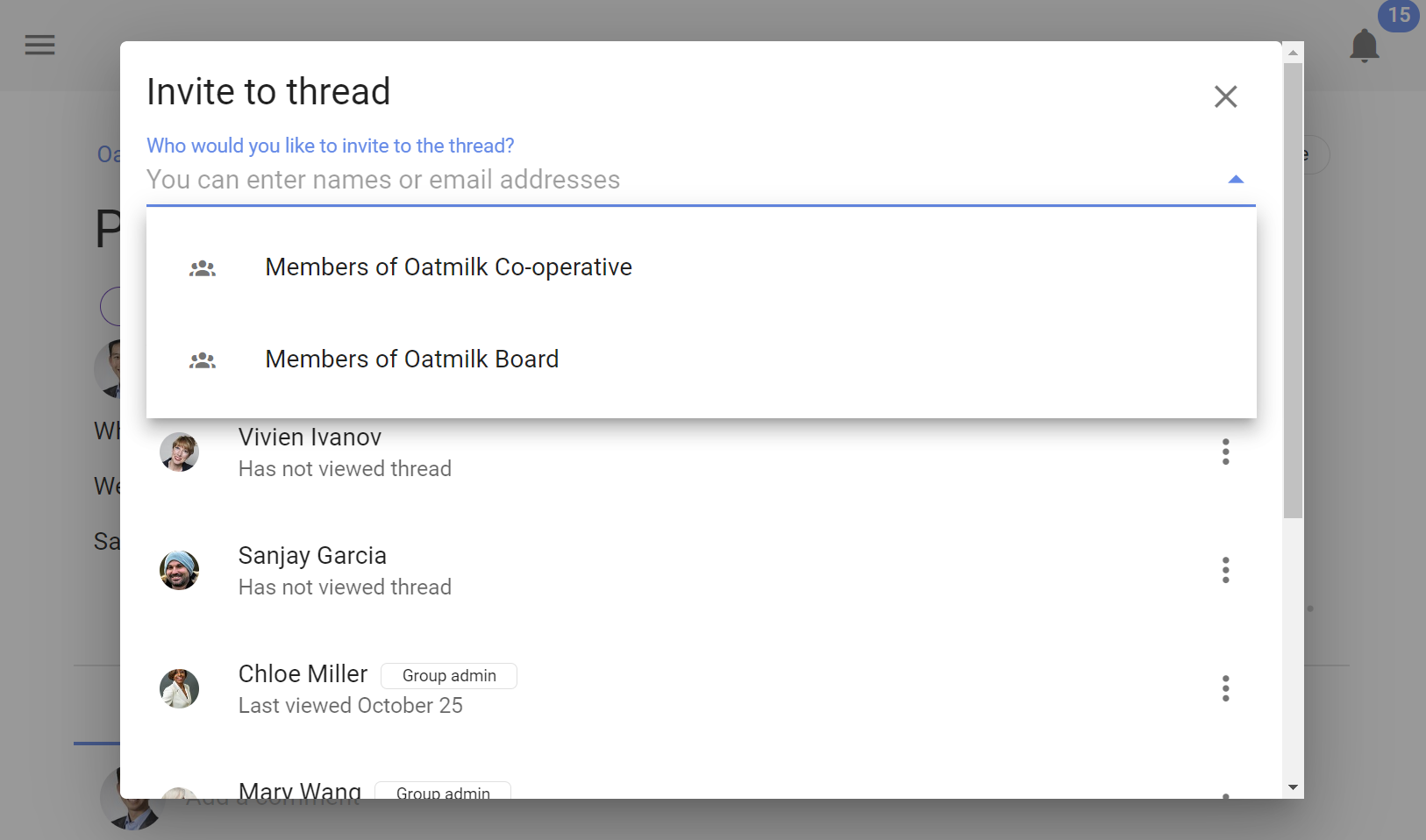
Una persona invitada puede ver este hilo y participar en él, pero no puede ver otras discusiones del grupo a menos que también la invites a ellas.
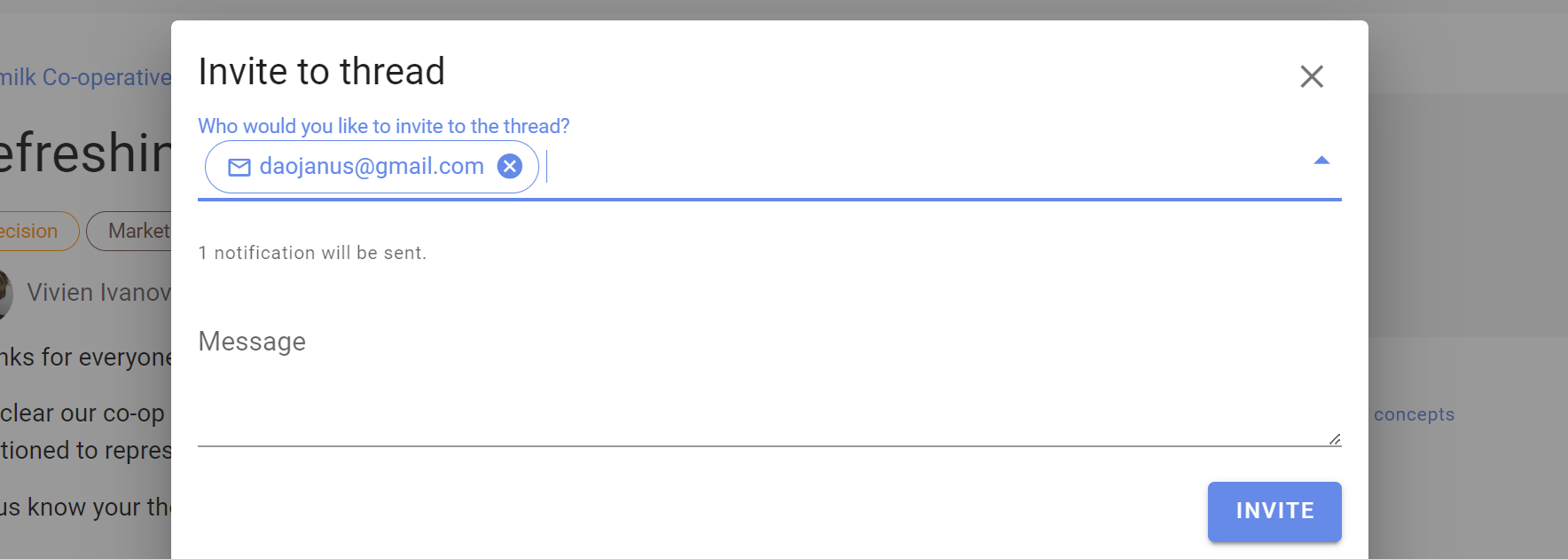
Para quitar a alguien, abre el menú de tres puntos (⋯) junto a su nombre y selecciona Eliminar de la discusión.
Visto por
Visto por muestra quién ha abierto el hilo y cuándo. Te ayuda a identificar a quienes aún no hayan visto información importante.
Notificado
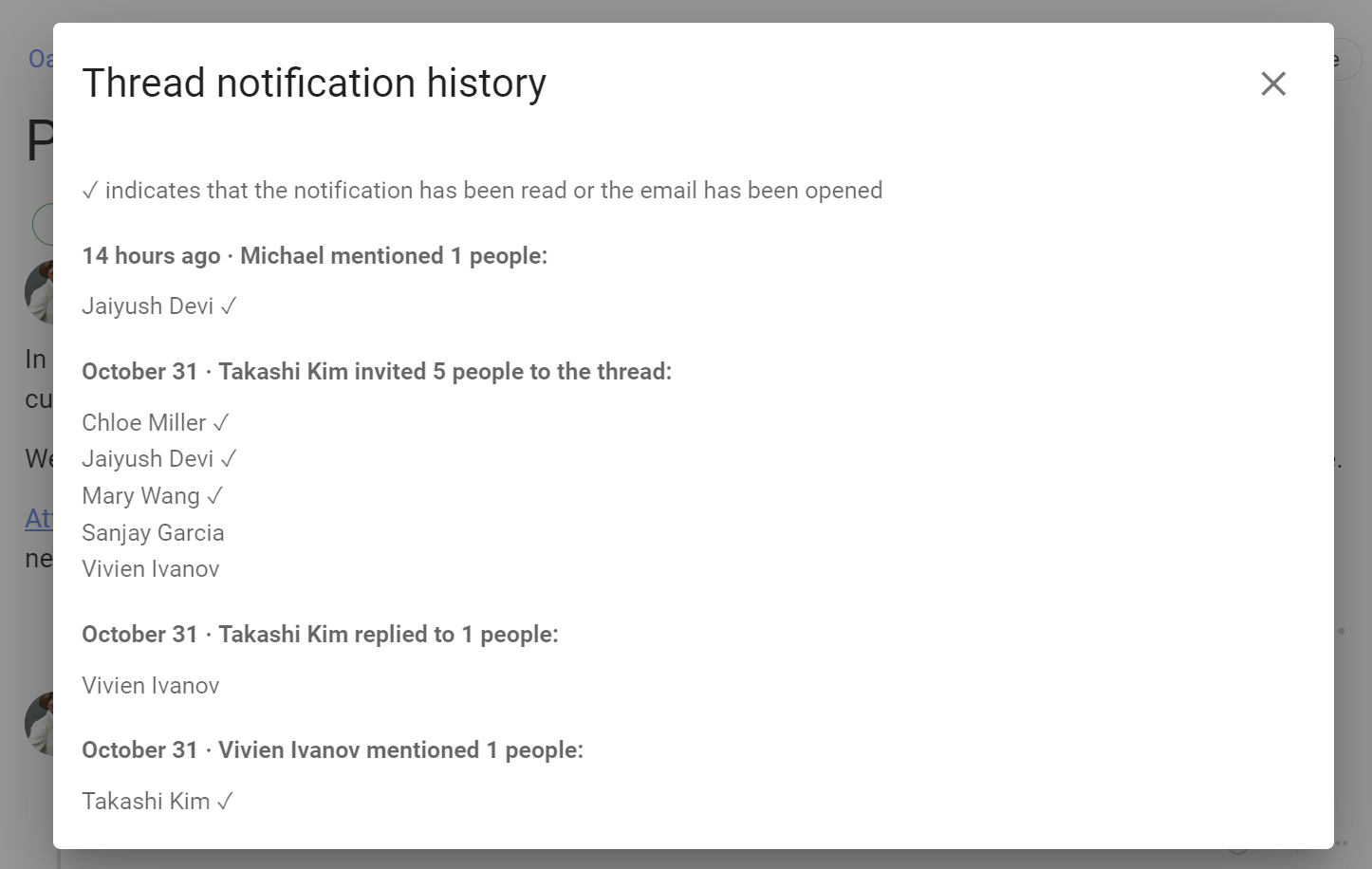
Notificado abre el historial de notificaciones de la discusión. Incluye invitaciones, menciones y respuestas. Muestra quién recibió cada notificación y, cuando esa información está disponible, si la leyó.
Acciones
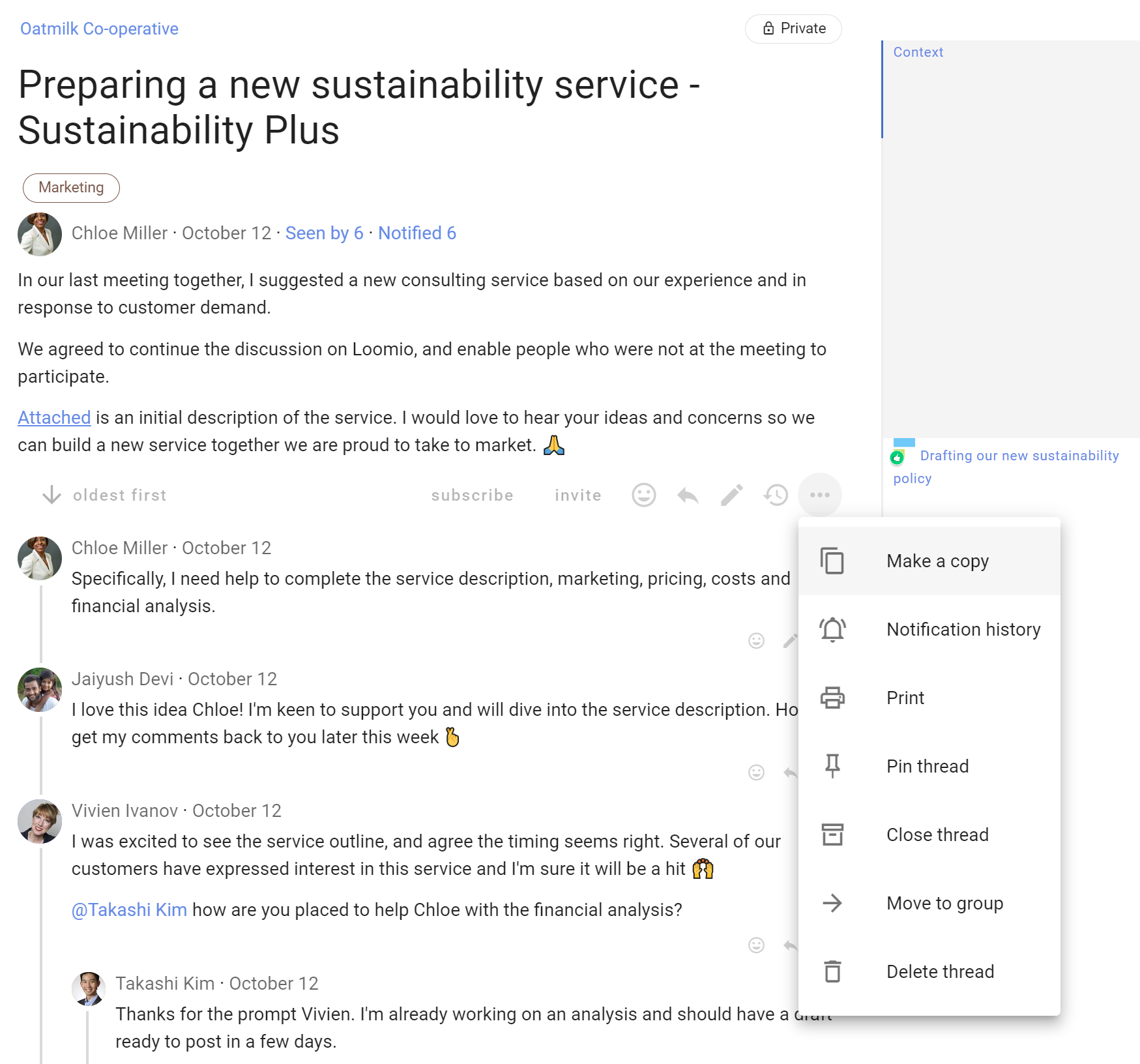
La barra lateral derecha contiene acciones para todo el hilo. Algunas también están disponibles en el menú de tres puntos (⋯) junto al hilo en la página del grupo.
Las acciones disponibles dependen de tus permisos. Los administradores del grupo pueden gestionar los hilos, y la configuración del grupo puede permitir que los miembros realicen algunas de estas acciones. Consulta Permisos del grupo.
Imprimir
Selecciona *Imprimir * para generar una página apta para imprimir. Usa el cuadro de impresión de tu navegador para guardarla como PDF.
Markdown
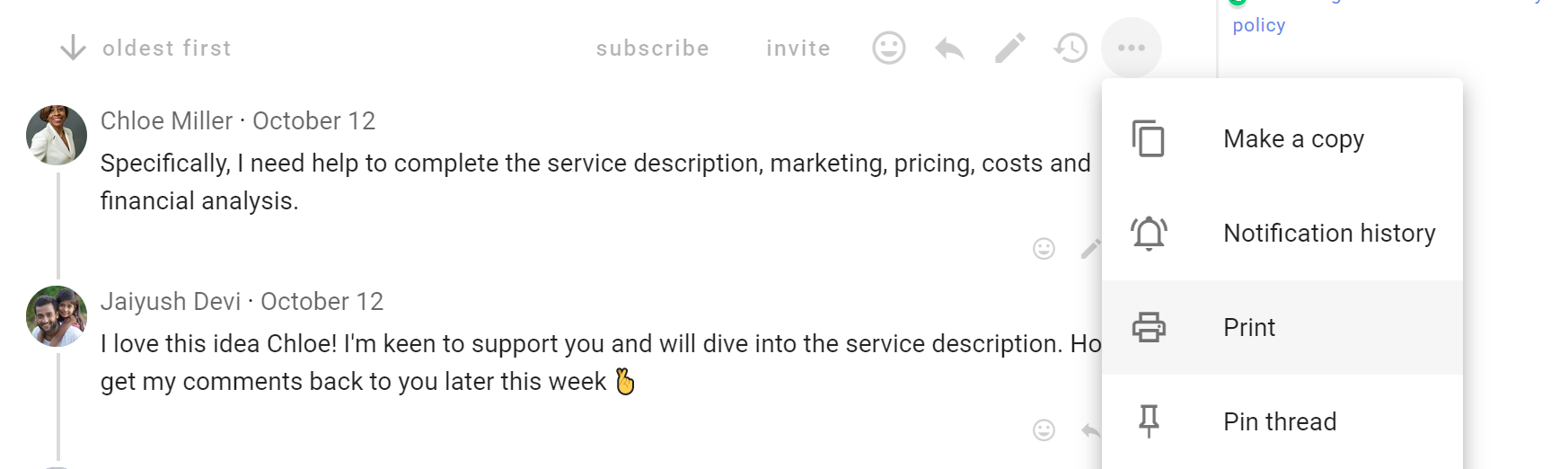
Selecciona Markdown para guardar el hilo completo como Markdown estructurado. Elige Copiar Markdown para copiarlo al portapapeles o Descargar Markdown para guardarlo como un archivo .md. Puedes usarlo como acta de una reunión, documento, archivo de decisiones o contenido para un asistente de IA u otra herramienta compatible con Markdown.
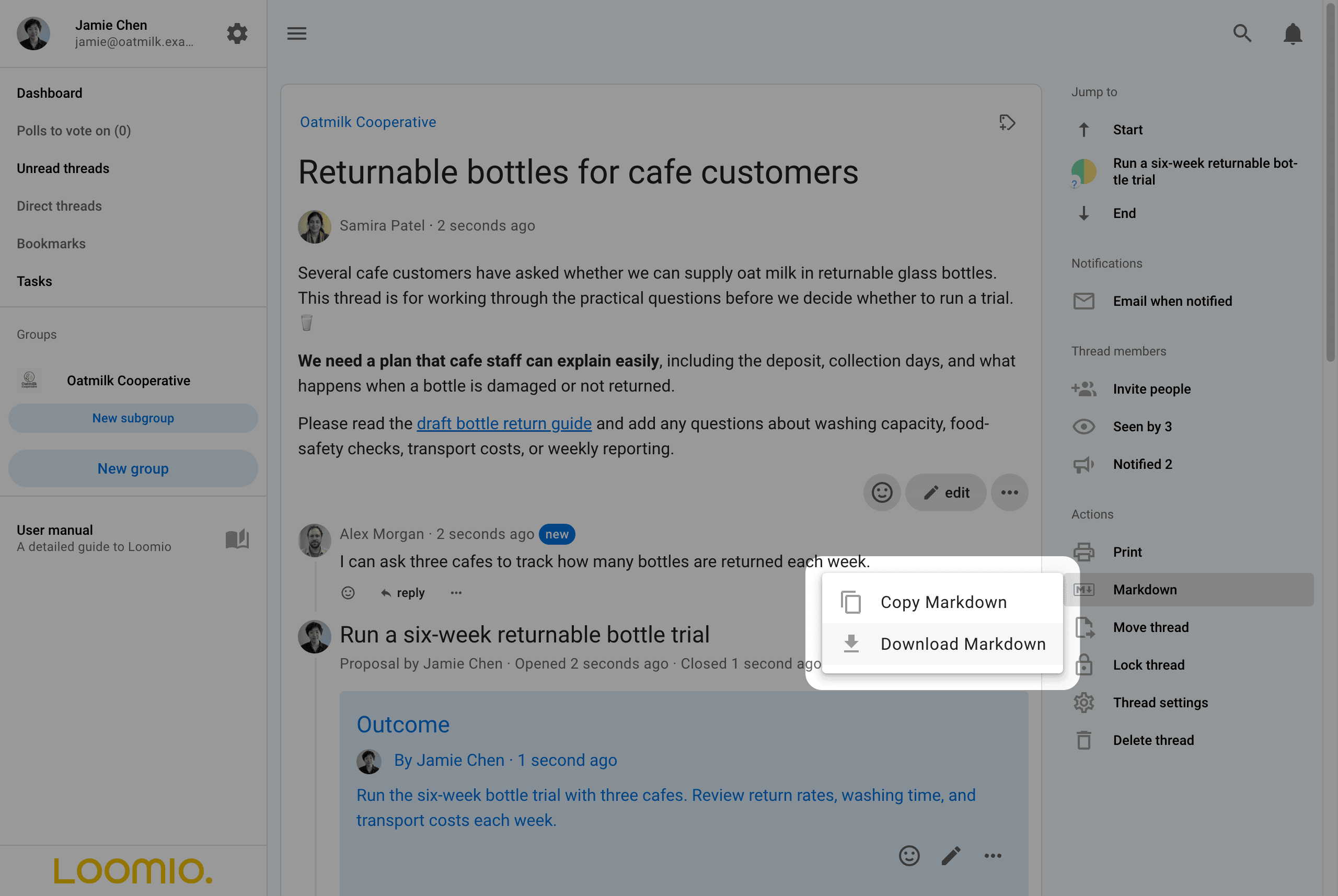
El documento comienza con metadatos YAML que incluyen la clave del hilo, el grupo, la fecha de creación, la fecha de la última actividad y las etiquetas. Después incluye el contexto de la discusión y todos los comentarios, sondeos, votos y conclusiones, con el mismo orden y la misma estructura de respuestas que la vista en hilos.
Cada sondeo forma una sección. Los comentarios, votos y conclusiones aparecen como citas, y las respuestas se citan debajo del elemento al que responden. Así puedes distinguir dónde empieza y termina el texto de cada persona. Cada cita comienza con una línea que indica quién publicó el elemento, cuándo lo hizo, su número en el hilo y sus reacciones, si las hay. Los votos y las conclusiones también indican qué tipo de elemento son. La clave del hilo y el número del elemento permiten identificar cada elemento en Loomio.
Loomio aplica las mismas reglas de visibilidad que en el hilo. No se incluyen los resultados ni los motivos de voto que no puedes ver, y no se identifica a quienes votan en sondeos anónimos. Si un sondeo abierto oculta los resultados hasta que votes, vota antes de exportar el hilo. Markdown e *Imprimir * no estarán disponibles hasta entonces.
Por ejemplo, una discusión con un comentario, reacciones, una propuesta, dos votos, una respuesta y una conclusión produce este Markdown:
---
key: "fi2TAgeC"
group: "Oatmilk Cooperative"
created: "2026-09-10T23:28:30Z"
last_activity: "2026-09-10T23:28:30Z"
---

# Discussion: Returnable bottles for cafe customers · Samira Patel · 2026-09-10 23:28

Several cafe customers have asked whether we can supply oat milk in returnable glass bottles. This thread is for working through the practical questions before we decide whether to run a trial. 🥛

**We need a plan that cafe staff can explain easily** , including the deposit, collection days, and what happens when a bottle is damaged or not returned.

Please read the [draft bottle return guide](https://example.com/oatmilk-bottle-return-guide) and add any questions about washing capacity, food-safety checks, transport costs, or weekly reporting.

> **Alex Morgan** · 2026-09-10 23:28 · #1 · 👍 Jamie Chen, Samira Patel
>
> I can ask three cafes to track how many bottles are returned each week.

## Proposal: Run a six-week returnable bottle trial · Jamie Chen · 2026-09-10 23:28 · #2

- **Status:** Closed 2026-09-10T23:28:30Z
- **Options:** Agree; Abstain; Disagree

Supply returnable glass bottles to three cafe customers for six weeks, with one collection from each cafe every week.

<mark>Before launch, confirm the deposit guidance and the food-safety record for every washed batch.</mark>

| Measure | Review |
| --- | --- |
| Return rate | Weekly |
| Cleaning time | Each batch |
| Transport cost | End of trial |

### Current results

| Option | Votes | % of votes cast | % of eligible voters | Voters |
| --- | --- | --- | --- | --- |
| Agree | 1 | 50% | 33% | Samira Patel |
| Abstain | 1 | 50% | 33% | Alex Morgan |
| Disagree | 0 | 0% | 0% | No voters |
| Undecided | 1 |  | 33% | Jamie Chen |

> **Samira Patel** voted **Agree** · 2026-09-10 23:28 · #3 · ❤️ Jamie Chen
>
> The six-week trial gives us enough time to test collections and washing capacity.
>
> > **Alex Morgan** · 2026-09-10 23:28 · #4
> >
> > Could we confirm which cafes will participate before the trial starts?

> **Alex Morgan** voted **Abstain** · 2026-09-10 23:28 · #5
>
> I can support the trial once the collection dates are confirmed with each cafe.

> **Jamie Chen** shared an outcome · 2026-09-10 23:28 · #7
>
> Run the six-week bottle trial with three cafes. Review return rates, washing time, and transport costs each week.
Los encabezados y las etiquetas aparecen en el idioma que hayas seleccionado. El contenido escrito por los participantes permanece en su idioma original.
Configuración y visualización del hilo
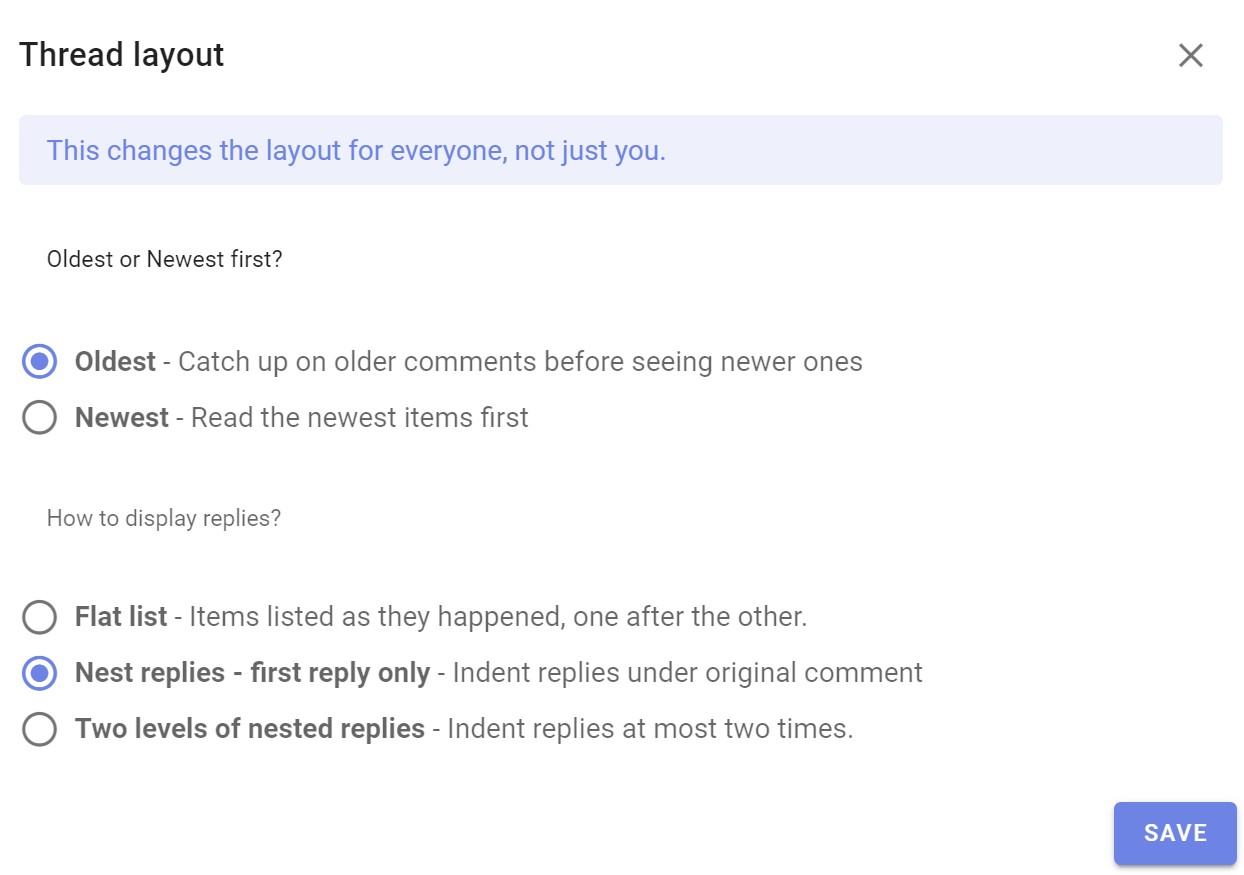
Los administradores del grupo pueden seleccionar Configuración del hilo para cambiar cómo se organizan las respuestas y configurar otras opciones de la discusión.
Elige Cronología para mostrar los elementos en el orden en que se publicaron, o En hilos para agrupar las respuestas debajo del elemento al que responden. La configuración del hilo también controla si puede haber varios sondeos a la vez y permite establecer una longitud máxima para los comentarios. Se aplica a todas las personas que participan en la discusión.
Anclar o desanclar un hilo
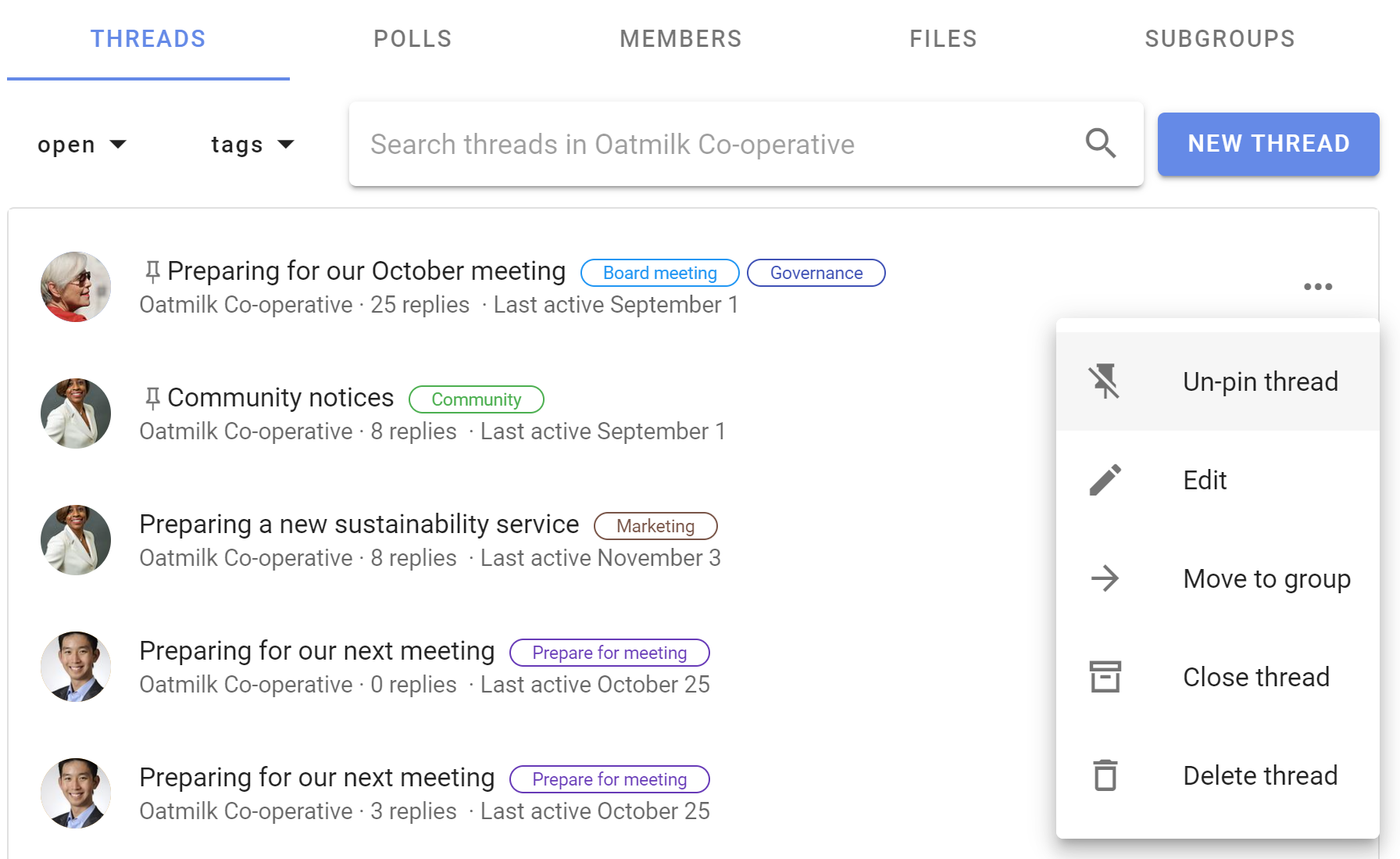
Los hilos anclados aparecen por encima de los demás hilos en la página del grupo. Suelen usarse para discusiones de bienvenida, noticias y anuncios.
Abre el menú de tres puntos (⋯) junto al hilo en la página del grupo y selecciona Anclar hilo. Los hilos anclados se ordenan según el momento en que se anclaron. Para cambiar el orden, desánclalos y vuelve a anclarlos.
Selecciona Desanclar hilo para devolverlo al orden basado en la actividad.
Mover un hilo
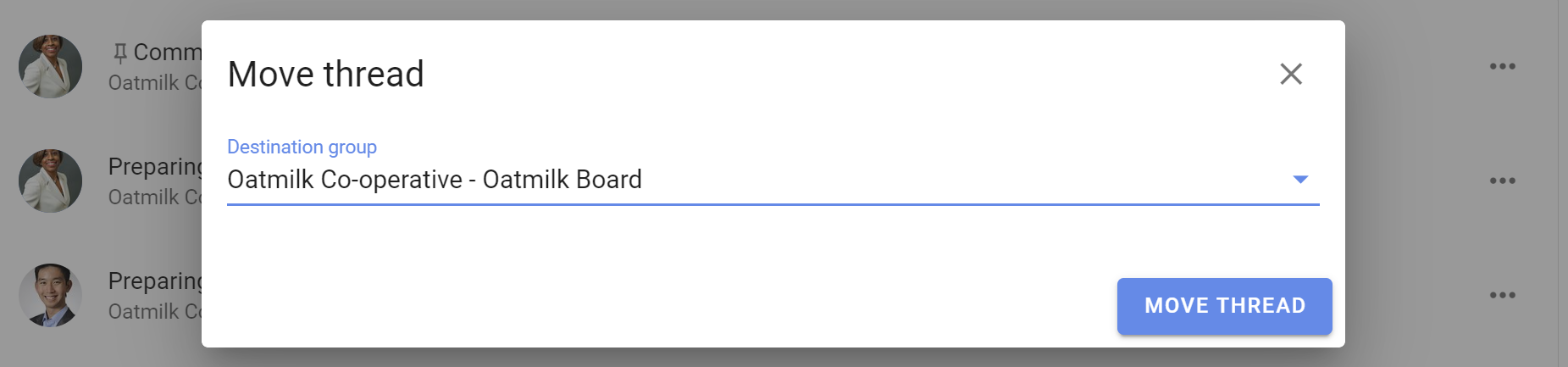
Selecciona Mover hilo para trasladarlo a otro grupo, a un subgrupo o a un hilo directo. Los miembros del grupo de destino y las personas invitadas específicamente podrán verlo.
Consejo
Empieza un borrador como discusión directa o en un subgrupo privado y muévelo al grupo cuando esté listo.
Para mover elementos seleccionados en lugar del hilo completo, consulta Mover elementos entre hilos.
Bloquear o desbloquear un hilo
Bloquea un hilo para impedir nuevos comentarios o cambios. Solo puedes bloquearlo cuando hayan cerrado todos los sondeos activos.
Selecciona Bloquear hilo en Acciones. Los hilos bloqueados desaparecen de la lista de discusiones abiertas y se marcan con la etiqueta Bloqueado.
Para encontrar un hilo bloqueado, abre el filtro de discusiones en la página del grupo y selecciona Bloqueado. Abre el hilo y selecciona Desbloquear hilo para volver a permitir comentarios y cambios.
Eliminar un hilo
Al eliminar un hilo, se borra de forma permanente y no se puede recuperar. Si crees que podrías necesitarlo más adelante, bloquéalo.
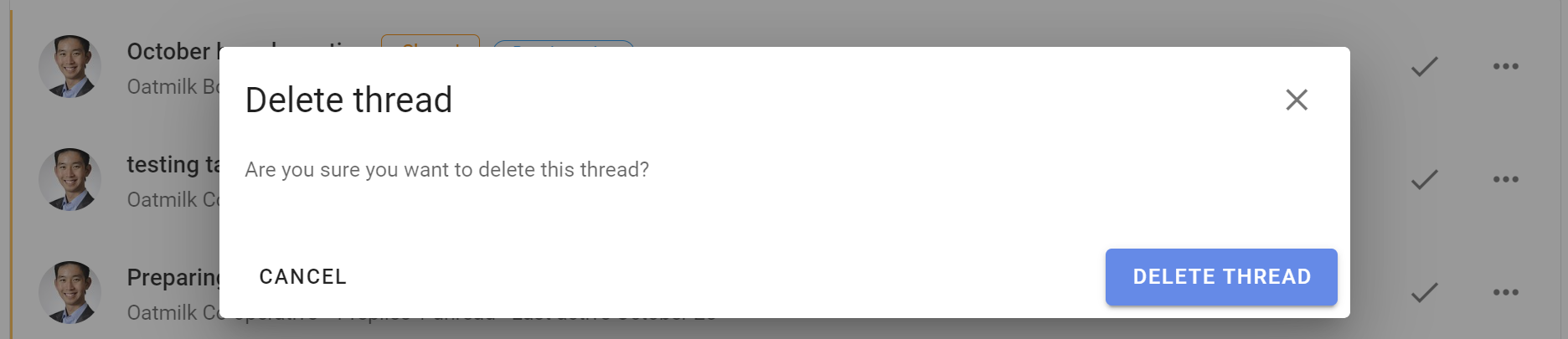
Selecciona *Eliminar hilo * y confirma la eliminación.