Configuración de propuestas y encuestas
Configurar una propuesta o encuesta
Plantillas de propuestas y encuestas
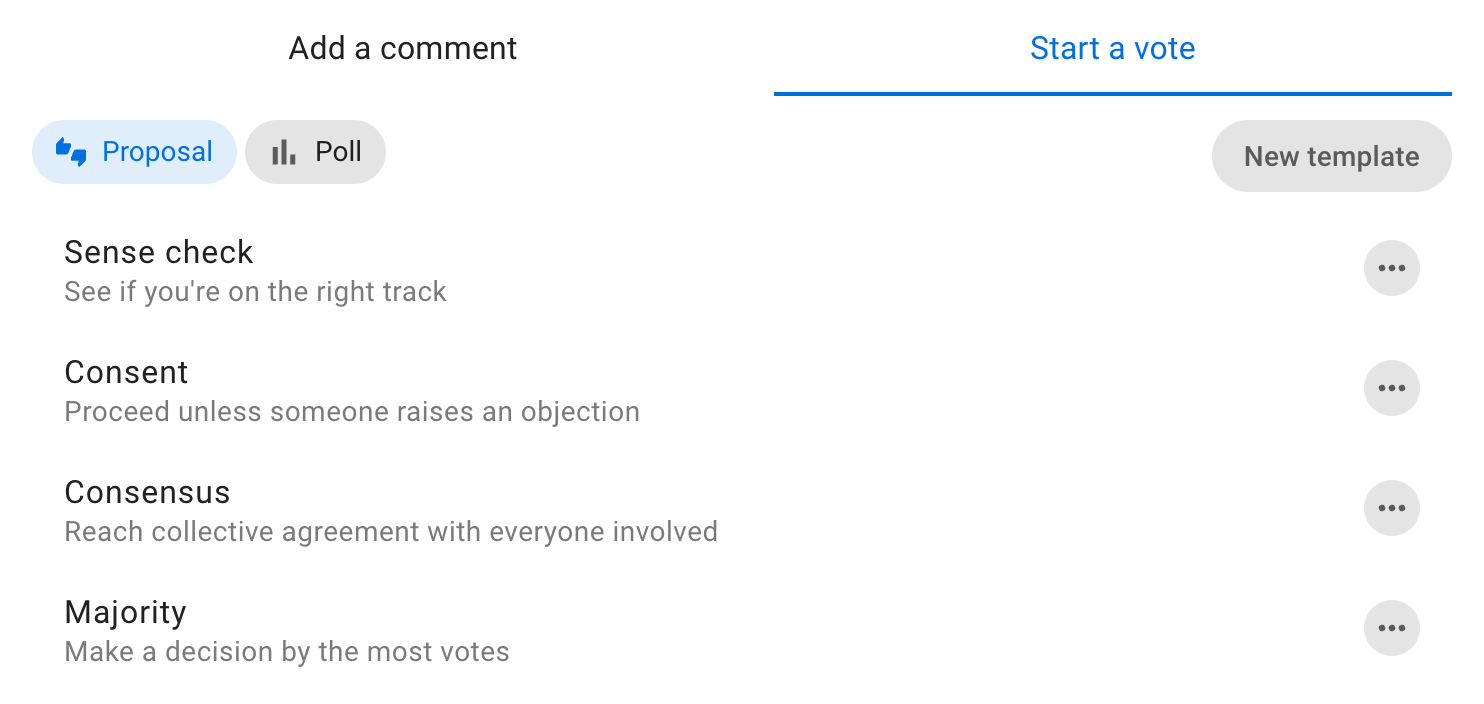
Elige la plantilla de propuesta que quieras usar.
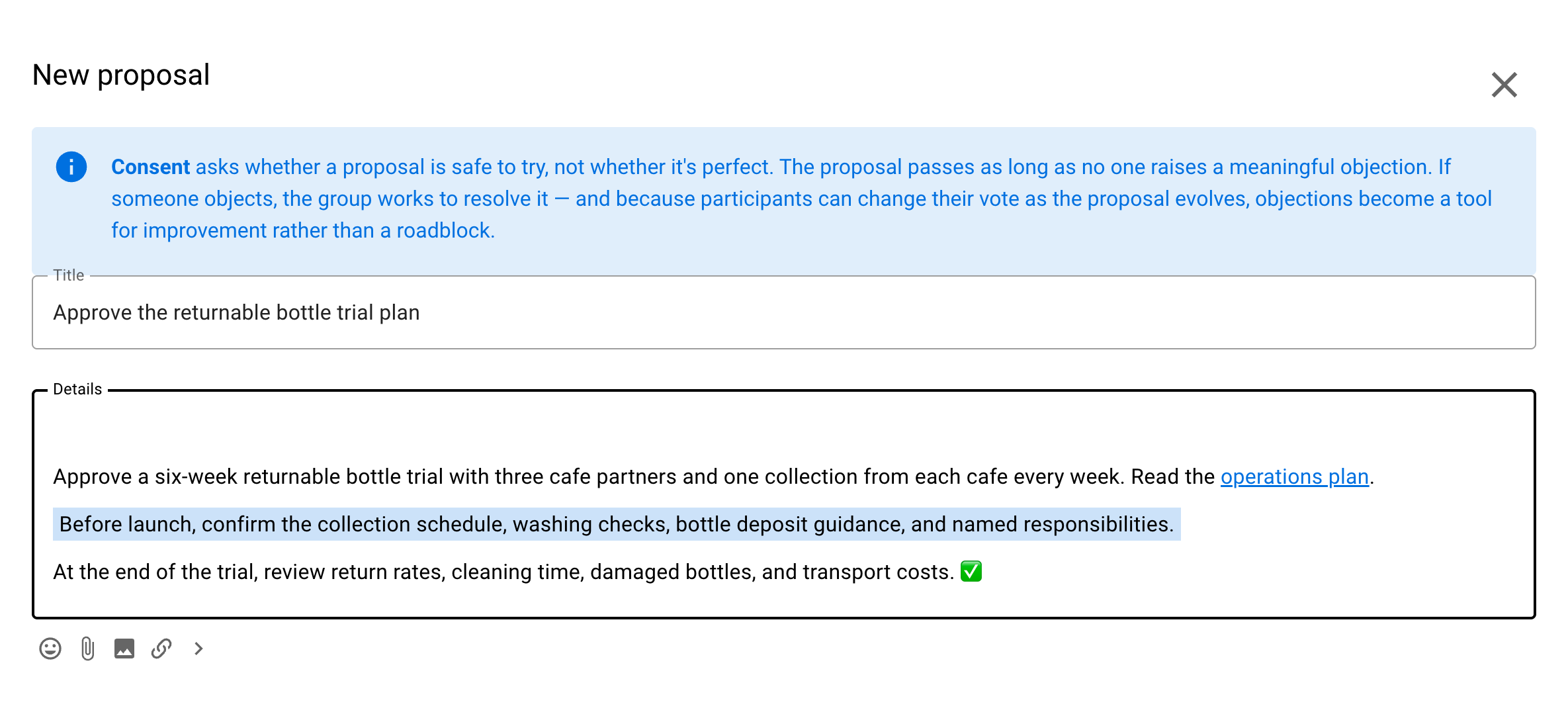
Agregar contenido
Grupo: Comprueba que hayas seleccionado el grupo correcto para tu propuesta o encuesta.
Título: Ponle a tu propuesta o encuesta un título breve y pertinente.
Detalles: Explica qué les pides a las personas e incluye suficiente información para que todas sepan qué implica votar.
Las plantillas predefinidas incluyen algunas preguntas para ayudarte a redactar una buena propuesta. Úsalas o agrega tus propios detalles.
Evita reunir varias ideas en una sola propuesta. Las personas pueden estar de acuerdo con algunos aspectos, pero no con otros, y no saber cómo responder. Puedes dividir las decisiones complejas en varias propuestas.
Al crear una propuesta, explica qué esperas y qué efecto tendrá si se aprueba. Si es formal o vinculante, conviene explicar también qué ocurrirá si no se aprueba.
Usa las herramientas de formato para complementar tu encuesta. Por ejemplo, adjunta un documento con el icono del clip, inserta una imagen, agrega un enlace a un sitio web o documento en línea, o inserta un video.
Opciones de voto
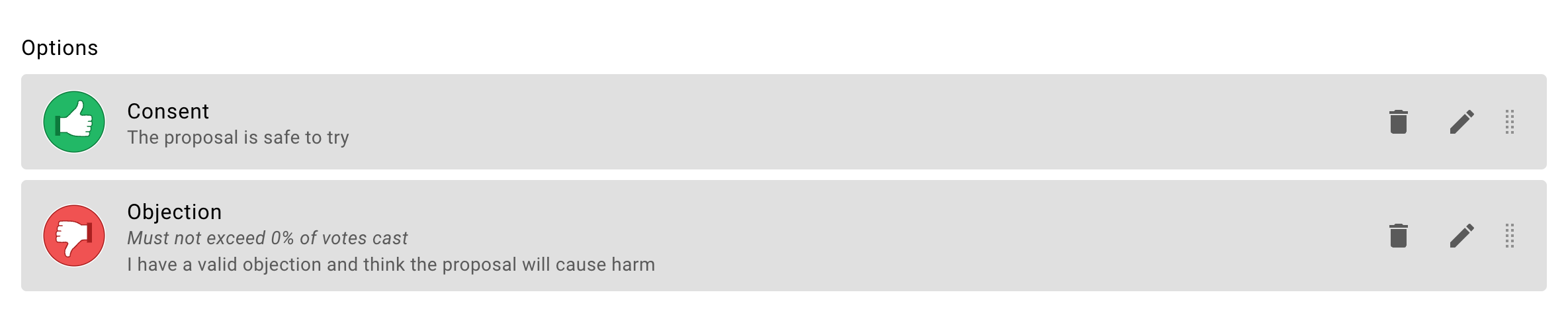
Cada plantilla de propuesta o encuesta incluye opciones de voto.
Según la plantilla, puedes editar, eliminar, reordenar o agregar opciones de voto para adaptarlas a tu proceso de decisión.
- Usa el icono del lápiz para editar una opción de voto
- Usa el icono de la papelera para eliminar las opciones de voto que no necesites
- Arrastra el controlador para cambiar el orden de las opciones de voto
- Agrega opciones de voto con Agregar opción cuando la plantilla permita opciones personalizadas
Editar opciones de voto
Puedes configurar las opciones de voto según la forma en que tu organización toma decisiones.
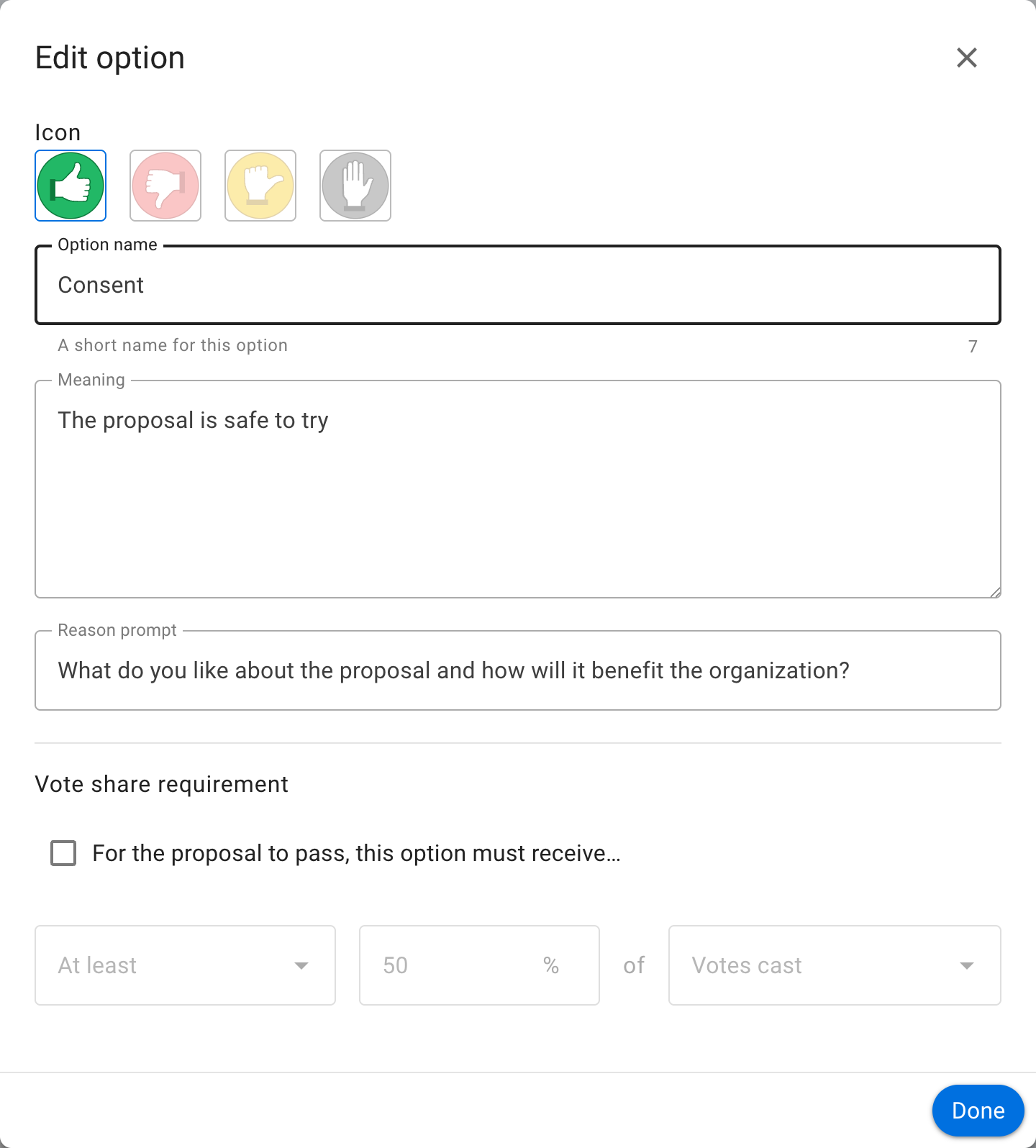
Usa el icono del lápiz junto a la opción de voto para abrir la ventana de edición:
Nombre de la opción: Un nombre breve para la opción.
Icono: Selecciona un icono para la opción, como pulgar arriba, pulgar abajo, abstención o bloqueo.
Significado: Una frase que explique qué significa elegir esta opción.
Pregunta sobre el motivo: Una pregunta que invite a quienes votan a explicar sus motivos o reconsiderar su postura.
Hora de apertura
De forma predeterminada, la votación se abre en cuanto creas la encuesta. Si quieres que se abra más tarde, desmarca La votación se abre inmediatamente y selecciona la fecha y hora de apertura.
Esto permite dejar tiempo para debatir antes de votar o preparar la encuesta o propuesta para que se abra en el momento previsto.
Si programas la apertura de una encuesta, puedes agregar votantes antes de que se abra. Recibirán una notificación cuando se abra la votación, en lugar de recibirla cuando los agregues.
Notificar a los votantes cuando se abra la encuesta: Si esta opción está marcada, como ocurre de forma predeterminada, todos los votantes recibirán una notificación cuando se abra la votación. Desmárcala si quieres abrir la votación sin enviar notificaciones.
Fecha y hora de cierre: Selecciona la fecha y hora de cierre de tu encuesta.
Deja tiempo suficiente para que las personas voten. Puedes programar el cierre de la propuesta antes de una reunión o evitar que cierre durante un fin de semana, para que las personas reciban el recordatorio a tiempo. Si hace falta, puedes cerrar la encuesta antes o ampliar el plazo de votación.
¿Quién puede votar? Invita a todo el grupo o solo a las personas que elijas.
Puedes agregar personas más adelante a una encuesta «Solo personas invitadas». En las encuestas con votos identificados, también puedes quitar a quienes ya no deban tener derecho a votar. No se puede quitar a nadie de una encuesta anónima.
Más ajustes
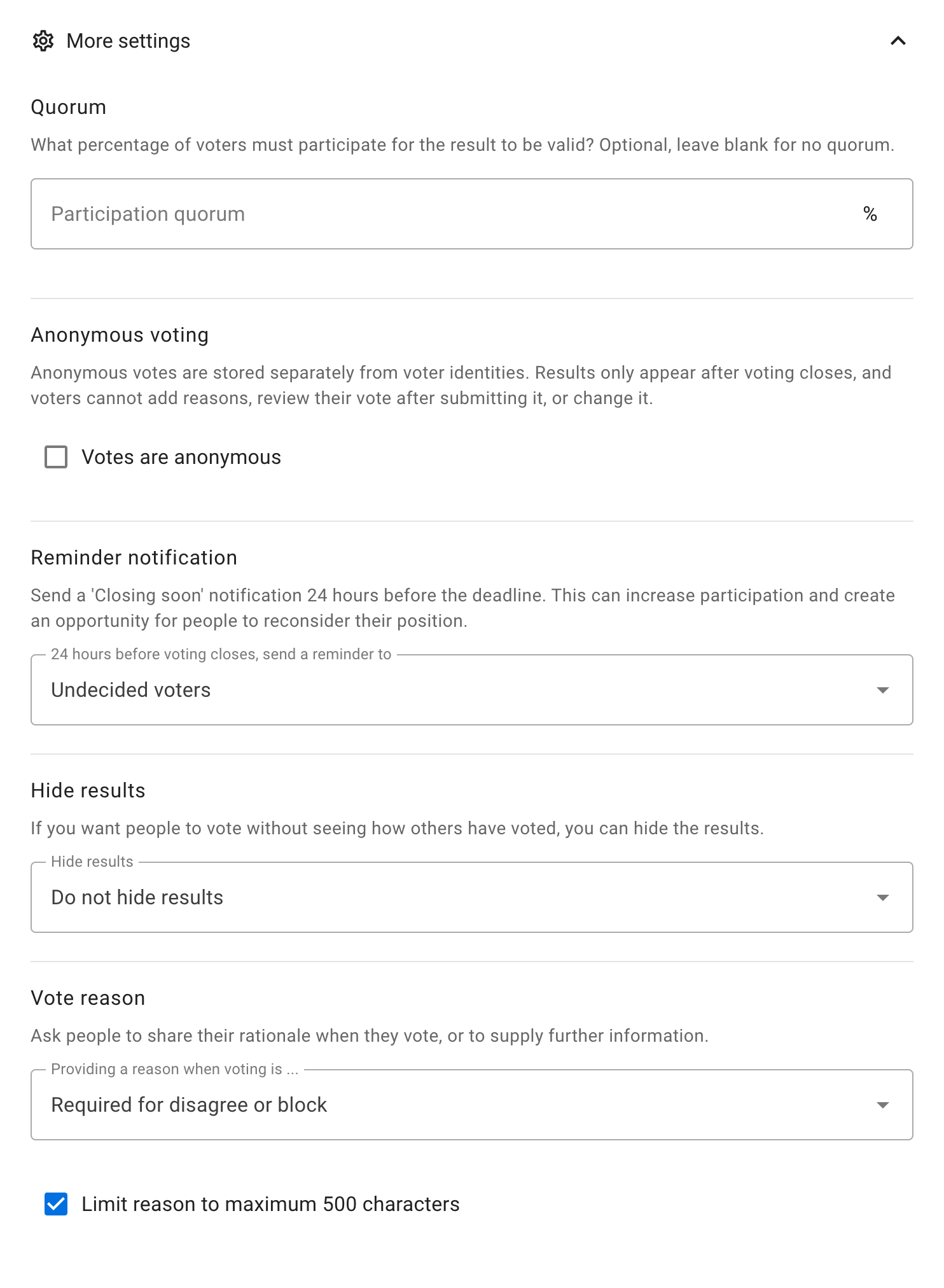
Recordatorio
Envía una notificación de «Cierre próximo» 24 horas antes de que cierre la encuesta. Esto permite que las personas vean cómo han votado otras y reconsideren su voto, o simplemente ayuda a aumentar la participación.
Opciones de configuración: - Nadie - Autor - Votantes indecisos (predeterminado) - Todos los votantes
En una encuesta anónima que dure al menos 24 horas, Loomio envía automáticamente un recordatorio a las personas con derecho a voto que aún no hayan votado durante las últimas 24 horas. Este recordatorio no se puede cambiar en la configuración de la encuesta.
Votación anónima
Si activas esta opción, los votos se almacenan por separado de las identidades de quienes votan. Los resultados aparecen cuando cierra la votación. Quienes votan no pueden agregar motivos, revisar el voto que enviaron ni cambiarlo.
Consulta Votación anónima para saber cómo se separan las identidades de los votos enviados, qué información se conserva y cuáles son los límites de esta protección.
Advertencia
Una vez iniciada la encuesta, no puedes editarla para hacerla anónima ni desactivar la votación anónima.
Advertencia
No puedes volver a abrir una encuesta anónima después de que haya cerrado. Los votos enviados no están vinculados a los registros de participación que muestran quién ha votado.
Motivo del voto
Puede ser útil saber por qué las personas votaron de cierta manera. Con esta opción, puedes invitarlas a compartir sus motivos al votar.
Las opciones disponibles dependen de la plantilla:
- Opcional permite a quienes votan decidir si dan una razón
- Requerido para estar en desacuerdo o bloquear exige una razón cuando la opción elegida usa el icono de voto En desacuerdo o Bloquear
- Requerido para bloquear exige una razón cuando la opción elegida usa el icono de voto Bloquear
- Requerido exige que todas las personas que votan den una razón
- Desactivado elimina el campo para explicar el voto
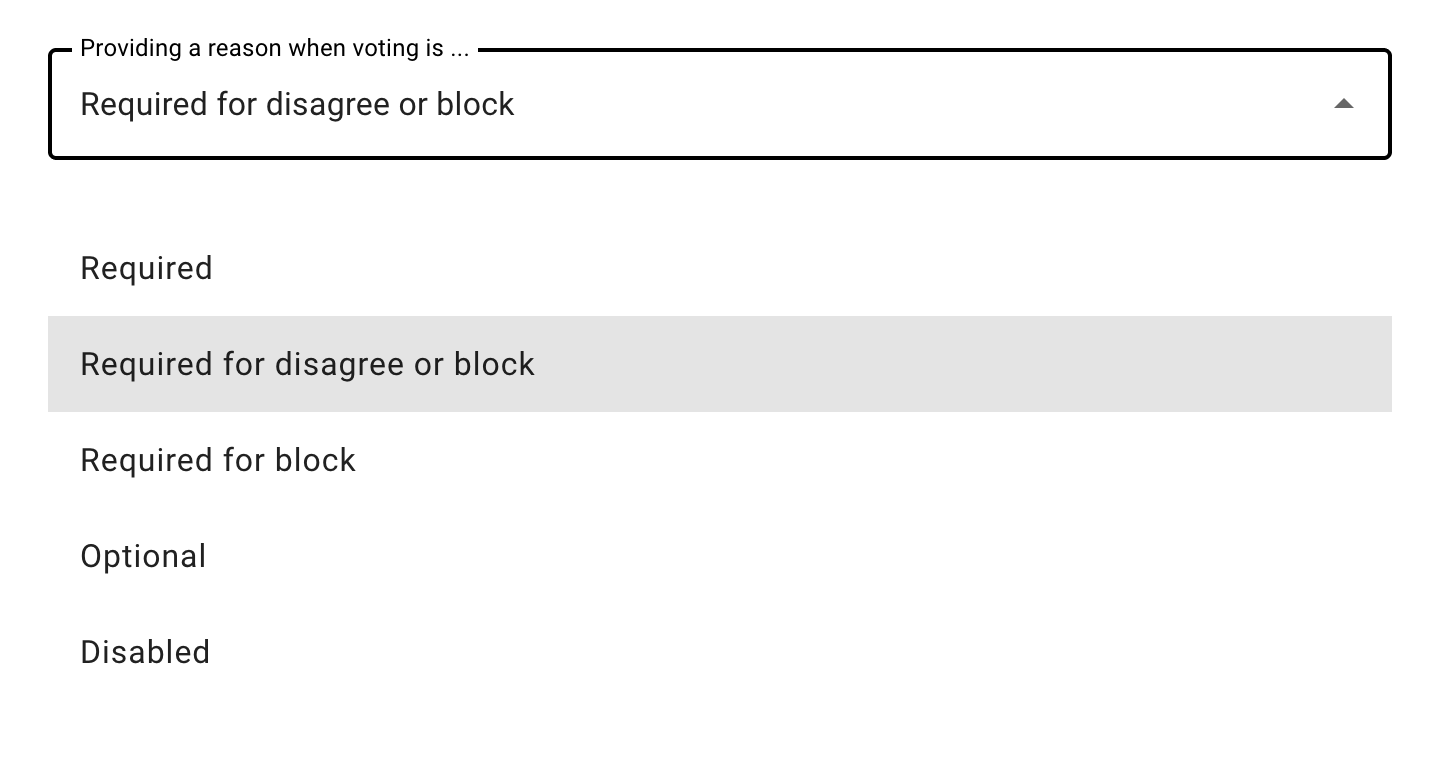
Las opciones condicionales dependen del icono de voto, no del nombre de la opción. Siguen aplicándose si cambias el nombre de En desacuerdo por otro, como Objeción. La plantilla de Consentimiento usa por defecto Requerido para estar en desacuerdo o bloquear, mientras que la plantilla de Consenso usa Requerido para bloquear. Las demás plantillas usan por defecto Opcional, excepto las rondas de preguntas, en las que la respuesta es obligatoria. Quien crea la encuesta puede cambiar esta opción para una encuesta concreta.
Limitar la razón a un máximo de 500 caracteres: Las razones breves son más fáciles de entender. Un conjunto de razones concisas ayuda a tomar una decisión. Esta opción está marcada por defecto. Desmárcala para permitir razones más largas.
Ocultar resultados
Puedes ocultar los resultados de la encuesta para que las personas voten sin saber cómo han votado las demás. Así, los votos de otras personas no influirán en su decisión.
Opciones de configuración: - No ocultar los resultados - Ocultar los resultados hasta que se emita un voto - Ocultar los resultados hasta que se cierre la votación
Mientras los resultados estén ocultos, nadie puede responder a los votos. Las respuestas a los votos se habilitan cuando se cierra la votación.
Si los resultados están ocultos hasta que emitas un voto, vota antes de imprimir o exportar el hilo como Markdown.
Las encuestas anónimas siempre ocultan los resultados hasta que se cierra la votación. La plantilla de Elección STV activa la votación anónima por defecto.
Iniciar la encuesta
Selecciona el botón Inicia una propuesta o Iniciar encuesta.
Gestionar encuestas
Abre el menú de tres puntos en la parte inferior derecha de la encuesta.
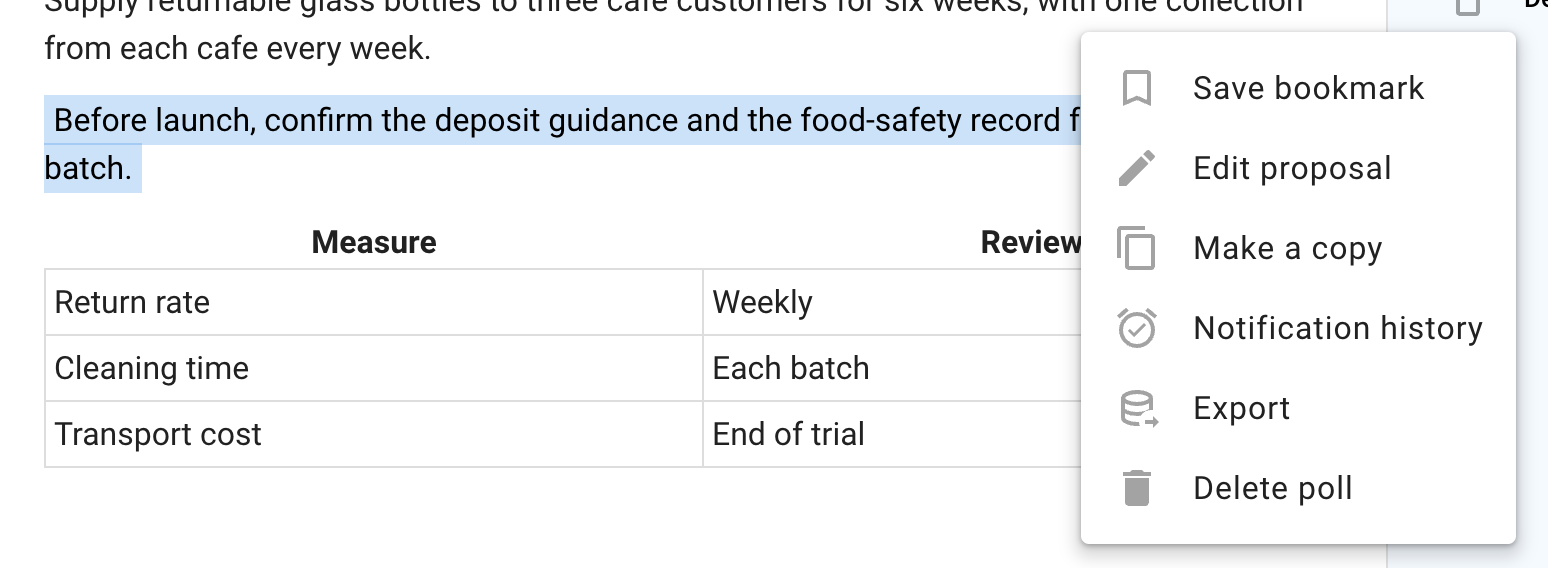
Editar encuesta
Usa Editar encuesta para modificar el contenido o la configuración de la encuesta. No puedes cambiar las opciones de voto una vez que comienza la votación.
Haz una copia
Usa Haz una copia para crear una encuesta nueva a partir de la encuesta actual y su configuración.
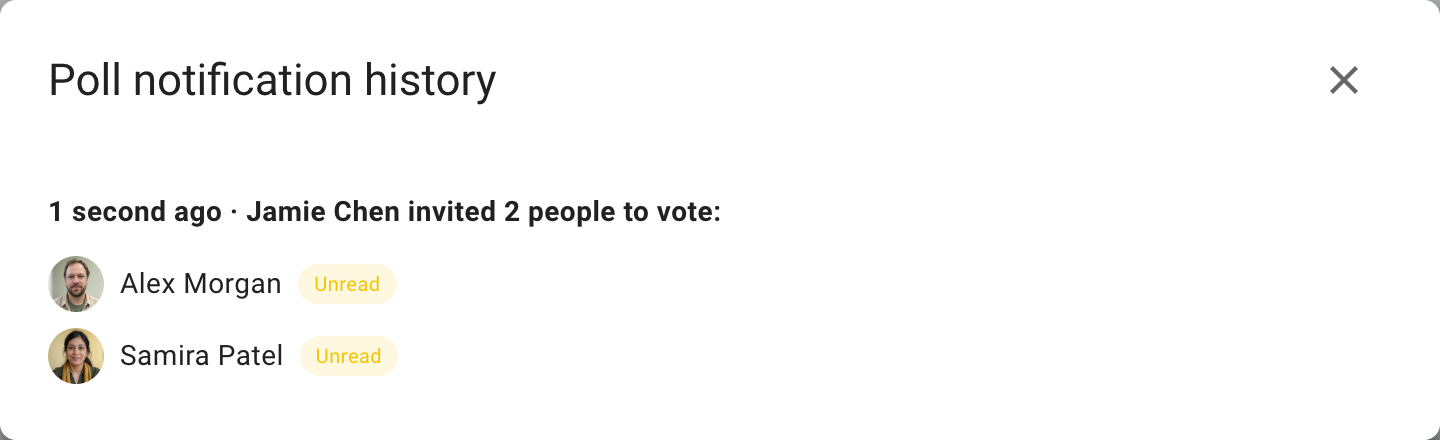
Historial de notificaciones
Historial de notificaciones muestra quién recibió una notificación y si la ha leído.
Exportar encuesta
Usa Exportar para descargar el estado y los resultados de la encuesta en un archivo de hoja de cálculo (.csv) con los datos sin formato, para analizarlos o archivarlos.
Imprimir
Usa *Imprimir * en las acciones del hilo para abrir un documento HTML listo para imprimir. Puedes imprimirlo o guardarlo como PDF para publicarlo y archivarlo.
Eliminar
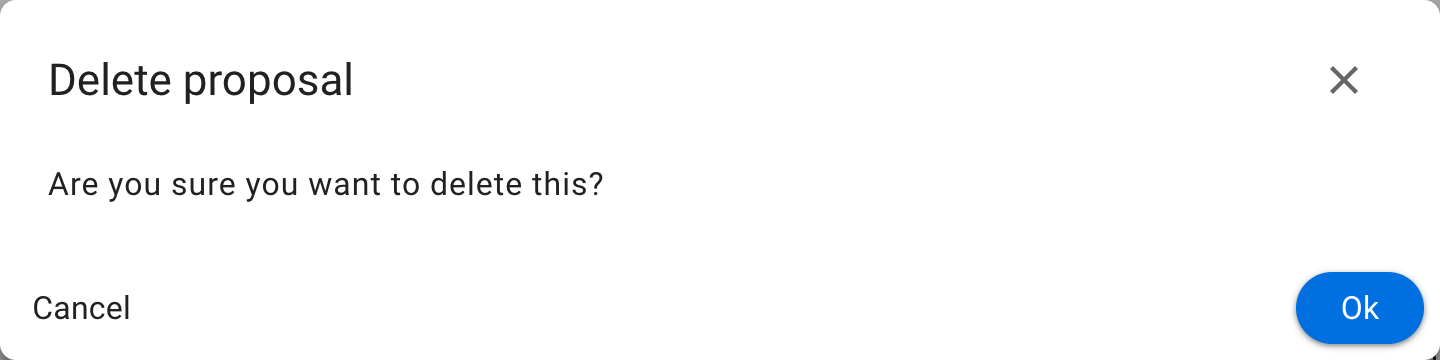
Eliminar elimina la encuesta. Primero se te pedirá que confirmes la eliminación.
Asegúrate de que quieres eliminar la encuesta. No hay ninguna opción para restaurarla.
Después de eliminarla, permanece un marcador Elemento eliminado en el hilo.
Guardar marcador
Usa Guardar marcador para añadir la encuesta a tus marcadores y acceder a ella rápidamente más adelante.